отключить голосовую поддержку huawei
 by Руководства Редакторы
Включение или отключение AI Voice Перед использованием этого метода перейдите в «Настройки»> «HUAWEI Assistant»> «AI Voice»> «Активировать с помощью переключателя питания» и включите активацию с помощью переключателя питания.
Кстати, как убрать голосовой голос?
Нажмите три горизонтальные линии в правом нижнем углу, чтобы получить доступ к меню, затем к Настройкам. Выберите Голоса из списка, затем Voice Match на следующем экране. Переместите ползунок влево на опции «Окей, Google», чтобы выключить ее.
Итак, как отключить слепой режим Huawei?
Зайдите в «Настройки», затем в меню «Специальные возможности». Затем во вкладке «TalkBack». Все, что вам нужно сделать, это деактивировать режим.
Тем не менее, как отключить прием Huawei?
Нажмите и удерживайте пустую область на главном экране, нажмите «Настройки главного экрана» и выключите HUAWEI Assistant ∙ СЕГОДНЯ.
Как отключить TalkBack на Huawei?
— Разблокируйте свой HUAWEI P20.
— Зайдите в «Настройки»
— Затем в меню «Доступность»
— Затем во вкладке «TalkBack»
— Все, что вам нужно сделать, это отключить режим.
Как отключить голосовое управление Huawei?
Включение или отключение AI Voice Перед использованием этого метода перейдите в «Настройки»> «HUAWEI Assistant»> «AI Voice»> «Активировать с помощью переключателя питания» и включите активацию с помощью переключателя питания.
Как удалить браузер Huawei?
Как отключить браузер Huawei? Перейдите в Браузер> Настройки> Расширенные настройки> Отключить службу браузера, затем выберите ОТКЛЮЧИТЬ.
Как отключить голосовую помощь?
— Дважды нажмите кнопку «Домой» (страница может загружаться долго) — Откройте меню (значок состоит из 2 точек) — Зайдите в настройки. — Снимаем галочку с опции «Открыть через домашний ключ» 3
Как удалить иконку на Huawei?
Чтобы удалить значок, вам нужно удерживать его несколько секунд пальцем, а затем перетащить его на вкладку «Удалить» или «Удалить» в нижней части экрана.
Как выйти из Talk Back?
— Открыть настройки. на вашем устройстве.
— Выберите Специальные возможности TalkBack.
— Активируйте или деактивируйте опцию Использовать TalkBack.
— Выберите ОК.
Как отключить TalkBack на Huawei?
— Разблокируйте свой HUAWEI P20.
— Зайдите в «Настройки»
— Затем в меню «Доступность»
— Затем во вкладке «TalkBack»
— Все, что вам нужно сделать, это отключить режим.
Что такое режим TalkBack?
TalkBack — это служба, которая помогает людям с ослабленным зрением с помощью голосовых подсказок направлять пользователей к их предполагаемому выбору / значку.
Как удалить голосовую помощь на Huawei?
Включение или отключение AI Voice Перед использованием этого метода перейдите в «Настройки»> «HUAWEI Assistant»> «AI Voice»> «Активировать с помощью переключателя питания» и включите активацию с помощью переключателя питания.
Как отключить голосовой режим?
— Дважды нажмите кнопку «Домой» (страница может загружаться долго) — Откройте меню (значок состоит из 2 точек) — Зайдите в настройки. — Снимаем галочку с опции «Открыть через домашний ключ» 3
Как активировать TalkBack на Huawei?
— Найдите две кнопки регулировки громкости на боковой стороне устройства.
— Нажать оба на три секунды.
— Чтобы подтвердить активацию или деактивацию TalkBack, снова нажмите и удерживайте в течение трех секунд.
Как убрать говорящий голос на Huawei?
— Коснитесь Приложения.
— Коснитесь «Настройки».
— Нажмите «Специальные возможности»> «TalkBack».
— Установите переключатель в положение «Вкл.» Или «Выкл.».
— Нажать ОК.
Узнайте больше статей в наших разделах учиться et Компьютер и Интернет. Не забудьте поделиться статьей с друзьями!
Как отключить голосового помощника Гугл Ассистент на Андроид Хонор
Смартфоны Honor базируются на операционной системе Android. Модели, выпущенные до 2020 года, а также те, которые вышли после продажи бренда компанией Huawei, оснащены множеством сервисов Google. Среди них есть голосовой ассистент. Но, несмотря на агрессивную рекламу фразы «OK, Google», он не пользуется большой популярностью у владельцев китайских устройств. А потому важно разобраться, как отключить Гугл Ассистент на ОС Андроид телефона «Хонор».
Что такое Google Assistant
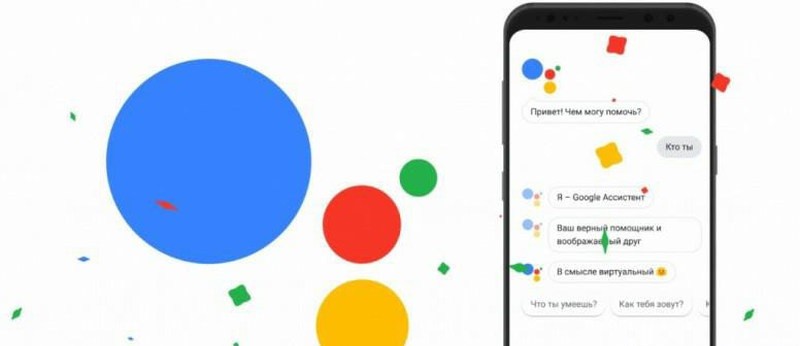
Google Assistant – это голосовой помощник, разработанный американской компанией Гугл. Он является встроенной опцией всех без исключения Андроид-устройств, имеющих поддержку Гугл-сервисов. На бумаге ассистент должен помогать пользователю быстро находить информацию в интернете, а также взаимодействовать со смартфоном без тактильного контакта.

Но на практике к голосовому помощнику возникает немало вопросов. Так, он может случайно открываться, если вдруг услышит поблизости слово «Google». А еще его окошко появляется на экране после случайного свайпа снизу вверх. Если владелец смартфона не пользуется ассистентом, то ему стоит отказаться от данного сервиса. Ведь Assistant в режиме реального времени собирает информацию о человеке, а также негативно сказывается на автономности устройства.
Как его отключить на телефонах Huawei и Honor
При желании вы можете отключить Гугл Assistant в любое удобное время. В этом помогают как параметры смартфона Huawei и Honor, так и опции сервисов Google. Однако полностью избавиться от помощника будет намного сложнее, так как для выполнения операции потребуется подключение гаджета к ПК.
Через системные настройки
Если Гугл-ассистент раздражает вас своим появлением после случайного свайпа по экрану, то вы можете отключить соответствующий жест в параметрах телефона:
- Откройте параметры устройства.
- Перейдите в раздел «Система», а затем – «Системная навигация».

- В пункте «Жесты» откройте «Настройки» и отключите работу Google-ассистента.

Также вы можете деактивировать голосовую активацию помощника. Для этого понадобится:
- Открыть раздел «Приложения» в настройках телефона, а затем – «Приложения по умолчанию».
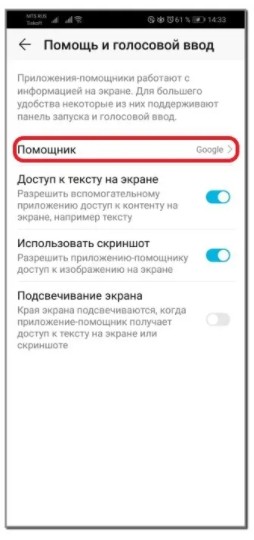
- Перейти во вкладку «Голосовой ввод».
- В пункте «Помощник» выставить значение «Нет».

Теперь команда «OK, Google» перестанет сопровождаться появлением Google-ассистента на главном экране. При желании вы сможете снова активировать помощника, указав Assistant в настройках Honor.
Через настройки Google
Еще вы можете убрать ассистента средствами предустановленной программы Google. Запустите его и сделайте несколько простых шагов:
- Откройте настройки через вкладку «Еще».
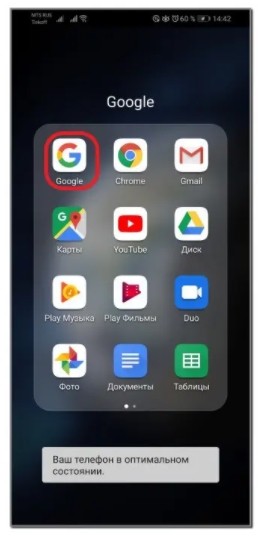
- Перейдите в раздел «Google Ассистент».
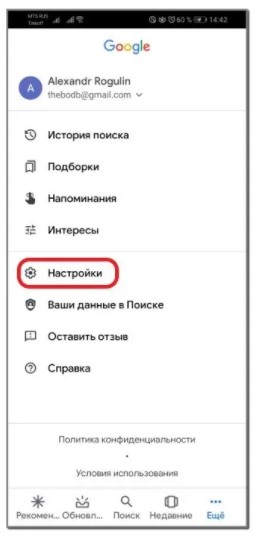
- Во вкладке «Телефон» деактивируйте опцию.

В данном случае вы полностью блокируете работу помощника, запрещая ему появляться на экране как после совершения свайпа снизу вверх, так и после голосовой команды.

Удаление с помощью ПК
Assistant является встроенным софтом смартфонов Honor и Huawei. Следовательно, его нельзя удалить через опции самого устройства. Но вы можете избавиться от программного обеспечения в принудительном порядке, воспользовавшись следующей инструкцией:
- В разделе опций телефона «Для разработчиков» активируйте отладку по USB.
- Загрузите на ПК пакет ADB https://adbinstaller.com/, а затем подключите «Хонор» к компьютеру.
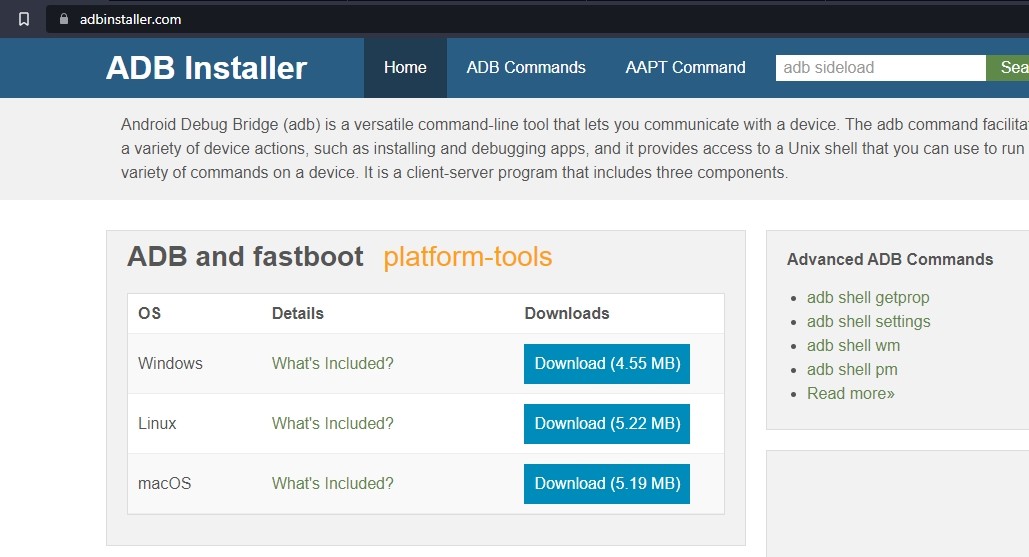
- На ПК откройте командную строку и введите запрос «adb shell».
- Нажмите клавишу «Enter».
- Аналогичным образом обработайте запрос «pm uninstall -k —user 0 [name]», указав вместо слова «name» название приложения, отвечающего за работу ассистента.
После перезагрузки смартфона рассматриваемый сервис Гугл исчезнет. Для его повторного использования понадобится загрузить соответствующий софт через Play Маркет.
Как отключить голосовой помощник на андроиде huawei
Сегодня к нам на Яндекс.Кью пришел вопрос. Пользователь спрашивал о том, что такое Talkback, что он делает и можно ли его отключить. Мы дали информативный ответ и, как оказалось, на самом деле эта тема весьма востребована.
В этой статье мы расскажем, что такое Talkback и как его отключить на смартфонах HUAWEI и Honor. Кроме того, на крайний случай расскажем, как затем функцию включить обратно.
Что такое Talkback и для чего он нужен?
Talkback — стандартная служба голосового помощника в системах на базе Android. Она поставляется вместе с другими специальными возможностями смартфона и входит в Android Accessibility Suite от Google.
Эта функция необходима для людей с инвалидностью (прим. 1). Она озвучивает все действия вслух, которые воспроизводит пользователь. Помимо этого она способна проговаривать любой текст, в том числе его отдельные участки после длительного нажатия на необходимых буквах, словах и предложениях.

Talkback имеет весьма широкий функционал, который, помимо всего прочего, является очень полезным для многих. Тем не менее некоторым пользователям он мешает комфортно использовать устройство. В таком случае, его можно отключить.
Как отключить Talkback на HUAWEI и Honor
Существует три способа отключения Talk Back. Все они отличаются по уровню сложности. Мы начнем статью с самого простого и закончим наиболее тяжелым вариантом.
От устройства к устройству расположение определенных кнопок и настроек может отличаться. Учитывайте этот факт при попытке повторить наши действия.
С помощью горячих клавиш
Зажмите кнопки увеличения и уменьшения громкости одновременно. Удерживайте их до того момента, пока внизу на экране не появится всплывающая подсказка с текстом «Сервис Talkback отключен». В это же мгновение Вы можете почувствовать вибрацию.

К сожалению, как правило, на различных устройствах горячие кнопки могут быть настроены по-разному. В связи с этим выключить службу таким образом получается не всегда.
Как отключить Talkback и ScreenReader через настройки на HUAWEI и Honor
Данный способ работает аналогично первому и подойдет тем, у кого предыдущий метод не сработал. Действуйте по инструкции:
- Откройте Настройки девайса.
- Спуститесь до пункта Специальные возможности и перейдите в него.
- Снова тапните на Специальные возможности, если этот пункт есть в новом окне.
- В пункте Кнопки регулировки громкости выберите TalkBack. Если на Вашем устройстве нет Google сервисов, отключите функцию ScreenReader.
Теперь отключить Talkback можно зажатием кнопок громкости вверх и вниз. Дополнительно выключать ScreenReader не нужно.

Если и это не помогло, попробуйте отключить системное приложение, которое за это отвечает:
- Через Настройки перейдите в список приложений.
- Нажмите на три точки вверху экрана и выберите Показывать системные приложения.
- Через поиск или в списке найдите Talkback и откройте его параметры.
- В окне нажмите кнопку «Остановить», а затем — «Отключить».
Полное удаление с root-правами и без
Без root-прав можно удалить системную функцию через специальную утилиту для компьютера Multi-Tool. Для начала загрузите ее с официального сайта. Затем установите приложение EMUI Tweaker.

Фотография предоставлена пользователем llibell на форуме 4pda.ru
Теперь с помощью мобильной утилиты найдите приложение с названием Talkback или ScreenReader. После этого в программе на ПК откройте вкладку Модификация. Введите в строку Удаление системных приложений название, полученное в предыдущем шаге в мобильном приложении. Например: com.google.talkback. Нажмите Удалить.
Обратите внимание: получение рут-прав влечет за собой отказ в гарантийной поддержке. Подробнее об этом читайте в официальном ответе поддержки HUAWEI.
Имея root-доступ можно удалять любые системные функции, но лучше избегать таких радикальных мер. Это может значительно повлиять на работу девайса в худшую сторону. Способ получения расширенного доступа отличается на разных моделях, поэтому рекомендуем обращаться к мастерам.
В официальный сервисный центр с этим идти бесполезно: такие изменения считаются небезопасными и слишком радикальными.
Как включить Talkback или ScreenReader на HUAWEI и Honor
Попробуйте нажать кнопку увеличения и уменьшения громкости одновременно. Если ничего не произошло, откройте Настройки > Специальные возможности > Talkback. Поставьте ползунок во включенное положение.
Если необходимо включить именно ScreeReader, то в специальных возможностях найдите соответствующий пункт и также включите его.
Если вы столкнулись с проблемой, задайте вопрос в комментариях или специальном разделе.
Примечания:
(1) BBC: «Инвалиды» — правильное слово? Как говорить, чтобы не обидеть
Как отключить Гугл Ассистента на телефоне Honor и Huawei

Каждый смартфон, работающий на базе операционной системы Android, имеет вспомогательный сервис Google Assistant. С его помощью процесс взаимодействия между человеком и телефоном упрощается. Можно отдавать команды для выполнения различных действий голосом. Но в некоторых ситуациях Google Assistant мешает нормальной работе смартфона. Поэтому, будет полезно знать, как отключить Гугл Ассистента на телефоне Honor и Huawei.
Что такое Google Assistant
Голосовой помощник Google – это специальный сервис, который работает на миллионах устройств во всем мире (начиная от смартфонов, и заканчивая устройствами умного дома). Данный сервис обладает широким функционалом. С помощью Гугл помощника можно отдать голосом команду:
- совершить звонок абоненту из списка «Контактов»;
- написать сообщение;
- посмотреть прогноз погоды;
- искать в интернете необходимую информацию;
- запустить программу или игру, установленные на смартфон.
Другими словами, Google Помощник значительно облегчает жизнь владельца мобильного устройства и позволяет экономить время, не тратя его на ввод текста.
Но, как и любая программа, она имеет недостатки. Так как команды отдаются голосом, Ассистент не всегда умеет правильно распознать человеческую речь и совершает ошибки.
Такие, часто-повторяющиеся ошибки, и приводят к мысли о том, как удалить или на время выключить Гугл Ассистента. Для продукции Honor и Huawei существует несколько способов сделать это. Описанный ниже инструкции также подойдут для отключения Гугл Ассистента на других Андроид-устройствах.
Полное удаление Гугл Помощника со смартфонов Хонор и Хуавей
Полностью удалить с телефона этот сервис можно, но для этого нужно использовать ПК (так как это встроенная системная служба), как это сделать читайте ниже. Сейчас разберем способы без использования компьютера. В настройках телефона есть несколько способов отключения голосового ассистента. Рассмотрим каждый из них по отдельности.
Через системные настройки
Данный способ является самым простым и быстрым.
- Открыть «Настройки».
- Выбрать раздел «Приложения».
- Затем подраздел «Приложения по умолчанию».
- Нажать на вкладку «Помощь и голосовой ввод».

- В открывшемся окне нажать на слово «ПомощникGoogle».
- Из появившихся на экране вариантов выбрать «Нет».

Через настройки Google
Второй способ возможен только в том случае, если мобильное устройство подключено к интернету, так как он выполняется через браузер. Последовательность действий следующая:
- Запустить мобильный браузер
- Нажать на надпись: «Еще» в нижней части экрана.

- Выбрать раздел «Настройки», затем «GoogleAssistant».
- Нажать на кладку «Телефон».
- В открывшейся вкладке, перетащить соответствующий ползунок в положение «Выключено» (он должен перестать подсвечиваться синим).

Готово! Теперь рассмотрим, как проделать аналогичные действия на персональном компьютере или ноутбуке.
Удаление с помощью ПК
Перед удалением системных приложений на Хонор и Хуавей с применением компьютера потребуется:
- Установить на ПК программу ADB Run.
- Включить режим отладки по USB в своем смартфоне.
- Скачать на телефон App Inspector или ES Проводник.
Сама последовательность действий удаления системных приложений подробно изложена в этой статье на нашем сайте.
Дополнительные инструкции
Не всегда требуется полное удаление голосового помощника. Достаточно ограничить его возможности. Например, убрать с кнопки «Домой» или главного экрана.
Убрать поиск и ассистента с главного экрана
Для удаления с рабочего стола Honor или Huawei, ненужного вам сервиса, необходимо:
- Навести на него пальцем и нажать.
- Не отпускать палец до тех пор, пока не появится надпись: «Удалить».

После нажатия на эту надпись сервис пропадет с главного экрана.
Отключение жеста вызова
В современных смартфонах на базе операционной системы Android реализовано управление жестами. Зачастую, простое перемещение пальцами по экрану воспринимается устройством, как команда к действию. Например, при движении пальца от нижней части дисплея к центру будет запущен Assistant. если он не был отключен через настройки.
Если пользователю нравится управление жестами, но он хочет удалить жест вызова голосового помощника, ему необходимо:
- В настройках выбрать раздел «Управление».
- Затем «Системная навигация».
- Нажать на вкладку «Жесты» и выбрать раздел «Настройки».
- В открывшейся вкладке перевести ползунок Гугл Ассистента в положение «Выключено».

Теперь можно продолжить управление телефоном жестами, не боясь случайного вызова голосового помощника.
Как заменить Гугл Ассистента на Алису (Яндекс)
На смену стандартной службе OS Android можно поставить голосового помощника «Алиса» от компании Яндекс. Для начала необходимо установить на свой смартфон Яндекс.Браузер с Алисой из интернет-магазина Play Маркет. На экране появится значок с соответствующим приложением.
Если есть необходимость убрать с кнопки «Домой» Google Assistant и поставить вместо него Алису, вам потребуется выполнить следующие действия:
- Открыть «Настройки».
- Выбрать раздел «Приложения».
- Затем подраздел «Приложения по умолчанию».
- Нажать на вкладку «Помощь и голосовой ввод».
- В открывшемся окне нажать на слово «Помощник» и выбрать Яндекс.

Теперь, за место стандартного Google Assistant кнопка «Домой» будет запускать Алису.