Как перенести данные с iPhone на Android
Переход с iPhone на Android, на мой взгляд, слегка сложнее, чем в обратную сторону, особенно если вы долгое время пользовались различными приложениями от Apple (которые не представлены в Play Маркет, в то время как приложения Google есть и в App Store). Тем не менее, перенос большинства данных, в первую очередь контактов, календаря, фото, видео и музыки вполне возможен и осуществляется сравнительно легко.
В этой инструкции подробно о том, как перенести важные данные с iPhone на Android при переходе с одной платформы на другую. Первый способ — универсальный, для любого Android телефона, второй — специфичен для современных смартфонов Samsung Galaxy (зато позволяет переместить больше данных и удобнее). Также на сайте есть отдельное руководство о ручном переносе контактов: Как перенести контакты с iPhone на Android.
Перенос контактов, календаря и фотографий с iPhone на Android с использованием Google Drive
Приложение Google Drive (Google Диск) доступно как для Apple, так и для Android и, помимо прочего, оно позволяет легко загрузить контакты, календарь и фотографии в облако Google, а затем загрузить их на другое устройство.
Сделать это можно, используя следующие простые шаги:
- Установите Google Диск из App Store на свой iPhone и выполните вход в учетную запись Google (Ту же, что будет использоваться на Android. Если вы еще не создавали эту учетную запись, создайте ее на вашем Android телефоне).
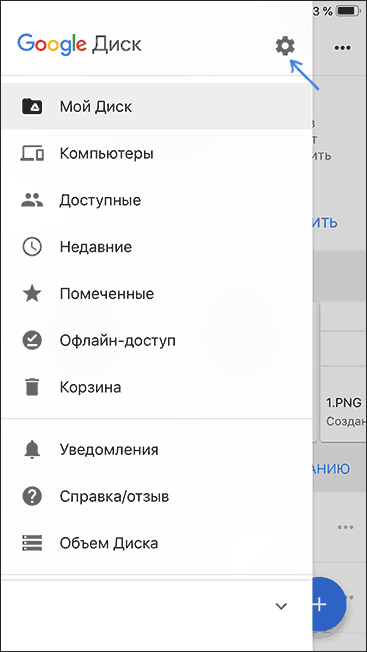
- В приложении Google Диск нажмите по кнопке меню, а затем — по значку с изображением шестеренки.
- В настройках выберите «Резервное копирование».
- Включите те элементы, которые вы хотите скопировать в Google (а затем и на Android телефон).
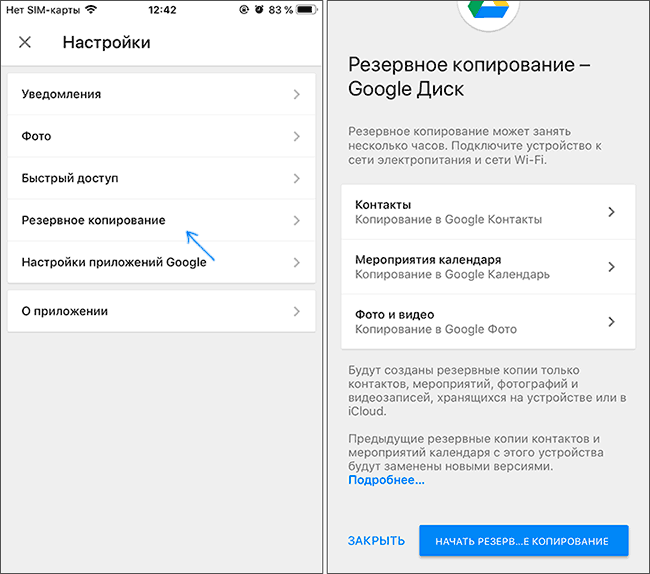
- Внизу нажмите «Начать резервное копирование».
По сути, на этом весь процесс переноса завершен: если на вашем Android устройстве зайти под той же учетной записью, в которую выполнялось резервное копирование, все данные автоматически будут синхронизированы и доступны к использованию. Если вы также хотите перенести и купленную музыку, об этом — в последнем разделе инструкции.
Использование Samsung Smart Switch для переноса данных с iPhone
На Android смартфонах Samsung Galaxy есть дополнительная возможность перенести данные с вашего старого телефона, в том числе и с iPhone, позволяющая получить доступ к куда большему количеству важных данных, в том числе и к таким, которые перенести другими способами бывает сложно (например, заметки iPhone).
Шаги при переносе (тестировалось на Samsung Galaxy Note 9, должно работать похожим образом на всех современных смартфонах от Samsung) будут следующими:
- Зайдите в Настройки — Облако и учетные записи.
- Откройте пункт Smart Switch.
- Выберите, как вы будете переносить данные — по Wi-Fi (из аккаунта iCloud, где должна находиться резервная копия iPhone, см. Как создать резервную копию iPhone) или по USB-кабелю напрямую с iPhone (в этом случае скорость будет выше, а также будет доступен перенос большего количества данных).
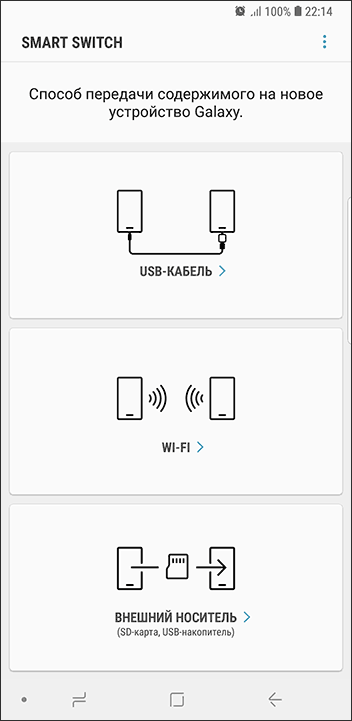
- Нажмите «Получить», а затем выберите «iPhone/iPad».
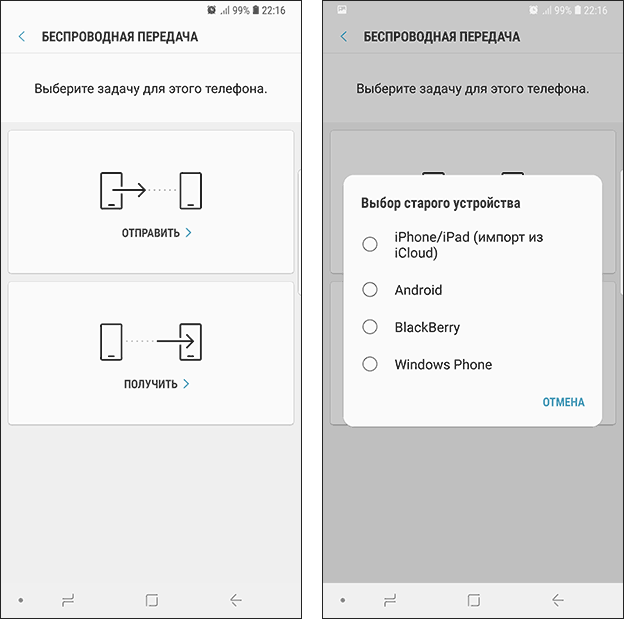
- При переносе из iCloud по Wi-Fi нужно будет ввести данные для входа в вашу учетную запись iCloud (а также, возможно, код, который отобразится на iPhone для двухфакторной аутентификации).
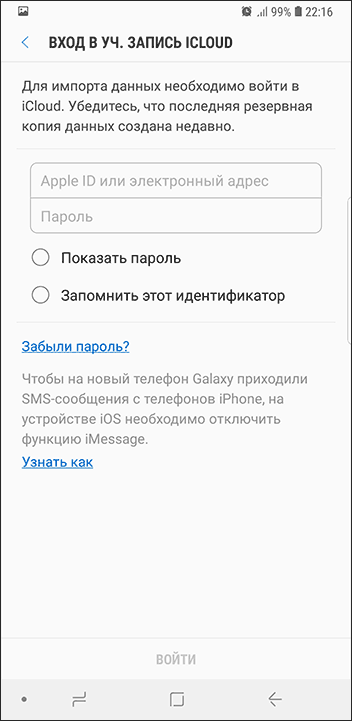
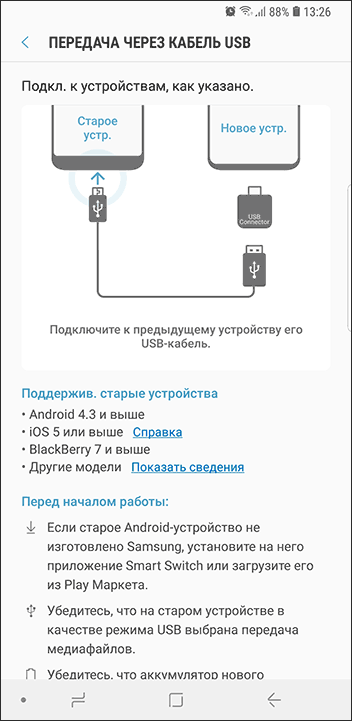
- При переносе данных по USB кабелю, подключите его, как будет показано на картинке: в моем случае на Note 9 подключался входящий в комплект переходник USB-C — USB, в него — кабель Lightning от iPhone. На самом iPhone после подключения потребуется подтвердить доверие устройству.
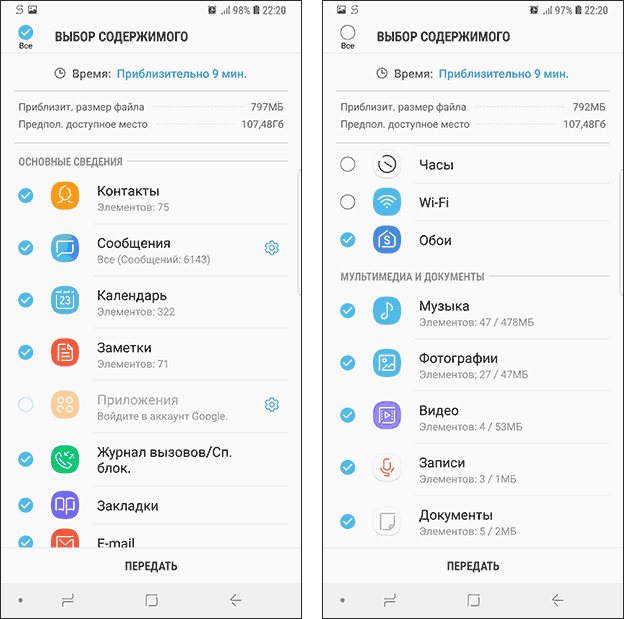
- Выберите, какие данные нужно загрузить с iPhone на Samsung Galaxy. В случае использования кабеля доступны: контакты, сообщения, календарь, заметки, закладки и настройки/письма E-mail, сохраненные будильники, параметры Wi-Fi, обои, музыка, фото, видео и другие документы. А также, если на Android уже был выполнен вход в учетную запись Google — приложения, которые доступны как для iPhone, так и для Android. Нажмите кнопку «Передать».
- Дождитесь завершения передачи данных с iPhone на Android телефон.
Как видите, при использовании данного метода вы можете очень быстро перенести почти любые ваши данные и файлы с iPhone на Android устройство.
Дополнительная информация
Если на iPhone вы использовали подписку Apple Музыка, переносить её по кабелю или как-то ещё, возможно, не следует: Apple Music — единственное приложение от Apple, которое также доступно и для Android (можно скачать в Play Маркет), а ваша подписка в нем будет активна, как и доступ ко всем ранее приобретенным альбомам или композициям.
Также, если вы пользуетесь «универсальными» облачными хранилищами, доступными как для iPhone, так и для Android (OneDrive, DropBox, Яндекс Диск), то доступ к таким данным как фото, видео и некоторые другие с нового телефона не станет проблемой.
Переходим с iPhone на Android: Контакты и Календарь
Уровень сложности: для начинающих. Перейти с одной мобильной платформы на другую не так просто. И дело даже не в том, что придётся осваивать новый интерфейс и искать замену любимым программам. Зачастую нас останавливает от перехода на новую платформу трудность переноса личной информации. Фотографии, контакты, календарь, приложения — всё это придётся переносить по отдельности. Но если вы твёрдо решили, что созрели для миграции на Android, то вам пригодится эта серия статей. В первой части мы расскажем о том, как перенести контакты и события календаря на новое устройство.
Контакты
С переносом контактов вам не придётся долго возиться, потому что разработчики предусмотрели удобную возможность экспорта всей адресной книги. Для начала нужно перейти на сайт iCloud.com и зайти с помощью своего Apple ID. Теперь переходим на вкладку «Контакты» и нажимаем на шестеренку в нижнем левом углу.

Здесь жмём «Выбрать всё», а затем «Экспорт vCard. ». Все контакты (количество не ограничено) загрузятся в виде одного файла в формате «vcard». Теперь необходимо импортировать эти контакты в Google. Для этого идем по адресу gmail.com и заходим под своим логином. Если вы ещё не создали учётную запись электронной почты Google, то самое время этим заняться.
Кликаем на надписи «Gmail» в верхнем левом углу и в выпадающем меню выбираем «Контакты». Теперь находим на верхней панели инструментов кнопку «Дополнительно» и жмём «Импорт». Всё, что осталось сделать — это указать Gmail путь к файлу «vcard», который вы сохранили из iCloud.

Календарь
iCloud позволяет делиться своими календарями с другими пользователями. Именно этой функцией мы воспользуемся при переносе событий календаря на Android. Если кратко, этот метод работает следующим образом: мы экспортируем свой календарь из iCloud в отдельный файл, а затем импортируем этот файл в Google календарь.
Если у вас есть несколько календарей iCloud, придется проделать операцию, описанную ниже, отдельно для каждого календаря.
Для переноса календарей нам потребуются: устройства на iOS и Android, аккаунт iCloud с календарем, компьютер, Google аккаунт и интернет соединение, как же без этого.
Откройте iCloud.com. Затем нажмите на иконку «Календарь».

Как вы помните, мы должны воспользоваться функцией календаря «Поделиться». Для этого нужно нажать на иконку справа от названия календаря. У нас появится окно с двумя способами доступа: личный календарь и открытый календарь. Нам нужен последний. Здесь будет показана ссылка — выделите и скопируйте её.

Теперь откройте новую вкладку в браузере и вставьте ссылку в адресную строку. Не спешите нажимать «Enter». Сначала нужно перейти в начало ссылки и заменить слово «webcal» на «http». После замены нажимаем «Enter» и ждём пока скачается файл с календарями. Это займет пару секунд.

Поздравляем! Ваши календари уже экспортированы с iCloud и теперь нужно импортировать их в Google Календарь. Откройте Google Календарь и зайдите в него под своим аккаунтом, если вы еще этого не сделали. На левой панели найдите вкладку «Другие календари» и нажмите на стрелочку справа от неё. Здесь нас интересует кнопка «Импортировать календарь».

Мы почти закончили. Осталось лишь указать файл, который мы скачали ранее и нажать кнопку «Импортировать». В зависимости от количества событий, календарь будет импортироваться от нескольких секунд до минуты. И после этого все ваши события окажутся во вкладке «Другие календари» в Google Календаре.
Вот и всё. Мы закончили с переносом контактов и календарей. В следующей статье мы расскажем о том, как перенести свою музыку, фотографии и видео.
А вам приходилось переезжать с iOS на Android? Поделитесь своим опытом и советами со всеми в комментариях!
Как синхронизировать напоминания и календари между iOS и Android
У некоторых людей нет всей экосистемы Apple. iPad, пожалуй, один из самых популярных планшетов (если не то самый популярный), но многие пользователи iPad не используют iPhone — они на Android, и это нормально. Я использую Android, но использую iPad для мобильных игр и чтения цифровых комиксов.
Синхронизация между двумя платформами не присуща, но вы можете синхронизировать напоминания и списки с определенными приложениями. Таким образом, вся семья может оставаться на одной странице, независимо от того, какую операционную систему предпочитает каждый человек.
Как синхронизировать напоминания и календари между iPad и Android
Используйте приложение Google Calendar. Это лучший способ синхронизировать напоминания и календари на обеих платформах. Когда вы используете Google Assistant на своем телефоне Android, напоминание автоматически добавляется в календарь напоминаний в Google Calendar. Даже если у вас нет Ассистента, использование Календаря Google для напоминаний — идеальный способ увидеть все ваши дела, будь то простые, второстепенные дела или предстоящие события.
Загрузите Приложение Google Calendar для iOS, войдите в свою учетную запись Google, и бум — напоминания и события синхронизируются автоматически.
Прискорбным аспектом этого процесса является отсутствие поддержки Siri, если вы идете другим путем. Если у вас есть планшет Android и вы хотите синхронизировать напоминания с iPhone, вы не сможете синхронизировать свои напоминания из приложения «Напоминания». Вы можете синхронизировать события приложения «Календарь», подписавшись на URL-адрес своего календаря в Календаре Google, но это не всегда лучше, поскольку события могут отображаться в вашем Календаре Google в течение 24 часов.
яблоко делает позволяют синхронизировать напоминания с другими учетными записями, но у вас есть практически все, кроме Google (кто, черт возьми ?!).
Если вы хотите синхронизировать напоминания и календари между iOS и Android, просто используйте приложение Google Calendar для всего. Все, что вам нужно сделать, это войти в систему, и все это там. Возможно, вам придется повозиться с настройками синхронизации, но это все. Это цена, которую мы платим за хождение в обоих мирах. Такова жизнь.
Есть и другие приложения для Android, которые помогают с синхронизацией, но многие из них довольно популярны, а некоторые из наиболее популярных, например SmoothSync, не обновлялись годами.
Как добавить события и напоминания в Календарь Google для iPhone и iPad
Добавление событий и напоминаний в Календарь Google во многом похоже на добавление их в любое другое приложение-календарь.
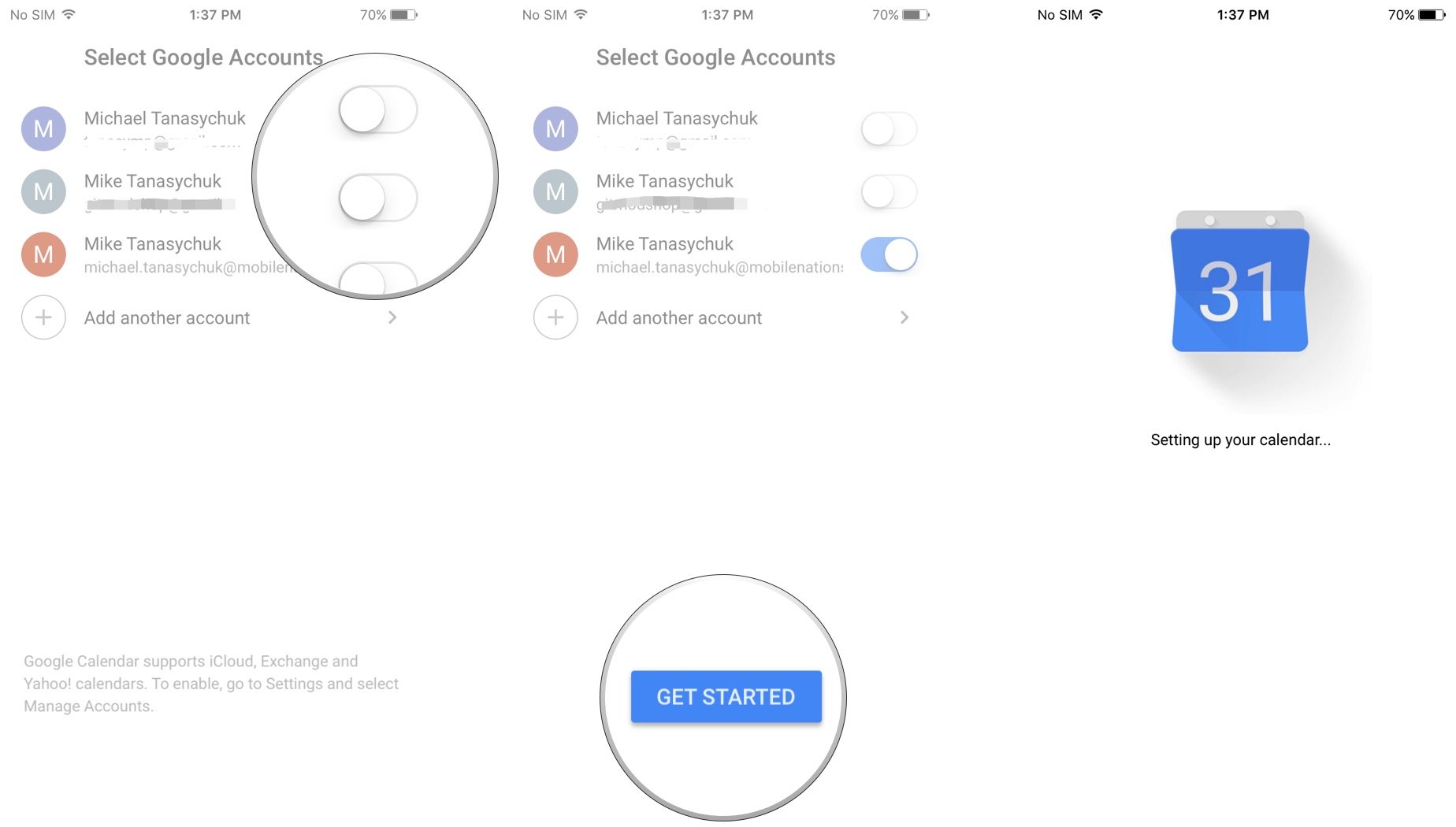
- Запуск Календарь Google с главного экрана.
- Нажмите выключатель рядом с учетная запись если вы уже используете учетные записи Google на своем iPhone или iPad. В противном случае коснитесь Добавить учетную запись Google и войдите.
- Кран Начать. Календарь Google загрузит все существующие события для этой учетной записи.
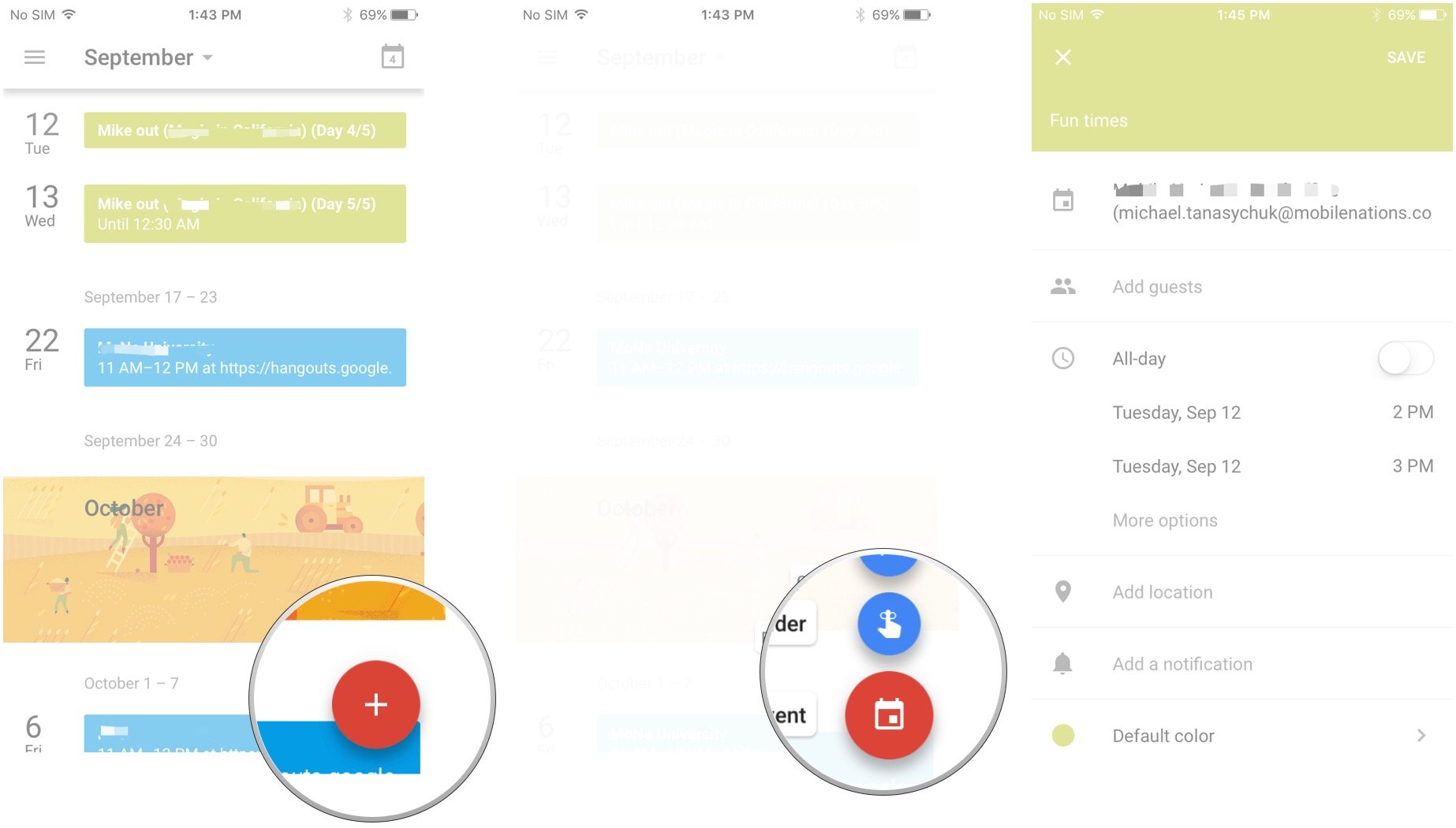
Затем вы можете добавить местоположение к своему событию или напоминанию, а также уведомления, и вы можете изменить его цвет, а также добавить заметки и вложения.
Нужно что-то более интенсивное?
Если вы думаете, что вам нужно что-то более надежное, чем Календарь Google, вы можете попробовать некоторые сторонние приложения, например:
Вопросов?
Отключите звук в комментариях ниже.
Мы можем получать комиссию за покупки, используя наши ссылки. Узнать больше.

Bloomberg: обсуждения Apple Car «не увенчались успехом»
В новом отчете Bloomberg говорится, что Apple может изменить свой подход к Apple Car, применив стратегию, аналогичную стратегии iPhone, когда дело касается производства. В отчете говорится, что переговоры с существующими производителями не увенчались успехом.
Как перенести календарь c iPhone на Android (инструкция)
Настал тот момент когда потребовалось перенести календарь c iPhone на Android? Тогда наше руководство поможет в этом вопросе. Тут та же самая ситуация, что и с контактами. Календарь должен быть синхронизирован с учетной записью Google. Но это будет удобно, только если вы это сделали заранее. Вы же не хотите вручную изменять все события календаря. Поэтому мы расскажем, как сделать этот процесс автоматическим. Нам снова пригодится iCloud.
- 1. Зайдите в Настройки и выберите «Календарь».
- 2. Выберите «Учетные записи» и зайдите в свой iCloud аккаунт, если учетной записи нет, то нажмите «Добавить учетную запись».