Как я перенёс чаты WhatsApp с iPhone на Андроид. Самый удобный способ
Я больше чем уверен, что многие из вас даже не знали, что переписка в WhatsApp, в отличие от Telegram, не синхронизируется между iOS и Android. Поэтому, когда вы пересаживаетесь с одной платформы на другую, все ваши чаты остаются на старом смартфоне и не переходят на новый. По крайней мере, в автоматическом режиме. Однако у вас есть способ перенести чаты в WhatsApp c Айфона на Андроид и наоборот. Главное – знать, как действовать в подобных ситуациях, потому что это не всегда логично и интуитивно понятно.
Говорят, что перенести чаты WhatsApp с iPhone на Android нельзя. Но это не так
Несмотря на то что автоматически WhatsApp между iOS и Android не синхронизируется, существует как минимум четыре метода переноса чатов из Ватсап с Айфона на Андроид. Три из них предлагает WhatsApp, но, забегая вперёд, скажу, что эти способы – реально не для людей, потому что они не позволяют просто с комфортом взять и перенести все чаты разом. А четвёртый позволяет скопировать всю вашу переписку в WhatsApp и с удобством отправить её с iPhone на Android с помощью программы iCareFone for WhatsApp Transfer.
Как перенести чаты WhatsApp
Первый способ перенести Ватсап с Айфон на Андроид, заключается в том, чтобы перебросить чаты по электронной почте:
- Запустите WhatsApp на iPhone и свайпните по нужному чату влево;
- Нажмите на серую кнопку «Ещё» и здесь выберите «Экспорт чата»;
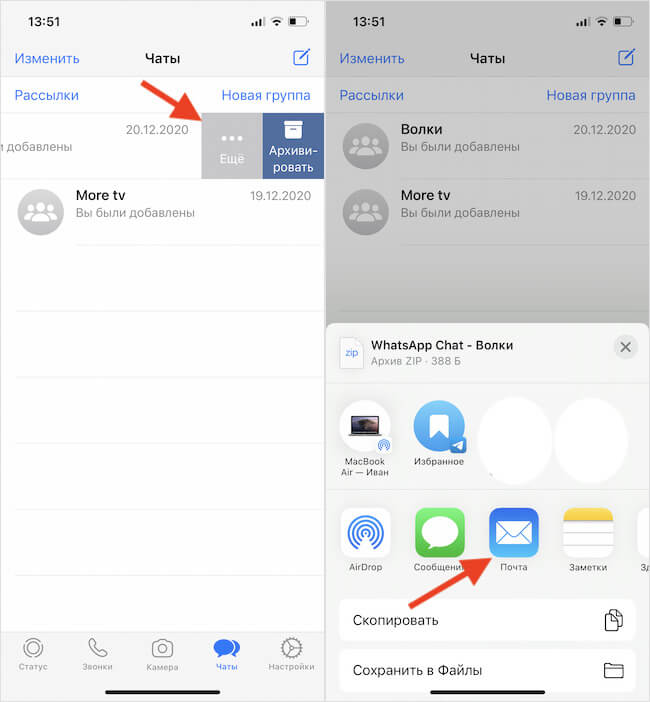
Таким образом нужно переносить каждый чат в отдельности
- Отправьте этот архив с чатом самому себе на электронную почту;
- Откройте этот архив у себя на Android и добавьте чаты в WhatsApp.
Ключевой недостаток этого способа заключается в том, что каждый чат придётся перебрасывать в индивидуальном порядке, и, как ни крути, это всё-таки не синхронизация. Потому что все сообщения, которые будут отправлены вам после отправки архива в него уже не попадут.
Можно ли перенести резервную копию WhatsApp
Второй способ – перебросить чаты в Ватсап с помощью резервной копии:
- Запустите WhatsApp и перейдите во вкладку «Настройки»;
- Откройте «Резервная копия» и нажмите «Создать копию»;
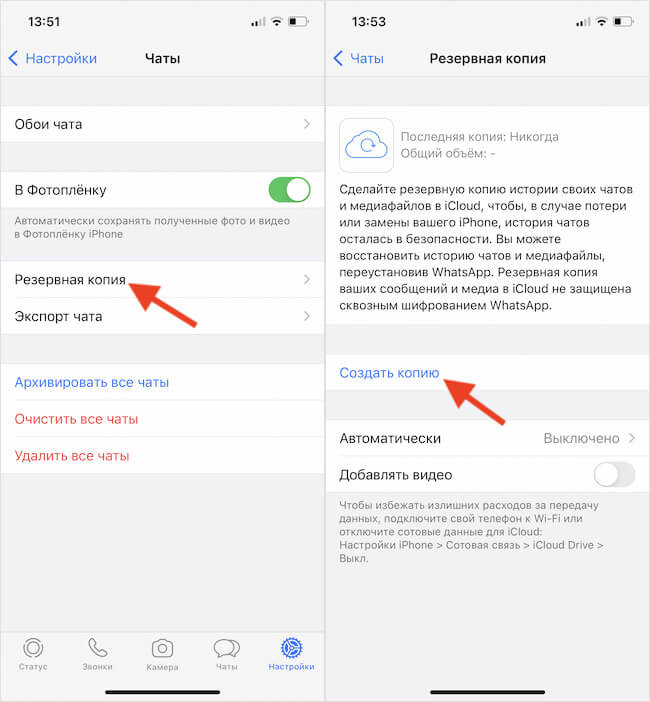
Терпеть не могу восстанавливать резервные копии, потому что у меня этот способ не сработал ни разу
- Удалите WhatsApp с iPhone и установите его на Android;
- Авторизуйтесь и восстановите предложенную копию.
Этот метод хорош всем, кроме того, что он работает через пень колоду. В 3 случаях из 5 вы ничего не восстановите таким образом. Особенно, если на смартфоне, на который вы хотите перенести чаты Ватсап, уже когда-то был установлен этот мессенджер. Тогда аппарат просто не сможет подобрать подходящую копию и будет восстанавливать те, которые и так вам принадлежали.
Перенос чатов WhatsApp через компьютер
Третий способ состоит в том, чтобы задействовать в переносе ещё и компьютер. Честно говоря, мне даже не хочется его описывать – настолько он сложен и неудобен для исполнения:
- Подключите iPhone к компьютеру, но не запускайте iTunes;
- Запустите командную строку и найдите папку WhatsApp;
- Воспользуйтесь командой dir, чтобы посмотреть содержимое;
- Скопируйте папку с помощью команды copy;
- Подключите Android-смартфон к компьютеру;
- Бросьте папку с резервной копией в хранилище Android-смартфона.
Короче, это полный ужас. Но я покажу реально рабочий и удобный способ, который вернул веру в человечество.
Перенос резервной копии WhatsApp с Айфона на Андроид
Мой любимый способ состоит в том, чтобы перенести резервную копию WhatsApp из iCloud на Android. Но для начала небольшая подготовка. Она заключается в том, чтобы удалить WhatsApp с Android-смартфона, если он был ранее установлен. Это обязательное условие, выполнение которого гарантирует перемещение резервной копии Ватсап с одного смартфона на другой.
- Загрузите утилиту iCareFone for WhatsApp Transfer на свой компьютер;
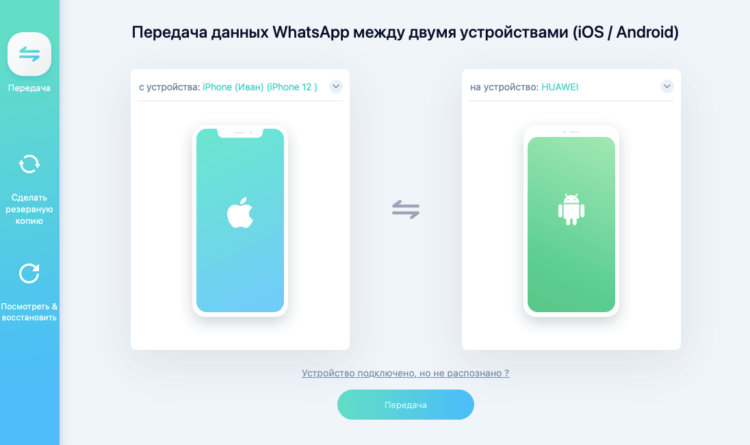
Подключайте к компьютеру оба смартфона сразу и следуйте инструкциям на экране
- Подключите к компьютеру оба смартфона по кабелю и нажмите «Передача»;
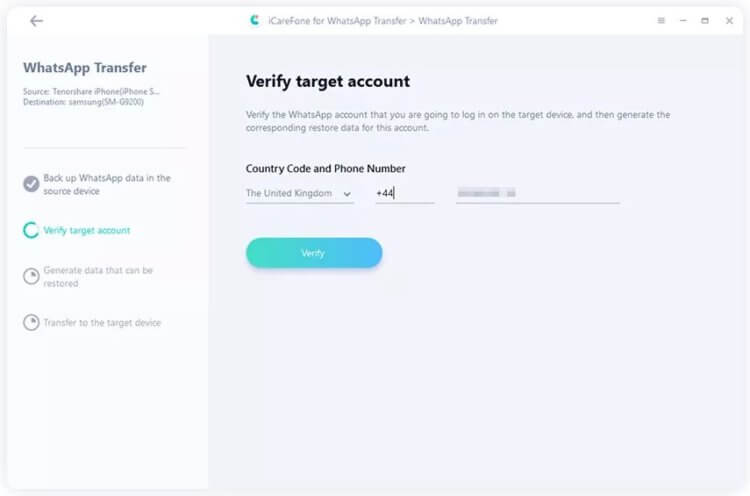
Для успешной передачи данных нужно обязательно верифицировать ваш аккаунт кодом из SMS
- Для перехода к следующему этапу подтвердите учётную запись WhatsApp, введя номер телефона, а потом – код, полученный по SMS;
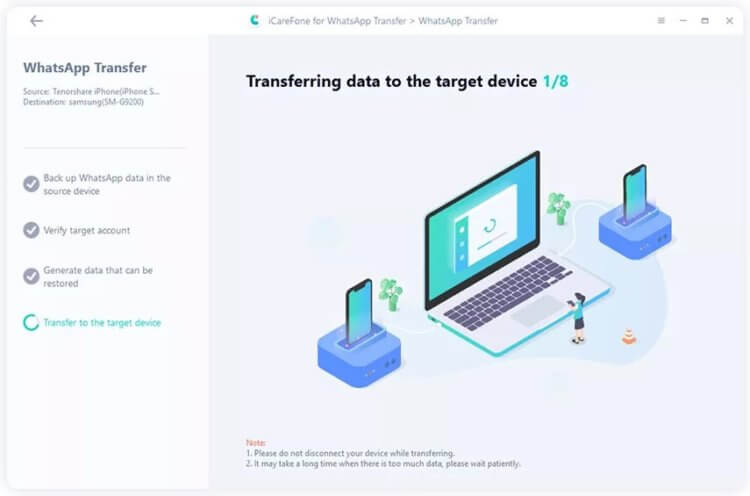
Вот так выглядит процедура переноса данных
- После того, как вы введёте код верификации из SMS, программа автоматически перенесёт резервную копию WhatsApp с iPhone на Android;
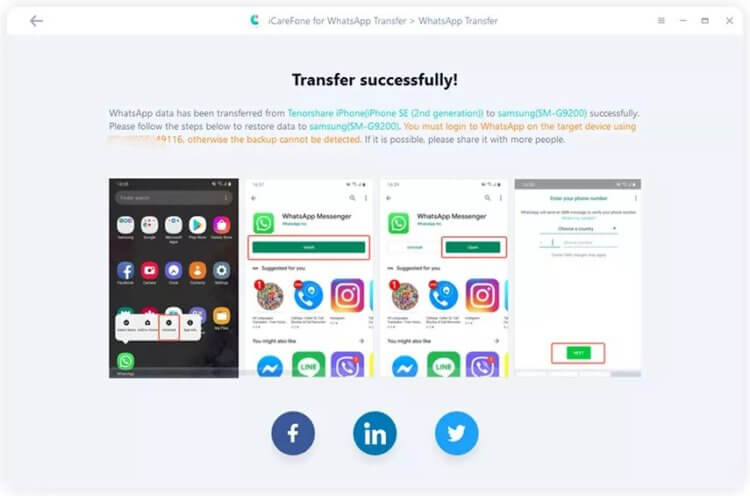
Когда перенос завершится, вы увидите вот такой экран — ориентируйтесь на него
- Дождитесь переноса резервной копии на Android-смартфон, и вы увидите уведомление об успешном завершении процедуры.
В процессе копирования программа может попросить вас подтвердить свой телефонный номер, к которому привязана учётная запись WhatsApp. Это нужно для идентификации копии, которую нужно будет переносить на другой смартфон. Дело в том, что таким образом можно переносить копии между разными смартфонами с разными учётными записями.
Как восстановить сообщения в WhatsApp
После завершения процедуры резервного копирования скачайте на Android приложение WhatsApp из Google Play. Это необходимо сделать, не отключая смартфон от компьютера, чтобы не остановить процедуру переноса данных. Как только вы скачаете мессенджер на новый смартфон, нужно пройти авторизацию с тем же номером, к которому привязана резервная копия Ватсап с iPhone.
- Запустите WhatsApp у себя на Android-смартфоне;
- Пройдите авторизацию и примите правила WhatsApp;
- Согласитесь на поиск резервной копии и дождитесь её нахождения;
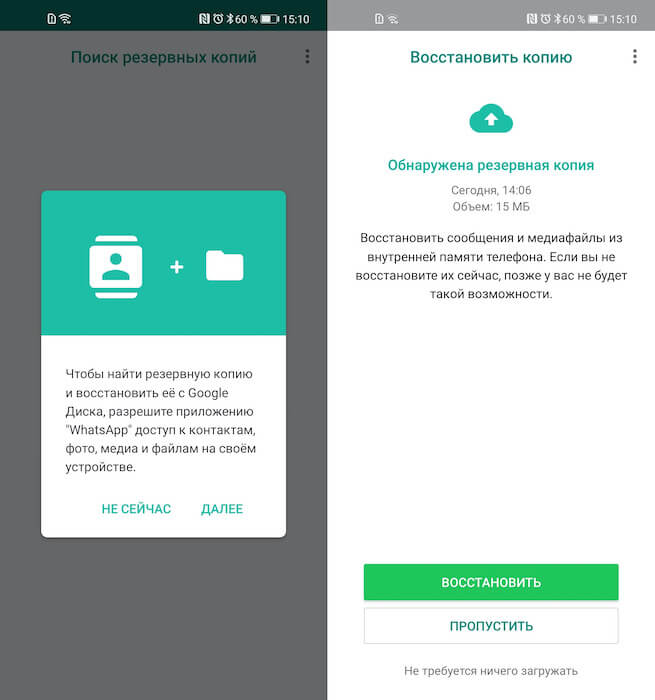
Восстановите копию, не отключая телефон от компьютера
- После того, как на экране появится уведомление о том, что обнаружена резервная копия, нажмите «Восстановить»;
- Дождитесь восстановления резервной копии Ватсап на Android.
Вся процедура по копированию чатов WhatsApp с iPhone на Android занимает не больше пяти минут. Причём от вас требуется минимум действий – подключить оба смартфона к компьютеру, нажав пару кнопок и ждать. В моём случае больше всего времени ушло на поиск кабеля, потому что комплектный Lightning-кабель от iPhone 12 из-за разъёма USB-C попросту не подошёл к моему MacBook Air 2017.
Давайте будем честны: установка сторонней софтины – это не то, чем мы обычно хотим заниматься, тем более когда речь о такой примитивной процедуре, как перенос чатов. Но, с другой стороны, если этого не сделать, вы рискуете остаться без своей переписке вообще либо потратить уйму времени на перенос каждого чата в отдельности, потому что остальные способы трансфера чатов Ватсап, предложенные создателями мессенджера, абсолютно бестолковые.
6 Способов переноса WhatsApp с iPhone на Android (2022)

Если вы в настоящее время являетесь пользователем iPhone и решили переключиться на Android, то, вероятно, вам также захочется перенести свои сообщения WhatsApp. Хотя обе операционные системы не предоставляют никакого простого решения для передачи ваших данных между iOS и Android, есть несколько других источников, из которых вы могли бы получить помощь.
Вот некоторые методы, которые вы можете легко реализовать для передачи данных WhatsApp с iPhone на Android.
1. Перенос сообщений WhatsApp с iPhone на Android одним щелчком мыши [Безопасно и полезно]
Перенос данных между различными устройствами может быть намного проще, чем вы думаете. MobileTrans — Перенос WhatsApp предоставляет универсальное решение, которое поможет вам перенести данные между мобильными устройствами, а также компьютерами. Вы можете попробовать его, чтобы переместить свой WhatsApp с iOS на Android.
MobileTrans — Перенос WhatsApp
Перенести WhatsApp с айфона на андроид с помощью 1 клика!
- • Перенос данных WhatsApp с iPhone / iPad / iPod на любые устройства Android и наоборот.
- • Перенос данных Viber, Kik, WeChat и Line с iOS на другие устройства iOS.
- • Резервное копирование WhatsApp и других социальных данных приложений на компьютер.
- • Процесс переноса данных происходит быстро и безопасно, без потери данных.
Вот как вы могли бы использовать его:
1. Загрузите и установите MobileTrans на вашем компьютере и выберите «Перенос WhatsApp».
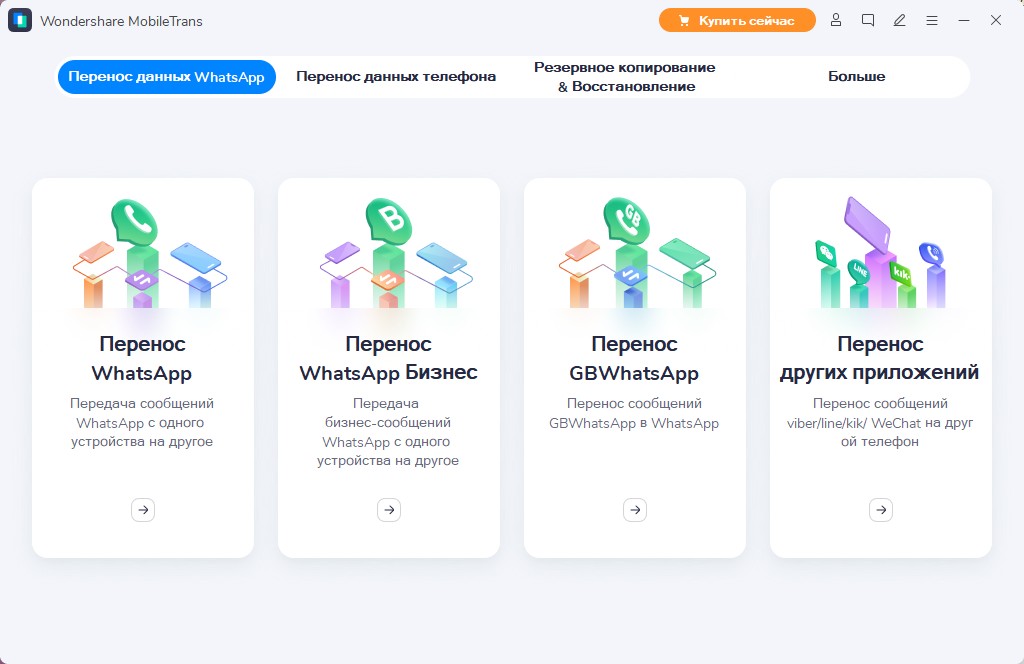
2. Подключите свои устройства к компьютеру. Выберите «Перенос сообщений WhatsApp» и позвольте программе обнаружить ваши устройства.
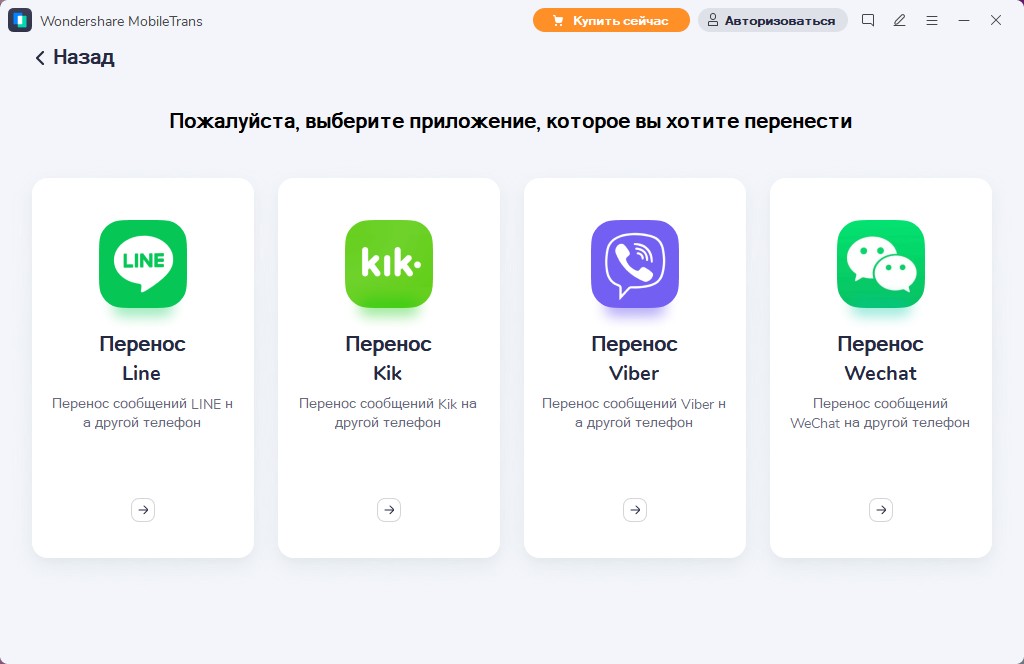
3. После этого появится следующее окно:

4. Нажмите кнопку «Пуск», а затем нажмите кнопку «Да», чтобы продолжить. Держите устройства подключенными до завершения процесса.

Если вы все еще не знаете, как перенести WhatsApp через MobileTrans, ознакомьтесь с нашим видео-туториалом ниже:
Помимо простого резервного копирования и восстановления сообщений WhatsApp, MobileTrans также помогает вам легко переносить ваши контакты, фотографии и сообщения с одного телефона на другой.
2. Перенос сообщений WhatsApp с iPhone на Android с помощью приложения для Android — Wutsapper
Wondershare Wutsapper — еще один отличный выбор приложения для переноса WhatsApp, если вы не хотите использовать для этой цели ноутбук. Вы можете легко получить доступ к Wutsapper в Google Play, а процесс работы здесь будет очень удобным и понятным.

Вот 4 шага для переноса WhatsApp с iPhone на Android с помощью Wutsapper.
Шаг 1. Соедините телефон андроид и айфон с помощью адаптера USB OTG. Откройте Wutsapper, а затем предоставьте необходимые разрешения для доступа к устройству iOS.

Шаг 2. Нажмите кнопку — «Начать копирование», и APP передаст пакет резервных копий WhatsApp на iPhone на ваш телефон Android.

Шаг 3. Подождите несколько минут, пока Wutsapper преобразует пакет резервных копий iPhone в формат резервных копий Android.

Шаг 4. Восстановите резервную копию WhatsApp на Android согласно руководству.

Плюсы:
- Перенос WhatsApp с iPhone на Android легко и просто без ноутбука.
- Процесс работы очень прост и имеет четкие и понятный инструкции.
- Использование OTG подключения вместо WIFI обеспечивает безопасную, быструю и полную передачу сообщений.
3. Перенос сообщений WhatsApp с iPhone на Android с помощью резервного копирования чата
Ваши чаты WhatsApp автоматически резервируются и сохраняются ежедневно в памяти вашего телефона. В зависимости от ваших настроек вы также можете периодически создавать резервные копии своих чатов WhatsApp на Google Диске.
- Откройте WhatsApp на iPhone и войдите в свою учетную запись.
- Перейдите в раздел «Настройки» > «Чаты» > «резервное копирование чатов».
- Выберите кнопку «Резервное копирование сейчас», чтобы начать резервное копирование текущих данных WhatsApp.
- Скачайте и установите WhatsApp на свой Android-телефон.
- Войдите в свою учетную запись WhatsApp. WhatsApp появится с вопросом, Нужно ли восстанавливать данные из резервной копии в первый раз.
- Выберите «Восстановить», если появится запрос на восстановление из WhatsApp iCloud, и подождите, пока это не будет сделано.
- Он не требует дополнительного программного обеспечения, как другие методы.
- Хотя это простой метод, иногда восстановление данных может занять больше времени, чем ожидалось.
- Резервные копии WhatsApp больше не учитываются в квоте хранения данных Google Drive.
- Резервные копии WhatsApp, которые не обновлялись более одного года, автоматически удаляются из хранилища Google Drive.
- 1. Прежде всего, перейдите в «Настройки» вашего устройства в WhatsApp с вашего iPhone, нажмите на «Настройки чата», а затем нажмите «чат электронной почты» из списка.
- 2. Выберите историю WhatsApp, которую вы хотите перенести. Появится окно с надписью «Прикрепление носителя создаст более крупное сообщение электронной почты». Вам просто нужно нажать кнопку «Без носителя «или» Прикрепить носитель » в зависимости от того, что вам нужно.
- 3. Введите адрес электронной почты и выберите «Отправить».
- 4. Войдите в свою учетную запись электронной почты на вашем телефоне Android, вы можете просматривать свои старые чаты WhatsApp в электронной почте с вашего нового устройства. Но вы не можете синхронизировать данные WhatsApp с вашим приложением WhatsApp на Android-устройстве.
- Это простой процесс, и ваш чат попадет в ваш почтовый ящик.
- Одним из недостатков этого метода является то, что даже если вы отправили данные WhatsApp на свое android-устройство, вы все равно не можете открыть их в WhatsApp на своем новом устройстве; вы можете только просматривать их.
- Загрузка чата может занять некоторое время. Если он очень большой, иногда он не работает.
- Вы должны скачать чат с электронной почты, так как срок действия ссылки истекает через один месяц.
- Возможность передачи медиафайлов фотографий, видео и т.д.
- Может переносить информацию GPS и документы на телефон Android
- Сначала запустите iTunes с вашего iPhone, а затем подключите его к компьютеру с помощью кабеля lightning.
- Выберите » Сводка «> снимите флажок» Шифровать локальную резервную копию «> затем выберите опцию «Резервное копирование сейчас » справа, чтобы запустить процесс резервного копирования для вашего устройства iOS.
- Посетите веб-сайт Wazzapmigrator Lite > найдите программу «iBackup Viewer» и загрузите ее на свой компьютер.
- Запустите программное обеспечение, выберите устройство iOS > нажмите на значок «Raw-файлы», расположенный в нижней правой части меню. На следующем экране нажмите в режиме » Бесплатный просмотр > просматривайте следующий файл: «AppDomainGroup-group.net.whatsapp.WhatsApp. shared»
- В правом меню выберите опцию «Файл ChatStorage.sqlite» >выберите кнопку «Экспорт». В том же меню «ChatStorage.sqlite» > откройте «Папку сообщений» > выберите нужные «Медиа» файлы. Нажмите кнопку «Экспорт»и не забудьте сохранить то же самое в файле «ChatStorage.sqlite».
- Подключите свое Android-устройство к компьютеру. Surf Android phone в «Просмотрщике файлов / Проводнике» и настройте окна рабочего стола для просмотра файлов, экспортированных на компьютер. Перетащите папку media и файл ChatStorage.sqlite в папку «Скачать» вашего телефона Android.
- Теперь установите приложение WazzapMigrator Lite на свое Android-устройство. Это позволит сканировать и обнаруживать ChatStorage.sqlite на устройстве. После завершения процесса сканирования нажмите кнопку «Воспроизвести».
- Загрузите Google Play Store и переустановите приложение WhatsApp.
- Он имеет активную техническую команду, которая решает проблемы пользователей и способна передавать различные мультимедийные файлы, такие как аудио, фотографии, видео, GPS и т.д.
- Целевым устройством должен быть телефон на Android.
- Как сообщается, пользователи столкнулись с такими проблемами, как пропавшие сообщения при передаче сообщений WhatsApp на другое устройство.
- Не поддерживает обновление или резервное копирование с диска Google.
- Возникают проблемы при перемещении содержимого WhatsApp с iPhone на Android-устройство.
- Подключите свой iPhone и Android с помощью кабеля Type-C к Lightning.
- Откройте WhatsApp на своем телефоне Android, и появится QR-код.
- Перейдите в Настройки> Чаты > Переместить чаты на Android на вашем iPhone, а затем отсканируйте QR-код.
- Нажмите на кнопку «Пуск», чтобы перенести историю вашего чата WhatsApp и мультимедиа на ваше новое устройство Android 12.
- Не нуждается в каких-либо сторонних приложениях или программном обеспечении.
- Он доступен только на Android 12.
- Запустить мессенджер на старом смартфоне.
- В правом верхнем углу экрана тапнуть по трем вертикальным точкам.
- В перечне параметром выбрать «Настройки».

- Нажать по вкладке «Чаты».

- Прокрутить страницу вниз и выбрать «Резервная копия чатов».

- Вы будете автоматически переброшены в параметры вашего смартфона.
- Нажать «Создать копию».
- Дождаться окончания процесса инициализации и создания архива.
- На главном экране ввести номер мобильного телефона, который использовался при регистрации учетной записи в WhatsApp.

- Дождаться получения кода безопасности для входа в аккаунт.
- На экране появится сообщение о том, что найдена резервная копия данных WhatsApp.

- Тапнуть по кнопке «Восстановить» и дождаться загрузки информации из чатов.
- Перейти в настройки гаджета, нажав соответствующую кнопку в меню.
- В перечне выбрать iCloud.

- Активировать пункт «Резервная копия».
- Кроме того, нужно включить опцию iCloud Drive.

- В подменю выбрать мессенджер, чтобы разрешить архивировать сообщения.
- Выполнить запуск мессенджера и нажать на три вертикальные точки в правом углу экрана.
- В выпадающем списке выбрать «Настройки».
- Откроются параметры телефона, где нужно активировать опцию «Чаты».
- В новой вкладке открыть «Резервная копия» и «Резервная копия в iCloud».
- Начнется процесс инициализации данных. По его окончанию появится сообщение о количестве свободного места на диске. Кроме того, пользователю будет предложно выбрать, какие сведения система заархивирует.
- Как только нужные пункты будут выбраны, следует тапнуть по вкладке «Создать копию».
- Запустить WhatsApp на Андроид и дождаться загрузки главного экрана.
- Пройти авторизацию с помощью номера, указанного при регистрации.
- Зайти в персональный аккаунт iCloud.
- Во всплывающем окне нажать «Подтвердить».
- Запустить мессенджер на смартфоне под управлением iOS.
- На главном экране выбрать кнопку «Чаты».
- В перечне отыскать нужный диалог.
- В правом верхнем углу экрана нажать на три вертикальные точки.
- Тапнуть по вкладке «Ещё».

- В диалоговом окне выбрать опцию «Экспорт чата».

- Начнется процесс инициализации и архивирования данных.
- После окончания процедуры на экране появится всплывающее окно, где нужно выбрать почтовый клиент.
- Напишите адрес электронной почты, куда будет выгружен файл с диалогами.
- Проверьте корректность введенной информации.
- Нажмите вкладку «Отправить».
- На устройстве под управлением операционной системы Андроид найти приложение Gmail.
- В перечне аккаунтов выбрать нужную учетную запись.
- Открыть папку «Входящие» и отыскать сообщение с вложением.
- Внизу появится информация о файле, необходимо тапнуть по кнопке «Скачать».
- Архив будет выгружен в память вашего устройства.
- Чтобы посмотреть диалоги, достаточно установить на смартфон любой текстовый редактор или воспользоваться встроенными инструментами системы для просмотра файла.
- Скачать программу из проверенного источника в Интернете.
- С помощью кабеля подключить iPhone к персональному компьютеру.

- На экране появится всплывающее окно, где нужно отметить чекбокс с наименованием мессенджера.
- Щелкнуть по вкладке «Recover».

- Начнется процесс создания резервной копии чатов.
- Архив будет помещен в папку «WhatsApp Recover» на диске «С».
- Подключить к компьютеру телефон с Андроид.
- В системном каталоге отыскать нужную папку.
- Выполнить перенос в память устройства.
- На телефоне запустить мессенджер.
- Тапнуть по трем вертикальным точка в правом верхнем углу экрана.
- Выбрать пункт «Настройки».
- Нажать «Чаты» и «Резервная копия».
- Выбрать «Импорт из хранилища».
- Тапнуть «Далее».

- На Samsung Galaxy: приложение Smart Switch 3.7.22.1 и более поздние версии, а также WhatsApp 2.21.16.20 или выше
- На iPhone: WhatsApp версии 2.21.160.17 или выше.
- Включите Samsung Galaxy и подключите с помощью кабеля к iPhone при появлении соответствующего запроса
- Следуйте инструкциям в приложении Samsung Smart Switch
- Отсканируйте QR-код, появившийся на новом устройстве, с помощью камеры на iPhone
- Нажмите «Пуск» на iPhone и ждите завершения процесса
- Продолжайте следовать инструкциям в Samsung Smart Switch
- Когда система потребует, войдите в WhatsApp, используя тот же номер телефона, что и на старом устройстве
- Завершите активацию нового смартфона, зайдите в WhatsApp — все чаты и данные будут на месте. Кстати, данные со старого iPhone никуда не денутся и останутся на месте, пока вы сами не решите от них избавиться.

Проще всего перенести данные на новый телефон с помощью Google Диска. Если вы хотите использовать локальную резервную копию, вам нужно будет перенести файлы на новый телефон с помощью компьютера, проводника файлов или SD-карты.
Плюсы:
Минусы:
4. Перенос сообщений WhatsApp с iPhone на Android с помощью электронного чата
Вот подробная информация о том, как перенести историю чатов WhatsApp с iPhone на телефон Android с помощью электронного чата:

Плюсы:
Минусы:
Функция электронного чата WhatsApp очень полезна. Перемещая чаты WhatsApp с iPhone или Android-телефона на электронную почту, он позволяет пользователям создавать копии чатов. По сравнению с резервной функцией WhatsApp, чат по электронной почте более гибок.
Пользователи могут хранить только выбранные чаты, более того, они могут делиться ими с другими, если распечатают свою историю чатов.
5. Перенос сообщений WhatsApp с iPhone на Android через WazzapMigrator
WazzapMigrator-это мастер передачи данных, который позволяет пользователям удобно переносить сообщения WhatsApp с iPhone на Android-устройство. Он полностью поддерживает систему Mac / Windows и обеспечивает быструю передачу данных.
Это еще одно программное обеспечение, которое используется для передачи файлов WhatsApp. Он быстро передает все типы файлов, включая сообщения, фотографии, видео и документы.
Основные Характеристики
Вот подробное руководство о том, как WazzapMigrator используется для передачи содержимого WhatsApp iPhone на устройство Android:


Завершите процесс, введя контактную информацию, используемую в iPhone тоже.
Плюсы:
Минусы:
В то время как приложение, по-видимому, имеет отзывы для прошлых версий, быстрый взгляд на замечания на главной странице веб-сайта показывает, что есть много проблем с программой, особенно о совместимости с последними версиями приложения Android WhatsApp.
Тем не менее, приложение, по-видимому, широко работает с приемлемой скоростью для некоторых устройств и вариантов WhatsApp.
6. Переместите WhatsApp с iPhone на устройства Android 12 напрямую
Ранее было практически невозможно перенести данные WhatsApp с iOS на Android. Но теперь, с новыми обновлениями Android 12, мы рады сообщить вам, что вы можете перенести свой WhatsApp на Android даже без использования каких-либо приложений или программного обеспечения. Сейчас поддерживаются только телефоны Google Pixel, работающие на Android 12. Но Google говорит, что в ближайшем будущем будут поддерживаться и другие бренды телефонов.

Плюсы:
Минусы:
Вывод
Каждый из пяти методов, упомянутых выше, каждый со своими плюсами и минусами, является надежным для передачи данных WhatsApp с iPhone на Android. Теперь ваш первый шаг состоит в том, чтобы просто выбрать метод, который лучше всего подходит для вашей конкретной ситуации и потребностей, и дать ему попробовать.
Как правильно перенести WhatsApp с iPhone на Android
Бывают ситуации, когда мы долгое время использовали один и тот же телефон, но позже приобрели новый аппарат. Конечно, каждый пользователь захочет перенести всю информацию, хранящуюся на старом устройстве. Но как быть, если у нас есть смартфон на базе iOS, а данные нужно перекинуть на гаджет под управлением операционной системы Android. В этом случае есть несколько методов, которые помогут вам перенести данные мессенджера WhatsApp c iPhone на Android.
Как перекинуть переписку с помощью резервной копии
Пожалуй, это один из самых эффективных способов передачи данных. Принцип этого способа весьма простой. Пользователю нужно заархивировать переписку на старом устройстве и восстановить информацию на новом аппарате. Эта процедура не заберет у вас много времени. Благодаря нашей инструкции, вы справитесь за несколько минут:
Теперь нужно полностью удалить приложение через параметры iPhone. Остается зайти в магазин приложений Google Play и скачать Вацап. Произвести инсталляцию на новом гаджете и запустить программу:
Теперь вы знакомы с самым простым и эффективным способом переноса чатов с Айфона на Андроид. Как можете заметить, ничего сложного в этом нет, 5 минут и вся переписка скопирована, но для этого резервная копия должна быть в облаке на вашем аккаунте, иначе придется копировать файлы на microSD и переставлять её на новый телефон.
Используем облачное хранилище iCloud
Многие спрашивают, как перенести чаты WhatsApp с iPhone на Android? Можно использовать официальное облачное хранилище iCloud. Благодаря этому сервису вы можете восстановить всю ранее удаленную информацию и выполнить быстрый перенос данных. Внимательно читайте инструкцию, так как процесс подразумевает несколько нюансов.
Обратите внимание, чтобы воспользоваться этим методом, необходима версия операционной системы iOS 7. В противном случае данные WhatsApp скопировать не получится.
После проделанных действий на экране должна появится информация о количестве свободного пространства в облачном хранилище. Если все условия соблюдены, то можно приступить к переносу сообщений:

Процесс архивирования может занять 3 или 5 минут. Все зависит от количества информации. Чтобы выгрузить файл с данными на Андроид, необходимо:

Выгрузка информации может занять более 30 минут. В этот момент не стоит пользоваться аппаратом, чтобы избежать прерывания передачи данных.
Экспорт чатов через электронную почту
Многие спрашивают, как перенести чаты WhatsApp с iPhone на Android. Все достаточно просто, необходимо воспользоваться встроенной функцией мессенджера «Экспорт чатов»:
Теперь остается только скачать архив из сообщения, как это сделать, смотрите далее:

С помощью утилиты WhatsApp Recovery
Данный метод выполняется практически полностью в ручном режиме. Нужно установить на персональный компьютер утилиту WhatsApp Recovery:
Заключение
Теперь вы знаете, как перенести чаты WhatsApp c iPhone на Android. Самый простой способ — создать резервную копию диалогов в Ватсапе или воспользоваться функцией «Экспорт чатов». Никаких сложностей в процессе переноса возникнуть не должно. Если вы используйте для архивирования iCloud, то не забудьте в параметрах смартфона активировать опцию «iCloud Drive».
Как перенести Ватсап с Айфона на Андроид: официальный способ
WhatsApp сильно отстает от Telegram по количеству функций и нововведений: чего стоит только долгоиграющий WhatsApp для iPad. Казалось, обновления выходят достаточно часто, но кардинально ничего не меняется. В последней ревизии приложения появилась долгожданная функция переноса данных между Android и iOS. Однако, выяснилось, что работать она будет далеко не на всех смартфонах. Миллионы людей не смогут воспользоваться нововведением, во всяком случае, на данный момент. Рассказываем, что пошло не так.
Рассказываем, что не так с новой функцией WhatsApp
Перенос данных Whatsapp с iOS на Android
В приложении WhatsApp добавили возможность напрямую переносить данные с устройства iOS на смартфон под управлением Android. Это значит, что пользователи WhatsApp наконец смогут переносить напрямую всю свою базу переписок и контента с iPhone на Android-смартфоны, подключив кабель. Однако, воспользоваться функцией не так уж легко, как могло бы показаться на первый взгляд. Возможно, придется даже приобретать новый смартфон.
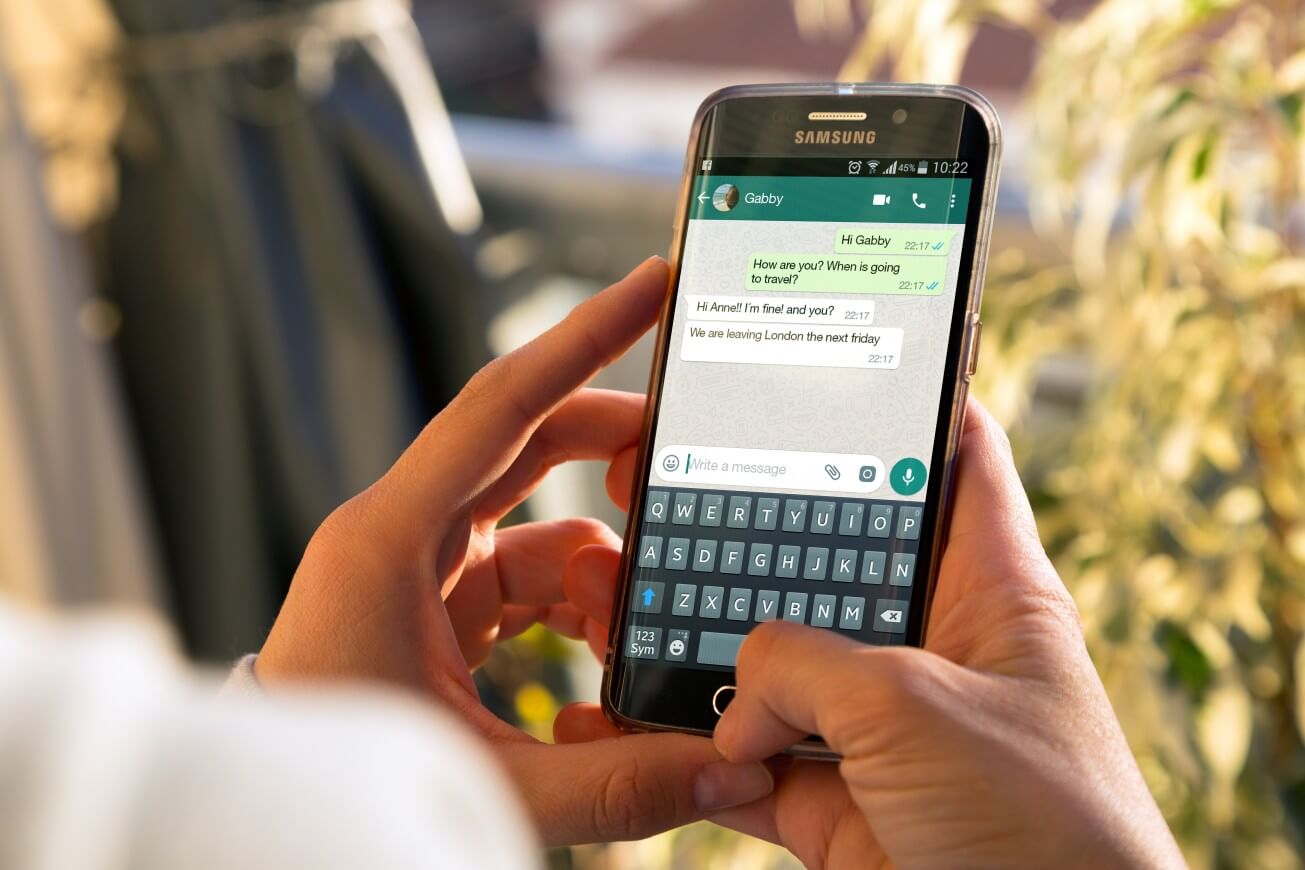
Перенести данные с iOS на Android пока смогут лишь владельцы Samsung Galaxy
Так получилось, что на данный момент функция мессенджера доступна лишь на новейших устройствах Samsung Galaxy. Ее анонсировали на недавней презентации Unpacked, сделав доступной на новых Samsung Galaxy Z Fold 3 и Samsung Galaxy Z Flip 3. Теперь функция доступна на всех Samsung Galaxy под управлением Android 10 и выше. Если вы запланировали переход с iOS на другой смартфон Android, то придется либо немного подождать, пока функция появится у всех, либо раскошелиться и прикупить новенький Samsung Galaxy.
Чтобы перенести данные WhatsApp с одного смартфона на другой, необходимо воспользоваться приложением Samsung Smart Switch. Фича значительно упрощает и ускоряет перенос данных с iPhone на Android, ведь раньше для этого требовалось создание резервной копии в Гугл Диске или iCloud. Несмотря на то, что функция на данный момент доступна лишь пользователям смартфонов Samsung Galaxy, в будущем ее планируют распространить и на другие Android-устройства, она станет доступной и для других пользователей. Об этом ранее заявлял глава WhatsApp Уилл Кэткарт:
Хотите безопасно перенести свою историю сообщений WhatsApp с одной платформы на другую? Мы работаем над тем, чтобы сделать это возможным, начиная с устройств Samsung, но в будущем это будет возможно и на других смартфонах.
Зачем переносить данные с iOS на Android
В своем блоге компания WhatsApp рассказывала, что перенос данных с iOS на Android — это одна из наиболее востребованных и ожидаемых функций. В компании отметили, что велась усердная работа с производителями устройств и операционных систем для того, чтобы сделать функцию безопасной, точной и исключить потерю данных в процессе переноса. Перенос данных будет происходить с помощью кабеля, что исключает попадание данных в резервную копию и к самой компании. Перенесется все, что есть в истории переписки: сообщения, изображения, голосовые сообщения и видео.
Теперь перенос данных между устройствами произойдет быстрее и без потери данных
Чтобы переносить данные WhatsApp между iPhone и Samsung Galaxy, потребуется кабель USB-C — Lightning. Он поставляется в комплекте с новыми iOS-устройствами. Стоит обратить внимание на приложения и версии WhatsApp, которые должны быть установлены.
Не забудьте, что номера телефона должны совпадать на обоих устройствах, а новый Android-смартфон должен быть обновлен до последней версии OC и сброшен до заводских настроек.
Как перенести WhatsApp с iPhone на Samsung
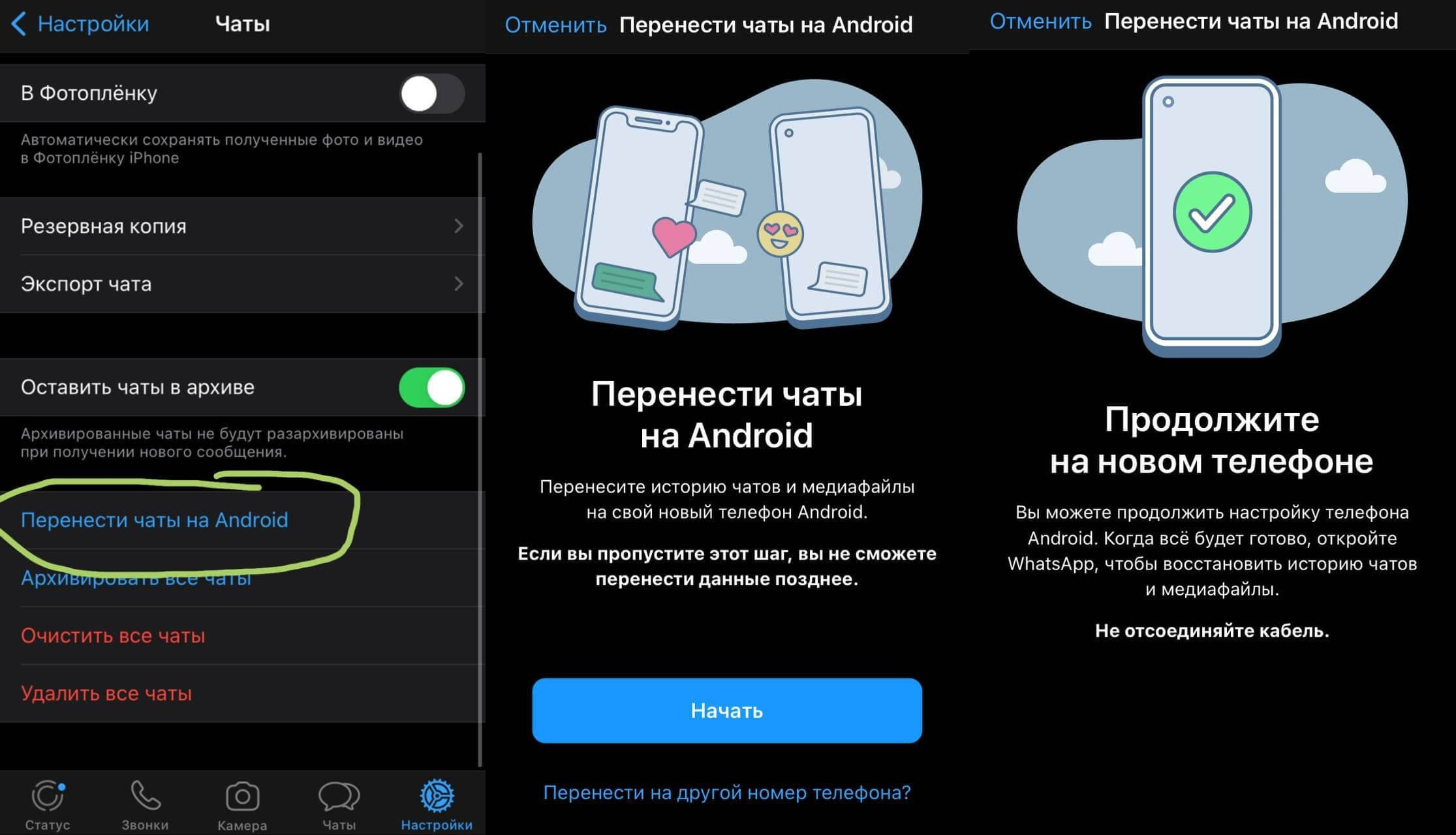
Со стороны айфона все работает очень даже просто
Перенести данные на новое устройство не составит труда. Все очень просто.
Перенос данных старым способом через создание резервной копии — очень долгое и унылое занятие, в результате которого могут быть утрачены какие-либо данные. Новая функция упрощает решение этой проблемы, а использование кабеля для подключение смартфонов делает перенос данных безопасным. Пока функция доступна на Samsung Galaxy, но в будущем должна появиться и на других устройствах. А как вы относитесь к этому нововведению? Поделитесь ожиданиями в нашем Telegram-чате.