5 лучших способов переноса заметок с iPhone на Android
Когда у вас есть несколько важных заметок на iPhone, как вы переносите заметки с iPhone на телефон Android? Вы не можете найти приложение Notes для iPhone в Google Play или перенести заметки с помощью USB-кабеля. Какими должны быть методы для передачи файлов?
В статье рассказывается о 5 лучших методах синхронизации заметок с iPhone на Android с легкостью. Если вы используете Samsung, Huawei, HTC или других брендов, вы всегда можете найти решение из этой статьи. Это не сложно, как ваше воображение, просто читайте дальше и выберите желаемое решение в соответствии с вашими требованиями.
Часть 1. Часть 1. Как перенести заметки с iPhone на Android с помощью FoneCopy
Если есть несколько простых слов, вы можете скопировать их непосредственно с iPhone на Android через WhatsApp или Facebook, вы также можете включить некоторые фотографии или видео в важные заметки. Aiseesoft FoneCopy это профессиональная программа для переноса заметок с iPhone на Android с легкостью. Вы можете передавать контакты, фотографии и другие медиафайлы между iPhone и Android в один клик.
- Передача данных между iPhone и телефоном Android в один клик.
- Поддержка нескольких форматов файлов, включая фотографии, контакты и многое другое.
- Сохраняйте заметки на iPhone безопасно или удалите их, чтобы освободить место.
- Синхронизируйте данные между двумя разными устройствами напрямую.
- Совместим со всеми моделями iPhone и телефонов Android.
Как перенести заметки с iPhone на Android напрямую
Шаг 1. Загрузите и установите Phone Transfer
Скачайте и установите Aiseesoft FoneCopy на свой компьютер и запустите программу. Затем подключите iPhone и телефон Android к компьютеру с помощью USB-кабелей для передачи заметок с iPhone на Android.
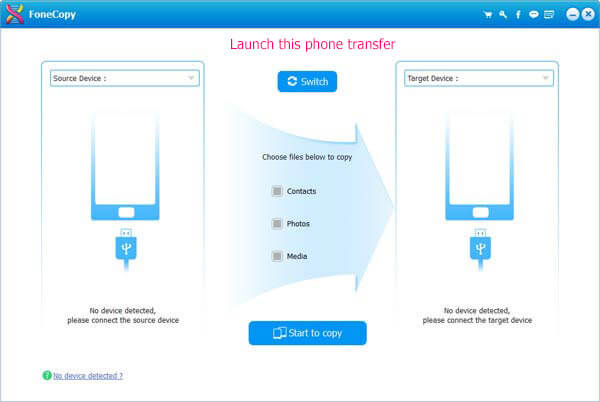
Шаг 2. Выберите исходное устройство и целевое устройство
После этого программа обнаружит оба устройства. iPhone должен находиться в области «Исходное устройство», а телефон Android должен находиться в области «Целевое устройство». Если нет, нажмите кнопку «Переключить», чтобы исправить положение.
Наконечник: Если вы не хотите удалять существующие заметки на своем телефоне Android, обязательно снимите флажок под полем «Целевое устройство».
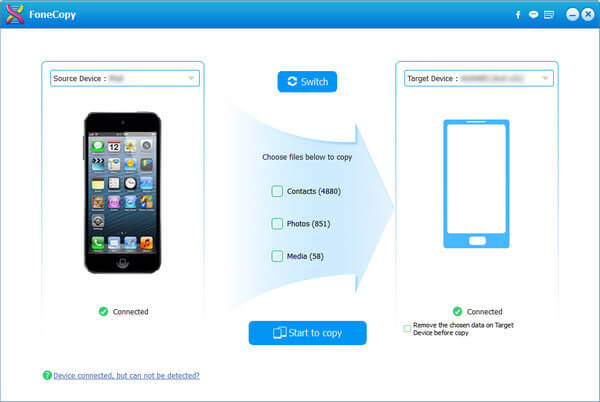
Шаг 3. Перенос заметок с iPhone на Android
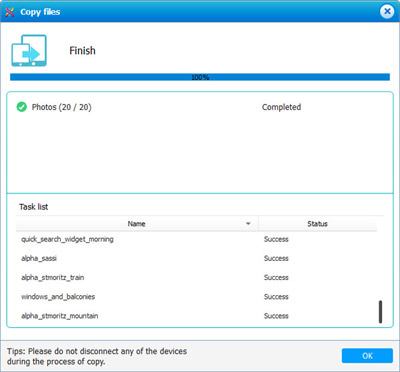
Наконец, нажмите кнопку «Начать копирование», чтобы начать перенос заметок с iPhone на Android. Когда вы получите уведомление, выйдите из программы и удалите устройства с вашего компьютера. Вы можете найти заметки в телефоне Android после этого.
Часть 2. Как копировать заметки с iPhone на Samsung с помощью Smart Switch
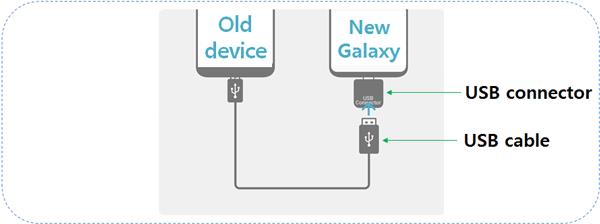
Если вы используете Samsung Galaxy, вы можете использовать Smart Switch Samsung Android для передачи заметок с iPhone на Android. Вы можете передавать контакты, сообщения, фотографии, музыкальные файлы и даже события календаря с разных устройств.
Шаг 1 Подключите iPhone и телефон Samsung Galaxy с помощью кабеля Lightning.
Шаг 2 Откройте приложение Smart Switch на новом телефоне и коснитесь «Получить», чтобы продолжить.
Шаг 3 Если появится запрос на вашем iPhone, нажмите «Разрешить», чтобы разрешить Android просматривать и сканировать ваши заметки на iPhone.
Шаг 4 После завершения сканирования выберите «Примечания» и другие данные, которые вы хотите передать. Затем нажмите кнопку «Перенести», чтобы начать синхронизацию заметок с iPhone на Android.
Шаг 5 После передачи отключите ваш iPhone и телефон Android.
Примечание: Поскольку Smart Switch не обновлялся для iPhone в течение определенного периода времени, особенно последние модели. Вы можете найти некоторые совместимые проблемы для передачи файлов между iPhone и Android с приложением.
Часть 3. Как отправлять заметки с iPhone на Android с помощью Outlook
Outlook должен стать еще одним эффективным способом переноса заметок с iPhone на Android. Просто убедитесь, что вы установили Outlook на обоих устройствах, вы можете использовать одну и ту же учетную запись Outlook для передачи файлов между iPhone и телефоном Android, как показано ниже.
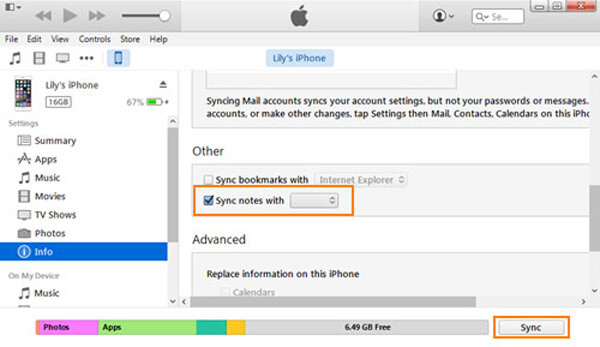
Шаг 1 Подключите ваш iPhone к компьютеру с помощью USB-кабеля. После этого откройте iTunes, нажмите значок «Устройство», перейдите в «Сводка»> «Информация» и установите флажок «Синхронизировать заметки с».
Шаг 2 Выберите «Outlook» из выпадающего меню. Войдите в свою учетную запись Outlook и нажмите кнопку «Синхронизировать», чтобы перенести заметки iPhone в свою учетную запись Outlook.
Шаг 3 Подождите, пока процесс завершится, а затем включите свой телефон Android. Загрузите приложение Outlook из Play Store и войдите в ту же учетную запись.
Шаг 4 Перейдите в папку «Напоминание», и вы увидите, что все заметки iPhone теперь переносятся на телефон Android.
Примечание: Outlook позволяет только просматривать заметки iPhone на телефоне Android, но не помещать их в приложение заметок Android.
Часть 4. Как синхронизировать заметки с iPhone на Android с iCloud
Когда вы включаете функции синхронизации заметок в iCloud, вы можете синхронизировать заметки с iPhone на Android. Что касается случая, вы можете передавать информацию с Android на iPhone без установки дополнительной программы. Более того, iCloud является одним из лучших передача фотографий с iPhone синхронизировать фотографии между различными устройствами Apple.
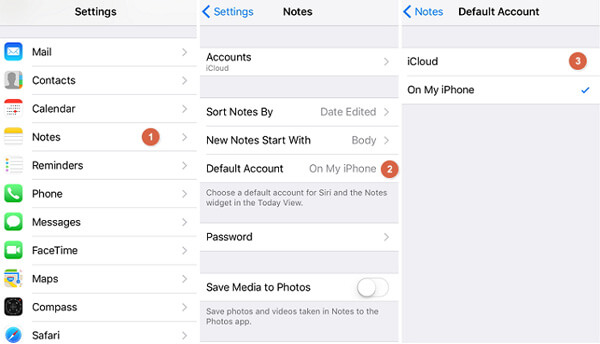
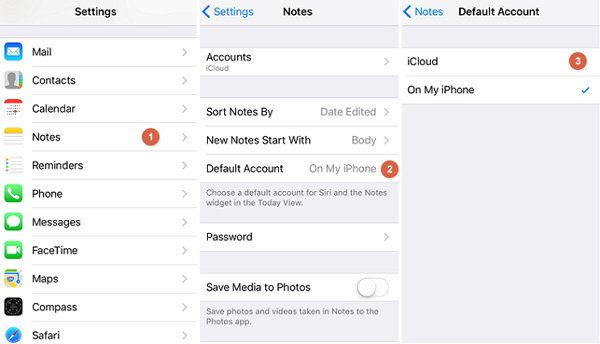
Шаг 1 Подключите ваш iPhone к сети Wi-Fi. Откройте приложение «Настройки», нажмите на свое имя, перейдите в «Заметки»> «Учетная запись по умолчанию» и выберите опцию «iCloud».
Шаг 2 Вернитесь к экрану настроек, перейдите в «iCloud», включите опцию «Заметки», нажмите «Создать резервную копию» и нажмите «Создать резервную копию сейчас».
Шаг 3 После резервного копирования перейдите на свой компьютер, зайдите на веб-сайт iCloud в браузере и войдите в учетную запись iCloud, связанную с вашим iPhone.
Шаг 4 Выберите «Заметки» на домашней странице. Теперь вы можете передавать заметки и вложения iPhone на Android с помощью iCloud. Помимо заметок, вы также можете перенести контакты с iPhone на Android легко.
Примечание: Outlook позволяет только просматривать заметки iPhone на телефоне Android, но не помещать их в приложение заметок Android.
Часть 5. Как перенести заметки с iPhone на Android с помощью Gmail
Gmail — еще один часто используемый метод для передачи файлов между iPhone и Android. При настройке нового телефона Android вы можете получить учетную запись Gmail. Google предлагает 15 ГБ бесплатного хранилища для каждой учетной записи для резервного копирования и передачи данных, которые вы можете передавать заметки с iPhone на Android через Gmail.
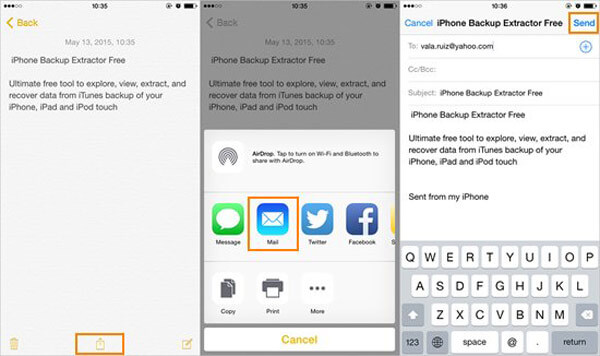
Шаг 1 Перейдите в приложение iPhone Notes и найдите заметки, которые вы хотите перенести на Android. Предварительный просмотр и выберите нужные заметки, которые вы хотите перенести.
Шаг 2 Нажмите значок «Поделиться» в правом верхнем углу и выберите «Почта».
Шаг 3 Введите имя пользователя Gmail в поле «Кому» и введите название в поле «Тема». После нажатия значка «Отправить» заметки iPhone перейдут в вашу учетную запись.
Шаг 4 Включите свой телефон Android и получите доступ к Gmail. Теперь вы можете читать свои заметки iPhone на Android.
Примечание: Outlook позволяет только просматривать заметки iPhone на телефоне Android, но не помещать их в приложение заметок Android.
Заключение
В статье рассказывается о 5 способах переноса заметок с iPhone на Android. Если вы подписаны на услугу iCloud, вы можете синхронизировать заметки между iPhone и Android с помощью iCloud. Что касается ограниченной информации о заметках, вы всегда можете передать файлы с помощью Gmail или Outlook. Вы также можете использовать Smart Switch для телефонов Samsung. Aiseesoft FoneCopy — самый простой способ переноса заметок с iPhone на Android в один клик.
Что вы думаете об этом посте.
Рейтинг: 4.8 / 5 (на основе голосов 298)

03 апреля 2019 г. 18:00 / Автор: Николь Джонс в Мобильный перевод
В этой статье описываются 3 метода, которые помогут вам перенести контакты с iPhone X / 8/7 / SE / 6s Plus / 6s / 6 Plus / 6 / 5s / 5c / 5 / 4S на телефон Android.
Перенос музыки iTunes на телефон Android немного сложен. Прочтите этот пост, чтобы найти простой способ перенести музыку из iTunes на Android.
Как получить заметки из iCloud? В этой статье показано, как восстановить удаленные заметки iPhone из iCloud после обновления новой версии iOS или ошибочного их удаления.
4 способа переноса заметок с iPhone на устройство Android

Используя свой старый iPhone, подумывали ли вы о том, чтобы приобрести новый блестящий телефон на Android? Вы, наконец, готовы перейти с iOS на Android, и это определенно даст вам новый опыт работы со смартфоном.
Однако вы, должно быть, записали все в своей жизни в приложении для заметок на своем старом iPhone. Так что перенос заметок со старого iPhone на новый телефон Android может оказаться большой работой! Прочтите и узнайте, как мы поможем помочь вам решить эту проблему.
Часть 1: Как перенести заметки с iPhone на Android через MobileTrans
MobileTrans — Phone Transfer это прекрасный инструмент для пользователей для передачи данных между смартфонами с различными ОС. Он отлично работает со смартфонами и планшетами Apple, Samsung, HTC, LG, Sony, Google, HUAWEI, Motorola, ZTE и другими. Что касается подробных характеристик MobileTrans — Phone Transfer, пожалуйста, читайте ниже:
MobileTrans — Phone Transfer
Перенос заметок с iPhone на Android в 1 клик!
- • Легко переносите фотографии, видео, календарь, контакты, сообщения и музыку с iPhone на Android.
- • Доступна передача с HTC, Samsung, Nokia, Motorola и других устройств на iPhone 12/11/XS (Max)/XR/X/8/7S/7/6S/6.
- • Идеально работает с Apple, Samsung, HTC, LG, Sony, Google, HUAWEI, Motorola, ZTE, Nokia и другими смартфонами и планшетами.
- • Полностью совместим с такими крупными провайдерами, как AT&T, Verizon, Sprint and T-Mobile.
- • Полностью совместим с iOS 14
 и Android 10
 - • Полностью совместим с Windows 10 и Mac 11.
Примечание
Если у вас нет компьютера, вы можете получить MobileTrans — Copy Data для Android (мобильная версия) через Google Play. После установки этого приложения для Android вы можете напрямую загрузить данные iCloud на свой Android или подключить iPhone к Android для передачи данных с помощью адаптера iPhone-to-Android.
Шаг 1. Запустите MobileTrans и выберите «Перенос данных с телефона»
Запустив MobileTrans подключите свой телефон Android и iPhone к компьютеру. В окне ниже выберите «Перенос данных с телефона». Вы можете использовать кнопку «Поменять местами», чтобы поменять местами свои телефоны и убедиться, что телефон Android является местом назначения.

Шаг 2. Выберите содержимое передачи
Отметьте содержимое, которое вы хотите передать, если вы хотите перенести заметки с iPhone на Android, вы можете просто выбрать «Заметки». А затем нажмите «Начать», чтобы начать процесс передачи данных с iPhone на телефон Android.

Шаг 3. Перенос заметок с iPhone на Android
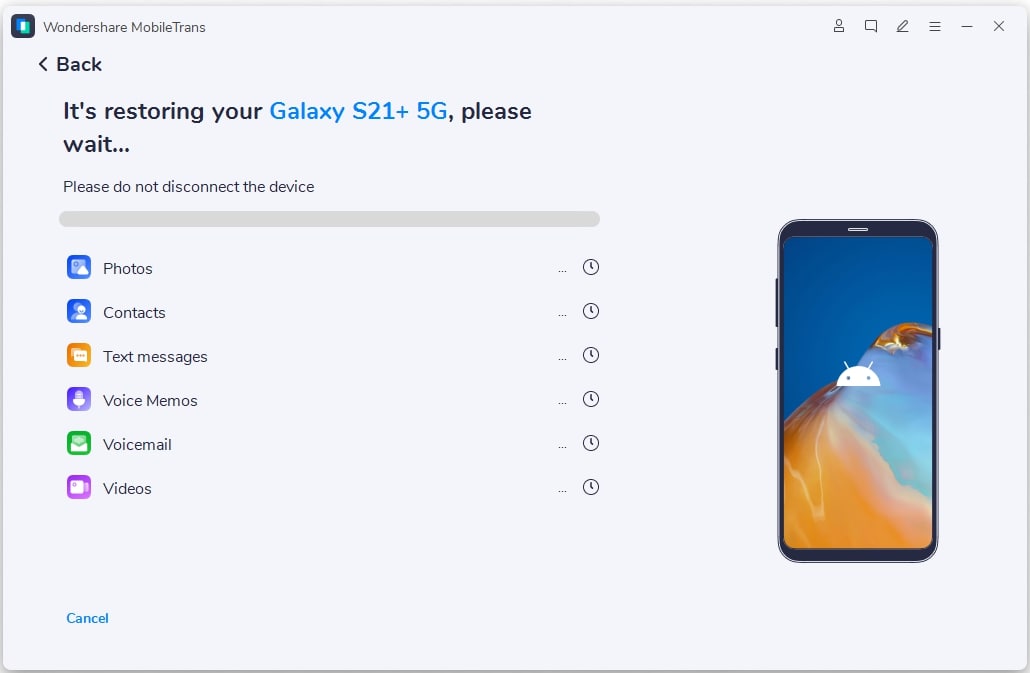
После этого программе потребуется несколько минут для передачи заметок с iPhone на Android.
Часть 2: Как перенести заметки с iPhone на Android через Outlook
Если у вас нет учетной записи Gmail, но есть учетная запись Outlook, вы можете отправлять свои заметки по электронной почте. Однако, если у вас их много на вашем iPhone, это просто непрактично.
Помимо отправки заметок iPhone вручную из учетной записи электронной почты, вы можете использовать Apple iTunes для синхронизации заметок iPhone с учетной записью Outlook. Вот как это можно сделать:
- Подключите iPhone к компьютеру с помощью кабеля USB. Запустите iTunes на рабочем столе.
- В iTunes нажмите Информация Расположен в Свободная панель. Проверить Синхронизировать заметки с. и выбрать Outlook из раскрывающегося меню.
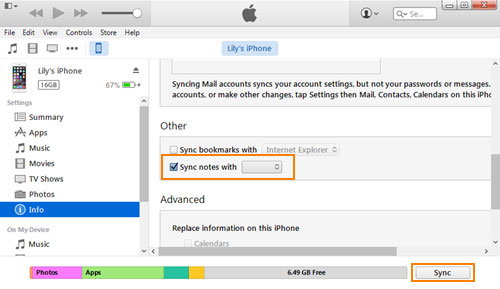
Примечание: Если вы не можете найти заметки на своем телефоне Android, вы можете загрузить заметки на свой компьютер из своей учетной записи Outlook. После завершения загрузки вы можете загрузить заметки на свой телефон Android через USB-кабель или SD-карту.
Часть 3: Как перенести заметки с iPhone на Android через iCloud
iCloud, вероятно, является самым безопасным способом передачи заметок между устройствами и разными платформами. Прелесть облачного хранилища в том, что оно доступно на любом устройстве и платформе. Его доступность также означает, что вы можете выполнять перенос в любом месте и в любое время — если вы не уверены, что сможете сделать это самостоятельно, вы всегда можете попросить надежного друга помочь вам передать заметки в его/ее доме.
Хотя iCloud может помочь перенести ваши заметки, у вас нет прямого способа сохранить их прямо на вашем устройстве Android. Вот как вы можете использовать iCloud для передачи заметок с iPhone на Android:
- На вашем iPhone перейдите в Настройки > iCloud убедитесь, что вы включили синхронизацию iCloud с заметками.
- Нажмите на Память & Резервное копирование > Сделать резервную копию сейчасчтобы начать резервное копирование заметок с вашего iPhone.
- Копирование заметок, в том числе удаленных с iPhone напрямую, без резервного копирования.
- Получить заметки из iTunes и резервного копирования iCloud без iPhone.
- Извлечение заметок в виде HTML-файла и изображений для открытия напрямую.
- Поддержка iPhone 12 Pro Max, 12 Pro, 12 mini, 12, 11 Pro Max, 11 Pro, 11, XS, XR, X, 8, 7, 6, 5 и т. Д., Работающих в iOS 14/13/12/11 .
- Решение 1: Перенос заметок с iPhone на Android с помощью синхронизации Gmail
- Решение 2: Перенос заметок с iPhone на Android по электронной почте
- Решение 3: Перенос заметок с iPhone на Android через iMyFone Pro
- Для пользователей iPhone: извлекайте заметки с iPhone 4 простыми способами. Открыть
- Пользователи Fore iPad: извлекайте заметки с iPad всего в 1 клик. Открыть
- Передача сообщений WhatsApp, фотографий, видео и т. Д. между iPhone / iPad и Android
- Восстановление резервной копии WhatsApp на устройства iOS и Android
- Резервное копирование всех файлов WhatsApp с iPhone, iPad, Android на ПК / Mac
- Передача чатов между WhatsApp и WhatsApp Business новинка и поддержка новейших iOS 15 / iPadOS 15 / iPhone 13 и Android 11.
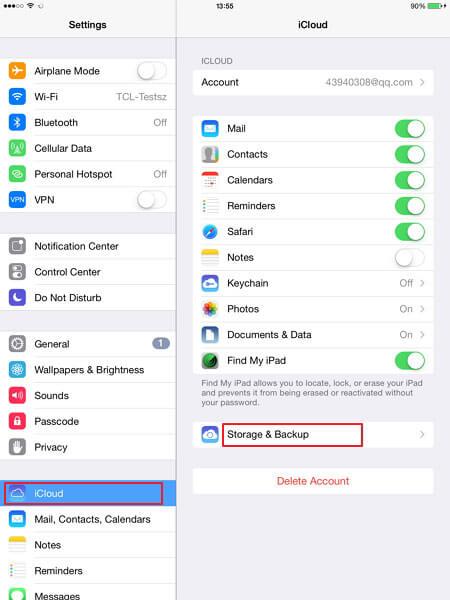

Это отличный способ не только перенести заметки с iPhone на Android, но и обеспечить их резервное копирование, чтобы иметь к ним доступ в будущем на случай, если вам понадобится восстановить их при любых обстоятельствах.
Часть 4: Как перенести заметки с iPhone на Android через Gmail
Многие из нас, вероятно, являются пользователями Google, поэтому это самый простой способ перенести заметки на iPhone со старого телефона на новый. С помощью Google Sync вы можете синхронизировать свой iPhone с Gmail. После того, как вы установили стабильное соединение, вы можете синхронизировать свои заметки, календари и контакты на iPhone с учетной записью Gmail.
Подсказка
Обратите внимание, что вы можете использовать этот метод только на вашем iPhone, работающем на iOS 4 или выше. Если вы не уверены, что ваша iOS подходит для этого, хорошим индикатором будет, если Gmail уже установлен на вашем iPhone.
Если вы не знаете, как перенести заметки с iPhone на Android через Gmail, вы можете сделать это, выполнив следующие действия:
-
На вашем iPhone перейдите к Настройки > Почта, Контакты, Календари > Добавить аккаунт. Нажмите на Google.


После того, как вы все настроите, ваши заметки на iPhone должны быть автоматически перенесены в вашу учетную запись Gmail под ярлыком Заметки. Настройте учетную запись Google или Gmail на новом устройстве Android, и вы сможете автоматически видеть их в своем приложении Gmail.
Теперь, после увиденного, вы знаете, что вы определенно можете переносить заметки с iPhone на Android, не повреждая данные. Хотя это может быть проблематично, безопасно перемещать их между телефонами возможно. Обратите внимание, что вы также можете использовать эти стратегии с другими типами данных на вашем iPhone. Если после многих лет использования iPhone вы все еще не уверены в том, что готовы перейти на Android, мы надеемся, что эта статья сможет убедить вас сделать рывок и сменить iPhone на новый Android.
Как перенести заметки с iPhone на Android
Сегодня многие флагманы Android так же совершенны, как Apple iPhone, поэтому некоторые люди решают перейти на смартфоны Android из-за более высокой рентабельности. Но волнение, которое получает новый смартфон, исчезло из-за проблемы передачи данных со старого iPhone, таких как заметки.
К счастью, есть несколько простых способов синхронизировать заметки с iPhone на Android. iCloud, например, является распространенным способом передачи заметок между устройствами iOS. На самом деле, это также позволяет сохранять заметки на компьютер, а затем передавать на телефон Android.
С другой стороны, Gmail является наиболее распространенным сервисом для передачи файлов между устройствами Android. И вы можете использовать его для синхронизировать заметки с iPhone на Android также. В любом случае, в этом посте мы расскажем о пяти лучших способах решения этой задачи в различных ситуациях. Потратив несколько минут на изучение этих методов, вы сможете принять более правильное решение и получить заметки для iPhone на своем новом телефоне Android.
Часть 1: Как перенести вложения iPhone Note в Android через MobieTrans
Приложение Notes на телефоне Android работает несколько иначе. В результате при передаче заметок с iPhone с видео или вложенными фотографиями на телефоне Android могут отображаться только текстовые слова.
В этой части мы сосредоточимся на том, как перемещать вложения заметок, например, видео, фотографии и т. Д. С iPhone на Android.
Для достижения этой цели вам нужен MobieTrans.

Поддержка всех заметок, таких как фотографии, видео, документы и т. Д.
Делитесь музыкой, документами и другими данными между iOS и Android.
Работа для iPhone 12/11 / XS / XR / X / 8/7/6/5, Samsung Galaxy S10 и т. Д.
Храните перемещенные данные и существующие файлы в целости и сохранности.
Шаг 1. Подключите iPhone и Android к компьютеру
Бесплатно загрузите эту программу на свой компьютер. Установите и запустите его немедленно.
Тем временем подключите свой iPhone и телефон Android к этому компьютеру, и эта программа обнаружит его автоматически.
Шаг 2. Выберите вложения заметок на iPhone
Выберите свой iPhone, нажав на раскрывающееся меню «Устройство» в среднем верхнем углу.
Нажмите «Фото», «Видео» и т. Д. На левой боковой панели и просмотрите подробности на правой панели. Затем отметьте элементы, которые хотите синхронизировать с Android.
Шаг 3. Передача вложений заметок с iPhone на Android
После выполнения всех настроек нажмите кнопку «Экспорт на устройство» и выберите свой телефон Andorid, чтобы подтвердить движение.

Очень просто, правда? С MobieTrans вы могли бы передавать заметки между устройствами iOS.
Часть 2: Как перенести заметки с iPhone на Android через iPhone Data Recovery
iPhone заметки хранятся в приложении Notes на iPhone. Тем не менее, приложение заметок на телефоне Android отличается от разных брендов. Таким образом, трудно быть совместимым с заметками с iPhone на телефоне Android.
Но вы все равно получаете возможность открывать и просматривать заметки с iPhone на телефоне Android. Apeaksoft Восстановление данных iPhone это инструмент, который извлекает заметки из iPhone, и вы можете легко импортировать их на телефон Android для проверки.
Шаг 1. Сканирование заметок iPhone
Бесплатно загрузите это программное обеспечение для извлечения заметок на свой компьютер. Установите и запустите его сразу на вашем компьютере.
Затем подключите iPhone к компьютеру с помощью USB-кабеля, и это программное обеспечение обнаружит ваш iPhone. Если нет, просто не забудьте нажать «Доверять» после разблокировки.
В главном интерфейсе вам осталось 3 режима сканирования заметок на вашем iPhone. В качестве примера мы возьмем «Восстановление с устройства iOS». Нажмите «Начать сканирование», чтобы просканировать все данные на вашем iPhone, включая заметки.
Еще один способ 2 восстановление заметок iPhoneПросто проверьте это здесь.

Шаг 2. Сохранить заметки iPhone на компьютер
После завершения процесса сканирования нажмите «Заметки» на левой боковой панели, и вы увидите, что все подробные заметки отображаются на правой панели. Отметьте заметки, которые вы хотите перенести на Android, и нажмите «Восстановить», чтобы сохранить заметки с iPhone на компьютер в виде HTML и изображения (вложения).
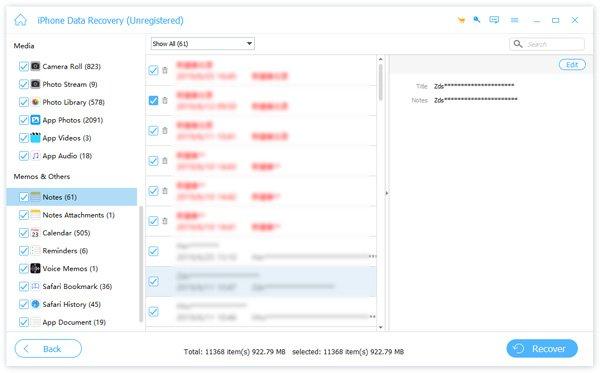
1. Заметки, помеченные красным, — это удаленные заметки на вашем iPhone, а черные — существующие заметки.
2. Если вы зашифровали заметки на iPhone, и вам нужно ввести пароль, чтобы разблокировать его во время сканирования.
После экспорта заметок с iPhone вы можете напрямую открыть HTML-файлы. Затем вы можете использовать USB-кабель для импорта файлов HTML и изображений на свой телефон Android и открыть их напрямую.
Часть 3 : Как перенести заметки с iPhone на Android с помощью Gmail
Как уже говорилось, Gmail — это простой способ переноса заметок с iPhone на Android. Но есть несколько вещей, которые вы должны знать:
1. Google позволяет отправлять почту до 50MB с помощью Gmail. Если вы хотите отправить письмо размером больше 50MB, сначала вы должны загрузить свои заметки и вложения на Google Диск.
2. Этот способ может помочь вам просматривать заметки iPhone на Android, но не импортировать их в приложение Android Notes.
3. Gmail — это веб-сервис; вам нужно подключить оба ваших мобильных устройства к Интернету при передаче заметок с iPhone на Android.
Если вы готовы, давайте приступим к выполнению работы, выполнив следующие шаги.
Действия по переносу заметок с iPhone на Android через Gmail
Шаг 1Разблокировать свой айфон, откройте приложение «Настройки iOS» на главном экране, нажмите на свой Apple ID и выберите «Почта»> «Учетная запись»> «Добавить учетную запись».
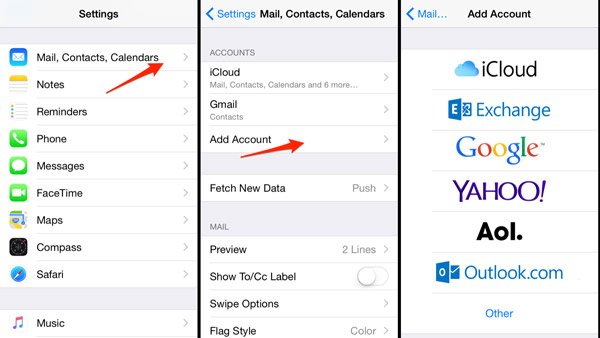
Шаг 2Выбрать «Google«на экране» Добавить учетную запись «введите свои учетные данные Gmail, имя пользователя и пароль (Забыли пароль Gmail?) и другая необходимая информация.
Тогда вам будет представлено несколько вариантов. Обязательно установите переключатель «Заметки«В ON позиция. Ваши заметки поступят в вашу учетную запись Gmail, если iPhone подключен к сети.
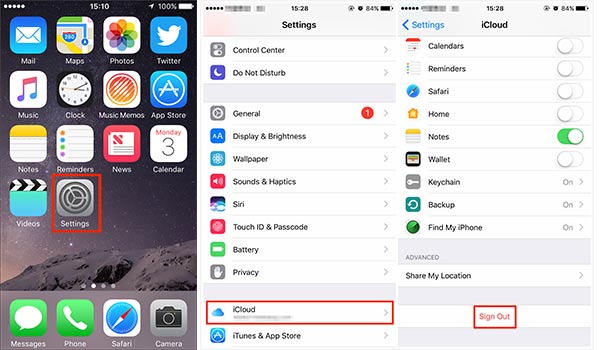
Шаг 3На вашем новом телефоне Android у вас есть три варианта просмотра заметок iPhone в вашей учетной записи Gmail.
Вариант 1: Во-первых, зайдите на веб-сайт Gmail в своем мобильном браузере, войдите в систему под своим именем пользователя (Забыли имя пользователя Gmail?) и пароль, переключитесь в режим ПК, вы найдете метку «Заметки» в левой колонке.
Вариант 2: Еще одним способом чтения заметок на Android является приложение Gmail. Откройте приложение Gmail после его установки из Google Play Store, войдите в свой аккаунт, чтобы просмотреть заметки, синхронизированные с iPhone.
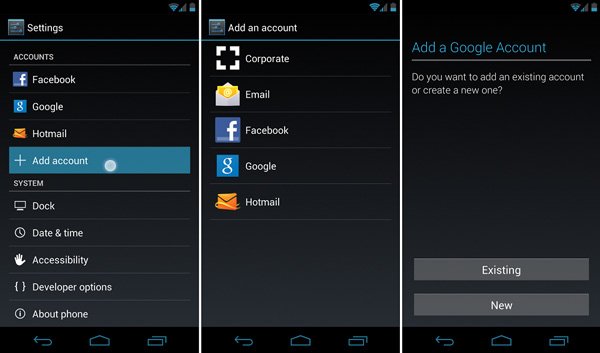
Вариант 3: Перейдите в «Настройки»> «Учетная запись»> «Добавить учетную запись» и настройте Gmail на своем телефоне Android. Затем откройте встроенное приложение «Почта», чтобы прочитать свои заметки в любое время.
Часть 4 : Как перенести iPhone заметки на Android с помощью iCloud
iCloud — еще один веб-сервис для передачи заметок iPhone на Android. В отличие от синхронизации данных между устройствами iOS, эту задачу можно выполнить с помощью iCloud и компьютера.
Недостатком является то, что этот способ также не может импортировать ваши заметки в приложение Android Notes. Если вас не волнуют недостатки, приведенные ниже шаги могут помочь вам легко их достичь.
Действия по переносу заметок iPhone на Android с помощью iCloud
Шаг 1Включите iPhone, откройте приложение «Настройки» на главном экране, нажмите на свой Apple ID и перейдите к «ICloud«на экране настроек.
Шаг 2включать «Заметки«, переключив переключатель в правое положение. Синхронизация заметок iPhone с сервером iCloud занимает от нескольких минут до часа (Исправить не синхронизацию заметок iPhone).
Шаг 3Включите ваш компьютер, вход icloud.com в адресной строке браузера войдите в Apple ID и пароль, связанный с вашей учетной записью iCloud на iPhone.
Ответьте на вопросы безопасности или введите шестизначный код подтверждения на экране iPhone, чтобы открыть домашнюю страницу iCloud.
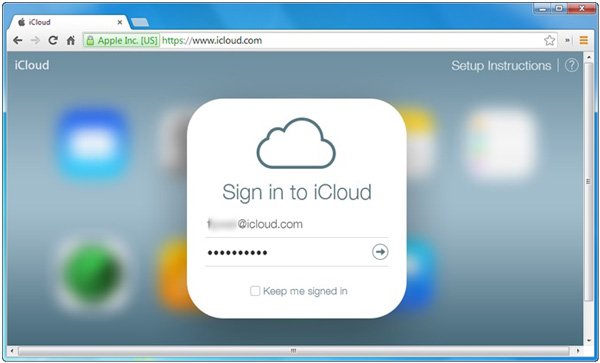
Шаг 4Нажмите «Заметки», чтобы открыть заметки iPhone на вашем компьютере. Затем вы можете скопировать нужные заметки и вложения и перенести их на свой Телефон на Андроиде используя электронную почту или облачные сервисы.
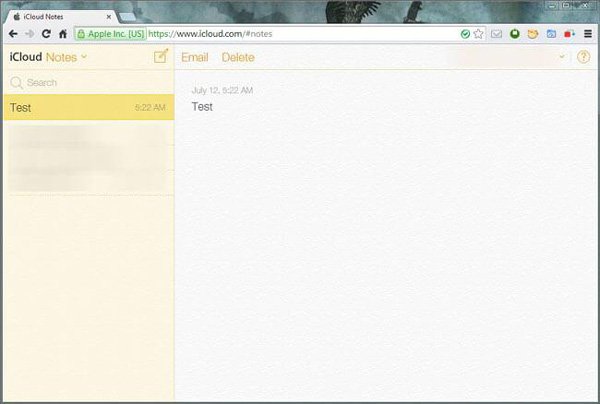
Если на вашем компьютере установлен клиент iCloud, вы можете открыть его, войти в свою учетную запись Apple, а затем открыть и скопировать заметки на компьютер. Затем перенесите их на свой телефон Android. К сожалению, нет возможности экспортировать заметки iPhone из iCloud, поэтому вы должны сохранять свои заметки по электронной почте или на компьютере одну за другой. И, видимо, не очень удобно передавать много заметок с iPhone на Android с помощью iCloud, хотя он поддерживает синхронизацию всех заметок с iPhone на iCloud одновременно.
Часть 5 : Как синхронизировать заметки с iPhone на Android с помощью Outlook
Outlook — менеджер персональных данных, выпущенный Microsoft. Хотя многие люди часто используют его в качестве службы электронной почты, в Outlook есть календарь, менеджер контактов, менеджер заметок и другие компоненты.
На самом деле, iTunes очень хорошо работает с Outlook, что делает его еще одним вариантом синхронизации заметок с iPhone на Android. По умолчанию Outlook не позволяет отправлять сообщения электронной почты, размер которых превышает 20MB. Но в Outlook Notes таких ограничений нет. И вы можете создавать резервные копии многих заметок для этого сервиса с помощью iTunes.
Шаги для синхронизации заметок с iPhone на Android с Outlook
Шаг 1к синхронизировать заметки из iPhone в OutlookУ вас есть два варианта. Установите iTunes на свой компьютер, откройте его и подключите iPhone к компьютеру с помощью кабеля молнии.
Перейдите на вкладку «Информация» в разделе «Сводка», найдите область «Другое», установите флажок «Синхронизировать заметки с» и выберите «Outlook» из раскрывающегося меню.
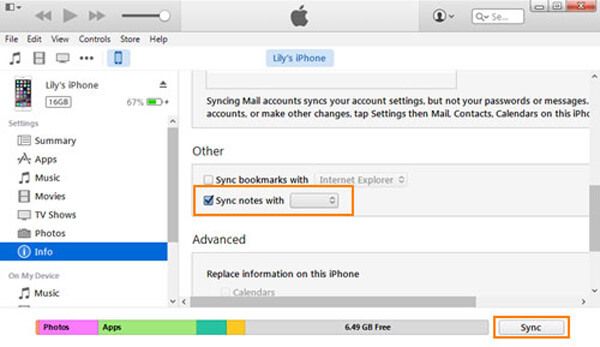
Шаг 2Введите свои учетные данные Outlook, включая имя пользователя и пароль, и нажмите кнопку «Синхронизировать» внизу, чтобы начать процесс синхронизации. Это может длиться от нескольких минут до часа в зависимости от количества ваших заметок на iPhone.
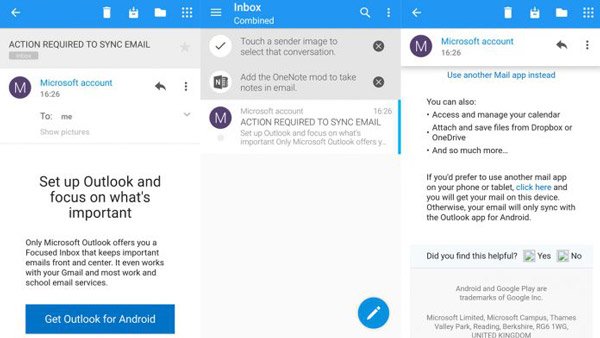
Шаг 3Когда это будет сделано, включите свой телефон Android, установите приложение Outlook из Google Play Store. Откройте его и войдите в свое имя пользователя и пароль Outlook. Затем вы можете найти заметки iPhone в разделе «Напоминание«папка.
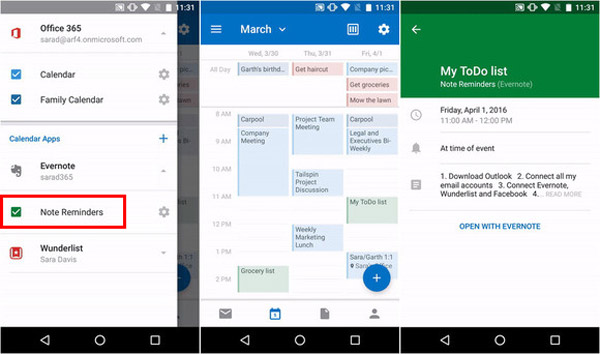
Если вы не хотите устанавливать приложение Outlook на свой телефон Android, вам необходимо получить доступ к своей учетной записи Outlook на компьютере, экспортировать заметки iPhone в документ и затем отправить его на свой телефон Android с помощью электронной почты или SD-карты. Как и Gmail и iCloud, Outlook не может импортировать заметки iPhone в соответствующее приложение на телефоне Android. Таким способом вы можете просматривать только заметки iPhone на устройстве Android.
Часть 6 : Как перенести заметки с iPhone на Android по электронной почте
Независимо от того, удобна ли функция синхронизации в Outlook или Gmail для передачи всех заметок с iPhone на Android; однако вы не можете использовать его для синхронизации определенных заметок между iPhone и Android. Есть ли какое-нибудь решение для решения этой задачи просто? Хорошим вариантом может быть встроенная функция обмена по почте на iPhone.
Шаги для передачи одной заметки с iPhone на Android по электронной почте
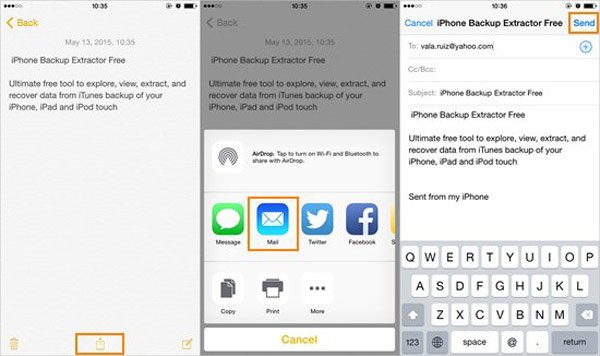
Шаг 1Откройте iOS Заметки приложение на главном экране iPhone и выберите заметку, которую хотите перенести на телефон Android.
Шаг 2Нажмите на «Поделиться«в правом верхнем углу, а затем выберите»Почта«на панели инструментов. Затем вы попадете на страницу создания нового сообщения электронной почты, и заметка появится в области содержимого.
Шаг 3Введите свою основную учетную запись электронной почты в поле «Кому» и оставьте заголовок сообщения в поле «Тема». Затем нажмите на «Отправить«, чтобы отправлять заметки с iPhone на ваш адрес электронной почты.
Шаг 4На вашем телефоне Android перейдите к основной учетной записи электронной почты в собственном приложении электронной почты, а затем вы сможете просмотреть содержимое заметки iPhone в новой почте.
Если вы не можете получить доступ к учетной записи электронной почты на своем смартфоне Android, посетите ее на своем компьютере, скопируйте заметку iPhone в документ и затем перенесите ее на свой смартфон с помощью SD-карты или USB-кабеля. И почти все поставщики услуг электронной почты имеют ограничение на размер сообщений электронной почты, например, Google разрешает пользователям отправлять письма размером до 50 МБ, но вы можете отправлять Gmail большего размера, добавляя вложения с Google Диска. Прежде чем использовать свою учетную запись электронной почты для переноса заметок с iPhone на Android, вам лучше узнать об ограничении размера у своего поставщика услуг электронной почты.
Часть 7: Как поделиться заметками с iPhone на Android от Google Keep
Как упоминалось ранее, если ваши заметки отличаются, их сложно синхронизировать с iPhone на Android. Но если вы запускаете одно и то же приложение для заметок на iPhone и Android, решение пригодится.
Google Keep — это бесплатное приложение для создания заметок на iPhone и Android. Только с той же учетной записью Google вы можете синхронизировать заметки с iPhone на Android.
Шаг 1Делитесь заметками с iPhone в Google Keep
Откройте заметку, которую вы хотите передать, нажмите кнопку «Поделиться», проведите пальцем до конца и выберите «Еще», чтобы включить расширение Google Keep. После этого вам необходимо выбрать учетную запись, в которую вы хотите добавить заметку. Наконец, нажмите «Опубликовать», чтобы отправить заметку в учетную запись Google Keep.
Если у вас есть много заметок, которые нужно скопировать в Google Keep, просто повторите описанные выше шаги, чтобы сделать это.
Шаг 2Резервное копирование заметок iPhone из Google Keep с учетной записью
На вашем iPhone нажмите приложение «Настройки», выберите «Пароль и учетные записи», выберите «Google» и включите «Хранить заметки», чтобы синхронизировать их в облаке с учетной записью Google.
Шаг 3Синхронизация заметок из Google Keep на телефон Android
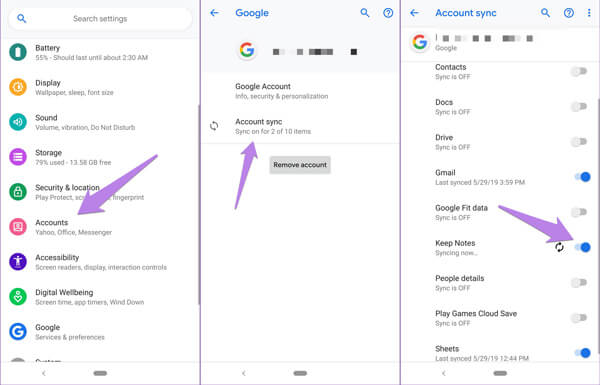
На телефоне или планшете Android нажмите «Настройки», нажмите «Учетные записи», а затем «Синхронизация учетных записей».
Включите «Хранить заметки», чтобы перенести заметки с iPhone на Android.
В этом уроке мы рассказали о нескольких методах переносить заметки с iPhone на Android устройство. Все они имеют уникальные преимущества и отвечают вашим требованиям в различных ситуациях.
Например, Gmail может синхронизировать все заметки с iPhone на Android одновременно. Если вы хотите получить несколько заметок iPhone на свой телефон Android, iCloud является хорошим вариантом, хотя вы должны заполнить его на компьютере. Outlook — это еще один вариант синхронизации всех заметок iPhone с Android с помощью функции заметок. И вы можете перенести одну заметку с iPhone на Android с помощью своей основной учетной записи электронной почты.
Все эти методы имеют один и тот же недостаток, не могут импортировать вложения iPhone заметки в соответствующее приложение на Android. С этого момента вы можете рассмотреть возможность использования MobieTrans.
Как перенести заметки с iPhone на устройство Android? Помощь
С тех пор как я получил iPhone , делать заметки было моим делом, потому что я не хотел хранить важную информацию, такую как мои пароли, адрес электронной почты и идентификационные номера. Я также люблю записывать некоторые памятные или грустные моменты, идеи и мысли, которые я не хочу забывать, например, первое стихотворение, которое я написал для своей любви. Но, к сожалению, я решил отказаться от своего iPhone и купить новый. Android устройство для новых впечатлений.
Однако я не хочу потерять мои файлы, особенно мои заметки , Я хочу, чтобы эти файлы были у меня навсегда. Итак, вот часть, где я столкнулся с проблемой. Когда я собирался перенести файлы и заметки с iPhone на новое устройство Android, Я понятия не имел, как это сделать, потому что iPhone и Android — разные операционные системы. Поэтому я провел небольшое исследование и, благодаря Google, нашел несколько решений о том, как перенести заметки с iPhone на новое устройство Android. И я был очень доволен результатом, потому что успешно перенес свои заметки с iPhone на новое устройство Android.
Так что, может быть, вы здесь, потому что у вас такая же проблема, как и у меня. Не волнуйся, я тебя понял. В этом руководстве я поделюсь с вами решения это помогло мне, и я могу гарантировать, что это решит вашу проблему на перенос заметок с iPhone на устройство Android. Так что продолжайте и следуйте инструкциям ниже.

Совет: восстановить удаленные заметки iPhone
Если вы случайно удалили некоторые важные заметки со своего iPhone, не волнуйтесь. Здесь я поделюсь с вами двумя полезными статьями, которые помогут вам их восстановить.
Решения 1 : Перенос заметок с iPhone на Android через синхронизацию Gmail
Самое первое, что я попытался сделать перенести мои заметки с iPhone на телефон Android осуществляется с помощью Google Sync, и для этого вам потребуется надежное интернет-соединение. Если вы не знаете, как это сделать, просто выполните следующие действия:
Шаг 1. На вашем iPhone перейдите в Настройки приложение, нажмите Учетные записи и пароли, если вы еще не настроили свою учетную запись Gmail, используйте Добавить учетную запись и настроить его.

Шаг 2. Включить опцию заметок ON. Затем вернитесь на главный экран и запустите Заметки app, ваши заметки iPhone будут синхронизированы с Gmail.
Шаг 3. Войдите в ту же учетную запись Google на своем Android-устройстве, и вы увидите все заметки вашего iPhone под Категория примечаний в Gmail.
Решения 2 : Перенос заметок с iPhone на Android по электронной почте
Другой, который я пробовал, использовал Эл. адрес. На самом деле это был самый быстрый и очень простой способ перенести заметки с iPhone на устройство Android, и я покажу вам, как это сделать.
Шаг 1. На вашем iPhone откройте Заметки приложение и выберите заметки, которые хотите отправить.
Шаг 2. В правом верхнем углу iPhone коснитесь значка Поделиться и выберите Почта.
Шаг 3. Введите адрес электронной почты вашего Android-устройства в поле В полеи нажмите Отправить.
Шаг 4. На устройстве Android перейдите в Эл. адрес , там вы можете увидеть адрес электронной почты вашего iPhone и отправленные по электронной почте заметки iPhone, затем вы можете начать скачать их.
Я знаю, что этот метод очень прост и прост, но, как и метод синхронизации Gmail, в нем есть недостатки что в нем не будут сохраняться особые элементы ваших заметок, такие как кружки, изображения или наброски из проверяемого списка.
Решения 3 : Перенос заметок с iPhone на Android через iMyFone iTransor Pro
Сначала у меня были проблемы с переносом заметок с iPhone на новое устройство Android из-за строгие ограничения о типах данных или моделях телефонов, и я просто не хотел терять все, что я написал в заметках.
К счастью, я нашел замечательную программу, которая мне очень помогла. iMyFone iTransor Pro , инструмент передачи, способный работать со всеми видами данных. Эта программа сможет передавать данные со старых iPhone, iPad, iPod touch и iTunes / iCloud на другое iDevice, Android или компьютер. Данные, которые вы не можете позволить себе потерять, например фотографии, видео, сообщения, заметки, заметки, контакты и многое другое, будут переданы одним щелчком мыши.
Обладая отличными возможностями обработки данных, эта программа гарантирует быстрый телефонный перевод. Так что перенос заметок со старого iPhone на новый телефон Android тоже не составит большого труда.
Кроме того, эта программа обещает, что исходные данные вашего телефона не будут перезаписан или поврежден, и что он будет успешно передан без каких-либо потерь. Как пользователь этого приложения, я могу гарантировать вам, что перемещение заметок с iPhone на Android будет максимально безопасным. Просто следуйте инструкциям, и все готово:
Шаг 1: установка и запуск
Установите программу на свой компьютер и запустите.
Шаг 2: Подключите устройства
Используйте оригинал USB-кабели для подключения к компьютеру телефонов iPhone и Samsung.

Шаг 3. Подготовьте устройство к передаче
Нажмите старт и программа подготовит ваши устройства к переносу.

Шаг 4. Выберите данные, которые вы хотите перенести.
Вы увидите все данные на своем iPhone, выберите Заметки и все другие данные, которые вам нужны, и нажмите Трансфер.

Шаг 5: данные переданы
Через некоторое время ваши файлы будут готовы к работе, и вы сможете проверить их на своем устройстве.

Наконечник: Вы переключаете свой iPhone на Android? Никогда не забывайте делать резервную копию своего WhatsApp.
При смене телефона мы стараемся избежать потери данных, особенно История сообщений WhatsApp, Правильно? Так что, возможно, вы также ищете идеальную программу для резервного копирования истории данных WhatsApp. Не волнуйся, я тебя накрыл iCarefone WhatsApp передача . Это инструмент для управления, восстановления и резервного копирования ваших данных WhatsApp. Эта программа может:
С его 100% вероятность успеха, все ваши данные WhatsApp будут перенесены в самый простой и эффективный способ не прилагая чрезмерных усилий. Это обязательная программа, поэтому вам больше не нужно беспокоиться о потере важных данных WhatsApp. Скачайте сейчас.
Подводя итог
Часто задаваемые вопросы
1. Как перенести Заметки с iPhone на Android без компьютера?
Перенос заметок с iPhone на телефон Android без компьютера возможен путем синхронизации iPhone с Gmail с помощью Google Sync или с помощью iCloud.
2. Можно ли перенести заметки с iPhone?
Заметки на iPhone можно передавать разными способами, в том числе через Gmail, ICloud, или загрузив iMyFone iTransor Pro инструмент на свой компьютер, что является самым простым способом убедиться, что вы не потеряете свои заметки.
3. Можно ли синхронизировать заметки Apple с Android?
Да, с помощью вашего Учетная запись Gmail, вы можете синхронизировать все свои заметки с Android. Все, что вам нужно сделать, это убедиться, что вы настроить учетную запись Gmail на вашем iPhone и включить параметр «Заметки». После этого вы сможете синхронизировать свои заметки со своим Android-устройством.