Как поделиться qr кодом для вай фай на андроид
Будь в курсе последних новостей из мира гаджетов и технологий

Подключаем Android-смартфон к Wi-Fi без ввода пароля


Чтобы подключится к Wi-Fi-сети совершенно не обязательно вводить пароль доступа. Если у вас Androind, достаточно просто попросить поделиться QR-кодом.
Если вы пришли на новое рабочее место или просто в гости, то подключение к новой Wi-Fi-сети, может стать настоящей головной болью. Найти заветный листочек или подлезть под роутер, ввести длиннющий пароль, ошибиться и начать вводить все заново. Ох.
- Убедитесь, что один из смартфонов подключен к Wi-Fi
- Опустите шторку вниз и зажмите иконку Wi-Fi
- Выберите нужную сеть и нажмите на нее. Интерфейс может отличаться и отображаться в виде шестеренки
- В некоторых случаях, смартфон может запросить повторную разблокировку
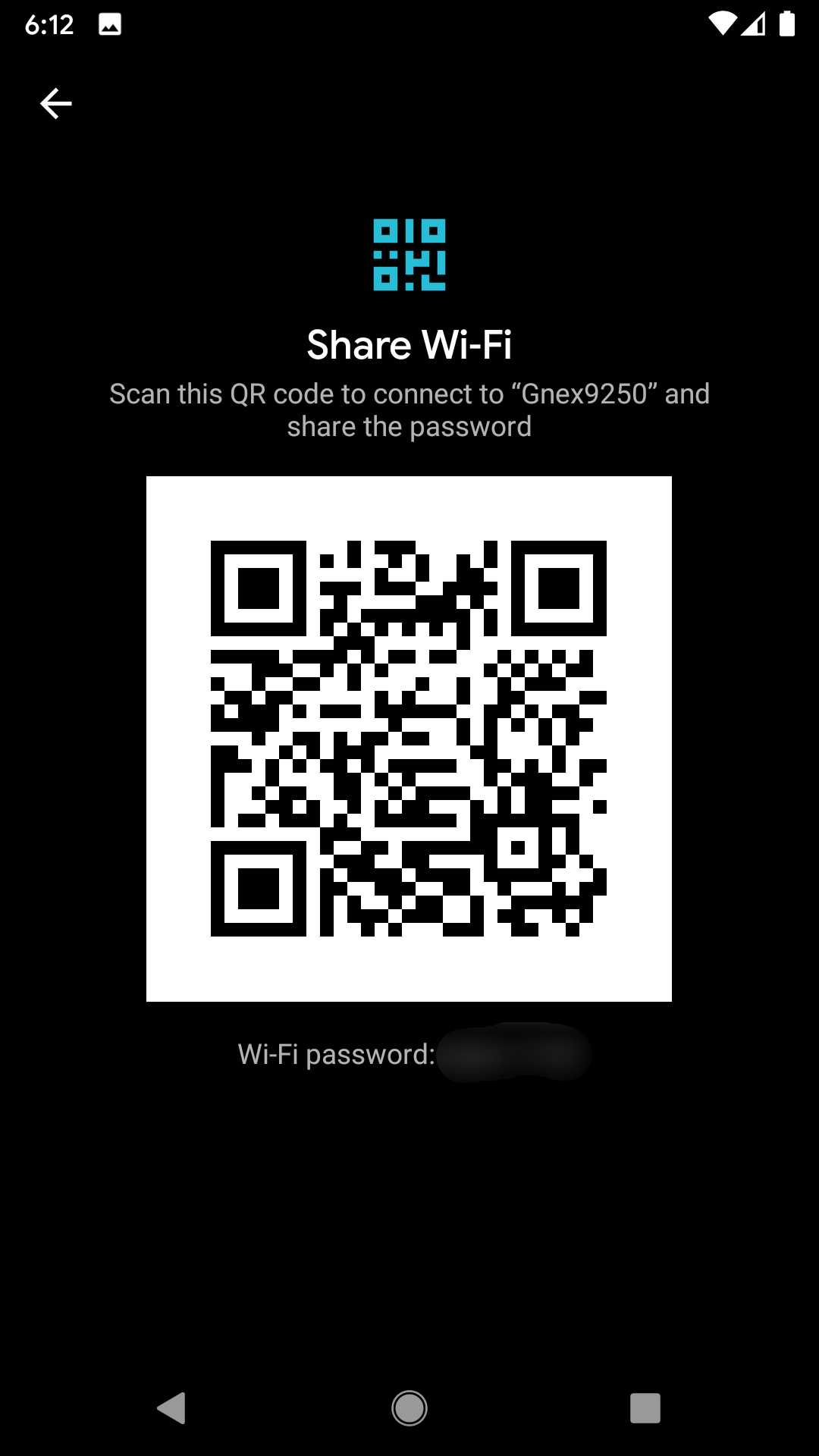
- Теперь вы видите QR-код, который нам нужен. Просто отсканируйте его с помощью приложения и подключение к сети произойдет автоматически.
Сканер QR-кодов часто есть в смартфоне по умолчанию. Если вы его удалили или его просто нет, то можете скачать любой, например этот.
Как видите такой способ в разы проще, чем вводить длинные пароли из чисел и букв разных регистров. Кроме того, теперь вы можете поделиться способом с кем-нибудь еще.
Как подключиться к Wi-Fi на любом устройстве Android с помощью QR-кода

Часто сталкиваетесь с ситуацией, когда ваши гости, только переступив порог вашего дома, спрашивают у вас пароль от Wi-Fi? Но на этом все неприятности не заканчиваются, ведь правильно ввести его зачастую у них получается далеко не с первого раза. К тому же это не совсем безопасно, ведь вы предоставляете конфиденциальную информацию посторонним людям, которую они потом могут использовать для того, чтобы воровать ваш Wi-Fi, если они живут поблизости.
Беспокоят эти вопросы? У нас для вас есть решение — подключайтесь к Wi-Fi с помощью QR-кода! В этой статье мы подробно расскажем о том, как это делать.
Как подключиться к Wi-Fi с помощью QR-кода по умолчанию
Являетесь счастливым обладателем смартфона MIUI от Xiaomi или EMUI от Huawei? Тогда вам крупно повезло, ведь вам практически ничего не нужно делать, так как в этих устройствах данная функция уже предустановлена:
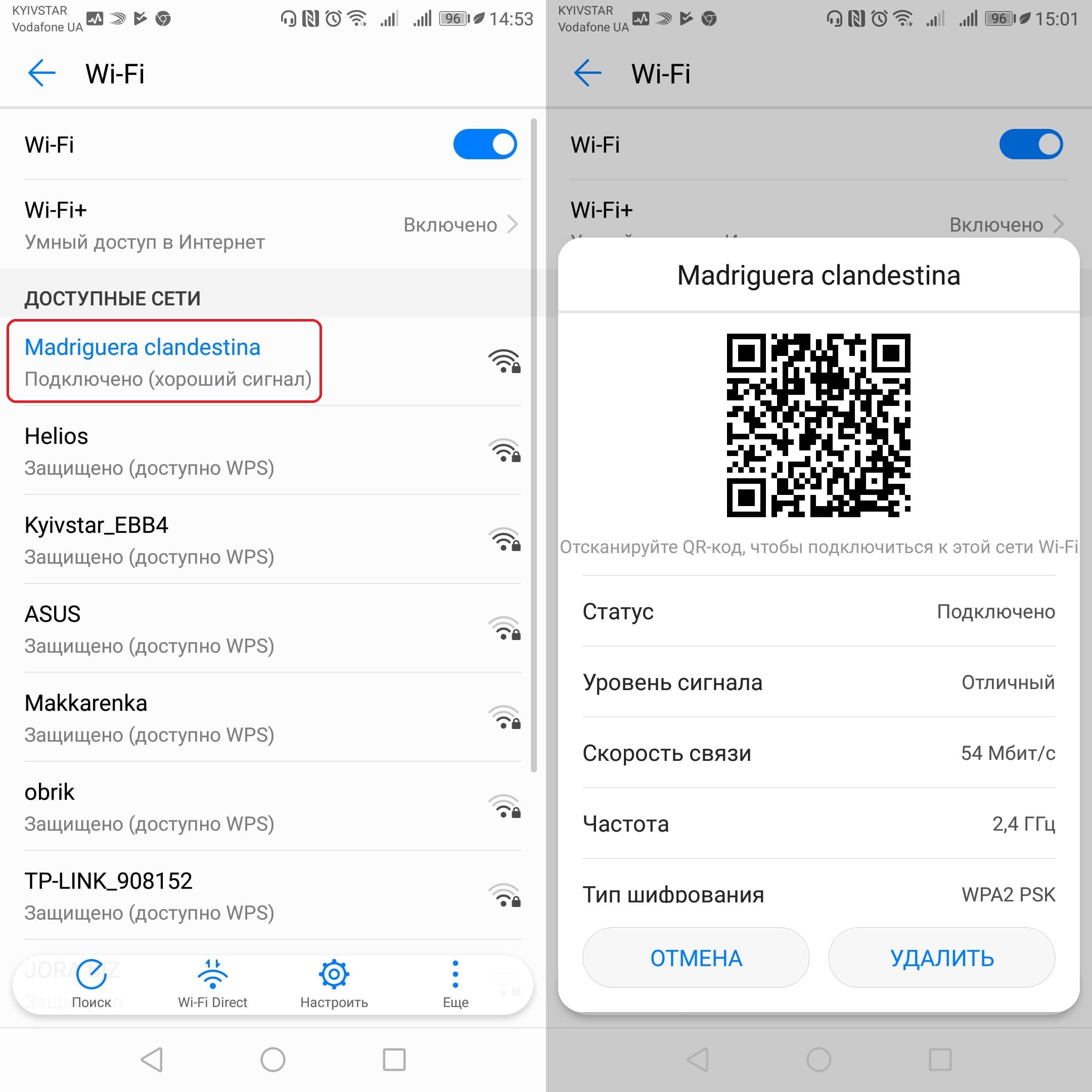
- Зайдите в «Настройки»— «Беспроводные сети» — «Wi-Fi«.
- Нажмите на нужную сеть и удерживайте нажатие в течение нескольких секунд до появления QR-кода.
- Подключите любые нужные вам устройства к этой сети с помощью сгенерированного QR-кода.
Как подключиться к Wi-Fi с помощью QR-кода на других устройствах
Как быть если у вас другой телефон? Очень просто — прибегните к сторонним приложениям и выполните следующие действия:
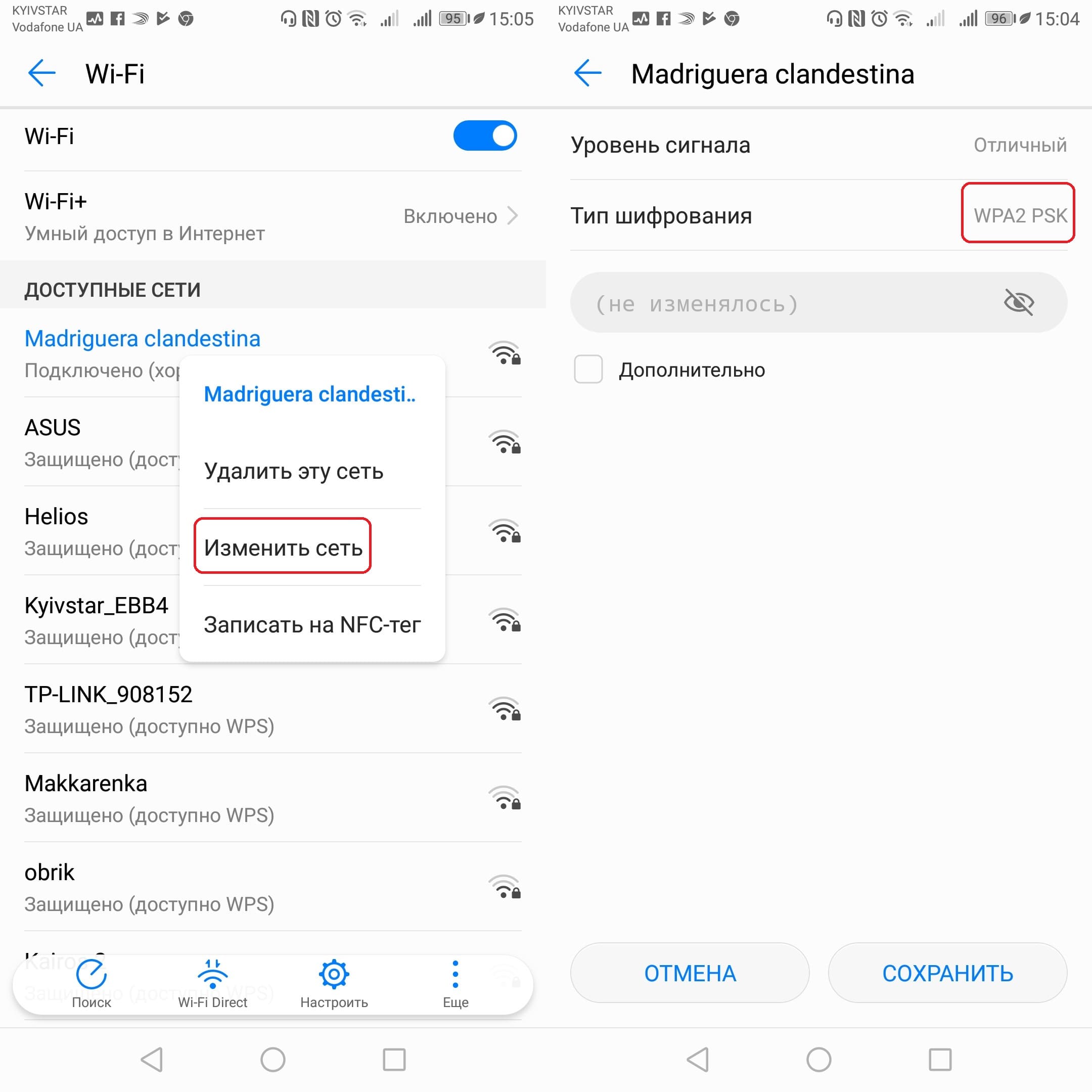
Изучите свою Wi-Fi сеть
- Зайдите в «Настройки»— «Беспроводные сети» — «Wi-Fi».
- Нажмите на нужную сеть и в открывшемся меню выберите опцию «Изменить сеть».
- Запомните информацию из поля «Тип шифрования». В нашем случае это «WPA2 PSK».
Установите стороннее приложение
На этом этапе вам необходимо установить сканер QR-кодов, который позволяет создавать их. В нашем примере мы используем приложение QR Code Generator. Ссылка на скачивание находится ниже.
Создайте QR-код
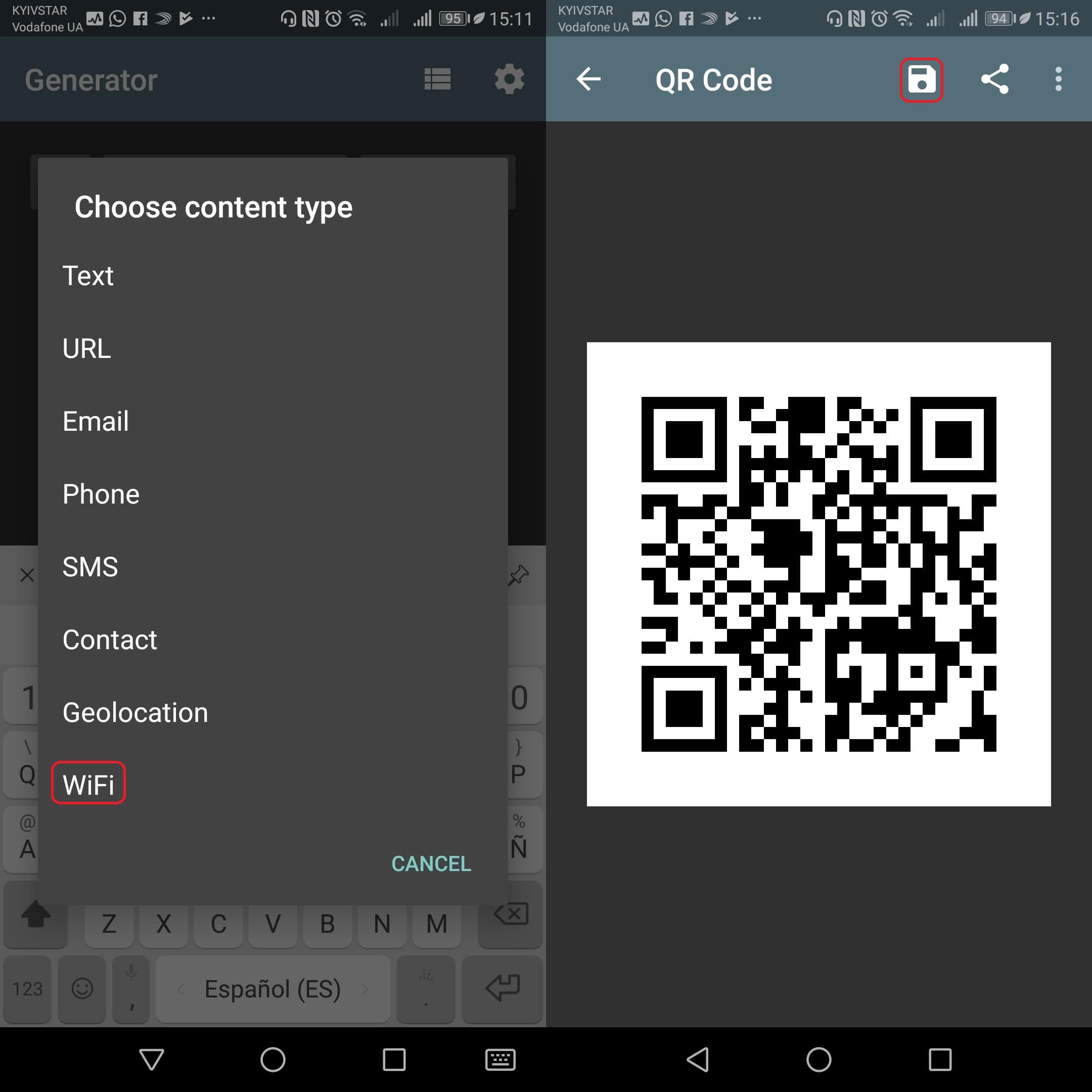
- Откройте приложение QR Code Generator, коснитесь опции «Text» и в появившемся окне выберите «Wi-Fi».
- Затем введите имя своей сети в поле SSID, пароль в поле «Password», а также тип сети «в нашем случае WPA / WPA2″.
- Нажмите на кнопку «GENERETE».
- Готово! Теперь у вас есть QR-код для доступа к своей сети Wi-Fi.
Сохраните полученный QR-код
Делается это следующим образом:
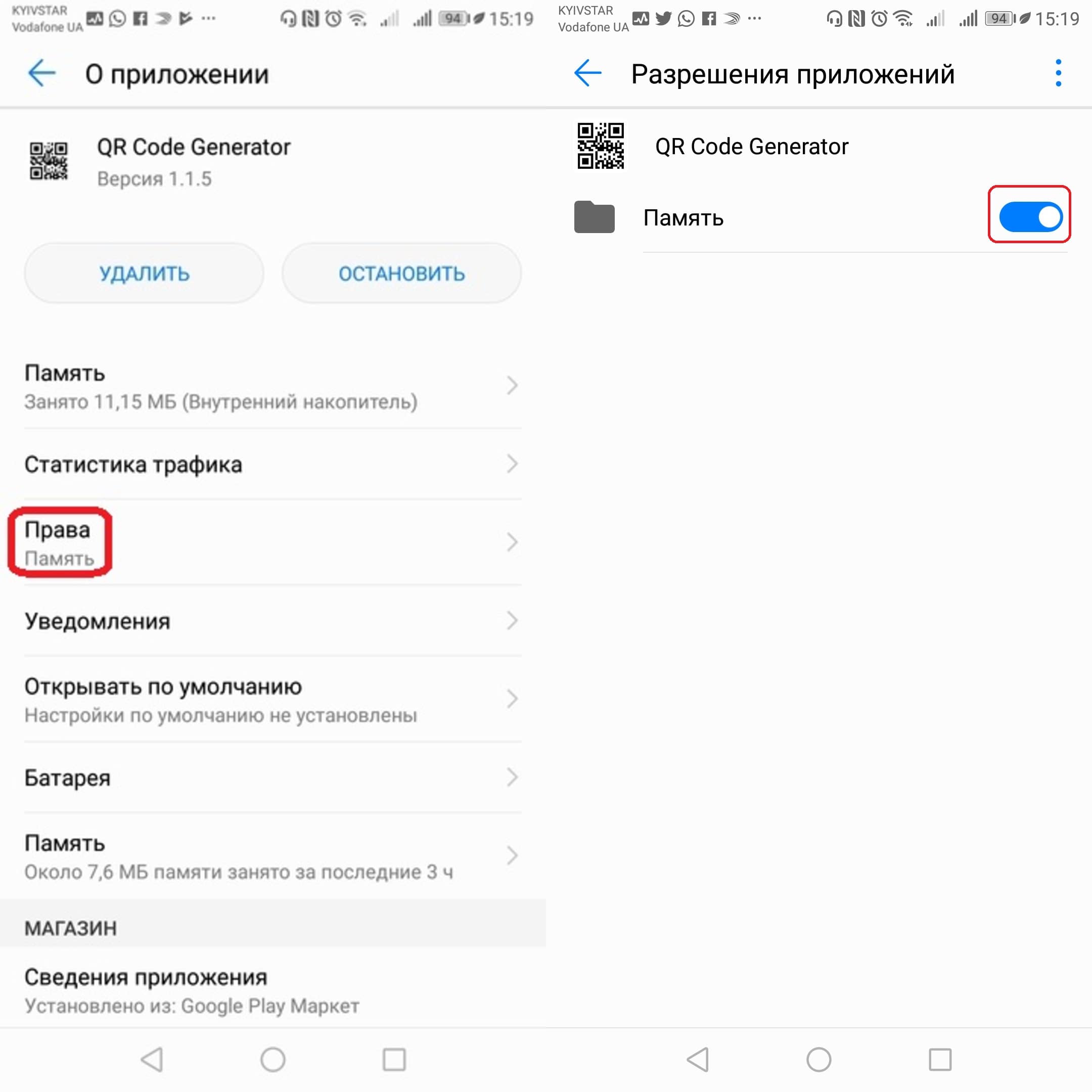
- Нажмите на похожий на дискету значок и предоставьте приложению право сохранять контент в памяти телефона: «Права» — «Память».
- Повторно нажмите на значок для сохранения QR-кода.
Поделитесь QR-кодом
Теперь в галерее вашего телефона будет сохранён QR-код, который вы сможете давать своим друзьям для быстрого доступа к вашей Wi-Fi сети.
Ну как, получилось? Что думаете об этой возможности? Считаете её действительно полезной? Делитесь своим мнением по этому поводу в разделе комментариев с другими пользователями AndroidList!
QR-генератор кода
Один из лучших инструментов, позволяющих генерировать собственные QR-коды для любых нужд.
Как быстро поделиться паролем от Wi-Fi через QR-код

Если к вам пришли гости и попросили пароль от Wi-Fi, не всегда удается так сразу вспомнить его. Часто хозяевам приходится искать ту самую злосчастную бумажку, на которой он записан. Но есть и более простой способ дать другому человеку возможность подключиться к сети. Сегодня мы расскажем вам, как быстро поделиться паролем от Wi-Fi через QR-код с помощью смартфона.
Для пользователей MIUI
В данном случае, больше всего повезло пользователям смартфонов от компании Xiaomi, потому что на них установлена прошивка MIUI, в которую уже давно была добавлена нужная нам функция. Чтобы передать пароль от Wi-Fi другому пользователю через QR-код, достаточно сделать следующее:
- Откройте настройки своего телефона и перейдите в раздел Wi-Fi.

Таким образом, любой пользователь сможет получить доступ к вашей беспроводной сети через созданный вами QR-код. И для этого даже не придется скачивать стороннее программное обеспечение.
Для пользователей Android
Что касается голого Android, раньше создать QR-код с паролем от Wi-Fi можно было только с помощью стороннего программного обеспечения. Но в Android 10 разработчики добавили такую опцию в саму прошивку. Чтобы поделиться паролем, нужно сделать следующее:
- Откройте настройки своего смартфона, перейдите в раздел Wi-Fi и интернет..

- Нажмите на пункт Wi-Fi.

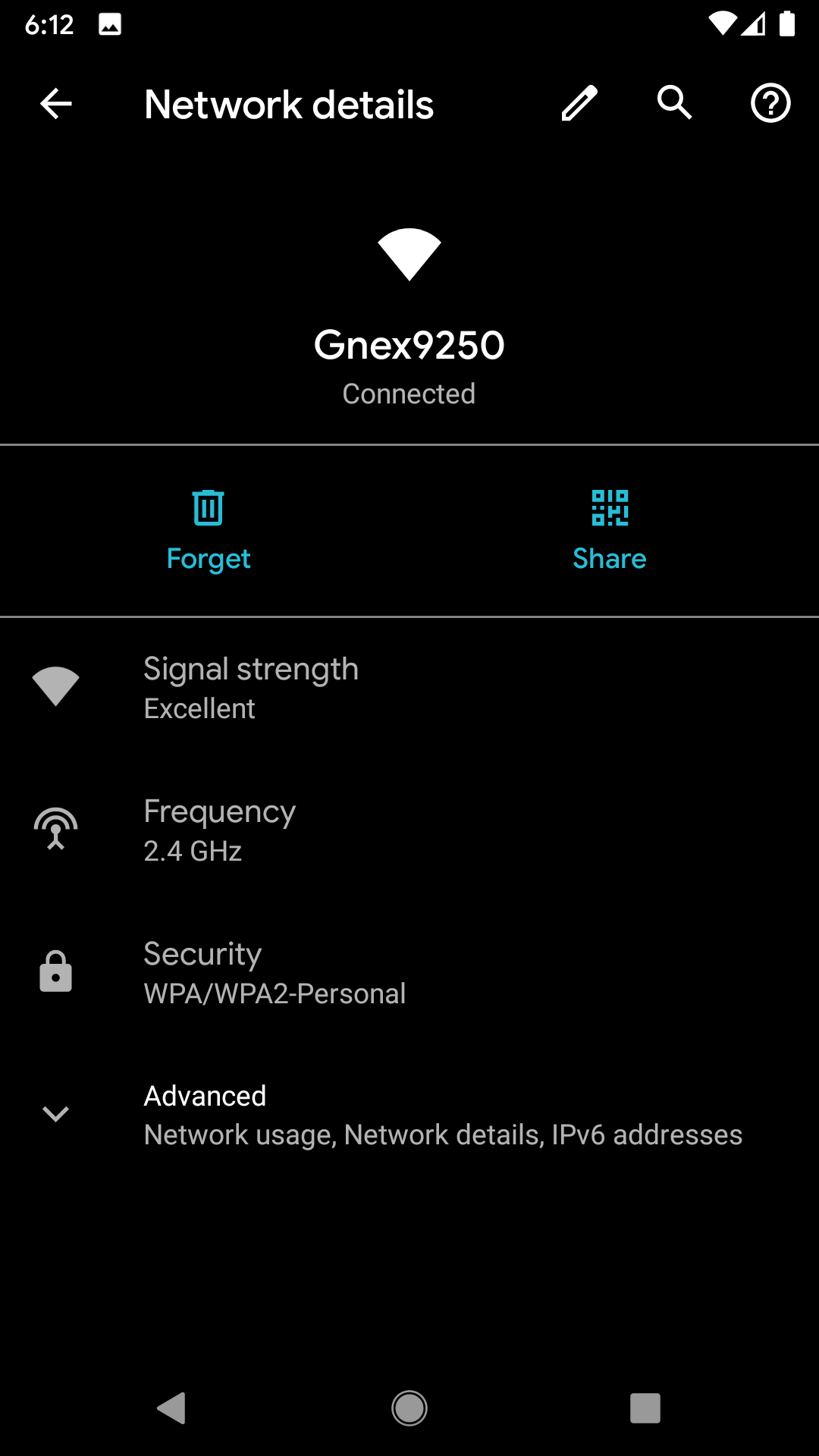
- Нажмите на шестеренку возле названия сети, к которой вы подключены.

- Нажмите на кнопку Поделиться.

После этого на экране появится QR-код, который гости смогут отсканировать, чтобы подключиться к вашей домашней сети. 
Но, к сожалению, воспользоваться этим способом можно только на смартфоне с операционной системой Android 10. Более ранние сборки не обладают таким функционалом.
Для пользователей iPhone
Что касается смартфонов от компании Apple, в них нет встроенной функции создания QR-кода. Но тут можно поделиться паролем другим способом. Для этого делаем следующее:
- Включаем Bluetooth.
- Оба гаджета нужно разместить поближе друг к другу и разблокировать.
- На смартфоне гостя открываем настройки Wi-Fi и выбираем нужную сеть, чтобы открылось окно ввода пароля.
- Осталось дождаться, когда на устройстве хозяина появится всплывающее окно, предлагающее поделиться паролем.

Как видите, передать пароль другому человеку можно как на Android-устройстве, так и на iPhone. Способы немного отличаются друг от друга, но все они работают одинаково быстро и эффективно.
Как использовать QR-код Wi-Fi на Android 10, чтобы поделиться паролем и присоединиться к сети
Последняя мобильная ОС Google, Android 10, наконец-то начала развертываться на устройствах Pixel. Помимо очевидных визуальных изменений, таких как общесистемный темный режим и новые акцентные цвета, Android 10 также содержит множество функциональных изменений.
В случае реализации, как заявлено, Android 10 может оказаться самой удобной ОС Android на сегодняшний день, и мы, безусловно, надеемся. Android 10 меняет способ обмена данными, в том числе пароль от Wi-Fi. Вплоть до Android Pie вам приходилось делиться своим конфиденциальным паролем Wi-Fi с друзьями, чтобы они могли присоединиться к вашей сети. Хотя это все еще вариант, Android 10 представляет вам лучшую и более безопасную альтернативу.
Новейшая мобильная ОС Google позволяет создать QR-код для вашей сети WLAN прямо из настроек Wi-Fi вашего телефона. Точно так же вы можете сканировать QR-код, чтобы подключиться к знакомой сети.
Программы для Windows, мобильные приложения, игры — ВСЁ БЕСПЛАТНО, в нашем закрытом телеграмм канале — Подписывайтесь:)
Как поделиться паролем Wi-Fi с помощью QR-кода на Android 10
Шаг 1. Зайдите в Настройки. Нажмите Сеть и Интернет. Коснитесь Wi-Fi.
Шаг 2: Нажмите на сеть, которой хотите поделиться.
Шаг 3: Нажмите на Кнопка Поделиться с логотипом QR вверху, рядом с кнопкой «Забыть».
Как подключиться к сети Wi-Fi с помощью QR-кода на Android 10
Точно так же, чтобы подключиться к сети Wi-Fi без необходимости вручную вводить пароль на Android 10, сделайте следующее:
Шаг 1. Зайдите в Настройки. Нажмите Сеть и Интернет. Коснитесь Wi-Fi.
Шаг 2: Нажмите на сеть, к которой хотите присоединиться.

Шаг 3: Нажмите на Значок QR-кода рядом с полем Пароль.
Шаг 4: Отсканируйте QR-код, чтобы присоединиться.
Что вы думаете о возможности подключаться к сетям Wi-Fi с помощью QR-кода и, таким образом, избегать ввода пароля вручную? Или легко поделиться паролем Wi-Fi с помощью QR-кода? Это, безусловно, позволяет нам установить сложный пароль для нашей сети Wi-Fi, чего мы бы не делали, чтобы вводить сложные пароли.
Программы для Windows, мобильные приложения, игры — ВСЁ БЕСПЛАТНО, в нашем закрытом телеграмм канале — Подписывайтесь:)