Как подключить беспроводные наушники к телефону Хонор и Хуавей
Подключить беспроводные наушники к телефонам Honor и Huawei легко при помощи встроенной технологии Bluetooth. Качество звучания при этом будет отменным.
Какой бы марки не были ваши наушники или беспроводная колонка на смартфонах Хонор и Хуавей они должны будут работать стабильно и без задержек.

Из прошлого материала вы узнали, как разблокировать телефон хонор. Сегодня мы поговорим о том, как подключить беспроводную гарнитуру и колонку к смартфонам Huawei и Honor и планшету этих марок.
Интересно! У Хонор и Хуавей есть свои модели таких гарнитур, в них процесс соединения может быть немного другой и даже легче. В любом случае это будет написано в инструкции к ним.
Как подключить беспроводные наушники к телефону Хонор и Хуавей через Bluetooth
1. Заряженные Bluetooth-наушники поднесите к смартфону или планшету и нажмите на них кнопку включения блютуз.
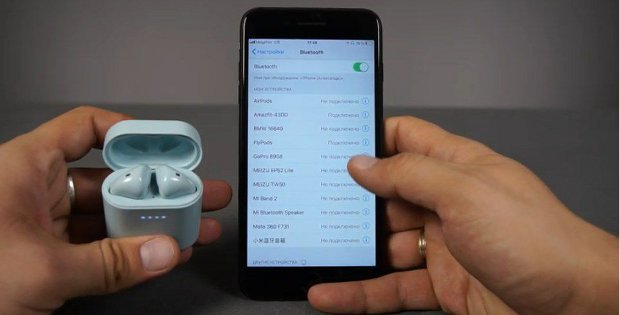
2. Зайдите в настройки откройте «Bluetooth» и включите. Также попасть сюда можно, развернув верхнюю шторку и на некоторое время зажав значок подключения.

3. После поиска — нажмите на Bluetooth-наушники и, если попросят введите пароль. Чаще всего она состоит просто из четырех нолей – 0000 и написан на коробке гарнитуры.
Звук сразу же будет проигрываться через гарнитуру, можете это проверить, также если есть микрофон, он заменит встроенный в мобильный.
Интересно! Если ваша модель с NFC модулем — все еще проще, достаточно лишь поднести два устройства к друг другу, чтобы соединение — сопряжение сразу произошло в автоматическом режиме.
Как подключить беспроводную колонку к телефону Хонор и Хуавей
1. Убедитесь, что колонка точно заряжена, нажмите на ней кнопку подключения к блютуз. Посмотреть заряд потом можно будет сразу на самом смартфоне.
2. В настройках перейдите в раздел с «Bluetooth» и включите эту функцию. Также попасть туда можно зажав иконку блютуз соединения, отодвинув верхнюю шторку.

3. Как только устройство будет найдено и отображено в списке — нажмите на него и, при необходимости, введите пароль. Если не знаете его, то попробуйте вбить четыре ноля и посмотреть его на коробке или в инструкции.
Интересно! Можно включить авиарежим, чтобы никто не смог прервать проигрывание музыки, т.к. блютуз соединение при этом будет оставаться рабочим.
Возможные проблемы подключения
- Многие проблемы решаются простым удалением устройства в Bluetooth и добавлением его заново
- Посмотрите заряжены ли наушники или колонка
- Включена ли кнопка блютуз сопряжения
- Сделайте перезагрузку смартфона
- Поднесите гарнитуру поближе
- Перезагрузите мобильный, часто это помогает если вы давно этого не делали и кэш просто на просто забился
В заключение
Как видите установить соединение очень легко, все делается буквально за минуту времени. Технологии передачи данных по воздуху становятся все популярнее и легче в использовании.
Как подключить беспроводные наушники Honor к телефону

1. При первом использовании наушников Honor Choice CE79 поместите их в зарядный чехол, закройте крышку чехла, откройте ее через 10 секунд. Индикаторы на обоих наушниках начнут мигать белым цветом, указывая на то, что наушники перешли в режим сопряжения.
2. Если вы уже использовали наушники, откройте зарядный чехол и поместите оба наушника внутрь. Если спустя 10 секунд наушники не смогут подключиться к устройству, с которым они были ранее сопряжены, индикаторы на обоих наушниках начнут мигать белым цветом, указывая на то, что наушники перешли в режим сопряжения.
3. Если после подключения наушников к телефону на телефоне выключить Bluetooth, индикаторы на обоих наушниках начнут мигать белым цветом, указывая на то, что наушники перешли в режим сопряжения.
Сопряжение
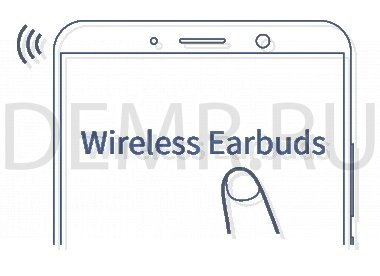
Включите Bluetooth на телефоне, в списке доступных устройств найдите наушники Wireless Earbuds, нажмите на них, чтобы подключиться. Когда индикаторы на обоих наушниках Honor CE79 начнут мигать белым цветом один раз каждые 5 секунд, сопряжение установлено.
Как подключить наушники Honor Sport AM61 к телефону
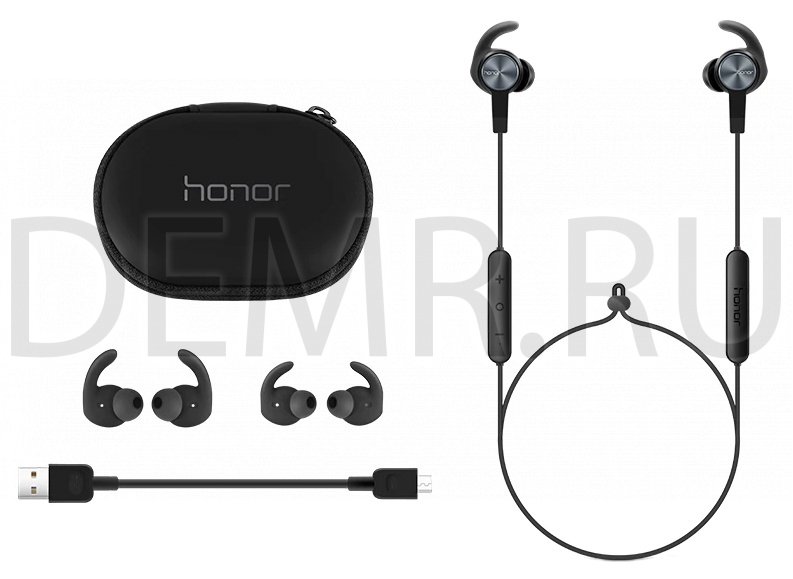
Первое подключение наушников к телефону
1. Включите наушники Honor Sport AM61. Они автоматически перейдут в режим сопряжения. Индикатор будет мигать красным и белым. Также будет слышно звуковое оповещение.
2. Включите Bluetooth на вашем телефоне и выполните сопряжение с наушниками Honor Sport AM61
Автоматическое повторное подключение при включении наушников
Включите наушники. Наушники будут автоматически подключаться к ранее подключенному телефону.
Повторное подключение наушников
1. Нажмите и удерживайте функциональную кнопку более 5 секунд, чтобы наушники включились и перешли в режим Bluetooth подключения. Вы услышите звуковое оповещение, означающее, что наушники ожидают Bluetooth подключения. При этом будет мигать красно-голубой индикатор.
2. Включите Bluetooth на вашем телефоне и выполните сопряжение с наушниками.
Если подключение не будет выполнено, наушники Honor Sport AM61 сами выключатся через 3 минуты.
Подключение наушников к двум телефонам одновременно
1. Подключите наушники к первому телефону.
2. Выключите наушники.
3. Нажмите и удерживайте функциональную кнопку более 5 секунд, чтобы наушники включились и перешли в режим Bluetooth подключения. Выполните подключение наушников ко второму телефону.
4. Откройте лист Bluetooth устройств в первом телефоне и выполните подключение телефона к наушникам.
Когда наушники Honor Sport AM61 подключены к двум телефонам одновременно, только один телефон может воспроизводить музыку. Если Вы желаете воспроизвести музыку на втором телефоне, поставьте на паузу воспроизведение музыки на первом телефоне.
Повторное подключение после отключения наушников на дальней дистанции
После отключения наушников:
✓ Повторное подключение выполнится автоматически, если Вы вернетесь в зону действия Bluetooth в течение 10 минут.
✓ Если Вы вернетесь в зону действия Bluetooth в течение 30 минут, то подключение можно возобновить, нажав функциональную кнопку
✓ Если Вы не вернетесь в зову действия Bluetooth в течение 30 минут, то наушники выключаться автоматически
Некоторые телефоны не могут выполнить автоматического повторного подключения по причине различия Bluetooth технологий.
Подключение беспроводных наушников Honor Flypods Lite к телефону
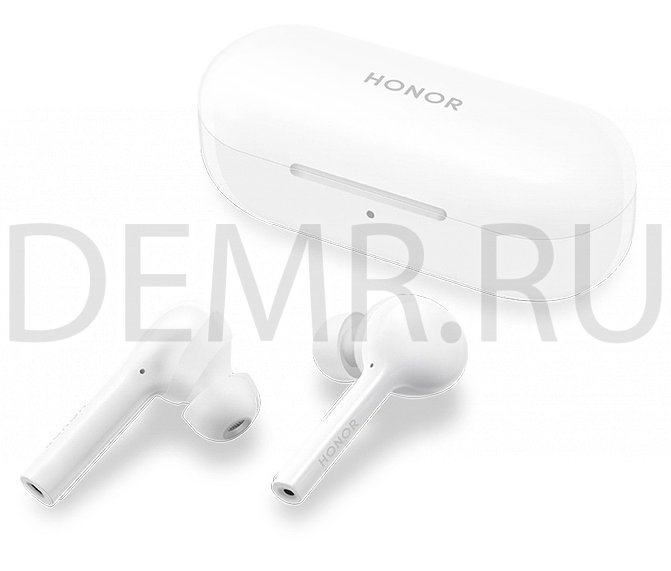
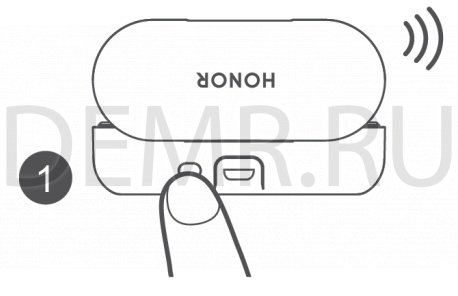
1. Откройте зарядный чехол (оба наушника Honor FlyPods Lite должны быть в чехле), нажмите и удерживайте функциональную кнопку 2 секунды, пока не загорится индикатор и не начнет мигать синим. Наушники FlyPods перешли в режим сопряжения.
2. Включите Bluetooth на телефоне и сопрягите его с Bluetooth-наушниками FlyPods Lite.

На качество Bluetooth-соединения могут влиять электромагнитные помехи, которые могут помешать установлению сопряжения между телефоном и наушниками FlyPods, привести к разрыву соединения с наушниками FlyPods или невозможности воспроизведения звука.
Автоматическое повторное подключение наушников Honor Flypods Lite
Когда наушники FlyPods в зарядном чехле, при открытии крышки зарядного чехла они автоматически подключаются к телефону, с которым последним было установлено сопряжение.
На телефоне должен быть включен Bluetooth, телефон должен находиться в зоне действия Bluetooth наушников FlyPods.
Порядок повторного подключения
Наушники Honor Flypods Lite отключаются от телефона из-за выхода из зоны действия Bluetooth.
✓ Если вы вернетесь в зону действия Bluetooth в течение 10 минут, наушники FlyPods автоматически подключаться к телефону.
✓ Если вы возвращаетесь в зону действия Bluetooth в течение 10–30 минут, вам необходимо будет подключиться к телефону вручную.
✓ Если вы не возвращаетесь в зону действия Bluetooth в течение 30 минут, наушники FlyPods переходят в режим гибернации. Чтобы активировать наушники FlyPods и повторно подключиться к телефону после возврата в зону действия Bluetooth, наденьте наушники.
Если наушники FlyPods не подключаются к телефону автоматически, подключите их вручную на экране установления Bluetooth-соединения телефона.
Подключение bluetooth наушников Honor Magic Earbuds к телефону
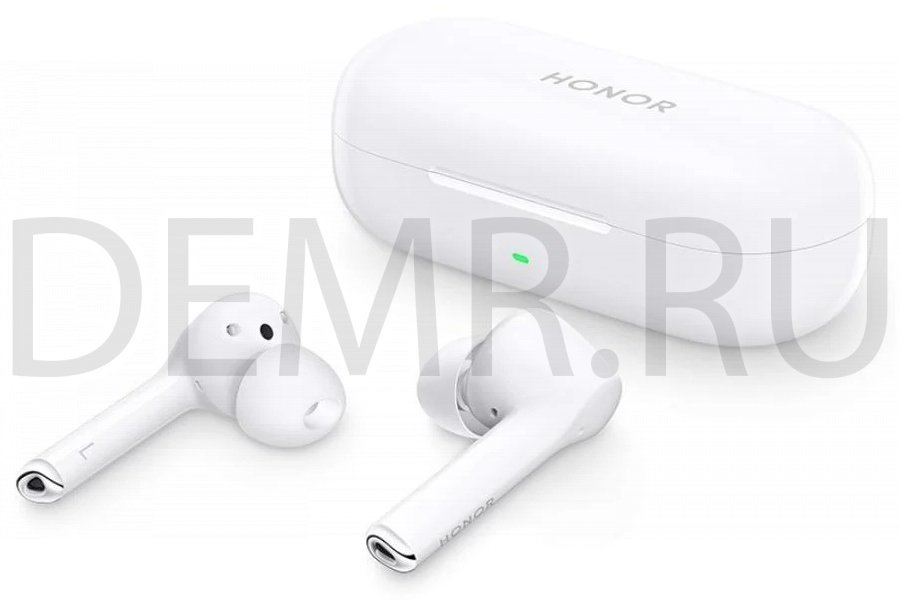
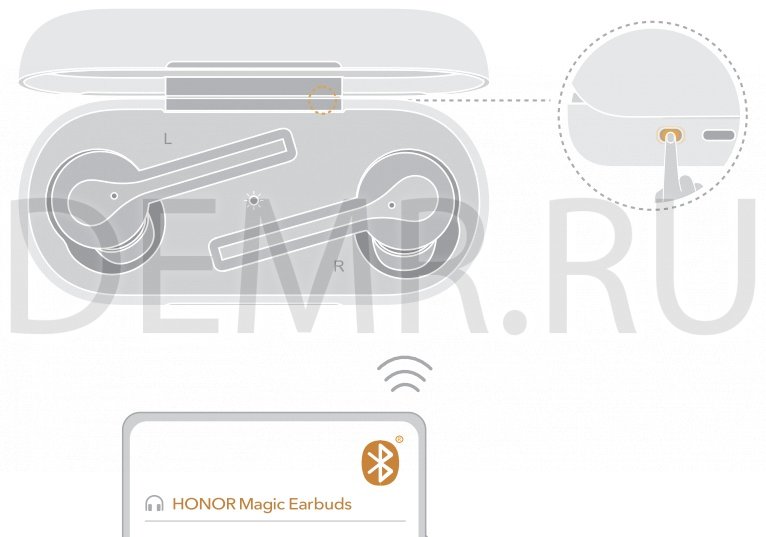
Поместите наушники Honor Magic Earbuds в зарядный чехол (кейс). Откройте крышку зарядного чехла, нажмите и удерживайте функциональную кнопку 2 секунды, пока не начнет мигать индикатор на зарядном чехле. Затем выполните поиск bluetooth устройств на смартфоне и выполните сопряжение.
Если сопряжение выполнить не удается, выполните сброс настроек наушников Honor Magic Earbuds (читайте в данном руководстве).
Установка мобильного приложения

только для Android
Скачайте и установите приложение HUAWEI AI Life (доступно только на Android)
Чтобы настроить функционал шумоподавления, персонализировать функции наушников или выполнить обновление ПО, отсканируйте QR-код, загрузите приложение и добавьте Huawei HONOR Magic Earbuds в список устройств в приложении.
Как блютуз наушники подключить к телефону Хонор
Сегодня проводные и неудобные в использовании наушники безоговорочно уступили пальму первенства беспроводным аналогам. И не важно, стоят такие наушники 30 или 300 долларов – они подключаются к вашему телефону по стандартному алгоритму Bluetooth. Если вы счастливый владелец телефона Honor, приобрели Bluetooth-гарнитуру, и не знаете, как соединить ее с вашим гаджетом, тогда этот материал именно для вас. В нём мы расскажем, каким образом подключить современные беспроводные наушники к вашему Хонору, и что нам для этого понадобится.
Что нужно знать перед подключением Bluetooth-наушников к Honor?
Как известно, абсолютное большинство современных беспроводных гарнитур для подключения к телефону Honor или ПК использует технологию «Bluetooth». Ныне существует 5 основных спецификаций указанной технологии с суб-версиями (последняя 5.1). На какой из них работают подключаемые вами наушники вы сможете прочитать в технических характеристиках данного устройства.
Большинство современных смартфонов с поддержкой современного стандарта Bluetooth 5 имеют обратную совместимость, и прекрасно сопрягаются с древними устройствами, работающими, к примеру, на основе Bluetooth 2.1. Исключения составляют смартфоны Хонор, использующие версию Блютуз с низким энергопотреблением, под названием « Bluetooth Smart ». Устройства работающие на основе Блютуз Смарт не имеют обратной совместимости, и не будут поддерживать старые устройства, работающие на классическом Bluetooth.
Гаджеты, которые используют Bluetooth Smart, будут работать только со смартфоном или планшетом, который также использует «Bluetooth Smart» (или «Bluetooth Smart Ready»). Потому если вдруг подключаемые вами наушники работают на основе этой технологии – вам понадобится смартфон Honor с её поддержкой.
Подготовка беспроводного устройства к работе
Прежде чем выполнить соединение беспроводных наушников с телефоном Honor выполните ряд подготовительных действий.
| Что нужно сделать: | Пояснение: |
|---|---|
| Понять, соответствует ли ваш Хонор требованиям. | Убедитесь, что вы используете новый девайс, который поддерживает последние версии спецификаций Bluetooth. |
| Зарядите ваш смартфон и сами наушники. | Это позволит избежать внезапного отключения устройств в момент сопряжения. |
| Включите ваши наушники. | Банальный совет, но некоторые пользователи об этом забывают. |
| Выполняйте сопряжение разместив телефон рядом с гарнитурой. | Чем ближе ваши устройства, тем мощнее сигнал и надёжнее процесс подключения. |
После выполнения перечисленных советов переходим к процессу сопряжения наушников и мобильного телефона Хонор.
Каким образом подключить беспроводные наушники к смартфону Хонор
Процедура подсоединения блютуз наушников к телефону Honor состоит в следующем:
- Включите ваш телефон и разблокируйте его;
- Выполнить свайп сверху вниз для открытия панели быстрого доступа;
- Там нажмите на значок в виде буквы « B », которым обычно обозначается модуль Bluetooth. Данный значок засветится, а значит модуль Блютуз будет активирован;
Как подключить беспроводные наушники к телефону Хонор?
Беспроводная гарнитура – это устройство, которое принимает звук от источника при помощи универсальной технологии передачи данных. Наушники подключаются к протоколу с девайсом, имеющим похожий модуль. Аксессуары не теряют связь, а специальная кодировка ограждает информацию от перехвата. По форме отличают три типа моделей:
- Полноразмерные. Полностью охватывают ухо. Излучатель расположен на внешней поверхности, что защищает слух от травм.
- Накладные. Гарнитура со складывающимся механизмом фиксируется на обратной стороне раковины.
- Вставные. Миниатюрные устройства удобны при занятии спортом или в дороге.
Беспроводной стандарт блютуз не только передают звук в наушники, но и сжимает и декодирует аудиофайл. На качество музыки влияют кодеки и форматы, которые распознает модель. Чтобы воспользоваться улучшенным звучанием, режим переключают в настройках гарнитуры.
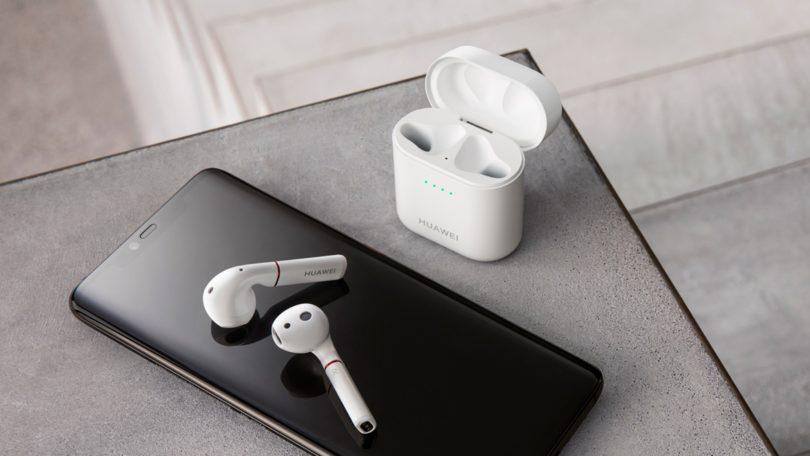
Беспроводные наушники используют технологию Bluetooth. Смартфоны поддерживают современные стандарты от 4 до 5 версии. В устройствах Хонор применяют варианты блютуз Смарт с низким энергопотреблением. Гаджеты не имеют обратной совместимости и не сопрягаются с устаревшими моделями.
Для поддержания автономной работы наушники заряжают от сети. Устройства с разъемом USB подключают к ПК или блоку питания. Аксессуары хранят в пластиковых контейнерах и комплектуют удобными вкладышами для ушей. Техника подсоединяется к гаджетам на ОС Андроид, для компьютера используют программное обеспечение.
Что нужно знать перед подключением Bluetooth-наушников к Honor?
Как известно, абсолютное большинство современных беспроводных гарнитур для подключения к телефону Honor или ПК использует технологию «Bluetooth». Ныне существует 5 основных спецификаций указанной технологии с суб-версиями (последняя 5.1). На какой из них работают подключаемые вами наушники вы сможете прочитать в технических характеристиках данного устройства.
Большинство современных смартфонов с поддержкой современного стандарта Bluetooth 5 имеют обратную совместимость, и прекрасно сопрягаются с древними устройствами, работающими, к примеру, на основе Bluetooth 2.1. Исключения составляют смартфоны Хонор, использующие версию Блютуз с низким энергопотреблением, под названием « Bluetooth Smart ». Устройства работающие на основе Блютуз Смарт не имеют обратной совместимости, и не будут поддерживать старые устройства, работающие на классическом Bluetooth.
Гаджеты, которые используют Bluetooth Smart, будут работать только со смартфоном или планшетом, который также использует «Bluetooth Smart» (или «Bluetooth Smart Ready»). Потому если вдруг подключаемые вами наушники работают на основе этой технологии – вам понадобится смартфон Honor с её поддержкой.
Правила подключения без ошибок
Беспроводные наушники не всегда способны на качественную беспроводную связь. Если правильно откалибровать гарнитуру, даже на самой бюджетной модели можно получить хорошую передачу голоса и звука. Для стабильной работы потребуется выполнить ряд несложных действий.
| 1 | Полностью зарядить беспроводные наушники, включить их |
| 2 | Настроить громкость звука и микрофона наушников |
| 3 | Соединить наушники и телефон через блютуз |
| 4 | Оценить слышимость в наушниках музыки и телефонного разговора |
| 5 | При необходимости, повторно настроить громкость гаджета |
| 6 | Сохранить оптимальные параметры, если не предусмотрена автоматическая синхронизация |
Важно! Приведенная инструкция содержит общие советы того, как подключить беспроводные наушники к телефону быстро и правильно. Для многих устройств разработаны специальные приложения. Они позволяют сделать точную настройку беспроводной гарнитуры и смартфона.
Перед тем, как подключить беспроводные наушники к смартфону, нужно выполнить общие рекомендации
Первое, что нужно сделать – подключить и включить гарнитуру. Некоторые модели оснащаются индикатором заряда, но зачастую он отсутствует. Поэтому не забывайте своевременно заряжать девайс.
- Включите на телефоне модуль, который необходим для сопряжения с гарнитурой (Bluetooth или NFC);
- В самих наушниках нужно будет включить режим сопряжения. В разных устройствах он включается различным образом, но обычно для этого требуется длительное нажатие клавиши питания;
- Чтобы подключить оба беспроводных наушника к телефону, нужно расположить их на дистанции не дальше 10 метров от него.
Как подготовить наушники к подключению
Перед подключением беспроводной гарнитуры к гаджету Хонор нужно убедиться, соответствует ли телефон требованиям. Рекомендуем посмотреть и сравнить версии блютуз наушников и девайса. Спецификации у аксессуара и смартфона должны совпадать, иначе техника не распознает новое устройство.
Во время работы Bluetooth расходует много энергии. Чтобы исключить внезапное отключение аппаратов, надо зарядить оба гаджета. Включают гарнитуру и располагают рядом со смартфоном. Чем ближе девайсы, тем сильнее сигнал и надежнее подсоединение.
FreeLace
Главной особенностью FreeLace является скрытый USB, который достается возле регуляторов громкости. Таким образом их можно подзарядить не только при помощи кейса, а к примеру, через ноутбук или сам смартфон.

Активация не отличается сложностью. Достаточно зажать кнопку питания и дождаться, когда замигает индикатор. Моргание лампочки означает, что гаджет готов к обнаружению. Проверьте список видимых устройств в телефоне и выберите нужное.
FreeBuds Lite
Поместите FreeBuds Lite в кейс и откройте крышку. Затем нужно зажать клавишу возле USB, что запустит соединение по Блютуз. После сопряжения их можно достать с футляра.
FlyPods Lite
Активация FlyPods Lite осуществляется также, как и в описании FreeBuds Lite. То есть, не вынимая гаджет из футляра, нажмите кнопку питания и подождите, когда индикатор загорится белым.
Первое сопряжение устройства со смартфоном
Заключительный этап – выбрать обнаруженное устройство в телефоне и наслаждаться музыкой. Когда замигает лампочка, загляните в смартфон и в меню Bluetooth выберите нужный гаджет. 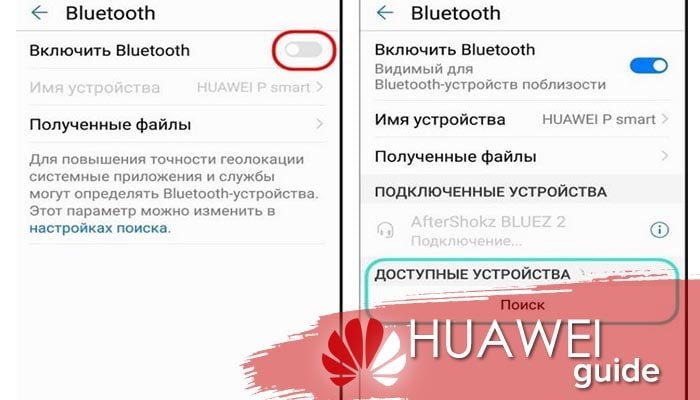
Учтите, некоторые модели гарнитуры требуют пароль для сопряжения. По умолчанию устанавливается 0000 в качестве кода, который запросит система в момент попытки соединения.
Пошаговая инструкция по подключению блютуз гарнитуры:
- Включите наушники TWS, AWEI, Meizu, Xiaomi, Хуавей, Редми или любого бренда, после чего активируете Блютуз на телефоне;
- Перейдите к параметрам Bluetooth на смартфоне, где можно посмотреть список всех доступных устройств в радиусе 10 метров;
- Найдите в списке название наушников и нажмите на них. Смартфон попробует подключиться к ним и скорее всего попросит вас указать код сопряжения (в большинстве случаев – 0000). Его можно найти в инструкции к гарнитуре;
- Как только вы введете код, начнется процесс сопряжения наушников по Блютуз. Если на них предусмотрен световой индикатор, то он начнет мигать.
Бывает так, что в комплектацию с наушниками входит кейс. На нем может быть обозначено место, куда прикладывать телефон для синхронизации. Это нужно при подключении с помощью NFC.
Как подключить блютуз-наушники к телефону Honor
Правильное сопряжение устройств обеспечивает качественную связь для беспроводных аксессуаров. Последовательность действий пользователя следующая:
- Включают смартфон, снимают блокировку экрана. Советуем в настройках девайса увеличить временной отрезок или вообще убрать защиту дисплея.
- Плавным движением сверху вниз открывают панель быстрого доступа.
- Включают блютуз. Значок в виде перекрещенных линий напоминает латинскую букву B. Пальцем прикасаются к иконке, которая засветится или потемнеет.
- Подключить Bluetooth можно из основного меню. В списке беспроводных технологий передвигают ползунок рядом с названием сети.
- Открываются настройки.
- Включают наушники. На корпусе есть кнопка Power, которая переводит гаджет в функционирующий режим.
- Активируют процедуру сопряжения. Если нет отдельного элемента для блютуза на поверхности, то в течение 5-10 секунд удерживают клавишу включения. При удаче индикатор гарнитуры замигает.
- В смартфоне переходят в режим поиска сопряженных устройств. Хонор обозначит наушники иконкой с названием модели.
- В списке пальцем жмут по нужному элементу. Если подключение выполнили, то аксессуар появился в перечне сопряженных устройств.
После соединения смартфон запоминает идентификационные характеристики гарнитуры. Чтобы приступить к прослушиванию музыки, не нужно каждый раз повторять процедуру подключения. Если во время первой сессии телефон потребует ввести пин-код, используют стандартную комбинацию (1111, 0000 или 1234).
Наушники Honor беспроводные — как подключить к телефону с помощью NFC
Бесконтактная технология не заменяет подсоединения по блютуз, а скорее облегчает процедуру. Если телефон поддерживает NFC, то с наушниками Хонор процесс протекает быстрее. Алгоритм действий пользователя следующий:
- Снимают блокировку с экрана смартфона.
- Активируют гарнитуру. Жмут клавишу Power для включения, потом 10 секунд – для блютуза.
- В настройках аппарата переходят в раздел беспроводных технологий. Рядом с иконкой режима NFC (двойной квадрат) передвигают ползунок в активное положение.
- Задней панелью гаджета проводят в нескольких миллиметрах от наушников.
- На дисплее телефона появляется запрос на сопряжение. В диалоговом окне выбирают ОК.
Процесс определения проходит намного быстрее, чем при стандартном подключении. Пользователя избавляют от поиска устройств в меню беспроводной связи. Режим NFC минимизирует действия человека при эксплуатации современной гарнитуры Хонор.
Как подключать беспроводные наушники Huawei и Honor к другим устройствам
Аксессуары с технологией Bluetooth легко подсоединить к аппаратам, имеющим модуль беспроводной связи. Гаджет поддерживает создание нескольких сопряжений, что позволяет слушать музыку на разных устройствах. Разберем особенности методики подключения.
Как подключить беспроводные наушники к ПК
Перед сопряжением гарнитуры с компьютером проверяют наличие блютуз-модуля на ПК. Проще найти элемент в диспетчере устройств. В списке технология прячется под названием Bluetooth или значком с буквой B. Дважды кликают по иконке, убеждаются в правильности функционирования. 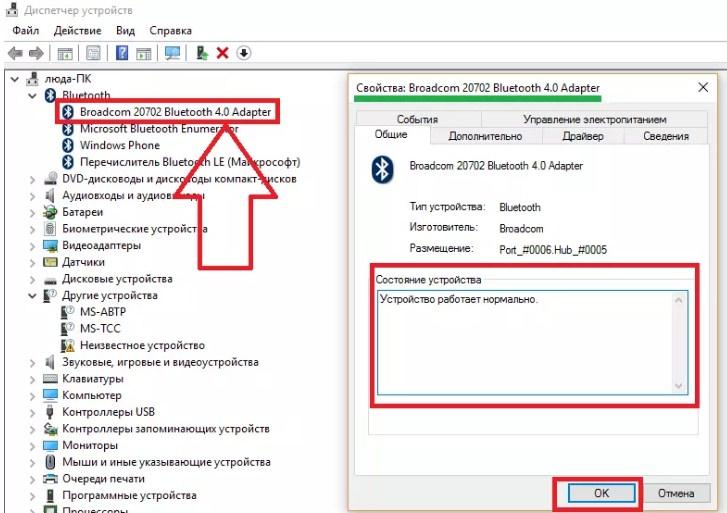
Последовательность действий пользователя при настройке соединения наушников с ПК:
- Включают блютуз на компьютере. В нижнем правом углу появится иконка беспроводной связи. Если трей свернут, то рекомендуем кликнуть по стрелочке. В окне отобразится список.
- Мышкой жмут символ Bluetooth. Из выпадающего меню выбирают режим добавления устройств
- Активируют гарнитуру. Удерживают клавишу Power для загрузки, потом еще 10 секунд – для включения беспроводной связи (замигает индикатор).
- ПК ищет сопряженные устройства. В окне параметров находят название модели наушников. Чтобы распознавание прошло быстрее, рекомендуем перед процедурой установить драйвера (диск из комплектации).
- В списке девайсов рядом с аксессуаром находится отметка сопряжения.
Если после установки гарнитуры нет звука, тогда стоит вручную перепроверить настройки. Переходят в меню Пуск, ищут иконку панели управления. Открывают конфигурацию, дважды кликают мышкой по значку с динамиком. В окне выбирают вкладку «Воспроизведение». Вручную активируют наушники в режиме.
Как подключить к ТВ на Андроид
«Умные» телевизоры на ОС Android поддерживают подсоединение по блютузу. Пошаговая инструкция для пользователя:
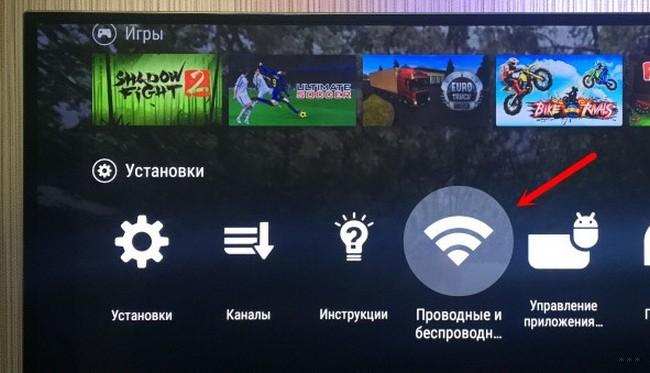
- В главном меню ТВ переходят в раздел беспроводных и проводных сетей.
- Активируют модуль, включают поиск устройств.
- Удерживают клавишу Power для «пробуждения» аксессуаров. Если 10 секунд держать палец на кнопке, то заработает Bluetooth.
- В списке найденных девайсов выбирают название модели гарнитуры. Жмут «Подключить».
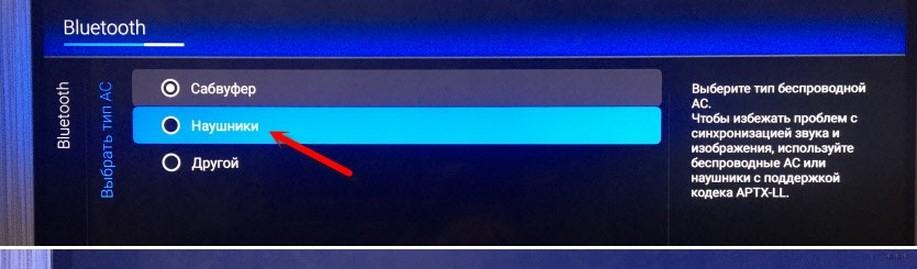
- В выпавшем меню отмечают тип устройств. Галочку ставят рядом с наушниками.
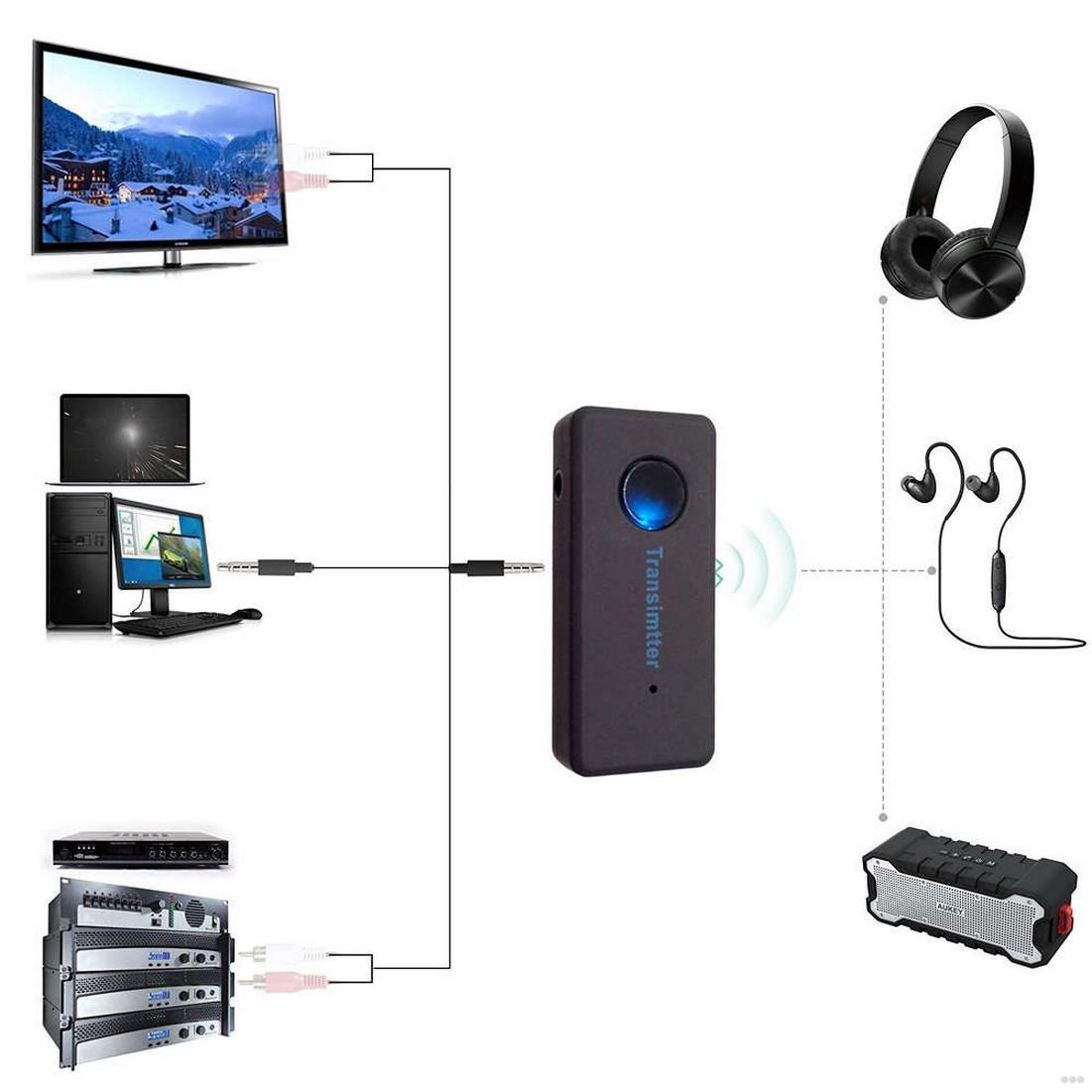
Если у телевизора нет модуля беспроводной связи, то для сопряжения используют трансмиттеры. Портативный девайс подсоединяют к ТВ при помощи аудиокабеля «тюльпан». Включают аппарат и гарнитуру, настраивают технику в режим поиска нового оборудования. Радиус приема сигнала не превышает 10 м от ресивера.
Как подключить Honor Sport AM61 к телефону
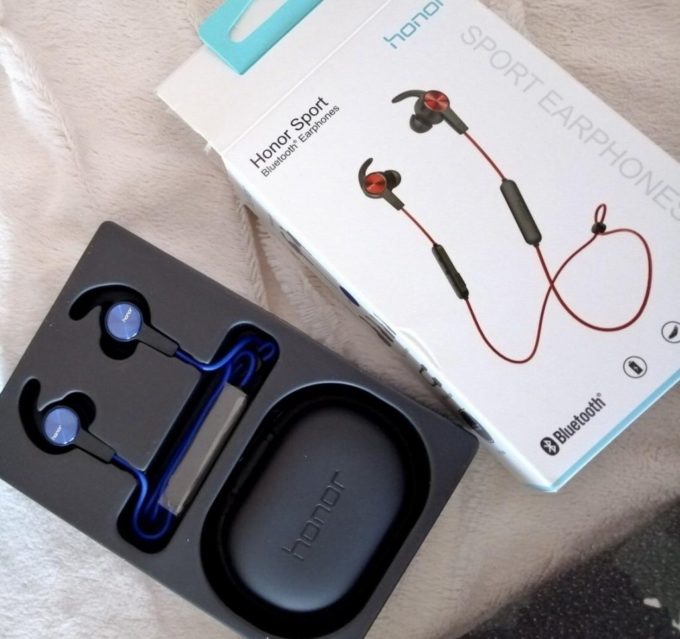
У наушников Honor Sport AM61 есть блок управления, на котором имеются кнопка включения «О»; световой индикатор, кнопки регулировки громкости «+», «-» и разъем miniUSB для подключения кабеля для зарядки. Важно упомянуть о том, что AM61 можно одновременно подключить к ДВУМ устройствам! Это в высшей степени удобно, например, в ситуации, когда вы хотите послушать музыку со смартфона, и при этом у вас открыт браузер на ноутбуке или на ПК. Или же можно смотреть видео на ПК и без проблем принимать звонки по телефону.
- Включение наушников производится соответствующей кнопкой («O»), ее нужно удерживать 2-4 секунды. Для подключения к телефону нужно включить Bluetooth на самом телефоне. Это делается в «Настройках» или через быстрый доступ к основным функциям на шторке уведомлений.
- После включения наушников они автоматически входят в режим сопряжения, при этом индикатор на блоке управления HUAWEI Honor Sport AM61 мигает попеременно красным и синим светом. Также воспроизводится сопровождающее голосовое сообщение.
Если они ранее уже подключались к этому телефону, то повторное сопряжение после включения будет происходить автоматически. В случае проблем с подключением, когда выполнить сопряжение не удалось, наушники отключатся через три минуты, и потребуется выполнить всю процедуру сопряжения повторно.
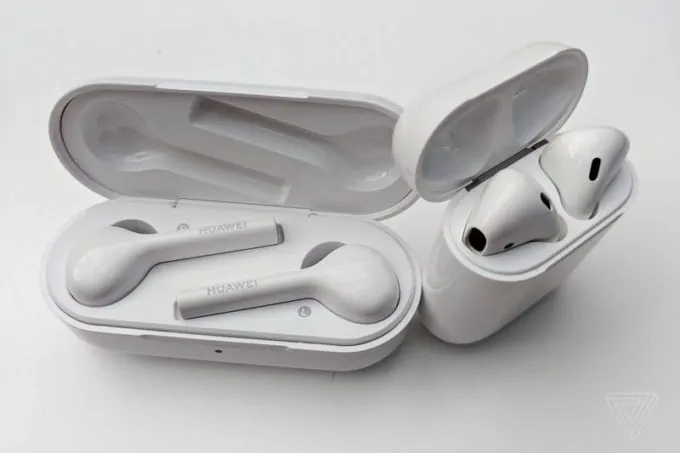
Повторное подключение после разрыва связи по Bluetooth
Если произошло отключение наушников от сопряженных телефонов (например, по причине большой удаленности телефона от AM61), то
- Если вы вернетесь в зону действия Bluetooth в течение 10 минут, сопряжение с AM61 будет восстановлено автоматически.
- Если вы вернетесь в зону действия Bluetooth в течение 30 минут, сопряжение можно будет восстановить вручную нажатием на кнопку включения наушников («O»).
- Если вы не вернетесь в зону действия Bluetooth в течение 10 минут, наушники автоматически отключатся.
Некоторые модели телефонов не смогут автоматически подключиться к наушникам из-за проблем, вызванных несоответствием версий/ технологий Bluetooth. Эти проблемы не имеют никакого отношения к качеству Honor Sport AM61.
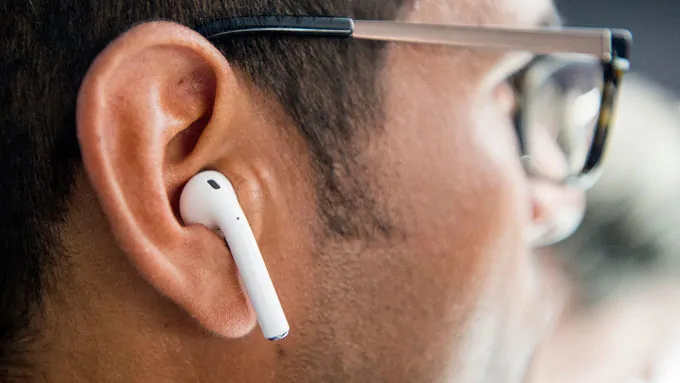
Активация наушника
Чтобы запустить гарнитуру:
- извлеките наушник из капсулы (коробочки), в которой он находится
- если Bluetooth не запустился автоматически, найдите кнопку включения и нажмите на нее
- дождитесь, пока на устройстве не засветится светодиодный индикатор
- гарнитура готова к сопряжению с телефоном
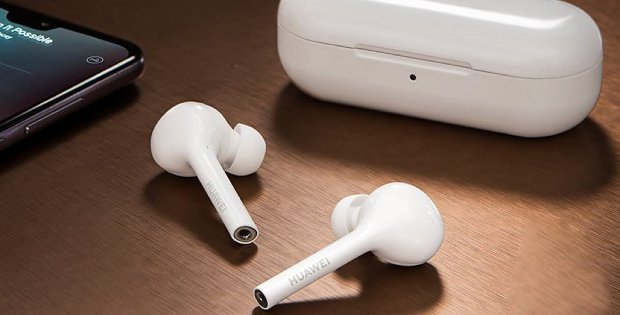
Запуск Bluetooth на смартфоне
Чтобы запустить процедуру синхронизации, активируйте на смартфоне Bluetooth модуль. Для этого воспользуйтесь одним из следующих вариантов:
- потяните внизу шторку уведомлений для открытия быстрых настроек и кликните на значок « Bluetooth »
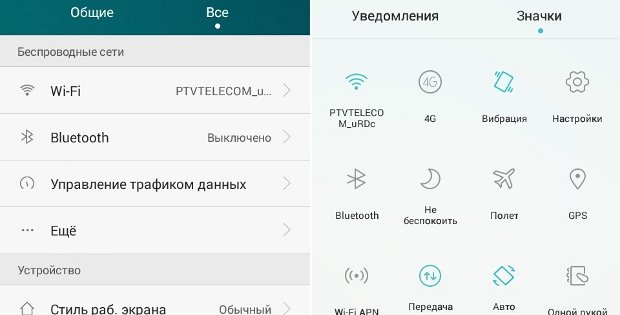
- когда высветится поиск доступных устройств, дождитесь, пока на экране не появится название гарнитуры;
- кликните по нему;
- подождите около 5-10 секунд, чтобы под названием наушника появилась надпись « Подключено ».
Проблемы при подключении и эксплуатации наушников
Смартфон Хуавей не находит наушники
Если ваш телефон не видит гарнитуру, значит, была допущена ошибка. Проверьте, какое расстояние между девайсами, оно не должно превышать 10 метров. Помните, что преграды и толстые стены сокращают допустимое расстояние.
Одной из причин невозможности сопряжения может быть отключенный модуль Bluetooth на смартфоне. Рекомендуется проверить опцию в панели уведомлений и, если нужно, сделать настройки.
Если ваш девайс не желает сопрягаться с телефоном, следует проверить уровень заряда. Не стоит пытаться подсоединить к смартфону разряженные наушники.
Как правило, описанные проблемы являются основными в момент сопряжения устройств. Устраняются они быстро и просто.
Гарнитура подключена, но звук плохого качества
Еще одна немаловажная проблема при беспроводном соединении наушников, это плохое качество звука. Чаще всего это случается из-за большого расстояния между наушниками и смартфоном. Достаточно приблизить устройства друг к другу и проблема сама собой устранится.
Но к сожалению, не всегда все так просто. Плохое качество звука как при прослушивании музыки, так и при телефонных разговорах может быть из-за программных ошибок. В таком случае придется выполнить жесткую перезагрузку девайса, иначе говоря, сбросить настройки гарнитуры до заводских.
Как решить проблему с подключением Bluetooth-наушников
- Наиболее распространенная причина проблем с сопряжением по Bluetooth – это помехи, которые создаются сигналами Wi-Fi. В современных смартфонах, планшетах и ноутбуках модули Bluetooth и Wi-Fi могут работать одновременно. Именно из-за вай-фай часто возникает потеря связи по «синезубу». Проблема решается отключением Wi-Fi на телефоне перед тем, как вы будете устанавливать связь по блютуз.
Помехи могут создавать другие устройства и бытовые приборы – микроволновые печи, люминесцентные лампы, маршрутизаторы и даже некоторые кабели питания. В идеале нужно отойти подальше от любых устройств, использующих Wi-Fi. А если проблема исходит от Wi-Fi маршрутизатора, можно попробовать настроить его на использование другого радиоканала.
Заключение
Выше мы рассмотрели, каким образом подключить ваши беспроводные наушники к мобильному телефону Honor. А также каков алгоритм выполнения указанной операции. Используйте перечисленные нами шаги для сопряжения устройство, что позволит вам насладиться звучанием без применения неудобных для многих проводов.