Sorry, you have been blocked
This website is using a security service to protect itself from online attacks. The action you just performed triggered the security solution. There are several actions that could trigger this block including submitting a certain word or phrase, a SQL command or malformed data.
What can I do to resolve this?
You can email the site owner to let them know you were blocked. Please include what you were doing when this page came up and the Cloudflare Ray ID found at the bottom of this page.
Cloudflare Ray ID: 743c623fbc57c320 • Your IP: Click to reveal 138.199.34.9 • Performance & security by Cloudflare
Как подключить контроллер DualSense к PS Remote Play на телефоне Android, чтобы играть в игры для PS5 из любого места

Если у вас есть PlayStation 5 и телефон Android под управлением Android 12, вы можете транслировать и играть в игры для PS5 прямо со своего мобильного устройства с помощью PS Remote Play. В то время как простое сопряжение беспроводного контроллера DualSense вашей PS5 с телефоном даст вам основные элементы управления для игр сторонних производителей, Remote Play требует немного больше работы для настройки.
Никогда не слышали о Remote Play? Sony представила функцию с PS3, чтобы вы могли транслировать и играть в консольные игры через портативное устройство. Вы даже можете переключаться между играми и перемещаться по главному экрану и настройкам PlayStation. Сначала это были просто PlayStation Portable и PlayStation Vita, но они эволюционировали с PS4 и беспроводным контроллером DualShock 4 для поддержки устройств Android и iOS.
После подключения поддерживаемого контроллера PlayStation к вашему мобильному устройству вы можете играть в игры PlayStation на консоли с экрана телефона. Вы даже можете перемещать игровой процесс между мобильным устройством, PS4 или PS5 и компьютером, если вам нужно. Лучше всего то, что он работает через Wi-Fi или сотовые данные, пока каждое устройство подключено к стабильному интернет-соединению со скоростью не менее 5 Мбит / с.
Призрак Цусимы на нескольких устройствах. Изображение предоставлено Sony
Зачем использовать контроллер DualSense для удаленного воспроизведения?
В играх для PS5 могут использоваться захватывающие функции DualSense, называемые тактильной обратной связью и адаптивными триггерами. Тактильная обратная связь позволяет вам ощущать происходящее на экране посредством точных ощущений грохота. Разработчики программируют тактильные ощущения в DualSense для имитации ходьбы по разным текстурам, отдачи пистолета, падающих капель дождя и т. Д.
Разработчики игр используют эту функцию для адаптивных триггеров, чтобы моделировать напряженность и мощь игровых действий. Вы можете почувствовать, насколько натянутым становится лук внутри, когда персонаж тянет назад тетиву, или вы можете перестать нажимать на спусковой крючок, когда пистолет заклинивает, и это лишь несколько примеров.
Беспроводной контроллер DualSense Midnight Black. Изображение предоставлено Sony
Эти функции будут работать с PS Remote Play, как если бы контроллер напрямую связан с консолью. Однако в играх для PS4 с обратной совместимостью нет новых тактильных ощущений или адаптивных триггеров. Также разработчик игры решает, реализуют ли они эти функции или нет.
Шаг 1. Настройте удаленное воспроизведение на PS5
Перед подключением контроллера DualSense к устройству Android необходимо сначала включить функцию удаленного воспроизведения на PS5. Войдите в свою учетную запись PlayStation Network на PS5, если вы еще этого не сделали. Затем перейдите в меню «Настройки» PS5. Вы можете найти его, выбрав значок шестеренки в правом верхнем углу экрана.
Затем прокрутите вниз и выберите вкладку «Система», затем выберите вариант «Удаленное воспроизведение». Чтобы активировать эту функцию, включите переключатель «Включить удаленное воспроизведение». Теперь система может обнаруживать устройства с дистанционным воспроизведением, если PS5 остается включенной.
PS Remote Play также работает, когда ваш PS5 находится в режиме покоя, если этот параметр включен. Вернувшись в меню настроек «Система», откройте «Энергосбережение», затем «Функции, доступные в режиме покоя». Отсюда установите флажки «Оставайтесь на связи с Интернетом» и «Разрешить включение PS5 из сети», и все готово.
Шаг 2. Настройте PS Remote Play на своем устройстве Android 12
Подключение беспроводного контроллера DualSense к PS Remote Play аналогично подключению контроллера DualShock 4.
Сначала установите (или обновите) приложение PS Remote Play из Play Store на поддерживаемом телефоне Android 12. Затем убедитесь, что индикатор проигрывателя (свет между сенсорной панелью и динамиком) на контроллере DualSense не горит. Если он включен, нажмите и удерживайте кнопку «PS» по центру под сенсорной панелью, пока она не погаснет.
Затем запустите приложение PS Remote Play и выберите «Войти в PSN», чтобы войти в свою учетную запись PlayStation Network, если вы еще этого не сделали. После входа приложение спросит, к какой системе вы хотите подключиться — выберите «PS5».
После нажатия значка PS5 приложение покажет вам, как подключить контроллер DualSense, и это просто. Если контроллер уже подключен, нажатие «PS5» может сразу запустить процесс сопряжения между PS Remote Play и PS5 (см. Шаг 3 ниже).
Одновременно нажмите и удерживайте кнопку «Создать», которая расположена слева от сенсорной панели и над кнопками направления, и кнопку «PS», расположенную по центру чуть ниже сенсорной панели. Удерживайте их, пока не увидите, как мигает световая полоса. Это означает, что ваш контроллер DualSense теперь находится в режиме сопряжения, который обнаружит ваш телефон.
Когда контроллер находится в режиме сопряжения, перейдите в настройки телефона «Bluetooth». На пикселе это будет «Подключенные устройства». Оказавшись там, нажмите на опцию для сопряжения нового устройства. Контроллер должен появиться в списке подключаемых устройств под названием «Беспроводной контроллер».
Он должен сказать, когда он сопряжен, и световая полоса на вашем пульте DualSense будет мигать, прежде чем загорится индикатор плеера, указывая на то, что он подключен.
Вы можете изменить «Беспроводной контроллер» на «DualSense» или другое имя, нажав значок редактирования после подключения контроллера к телефону.
Шаг 3. Сопряжение телефона Android с PS5
Теперь, когда телефон подключен к DualSense, а приложение определяет соединение, вы можете подключить свой телефон к PS5. Их можно соединить двумя способами: через приложение PS Remote Play или через настройки PS5.
Вариант 1. Сопряжение из приложения PS Remote Play
При подключении через PS Remote Play приложение будет искать вашу PS5 через подключение к Интернету, поэтому убедитесь, что ваша PS5 включена или находится в режиме покоя.
Приложение попытается автоматически подключиться к обнаруженной консоли. В случае успеха вы сможете видеть видеопоток экрана консоли на своем телефоне и перемещаться по системе с помощью контроллера. Если он обнаружит более одной консоли, нажмите на имя PS5, которую вы хотите подключить.
К сожалению, ни скриншоты, ни запись экрана на моем Pixel 5 не могли записывать кадры с консоли, когда на телефоне работала PS Remote Play, но этот процесс довольно интуитивно понятен.
При открытии PS Remote Play в дальнейшем вы можете нажать синюю кнопку с именем вашей PS5, чтобы запустить удаленную потоковую передачу / воспроизведение на вашем устройстве Android.
Вариант 2. Сопряжение в настройках PS5
Вы также можете вручную подключить PS Remote Play через экран «Настройки» на консоли PS5. На вкладке настроек «Удаленное воспроизведение» вы увидите параметр «связать устройство». При выборе этого появится восьмизначный код для сопряжения приложения с системой. Этот код длится 300 секунд (пять минут), прежде чем потребуется новый код, так что у вас есть время.
В приложении PS Remote Play на телефоне коснитесь значка PS5, чтобы начать сопряжение. Под анимацией загрузки появится опция «Связать вручную»; коснитесь этого, и появится экран для ввода кода. Введите код. В случае успеха вы сможете использовать DualSense, чтобы начать играть в игры на своем телефоне Android.
Когда я могу использовать PS Remote Play?
Вы можете использовать PS Remote Play, если у вас есть подключение к Интернету со скоростью 5 Мбит / с или выше. Для лучшей производительности Sony рекомендует 15 Мбит / с или быстрее. Это соединение может быть через Wi-Fi или мобильные данные, но я не могу рекомендовать использовать мобильные данные, если у вас нет неограниченного или значительного тарифного плана.
Приложение не будет подключаться к PS5, когда консоль выключена, но оно будет работать, когда консоль находится в режиме покоя, если вы включили настройку, как показано выше.
Какие телефоны Android могут использовать DualSense?
Только устройства с установленным Android 12 могут использовать контроллер DualSense через PS Remote Play. Все линейки Google Pixel, начиная с Pixel 3, поддерживаются. И линейка Samsung Galaxy S21 готова к работе. Если вы хотите знать, получит ли ваш телефон Android Android 12, и когда, ознакомьтесь с нашим обновленным списком.
Как на Android подключить игровой контроллер PS5 DualSense
Играть в игры на смартфоне Android можно значительно комфортнее, если подключить к нему геймпад от настольной игровой приставки. Владельцы игровой приставки PS5 могут легко воспользоваться ее контроллером DualSense на своем мобильном.
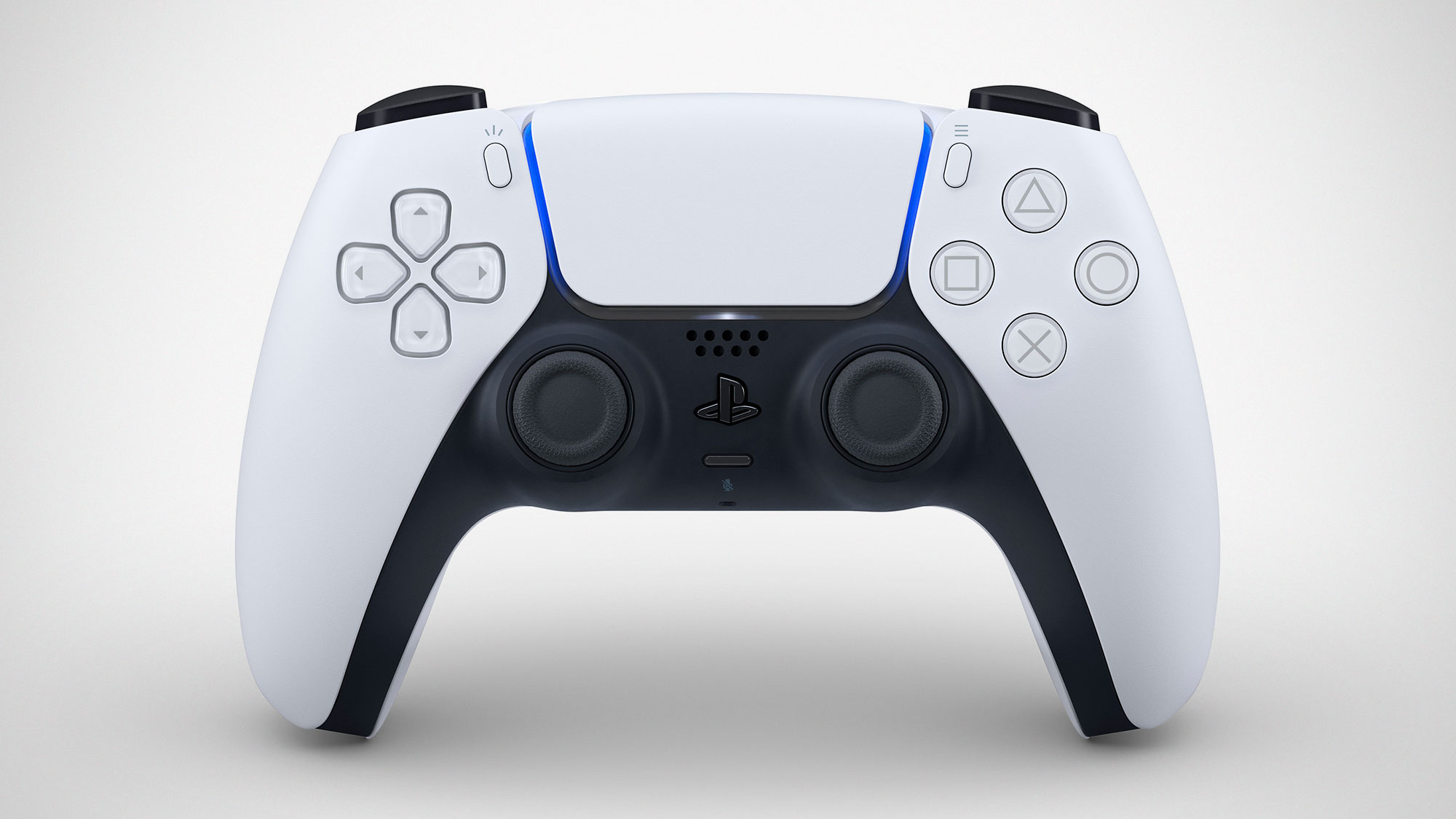
Возьмите в руки контроллер DualSense нажмите и удерживайте на нем кнопку обмена. После нескольких секунд содержание этой клавиши светодиод этого геймпада начнет мигать синим цветом, что означает переход в режим подключения.
На смартфоне Android активируйте Bluetooth. Это можно сделать с панели быстрых настроек, выполнив свайп сверху вниз. После этого зайдите в настройки Bluetooth и в списке доступных для подключения устройств найдите беспроводной контроллер DualSense. Если аксессуар не отображается в списке, запустите повторно сканирование устройств рядом.
Когда DualSense появится в списке доступных для подключения, тапнуть на нем и дождитесь завершения соединения. Подтверждением этому является то, что светодиод на геймпаде прекратит мигание.
С подключенным контроллером DualSense может быть удобнее играть на Android в игры приставок PS4 и PS5. Чтобы получить эти игры на своем телефоне необходимо воспользоваться приложением Remote Play. Он работает по технологии стриминга.
Как использовать контроллеры PlayStation 5 DualSense на Android

Хотите играть в свои новые блестящие игры для PlayStation 5 на ходу? Remote Play делает это возможным, и теперь вы можете делать это с помощью контроллера DualSense на Android, благодаря последнему обновлению. PlayStation объявила в Twitter, что пользователи Android 12 теперь могут использовать геймпад на своих устройствах вот как.
Шаг первый: вам нужно знать, как использовать PS5 Remote Play. Перейдите в меню настроек, выберите «Система», затем «Удаленное воспроизведение», чтобы включить его. Вам будет предоставлен код на случай, если вам нужно будет подключиться к приложению вручную. Шаг второй, вам понадобится это приложение Remote Play на вашем устройстве Android 12. После загрузки и установки он может автоматически сканировать вашу сеть и подключаться к вашей PS5, но код предоставляется на всякий случай.
После того, как все это настроено, вы можете подключить свой контроллер DualSense. Перейдите в список устройств Bluetooth и коснитесь опции, чтобы добавить новое. Чтобы выполнить сопряжение DualSense, одновременно удерживайте кнопки PlayStation и Share. После сопряжения вы можете использовать все входы контроллера, чтобы играть в игры для PS5 как обычно, где бы вы ни находились.
Что ж, есть одно важное предостережение тактильная обратная связь и адаптивные триггеры в настоящее время не поддерживаются. Мы загрузили демоверсию контроллера в игровой комнате Astro, чтобы подтвердить это, но особого грохота и других забавных вещей просто нет. Так что, хотя вы можете полностью играть во все свои игры для PS5 удаленно, имейте в виду, что они не будут чувствовать себя одинаково.