Записки мастера. Как попасть в смартфон без дисплея
Google постоянно работает над совершенствованием методов защиты персональных данных пользователя в устройствах на базе Android, стараясь сделать так, чтобы никто, кроме владельца, не мог получить доступа к этим самым данным. Одним из инструментов такой безопасности является необходимость вводить данные предыдущего аккаунта Google, если устройство было сброшено до заводских настроек не из меню, а, например, через «recovery». Сегодня я хочу поговорить не о том, насколько в Google преуспели на данном поприще, а скорее о тех ситуациях, когда эта безопасность оказывается помехой самому пользователю и доставляет трудности на пустом месте. Нет, речь пойдет не про обход этой самой блокировки, имеющей сокращенное название FRP, хотя и это технически возможно. Речь пойдет о том, как быть, когда сложно или на первый взгляд невозможно ввести данные своего предыдущего аккаунта.

Такая ситуация может возникнуть у вас, например, когда вы захотите продать свое устройство на базе Android с неисправным дисплеем или тачскрином на запчасти или под восстановление. Особенно актуальной эта ситуация является при повреждении дисплея на аппаратах Samsung серии S актуальных поколений, так как замена дисплейного модуля оказывается сравнимой со стоимостью этой модели на вторичном рынке. А материнская плата, которая у вас осталась, будучи проданной, может компенсировать вам существенную сумму от цены покупки нового смартфона.

В этих случаях у вас есть два варианта – либо попытаться сделать полный сброс, либо продать так как есть.
И в первом, и во втором случае вам в итоге придется говорить покупателю актуальные данные своего Google-аккаунта, чтобы он смог пройти активацию и прописать в устройстве свой аккаунт.
Риск в том, что сторонний человек получит доступ к вашим данным, и сможет ими воспользоваться в корыстных целях. А даже если и не воспользуется, оказавшись порядочным, мало приятного рисковать доступом в свою личную жизнь.
Есть несколько выходов из ситуации. Самый очевидный и простой – не продавать неисправное устройство, а оставить его себе на память. Если этот вариант для вас самый подходящий, дальше можете не читать.
Если же вы намерены сэкономить, продав разбитый смартфон, то тут тоже есть несколько вариантов.
Вариант первый, хитрый
Найти магазин, занимающийся продажей запчастей. Прийти в этот магазин со своим предварительно разобранным неисправным смартфоном и либо сказать как есть, попросив дисплейный модуль, либо сделать вид, что хотите проверить модуль на работоспособность, подключить его к своему аппарату и в процессе загрузки выполнить или закончить сброс, затем извинившись и вернув дисплейный модуль продавцу. В этом случае вы получаете полностью сброшенную системную плату, которую без всяких рисков сможете продать.

Из плюсов – не требуется дополнительных расходов.
Минусы – есть риск не найти дисплей на свою модель либо нарваться на отказ предоставить дисплей для таких целей. Ну и третий риск – повредить пломбы при подключении модуля, и тогда модуль придется купить.
Вариант второй, софтовый
Многие производители в своем арсенале имеют программы-компаньоны, с помощью которых можно произвести обновление программного обеспечения либо синхронизацию данных устройства и компьютера. Некоторые из таких программ позволяют выполнить и полный сброс без использования экрана устройства. Однако этот метод может сработать, а может и не сработать. Тут необходимо проверять отдельно для каждого устройства либо даже модели.

Из плюсов такого метода – не требуется никаких расходов и дополнительного оборудования.
Минусы – необходимость использовать метод научного тыка и негарантированный результат.
Ну и третий вариант – использование периферии
Это один из самых простых вариантов, который, однако, потребует от вас неких финансовых затрат на приобретение периферии.
Не секрет, что большинство современных смартфонов среди прочего поддерживают возможность вывода картинки на внешние устройства, такие как телевизоры и мониторы, как софтово, так и с помощью специального кабеля. Учитывая, что для настройки программного метода нужен дисплей, нам подойдет второй вариант подключения – кабельный.
Для этого необходимо найти информацию о том, какой именно кабель вам нужен для подключения смартфона к монитору, и купить его. Большинство устройств, не имеющих отдельного разъема для подключения монитора, используют для этих целей стандарты MHL либо SlimPort. Найти их в продаже несложно, да и цена не кусается. Особенно если есть время подождать заказа из Китая.

А дальше все просто – подключаем с помощью кабеля наш смартфон к телевизору или монитору и получаем вывод содержимого экрана на монитор или телевизор. Вуаля, и у вас есть возможность провести необходимые манипуляции со смартфоном, так как вместо разбитого дисплея у вас теперь монитор, на котором видно всё, что отображает смартфон.
Заключение
Да, как показывает практика, гораздо актуальнее оказывается информация о том, как обойти блокировку FRP-lock в случае, если после сброса пользователь забыл аккаунт, который прописывал при настройке смартфона. Наиболее актуально это для телефонов наших старших родственников, которые зачастую не понимают, насколько бывает важно помнить адрес учетной записи своего устройства. Но вариант обхода блокировки – это уже правонарушение, а значит, об этом мы говорить не будем и делать этого не будем.

Необходимость продажи устройства на запчасти может возникнуть далеко не у всех, и многие никогда не столкнутся с подобной ситуацией, а если и столкнутся, то не факт, что вообще будут продавать смартфон на запчасти.
Но существует вариант, когда речь о продаже не идет и требуется лишь получить доступ к данным на устройстве, устройство под паролем, а ремонт дисплея оказывается нецелесообразен из-за цены. В этом случае перечисленные методы тоже смогут помочь.
На самом деле, знания не бывают лишними, и знать лучше, чем не знать, если, конечно, это не государственная тайна.
Управление Android-устройствами с разбитым экраном
Одним из главных достоинств любого современного смартфона или планшета, работающего под ОС Android, является большой дисплей. Он обеспечивает удобный серфинг в интернете, а также использование внушительного количества функций. Но дисплей является и недостатком гаджета, ведь именно эта деталь чаще всего ломается по вине неблагоприятного физического воздействия. В данном посте мы рассмотрим актуальную для многих пользователей тему, как управлять Андроидом с разбитым экраном.
Извлечение данных девайса с разбитым дисплеем
Вы случайным образом разбили дисплей и не хотите нести его мастерам для ремонта со своими личными данными «на борту» – задумайтесь о том, чтобы извлечь все самое полезное и стереть сохраненную во внутренней памяти информацию.
Так как проблема является весьма актуальной, на сегодняшний день вы сможете найти немалое количество способов ее решения. Все они предполагают использование дополнительного оборудования.
В большинстве случаев методики ссылаются на эксплуатацию компьютеров и ноутбуков с предустановленной операционной системой Windows. Других вариантов для извлечения информации, сохраненной в собственной памяти устройства с разбитым дисплеем, к сожалению, не существует.
Данное утверждение не относится к контактам, так как их можно вытянуть посредством облачного сервиса и другого Android-устройства.
Подготовка к извлечению данных
Чтобы достать данные, если не работает сенсор, понадобится компьютер или ноутбук, диск с драйверами к устройству, чей дисплей вышел из строя, проверенный USB-кабель для осуществления прямого соединения с ПК и дополнительная программа, отвечающая за вывод отображение дисплея на большой экран.
На рынке бесплатного софта позиционируется несколько утилит, способных обеспечить своего пользователя практичностью в процессе управления функциями Android-гаджетов на сторонних устройствах.
Решив извлечь контакты из телефона, если экран не показывает, вы обязательно подберете для себя программу, которая реализует все ваши требования и пожелания в плане практичности.
Подключение мышки по OTG-кабелю через micro-USB
Бывают ситуации, когда дисплей устройства находится в полностью рабочем состоянии без видимых повреждений, а сенсор не откликается на команды пользователя. В таких случаях для выуживания личной информации из гаджета лучше использовать дополнительные манипуляторы в виде компьютерной мышки, который присоединяется к устройству через OTG-кабель.
Чтобы подключить мышку к Android-телефону или планшету, достаточно просто собрать конструкцию по схеме девайс-кабель-мышка. Даже старые Android-устройства с легкостью определяют драйвера для беспроводных манипуляторов, обеспечивая тем самым дополнительные условия комфорта в процессе эксплуатации гаджета.
Скачивание информации с разбитого смартфона посредством ПК
Подойдя вплотную к вопросу выуживания личной информации из разбитого смартфона, вы изначально должны определиться, какие именно данные вас интересуют. Если вы, например, хотите скопировать контакты с Android на компьютер, это можно сделать без дополнительного софта.
Система Android по своей сути весьма интуитивна, ее опытные разработчики активно трудятся над улучшением вопроса синхронизации.
Если вы не заходили в настройки своего аккаунта и вручную не устанавливали параметры синхронизации, для копирования контактных данных и прочей информации вам даже не придется подключать к компьютеру Android.
В том же случае, если вы обращали внимание на настройки синхронизации аккаунта, тогда без подключения к ПК не обойтись. Причем просто присоединить устройство к компьютеру по проводу будет недостаточно, ведь ваш дисплей не работает, а, следовательно, отладку и прочие разрешения включить несколькими тапами по экрану не получится.
Синхронизация аккаунта учитывает далеко не все данные, которые могут храниться в памяти девайса. Таким образом, если вам необходимо слить специфические данные, к примеру, рабочие документы, без такой утилиты, как программа для управления Андроидом с компьютера через USB, вам не обойтись.
Используйте только фирменное программное обеспечение
Важным нюансом в процессе копирования данных с любого разбитого оборудования является использование лицензионного программного обеспечения. Доверяя проверенному официальному софту, можете не волноваться касательно «закирпичивания» гаджета и прочих неприятных моментов, которые могут возникать в процессе присоединения к ПК. Сегодня многие производители предлагают качественный софт для управления Android-устройствами совершенно бесплатно.
В этом посте мы рассмотрим, какие именно программы лучше всего использовать для манипулирования функциями гаджета с разбитым дисплеем.
Утилита Adb Run
ADB Run – мощный инструмент, позволяющий проводить тонкую настройку операционной системы на любом гаджете.
Для использования ADB-протокола достаточно компьютера с предустановленными драйверами и качественного USB-кабеля. Особенность данной утилиты – она позволяет вытянуть с устройства любые данные, даже если оно не было синхронизировано с аккаунтом Google.
Для заливки данных вам понадобится установить программу, зайти в раздел настройки, перейти в меню Manual Command и выбрать пункт Control Android out Windows. Далее на ваш ПК будут залиты дополнительные инструменты в виде Java JDK, и вы сможете управлять гаджетом напрямую с помощью мышки.
AirDroid – программа с интуитивным меню
Другим довольно удобным способом, который поможет вам скачать данные, если разбит дисплей на Android, является установка утилиты AirDroid.
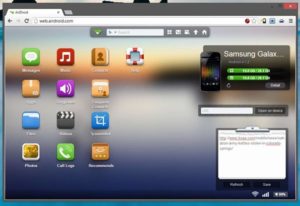
Данную программу активно используют как владельцы компьютеров с предустановленной MacOS, так и с Windows. Данная программа позволяет копировать практически любые данные смартфона в облако и впоследствии передать их на любое устройство в беспроводном режиме.
Но программа должна быть предустановлена на гаджете до поломки дисплея. Следовательно, софт в большей степени предназначен для тех, кто желает заблаговременно уберечь себя от потери данных в случае разбитого дисплея. Если же вы столкнулись с поломкой до того, как инсталлировали программу, рекомендуем обратить внимание на прочие методы скачивания данных с девайса.
Адаптивный софт Vysor
Отличным примером программ, позволяющих управлять возможностями смартфона или Android-планшета при подключенном кабеле, является утилита Vysor.
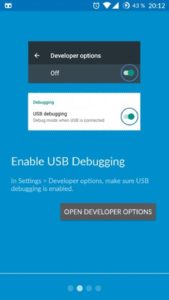
С ее помощью вы сможете скопировать практически любую информацию со своего многофункционального гаджета. Более того, у вас уйдет на это всего несколько минут. Достаточно подсоединить девайс к компьютеру и включить заранее установленную программу. Далее все проходит на интуитивном уровне.
Вы находите разделы, где хранятся важные для вас данные, и копируете их на ПК. Примечательно, что для работы софта достаточно включить режим отладки по USB на своем устройстве. Сделайте это заранее, и вы всегда сможете обезопасить личные данные в случае поломки устройства.
Софт MyMobiler
Еще одной программой, посредством которой вы сможете скопировать с разбитого Android-устройства не только контакты, но и прочую информацию, является MyMobiler.
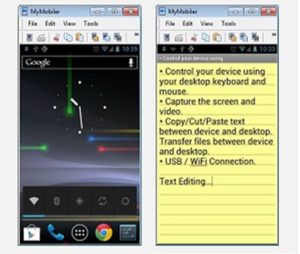
Программа имеет малый размер и быстро скачивается с просторов глобальной сети. Ее установка не потребует от вас колоссальных временных затрат и поиска драйверов. Использовать программу несложно. В нерусифицированных настройках разберется даже неопытный юзер.
Единственный момент, который вам обязательно необходимо учесть, так это наличие рут-доступа. С нерутированными устройствами приложение не работает, то есть вы не сможете перенести данные или скопировать контакты.
Копирование контактов посредством другого телефона Android
Процесс синхронизации Google-аккаунта затрагивает не только фотографии и общие настройки, но и контакты. Все они копируются в облачное хранилище, с которым впоследствии вы можете синхронизировать любой другой смартфон. Достаточно взять целый гаджет и выполнить вход в свой аккаунт.
Если вы взяли устройство с уже выполненным входом в другой личный кабинет, вы можете выйти из него или создать еще один, который будет обслуживать девайс. Чтобы вытащить контакты из Android, достаточно просто дать устройству пару минут на синхронизацию.
Восстановление контактов посредством стороннего облачного сервиса
Если в процессе использования своего девайса вы доверяли копирование контактов не только облачному сервису от компании Google, но и продуктам других разработчиков, зачастую вы можете восстановить свои данные, установив стандартную утилиту этих разработчиков или же посетив свой аккаунт с ПК.
К наиболее популярным сервисам, позволяющим быстро восстановить контакты и прочую информацию с потерянного или разбитого устройства, следует отнести Dropbox, SkyDrive, Яндекс.Диск и прочие.
Подключение к смартфону Bluetooth-мыши и внешнего дисплея по технологии MHL
Чтобы скопировать данные с телефона, у которого разбит дисплей, можно использовать обычную блютуз-мышь и внешний экран, присоединенный по технологии MHL. Данный способ трудно назвать универсальным.
Во-первых, в смартфоне уже должна быть настроена работа с мышью по блютуз-протоколу.
Во-вторых, девайс должен поддерживать технологию MHL, по которой подключается дополнительный дисплей, а ее поддерживает ничтожно малый процент девайсов на рынке.
Квалифицированная замена дисплея
Замена дисплея – сложный дорогостоящий процесс, выполнение которого следует доверять компетентным профессионалам. Скопировав всю важную информацию девайса с помощью той или иной программы, обеспечивающей управление Android без экрана, вы должны обратиться в лицензированный сервисный центр, предоставляющий гарантию на выполненную работу.
Замена дисплея обойдётся вам дешевле, чем приобретение нового смартфона, соответственно, данная процедура никогда не утратит своей актуальности. При этом, чтобы сэкономить на замене дисплея, вы можете самостоятельно заказать экран с тачпадом в интернет-магазине. Тогда останется только заплатить за работу специалистов сервисного центра.
Как подключить телефон Android к компьютеру без отладки по USB?
Как подключить телефон к компьютеру без отладки по USB?
Шаги по получению данных с устройства Android без отладки по USB
- Шаг 1. Подключите Android-устройство к компьютеру. …
- Шаг 2: Выберите типы данных для восстановления со сломанного телефона. …
- Шаг 3: Выберите тип неисправности, соответствующий вашей ситуации. …
- Шаг 4: Войдите в режим загрузки на телефоне Android. …
- Шаг 5. Проанализируйте телефон Android.
Как обойти отладку по USB?
Как обойти блокировку экрана с помощью приложений для удаления блокировки экрана Android, чтобы включить отладку по USB
- Шаг 1. Подключите смартфон Android. .
- Шаг 2. Выберите модель устройства для установки пакета восстановления. .
- Шаг 3: Активируйте режим загрузки. .
- Шаг 4: Загрузите и установите пакет восстановления. .
- Шаг 5. Удалите заблокированный телефон Android без потери данных.
Как восстановить данные со сломанного телефона без отладки по USB?
Получение данных без включения отладки по USB
- Подключите устройство Android к компьютеру с помощью кабеля USB.
- Запустить Dr.…
- Выберите «Извлечение данных (поврежденное устройство)».
- Выберите типы файлов для сканирования. .
- Выберите тип неисправности, соответствующий вашей ситуации.
Как включить отладку по USB на моем android с разбитым экраном компьютера?
Включить отладку по USB без касания экрана
- Щелкните мышью, чтобы разблокировать телефон, и включите отладку по USB в настройках.
- Подключите сломанный телефон к компьютеру, и телефон будет распознан как внешняя память.
Как отразить мой Android на моем компьютере?
Чтобы транслировать на Android, перейдите в Настройки> Дисплей> Трансляция. Коснитесь кнопки меню и установите флажок «Включить беспроводной дисплей». Вы должны увидеть свой компьютер в списке, если у вас открыто приложение Connect. Коснитесь ПК на дисплее, и он мгновенно начнет проецировать.
Как включить отладку по USB на Android?
Включение USB-отладки
- На устройстве Android откройте настройки.
- Нажмите «Настройки разработчика». По умолчанию настройки разработчика скрыты. .
- В окне настроек разработчика отметьте USB-Debugging.
- Установите режим USB устройства на Медиа-устройство (MTP), что является настройкой по умолчанию.
Как включить отладку по USB из рекавери?
Действия по включению отладки по USB в режиме восстановления
- Разархивируйте стоковую прошивку.
- Внутри извлеченной папки вы найдете system.img, также извлеките его с помощью Ext4 Unpacker.
- Также извлеките Update-SuperSU. …
- Теперь откройте папку, в которую вы извлекли файлы system.img.
Как я могу подключить свой телефон Android к ПК через USB Lock?
Бесплатно загрузите DroidKit на компьютер с Windows или Mac и запустите его> выберите режим разблокировки экрана.
- Выберите функцию разблокировки экрана.
- Подключите заблокированный телефон.
- Нажмите кнопку «Удалить сейчас».
- Подтвердите марку заблокированного устройства и продолжите.
- Экран разблокировки — войдите в режим восстановления.
- Удаление экрана блокировки завершено.
- Джой Тейлор.
Как получить данные с телефона, который не включается?
Если ваш телефон Android не включается, вот как вы можете использовать это программное обеспечение для восстановления данных:
- Шаг 1: Запустите Wondershare Dr.Fone. .
- Шаг 2. Решите, какие типы файлов нужно восстановить. .
- Шаг 3: Выберите проблему с вашим телефоном. .
- Шаг 4: Войдите в режим загрузки вашего телефона Android. .
- Шаг 5: просканируйте телефон Android.
Как передать данные с телефона, если экран не работает?
Чтобы восстановить данные с телефона Android с разбитым экраном:
- Используйте кабель USB OTG для подключения телефона Android и мыши.
- Используйте мышь, чтобы разблокировать свой телефон Android.
- Переносите файлы Android на другое устройство по беспроводной сети с помощью приложений для передачи данных или Bluetooth.
Как подключить сломанный телефон к компьютеру?
Как получить доступ к телефону Android с разбитым экраном?
- Разблокируйте свой телефон.
- Подключите телефон к компьютеру с помощью кабеля USB.
- Коснитесь опции «Режим передачи файлов».
- Используйте компьютер, чтобы получить доступ к телефону и получить все свои файлы.
Могу ли я включить отладку по USB с помощью ADB?
Вы не можете включить отладку по USB с помощью команды ADB. Это связано с тем, что для выполнения команды ADB на вашем телефоне уже должна быть включена отладка по USB. Если отладка по USB не включена, ADB не может связаться с вашим устройством.
Как получить доступ к телефону Android с разбитым экраном
Сколько раз вы роняли телефон, полагая, что экран треснет, когда вы его поднимете? К счастью для нас, большинство экранов телефонов относительно долговечны и не ломаются. Но когда они это сделают, вы остаетесь бормотать, пытаясь выяснить, как получить доступ к вашему телефону Android с разбитым экраном.
Когда ваш телефон ломается и экран перестает работать, вы не только не можете пользоваться телефоном, но и вся информация, хранящаяся на вашем телефоне, становится недоступной. Хорошая новость заключается в том, что можно восстановить всю информацию на вашем устройстве с помощью небольшого устранения неполадок.
Используйте OTG для получения доступа
Если вы видите экран, но не можете прикоснуться к нему, потому что порежете руку, или если экран не реагирует, используйте адаптер OTG для управления телефоном с помощью мыши.

У адаптера OTG или On-the-Go есть два конца. Один подключается к USB-порту вашего телефона, а другой конец — к стандартному адаптеру USB-A, к которому вы можете подключить мышь. После подключения этих двух устройств вы сможете использовать свой телефон, не касаясь экрана.
Не все телефоны Android могут использовать OTG, поэтому обратитесь к производителю, чтобы узнать, есть ли у вас. Если этого не произойдет, возможно, вы не сможете получить информацию со своего телефона без использования стороннего программного обеспечения.
Помимо помощи в доступе к телефону Android с разбитым экраном, адаптер OTG может использоваться и для других целей, в том числе для подключения клавиатуры.
В качестве примечания: если ваш телефон несовместим, но экран все еще виден, установите на разбитый экран тонкую защитную пленку из закаленного стекла. Это может позволить вам использовать телефон достаточно долго, чтобы создать резервную копию всей вашей информации.
USB отладки
Чтобы получить доступ к телефону через компьютер, необходимо включить режим отладки по USB. Отладка по USB позволяет вашему устройству Android взаимодействовать с Android SDK (Software Developer Kit) через USB-соединение. Когда вы используете отладку по USB, ваше устройство Android получает команды, файлы и другие данные с вашего компьютера. Он работает и наоборот, позволяя вашему компьютеру извлекать необходимую информацию, например файлы журнала, с вашего телефона.
Вот как включить режим отладки по USB на телефоне Android:
1. С помощью адаптера OTG подключите телефон к USB-мыши.
2. Щелкните мышью, чтобы разблокировать телефон.
3. Войдите в настройки, потянув вниз верхнее меню на телефоне и щелкнув значок шестеренки в правом верхнем углу.
4. В разделе «Настройки» прокрутите вниз до меню «О телефоне».

5. Щелкните Информация о программном обеспечении.

6. Найдите номер сборки и щелкните поле семь раз.

7. Вернитесь в Настройки и прокрутите вниз до самого низа. В меню «О телефоне» теперь есть возможность получить доступ к параметрам разработчика.

8. В разделе «Параметры разработчика» нажмите переключатель, чтобы включить отладку по USB.

Подключите телефон к компьютеру через USB-соединение. Со своего компьютера вы можете получить доступ к папкам на телефоне и открывать их, а также копировать нужные данные на свой компьютер.

Если ваш экран не включается
Если экран не работает, для большинства пользователей будет лучше использовать инструмент восстановления данных Android. Большинство этих инструментов являются платными, но есть и бесплатные, которые вы можете попробовать, например MiniTool Mobile Recovery для Android, Undeleter Восстановить файлы и данные, а также DiskDigger для Android. Бесплатные версии будут иметь минимальные функции, и вам может потребоваться обновление, чтобы делать то, что вам нужно.
Некоторые платные инструменты восстановления данных включают 7-восстановление данных, Dr Fone для Android, а также MobiSaver для Android.
Если ничего из этого не помогает получить доступ к сломанному телефону, возможно, вам придется обратиться к специалисту. Обязательно посетите надежный магазин, потому что, как только они получат доступ к вашему телефону, они смогут получить доступ ко всем вашим данным.
Ваш оператор мобильной связи также может получить ваши данные. Однако это может стоить вам, или оно может быть включено, если у вас есть страховка на устройство.
Как предотвратить эти проблемы
Получить доступ к телефону Android с разбитым экраном не всегда легко, поэтому неплохо подготовиться к худшему. Вы можете сделать это, сохраняя резервную копию своего телефона и установив такие программы, как Pushbullet, которые предоставят вам доступ к данным на вашем телефоне, даже если вы не можете их контролировать. Вы также можете использовать инструменты резервного копирования Android для регулярного резервного копирования ваших данных, чтобы вам не о чем беспокоиться.
В идеале создавайте резервные копии фотографий и важных документов на Google Диске или в другом облачном сервисе автоматически. Затем, если вы уроните телефон, и экран сломается, вы не потеряли самые важные элементы на своем устройстве.
Если вы хотите получить реальный контроль над своим Android-устройством, узнайте, как установить TWRP-восстановление на Android. Если вы хотите поиграть в Android-игры, ознакомьтесь с нашим руководством по интерфейсу эмуляции Retroarch для Android.