Как правильно пользоваться Google Переводчиком на Android
Фирменным переводчиком от Гугл хоть раз пользовался каждый. За долгие годы мы настолько привыкли к нему, что уже принципиально не скачиваем другие приложения. Пусть сколько угодно говорят про альтернативы, Гугл транслейтом все равно продолжат пользоваться миллионы пользователей, это факт. Совсем недавно интерфейс Google Translate на Android-смартфонах изменился практически до неузнаваемости. И здесь у многих пользователей могут возникнуть некоторые сложности: иконки поменялись местами, найти столь привычные инструменты кажется уже не так просто. Посему предлагаю вам еще раз пробежаться по базовым возможностям переводчика и освежить их у себя в голове. Уверен, многим будет полезно.
Рассказываем про базовые возможности обновленного Google Translate.
ПОДПИСЫВАЙТЕСЬ НА НАС В ЯНДЕКС.ДЗЕН! ТАМ ВЫХОДИТ ЭКСКЛЮЗИВ!
Ранее мы не раз рассказывали вам о разных фишках Google Translate. Разбирались, как пользоваться переводчиком прямо внутри Google-клавиатуры, говорили про новые режимы и так далее. Если не в курсе, обязательно прочтите после этой статьи, сегодня будем говорить немного о другом.
Что такое Гугл транслейт
Гугл транслейт уже давно превратился в синоним слова Переводчик. Практически всегда, когда просят что-нибудь перевести говорят забей в Гугл транслейт или посмотри в Гугл транслейте. Для тех, кто не знает что это такое, поясняю:
Гугл транслейт — переводчик от компании Google, предназначенный для перевода текста или веб-страницы.
Нельзя сказать, что Гугл Переводчик самый лучший. В сети полно других решений, которые на порядок превосходят его в качестве перевода. Однако можно с уверенностью сказать, что Гугл транслейт — самый популярный переводчик в России. Как бы не старался Яндекс и другие компании, Гугл им пока переплюнуть не удалось.
Вряд ли такой успех Гугла связан с высоким качеством перевода. Скорее всего пользователи просто привыкли к нему из-за большого количества инструментов, которые Гугл устанавливает сюда. Плюс, на некоторых смартфонах он установлен по умолчанию. Удобно ведь, когда ничего скачивать не надо.
Как переводить в Гугл транслейт
Переводить текст в Гугл транслейт можно ровно так же, как и в любом другом переводчике. Для этого достаточно лишь:
- Открыть Google Translate на своем смартфоне.
- В верхнем меню указать с какого языка на какой вы будете переводить текст.
- Написать или скопировать текст для перевода в специальную колонку для ввода.
- Нажать Enter на клавиатуре, после чего перевод будет выполнен автоматически.
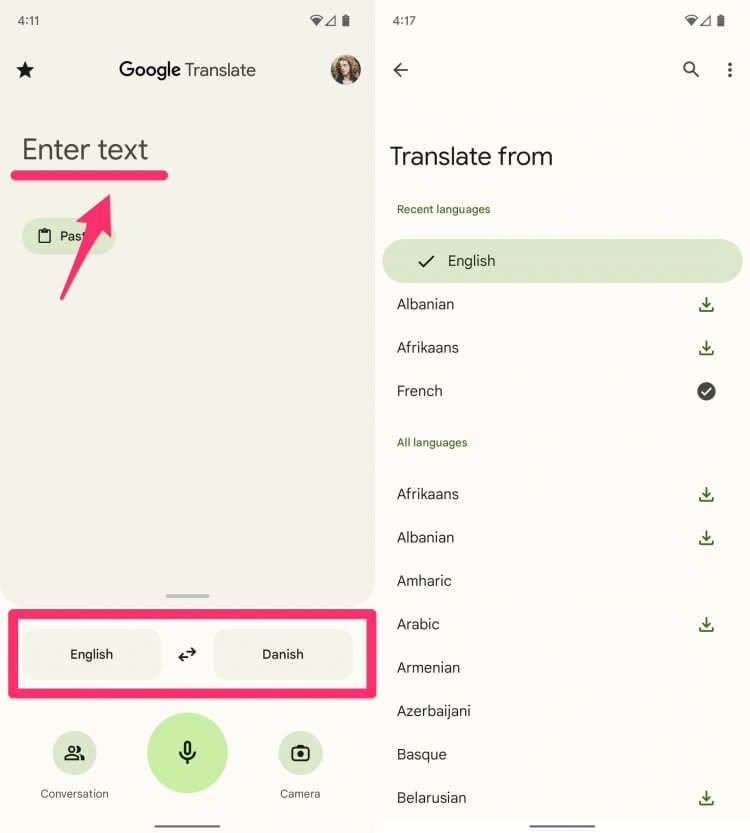
Пользоваться Google Переводчиком также просто, как и любым другим.
Если вам необходимо скопировать текст в Гугл Переводчике, достаточно нажать на готовый перевод, и весь текст автоматически добавится в буфер обмена, после чего его можно использовать в любом другом приложении.
Голосовой переводчик Google
Многие, наверное, не знали, но в Гугл Переводчике есть еще одна крутая фича — голосовой переводчик. Она нужна затем, чтобы вы могли без проблем общаться с иностранцами. Достаточно лишь нажать одну кнопку, как переводчик начнет слушать вашу речь и переводить ее в онлайн-режиме на другой язык.
Мало того, в переводчике есть функция автоматического распознавания языка. Опять же, удобно когда вы не понимаете, на каком языке разговаривает ваш собеседник и можете автоматически переводить его речь без всяких проблем.
Чтобы включить голосовой переводчик, вам достаточно нажать на иконку с микрофоном, которая располагается в центре. Если же вы хотите включить Гугл транслейт в режиме разговора, следуйте этой простой инструкции:
- Откройте Google Translate на своем смартфоне.
- Далее нажмите на иконку Разговор в левом нижнем углу.
- Выберите языки, на которых будете общаться.
- Далее нажмите кнопку с микрофоном напротив нужного собеседника.
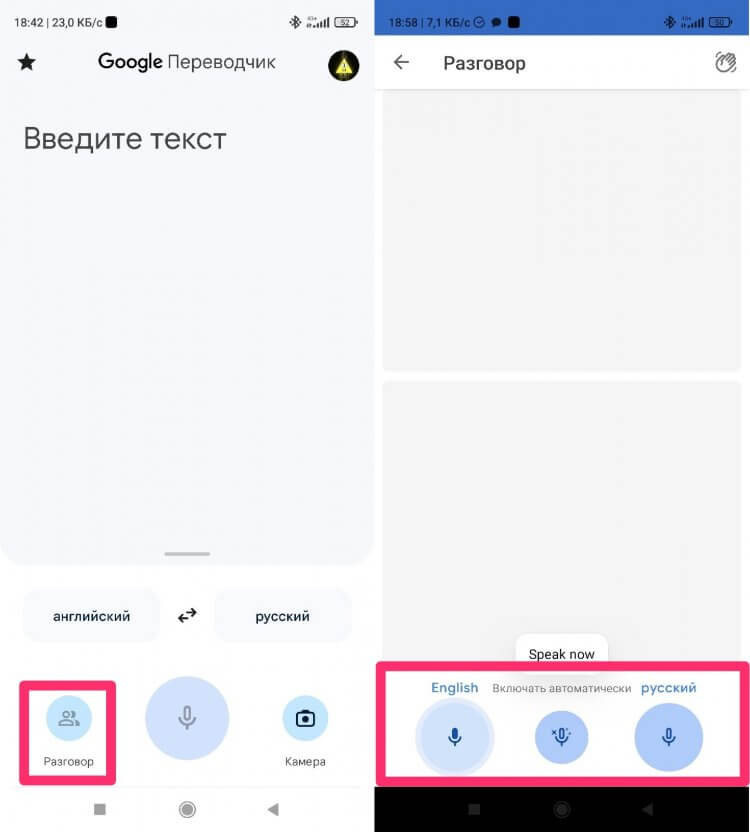
Разговаривать с иностранцами с помощью Google Переводчика очень удобно.
Если хотите переводить речь в автоматическом режиме, просто нажмите иконку с микрофоном прямо в центре нижней панели. Умный Гугл будет включать переводчик автоматически.
Как перевести текст с фото
Кроме классического перевода текста и перевода голосом в Гугл транслейт есть еще одна крутая фича, позволяющая переводить текст с картинки или фото. Фишка крайне удобная и я частенько ее использую не только для перевода, но и для распознавания текста с картинки в принципе.
- Откройте Google Translate на своем смартфоне.
- Далее нажмите на иконку камеры в правом нижнем углу.
- Разрешите доступ к Камере, если это потребуется.
- Затем в верхней части дисплея выберите с какого языка на какой вы будете переводить текст.
- Далее нажмите Перевести для перевода в онлайн-режиме или нажмите Импортировать и загрузите нужное вам изображение.
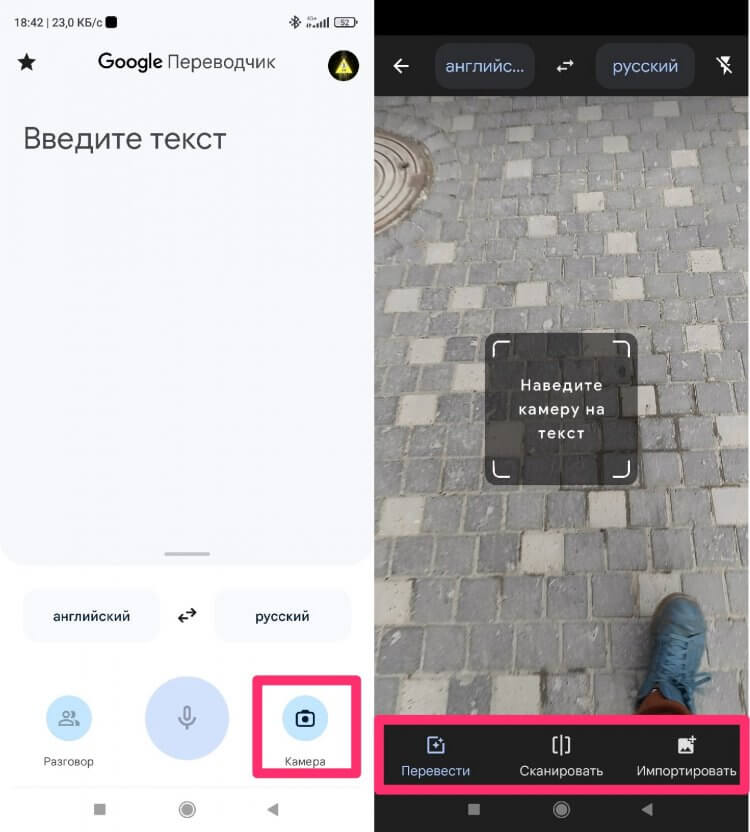
Переводить текст с фото в Google Translate можно буквально в два нажатия.
История Гугл переводчика
Следующая фишка, которую должен знать каждый пользователь Google переводчика — История и резервное копирование. Дело в том, что Google Translate автоматически сохраняет всю историю ваших переводов абсолютно со всех устройств. Абсолютно неважно, переводите вы с настольной версии браузера, c Android-смартфона или вообще с iPad.
Чтобы открыть историю перевода в Гугл транслейт, вам необходимо:
- Открыть Google Translate на своем смартфоне.
- Далее нажать на иконку вашего профиля в верхнем правом углу.
- Войти в свой Google-аккаунт на всех ваших устройствах.
- В открывшемся меню нажать на кнопку История и просмотреть предыдущие переводы.
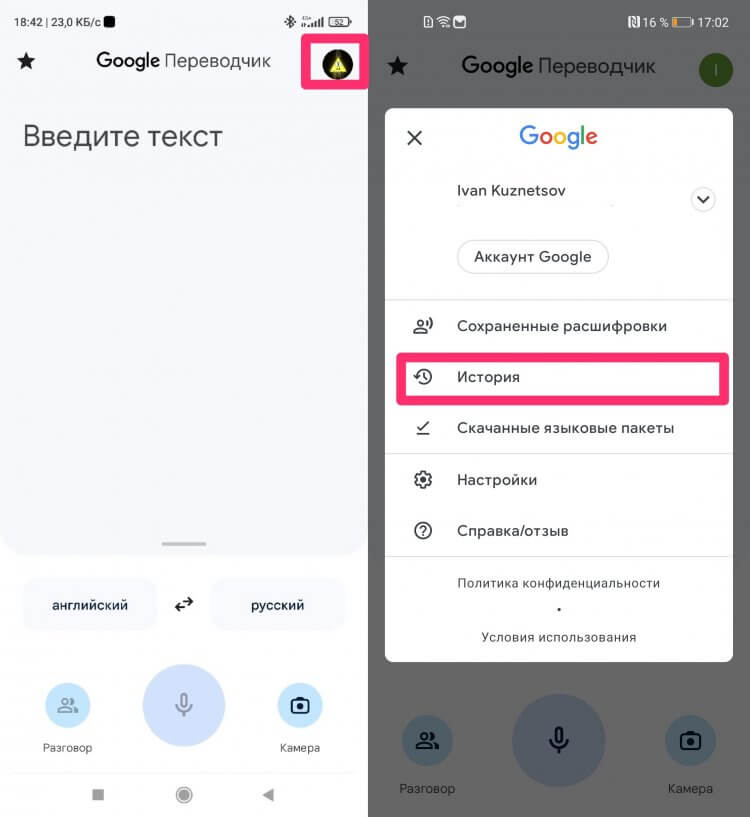
История в Гугл Транслейт — одна из самых полезных фич переводчика.
Эта фича реализована за счет облачного хранилища. Гугл автоматически синхронизирует все данные в облако и затем подгружает их на все устройства. Я часто пользуюсь фичей, когда надо просмотреть переводы недельной давности и еще старше. Удобно, что в приложении указывается дата. Очистить историю переводов можно в любой момент, нажав на три точки в верхнем углу, далее Очистить историю переводов.
Плюс, не забывайте про возможность добавлять отдельные фразы и тексты в Избранное. Для этого достаточно лишь нажать на иконку со звездочкой во время перевода. После этого фраза автоматически добавится в специальный раздел.
Если у вас есть какие-то свои сценарии использования фирменного гугловского переводчика, которыми вы хотели бы поделиться с общественностью, у нас есть свой Телеграм-чат, где мы общаемся с нашими читателями. Велкоме!
Как пользоваться Гугл переводчиком
«Google Переводчик» поддерживает не только простой набор слов при помощи клавиатуры, но и рукописный ввод. Причём это касается как веб-версии сервиса, так и мобильного приложения. В первом случае достаточно лишь нажать на иконку карандаша в нижней части окна ввода. Сенсорный экран или поддержка стилуса не понадобится.

Писать в открывшемся окне можно при помощи мыши, зажав её левую кнопку. Ниже области ввода будут появляться слова, которые сервис смог распознать.


В мобильном приложении рукописный ввод реализован куда удобнее. Активируется он нажатием на иконку ручки, после чего пальцем вы сможете вырисовывать как отдельные буквы, так и целые слова. Такой метод ввода может быть особенно полезен для изучающих иероглифические языки: японский, китайский или корейский.
Перевод в режиме офлайн
Мобильный «Google Переводчик» уже давно может работать без подключения к Сети. Нужно лишь предварительно загрузить словари нужных вам языков. Сделать это можно из бокового меню приложения, выбрав «Перевод офлайн».


В этом разделе языковые пакеты можно не только сохранять, но и удалять из памяти смартфона.
Синхронный перевод
В мобильном «Google Переводчике» есть озвучка набранного текста и даже голосовой ввод, однако куда более полезной функцией является «Общение». Она позволяет перейти в специальный режим с синхронным переводом для диалога с иностранцем.


В этом режиме приложение слушает и переводит на язык собеседника все фразы, проговаривая их голосом и отображая текстом. Чтобы предложить кому-то поболтать через функцию «Общение», нужно выбрать язык и нажать на иконку ладони в правом верхнем углу. После этого на экране отобразится специальное приветственное сообщение на выбранном вами языке.
Также отметим, что для режима синхронного перевода и голосового ввода в целом можно активировать функцию цензуры. Она будет скрывать за звёздочками (***) всю ненормативную лексику, которую распознает. Найти эту функцию можно в настройках приложения, в разделе «Голосовой ввод».
Мгновенный перевод через камеру
Не менее полезная функция мобильного приложения — перевод текста при помощи камеры смартфона. В режиме реального времени готовый текст будет отображаться вместо той надписи, которую вы снимаете. Мгновенный перевод пригодится в том случае, когда нужно узнать, что означает какая-то вывеска или предостерегающий знак. Особенно это будет удобно за рубежом


Для перехода к этой функции нужно лишь запустить камеру с панели инструментов приложения. В самом режиме съёмки можно открыть и любое ранее полученное фото, где есть что перевести.
Собственный словарь
Переводы любых слов или фраз можно сохранить в собственном словаре, чтобы позже к ним можно было вернуться. Для этого нужно лишь нажать на звёздочку. В мобильном «Переводчике» она отображается прямо напротив перевода, а в веб-версии сервиса — под ним.


Перейти к списку сохранённых переводов на смартфоне можно будет через главное меню, нажав на «Разговорник». На десктопе путь к этому разделу лежит через кнопку звёздочки над областью перевода.
Перевод из любого приложения
На Android-смартфонах «Google Переводчик» предлагает удобную функцию быстрого перевода из любых приложений, где можно выделить текст. Отметив нужное слово или фразу, нужно развернуть контекстное меню, нажав на три точки, и выбрать «Перевод».


Поверх исходного приложения откроется мини-окно переводчика, где при необходимости можно будет сменить язык или прослушать произношение. Включается эта функция в настройках приложения, в разделе с логичным названием «Быстрый перевод».
Перевод СМС
Чтобы перевести текст пришедшей СМС, совсем необязательно пользоваться копированием-вставкой. Перейти к сообщениям можно прямо из мобильного «Google Переводчика». Просто нажмите на «Перевод SMS» в главном меню и выберите сообщение.


Перевод в строке поиска
Если требуется узнать перевод одного или нескольких слов, то можно и вовсе обойтись простым запросом в поисковой строке. В случае с переводом на английский язык он должен иметь вид: ваше слово или фраза + «на английском». Пример на скриншоте ниже.

Функция перевода через поисковую строку актуальна как для смартфонов, так и для ПК.
Перевод сайтов
Перевести текст с зарубежного сайта на ПК можно тремя различными способами. Самый очевидный — банальное копирование и вставка в переводчик. В случае с небольшими фрагментами текста это может быть удобно, но если нужно перевести всю страницу, лучше воспользоваться иными методами.

К примеру, можно просто скопировать ссылку на страницу сайта и вставить её в «Google Переводчик». В окне справа появится ссылка на этот же сайт, но уже на нужном языке и с сохранением всей разметки.
Другой способ предполагает наличие браузера Chrome. В нём при посещении зарубежного ресурса в адресной строке справа появится иконка «Google Переводчика». Нажатие на неё также позволит перевести весь сайт целиком.
Перевод документов
Это ещё одна функция, актуальная только для веб-версии сервиса. Она позволяет загрузить из памяти компьютера текстовый документ и посмотреть его перевод. Это может быть файл формат PDF или, к примеру, DOCX.
Для загрузки документа нужно полностью очистить область ввода текста и нажать под ним на ссылку «Переведите документ». После выбора файла останется лишь нажать на кнопку перевода. Текст откроется в этом же окне. Качество такого перевода иногда оставляет желать лучшего, но с простыми документами функция может быть полезна.
Читайте также
Время, когда люди переводили текст с помощью бумажных словарей, прошло. Теперь вместо них электронные переводчики. В данной статье рассмотрен голосовой Гугл переводчик онлайн с русского на английский и другие языки — Google Translate. Он умеет делать транслит и переводить веб-страницы.
Если вы не хотите держать постоянно открытой вкладку онлайн сервиса — скачайте бесплатную программу клиент Google Translate и переводите тексты, как вам удобно. Также, вы можете установить на свой телефон мобильную версию Гугл переводчика и пользоваться им в любом месте.
Голосовой переводчик Google Translate
Гугл переводчик онлайн с озвучкой текста имеет минималистический интерфейс. Здесь нет ничего лишнего: форма ввода и несколько функциональных кнопок. Официальный сайт — translate.google.ru.
В левую часть вводится текст, а справа отображается перевод. Гугл переводчик с английского на русский с голосом поддерживает и другие языки. Если вы не уверены в языке исходного документа, нажмите по кнопке «Определить язык» и Google Translate подберёт нужный.
Задать направление перевода можно вручную, воспользовавшись соответствующими кнопками. Если необходимого языка нет на виду — найдите его в выпадающем списке.
Переводчик онлайн с голосом воспроизводит, как оригинал, так и перевод текста. Для этого нужно нажать кнопку с динамиком в нижней части окна.
Чтобы перевести в транлит (написание латинскими буквами), нажмите по кнопке с символом «А». Транслитерация отобразится под формой ввода текста.
Если ввести одно слово или устоявшуюся фразу, Гугл Транслейт покажет упрощенные словарные варианты переводов с разными значениями слов.
В нижней части левого окна Гугл переводчика находится кнопка с изображением микрофона, она используется для голосового ввода через микрофон (нужно активировать эту функцию).
Чтобы правильно перевести слово, необходимо знать, в каком контексте оно может употребляться. Справа, под окном с переводом, отображаются другие варианты слов (словари).
Чтобы увидеть примеры использования слов, нажмите по одному из вариантов перевода и слева внизу откройте раскрывающийся список (стрелка вниз). Отобразятся синонимы и примеры употребления слов.
Google Translate умеет переводить веб-страницы. Укажите нужный URL и нажмите «Перевести».
Не забудьте настроить направление перевода, чтобы документ отображался на понятном вам языке.
Мобильную версию переводчика можно скачать на телефон по этому адресу: www.google.com/mobile/translate
Программа-клиент Google Translate
Онлайн переводчик Google Translate — один из лучших на сегодняшний день. Однако, пользоваться им не всегда удобно. Нужно держать открытой вкладку браузера, копировать и вставлять текст.
Пользуясь программой-клиентом Google Translate, необходимость в вышеописанных действиях отпадает сама собой. Переводите тексты одним движением мышки.
Далее мы рассмотрим две программы. Какая из них из них лучше — решайте сами.
- TranslateClient (есть платная и бесплатная версии)
- Dicter (бесплатная программа)
TranslateClient
Скачать программу можно по этой ссылке: translateclient.com
На сайте разработчика находится платная и бесплатная версии программы. Отличительная особенность PRO-версии заключается в возможности перевода документов без доступа в интернет. Чтобы пользоваться данной услугой, предварительно скачайте словари с официального сайта программы.
Достоинства бесплатного дистрибутива:
- Мгновенный перевод выделенных слов
- Озвучка текста
- Транслитерация
- Поддержка Microsoft Translator
- Более 50 языков
Так выглядит окно программы. Рассмотрим её интерфейс.
В верхней части находится меню настроек. На центральной панели расположены функциональные кнопки, отметим некоторые из них.
- Новая вкладка
- Копировать
- Вставить и перевести
- Заменить
- Отмена действий
- Направление перевода
- Произношение текста. Поддерживается озвучка оригинала и перевода (выделите текст и нажмите кнопку).
TranslateClient работает как обычная программа. Чтобы ускорить перевод — избавить себя от лишних движений копирования и вставки текста, обратите внимание на ярлык программы в трее.
Для автоматического перевода выделенной части документа, ярлык TranslateClient должен быть желтого цвета. Если он синий — один раз кликните по нему мышью и программа перейдет в автоматический режим работы (пиктограмма станет желтой).
Как это работает? Откройте любой документ, например, веб страницу. Выделите часть текста и нажмите на появившуюся пиктограмму справа.
Dicter
Бесплатную программу Dicter можно скачать здесь: www.dicter.ru
Когда программа активна, в трее отображается её значок.
Чтобы перевести текст в режиме онлайн, выделите его мышью и нажмите клавиши Ctrl + Alt. Возле выделенной фразы появится окно с переводом.
Таким образом, переводить можно не только сайты, но и любые документы, в том числе электронную почту от иностранных коллег. Не лишен Диктор и функции озвучки. Прослушать переведённый текст можно нажатием кнопки «Play».
На этом обзор переводчиков закончен. Теперь вы знаете, как перевести с текст: с английского на русский, с русского на украинский, французский и другие языки.
Автор оригинала: Libor Safar
- Перевод
Вообще-то мы много раз предупреждали: не используйте Google Translate для перевода ваших драгоценных маркетинговых материалов. Но раз вы упорствуете, то хотя бы воспользуйтесь нашими советами, чтобы не выглядеть законченными идиотами добиться полного непонимания в общении с клиентами.Переведено в Alconost.
Про Google Translate
Google Translate — это бесплатный онлайновый инструмент для перевода предложений, документов и веб-сайтов на 71 язык. Это статистический машинный перевод, в процессе которого компьютерная программа анализирует огромный массив текстов, переведенных людьми, и переводит словарь и грамматику одного языка на другой в цифровой форме. Инструмент, запущенный в 2007 году и спасенный от забытья благодаря протесту всемирного сообщества в 2011-м, — одна из визитных карточек Google. Имея более 200 миллионов пользователей в месяц со всего мира, которые переводят слова на 71 язык, Google многое делает правильно. Кроме основных инструментов перевода, у Google Translate есть еще набор удивительных возможностей, одинаково полезных для нубов и профи, вроде поиска с переводом и перевода из панели инструментов в браузере. Именно поэтому профаны находчивые профессионалы маркетинга обращаются к нему за переводом самых важных адресованных клиентам текстов. Впрочем, отложим наши самые отчаянные предостережения выводы и основные аргументы и поможем вам выполнить Вашу. Самую. Отвратительную. Задачу.
Пишите короче и проще
Все в курсе, что большинство корпоративных презентаций, онлайновых и офлайновых, перегружены бизнес-сленгом, который вполне можно считать отдельным языком. Forbes как-то опубликовал на сайте список 45 самых раздражающих примеров этого языка. И если верить 198 комментариям под постом, многие, — включая тех, кто пользуется им ежедневно, — бизнес-жаргон терпеть не могут. Не любит его и Google Translate. Он может говорить на нескольких самых малоизвестных языках планеты и при этом оказаться в тупике, не сумев «расширить ключевые компетенции стратегических провайдеров, нацеленных на значительный сдвиг в восприятии их продуктов потребителями и выход их бизнеса в авангард инноваций».Перевод с английского на немецкий: «Без понятия».Конечно, этот скриншот Google Translate смонтирован. Настоящий перевод на немецкий был так же непонятен, как и текст на английском. Если хотите воспользоваться Google Translate, окажите услугу себе и своим потребителям: пишите исходный текст короткими простыми предложениями, которые Google способен перевести так, что понять сможет даже ребенок.
Помните: мусор на входе — мусор на выходе
В своем руководстве по автоматизированному переводу для правительственных организаций Администрация общих служб США очень точно подмечает, что «работа переводчика заключается не столько в переводе слов, сколько в деконструкции сообщений». Это означает, что самые лучшие переводы начинаются с хорошо написанных и наполненных смыслом исходных текстов. Недостаточно просто избегать жаргона, нужно изложить привлекательные маркетинговые сообщения в простых, хорошо написанных, грамотных текстах, составленных по всем правилам вашего языка. В отличие от людей-переводчиков, которые постараются уловить заложенный вами смысл, Google Translate поймет все буквально. Более того, как показывает даже этот пост, существует множество способов общаться с вашими потребителями так, чтобы им не приходилось вкуривать, чё вы аще сказать хотели. Раз вы все-таки собираетесь использовать Google Translate, забудьте о диалекте, сленге, «твиттерном» жаргоне и скармливайте ему хороший контент.
Имейте план «Б»
Если вы хотите говорить по-французски, как французы, возможно, вам придется привлечь самих французов. Mon Dieu! Я знаю, что от поставщика переводческих услуг это прозвучит предвзято, не может быть ничего лучше профессионально подготовленных живых переводчиков в деле воспроизведения смысла ваших по-настоящему непонятных маркетинговых материалов изящных оговорок. Но просто поверьте нам — мы знаем, о чем говорим. Вычитка и редактирование результатов машинного перевода способны, по крайней мере, спасти вас от самых неловких моментов.От переводчика: я бы добавил еще один совет: «Не пользуйтесь Google Translate для перевода важных текстов». Кстати, у нашей компании есть альтернатива автоматическим переводчикам: сервис живых онлайн переводов Nitro. Это как «гуглтранслэйт», только переводы выполняются живыми людьми — профессиональными переводчиками. Конечно, переводы в Nitro выполняются не мгновенно, но тоже достаточно быстро: от нескольких минут (если текст небольшой и переводчики по вашей языковой паре доступны онлайн) до нескольких часов. Хотите попробовать сервис? Зарегистрируйтесь, напишите нам на nitro@alconost.com, расскажите пару строк о себе, сообщите свой логин, и мы отправим вам персональный купон на пополнение счета. Купон действует для новых аккаунтов.О переводчике Перевод статьи выполнен в Alconost. Alconost занимается локализацией приложений, игр и сайтов на 60 языков. Переводчики-носители языка, лингвистическое тестирование, облачная платформа с API, непрерывная локализация, менеджеры проектов 24/7, любые форматы строковых ресурсов. Мы также делаем рекламные и обучающие видеоролики — для сайтов, продающие, имиджевые, рекламные, обучающие, тизеры, эксплейнеры, трейлеры для Google Play и App Store. Подробнее: https://alconost.com
Практически у каждого из нас есть друг или родственник, живущий в другой стране; мы путешествуем в дальние страны и совершаем международные покупки.
Необходимость общаться на разных языках очевидна. Благодаря современным устройствам языковая проблема ушла в прошлое. При наличии минимальных знаний и программы-переводчика можно построить диалог с любым жителем планеты.
Одним из самых качественных и распространенных переводчиков считается приложение от Google. Особенности программы «Переводчик Google»:
- переводит на 90 языков;
- переводит на слух — после произнесения реплик во время разговора;
- переводит все, что написано от руки, напечатано, произнесено и даже сфотографировано;
- переводчик не требует подключения к Интернет;
- сохраняет варианты перевода и синхронизирует их со всеми устройствами на Андроид.
Для того чтобы воспользоваться услугами переводчика, загрузите и установите «Переводчик Google» из Play Market. Далее следуйте инструкции.
- Откройте программу «Переводчик Google».
- В верхней левой части экрана установите, с какого языка требуется выполнить перевод. В правой выберите, на каком языке будет представлен результат перевода. Если необходимо, загрузите недостающий словарь.
- Введите текст и просмотрите результат перевода.
- Для копирования текста нажмите кнопку .
- Теперь можно вставить текст в сообщение. Для этого выберите место, куда вставить, коснитесь экрана и удерживайте его.
- Нажмите появившуюся кнопку Вставить.


 Содержание:
Практически каждый из нас сталкивался или находился в в ситуации, когда нужно было что-то сказать на другом языке, но переводчика под рукой не было. Андроид и его приложения, которые создаются на ней, позволили решить эту маленькую (или не очень) проблему. Выбор приложений поражает воображение, например, в — их насчитывается более 1000. Однако, у всех у них есть один большой недостаток – они работают только при включенном интернете (Вайфай или 3G) В этой статье мы расскажем Вам, какой оффлайн переводчик лучше.
Выбираем переводчик для смартфона.
Несмотря на то, что программ для перевода очень много, многие из них работают еще и нестабильно, плюс бесит вылезающая назойливая рекламой или просто не выполняют возложенные свои функции. Одна бесплатная утилита, наверное знакома каждому, кто часто посещает зарубежные сайты – это конечно же Google Translate. Лучший словарь для андроида, умеющий переводить более чем 80 языков и доступен и виде отдельного приложения. Однако, программа имеют одну особенность – по умолчанию, перевод она может делать только в online режиме.
Смотрите также: Как установить пароль на приложение на андроиде?
Дак, как же сделать, чтобы приложение работало в Оффлайн режиме без интернета ?! Давайте разберемся.
Как установить в Google Translate словари для оффлайн-режима
Для начала сам переводчик.

Во время установки, программа от Google запросит доступ к личным данным, нажать кнопку «Принять».

Далее, необходимо проделать такие действия:
- После завершения установки приложения, надо зайти в настройки.
 2. В настройках найти пункт «Offline-языки» зайти в него.
 3. Откроется меню с выбором языков, по умолчанию только английский.

4.Нужно выбрать нужный язык и активировать иконку которая находится справа.
5.Вылезет меню, где будет показан размер словаря.
 6.Останется ждать окончания загрузки.
Как пользоваться Google Translate в оффлайн режиме
Смотрите также: Как удалить ROOT права на Андроиде ?

- />
- />
Перевод в оффлайн-режиме имеет свои недостатки. Локальная база слов обновляется не так часто, как онлайновая, к тому же нету режима произношения. Но такой словарь будет под рукой вне зависимости от состояния подключения к сети, единственное что ограничивает функциональность – аккумуляторная батарея устройства.
Категории: Приложения Рейтинг Новости СМИ2 Читать  Потребители выбирают гибкие смартфоны в формате раскладушки Читать
  Засветился Vivo iQOO Neo с чипом Snapdragon 855 Plus Читать
  В России прошли первые хирургические операции с применением сети 5G
10 полезных функций «Google Переводчика», которые должен знать каждый

«Google Переводчик» поддерживает не только простой набор слов при помощи клавиатуры, но и рукописный ввод. Причём это касается как веб-версии сервиса, так и мобильного приложения. В первом случае достаточно лишь нажать на иконку карандаша в нижней части окна ввода. Сенсорный экран или поддержка стилуса не понадобится.
Писать в открывшемся окне можно при помощи мыши, зажав её левую кнопку. Ниже области ввода будут появляться слова, которые сервис смог распознать.
В мобильном приложении рукописный ввод реализован куда удобнее. Активируется он нажатием на иконку ручки, после чего пальцем вы сможете вырисовывать как отдельные буквы, так и целые слова. Такой метод ввода может быть особенно полезен для изучающих иероглифические языки: японский, китайский или корейский.
Перевод в режиме офлайн
Мобильный «Google Переводчик» уже давно может работать без подключения к Сети. Нужно лишь предварительно загрузить словари нужных вам языков. Сделать это можно из бокового меню приложения, выбрав «Перевод офлайн».
В этом разделе языковые пакеты можно не только сохранять, но и удалять из памяти смартфона.
Синхронный перевод
В мобильном «Google Переводчике» есть озвучка набранного текста и даже голосовой ввод, однако куда более полезной функцией является «Общение». Она позволяет перейти в специальный режим с синхронным переводом для диалога с иностранцем.
В этом режиме приложение слушает и переводит на язык собеседника все фразы, проговаривая их голосом и отображая текстом. Чтобы предложить кому-то поболтать через функцию «Общение», нужно выбрать язык и нажать на иконку ладони в правом верхнем углу. После этого на экране отобразится специальное приветственное сообщение на выбранном вами языке.
Также отметим, что для режима синхронного перевода и голосового ввода в целом можно активировать функцию цензуры. Она будет скрывать за звёздочками (***) всю ненормативную лексику, которую распознает. Найти эту функцию можно в настройках приложения, в разделе «Голосовой ввод».
Мгновенный перевод через камеру
Не менее полезная функция мобильного приложения — перевод текста при помощи камеры смартфона. В режиме реального времени готовый текст будет отображаться вместо той надписи, которую вы снимаете. Мгновенный перевод пригодится в том случае, когда нужно узнать, что означает какая-то вывеска или предостерегающий знак. Особенно это будет удобно за рубежом
Для перехода к этой функции нужно лишь запустить камеру с панели инструментов приложения. В самом режиме съёмки можно открыть и любое ранее полученное фото, где есть что перевести.
Собственный словарь
Переводы любых слов или фраз можно сохранить в собственном словаре, чтобы позже к ним можно было вернуться. Для этого нужно лишь нажать на звёздочку. В мобильном «Переводчике» она отображается прямо напротив перевода, а в веб-версии сервиса — под ним.
Перейти к списку сохранённых переводов на смартфоне можно будет через главное меню, нажав на «Разговорник». На десктопе путь к этому разделу лежит через кнопку звёздочки над областью перевода.
Перевод из любого приложения
На Android-смартфонах «Google Переводчик» предлагает удобную функцию быстрого перевода из любых приложений, где можно выделить текст. Отметив нужное слово или фразу, нужно развернуть контекстное меню, нажав на три точки, и выбрать «Перевод».
Поверх исходного приложения откроется мини-окно переводчика, где при необходимости можно будет сменить язык или прослушать произношение. Включается эта функция в настройках приложения, в разделе с логичным названием «Быстрый перевод».
Перевод СМС
Чтобы перевести текст пришедшей СМС, совсем необязательно пользоваться копированием-вставкой. Перейти к сообщениям можно прямо из мобильного «Google Переводчика». Просто нажмите на «Перевод SMS» в главном меню и выберите сообщение.
Перевод в строке поиска
Если требуется узнать перевод одного или нескольких слов, то можно и вовсе обойтись простым запросом в поисковой строке. В случае с переводом на английский язык он должен иметь вид: ваше слово или фраза + «на английском». Пример на скриншоте ниже.
Функция перевода через поисковую строку актуальна как для смартфонов, так и для ПК.
Перевод сайтов
Перевести текст с зарубежного сайта на ПК можно тремя различными способами. Самый очевидный — банальное копирование и вставка в переводчик. В случае с небольшими фрагментами текста это может быть удобно, но если нужно перевести всю страницу, лучше воспользоваться иными методами.
К примеру, можно просто скопировать ссылку на страницу сайта и вставить её в «Google Переводчик». В окне справа появится ссылка на этот же сайт, но уже на нужном языке и с сохранением всей разметки.
Другой способ предполагает наличие браузера Chrome. В нём при посещении зарубежного ресурса в адресной строке справа появится иконка «Google Переводчика». Нажатие на неё также позволит перевести весь сайт целиком.
Перевод документов
Это ещё одна функция, актуальная только для веб-версии сервиса. Она позволяет загрузить из памяти компьютера текстовый документ и посмотреть его перевод. Это может быть файл формат PDF или, к примеру, DOCX.
Для загрузки документа нужно полностью очистить область ввода текста и нажать под ним на ссылку «Переведите документ». После выбора файла останется лишь нажать на кнопку перевода. Текст откроется в этом же окне. Качество такого перевода иногда оставляет желать лучшего, но с простыми документами функция может быть полезна.
Как правильно пользоваться Google Переводчиком на Android
Фирменным переводчиком от Гугл хоть раз пользовался каждый. За долгие годы мы настолько привыкли к нему, что уже принципиально не скачиваем другие приложения. Пусть сколько угодно говорят про альтернативы, Гугл транслейтом все равно продолжат пользоваться миллионы пользователей, это факт. Совсем недавно интерфейс Google Translate на Android-смартфонах изменился практически до неузнаваемости. И здесь у многих пользователей могут возникнуть некоторые сложности: иконки поменялись местами, найти столь привычные инструменты кажется уже не так просто. Посему предлагаю вам еще раз пробежаться по базовым возможностям переводчика и освежить их у себя в голове. Уверен, многим будет полезно.
Рассказываем про базовые возможности обновленного Google Translate.
ПОДПИСЫВАЙТЕСЬ НА НАС В ЯНДЕКС.ДЗЕН! ТАМ ВЫХОДИТ ЭКСКЛЮЗИВ!
Ранее мы не раз рассказывали вам о разных фишках Google Translate. Разбирались, как пользоваться переводчиком прямо внутри Google-клавиатуры, говорили про новые режимы и так далее. Если не в курсе, обязательно прочтите после этой статьи, сегодня будем говорить немного о другом.
Что такое Гугл транслейт
Гугл транслейт уже давно превратился в синоним слова Переводчик. Практически всегда, когда просят что-нибудь перевести говорят забей в Гугл транслейт или посмотри в Гугл транслейте. Для тех, кто не знает что это такое, поясняю:
Гугл транслейт — переводчик от компании Google, предназначенный для перевода текста или веб-страницы.
Нельзя сказать, что Гугл Переводчик самый лучший. В сети полно других решений, которые на порядок превосходят его в качестве перевода. Однако можно с уверенностью сказать, что Гугл транслейт — самый популярный переводчик в России. Как бы не старался Яндекс и другие компании, Гугл им пока переплюнуть не удалось.
Вряд ли такой успех Гугла связан с высоким качеством перевода. Скорее всего пользователи просто привыкли к нему из-за большого количества инструментов, которые Гугл устанавливает сюда. Плюс, на некоторых смартфонах он установлен по умолчанию. Удобно ведь, когда ничего скачивать не надо.
Как переводить в Гугл транслейт
Переводить текст в Гугл транслейт можно ровно так же, как и в любом другом переводчике. Для этого достаточно лишь:
- Открыть Google Translate на своем смартфоне.
- В верхнем меню указать с какого языка на какой вы будете переводить текст.
- Написать или скопировать текст для перевода в специальную колонку для ввода.
- Нажать Enter на клавиатуре, после чего перевод будет выполнен автоматически.
Если вам необходимо скопировать текст в Гугл Переводчике, достаточно нажать на готовый перевод, и весь текст автоматически добавится в буфер обмена, после чего его можно использовать в любом другом приложении.
Голосовой переводчик Google
Многие, наверное, не знали, но в Гугл Переводчике есть еще одна крутая фича — голосовой переводчик. Она нужна затем, чтобы вы могли без проблем общаться с иностранцами. Достаточно лишь нажать одну кнопку, как переводчик начнет слушать вашу речь и переводить ее в онлайн-режиме на другой язык.
Мало того, в переводчике есть функция автоматического распознавания языка. Опять же, удобно когда вы не понимаете, на каком языке разговаривает ваш собеседник и можете автоматически переводить его речь без всяких проблем.
Чтобы включить голосовой переводчик, вам достаточно нажать на иконку с микрофоном, которая располагается в центре. Если же вы хотите включить Гугл транслейт в режиме разговора, следуйте этой простой инструкции:
- Откройте Google Translate на своем смартфоне.
- Далее нажмите на иконку Разговор в левом нижнем углу.
- Выберите языки, на которых будете общаться.
- Далее нажмите кнопку с микрофоном напротив нужного собеседника.
Если хотите переводить речь в автоматическом режиме, просто нажмите иконку с микрофоном прямо в центре нижней панели. Умный Гугл будет включать переводчик автоматически.
Как перевести текст с фото
Кроме классического перевода текста и перевода голосом в Гугл транслейт есть еще одна крутая фича, позволяющая переводить текст с картинки или фото. Фишка крайне удобная и я частенько ее использую не только для перевода, но и для распознавания текста с картинки в принципе.
- Откройте Google Translate на своем смартфоне.
- Далее нажмите на иконку камеры в правом нижнем углу.
- Разрешите доступ к Камере, если это потребуется.
- Затем в верхней части дисплея выберите с какого языка на какой вы будете переводить текст.
- Далее нажмите Перевести для перевода в онлайн-режиме или нажмите Импортировать и загрузите нужное вам изображение.
История Гугл переводчика
Следующая фишка, которую должен знать каждый пользователь Google переводчика — История и резервное копирование. Дело в том, что Google Translate автоматически сохраняет всю историю ваших переводов абсолютно со всех устройств. Абсолютно неважно, переводите вы с настольной версии браузера, c Android-смартфона или вообще с iPad.
Чтобы открыть историю перевода в Гугл транслейт, вам необходимо:
- Открыть Google Translate на своем смартфоне.
- Далее нажать на иконку вашего профиля в верхнем правом углу.
- Войти в свой Google-аккаунт на всех ваших устройствах.
- В открывшемся меню нажать на кнопку История и просмотреть предыдущие переводы.
Эта фича реализована за счет облачного хранилища. Гугл автоматически синхронизирует все данные в облако и затем подгружает их на все устройства. Я часто пользуюсь фичей, когда надо просмотреть переводы недельной давности и еще старше. Удобно, что в приложении указывается дата. Очистить историю переводов можно в любой момент, нажав на три точки в верхнем углу, далее Очистить историю переводов.
Плюс, не забывайте про возможность добавлять отдельные фразы и тексты в Избранное. Для этого достаточно лишь нажать на иконку со звездочкой во время перевода. После этого фраза автоматически добавится в специальный раздел.
Если у вас есть какие-то свои сценарии использования фирменного гугловского переводчика, которыми вы хотели бы поделиться с общественностью, у нас есть свой Телеграм-чат, где мы общаемся с нашими читателями. Велкоме!