Как изменить шрифт в мессенджере WhatsApp
Рассмотрение возможностей по изменению внешнего вида текста отправляемых через любой вариант WhatsApp (для Android, iOS и Windows) сообщений, начнём с наиболее редко используемого пользователями мессенджера – написания фрагментов или всего отправления моноширинным шрифтом. В результате применения этого оформления получается довольно интересный эффект — начертание знаков и символов становится одинаковой ширины. Действия, предполагающие достижение указанного результата, позволяют изучить простые алгоритмы форматирования отправляемых через ВатсАп текстов.
Способ 1: Спецсимвол
- В мессенджере напишите сообщение, к тексту которого хотите применить форматирование.

- Установите курсор в начале выделяемого моноширинным шрифтом фрагмента послания и трижды введите символ «апостроф» – ''' .

Способ 2: Контекстное меню
Кроме ввода специальных знаков, указывающих на то, что фрагмент текста должен быть отформатирован, изменить внешний вид шрифта отправляемого через WhatsApp сообщения возможно с помощью контекстного меню. Несмотря на то что это более удобно, такой приём без оговорок может быть использован только пользователями iPhone — демонстрируемое далее нереализуемо в мессенджере на компьютере, и, кроме того, задействованный в следующей инструкции элемент интерфейса доступен не во всех вариантах ОС Android.
-
Напишите, но не отправляйте сообщение в ВатсАп. Выделите фрагмент текста, к которому нужно применить форматирование.
- Если вы используете WhatsApp на iPhone, пролистайте перечень опций, нажмите на пункт «BIU». Затем, вновь прокрутив список, выберите «Моноширинный».

- В среде Android в контекстном меню нажмите на три точки, пролистайте открывшийся перечень возможных действий, найдите «МОНОШИРИННЫЙ» и нажмите на наименование этой опции


Вариант 2: Жирный шрифт
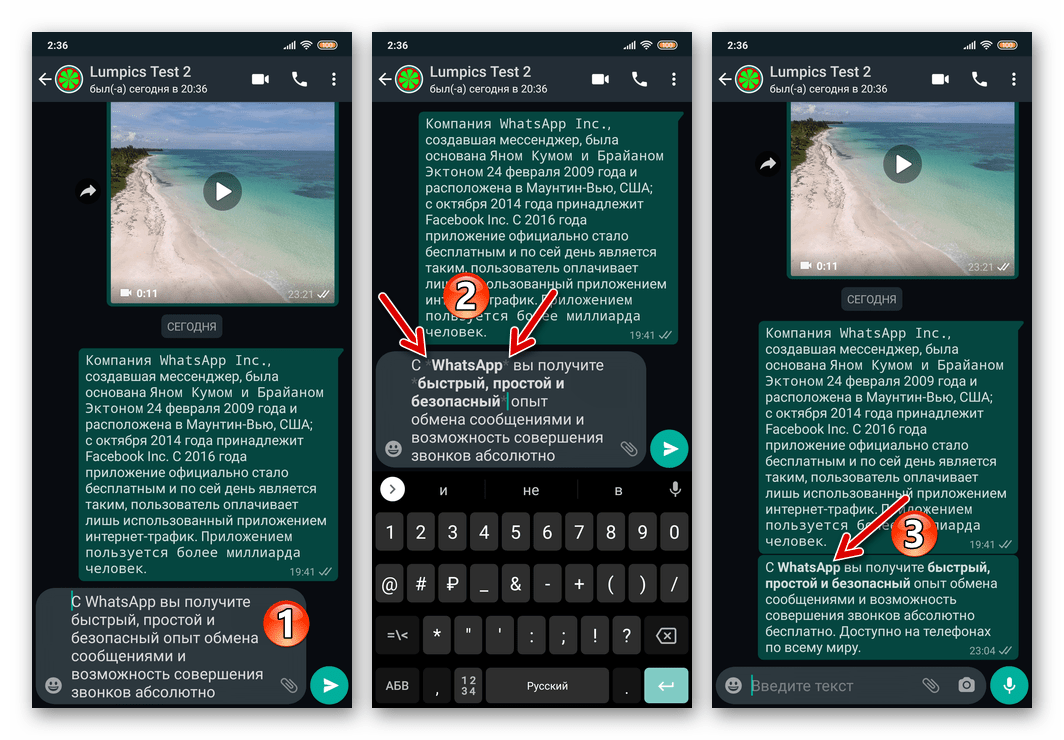
Пожалуй, наиболее информативное изменение шрифта в ВатсАп – это выделение отдельных фрагментов или всего текста передаваемого через мессенджер послания жирным. Реализовать такое оформление несложно, если на девайсе доступно меню форматирования и/или вы знаете, какой спецсимвол — «звёздочка» ( * ) — необходимо поставить в начале или конце совокупности знаков, к которым применяется эффект.
Вариант 3: Зачёркнутый шрифт
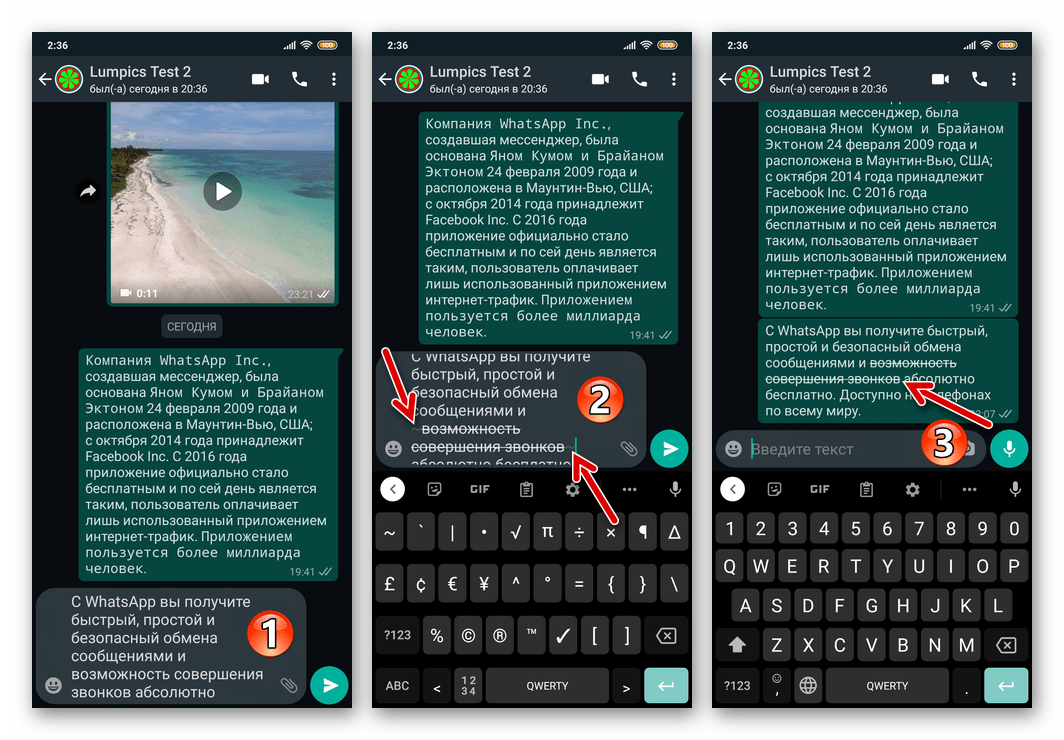
Довольно часто, вкладывая в результат разный смысл, пользователи WhatsApp пишут сообщения и/или отдельные слова и фразы из них зачёркнутым шрифтом. Если вам потребуется оформить передаваемое через мессенджер послание указанным образом, используйте спецсимвол «тильда» (
), который нужно установить в начале и конце зачёркиваемого фрагмента текста. Кроме того, на большинстве мобильных девайсов доступно меню форматирования, откуда можно вызвать опцию «ЗАЧЕРКНУТЫЙ».

Вариант 4: Курсив
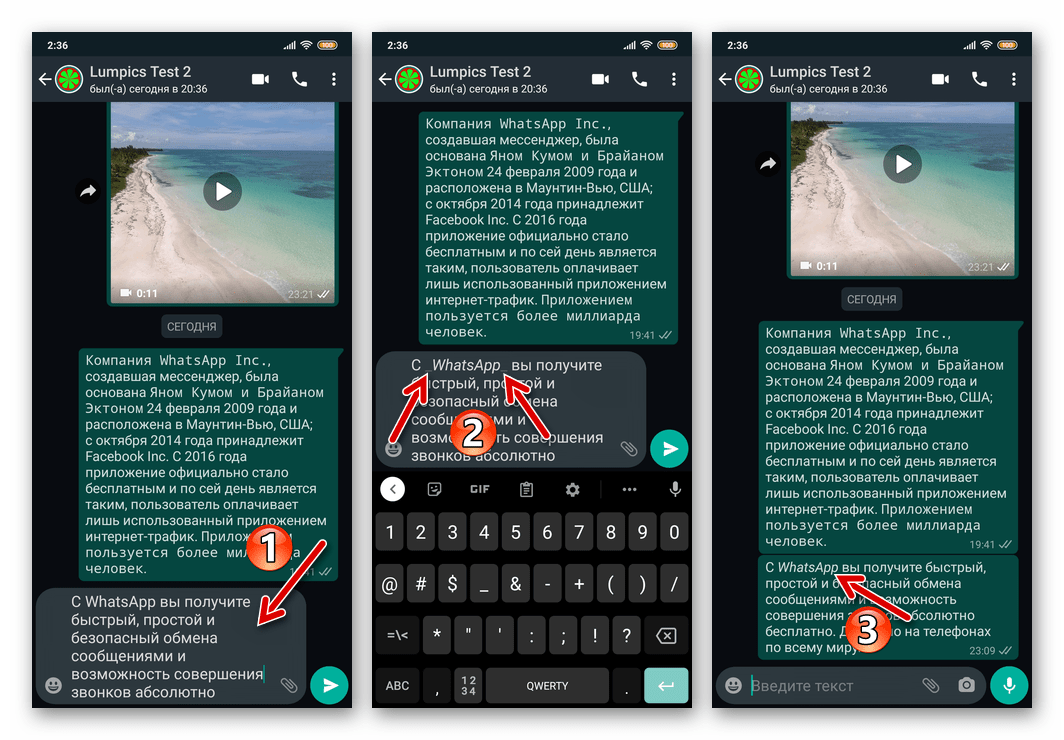
Ещё один доступный в ВатсАп по умолчанию эффект, который каждый пользователь мессенджера может применить к тексту своих сообщений – это курсив. Чтобы после отправки сообщения его текст полностью или частично был написан наклонным шрифтом, действуйте по уже знакомым из представленных выше рекомендаций алгоритмам – укажите системе форматируемый фрагмент путём установки в его начале и конце символа «подчёркивание» ( _ ), либо вызовите соответствующую опцию из контекстного меню, если оно доступно в вашем мессенджере.
Вариант 5: Подчёркивание
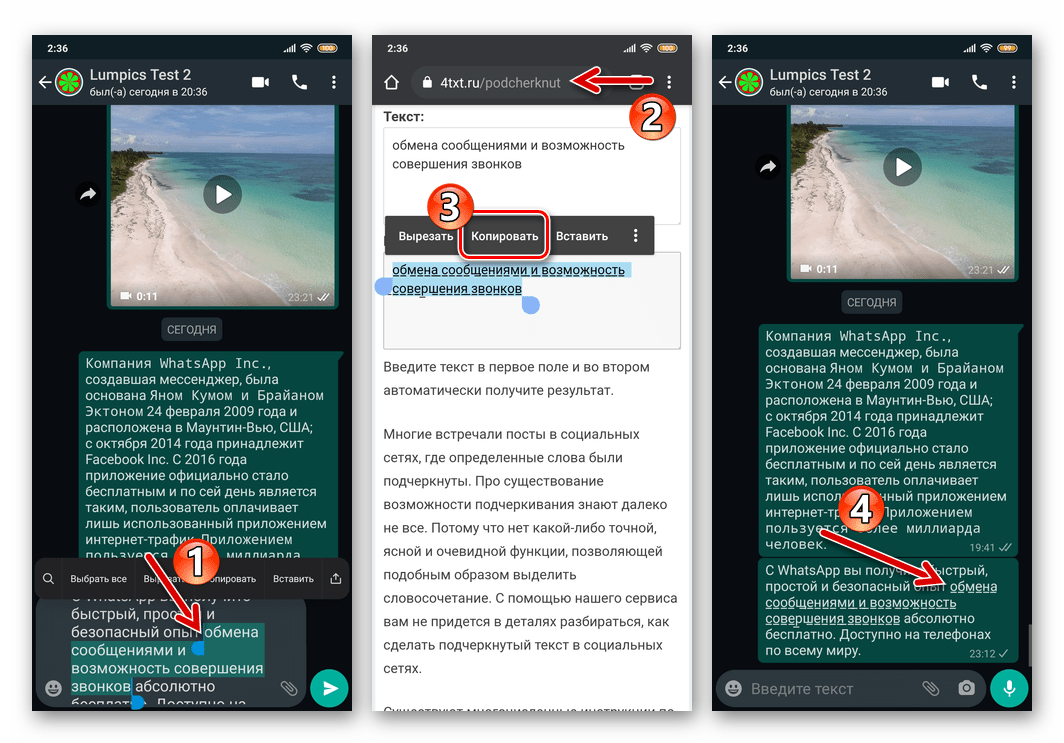
Сделать шрифт в отправленном через WhatsApp послании подчёркнутым средствами мессенджера, то есть применяя описанные выше в этом материале методы форматирования, не получится – такая возможность не предусмотрена разработчиками. Однако, задавшись целью подчеркнуть тот или иной фрагмент сообщения или весь его текст, добиться более-менее приемлемого результата всё же возможно, если обратиться к одному из специализированных интернет-сервисов.
Вариант 6: Комбинирование эффектов
Предполагающие изменение шрифта текста сообщений WhatsApp приёмы можно применить к одному и тому же фрагменту текста не в единственном лице. То есть оформить слово, фразу, предложение или всё передаваемое через мессенджер послание, к примеру, жирным и одновременно зачёркнутым, наклонным и подчёркнутым шрифтом возможно, поочерёдно применяя эффекты. Исключением здесь является моноширинный шрифт — выделенную им совокупность букв и знаков дополнительно преобразовать не получится.
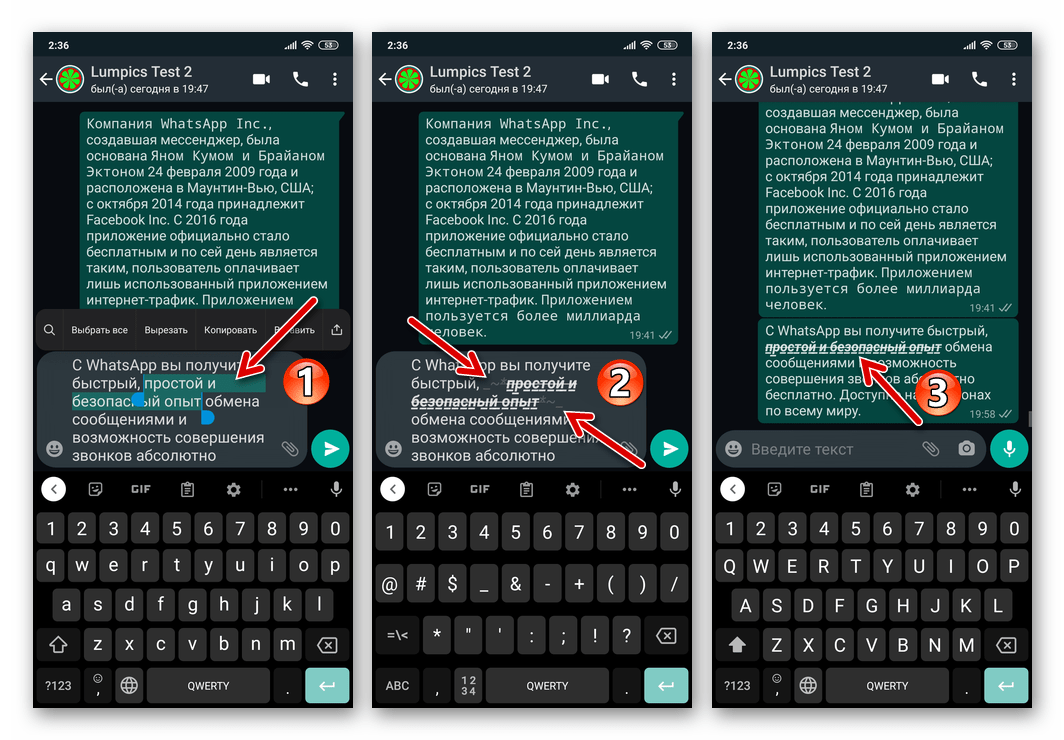
Совет: если вам нужно использовать подчёркивание, его следует (удобнее) реализовать в мессенджере первым, перед тем как задействовать другие доступные в WhatsApp типы форматирования текста отправляемых сообщений.
Как писать курсивом и жирным шрифтом в WhatsApp

Собеседник лучше поймет смысл, если подчеркнуть ключевые моменты в сообщении.
Переписка по сети лишена эмоций, а это ключевой аспект взаимопонимания при живом общении. Поэтому здесь на помощь идут разные приемы, позволяющие заострить внимание собеседника. Это не только эмодзи и стикеры, но также изменение шрифта.

WhatsApp поддерживает 4 измененных шрифта – жирный, курсивный, зачеркнутый и моноширный. Изменить его можно двумя способами.
- долгий тап по нужному слову, его выбор и переход в пункт меню (BIU);
- ручной ввод с клавиатуры тегов и заключение в их рамки нужных слов.
Первый способ в дополнительных пояснениях не нуждается, поэтому приводим коды сервисных тегов:
- *жирный*
- _курсив_
Зачастую в разы проще вручную ввести звездочку или тильду, чем проводить массу действий по выделению нужной комбинации слов на экране. Но это вряд ли касается моноширного шрифта, так как здесь потребуется шесть раз вводить надежно спрятанный на клавиатуре символ. Он открывается долгим тапом по клавише с апострофом.
Пишем в WhatsApp разными шрифтами
 В закладки
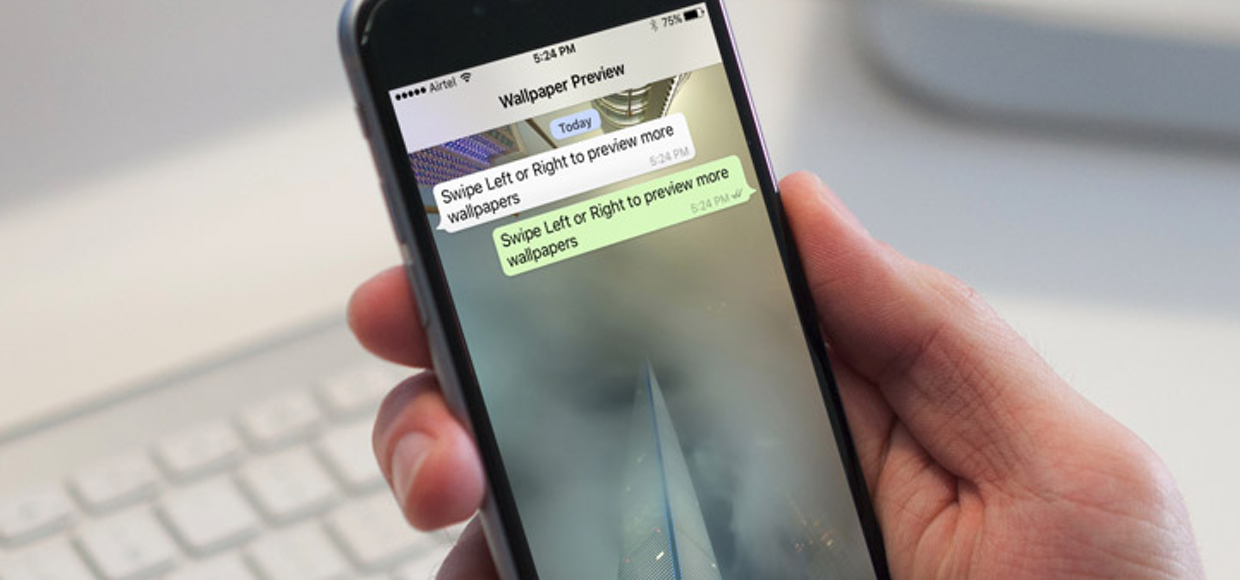
Аудитория популярного мессенджера WhatsApp уже перевалила за отметку в 1 млрд активных пользователей со всего мира. Ежедневно через WhatsApp отправляются сотни миллионов сообщений.
И в мессенджере есть неочевидная, но очень актуальная возможность форматировать сообщения, используя несколько стилей написания.
Вы не найдете никаких специальных настроек для включения форматирования. При вводе текста просто пользуйтесь специальными знаками.
Жирный текст
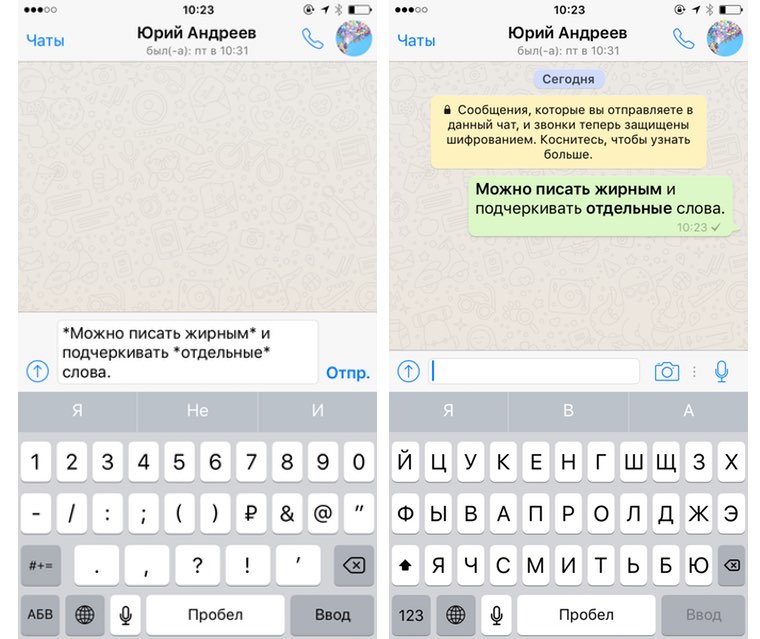
Во время ввода текста слово, которое хотите выделить, отделите с двух сторон «звездочкой» — «*» (без кавычек).
После отправки фрагмент текста станет жирным.
Курсивный текст
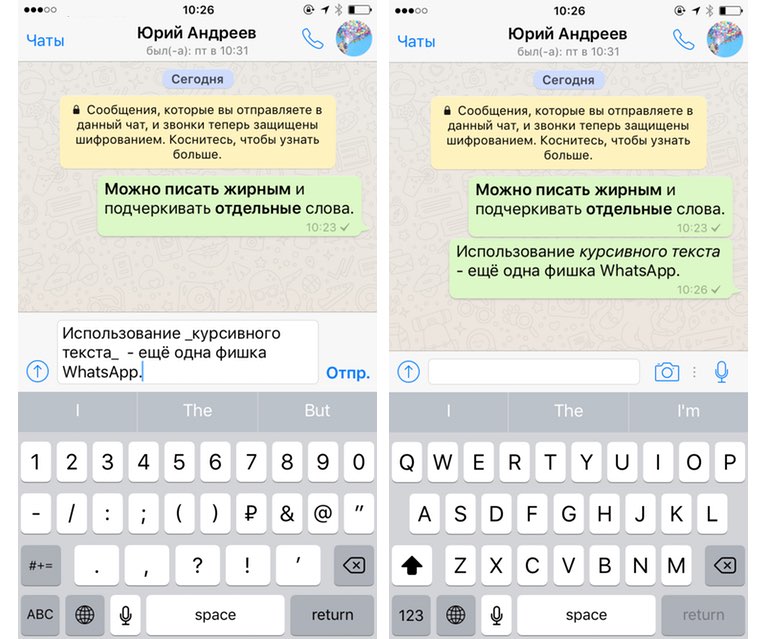
Есть возможность использовать курсивный текст с наклоном.
Секрет его использования заключается в отделение слов или фраз символом «нижнего пробела» — «_» (без кавычек). Также отделите слово с двух сторон этим знаком и после отправки получите курсивный стиль Italic.
Зачеркнутый текст
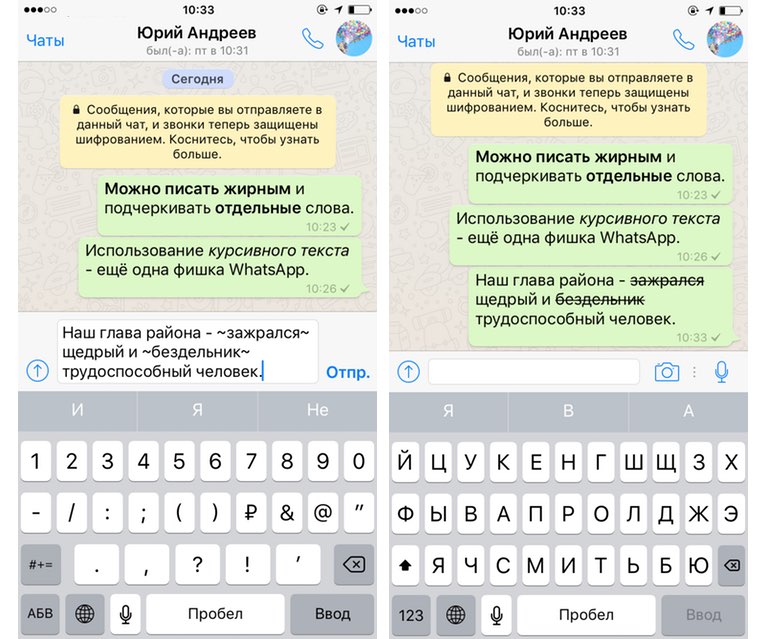
С помощью зачеркнутого текста вы можете акцентировать внимание на том, что «должно было быть», но в результате оказалось совершенно иным.
Для использования такого стиля достаточно ограничить фрагмент текста знаком «тильды» — «
Шрифт разработчика
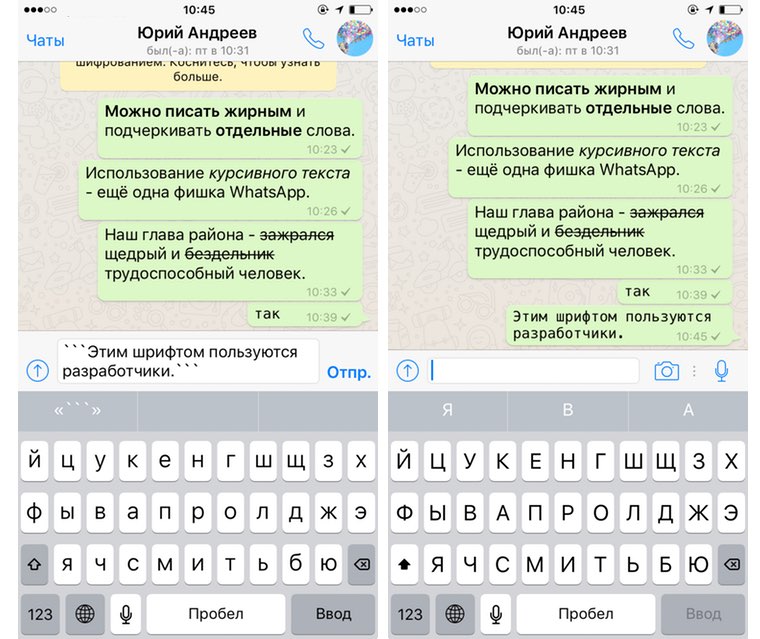
В WhatsApp есть и дополнительный шрифт FixedSys, который традиционно используют разработчики. Его также нет в настройках мессенджера и включение такого стиля написания неочевидно.
Текст, который планируете написать таким шрифтом , необходимо заключить в обратные одинарные кавычки « «` » (без кавычек). Найти их на клавиатуре iOS можно следующим образом:
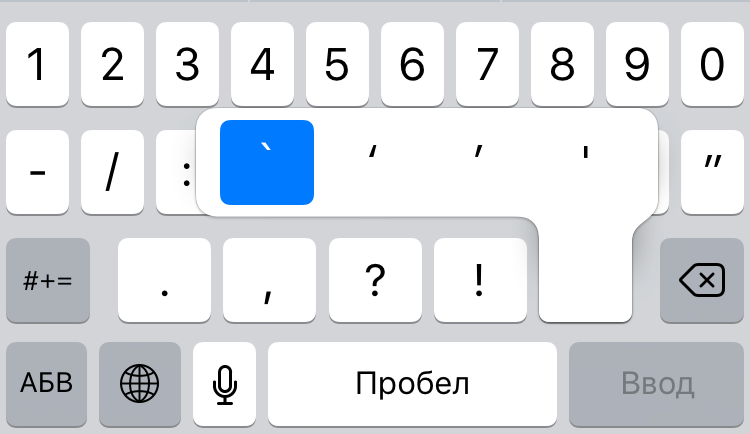
1. Тапните по клавише «123».
2. Нажмите и удерживайте одинарную кавычку (возле клавиши BackSpace).
3. В появившемся всплывающем меню клавиш выберите крайнюю левую кавычку.
Таких кавычек нужно указать три штуки в начале текста и три в конце. После отправки шрифт сообщения будет разительно отличаться от стандартного. При желании, можете добавить комбинацию из трех кавычек в автозамену iOS Настройки —> Основные -> Клавиатура —> Замена текста.
Таким нехитрым способом вы сможете немного разнообразить переписку в WhatsApp, воспользовавшись скрытым форматированием и шрифтом FixedSys.
В закладки
Как менять шрифт в Ватсапе
По большей части мессенджер WhatsApp используют для отправки сообщений, реже – для аудио- и видеозвонков. По этой причине его разработчики повышенное внимание уделяют именно текстовым перепискам, внедряя в них различные функции и делая в целом процесс общения более комфортным. Одно из таких нововведений – изменение шрифта, например, выделение жирным или курсивом. В данной статье мы разберемся, как менять шрифт в Ватсапе при отправке сообщений.
Как менять шрифт в Ватсапе
Форматируя текст в каком-то текстовом редакторе, вы наверняка замечали функциональные кнопки, предназначенные для изменения стиля или характера начертания букв. В WhatsApp подобных инструментов нет, то есть физически кнопки отсутствуют. Однако это не значит, что возможности написать жирным шрифтом или курсивом нет, просто они не совсем очевидные. По ходу дела мы разберем:
- Курсивное начертание.
- Выделение полужирным.
- Цветное оформление.
- Так называемый шрифт разработчиков.
- Зачеркнутые надписи.
- Подчеркивание снизу.
- И другое.
Способы писать разными шрифтами
Для общего удобства мы разделим стили написания и их использования на несколько глав статьи. Переходите сразу же к нужной или ознакомьтесь со всеми, ведь это очень интересная функция, которая наверняка окажется полезной.
Курсив
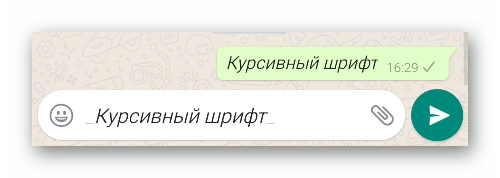
Это начертание лучше иллюстрирует какие-то эмоции или случаи, когда речь идет о каких-то слухах, недостоверной информации, в диалогах. Если вы хотите поменять шрифт в Вотсапе на курсивный, выполните следующие шаги:
- Открываем приложение и авторизуемся в системе.
- Переходим во вкладку «Чаты» и тапаем по интересующему нас диалогу.
- Активируем строку для ввода сообщений, и виртуальной клавиатурой набираем текст.
- На левой и правой границе написанного ставим символы нижнего подчеркивания (_). То есть в начале и конце сообщения. Выглядеть это должно так:
- Подтверждаем серьезность намерений иконкой «Отправить», и система автоматически преобразует шрифт в нужный нам.
Если с этим все понятно, то двигаемся дальше.
Полужирный (выделенный)
Такой шрифт акцентирует внимание пользователя на нужном нам фрагменте. Для использования подобного подхода:
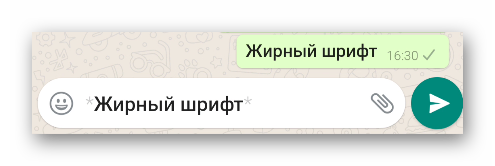
- Вводим через соответствующее поле текстовое сообщение в нужной переписке.
- Слева и справа вставляем символы звездочек (*).
- Подтверждаем серьезность намерений, и отправляем электронное письмо.
Система преобразует шрифт написания на полужирный в указанных нами местах. Все готово!
Шрифт разработчиков
Такой шрифт также нельзя найти на панели инструментов, и его существование неочевидно. Чтобы его использовать:
- Открываем мессенджер и тапаем по диалогу с нужным человеком.
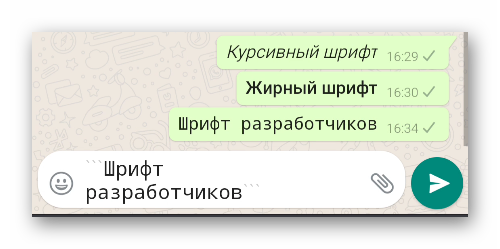
- Вводим текстовое сообщение и заключаем его в три одинарные обратные кавычки («`). Обратите внимание на их очертание, ведь эти символы легко спутать с (‘) или чем-то похожим.
- Подтверждаем серьезность намерений кнопкой «Отправить», и наблюдаем за результатом манипуляций.
Меняем цвет букв
В самом мессенджере Ватсапе писать цветным шрифтом не получится. Единственное исключение – жирное выделение, которое делает буквы визуально более темным. Но есть два обходных способа:
- Отправить картинку с цветной надписью вместо обычного сообщения.
- Использовать стороннее приложение для форматирования написанного.
Второй способ мы затронем гораздо подробнее чуть позже, а вот с необычным использование картинок мы разберемся сейчас:
- Заранее заготавливаем подходящую картинку с надписью или же просто однотонное изображение.
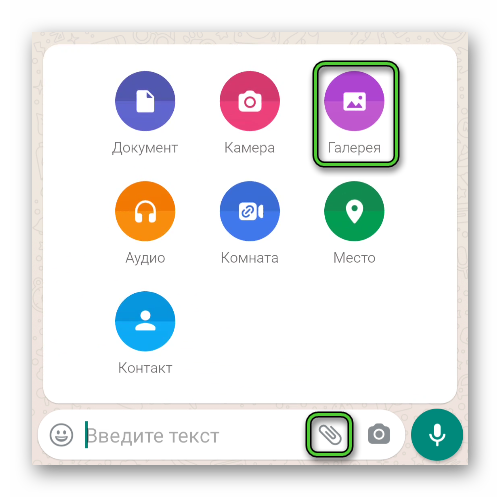
- Переходим в диалог с выбранным контактом и тапаем по иконке в виде скрепки или на «плюсик».
- Выбираем пункт «Галерея» в контекстном меню. Он также может называться «Альбом» или несколько иначе.
- Выбираем в памяти устройства подходящую картинку.
- Если на ней уже есть текст, то сразу же отправляем. В противном случае активируем кнопку в виде большой буквы Т.
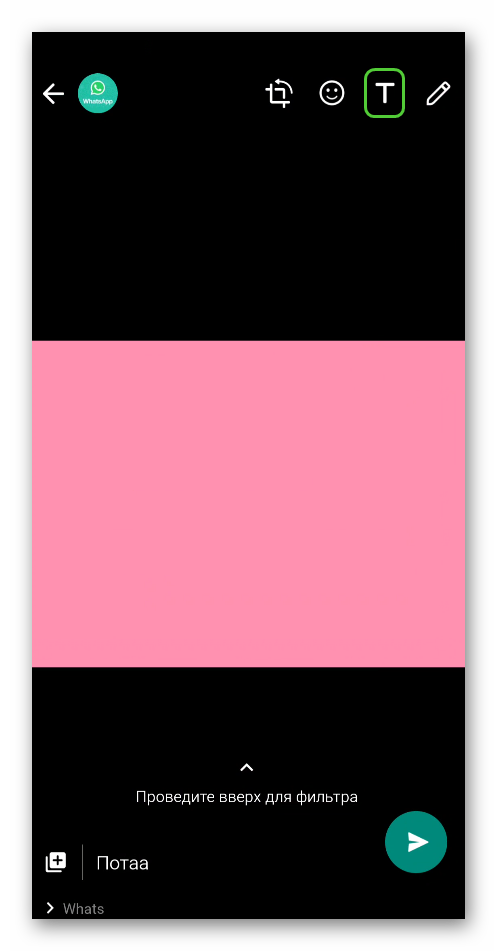
- Вписываем нужную фразу.
- Редактируем цвет и яркость надписи.
- По желанию кадрируем изображение.
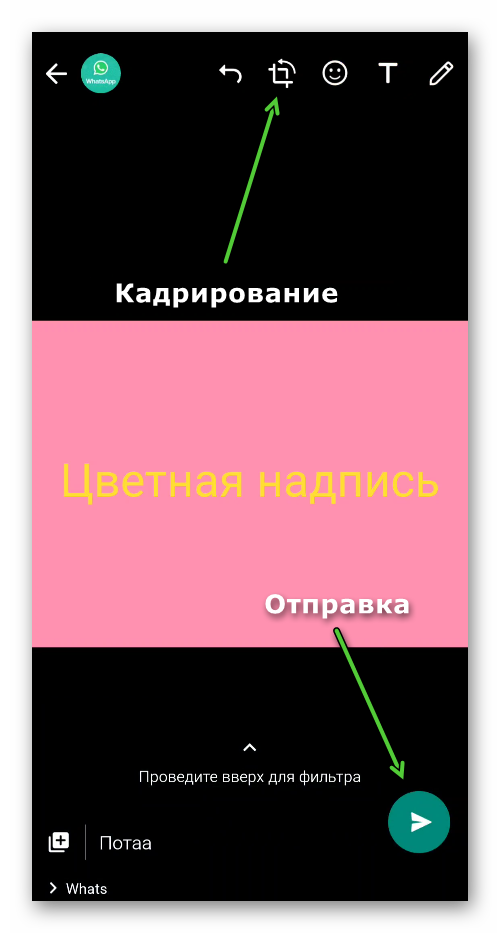
- Сохраняем внесенные изменения и отправляем готовое изображение.
Это довольно удобный способ, как писать в Ватсапе цветными буквами, ведь встроенной функции в мессенджер, к сожалению, нет. Также вы можете пользоваться сторонними приложениями для этих целей, но о такой возможности мы поговорим в конце статьи.
А сейчас речь пойдет об альтернативных шрифтах.
Другие шрифты в Ватсапе
Помимо названных и описанных выше вариантов форматирования текста, есть несколько необычных вариаций. Давайте посмотрим на них, а для удобства восприятия разобьем дальнейшее повествование на несколько логических блоков.
Перевернутый или зеркальный
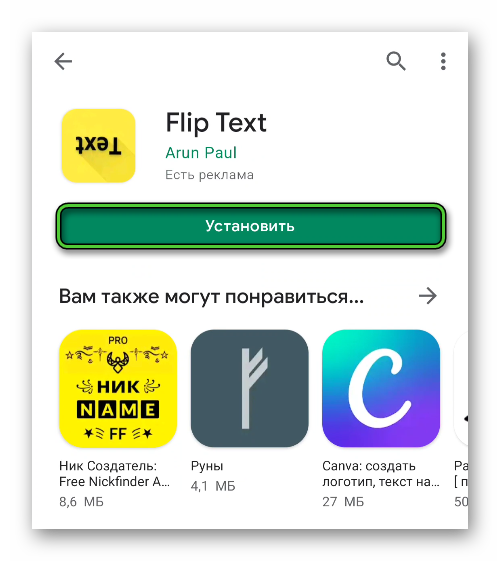
Не совсем понятно, какова практическая ценность такого шрифта, однако выглядит он необычно. Для претворения задуманного в жизнь нужно скачать приложение Flip Text, которое наиболее простое в освоении.
- Открываем магазин приложений «Play Маркет» или App Store у себя на устройстве.
- Активируем расположенную в верхней части экрана поисковую строку.
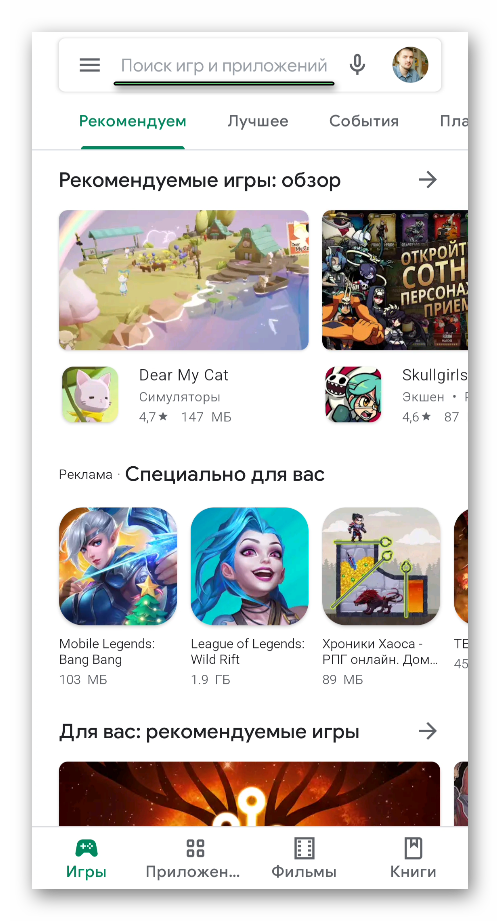 Также она может находиться в отдельной вкладке.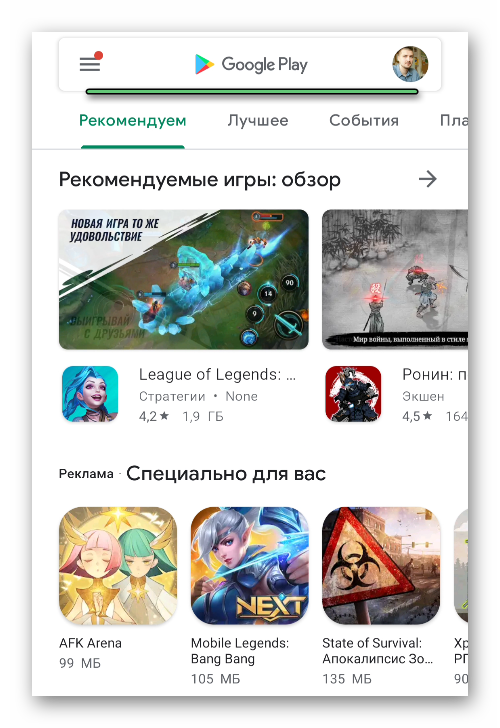
- Переходим на страницу приложения FlipText. Их довольно много – выберите самое популярное или высокое по рейтингу.
- Устанавливаем его и запускаем.
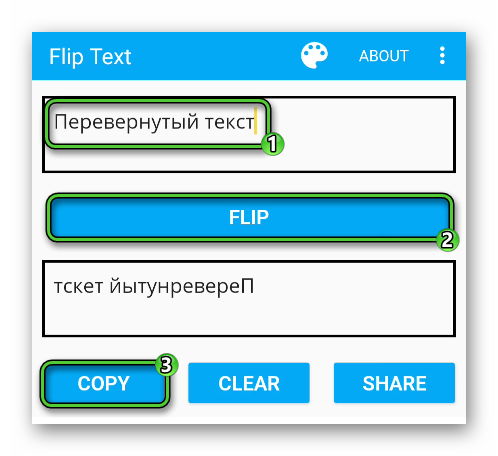
- Вводим в текстовое поле надпись и тапаем по функциональной кнопке.
- Копируем результат из соседней графы (пункт Copy или просто выделите текст и выберите опцию «Копировать»).
- Откройте окошко чата в Ватсапе.
- Сделайте долгий тап по полю ввода сообщения.
- Вставьте туда текст и отправьте его собеседнику.
На рабочем столе появляется новая иконка, открываем утилиту. Пользовательский интерфейс состоит из двух полей для ввода текста. В верхнюю часть вводим сообщение, в нижней части окна получаем перевернутый вариант.
Остается скопировать полученный текст и вставить его поле для ввода в мессенджере WhatsApp. Переходим к другим разновидностям.
С нижним подчеркиванием
Обычным способом достичь нижнего подчеркивания не получится. Поэтому представим несколько вариантов достижения желаемого.
С помощью сторонних ресурсов:
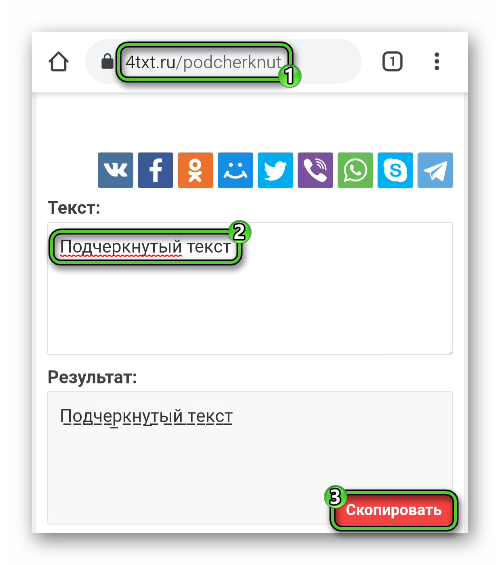
- Открываем браузер и вставляем в адресную строку ссылку http://4txt.ru/podcherknut.
- В левой части окна вводим текстовый блок, справа автоматически получаем подчеркнутый вариант.
- Копируем полученный результат и вставляем в поле для ввода сообщений в Ватсапе.
Второй вариант заключается в использовании возможностей текстовых редакторов, и копировании фраз выбранному контакту.
Зачеркнутый текст
Не совсем понятно, зачем нужны зачеркнутые сообщения, однако для претворения задуманного:
- Вводим в соответствующее поле фразу.
- По границам блока вставляем знаки тильды (
Таким простым образом можно писать разными шрифтами в Ватсапе.
Транслитерация текста – как написать транслитом
Встроенных инструментов для написания сообщений транслитом разработчики не предусмотрели.
Транслит – это написание русских слов с использованием английской раскладки и наоборот. Яркий пример: фраза «Что делаешь?» может быть записана как «Chto delaesh?».
Проще всего преобразовать текст таким образом с помощью стороннего ресурса, например, «Транслит онлайн переводчик». Разберемся, как им пользоваться.
Транслит онлайн переводчик
Предлагаем пошаговую инструкцию для вашего удобства:
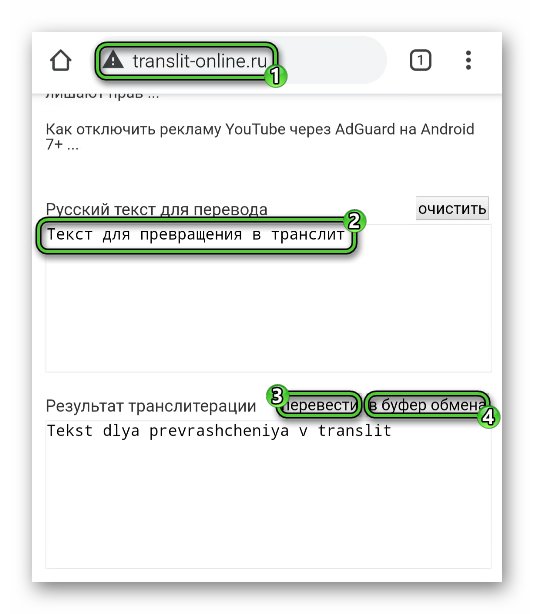
- В браузере на смартфоне переходим на сайт http://translit-online.ru/.
- В поле «Русский текст» вводим нужное сообщение.
- Тапаем по кнопке «Перевести».
- Смотрим на блок «Результат транслитерации».
- Копируем содержимое с помощью кнопки «В буфер обмена».
- Вставляем результат в поле ввода сообщений в приложении и отправляем его собеседнику.
Приложения для WhatsApp, чтобы изменить стиль текста
Рассмотрим несколько сторонних приложений для форматирования текста и стиля начертания. Для удобства восприятия разобьем дальнейшее повествование на несколько логических блоков.
TextArt
Это приложение поможет писать в Ватсапе писать цветным шрифтом или просто сделать стильную надпись. Для претворения задуманного в жизнь:
- Через магазин приложений AppStore или «Play Маркет» устанавливаем TextArt.
- Запускаем его.
- Проходим первичную настройку и даем необходимые разрешения.
- В Редакторе текста вводим любую надпись и жмем «ОК».
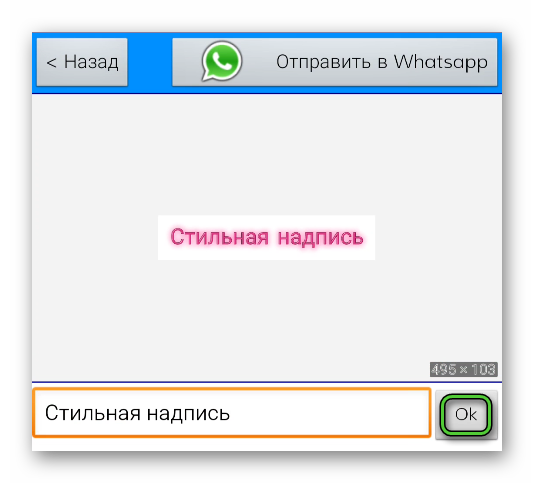
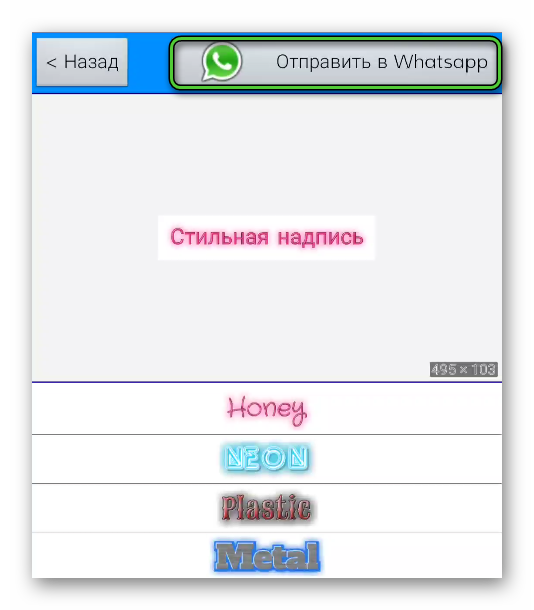
- В «ПресетыTextArt» можно выбрать один из готовых шаблонов или же настроить вид самостоятельно.
- В конце нажимаем «Отправить вWhatsApp».
- В окошке мессенджера выбираем получателя и подтверждаем пересылку.
Приложение «Стильный текст»
Эта программа содержит множество стилей во встроенной библиотеке, и обширный инструментарий. Для практической реализации задуманного:
- С помощью официальных магазинов скачиваем и устанавливаем Стильный текст.
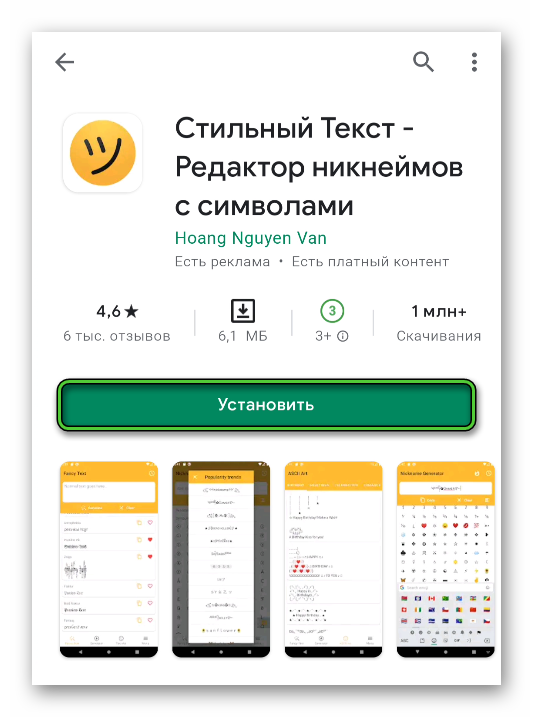
- Активируем ярлык на рабочем столе.
- Проходим первичную настройку и даем приложению необходимые разрешения.
- В текстовое поле вводим текст и нажимаем на кнопку «Генерировать».
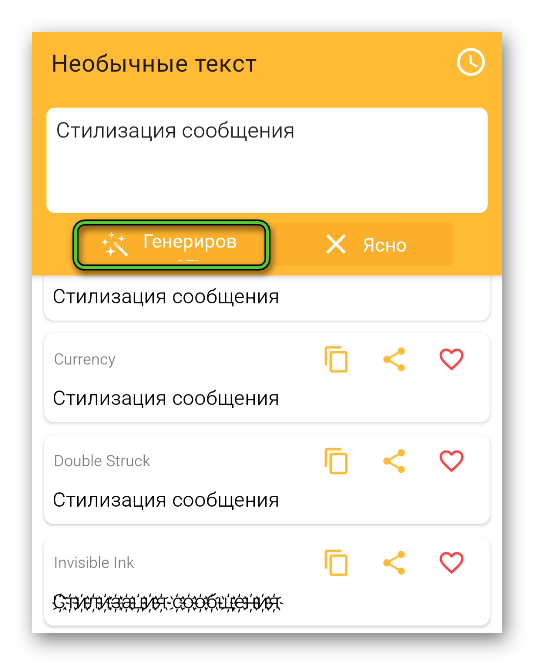
- Находим подходящий вариант оформления и тапаем по иконке «Поделиться».
- Выбираем в списке WhatsApp и указываем получателя.
- Подтверждаем отправку.
Завершение
Теперь вы знаете, как менять шрифт в WhatsApp и какие варианты написания заложены в приложении. В целом, их не так уж и много: курсивный, полужирный, зачеркнутый и так называемый шрифт разработчиков. К сожалению, цветную надпись в самом мессенджере сделать не выйдет, но есть несколько обходных вариантов, которые достаточно удобные для пользователя.