Как поставить картинку на аватарку в WhatsApp?
Первым делом после установки мессенджера WhatsApp следует персонифицировать свой профиль, установив аватарку.
Зачем это нужно? Во-первых, собственная фотография или интересное изображение помогут выделить именно вас из всего списка контактов, а, во-вторых, сделать общение между пользователями намного приятней.
К тому же, красивая аватарка может украсить страничку пользователя и сделать ее визуально приятной как для него самого, так и для других. Приложение позволяет установить собственное изображение, сделав фото через камеру.
Если же у пользователя нет желания делать собственную фотографию для профиля, то картинки на аву в Ватсап можно найти на просторах Интернета, где они есть в большом количестве.
Как установить аватарки для WhatsApp?
Поставить или поменять фото на аву в Ватсап проще простого. Стоит отметить, что осуществление данной операции на Android и iOS немного разное.
Инструкция для Android:
- Зайдите в Настройки через любую вкладку приложения.
- Вверху над фото выберете значок пишущего карандаша, который откроет дополнительное меню.
- Либо сбоку самой аватарки на иконку фотоаппарата, пропустив пункт 4 и 5.
- Нажмите на пункт Галерея, чтобы загрузить картинки для Ватсапа, или Камера, чтобы сделать новую фотографию.
Инструкция для iOS:
- Перейдите в Настройки через любую вкладку.
- Перейдите в раздел Профиль.
- Нажмите на кнопку Правка, которая находится под установленным аватаром.
- Нажмите на кнопку Изменить, которая вызовет дополнительное меню.
- Выберите Выбрать фотографию (из галереи) или Сделать снимок при помощи камеры.
Таким образом можно изменить аватарки для Ватсапа и никаких трудностей в данной операции нет.
Читайте также: Стандартный звук WhatsApp
Вопрос, как поставить фото в ВатсАпп на телефоне является актуальным для пользователей, недавно установивших мессенджер. Функционал позволяет сделать это всего за несколько тапов, вне зависимости от того, на какой операционной системе работает смартфон – iOS или Android. Правда, инструкции для версии WhatsApp для разных мобильных ОС будут отличаться.
Установка фотографии для телефонов Android
Владельцы смартфонов под управлением Android могут установить фото на профиль по следующей инструкции:
- Запустите WhatsApp. В верхней правой части экрана нажмите на иконку троеточия. Появится контекстное меню, где нужно выбрать пункт «Настройки».
- Откроется страница с основными пунктами настроек. Тапните по иконке авата в верхней части.
- Чтобы сменить изображение профиля, нажмите на иконку фотокамеры.
- Операционная система сделает запрос, откуда взять картинки для WhatsApp. Если нужно выбрать фото из имеющихся на телефоне, то нажмите на вариант «Галерея». Также вы можете сделать новый снимок, воспользовавшись вариантом «Камера».
- Выберите картинку и нажмите в редакторе на «Готово».
Если требуется изменить фото профиля, то проделайте всё то же самое, что написано выше. Чтобы удалить старую фотографию, её достаточно заменить на новую
Установка фотографии для iOS
Пользователем устройств от Apple придётся воспользоваться этой инструкцией для смены фото в WhatsApp:
- Зайдите в «Настройки». Их иконка расположена в правой нижней части экрана.
- Оттуда перейдите в раздел «Профиль».
- Для смены фотографии тапните на кружок с уже имеющимся аватаром или на аналогичный с подписью «Фото».
- iOS поинтересуется, где взять изображения. Можно сфотографироваться, а можно загрузить из галереи устройства.
- Выберите ту фотографию, которую требуется использовать в качестве аватара. Сделайте обрезку, если требуется. Чтобы фото применилось, нажмите «Готово».
Таким образом можно изменить главную фотографию профиля в WhatsApp на самых популярных мобильных платформах.
Общение в WhatsApp становится всё более интересным. Компания старается добавлять в приложение всё больше новых и интересных функций, например, не так давно к обычным обмену сообщениями, фотографиями, а также видео- и аудиофайлами, была добавлена новая опция – видеозвонок. Конечно, видеть собеседника во время общения – гораздо интересней, поэтому сегодня мы обсудим, как установить фото профиля в Ватсапе.
Чтобы понять, как отправить музыку по WhatsApp, прочти другую нашу статью.
Установить фото на контакт в Вотсапе довольно просто. Твоим друзьям наверняка будет интереснее переписываться с тобой, глядя на твою фотографию. А если учесть, что её можно менять хоть по нескольку раз за день, общение окажется ещё более приятным, особенно если вы живёте далеко друг от друга и видитесь не очень часто.
Узнать, как добавить друга в WhatsApp, можно, ознакомившись с другой нашей статьёй.
Как же на Ватсап установить своё фото? Эта опция немного различается на телефонах разных операционных систем. Ниже мы приведём подробные рекомендации двух самых распространённых – IPhone и Android.
Как установить фото в Ватсап на Андроиде?
-
- Зайди в твое приложение Ватсапп. В правом верхнем углу открой меню приложения, коснувшись изображения трёх вертикально расположенных точек. Выбери пункт «Настройки». На открывшейся странице дотронься до иконки, временно заменяющей твою фотографию;
- Этим движением ты откроешь страницу своего профиля. Найди на ней маленький кружок с изображением фотоаппарата и коснитесь его;
- Тебе будет предложено выбрать фото из галереи или сделать его прямо сейчас с помощью камеры устройства. Выбери то, что для тебя предпочтительнее.
Как установить фото в Вацап на Айфоне?
-
- Войди в программу WhatsApp на твоем iPhone.
- Открой «Настройки», затем в профиле твоего аккаунта коснись изображения, заменяющего пока твое фото. Следуя указаниям системы, выбери фотографию из галереи или сделай немедленно
- , Когда ты выбрал изображение — подтверди его установку.
Также, не все знают, что в данное приложение можно заходить не только с телефона, но и с компьютера. Это может показаться более удобным для тех, кто не привык к виртуальной клавиатуре телефона. Чтобы войти в Ватсап через компьютер или ноутбук, потребуется отсканировать с помощью смартфона специальный код.
Выяснить, как просканировать штрих-код на Web WhatsApp com можно, прочитав другую нашу статью.
WhatsApp – это программа для общения и обмена медиафайлами (гифки, картинки и небольшие видеоролики). С помощью приложения легко поделиться своим настроением с близкими и друзьями. Поменять аватар аккаунта «Ватсап» на снимок, добавить его «здесь и сейчас» – очень просто.
Как сделать фото на аватар WhatsApp
Самый простой способ заменить обезличенную аватарку на фотографию в WhatsApp – это сделать снимок камерой смартфона. Для того чтобы разобраться в том, как в Вацапе установить свое фото, нужно следовать шагам предлагаемой инструкции:
- Открыть главное меню приложения, выбрать «Настройки» и щелкнуть по аватарке учетной записи.
- Чтобы сменить картинку, нужно нажать на пиктограмму фотоаппарата под изображением.
- В открывшемся окне выбрать «Камера», затем сделать селфи с улыбкой.
- Отметить отображаемую область фото и тапнуть «Готово».
- Пользователь может наслаждаться результатом и получать комплименты.
Установить готовый снимок в профиль WhatsApp
В качестве главного изображения профиля можно также поставить любой фотоснимок или картинку из памяти смартфона.
- Чтобы выбрать готовое фото, пользователь должен пройти по вкладкам «Настройки» → аватар → пиктограмма фотоаппарата→ «Галерея» (1). Команда «Удалить фото» (3) вставит в аккаунт стандартную иконку приложения.
- В галерее необходимо выбрать папку и найти изображение.
- Далее последует кадровка снимка. Всё, с задачей поставить фото в Ватсап вы справились.
Загрузить картинку на аватар WhatsApp с чата
Сделать авку из присланной картинки не составит особого труда. Для этого необходимо выполнить следующее:
- Открыть окно чата с файлом.
- Выбрать рисунок.
- Вызвать меню управления выбранным медиафайлом.
- В ниспадающем списке команд найти «Установить как фото профиля» и откадрировать изображение.
Менять аватарки можно бесплатно и неограниченное количество раз – под настроение.
Как добавить человека в группу в WhatsApp?
Вопрос, как поставить фото в ВатсАпп на телефоне является актуальным для пользователей, недавно установивших мессенджер. Функционал позволяет сделать это всего за несколько тапов, вне зависимости от того, на какой операционной системе работает смартфон – iOS или Android. Правда, инструкции для версии WhatsApp для разных мобильных ОС будут отличаться.
Установка фотографии для телефонов Android
Владельцы смартфонов под управлением Android могут установить фото на профиль по следующей инструкции:
- Запустите WhatsApp. В верхней правой части экрана нажмите на иконку троеточия. Появится контекстное меню, где нужно выбрать пункт «Настройки».
- Откроется страница с основными пунктами настроек. Тапните по иконке авата в верхней части.
- Чтобы сменить изображение профиля, нажмите на иконку фотокамеры.

- Операционная система сделает запрос, откуда взять картинки для WhatsApp. Если нужно выбрать фото из имеющихся на телефоне, то нажмите на вариант «Галерея». Также вы можете сделать новый снимок, воспользовавшись вариантом «Камера».
- Выберите картинку и нажмите в редакторе на «Готово».

Если требуется изменить фото профиля, то проделайте всё то же самое, что написано выше. Чтобы удалить старую фотографию, её достаточно заменить на новую
Установка фотографии для iOS
- Зайдите в «Настройки». Их иконка расположена в правой нижней части экрана.
- Оттуда перейдите в раздел «Профиль».
- Для смены фотографии тапните на кружок с уже имеющимся аватаром или на аналогичный с подписью «Фото».
- iOS поинтересуется, где взять изображения. Можно сфотографироваться, а можно загрузить из галереи устройства.

- Выберите ту фотографию, которую требуется использовать в качестве аватара. Сделайте обрезку, если требуется. Чтобы фото применилось, нажмите «Готово».
Как поставить аватарку в Whatsapp на Андроиде
Общаясь в социальных сетях и мессенджерах, мы привыкли, что напротив имени у друга стоит аватар. Так пользователю проще идентифицировать контакт в списке чатов. В этой статье мы расскажем, как поменять фото в Ватсапе, чтобы вместо унылой иконки с серым силуэтом стандартных настроек приложения поставить привлекательное фото или картинку.
Как поставить аватарку в Whatsapp
Мессенджер кроссплатформенный, а значит на всех устройствах интерфейс выглядит практически одинаково, за исключением некоторых пунктов меню. Несмотря на всю простоту программы у неопытных пользователей могут возникать трудности. В связи с этим мы подготовили подробную инструкцию для каждого типа устройства: под управлением Андроид и IOS.
Как сменить фото в Ватсапе на Андроиде
В этой инструкции подробно расписано, как поставить аватарку в Ватсапе на устройствах под управлением Андроид:
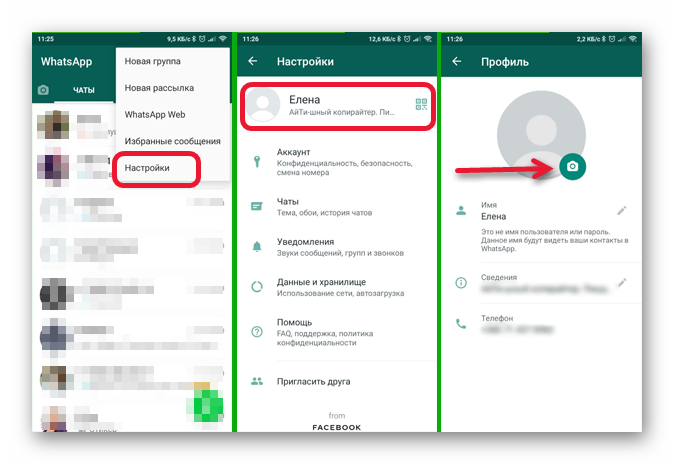
- Запустите мессенджер на своем устройстве.
- Находясь на любой вкладке, нажмите на иконку в виде трех точек в правом верхнем углу.
- Перейдите в «Настройки».
- Нажмите на свое имя рядом с аватаром. Если фотография не установлена там будет изображен серый силуэт человечка.
Чтобы изменить изображение нажмите на иконку фотоаппарата, расположенного с краю аватарки.
- В нижней части экрана отобразятся варианты выбора: «Галерея», «Камера». Если в профиле уже установлено какое-то фото, то вы здесь увидите ещё кнопку «Удалить фото»
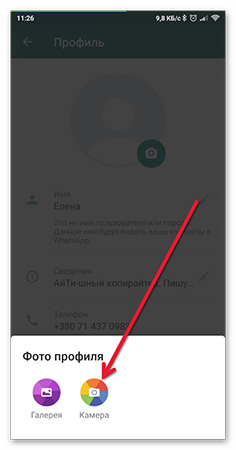
- Если вы хотите установить изображение из памяти телефона, выбирайте галерею или сделайте новый снимок, выбрав вариант «Камера».
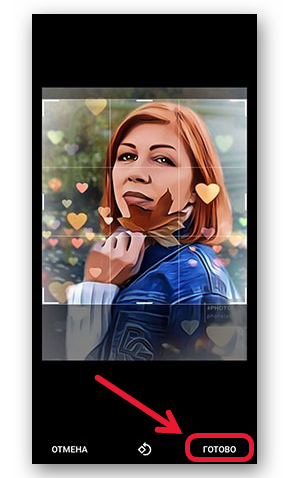
- Из Галереи — найдите картинку в альбомах. При необходимости поверните её по часовой стрелке. Выберите область на фото (если большое) с помощью сетки и нажмите «Готово».
Как заменить аватарку на Айфоне
За исключением некоторых пунктов меню, которые называются иначе и имеют иное расположение в iPhone, в целом, инструкция, как установить или поменять аватарку в Ватсапе не отличается от описанной выше.
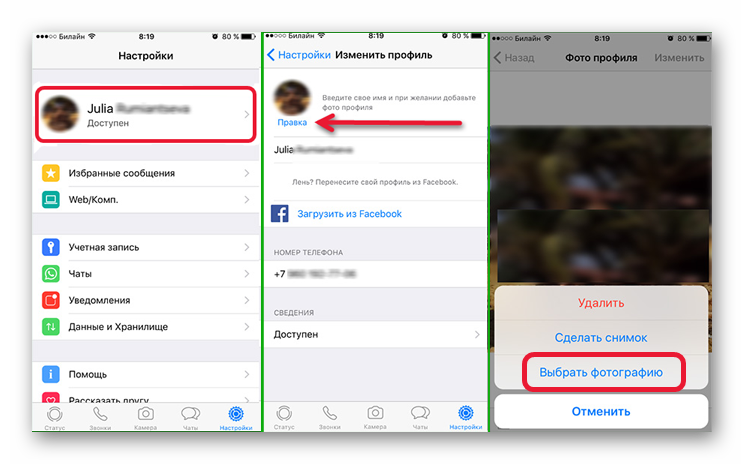
- На устройствах IOS — запустите приложение.
- Перейдите в «Параметры» — иконка в виде шестеренки в правом нижнем углу экрана.
- После нажмите на свое имя, установленное в приложении для вашей учетной записи.
- Нажмите на миниатюру аватара в верхней части экрана.
- Аватар учетной записи отобразится на весь экран. Чтобы поместить другое изображение нажмите на кнопку «Изменить».
- В появившемся меню нажмите «Выбрать фотографию» или «Сделать снимок».
- Здесь по аналогии с инструкцией выше — сделайте снимок или выберите имеющееся изображение из памяти устройства.
Поставить аватарку на группу в Ватсапе
Большую популярность получили групповые чаты. Они позволяют общаться группам людей до 256 человек, проводить совещания, дистанционное обучение, курировать доставку и принимать заказы в интернет-магазинах. Чтобы ваша группа не терялось в общем списке чатов вы можете вставить тематическое или яркое изображение группы.
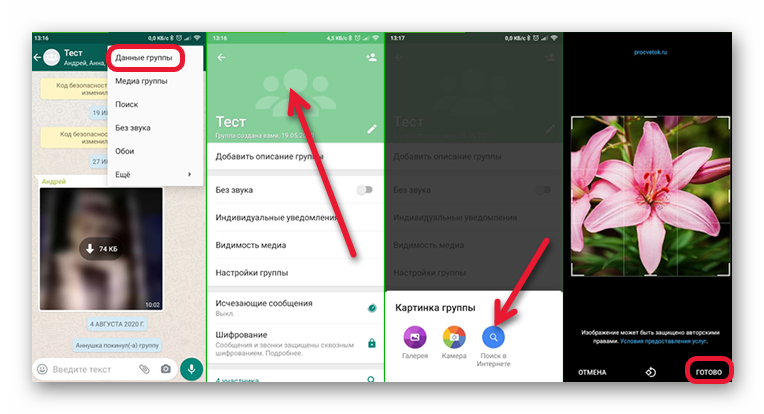
Инструкция, как поставить фото группы в Ватсап на телефоне андроид:
- Запустите приложение на своем устройстве.
- Перейдите в конкретный групповой чат (группу).
- Нажмите три точки в правом верхнем углу.
- Во всплывающем меню выберите «Данные группы».
- Если аватар группы не установлен: нажмите в центр области где должно быть установлено изображение ориентиром будет три силуэта человечков, означающие, что это групповой чат.
- Далее выберите из галереи загружать аватар или сделать фото. Установите изображение группы.
Настройки для Айфона
Чтобы обновить учетную запись группы, установить фотографию или примечательную картину на устройствах под управлением iPhone следуйте дальнейшей пошаговой инструкции
Настройки яблочных гаджетов, перед тем, как поставить аватарку в Ватсапе:
- Запустите приложение на айфоне.
- Войдите в свою группу.
- Нажмите на имя свое группы, чтобы открыть профиль группы.
- Далее нажмите на кружок, где должно быть установлено фото.
- Нажмите на один из вариантов — «Сделать снимок» или «Выбрать фотографию из галереи».
- В устройствах под управлением IOS вы также можете найти изображение в интернете.
Изменить фото профиля в Ватсапе на ПК
Если вы используете десктопную программы, для установки главного фото в качестве аватара:
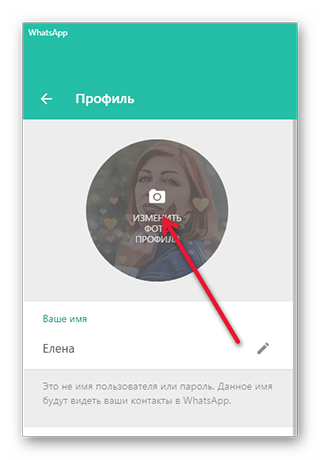
- Откройте приложение на ПК.
- Нажмите на свое изображение в левом верхнем углу (или на кружок с силуэтом человека).
- При наведении курсора мышки на аватар появится подсказка «Изменить фото профиля» — нажмите на этот кружок и выберите, что делать дальше: «Просмотр фото», «Сделать фото», «Загрузить фото», «Удалить фото».
- Дальше в зависимости от выбранного варианта — удаляете или устанавливаете новое изображение.
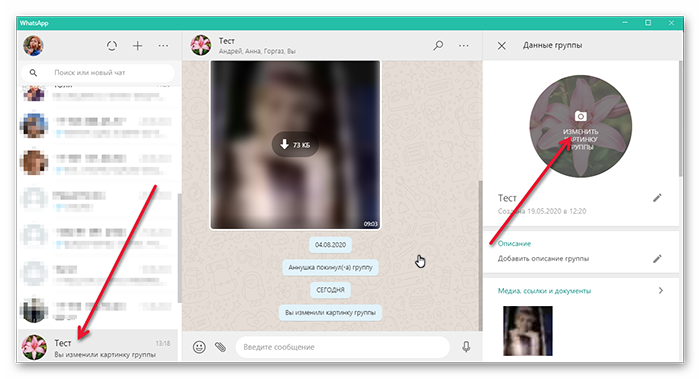
С редактированием изображения группы также все просто:
- Откройте групповой чат и в правом верхнем углу над окном диалога нажмите меню (кнопка в виде трех точек).
- Здесь переходим в раздел «Данные группы».
- В верхней части экрана нажмите на серый кружок, чтобы добавить новый аватар группового чата или установить новое изображение и выберите нужный пункт.
Как удалить аватарку в Ватсапе
Если вы хотите совсем убрать аватарку профиля, то для конкретного устройства следуйте инструкциям выше. Только в данном случае выбирайте пункт «Удалить фото».
Заключение
Теперь вы знаете, как установить аватарку в Whatsapp. Качественное оригинальное изображение может понравится вашим друзьям и они захотят установить себе такое же или поделиться изображением со своими друзьями. Ставьте красивые фото профиля, чтобы выделяться среди друзей.
Как поменять фото в WhatsApp

На восприятие человека собеседниками в популярном мессенджере WhatsApp существенно влияет отображаемая информация о нем: имя пользователя, статус, аватарка. Иногда возникает необходимость в корректировке данных профиля пользователя и, в частности, фото в нем.
Назначение аватарки в мессенджере
В приложениях для общения — социальных сетях и мессенджерах в профиле пользователя предусмотрено место для размещения миниатюрного фото вместо стандартной серой иконки с человеческим силуэтом.
Установленный аватар выделяет собеседника или группу на фоне других в контактном перечне. Это уникальный графический элемент, по которому быстрее и легче найти нужного человека для связи.
Вид аватара Фото профиля пользователя Аватар группы Установить аватарку в Whatsapp пользователь приложения может по своему желанию. Обязательности в вопросе использования изображения в качестве аватарки нет. Также в Вацапе поддерживается возможность смены графического элемента, устанавливаемого пользователем.
Как поставить и сменить фото в профиле
Приложение Ватсап работает на всех популярных платформах: Android, iOS, Windows. Принцип настройки профиля мессенджера одинаков, незначительные различия только в навигации по пунктам настройки клиентских приложений для разных ОС. Подробнее порядок установки изображения в качестве аватара, а также как поменять фото в Ватсапе в телефоне или на компьютере рассмотрим далее.
На Андроид-телефоне
Последовательность манипуляций на Андроид — смартфоне следующая:
- Зайдите на устройстве в мессенджер. Нажмите на ярлычок в виде трех точек в верхнем углу экрана.
- В открывшемся контекстном меню перейдите на пункт «Настройки».
- Нажмите на свое имя. Откроется окно, где можно вместо серого поля с силуэтом человечка установить фото. Также просто поменять аватарку, установленную ранее.
- Нажмите на зеленый кружок с иконкой камеры внутри. В окне выбора определитесь с изображением. Можно сделать свежий снимок, тапнув по ярлычку камеры или найти подходящее фото в галерее, нажав по иконке в виде картинки.


На устройстве iOS
Чтобы установить/сменить фото на Айфоне, нужно выполнить следующую последовательность действий:

Читайте также:
Как присоединиться к группе в ВатсапеВ компьютерной версии мессенджера
В компьютерной версии мессенджера последовательность манипуляций ничем не отличается. Также нужно открыть клиентское приложение. Чтобы заменить закрепленное за аккаунтом изображение, нужно перейти в настройки профиля. Для этого кликните по аватарке в левом углу экрана. Альтернативный вариант — нажмите на иконку в виде трех точек и в контекстном меню откройте пункт «Профиль».

В новом окне кликните по аватару. Система предложит изменить фото профиля и пару вариантов: «Сделать фото» и «Загрузить фото».

Как поставить аватарку на группу в Ватсапе
В мессенджере востребованы групповые чаты, тематики и назначения которых различные: для приема заказов и отслеживания доставки, оповещение членов ТСЖ, для проведения совещаний, объединения по интересам и т. п. Чтобы ваша групповой чат выделялся в общем списке бесед, администратор/организатор группы может добавить в описание сообщества тематическое или яркое изображение.
На Андроиде в мессенджере откройте групповой чат и нажмите на иконку в виде трех точек в правом верхнем углу экрана. В контекстном меню выберите пункт «Данные группы». Нажмите на область с тремя человеческими силуэтами, чтобы поставить изображение в качестве аватара группового чата. Его можно выбрать из галереи или воспользоваться камерой устройства.

На Айфоне чтобы открыть профиль группы, нужно кликнуть по наименованию группового чата. Далее следует тапнуть по области для аватара и определиться с вариантом: «Сделать снимок» или «Выбрать фотографию из галереи», а также есть возможность загрузить картинку из интернета.
В версии мессенджера для компьютера также просто устанавливать аватарку для группы. Достаточно кликом по кнопке в виде трех точек открыть контекстное меню, выбрать пункт «Данные группы». В открывшемся профиле чата тапнув по области для аватара, установите/измените картинку, выбрав один предлагаемых вариантов получения изображения: камера устройства, галерея или загрузка из интернета.
Полезные советы
Совет №1
Удаление аватарки осуществляется через профиль в аналогичной описанной выше и последовательности манипуляций. Только выбирать в меню нужно опцию «Удалить фото».
Совет №2
В качестве аватарки пользователь может использовать собственную фотографию или любое подходящее изображение.
Совет №3
Планируемое в качестве графической миниатюры в профиле изображение должно укладываться в обозначенные разработчиками приложения параметры: не более 600 пикселей. В противном случае перед сохранением изображение будет автоматически обрезаться.
Частые вопросы
Почему у собеседника перестал отображаться аватар?
Причин отсутствия отображения может быть несколько:
- Собеседник в настройках конфиденциальности/приватности установил ограничения на отображение информации из профиля, в том числе графической миниатюры.
- Собеседник удалил из своей телефонной книги ваш контакт.
- Если контактное лицо занесено вами в черный список, или, наоборот, визави блокировал ваш номер.
- Пользователь удалил автарку.
Могу ли я посмотреть фото профиля собеседника?
Однозначного ответа нет. Зачастую такая возможность есть. Достаточно открыть профиль собеседника, чтобы ознакомиться его персональной страницей, включая и фотоминиатюру. Но если пользователь настроил ограничения на отображение персональной информации, то возможности увидеть фото профиля у вас не получится.
Как в WhatsApp установить собственное фото на аватарку
В среднем у современного человека в мессенджере находится около сотни различных чатов и переписок. Порой очень трудно найти нужную переписку и быстро решить вопрос. Для более быстрого поиска и лучшего восприятия информации принято устанавливать фото на аватарку. Это отлично помогает идентифицировать переписку и находить нужную. В сегодняшней статье обсудим, как установить свое фото на аватарку в WhatsApp.
Когда может понадобиться устанавливать свою фотографию на аватарку
Многие пользователи ставят свои фотографии в качестве главного изображения в своем профиле. Это помогает решить сразу несколько задач. Во-первых, имея уникальное фото, вы заметно выделяетесь среди сотни других чатов. Во-вторых, собеседник быстрее сможет отыскать вашу переписку, когда он зрительно помнит вашу аватарку. В-третьих, снижается вероятность ошибки отправки сообщения не в тот чат. Наверняка все слышали забавные истории, как личное сообщение уходили в рабочий чат с начальником. Это на первый взгляд кажется не более, чем комичной историй, на практике такие действия могут иметь серьезные последствия.
Как установить свое фото на аватарку в Ватсапе
Установка аватарки выполняется нехитрой последовательностью действий. На телефонах с Андроид в качестве операционной системы нужно выполнить следующие действия:
- Нас интересует раздел «Настройки». Чтобы попасть в него необходимо кликнуть на три точки, которые расположены в верхнем правом углу на главном экране приложения;
- В данном меню переходим в раздел «Личный профиль»;
- На экране высветится пустая аватарка с безликим серым профилем;
- Под аватаркой выбираем значок фотоаппарата и нажимаем на него;
- Приложение предложит два варианта: сделать снимок сейчас или загрузить ранее сделанное фото из галереи телефона;
- При желании вы можете сделать снимок, но в большинстве случаев пользователи предпочитают загружать ранее сделанные фотографии;
- Выбираем раздел, который предлагает открыть «Галерею»;
- Из предложенных фото, выбираем понравившуюся и кликаем по ней;
- Если есть необходимость или желание, можно воспользоваться фильтрами, кадрированием и обрезкой, которую предлагает выполнить приложение Ватсап;
- После выполнения всех манипуляций, нажимаем «Загрузить» и наслаждаемся новой аватаркой.
Если установить свою фотографию необходимо на телефоне марки Apple, то нужно выполнить все те же действия, что и на смартфоне с другой операционной системой.
Как скрыть свою аватарку без удаления из WhatsApp
Мало кто знает, но мессенджер предлагает пользователям на время скрыть свое фото с заставки профиля. Сделать это можно через раздел меню «Настройки». Выбираем строку «Аккаунт»-«Конфиденциальность»- «Фото профиля». В последнем пункте ставим галочку напротив «Никто».
В результате таких простых действий никто из пользователей мессенджера WhatsApp не сможет увидеть фото вашего профиля. В дальнейшем, если вы захотите вернуть фото на аватарку, достаточно будет выполнить такую же последовательность действий, только поставить отметку напротив строки «Все».