Как слушать Lossless и Spatial Audio в Apple Music на Android
Несмотря на то что Apple запустила lossless-треки и Spatial Audio в Apple Music на iOS ещё в прошлом месяце, до Android эти технологии добрались только на этой неделе. Музыкальное приложение получило соответствующее обновление, а вместе с ним и поддержку двух новых форматов звучания. Они позволят по-новому взглянуть на то, каким может быть стриминг музыки, без дополнительной платы, потому что и lossless, и Spatial Audio включены в вашу подписку.
В Apple Music на Android появились lossless-треки
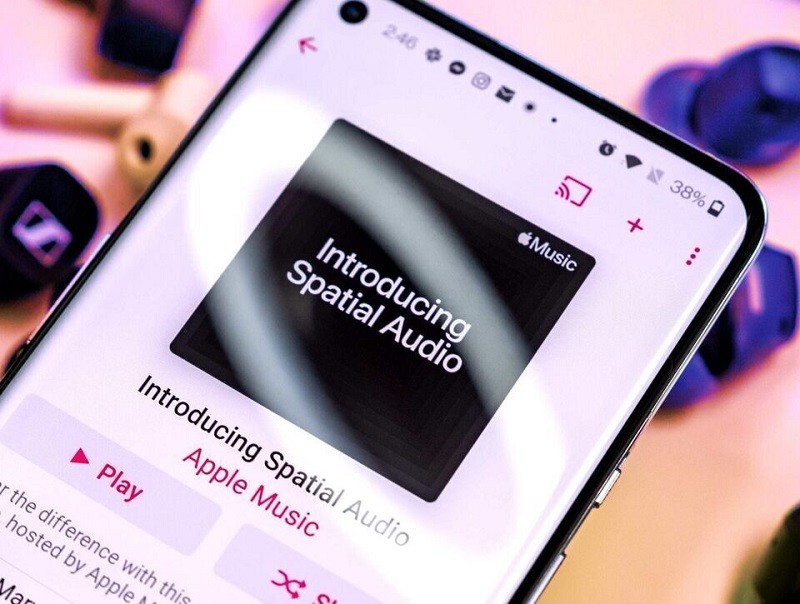
Spatial Audio – это технология пространственного звучания. Такой эффект достигается за счёт подачи аудиосигнала на каждый из наушников с небольшой задержкой, что позволяет добиться более объёмного звучания и ощущения присутствия.
Поскольку Apple Music – это сугубо платный сервис без бесплатных тарифов, прежде чем мы перейдём к основной инструкции по прослушиванию lossless-музыки и Spatial Audio, убедитесь, что у вас оформлена платная подписка. Просто перейдите в приложение, откройте контекстное меню и зайдите в настройки профиля. Там будет видно, действует у вас абонемент или нет.
Что такое Lossless в Apple Music
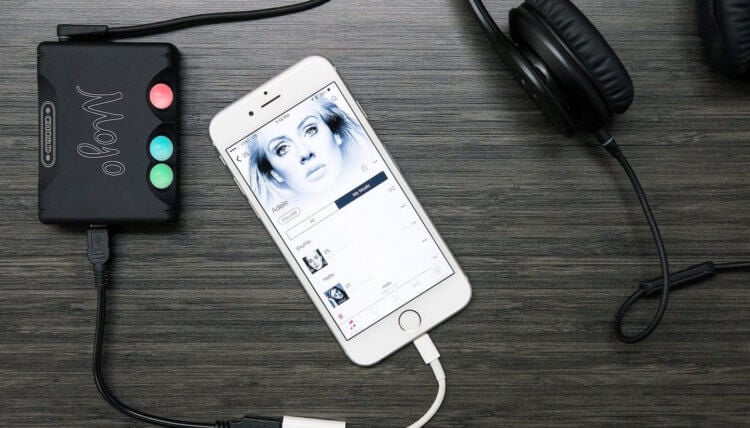
Lossless-музыка требует особого подхода к прослушиванию
Первым делом предлагаю разобраться с lossless-музыкой. Это музыка без потерь качества. Она транслируется в форматах FLAC и ALAC и имеет больший битрейт, чем стандартные AAC-треки. В Apple Music музыка в формате lossless доступна в трёх разрешениях:
- 16 бит / 44,1 кГц
- 24 бит / 48 кГц
- 24 бит /192 кГц
Последнее разрешение – самое высокое. Его ещё называют Hi-Res аудио. По качеству оно самое крутое, но ему требуется стабильное и высокоскоростное соединение с интернетом, качественные наушники и соответствующий музыкальный слух. Причём если первые два условия в теории могут выполнить вообще все, третье выполнить не дано большинству слушателей. Так что, забегая вперёд, скажу, что гнаться за Hi-Res аудио точно не стоит.
Теперь по оборудованию. Если вы хотите слушать lossless на Android, забудьте про беспроводные наушники. Вообще. Я серьёзно. Даже если у вас AirPods Max за 63 тысячи рублей, они не подойдут. Дело в том, что пропускной способности Bluetooth-сигнала попросту не хватит для воспроизведения lossless-композиций, а, если бы хватило, зарядка беспроводных наушников быстро улетела в трубу.
Какие наушники купить для Lossless

Наушники для Lossless-музыки необязательно должны стоить дорого
Поэтому для lossless-музыки нужны специальные наушники. Причём необязательно самые дорогие. Мы специально для вас отобрали несколько моделей, достойных вашего внимание:
- KZ ZST — 1000 рублей (купить);
- BLON mini 6mm — 2200 рублей (купить);
- TRN TA1 Hi-Fi 1BA — 2300 рублей (купить);
- Openheart MMcx — 2000 рублей (купить);
- Tiandirenhe TD08 — 2500 рублей (купить).
Как включить Lossless в Apple Music
Теперь, когда всё готово, нужно включить lossless в настройках:
- Запустите приложение Apple Music на Android;
- Нажмите на три точки в правом верхнем углу;
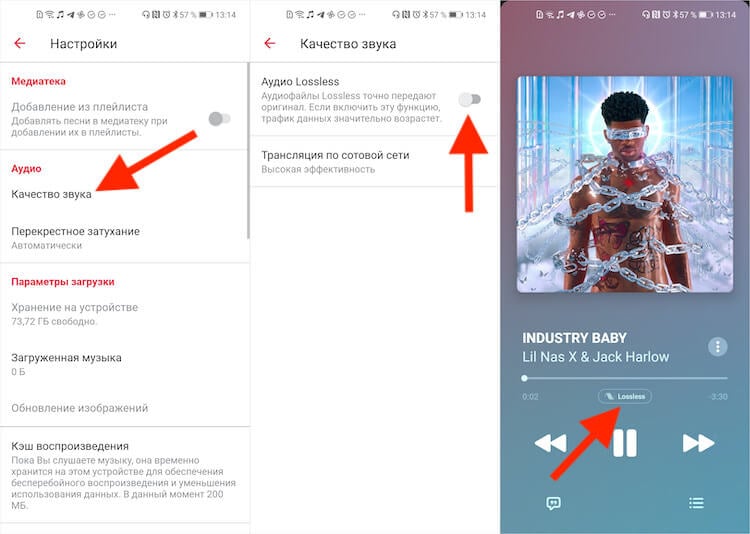
Включать lossless нужно принудительно. Но только один раз
- Выберите «Настройки» — «Качество аудио»;
- В открывшемся окне вклбчите параметр lossless.
Здесь же можно задать условия восприозведения lossless. Не пренебрегайте ими. Как я уже говорил, lossless-музыка довольно тяжела, и ей требуется высокоскоростное соединение с сетью. Поэтому слушать её лучше там, где есть стабильный и, главное, безлимитный интернет. Например, Wi-Fi. Поэтому просто отключите воспроизведение lossless при использовании сотовых сетей. Мало ли что.
Как слушать Spatial Audio на Android
Spatial Audio можно слушать только в наушниках Apple
Теперь Spatial Audio. В отличие от lossless, Spatial Audio работает на беспроводных наушниках. Почему-то все в интернете пишут, что точный список моделей с поддержкой пространственного звучания неизвестен. Якобы Apple его не раскрывает. Но на самом деле раскрывает. Она написала об этом у себя на сайте. Там чётко сказано, что список наушников, которые поддерживают Spatial Audio, выглядит так:
- AirPods
- AirPods 2
- AirPods Pro
- AirPods Max
- Beats Solo3
- BeatsX
- Beats Studio3
- Powerbeats3
- Beats Flex
- Powerbeats Pro
- Beats Solo Pro
- Beats Studio Buds
Всё. Других наушников Apple не называет. Я, конечно, допускаю, что в обозримом будущем на рынке появятся и другие наушники с поддержкой Spatial Audio от сторонних производителей, но пока их либо нет, либо сами они о себе по какой-то причине не заявили. А поскольку причин молчать для них я не вижу, то делаю вывод, что единственные пригодные для прослушивания пространственного аудио «уши» — это AirPods и Beats.
Почему не играет Spatial Audio

Если пространственное аудио не включается и в настройках нет такого пункта, значит, его не поддерживает ваш смартфон
Включать Spatial Audio в Apple Music, как и lossless, тоже нужно принудительно. Сделать это можно в настройках. Затем приложение само распознает подключение совместимых наушников и автоматически включит пространственное звучание. Правда, не удивляйтесь, если этого не произойдёт. Некоторые композиции не поддерживают Spatial Audio и играют в обычном формате, независимо от подключённых наушников.
Важно: некоторые смартфоны на Android в принципе не поддерживают Spatial Audio. Поэтому, какие бы наушники вы ни купили, слушать пространственное звучание на этом устройстве вы всё равно не сможете. Понять, поддерживает ваш аппарат Spatial Audio или нет можно по наличию пункта Dolby Atmos в настройках Apple Music. Если пункта нет – значит нет и поддержки формата.
Учитывая, что AirPods не очень хорошо подходят для работы с Android, если вам интересно послушать Spatial Audio, я бы предпочёл для этой цели Beats X. Разумеется, при условии, что ваш смартфон поддерживает пространственное звучание. BeatsX – это самые дешёвые беспроводные наушники Apple с поддержкой Spatial Audio и эксклюзивными фишками AirPods. Так что берите их, не пожалеете.
Apple Music на Android-смартфоне: пробуем бесплатно
Как мы знаем, Apple не часто предлагает свои фирменные сервисы Android-юзерам. Но для Apple Music было сделано исключение, иначе что это за музыкальный сервис такой, если пользоваться им можно только с одной мобильной платформы?
В общем, если вы недавно заменили свой старый iPhone на новый Android или давно юзаете Android, но просто захотелось познакомиться с Аpple Music поближе, то сейчас мы расскажем, как настроить этот сервис на смартфоне или планшете с ОС Android.
Но прежде, чем расписывать всю процедуру, на всякий случай уточним пару важных моментов.
Во-первых, Apple Music — сервис платный, и в отличие от популярных Google Play Music или Spotify, бесплатных уровней в нем вообще не предусмотрено. Предлагается три варианта подписки: «Студенческая» (74 руб/мес и только для студентов вузов), «Индивидуальная» (169 руб/мес) и «Семейная» (269 руб/мес, для 6 человек, но только при условии наличия семейного доступ к iCloud).
Впрочем, бесплатный 3-месячный тестовый период тоже есть, но чтобы этим предложением как-то воспользоваться все равно надо сначала зарегистрироваться и указать все требуемые платежные данные.
Во-вторых, к Apple Music онлайн-клиент не полагается, так что даже если вы все-таки решили бесплатно протестить сервис на компе, то придется сначала скачать и установить на него iTunes.
В-третьих, на Chromebook приложение Apple Music тоже можно установить (через Play Маркет), однако оно не работает с сервисами Google Cast и Google Assistant. То есть, послушать музыку с Apple Music через колонку Google Home или через Chromecast без трансляции картинки на большой экран не получится.
Теперь, собственно, о том.
как установить Apple Music на Android-смартфон
Значит, первым делом заходим на Play Маркет, находим Apple Music (вот прямая ссылка), жмем «Установить«, подтверждаем все запрашиваемые разрешения и дожидаемся завершения процедуры установки (38MB, но какое-то время занимает).
Мы исходим из того, что в данном случае нам Apple Music хочется только попробовать, потому подписку на него пока не оформляем, а настраиваем только бесплатную пробную версию, потому далее:
#1 — тапаем кнопку «Открыть»;
#2 — принимаем условия лицензионного соглашения;
#3 — если аккаунт в Apple у вас уже есть, то тапаем «Войти» (вверху экрана), указываем имеющийся Apple ID и переходим к шагу #4, в противном случае создаем новый Apple ID, для этого:
- жмем «Создать Apple ID«,
- указываем email, придумываем пароль, принимаем «Положения и условия» и тапаем «Далее«,
- выбираем секретные вопросы и ответы на них и снова жмем «Далее«;
- выбираем метод оплаты (PayPal или банковскую карту — как мы уже сказали, без этого никак, даже если вы оформляете бесплатный пробный период для Apple Music), указываем ВСЕ обязательные данные (заходим в свой PayPal или указываем данные карты) и жмем «Далее»;
#4 — возвращаемся на главный экран приложения, жмем кнопку «Music Попробовать» вверху экрана и потом начинаем оформлять «Бесплатную пробную подписку» (это тоже кнопка), для чего тапаем «Начать«;
#5- авторизирумся (вводим свой Apple ID и пароль);
#6 — тапаем «Подписаться» и потом — «Продолжить«;
#7 — соглашаемся с условиями подписки;
#8 — выбираем музыкальный жанр (или длинным тапом отключаем ненужные) и жмем «Далее«:
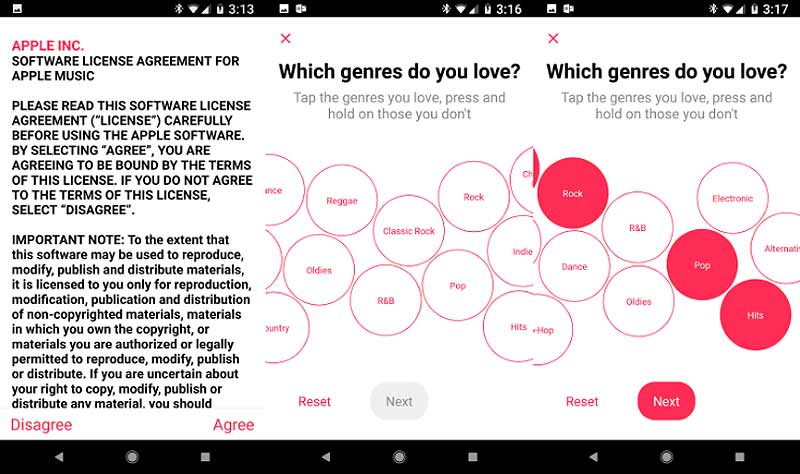
#9 — выбираем артистов и жмем «Далее«;
#10 — и наконец решаем отправлять или не отправлять в Apple инфу о сбоях в работе приложения.
Вот! Теперь можно послушать Apple Music на Android (к слову, на iPhone волокиты с регистрацией если и меньше, то не намного).
Кстати, если до этого вы уже пользовались iTunes, то музыку оттуда (в частности, все купленные ранее треки и альбомы) можно синхронизировать с библиотекой приложения Apple Music. И что самое интересное, фокус работает даже с очень старыми покупками, так что элемент приятной ностальгии тоже имеет место быть.
Можно ли пользоваться Apple Music на телефоне Андроид и как его скачать
Дома, на работе, на пробежке иль на прогулке, везде нужна музыка. Для меломанов она как воздух, да и нет тех, кто способ прожить без нее. Даже когда кнопочные телефоны хранили только три-четыре устанавливаемые песни, пользователи покупали отдельно MP3-плееры. Теперь это только ностальгия, ведь миллионы треков доступны в стриминговых сервисах, один из которых – Apple Music. Расскажем, как установить Apple Music на телефоны Android.
Что такое Apple Music
Если следить за трендами прошедшей пары веков, то можно заметить, как быстро меняется музыка. На то есть причины, ведь музыкальные треки отлично играют на чувствах людей, а также объединяют слушателей с одинаковыми вкусами. А это значит, что из музыки легко сделать бизнес не только для музыкантов, но и для продавцов песен (сейчас они называются дистрибьюторы).

Примерно так мыслят сотни IT-компаний, выпуская собственные музыкальные плееры и стриминговые сервисы, которых набралось довольно много. Это VK Music, СберЗвук, Spotify, Яндекс.Музыка, YouTube Music… В общем, список можно продолжать бесконечно.
Но особенно на фоне этих плееров выделилась американская компания-гигант Apple, которая занимается выпуском смартфонов и прочих устройств премиум-класса. Компании свойственно делать свои гаджеты уникальными, заменяя известные приложения на собственные альтернативы. Так, сервисы Google заменились на iCloud, Android заменяет iOS, а известные стриминговые сервисы – на Apple Music. Между прочим, описываемый сервис – это не просто пафос, а полноценный конкурент крупнейшим стриминговым площадкам.
К преимуществам Эпл Мьюзик можно отнести:
- Относительно дешевую подписку – 169 рублей в месяц (у Спотифай и то 378 рублей).
- Большую коллекцию песен (90 миллионов треков) и отсутствие пиратского контента (то есть вы не попадетесь на любительские нарезки, как в VK).
- Отличную интеграцию с продуктами «яблочной» компании, например, Air Pods, Watch, iPhone и MacBook. Впрочем, все продукты «яблочной» компании хорошо ладят между собой, строя одну огромную мета-систему.
- Активный редакторский состав, собирающий плейлисты под разные цели.
- Наличие подкастов, радио, Dolby Access.
- Низкий процент сжатия.
А из минусов до недавнего времени было только то, что программа сервиса была доступна только на айфонах, но теперь все иначе.
Оформление подписки
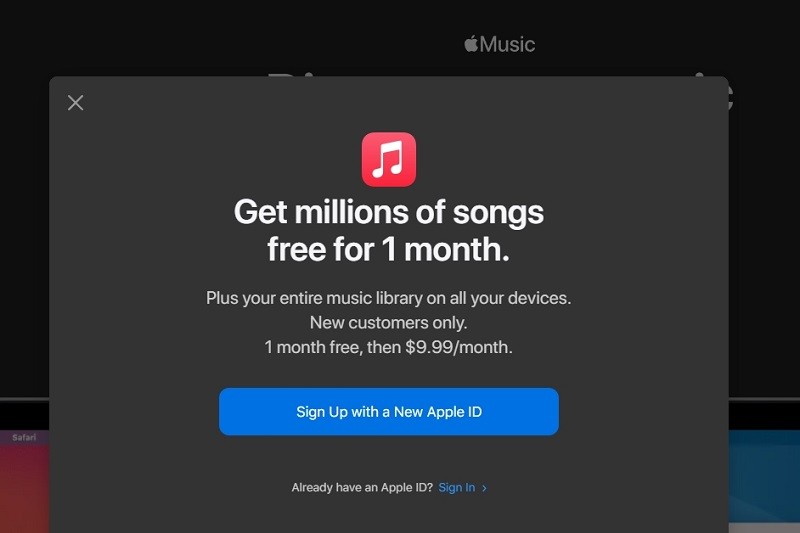
С теорией разобрались, теперь поэтапно перейдем к настройке сервиса. Первым делом нужно зарегистрировать аккаунт. Делать это можно на телефоне, но лучше на компьютере, дабы проще переключаться на сообщения, куда придет код, и почту. Для регистрации выполните следующие действия:
- Откройте сайт Apple Music.
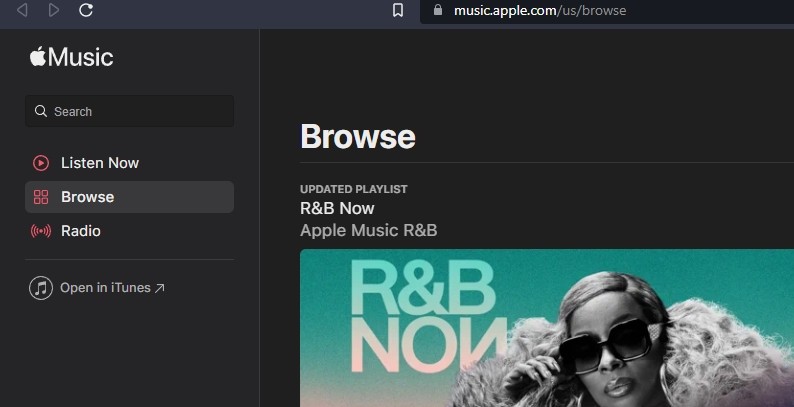
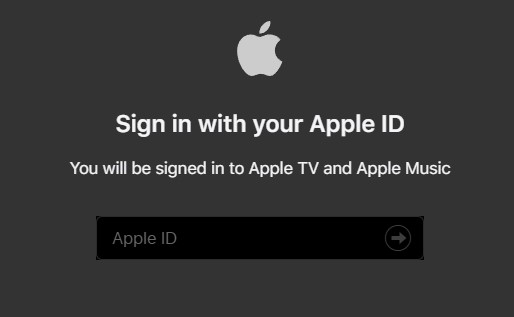
- Нажмите на кнопку «Sign Up».

- На этом этапе придется либо зарегистрировать новый аккаунт Apple ID, либо войти в существующий. Учитывая, что речь идет об Android, вряд ли у вас есть существующий аккаунт. Кликаем «Create New Apple ID».
- Соглашаемся с политикой компании.
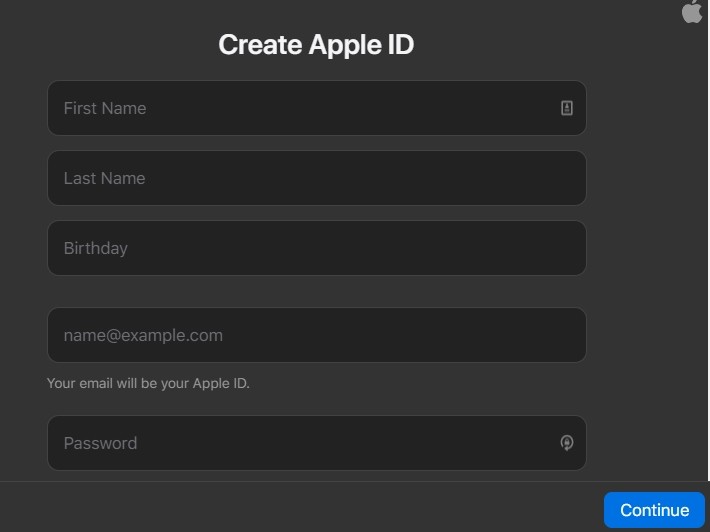
- Вводим имя, фамилию, дату рождения, почту (существующую) и пароль.

- Вводим номер телефона.
- Подтверждаем почту вводом пришедшего на нее кода.
Готово. Регистрация завершена, возможно, придется повторно авторизоваться. Переходим к этапу оформления подписки. Алгоритм действий:
- Перейдите по этой ссылке https://www.apple.com/ru/apple-music/ и выберите тариф.
- Вас перекинет на сайт Apple Music, где необходимо авторизоваться.
- После сайт попросит данные карты (будьте осторожны, придется ввести номер карты, дату и CVV код).
- Подтвердите оформление пробной подписки. Даже если вы мажор и хотите сразу заплатить, то придется сначала истратить демо-период.

Как скачать приложение на Android
Если раньше для установки «яблочной» продукции необходимо было прибегать к обходным решениям и «костылям», то сейчас все намного проще. Apple начала вести более дружелюбную к Android политику и публиковать некоторые приложения в Play Market.
Потому для установки достаточно перейти по ссылке на Play Market и скачать приложение Apple Music. После откройте его как любое приложение. Программа запросит данные Apple ID, введите их. В принципе, все готово, но можно внести пару настроек, важных для некоторых моделей.

- Откройте настройки.
- Перейдите в раздел «Приложения».
- Найдите описываемое приложение в списке и откройте его.
- В разделе «Контроль активности» выставьте значение «Нет ограничений», а в правах разрешите «Работу в фоне».
Так приложение не будет закрываться автоматически.

Достоинства и недостатки Apple Music на Андроид
Теперь возникает резонный вопрос: «А для чего все это?». Мы уже привыкли, что продукция Apple подходит только для iOS. Будет ли прок от этого сервиса на телефонах с ОС Андроид?
Да, будет, ниже представлены преимущества сервиса именно для этой платформы:
- Низкий уровень сжатия, что приводит к чистому звуку.
- Синхронизация с музыкой, прослушиваемой на айфонах.
- Большой выбор песен.
Но так как для Эпл Мьюзик Андроид – это не родная площадка, могут возникнуть и проблемы. Среди них:
Apple Music на Андроид — как настроить, оформить подписку
Компания Apple представила пользователям платформы Андроид вторую по счету разработку Apple Music. Первой была Move to iOS. Данное приложение упрощало перенесение данных со смартфона Андроид на iPhone. Стратегия Apple на рынке немного поменялась, потому что ранее выпускала программы исключительно для iOS (исключение составляют Safari и iTunes для Windows). Теперь же приложение Apple Music доступно для скачивания с Google Play бесплатно для пользователей устройств на базе Android.
Что такое Apple Music
Для тех, кто вообще не знаком с «яблочной» продукцией, Эпл Мьюзик – стримминговый (или потоковый сервис), передающий композиции пользователю напрямую от провайдера. В данном случае из миллионной библиотеки iTunes Store. В рамках сервиса доступна Beats 1 – радиостанция, ставшая культовой среди поклонников музыки.
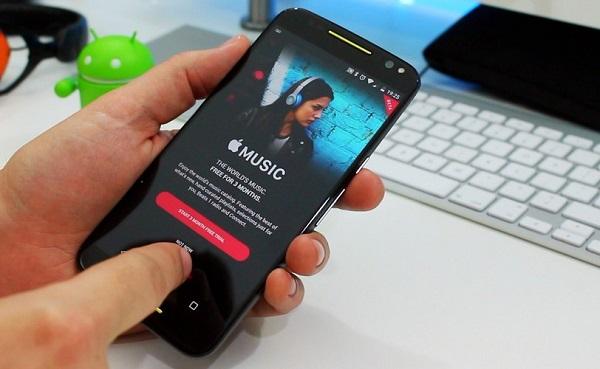
Эпл Мьюзик теперь на Андроиде
Эпл Мьюзик на Андроид – это более 30-ти млн. музыкальных композиций лучшего качества. С помощью приложения можно:
- воспроизводить созданные плэй-листы с любимой музыкой, составленными индивидуально на основе предпочтений пользователя;
- получать свежие новости о самых важных событиях из области развлечений;
- узнавать в рядах первых о выпуске новых музыкальных альбомов от любимых музыкантов;
- слушать жанровые радиостанции с авторскими передачами
- и многое другое.
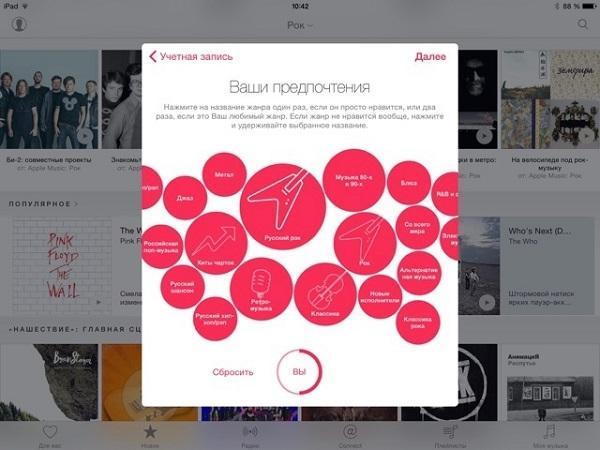
Apple Music – огромная медиатека, учитывающая предпочтения пользователя
Новым пользователям компания Apple в качестве поощрения и благодарности представляет 3 месяца прослушивания абсолютно бесплатно. После этого нужно будет оформить подписку. О ней подробнее см. ниже.
Необходимые требования для использования Apple Music на Андроид
Первое, что необходимо для пользования приложением Apple Music, – это сам смартфон с платформой Андроид или планшет с данной операционной системой не ниже 5.0 или же Chromebook. Кроме этого понадобятся:
- загруженная программа AM;
- оформление подписки;
- наличие на устройстве программы iTunes;
- идентификатор Apple ID и пароль.
К сведению! Если Apple ID и пароля пока нет, есть возможность создать их во время оформления подписки.
Если есть Эпл Мьюзик на другом устройстве – отлично. Достаточно просто войти, используя тот же идентификатор на новом устройстве.
Как оформить подписку на сервис
Чтобы пользоваться сервисом Эпл Мьюзик на андроид, требуется оформить подписку. Она платная. Есть семейная, студенческая, индивидуальная. Самая выгодная – семейная. Ниже представлены цены:
- семейная – распространяется на 6 человек, при наличии у всех доступа к сервису iCloud, стоимость 269 руб. в месяц;
- студенческая – действует только для учащихся высших учебных заведений, цена 74 руб. в месяц;
- индивидуальная – стоит 169 руб. в месяц.
Пошаговая инструкция по оформлению подписки:
- Открыть установленное приложение Apple Music. Если вход производят впервые, на экране всплывает сообщение с приветствием «Добро пожаловать…!» В случае если его нет, сделать клик «Для Вас».
- Нажать на ознакомительную подписку.
- Выбрать один из представленных трех вариантов.
- Ввести ID и пароль. В случае если идентификатор отсутствует, его необходимо создать, нажав на кнопку «Создать Apple ID». Далее следовать инструкциям.
- Ввести проверочный код. Необходимость его ввода говорит о том, что идентификатор находится под защитой двухфакторной аутентификации.
- Подтвердить информацию. Здесь может потребоваться подтвердить данные для совершения платежа. Добавить способ оплаты и нажать на кнопку «Присоединиться».
При появлении возможного запроса, необходимо принять предлагаемые положения и условия. Теперь все готово для полноценного пользования Apple Music на Android.
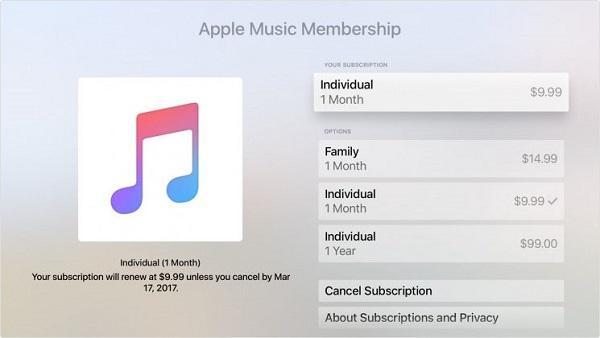
Варианты подписок на Apple Music
Как отменить подписку на сервис на Андроиде
Чтобы отменить подписку нажимают кнопку «Меню» и выбирают учетную запись. Если не удастся ее открыть сразу по причине отсутствия на экране, выбирают «Настройки».
Входят в сеть и снова нажимают меню «the Sort Options button». Далее выбирают управление членством. Здесь есть возможность внести изменения, поменять вид подписки, а также отменить.
Для отмены делают клик на «Отменить подписку». И сохранить, подтверждая выбор.
Где скачать Apple Music
Уникальное приложение Apple Music на Андроид скачивают с Google Play.
Использование сервиса, если уже есть подписка на Apple Music
Если подписка уже есть, остается только начать пользоваться сервисом. Это несложно:
- Загрузить приложение с Google Play.
- Открыть программу, при этом на экране может появиться информация об ознакомлении.
- Вверху, в правом углу, нажать «Войти».
- Ввести идентификационный код и пароль для данного сервиса.
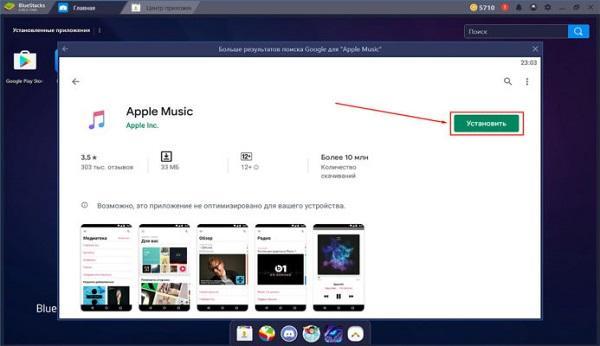
Загрузка приложения через Google Play
Использование сервиса Apple Music с нуля
После того как приложение установлено, подписка активирована, необходимо:
- Обозначить музыкальные предпочтения. Система предоставит несколько жанров, среди которых пользователь должен сделать выбор. Они оформлены в виде кружков.
- Отметить три любимых исполнителя (можно и больше).
- Для выбора заинтересовавшей композиции используют кнопки. Например, «+» добавляют новые композиции в медиатеку.
Совет! Понравившиеся композиции всегда отмечают знаком «сердце», чтобы в дальнейшем система могла сформировать автоматически список рекомендаций.
Основные разделы в Apple Music
Итак, начинающему пользователю стоит ознакомиться с главными разделами.
Медиатека
Здесь хранится личная коллекция из добавленных композиций. Есть функция объединения в сборники и списки воспроизведения. Группировка происходит автоматически. Найти нужный контент можно легко и быстро.
К сведению! Есть раздел, в котором отдельно хранятся песни, загруженные в память устройства. Для их прослушивания не требуется подключение к Интернету.
Для вас
Каждый день система предлагает здесь новые альбомы, композиции, листы воспроизведения в соответствии с предпочтениями. Длительное пользование приложением позволит системе формировать наиболее подходящие и уместные плей-листы. Конечно, алгоритм не идеален, так как есть человеческий фактор. И ее предложения не всегда в точности совпадают с настоящим настроением пользователя. Однако система всегда совершенствуется, что радует.
Обзор
Здесь можно найти самую популярную музыку на сегодня. Если интересует определенный жанр, просто нужно воспользоваться конкретным пунктом в разделе. Работая с отдельными категориями, можно узнать много новых исполнителей разных стилевых направлений.
Радио
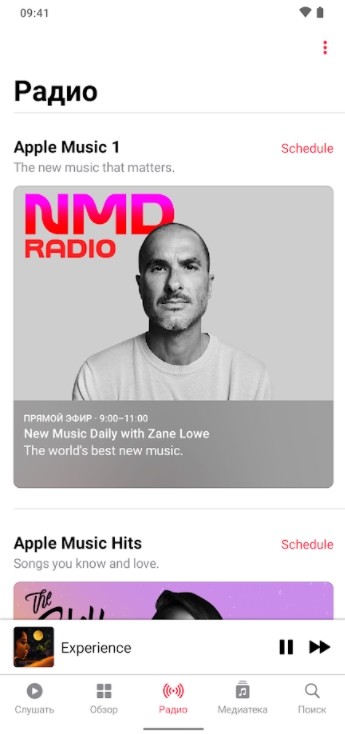
Станция Beats 1 вещает круглосуточно без перерывов на праздники и выходные дни. Подключение происходит в любой момент. Здесь музыка от современных и профессиональных ди-джеев. Есть возможность попасть на прямой эфир со знаменитым гостем. Предложены и другие радиостанции по жанрам.
Поиск
Данная вкладка полезна, когда требуется найти понравившуюся музыкальную композицию, запись любимой группы или исполнителя, а также сборник хитов. Быстро, просто и легко.
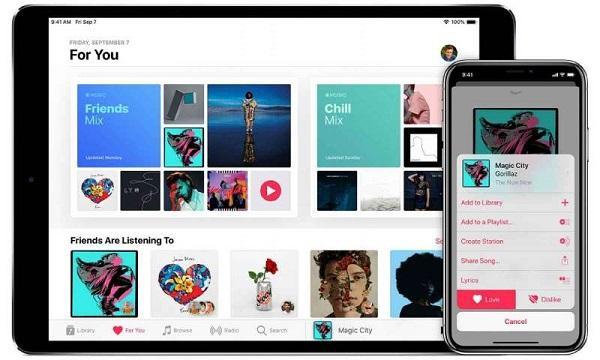
Новые «предложения» от сервиса Apple Music каждый день в разделе «Для Вас»
Достоинства и недостатки Apple Music на Андроид
В завершении описания Эпл Мьюзик на андроид стоит выделить преимущества и недостатки.
- Невероятно огромное количество музыкальных композиций, среди которых есть и популярные современные хиты и уже забытые треки (можно не загружать, а просто слушать и наслаждаться качественной музыкой).
- Чтобы найти нужную композицию не потребуется много времени.
- Система предлагает свои варианты для прослушивания, среди которых часто можно встретить уместные в данное время.
- Постоянное совершенствование системы: чем дольше человек пользуется приложением, тем более точное попадание в плане композиций под настроение.
- Хранить «в облаке» медиатеку можно в неограниченном количестве.
- В режиме оффлайн возможна работа на нескольких устройствах.
- При семейной подписке пользоваться сервисом может 6 человек, аккаунты которых связаны.
- Бесплатный период прослушивания для новых пользователей продолжительностью в 3 месяца.
- Профессиональное, качественное взаимодействие iTunes и iOS.
Apple Music – проект компании с мировым именем, популярность которой огромна, а заявленное качество каждого нового продукта не голословные заявления. Однако эта музыкальная платформа все же не лишена недостатков:
- В медиатеке может не быть каких-то исполнителей, среди которых и популярные артисты.
- Подписка недоступна бесплатно, исключая три первых месяца.
- Высокая стоимость в сравнении с аналогами.
- Территориальные ограничения на прослушивание музыкального контента.
Все же преимущества приложения более существенные, чем недостатки. Да и сами разработчики постоянно трудятся, чтобы улучшить сервис.
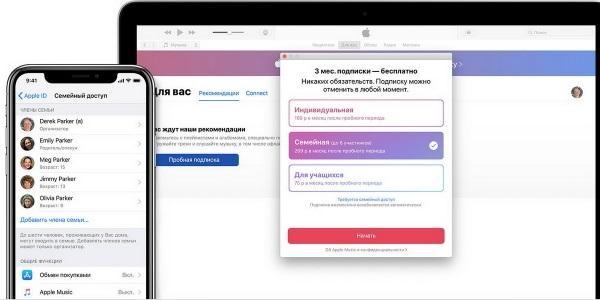
Возможность бесплатной подписки до 3 месяцев
На вопрос, стоит ли устанавливать Apple Music на Андроид, нет однозначного ответа. Каждый пользователь имеет свои предпочтения, как слушать музыку, в каком формате. В большинстве случаев, это дело привычки. Стоит учитывать и финансовую составляющую. Однако тем, кто любит пробовать и тестировать новинки, стоит установить Apple Music хотя бы ради сравнения.
Эпл Мьюзик на Андроид – самый молодой и популярный стриминговый сервис на рынке. В частности, он полюбился пользователям благодаря большой базе файлов медиа, постоянному ее пополнению. Контент только высокого качества. Здесь можно найти настоящий эксклюзив.
Искать музыку легко, в частности, потому что «умная» система сама находит композиции для пользователя, ориентируясь на его предпочтения. Постоянно обновляется функционал приложения и его возможности. А бесплатная подписка на 3 месяца очень привлекательна. К тому же этого периода времени более чем достаточно, чтобы определиться, пользоваться дальше сервисом или нет.