Как установить яндекс ключ в андроид
Яндекс.Ключ
версия: 2.7.0
Последнее обновление программы в шапке: 06.11.2019

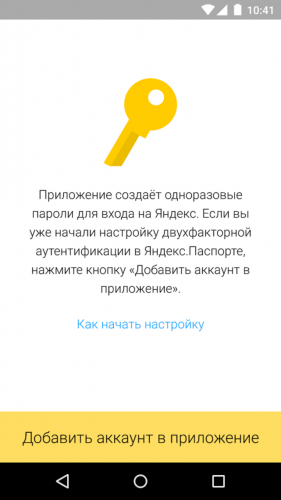
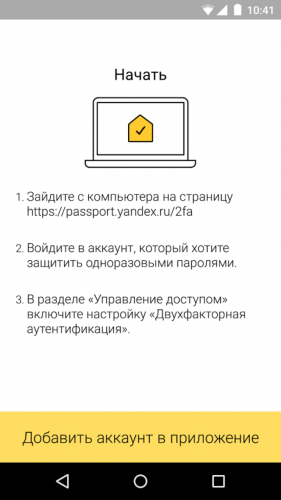
Краткое описание:
Для дополнительной защиты вашего аккаунта в Яндекс.
Требуется Android: 4.0+
Русский интерфейс: Да
Сообщение отредактировал iMiKED — 06.11.19, 05:54
Установила на свою голову! После отключения не могу сторонние приложения связанные с аккаунтом настроить в частности Any Balance, пароль от ящика вообще не подходит, нужно в аккаунте зайти в управление приложениями, выбрать из списка (куцего) тип приложения и операционку и получить пароль (который Any Balance например не воспринимает, потому что его в этом дурацком списке типов приложений просто нет)! Бред! Кто не хочет гемороя с сторонними приложениями (за исключением сборщиков почты и облаков) не ставьте. P.S. вчера написала в техподдержку, чтобы все вернули как было. жду ответа :censored:
Сообщение отредактировал annakonda — 05.02.15, 12:43
Расскажу свою историю
как только увидел обрадовался и поставил.
Все было хорошо пока не попробовал войти на другом ПК. Пин не подходит.
потерял доступ к аккаунту, Диску и т.д.
восстановление возможно, только если делать свое фото на фоне паспорта и отправлять на поклон в Яндекс.
Не ставьте себе! По крайней мере, пока это не будет отлажено.
Причина такой реализации — Яндекс не хочет платить за отправку СМС с паролем, как делает Гугл
Непрактичное и глупое решение. А потом мы жалуемся, что не покупают отечественное.
Яндекс.Пробки в Москве для меня умерли за год. Даже не ставлю уже при перепрошивке. В общем Яндекс как все российское становиться. 🙁
Яндекс.Ключ


О программе
Что нового
Новое в версии 2.6.2 (iOS)
- Исправление ошибок.
Новое в версии 2.7.0 (Android)
- Это техническое обновление: новых функций не появилось, зато Ключ избавился от пары ошибок.
Новое в версии 2.6.1 (iOS)
- Внешний вид Ключа теперь соответствует новому фирменному стилю Яндекса — обновлены значки, логотип сервиса и название приложения.
- Исправили ошибку, из-за которой после переустановки приложения в нём могли восстанавливаться данные аккаунтов.
- Также избавились от двух случаев, когда Ключ мог внезапно завершать работу — при восстановлении данных из резервной копии и на экране ввода мастер-пароля.
Системные требования
- Для смартфонов на базе Android 4.0.3 и выше.
- iOS 9.0 и выше. Совместимо с iPhone, iPad и iPod touch.
Полезные ссылки
Подробное описание
При использовании приложения Яндекс.Ключ, чтобы войти в аккаунт Яндекс или в профиль стороннего приложения, использующего аккаунт Яндекс, введите одноразовый пароль вместо обычного пароля.
Основные возможности приложения Яндекс.Ключ
Несколько цифр или отпечаток пальца
Вам больше не придется создавать сложные пароли для защиты вашего аккаунта Яндекс. Нужно запомнить код доступа длиной от 4 до 16 цифр. Эти цифры будут использоваться для создания уникального одноразового пароля, который действует на протяжении одной минуты. Кроме того, вы можете использовать Touch ID (iOS) для сканирования отпечатка пальца вместо ввода PIN-кода.
Защита данных
Яндекс.Ключ защищает ваш аккаунт от взлома, а ваши персональные данные — от кражи. Одноразовые пароли будут доступны только вам на доверенном мобильном устройстве.
Простая настройка
Вы можете добавлять аккаунты вручную. Для этого нужно ввести данные из сервиса, которые нужно использовать. Доступно автоматическая настройка с помощью сканирования QR-кода, сгенерированного в сервисе.
Можно использовать без Интернета
Для работы мобильного приложения Яндекс.Ключ не требуется наличие активного подключения к Интернету для добавления аккаунта и генерации одноразовых паролей. Кроме того, вам не нужно дожидаться SMS-сообщений с кодом подтверждения.
Дополнительные функции
Яндекс.Ключ поддерживает генерацию 6-значных и 8-значных паролей в зависимости от требований конкретного сервиса. Кроме того, Яндекс.Ключ может обновлять одноразовые пароли через заданные промежутки времени, а не только через 30 секунд.
Высокие стандарты безопасности
Яндекс.Ключ поддерживает двухфакторную аутентификацию (или двухэтапную верификацию) на всех устройствах, использующих алгоритмы RFC 6238 и RFC 4226 за исключением сервисов, которые используют только СМС-сообщения.
Резервное копирование
Пользователь может создать резервную копию данных Яндекс.Ключ на серверах Яндекса, чтобы перестраховаться от возможных проблем с устройством. Резервная копия будет зашифрована с помощью пароля, известного только вам.
Двухфакторная аутентификация Яндекс и управление паролями
Здравствуйте, уважаемые друзья. Сегодня я расскажу, как настроить двухфакторную аутентификацию аккаунта Яндекс и установить пароль на Яндекс.Диск. Это позволит защитить основной аккаунт и повысить безопасность отдельных приложений Яндекса.
Защита личных данных это самая большая проблема в интернете. Зачастую пользователи пренебрегают правилами безопасности. Создают простые и одинаковые пароли для разных интернет-ресурсов, хранят их в электронных ящиках, пароли от которых тоже используют на других ресурсах. Это лишь малая доля распространённых ошибок.
Если злоумышленник получит доступ к одному из аккаунтов, под угрозой окажутся и другие ресурсы пользователя. А если учесть тот факт, что вирусы способны запоминать ввод паролей с клавиатуры, то ситуация покажется ещё печальнее. Вот поэтому каждый пользователь интернета должен следовать элементарным правилам безопасности:
— Создавать сложные пароли.
— Не использовать одинаковые пароли для разных интернет-ресурсов.
— Регулярно менять пароли.

А также использовать дополнительные способы защиты. Одним из таких способов является двухфакторная аутентификация аккаунта Яндекс.
Как работает двухфакторная аутентификация?
Как вы знаете для доступа в закрытую область, такую как электронная почта, административная панель сайта, аккаунты социальных сетей, необходимы логин и пароль. Но, это лишь один уровень защиты. Для того чтобы усилить защиту многие сервисы водят дополнительные способы аутентификации, такие как sms подтверждение, usb ключи мобильные приложения.
Я уже рассказывала вам о двухуровневой защите блога WordPress. Где в дополнение к логину и паролю, мобильное приложение генерирует код безопасности. Так вот двухфакторная аутентификация Яндекс работает примерно так же.
То есть, дополнительным уровнем защиты является мобильное приложение Яндекс.Ключ, которое отменяет старый пароль от аккаунта Яндекс и генерирует новый, одноразовый пароль каждые 30 секунд.
При таком уровне защиты, вход в аккаунт возможет только по одноразовому паролю или QR-коду.
Это просто достаточно выполнить определённые настройки и в будущем вы наводите камеру смартфона на QR-код и получаете доступ к аккаунту Яндекс.
А в случае если вы не можете использовать камеру смартфона или нет доступа к интернету, вы всегда можете воспользоваться одноразовым паролем, который генерируется в мобильном приложении даже без интернета.
Безопасность же самого мобильного приложения Яндекс.Ключ, обеспечивает PIN код, которые вы создаёте при подключении аккаунта к приложению.
Ну а если у вас смартфон или планшет Apple, вы можете использовать Touch ID вместо пин-кода.
Таким образом, доступ к вашим данным будет надёжнее закрыт.
Настройка двухфакторной аутентификации.
Для начала, на главной странице Яндекс войдите в свой аккаунт, традиционным способом. После чего нажмите на имя вашей учётной записи (название почтового ящика) и выберите пункт «Паспорт».

Далее, необходимо пройти по ссылке «Управление доступом».

На вновь открывшейся странице, нажмите на графический переключатель, напротив «Двухфакторная аутентификация», а далее на кнопку «Начать настройку».

Сама процедура настройки состоит из 4 шагов, которые нужно будет выполнить на компьютере и мобильном устройстве.
Шаг 1. Подтверждение номера телефона.
Если вы ранее привязали номер телефона к аккаунту Яндекса, то можно сразу получить код подтверждения. Если же нет, то вводите телефонный номер и нажимаете кнопку «Получить код».

Код, придёт на указанный номер. Его нужно ввести в специальное поле и нажать кнопку «Подтвердить».

Шаг 2. Пин-код для мобильного приложения.
На этом шаге необходимо придумать и дважды ввести пин-код для мобильного приложения. Именно этот код будет открывать доступ к приложению на смартфоне или планшете.
Вводите код и нажимаете на кнопку «Создать».

Шаг 3. Установка мобильного приложения Яндекс.Ключ и добавление аккаунта.
Итак, со своего смартфона или планшета вы заходите в Google Play (для Android) и App Store (для яблочных гаджетов). Далее, скачиваете и устанавливаете приложение Яндекс.Ключ.
Открываете приложение и нажимаете на кнопку «Добавить аккаунт в приложение».

После чего нужно будет навести камеру мобильного устройства на экран монитора, где на тот момент у вас будет отображаться QR-код. Наводите на этот код.

Далее, вводите пин-код на экране мобильного устройства. После чего появится одноразовый код, он потребуется на следующем шаге для завершения активации.
Итак, возвращаетесь к компьютеру, и нажимаете на кнопку «Следующий шаг».

Шаг 4. Ввод пароля от мобильного приложения Яндекс.Ключ.
Дождавшись нового обновления ключа в мобильном приложении, вводите его на компьютере и нажимаете кнопку «Включить».
После чего нужно будет ввести старый пароль от аккаунта Яндекс и нажать кнопку «Подтвердить».

Всё готово. Вы защитили свой аккаунт с помощью двухфакторной аутентификации. Теперь нужно заново зайти в аккаунт на всех устройства с использованием одноразового пароля или QR-кода.
Как войти в аккаунт с помощью Яндекс.Ключа.
Всё предельно просто. На главной странице Яндекса, в панели входа и регистрации, нажимаете на иконку троеточие (…), и в меню выбираете Я.Ключ.

А далее, открываете мобильное приложение, наводите камеру смартфона или планшета на QR-код и доступ к аккаунту Яндекс открыт.

Либо, вы можете использовать традиционный способ входа, с использованием логина (адрес почтового ящика) и пароля (одноразовый пароль мобильного приложения Яндекс.Ключ).
Как установить пароль на Яндекс.Диск.
Подключив двухфакторную аутентификацию, вы сможете создать отдельные пароли для сторонних приложений, которые подключаются к аккаунту. Этот механизм включается автоматически, после подключения.
Таким образом, создавая сетевой Яндекс.Диск, вы будете использовать пароль, который подходит только для диска.
Использую разные пароли для приложений, вы усиливает рубеж защиты ваших данных.
Для создания пароля нужно перейти на страницу управления доступом, выбрать приложение, ввести название и нажать кнопку «Создать пароль».

Пароль будет сгенерирован автоматически и отобразится лишь раз. Поэтому скопируйте этот пароль в надёжное место. В противном случае этот пароль нужно будет удалить и создать новый.

Теперь при подключении Яндекс.Диска через протокол WebDAV вы будете использовать именно этот пароль.
Примечание: пароли для приложений следует использовать, даже если вы отключите двухфакторную аутентификацию. Это позволит уберечь вас от раскрытия основного пароля к аккаунту Яндекс.
Как отключить двухфакторную аутентификацию.
Для того чтобы отключить двухфакторную аутентификацию нужно перейти на страницу управления доступом и нажать переключатель (Вкл/Выкл).
После чего ввести одноразовый пароль из мобильного приложения Яндекс.Ключ и нажать кнопку «Подтвердить».

Далее, создаёте новый пароль и подтверждаете его.

Теперь для входа в аккаунт вы будете использовать логин и пароль, как делали это ранее.
Важно: при отключении аутентификации, пароли, созданные для приложений, сбрасываются. Их следует создать заново.
А теперь предлагаю посмотреть видеоурок, где я наглядно показываю всю процедуру.
На этом у меня сегодня всё, друзья. Если у вас остались вопросы, с удовольствием отвечу на них в комментариях.
Я желаю вам успехов, до встречи в новых видеоуроках и статьях.
С уважением, Максим Зайцев.




А кто-нибудь знает как сделать такую штуку? Двухфакторную аутентификацию на сайте самому
http://www.youtube.com/watch?v=P3csmVowq44
Дмитрий, добрый вечер. Зачем эти трудности, — легче использовать двухфакторную защиту от Гугл https://www.youtube.com/watch?v=i3D19r-TNs4 и все будет отлично.
Из статьи понял, что сперва двухфакторная аутентификация, потом создаём Яндекс-диск. В моём случае на диске 200 Гб инфы, создал двухфакторную аутентификацию и диск отпал. По инструкции в статье выбрал приложение, создал пароль, но диск, при попытке входа, его игнорирует. Дайте совет, как поступить. Если будут проблемы, придется отказаться от двухфакторной аутентификации — диск нужен постоянно…
Здравствуйте, Александр. Вообще такой проблемы не должно быть, создав пароль для Диска вы один раз указываете его в приложении и дальше он подхватывается автоматически. Я не сталкивался с подобной проблемой, советую обратиться в службу поддержки, они должны разъяснить проблему.
Здравствуйте.
Такая ситуация. На работе рабочее место оборудовано ЭВМ с системным блоком. ЭВМ подключена к локальной сети организации-работодателя. На рабочем месте мне нужно иметь доступ к моим файлам на Яндекс.Диске. Но я не хочу чтобы к моим файлам получил доступ работодатель. На Яндекс.Диске только моя личная информация. Компания может поставить программу, которая может перехватывать пароли с клавиатуры, либо получить удаленное управление моей ЭВМ пока я на обеде или по иной причине не нахожусь за рабочей ЭВМ. Как я понял, двухфакторная аутентификация мешает несанкционированному доступу в мой аккаунт яндекса в целом (ЯндекюДску, в частности). На Рабочей ЭВМ у меня установлено приложение «Диск 3.0 для Windows» и после ввода логина и пароля от аккаунта Яндекс в этом приложении, мой Яндекс.Диск выглядит как обычная папка на компьютере.
Как я догадываюсь, после ввода логина и пароля в программу «Диск 3.0 для Windows», она «включена и работает» до тех пор, пока я не выйду их этой программы. Но я выхожу из нее только когда выключаю ЭВМ по окончании рабочего дня. А когда ЭВМ находится в режиме блокировки экрана и я тлучаюсь с рабочего места, сисадмин организации может разблокировать ЭВМ и удаленно управлять моей ЭВМ, в том числе получить доступ к программе «Диск 3.0 для Windows», — будет видеть мой Яндекс.Диск как обычную папку на компьютере.
Как избежать мне такого сценария? Возможно ли настроить программу «Диск 3.0 для Windows» для Яндекс.Диска таким образом, чтобы проходить двухфакторную аутентификацию каждый раз после разблокировки ЭВМ? Или как настроить так, чтобы после каждой разблокировки экрана было необходимо вводить одноразовые пароли из СМС или Яндкс.Ключа?
Как иначе мне обезопасить себя от преднамеренных и целенаправленных попыток получить несанкционированный доступ к моему Яндекс.Диску через мою ЭВМ на рабочем месте работодателя?
Установка, настройка или отключение двухфакторной аутентификации Yandex
С развитием сетевой жизни всё более важным становится сохранение аккаунтов в различных сервисах. Если лет восемь-десять назад утерянный профиль не был причиной для паники, то теперь это действительно опасно. Многие пользуются многообразными ресурсами Яндексе: приложениями «Деньги», «Яндекс. Такси», кто-то пишет статьи на «Яндекс. Дзене» и монетизирует их. Допустить взлом в такой ситуации – настоящая трагедия, поэтому разработчики предлагают новые, более надёжные способы проверки. К ним относится двухфакторная аутентификация, о которой мы подробно расскажем ниже.
Как работает двухфакторная аутентификация
Двухфакторная аутентификация предполагает проверку пользователя не по постоянному паролю от Яндекса, а по одноразовому, который действует лишь короткое время. Дело в том, что существуют программы, считывающие с клавиатуры всё, что вы пишете, поэтому даже самый сложный и странный код можно рассекретить. Мгновенные и краткосрочные комбинации же воровать абсолютно бессмысленно – они аннулируются, как только владелец аккаунта выполнил вход (а также, если он долго его не выполняет).
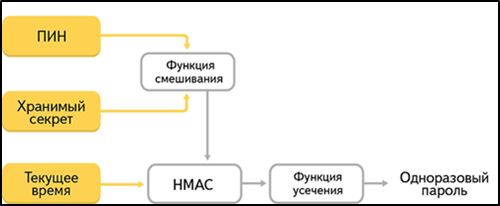
Как всё это работает:
- На телефон устанавливается приложение «Яндекс.Ключ», которое нужно запускать всякий раз, когда вы хотите войти в какой-либо из дочерних сервисов.
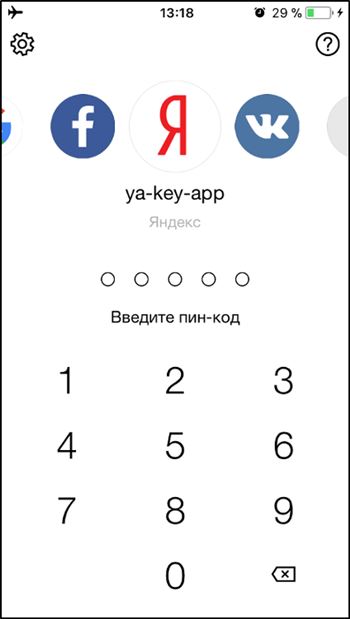
- Оно предлагает набор цифр – нужно скопировать, перейти в «Почту» или «Деньги» (или куда вы собирались попасть) и вставить их в специальное окошко.
- Если вы хотите открыть, например, почту на ПК, то всё равно сначала нужно зайти в приложение «Ключ» и выбрать QR код, как способ проверки личности, а потом навести на него камеру телефона.
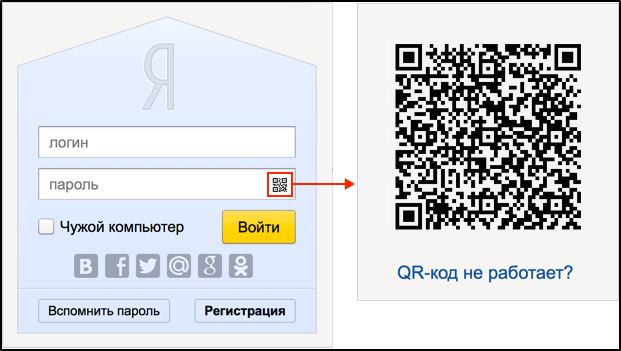
Конечно, это занимает определённое время и слегка напрягает, зато вы будете спокойны за свой профиль. Если вам надоест, можно вернуться к прежнему способу входа по паролю.
Настройка двухфакторной аутентификации
Теперь детально разберём, как включить двухфакторную аутентификацию в сервисах Яндексе: почте, электронном кошельке и других. Для этого вам понадобится сразу два устройства: смартфон и компьютер (или планшет, ноутбук и т. п.).
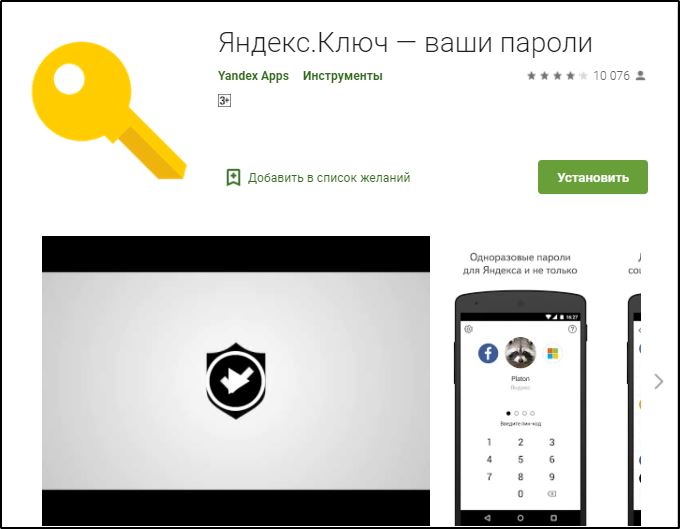
- Начнём с установки мобильного приложения «Яндекс.Ключ» и добавления аккаунта. Скачать приложение можно в каталогах Google Play и App Store. После инсталляции вас попросят добавить профиль, но пока не переходите к этому шагу.
- В ПК или ноутбуке (желательно вашем личном, на котором вы постоянно работаете) откройте «Яндекс. Паспорт». Если вы никогда раньше не видели данный раздел, то вначале зайдите в почту и посмотрите в правый угол, где изображена ваша фотография (или картинка, заменяющая её). Щёлкните по ней и выберите «Управление аккаунтом» — вы окажетесь на нужной странице.
- Под заголовком «Пароли и авторизация» сразу же предлагается настроить двухфакторную аутентификацию. Кликните по этой ссылке.
- На данном этапе требуется подтверждение номера телефона: по умолчанию вам отправят СМС на ту SIM-карту, которую вы указывали при регистрации в Яндексе. Внимательно проверьте набор цифр и убедитесь, что всё совпадает.
- Нажмите кнопочку «Получить код».
- Прочтите текстовое сообщение на смартфоне и впишите содержимое в появившееся окошко на ПК, нажмите «Подтвердить».
- Настала пора составить PIN-код для мобильного приложения. В нём используются только цифры, их предстоит запомнить наизусть, так что подумайте, какую комбинацию вы никогда не сможете забыть.
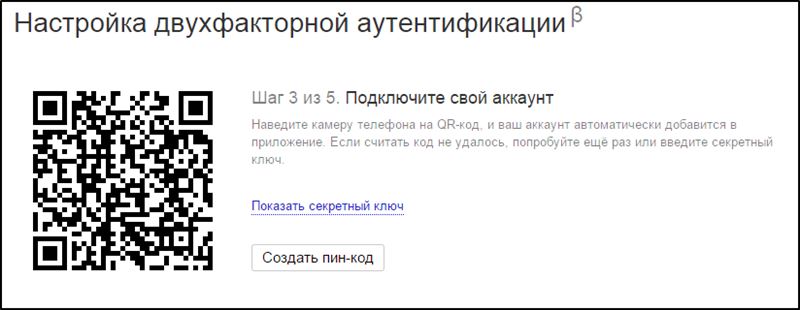
- После того, как вы справились с настройкой, на странице «Паспорта» должен появиться QR-код. Вернитесь к приложению «Ключ» в телефоне и нажмите «Добавить аккаунт».
- Наведите камеру смартфона на QR-код или кликните «Показать ключ» и впишите его в форму на мобильном приложении. Затем вбейте туда же придуманный PIN-код, чтобы синхронизировать устройства.
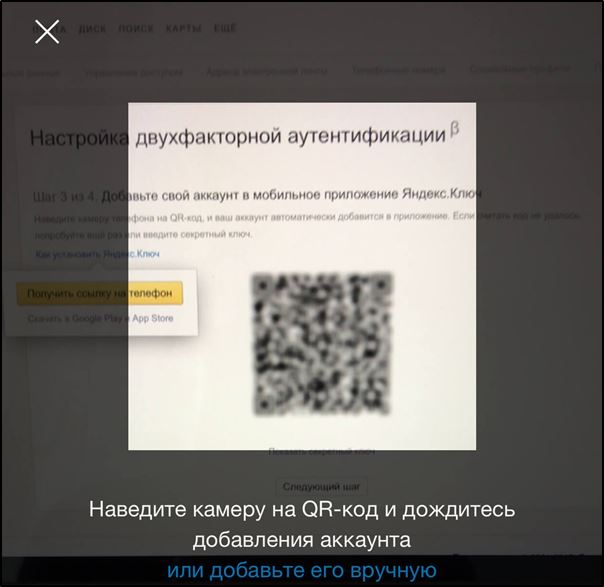
- Снова посмотрите на экран ПК и согласитесь «Перейти к следующему шагу». Сейчас необходим ввод пароля от мобильного приложения «Яндекс. Ключ», который высветился ни дисплее вашего мобильного после набора PIN-кода.
Надо признать, чтобы установить взаимосвязь между гаджетами и программами, придётся потратить некоторое время. Главное — сосредоточиться и как следует запомнить важные данные. Теперь при попытке войти в почту или кошелек будет появляться QR-код или предложение воспользоваться одноразовым паролем.
Как войти в аккаунт с помощью «Яндекс.Ключа»
После того, как вы прошли полномасштабный квест с налаживанием двухфакторной идентификации, никаких сложных манипуляций не потребуется. Сейчас выясним, как ею пользоваться:
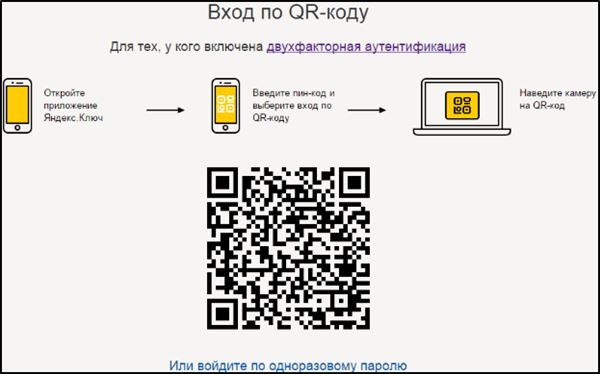
- Откройте почту или ещё какое-нибудь приложение Яндекса и вместо ввода логина/пароля, нажмите три точки меню, кликните «Вход через «Ключ».
- Выберите вход по QR-коду или короткому паролю.
- Откройте «Ключ» и, в зависимости от выбора, либо наведите камеру, либо впишите сгенерированный короткий пароль.
Как установить пароль на «Яндекс. Диск»
Вы также можете использовать не только двухфакторную авторизацию для особенно важных приложений, например, для «Яндекс. Диска», но и создать особый код. Снова зайдите в «Паспорт» и сделайте следующее:
- Найдите заголовок «Пароли приложений».
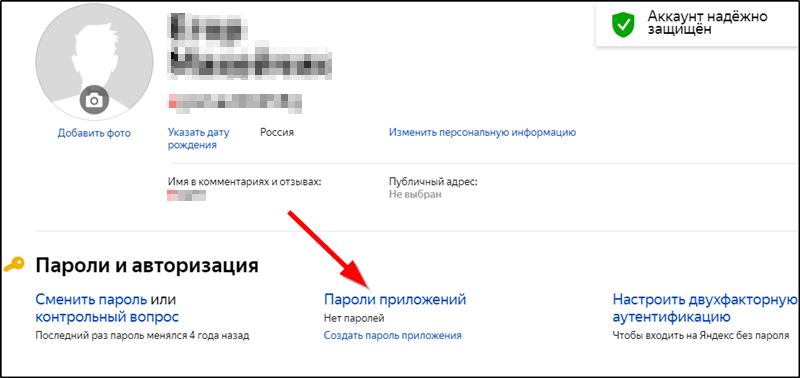
- Из выпадающего списка выберите «Диск».
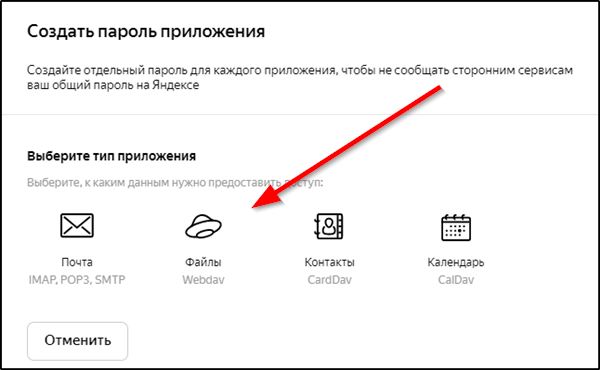
- Задайте пароль.
- Скопируйте его или запомните, потому что он становится видимым лишь единожды, а потом исчезает.
Как отключить двухфакторную аутентификацию
Если вы хотите убрать двухфакторную идентификацию, то вам снова придётся войти в «Паспорт»:
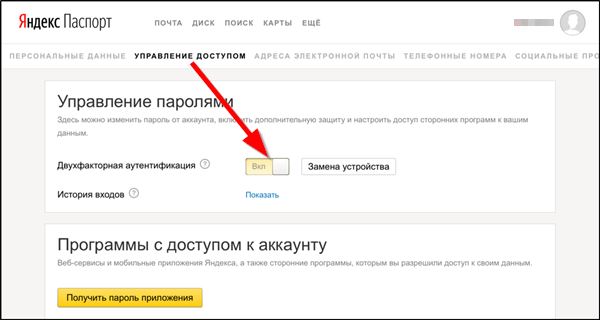
- Напротив соответствующей надписи есть ползунок, сдвиньте его, чтобы деактивировать.
- Откройте «Ключ» и получите пароль.
- Впишите его в поле «Паспорта».
- Придумайте новый код для входа в профиль Яндекса.
Теперь можно авторизоваться привычным способом и удалить мобильное приложение «Ключ».
Расскажите в комментариях, использовали ли вы когда-нибудь двухфакторную идентификацию на Яндексе? Находите ли вы её удобной и надёжной?