Как перенести контакты с Sim-карты на смартфон Samsung – пошаговая инструкция
Перед копированием посмотрите версию Андроид на своем устройстве.
Как посмотреть версию Андроид
Если на устройстве Андроид 9
Откройте приложение «Контакты».
Нажмите «Опции», может выглядеть как три точки справа вверху или по центру.
Выберите пункт «Управление контактами».
Выберите пункт «Импорт/экспорт контактов».
Выберите пункт «Экспорт».
Выберите SIM-карту, на которую хотите сохранить контакты.
Выберите контакты, которые хотите скопировать, или отметьте все. Нажмите «Готово».
Нажмите «Да» для подтверждения. Скопируются только имя и номер телефона, остальные поля контакта (электронная почта, фотография и т.д.) не скопируются. Это ограничение SIM-карты.
Контакты скопируются на SIM-карту. Нажмите «Назад».
Если на устройстве Андроид 8, 7, 6, 5
Откройте приложение «Контакты».
Нажмите кнопку «Опции» (может выглядеть как три точки в правом верхнем углу).
Выберите пункт «Управление контактами». Если такого пункта нет, выберите пункт «Настройки».
Выберите пункт «Контакты». Если такого пункта нет, перейдите к следующему шагу.
Выберите пункт «Импорт/экспорт контактов». Если такого пункта нет, вернитесь к пункту №1 и выберите именно «Контакты», а не «Телефон».
Выберите пункт «Экспорт».
Выберите пункт «SIM».
Нажмите «Да» для подтверждения. Скопируются только имя и номер телефона, остальные поля контакта (электронная почта, фотография и т.д.) не скопируются. Это ограничение SIM-карты.
Выберите контакты, которые хотите скопировать, и нажмите «Готово».
Контакты скопируются на SIM-карту.
Если на устройстве Андроид 4
Откройте приложение «Контакты».
Нажмите «Меню» или «Опции» (может выглядеть как три точки ) в правом верхнем углу.
Выберите пункт «Импорт/экспорт». Если такого пункта нет, выберите пункт «Настройки», а потом «Импорт/экспорт».
Выберите пункт «Экспорт на SIM-карту».
Выберите контакты, которые хотите скопировать, и нажмите «Готово».
Нажмите «Да» для подтверждения. Скопируются только имя и номер телефона, остальные поля контакта (электронная почта, фотография и т.д.) не скопируются. Это ограничение SIM-карты.
Контакты скопируются на SIM-карту.
Как скопировать контакты с SIM-карты
Перед копированием посмотрите версию Андроид на своем устройстве.
Как посмотреть версию Андроид
Если на устройстве Андроид 9
Откройте приложение «Контакты».
Нажмите «Опции», может выглядеть как три точки справа вверху или по центру.
Выберите пункт «Управление контактами».
Выберите пункт «Импорт/экспорт контактов».
Выберите пункт «Импорт».
Выберите SIM-карту, с которой хотите сохранить контакты.
Выберите контакты, которые хотите скопировать, или отметьте все. Нажмите «Готово».
Выберите место, куда хотите сохранить контакты. Рекомендуем хранить контакты в аккаунте Google.
Контакты скопируются в выбранное место. Нажмите «Назад».
Если на устройстве Андроид 8, 7, 6, 5
Откройте приложение «Контакты».
Нажмите «Опции» (может выглядеть как три точки в правом верхнем углу).
Выберите пункт «Управление контактами». Если такого пункта нет, выберите пункт «Настройки».
Выберите пункт «Контакты». Если такого пункта нет, перейдите к следующему шагу.
Выберите пункт «Импорт/экспорт контактов». Если такого пункта нет, вернитесь к пункту №1 и выберите именно «Контакты», а не «Телефон».
Выберите пункт «Импорт».
Выберите пункт «SIM».
Выберите место, куда хотите сохранить контакты. Рекомендуем хранить контакты в аккаунте Google.
Выберите контакты, которые хотите скопировать, и нажмите «Готово».
Контакты скопируются в память устройства.
Если на устройстве Андроид 4
Откройте приложение «Контакты».
Нажмите «Меню» или «Опции» (может выглядеть как три точки ) в правом верхнем углу.
Выберите пункт «Импорт/экспорт». Если такого пункта нет, выберите пункт «Настройки», а потом «Импорт/экспорт».
Выберите пункт «Импорт с SIM-карты».
Выберите место, куда хотите сохранить контакты. Рекомендуем хранить контакты в аккаунте Google.
Выберите контакты, которые хотите сохранить, и нажмите «Готово».
Контакты скопируются в память устройства.
Купили новый телефон и перед вами встала проблема переноса контактов с сим-карты на смартфон Самсунг? Современные технологии позволяют синхронизировать данные на нескольких устройствах сразу, и легко переносить их с одного устройства на другое. Сделать это очень быстро и легко, в этом вам поможет наше краткое пошаговое руководство.
Как скопировать список контактов с сим-карты на смартфон
Переместить контакты с телефона самсунг на сим-карту ‒ в операционной системе предусмотрена специальная функция копирования. Обратите внимание на то, что у такого типа накопителей небольшой объем памяти, поэтому информация может не сохраниться полностью. При большом объеме данных советуем воспользоваться другими способами переноса файлов.
На Андроиде версии до 5.0
Вам потребуется зайти в телефонную книгу, вызвать контекстное меню нажатием кнопки в правом верхнем углу экрана, выбрать «Экспорт/импорт».
Появится окно с вариантами экспортирования и импортирования данных. Откройте «Импорт с сим-карты». Укажите, куда сохранить перечень ‒ на гаджет или на облачное хранилище. Виртуальный диск – отличное решение для тех, чей девайс не располагает большим объемом памяти. К тому же скопировать оттуда данные можно на любое устройство, с которого можно авторизоваться в Google-аккаунте.
Для окончания процесса отметьте номера, которые хотите импортировать или отметьте все и нажмите ОК.


На Андроиде выше 5.0
На релизе Android выше 5-го, вам потребуется открыть тот же пункт номерного списка, однако заходить в него следует именно из меню, а не из вызовов. Раздел для копирования вы найдете в пункте «Управление». В остальном процедура репорта файлов не изменилась ‒ просто повторите указанные выше рекомендации и скопируйте информацию на устройство.
Пропало изображение на телевизоре Samsung — что делать?
Как перенести номера обратно со смартфона на Sim-карту
На Android версии до 5.0
Для переноса информации в обратном направлении, повторите следующее:
- Откройте раздел с телефонами, нажмите кнопку вызова меню.
- Выберите пункт «Импорт/экспорт».
- Нажмите «Экспорт на sim-карту».

- Отметьте галочкой нужные записи или все сразу, подтвердите действие.
Ваши данные будут перенесены на карточку, откуда вы легко сможете перенаправить их на новый девайс.
На Android выше 5.0
В гаджетах, поддерживающих последние обновления Андроида, процедура будет отличаться только наличием раздела «Управления контактами», через который необходимо пройти для поиска функции отправки данных, и наличия возможности экспортировать телефонную книгу не только в память телефона, но и на облачное хранилище или отправить на почту.
При смене смартфона первым делом человек сталкивается с необходимостью переноса имеющейся информации. В первую очередь, сюда входит импортирование данных абонентов. Это можно осуществить несколькими способами: путем синхронизации с сервисами Google, созданием vCard с отправкой ее по электронной почте, копированием на сим-карту. Поскольку смена смартфона происходит нечасто, то не все пользователи знают, как в Samsung перенести контакты с SIM на телефон.
Процедура копирования будет зависеть от версии Андроида.
Как осуществить перенос при Андроиде 5.0 и выше?
Чтобы знать, как в Samsung перенести контакты с SIM на телефон, требуется сначала четко представлять, как копировать номера абонентов во вшитую память сим-карты. Для данной версии ОС эта процедура имеет следующий вид:
- Открыть приложение «Контакты».
- Нажать кнопку «Опции», которая может скрываться за пиктограммой с изображением трех вертикальных точек.
- Далее следует выбрать пункт «Управление номерами»». При отсутствии в конкретной модели устройства данной опции выбираются «Настройки».
- Появится строчка «Импорт/экспорт».
- После нажатия по ней откроется меню копирования. Для выгрузки адресной книги используется второй вариант из предложенных (Экспорт).
- Смартфон спросит, куда следует копировать информацию. При переносе в память SIM необходимо выбирать именно этот пункт.
Если смартфон оснащен двумя сим-картами, то пользователь самостоятельно выбирает хранилище.
Алгоритм действий для Андроида ниже 5 версии
Если устройство работает под управлением старой версии операционной системы, то процесс переноса адресной книги на «симку» будет немного отличаться от описанного выше способа:
- Первым делом потребуется открыть соответствующее приложение.
- Выбрать «Опции» или нажать три вертикальные точки.
- Найти пункт «Импорт/экспорт».
- Выбрать место сохранения адресной книги (экспорт на SIM-карту).
- Отобрать номера для переноса.
- Нажать клавишу «Готово» и подтвердить проведение операции.
Как в Samsung перенести контакты с SIM на телефон для Android 5.0 и выше?
Чтобы совершить обратное действие и перенести все сохраненные карточки на новое устройство, требуется совершить определенную последовательность шагов:
- Открыть приложение «Контакты».
- Выбрать меню «Опции».
- Найти пункт «Управление номерами». Если он отсутствует, выбирается меню «Настройки».
- Далее потребуется нажать на пункт «Контакты». При отсутствии такового можно смело переходить к следующему шагу.
- Им будет выбор строчки «Импорт/экспорт».
- Появится два варианта, выбирается «Импорт».
- Дальше смартфон попросит определить, откуда следует перенести карточки абонентов.
- Дополнительно указывается место, куда будут сохранены данные абонентов. Это может быть внутренняя память устройства, аккаунт Гугл или учетная запись Samsung.
- Последним шагом станет простановки галочки напротив тех номеров, которые требуется импортировать, и нажатие клавиши «Готово».
Как скопировать информацию при наличии Андроида 4.0 и ниже?
Схема действий будет практически аналогичной:
- Сначала потребуется зайти в соответствующее приложение.
- Выбрать пункт «Меню» или «Опции» (в зависимости от конкретной модели аппарата).
- Нажать строчку «Импорт/Экспорт».
- Указать, откуда должно происходить копирование.
- Выбрать, куда будет происходить импортирование.
Старая версия ОС предлагает всего два места – локальное устройство и аккаунт Гугл.


Один из первых вопросов, которые возникают после приобретения телефона — это перенос контактов. Рассмотрим способы сделать это быстро, легко и с минимальными потерями данных на операционной системе Android. Начнем с самого простого и доступного метода.
Копирование на SIM-карту
- Откройте приложение «Контакты».
- Найдите «Опции» (троеточие в правом верхнем углу) и «Управление контактами».
- Выберите «Экспорт» данных на SIM-карту (скопируются только имена и номера).
- Переставьте SIM в новое устройство, импортируйте данные по той же схеме.
Специальные приложения дают возможность переносить не только контакты, но и другое содержимое телефона путем создания копий. Найти их можно в PlayMarket и выбрать на личное усмотрение. Мы расскажем, как совершить копирование через Super Backup.
Использование приложения Super Backup
- Скачайте и откройте приложение.
- Перед копированием в меню «Опции» и «Настройки» выберите путь сохранения файла — карта памяти.
- Вернитесь в раздел «Контакты» и «Резервное копирование контактов с телефонами».
- Задайте имя будущему файлу формата vfc и нажмите «ОК». Имя может быть любым, оно нужно, чтобы вы смогли быстро выбрать нужный файл в будущем.
- Информацию можно загрузить в Google Drive, передать через почту, Bluetooth, Wi-Fi Direct или просто переставить карту памяти в новый телефон.
- На новом устройстве найдите нужный файл, тапните на него и сохраните перенесенную информацию.
В копировании данных вам также помогут программы Easy Backup, Move Contacts Transfer/Backup, MCBackup, Phonebook Backup & Transfer и другие. Если вы хотите обезопасить себя на случай поломки SIM-карты или телефона, следующий метод сохранит всю информацию в интернете.
Экспорт контактов в Google
- Настройте Google-аккаунт на телефоне. Если вы можете зайти в PlayMarket — это уже сделано.
- Скачайте приложение «Контакты» из PlayMarket.
- Перейдите в раздел «Управление контактами» (путь описан выше).
- Нажмите «Копирование в Google» (обратите внимание, что переместить номера можно только из внутренней памяти телефона, не с SIM-карты).
Теперь вы можете открыть Google-аккаунт и синхронизировать информацию на любом устройстве.
Дополнительно опишем способ для тех, кто решил сохранить резервную копию еще и на компьютере. Это также позволяет перенести контакты в новый смартфон, но главное — так доступ к информации всегда будет на вашем ПК даже без подключеняи к интернету.
Сохранение на компьютер с помощью Google
- Из закладки «Управление контактами» экспортируйте данные на карту памяти в формате vfc.
- Файл скопируйте на компьютер с помощью USB-кабеля или отправьте по электронной почте.
- Зайдите в contacts.google.com и импортируйте файл vfc.
- Через раздел меню «Ещё» экспортируйте все или отдельные номера, сохранив их в формате CSV.
- Откройте с помощью программ MS Excel, Notepad, OpenOffice.org Calc.
В текстовом редакторе данные могут выглядеть беспорядочно, но их можно подкорректировать по своему усмотрению. Сам файл в дальнейшем можно скопировать через кабель или электронную почту на любой смартфон.
Перенести контакты с телефона на сим-карту можно несколькими способами. Чаще всего можно обойтись встроенными инструментами смартфона – то есть, нет надобности устанавливать дополнительный софт. Способы переноса контактов на симку могут отличаться в зависимости от версии Андроид, установленной на телефоне.
Содержание:
Перекидывать контакты на сим-карту телефона – удобно: после смены мобильного устройства на другое не будет проблем с переносом номеров в адресную книгу Андроид.
Перенос контактов на сим-карту в Андроид 9 выполняется следующим образом:
- С главного экрана необходимо перейти в адресную книгу с помощью специальной иконки или через “Настройки – Контакты”.

- Перейти в меню настроек Андроид, для этого достаточно щелкнуть на значок с тремя точками.
- Откроется меню с несколькими пунктами, среди них выбираем «Управление контактами».

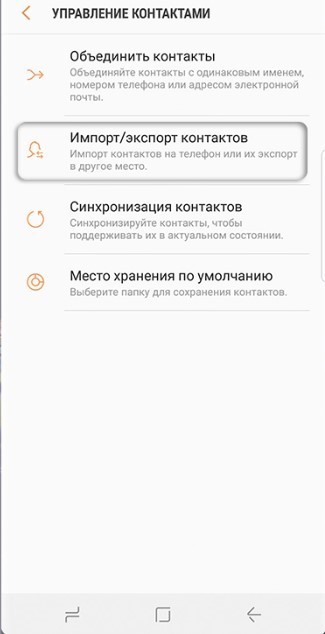
- Откроется окно, где будут предложены доступные функции (объединение, импорт/экспорт, синхронизация, изменение места хранения по умолчанию). Выбираем пункт «Импорт/экспорт контактов».

- Чтобы перенести контакты с телефона на симку, необходимо выбрать пункт «Экспорт» – SIM-карта.

- Далее отметить контакты, которые нужно скопировать.
- Если требуется переместить на сим-карту все контакты из адресной книги, просто нажмите на кнопку «Скопировать все».
- Завершите процедуру, нажав на кнопку «Да» в открывшемся диалоговом окне.
Учитывайте, что при копировании на сим-карту переносятся только номер телефона и имя контакта. Скопировать фотографию, адрес электронной почты и прочие данные контакта не получится из-за ограничений сим-карты.
Совет: Можно поступить другим образом: восстановить контакты из резервной копии или синхронизировать новый телефон с аккаунтом Google. Как это сделать, читайте здесь. При этом, у вас не будет ограничений: можно скопировать email, адрес и прочие данные о контакте.
Видеоинструкция:
В более старых версиях Андроид копирование контактов на симку отличается от описанного выше. Чтобы информация о номерах на сим-карте была доступна на новом телефоне, необходимо:
- Перейти в телефонную книгу с помощью специального значка «Контакты» на домашнем экране.
- В правом верхнем углу нажать на пункт «Опции» (В некоторых ОС пункт «Опции» обозначается значком с тремя точками).
- В открывшемся меню выбрать пункт «Настройки».
- Выбрать контакты и в открывшемся меню нажать на пункт «Импорт/экспорт контактов».
- Нажмите на кнопку “Экспорт”. Андроид предложит выбрать место, куда требуется перенести контакты. Воспользуйтесь командой «Скопировать контакты с телефона на сим-карту».
- Подтвердите свое намерение скопировать контакты, нажав на кнопку «Да» в открывшемся окне.
- Отметьте контакты для переноса. Дальнейшие действия выполнятся автоматически.
Чтобы перенести контакты с телефона на сим-карту Samsung (либо на устройство любой другой марки) с версией операционной системы Андроид 4, необходимо:
- Перейти в раздел контактов с помощью специального значка на домашнем экране либо в меню.
- Перейти в настройки. Для этого необходимо нажать на кнопку «Меню», «Опции» или «…» в зависимости от модели телефона.
- В открывшемся окне выбрать пункт «Экспорт/импорт контактов».
- Далее выбрать «Экспорт на сим-карту».
- Выбрать контакты, которые нужно скопировать. Можно нажать на кнопку «Выбрать все», если требуется скопировать все контакты из телефонной книги.
- Внимательно прочитать и согласиться с условиями, при которых выполняется копирование данных с телефона на сим-карту.
Как и на других ОС, при копировании сохраняется только имя и номер телефона контакта.
После того, как был произведен импорт/экспорт контактов, можно переставить карточку в другой телефон – все номера телефонов будут сразу же доступны.
Чтобы новая информация о контактах была сохранена и в памяти телефона, нужно, соответственно, выполнить перенос данных с симки на смартфон. Для этого:
- Переходим в контакты через иконку на домашнем экране.
- В меню (открывается после нажатия на кнопку «Меню», «Опции» или «…» в зависимости от версии ОС, которая установлена на смартфоне) выбираем пункт «Настройки». В более новых версиях операционной системы Андроид необходимо выбрать пункт «Управление контактами».
- Выбираем «Экспорт/импорт контактов», далее «Импорт».
- Указываем, откуда нужно скопировать информацию (в нашем случае с сим-карты).
- Выбираем контакты, завершаем импорт.
После этих действий контакты будут сохранены в памяти телефона. Если вы поменяете симку, номера все равно будут доступны для просмотра.
Перенести контакты на сим можно не только с помощью встроенных инструментов телефона, но и через сторонний софт. Существуют также программы, позволяющие делать бэкап контактов. Преимущество бэкапа перед обычным копированием – часто удается сохранить не только имя и номер, но и дополнительную информацию.
Как контакты с сим карты перенести на телефон Самсунг — быстро и просто?

В этой публикации мы рассмотрим, как на Самсунг перенести контакты с сим на телефон – приведем развернутую инструкцию и дадим несколько советов. Мы рекомендуем перенести контакты с симки на телефон Samsung для вашего же удобства. Кстати, в дальнейшем, этой же инструкцией можно будет пользоваться на всех смартфонах с операционной системой Андроид.
Инструкция: как перенести номера быстро и легко
- Зайдите в меню Самсунга в блок «Контакты»
Внимание , в Самсунгах Galalxy S 7 и старше (Андроид 8.0 и новее) важно заходить в этот блок именно с центрального меню. Не с раздела «Вызовы» — «Телефонная книга», который находится на главном дисплее! В новых смартфонах эти блоки разделены и позволяют выполнять разные функции.
- Найдите клавишу вызова контекстного меню (три точки в левом верхнем углу или три черточки в правом);

- Выберите команду «Импорт и Экспорт» ;

- В Самсунгах с Андроидом 9.0 и старше, нужно сначала выбрать «Управление контактами» — затем «Импорт/Экспорт» ;
- Щелкните по «Импорт с сим» ;

- Выберите, куда перенести: в телефон, в Google аккаунт или, например, в Mi аккаунт (для телефонов Xiaomi);

- Выберите номера, которые хотите перенести: все или выборочные;

- Нажмите «Импорт».
Готово, вам удалось осуществить перенос контактов на (с) сим карты на телефон Samsung Galaxy или Note. Обратите внимание, если ваш Самсунг поддерживает две сим карты, выбирайте, соответственно, «Импорт с Sim 1» или «с Sim 2».
Как видите, чтобы скопировать номера телефонов с симки на Самсунг, от вас не потребуется ни специальных знаний, ни особых навыков. Все очень просто и понятно.
Завершая статью, подчеркнем, — хранить контакты на сим неудобно. Там мало места и данные записываются в сжатой форме. Длинную фамилию даже не всегда получается вписать полностью. Также, вы не сможете дополнить запись заметкой, установить отдельный рингтон, объединить номера в группы. Мы рекомендуем перенести (скопировать) на сим карту только важные контакты, а основную массу держать в телефоне.
Кстати обязательно сделайте бэкап или резервную копию – сохраните ее в Гугл аккаунте. Так вы получите доступ к телефонной книге с любого Cамсунга, не обязательно вашего. Скажем больше, вы достанете номера даже с устройства на базе IOS или с компьютера – самое главное, чтобы там была добавлена учетная запись Гугл
Как скопировать контакты с телефона Самсунг на СИМ карту
После покупки нового смартфона Samsung мы можем озаботиться вопросом переноса телефонной книги со старого устройства на новое. Разумеется, можно переносить контакты по одному, но если их большое количество, то процесс может затянуться. В этом случае будет оптимальным записать имеющиеся номера на SIM. А уже оттуда перенести их на новый гаджет. Ниже разберём, каким образом скопировать все ваши контакты с мобильного телефона Самсунг на СИМ-карту. А также опишем регламент выполнения данной операции.
Ограничения для записи контактов на СИМ-карту
Прежде чем заняться переносом контактов на SIM следует принять во внимание, что вследствие малого объёма памяти карточки возможен перенос на неё лишь имён контактов и их телефонных номеров . Никакие другие данные, включая адрес контакта, место его работы, фотография, музыка вызова и прочее на сим-карту не записываются.
Потому после переноса данных абонентов с гаджета Самсунг на SIM вставьте такую карту в новый девайс. И проведите процедуру копирования данных на устройство. После этого вы сможете дополнить записанные на телефон данные из телефонной книги необходимой добавочной информацией (фото, мелодия вызова и другое).
Такой экспорт является одним из наиболее надёжных способов переноса контактов с одного гаджета на другой. Но если данный вариант по каким-либо причинам не подходит, тогда лучше использовать копирование в учётку Гугл или в облако , с последующим импортом их на новый девайс.
Давайте приведём подробный алгоритм, позволяющий перенести контакты с мобильного устройства Samsung на вашу сим-карту.
Копирование контактов из телефонной книги Самсунга на СИМ карту
Процесс перевода номеров абонентов со смартфона Самсунг на SIM на девайсах с четвёртой версией Андроид выглядит так:
- Запустите ваш девайс;
- Откройте в нём приложение « Контакты »;
Как перенести контакты с SIM-карты на телефон Samsung: все версии Android
Всем привет! Статистика гласит – каждая SIM-карта вмешает от 100 до 250 контактов. «Емкость» зависит не от объема встроенной памяти, а от способов записи каждого номера телекоммуникационными операторами. Но, несмотря на столь серьезную разницу, во многих ситуациях SIM-карта способна сохранить важные сведения и ускорить процесс перехода с одного смартфона на другой. Главное разобраться – как на Самсунг перенести контакты с сим на телефон, не потратив много действий и не запутавшись в настройках.
Как скопировать контакты с SIM-карты в адресную книгу
Функция переноса номеров телефонов, имен и фамилий с SIM-карт в память телефонов «Самсунг» появилась уже давно – еще с момента релиза операционной системы Android 4. С тех пор процедура импорта и копирования почти не изменилась – те же разделы и меню, схожий порядок действий и предсказуемый результат.
Алгоритм не изменился даже с исчезновением физических кнопок и добавлением жестов, и все же для дополнительной точности лишние советы для определенных версий операционной системы не помешают.
Инструкция для Android 9
С релизом новых версий операционной системы стандартный интерфейс слегка изменился и некоторые пункты меню стали располагаться иначе – речь о «чистом» Android без тем, прошивок и дополнительных надстроек для Samsung Galaxy, Note и сторонних мобильных серий. И все же отыскать подходящие кнопки можно даже вручную:
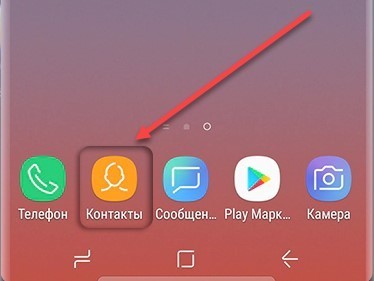
- Выбрать «Контакты» на рабочем столе или через раздел «Телефон» с недавними вызовами и пропущенными звонками.
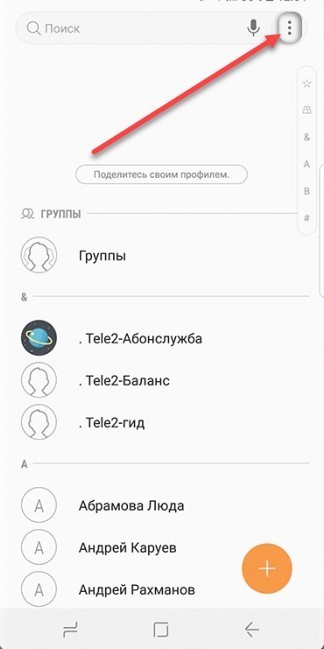
- Перейти к «Опциям» через кнопку с троеточием в верхней части интерфейса.
- В новом контекстном меню появится список возможных действий. Нужный вариант из всех – «Управление контактами». Система сразу предложит переместить на Samsung контакты с Сим-карты.
- В качестве источника для импорта подходят файлы с расширением VCF, а еще – данные, сохраненные на SIM-карте.
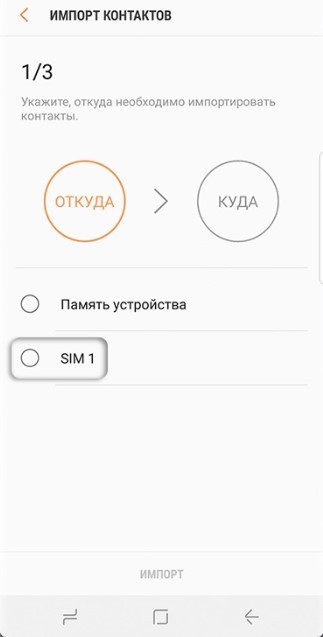
- Перед тем, как перекинуть информацию с карты на телефон Samsung останется определиться с нужным списком контактов (необходимые позиции проставляются с помощью галочек напротив сохраненных записей) и местом сохранения. И лучше отказаться от идеи держать адресную книгу на внутренней памяти. Для повышения защиты и исключения шансов на потерю номеров, имен и прочей статистики, стоит позаботиться о синхронизации через аккаунт Google. Так даже с восстановлением контактов в дальнейшем не возникнет проблем.
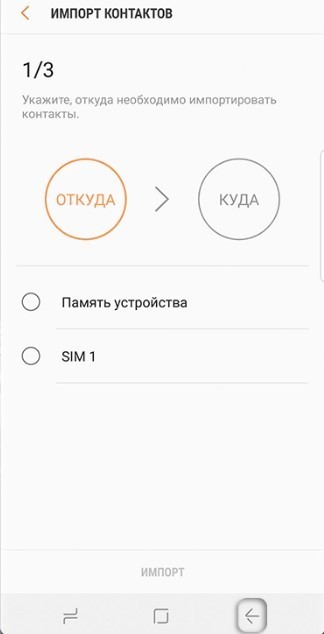
- Импорт происходит в фоновом режиме и занимает от 2 до 5 минут времени. Результаты процедуры появятся в виде короткого push-уведомления.
Порядок действий на Android 5-8
До крупного обновления интерфейса перенос происходил схожим образом, но некоторые кнопки выглядели иначе, да и навигация полагалась на иначе построенные разделы:
- Сначала нужно открыть «Контакты» с рабочего стола и перейти к «Опциям», расположившимся снова сверху (но уже без привычного ориентира в виде трех точек).
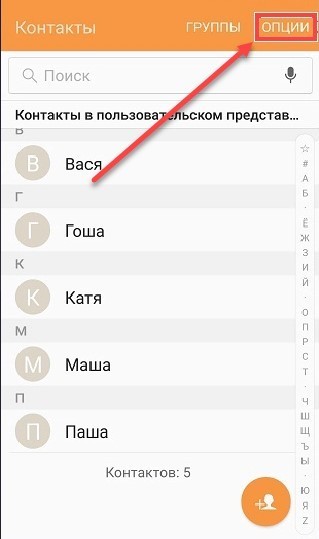
- После вызова контекстного меню необходимо выбрать пункт «Настройки», а затем – переключиться на выбор необходимых параметров импорта и экспорта. Как и в Android 9 предусмотрена поддержка VCF, записей с внутренней памяти и внешних накопителей, и SIM-карт.
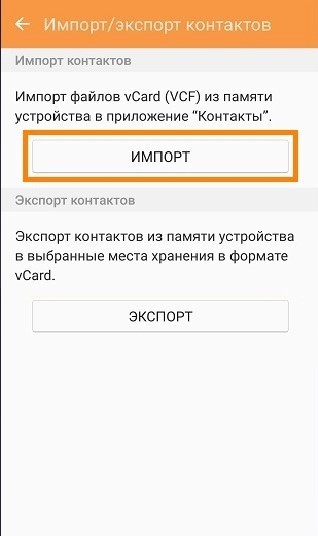
- В последнем случае сначала определяется список записей для переноса. И снова помогут вручную расставляемые галочки или кнопка «Выбрать все».
- Начинается перенос после выбора места для сохранения – смартфон или же аккаунт в Google. Какой вариант выбрать – зависит от желаемого результата. Но с синхронизацией проблем точно возникает меньше. Да и в следующий раз повторять действия с SIM-картой уже не придется – нужные данные перенесутся в телефонную книгу автоматически.
Перенос информации на Android 4
Как и на остальных версиях операционной системы от Google, все действия начинаются из раздела «Контакты». Открыть адресную книгу снова поможет соответствующий ярлык на рабочем столе.
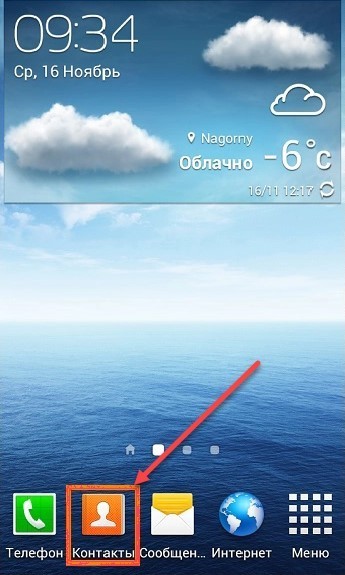
Дальше – вызов контекстного меню через кнопку, расположенную непосредственно на корпусе смартфона, или же – через троеточие, появляющееся справа сверху.
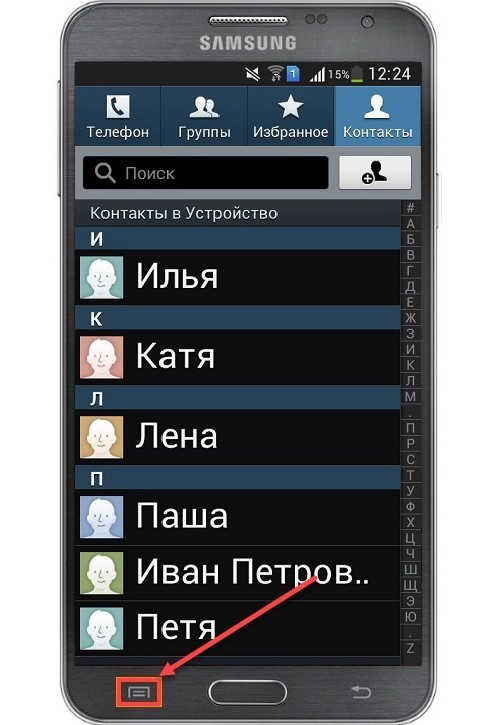
На экране сразу появится список возможных действий, сосредоточенный вокруг подготовки новых записей, объединением контактов, передачей сообщений, настройками и импортом/экспортом. В последнем случае Android предлагает «перекидывать» информацию с внешних носителей, из внутренней памяти и SIM-карт, а еще – делиться данными через социальные сети и электронную почту.
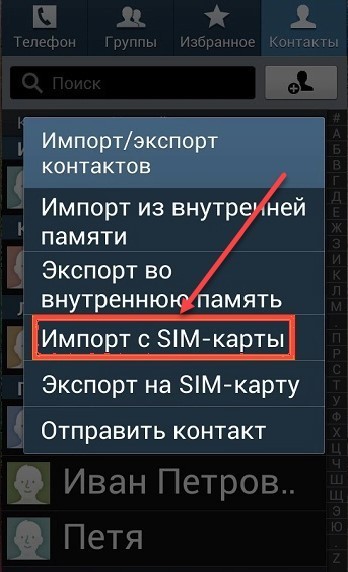
Подходящий из перечисленных вариантов пункт – «Импорт с SIM-карты». Перед началом процедуры придется выбрать место сохранения: непосредственно в памяти смартфона или в учетной записи Google для дальнейшей синхронизации. Вне зависимости от выбора Android предложит определиться с необходимыми контактами: список переносится как целиком, так и выборочно.
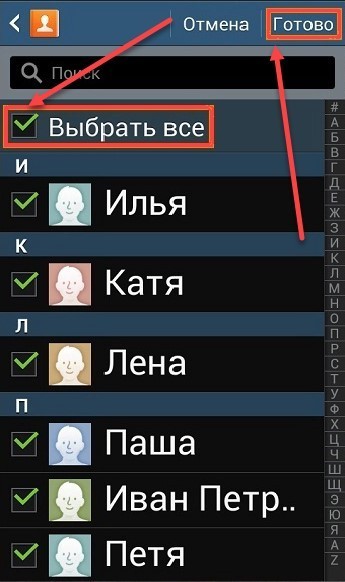
Контакты перенесутся в фоновом режиме автоматически, и станут доступны без перезагрузки.