Как включить отладку по USB на Андроид
Отладка по USB (USB Debugging) — функция, предоставляющая широкие полномочия десктопным программам, и через нее они глубоко влияют на операционку Android. Перевод аппарата в данный режим актуален, по большей части, для разработчиков. Однако иногда это требуется и пользователям, чтобы справиться с системными неполадками и, что важно, — перенести файлы, папки из устройства с поврежденным дисплеем. Также появляется возможность восстанавливать удаленные документы, создавать бэкапы и др. Изначально USB Debugging выключен, но это не мешает, так как включить отладку по USB на Андроид несложно.
Отметим, что пути ее активации отличаются в зависимости от производителя устройства, однако суть всегда остается одинаковой: сначала идет разблокировка функционала «Для разработчиков», а затем все остальное.
Внимание! Иногда режим «Для разработчиков» с самого начала активен, поэтому перед выполнением инструкции проверьте, есть ли он в настройках (можете воспользоваться для этого поиском по настройкам).
Мы приведем инструкции для включения отладки на разных девайсах, а также расскажем, что делать, если телефон не включается, а отладку нужно активировать.
Активация USB Debugging
Надо понимать: универсальной инструкции нет по причине того, что компании, настраивая свои оболочки, меняют структуру списка настроек. Однако для включения USB Debugging приходится всегда взаимодействовать с одними и теми же строками в настройках аппарата, только их название и путь к ним могут отличаться.
Весь процесс разблокировки занимает минуту, просто поймите принцип того, что надо делать, и вы без труда активируете отладку на своем смартфоне или на планшете. В качестве примера приведем процесс включения на двух разных операционных системах.
Чистый Android
- Откройте «Настройки — О телефоне».
- Листайте вниз, пока не увидите строку «Номер сборки».
- 8 раз подряд нажимайте на нее, пока не всплывет сообщение, сигнализирующее, что вы стали разработчиком.
Осталось вернуться назад, чтобы зайти в новое меню (оно будет в самом конце). Листайте вниз, пока не отыщите строку, отвечающую за включение отладки. Теперь просто разблокируйте ее, передвинув ползунок в положение «ВКЛ».
На этой прошивке все так же легко:
- Переходите в «Настройки — Об устройстве».
- Там находите «Версия MIUI».
- Кликайте по ней 8 раз и ждите такое же уведомление.
- Нажмите кнопку «Назад», а потом открывайте «Дополнительно».
Там и будет появившийся режим настроек «Для разработчиков», где вы найдете нужный пункт.
Надеемся, вы поняли, как включить режим отладки USB на Андроид-устройстве.
Как активировать отладку на телефоне с поломанным сенсором?
Это может быть сложно, потребует времени, а также наличия кастомного рекавери. Однако это одна из немногих рабочих инструкций, которая дает возможность активировать отладку, если разбит экран телефона. Можете ею воспользоваться и в случае, если телефон заблокирован и по какой-то причине не получается обойти блокировку.
Способ №1 (для Android 5.1 и ниже)
Скачайте три файла прежде, чем выполнять инструкцию.
- Распакуйте через компьютер файлы «platform-tools.zip» и «QtADB-cwm_edition.zip» в корневой каталог диска C:\.
- Создайте там же папку с названием «Sqlite3_Windows».
- Разархивируйте в нее документ «Sqlite3.zip».
- На устройстве войдите в recovery (о том, как это делать, мы писали в отдельной статье) и подсоединяйте его через ЮСБ-кабель к десктопу.
- Открывайте файл в формате .exe, который находится в папке «QtADB-cwm…» (если программа попросит, то укажите ей путь к файлу adb.exe, который у вас лежит в распакованной папке «platform-tools»).
- Кликните мышкой на пункт «Advanced», проверьте, удалось ли приложению завершить монтирование раздела /data.
- Клацните по иконке «Файлы».
- В странице, находящейся слева, укажите путь к папке Sqlite3_Windows.
- В правом окошке открывайте /data/data/com.android.providers.settings/databases/, найдите документ под названием «settings.db».
- Перетащите его в левый блок.
- Запустите командную строку Windows. Для этого одновременно нажмите на клавиши «Win» (слева от кнопки «Пробел») + «R», во всплывшей строке вбейте «cmd» и тапните «Enter».
- Начинайте вводить команды, которые показаны ниже, после каждой кликайте «Enter».
update secure set value=1 where name=’adb_enabled’;
13. Обновите левую панель, а потом перетащите документ «settings.db» в правую часть таблицы, подтвердив замену файлов.
После рестарта отладка будет активна, и с телефоном удастся взаимодействовать.
Способ №2 (Для Android 6+)
Из-за усиления безопасности в исходном коде прошивки произошли изменения (таблицы с настройками переместили в новую директорию), делающие предыдущий способ неактуальным. В этом есть плюс, так как процедура стала легче и больше не надо взаимодействовать с приложением sqlite3.exe, но включение отладки все равно производится при помощи компьютера, без него ничего не выйдет.
- Подключите телефон в режиме восстановления к ПК.
- Установите файловый менеджер QtADB, как это указано выше, и проверьте, нормально ли завершилось монтирование.
- Переходите во вкладку «Файлы», в правой панели идите по пути «/data/system/users/0/», где лежит документ «settings_global.xml».
- Запустите его при помощи любого текстового редактора.
- Найдите строчку «adb_enabled».
- Там должно быть прописано «value=»0″», а вам надо поменять ее, чтобы было «value=»1″».
- Сохраните все изменения и перезагрузите свой гаджет.
Оба метода работают с любой оболочкой Android. Пробуйте, теперь вы знаете, как включать отладку в любой ситуации через рекавери.
Как включить отладку по usb на андроид если он заблокирован
Включаем отладку по USB
Способ подходит для многих Android-устройства
ОС и прошивка: Android
Описание проблемы:
Бывает, что по разным причинам (разбит экран, не работает тачскрин, нет возможности подключить USB-мышь), невозможно включить в устройстве отладку по USB. Столкнувшись с такой проблемой, предлагаю решение и необходимые инструменты, с помощью которых мне удалось решить эту задачу.
Главное условие — в вашем устройстве уже должно быть установлено кастомное Recovery (CWM или TWRP), которое предоставит полный root-доступ к аппарату.
Как включить Отладку По USB на Android, OEM разблокировка?


Как известно, режим отладки по USB в последнее время активируется не только разработчиками, но и обычными пользователями. Кто-то использует его для подключения компьютерной мыши к устройству, а кто-то для переноса файлов с телефона. Все знают, что смартфон – это довольно хрупкое устройство, поэтому разбить на нём дисплей проще простого. Помимо этого, человек может столкнуться с системным сбоем или поломкой. Если что-то из этого произошло, то перевести аппарат в нужный режим попросту невозможно. Давайте разберёмся, как включить отладку по USB на заблокированном телефоне Андроид.
Навигация на странице:
Способ #1: Как включить режим отладки USB на Андроид в меню настроек
Способ включения этой функции, как упоминалось выше, зависит от производителя и модели используемого вами гаджета. Ниже рассмотрим процесс с большей детальностью, а пока — несколько наиболее часто встречающихся путей:
- Вариант первый. Откройте общее меню приложений. Здесь вы увидите ярлык системных «Настроек». Перейдите в них и найдите в списке доступных опций пункт «Разработка». В нём должен содержаться подпункт «Отладка по USB». Установите напротив заголовка галочку или передвиньте размещённый рядом ползунок в положение «Включено».
- Вариант второй. Снова откройте «Настройки». Все последующие советы будут начинаться с этого шага. Из раздела «Для разработчиков» перейдите в подраздел «Отладка по USB». Как и в первом случае, галочка или ползунок помогут вам разрешить отладку по USB на Андроид.

- Вариант третий. Вместо ранее названного раздела выберите в «Настройках» пункт, имеющий другое наименование: «Приложения». С наибольшей вероятностью этот способ подойдёт, если вы пользуетесь гаджетом на базе Android 2-го или 3-го поколения. В указанном пункте вы найдёте «Разработку», а далее — знакомый параметр «Отладка по USB».

- Вариант четвёртый. Оказавшись в «Настройках», выберите пункт «Ещё/Дополнительно». Далее, как было описано выше, перейдите к «Параметрам разработчика» и активируйте отладку, установив галочку или тапнув по ползунку.

- Вариант пятый. На моделях 4-го и последующих поколений операционной системы может потребоваться выполнить несколько предварительных действий. Сначала, открыв «Настройки», выберите пункт «Система/Системные». Здесь найдите подпункт «О телефоне/планшете» и перейдите в него. Отыщите заголовок «Сборка/Номер сборки» и нажмите на него несколько раз, до тех пор, пока ОС не уведомит о включении режиме разработчика. Вот и всё — вернувшись в меню и найдя только что появившийся раздел «Параметры разработчика», активируйте там искомую функцию. Просто установите галочку в чекбоксе напротив или перемкните ползунок в положение «Включено».

Как несложно догадаться, все описанные манипуляции можно проделать и в обратном порядке — таким образом, вы уже знаете, как отключить отладку USB на Андроид.
Последний из рассмотренных вариантов может вызвать затруднения, особенно если вы раньше не вникали в системные настройки своего смартфона. Рассмотрим схему включения отладки чуть подробнее — обойтись без неё в любом случае не получится:
- Откройте общее меню приложений. Возможно, ярлык «Настроек» (пиктограмма шестерёнки) находится непосредственно в нём. Не можете найти? Посмотрите в папке «Системные» на одном из рабочих столов. Кроме того, не путайте нужную вам иконку с «Настройками Google»: эта опция зачастую присутствует автономно.
- Выберите раздел, который позволяет получить информацию о вашем устройстве. Располагается он обычно в самом внизу списка, а называться может «О телефоне», «О смартфоне», «О планшете», «Сведения о ПО».
- В этом разделе обязательно будет присутствовать подраздел «Номер сборки/Версия сборки», на некоторых китайских моделях он может называться «Версия MIUI».
- Тапайте по заголовку столько раз, чтобы на экране появилось системное сообщение об активации режима разработчика (иногда называется «Расширенный режим»). Не закрывайте раздел, пока не увидите уведомление — иначе придётся всё начинать заново.
- Теперь, чтобы получить возможность подключить отладку по USB на Андроид, вернитесь к общему списку настроек и отыщите ранее скрываемый системой пункт. Скорее всего, он будет иметь название «Для разработчиков/Расширенные настройки». Очень часто рядом с заголовком размещается пиктограмма в виде фигурных скобок.
На этом подготовительный этап завершён. Приступаем к основному:
- Не покидая найденного пункта, убедитесь, что управление расширенными опциями активировано. Обратите внимание на общий ползунок, расположенный непосредственно под заголовком — и, при необходимости, передвиньте его в позицию «Включено». Не можете найти раздел «Для разработчиков»? Обратитесь к одному из предложенных выше вариантов поиска — и обязательно отыщете выход!
- Найдите заголовок «Отладка» и активируйте расширенный доступ по USB. Чтобы сделать это, установите галочку в размещённом напротив чекбоксе или переставьте ползунок в активное положение.
- С большой долей вероятности, особенно если вы используете смартфон с оригинальной прошивкой, для включения отладки придётся подтвердить действие во всплывающем окошке. Не забудьте ознакомиться с предупреждением, возлагающим на вас все возможные последствия.
Поздравляем! Начиная с этого момента нужная вам опция активирована, и вы можете приступать к целевым манипуляциям: обновлению, перепрошивке, восстановлению утраченных данных.


Предупреждение
Данный способ требует навыков программирования/системного администрирования ОС Windows и Linux или хотя бы большой внимательности, так как допущение ошибок при наборе команд ниже может привести к полной неработоспособности телефона/планшета.
Данная инструкция в первую очередь подойдет для устройств на Android 4.0 (Ice Cream Sandwich), Android 4.2 (Jelly Bean), Android 4.4 (Kit Kat), а также Android 6.0 (Marshmallow), так как тестировалась именно на них. В других версиях Android возможны изменения в системных файлах, поэтому даже точное выполнение нижеперечисленных команд может не привести к желаемому результату. В таком случае откатитесь обратно к резервным копиям, как написано в последнем разделе «5. Откат к резервным копиям» данной статьи.
Способ #2: Включение отладки по USB, если включить её обычным способом не получается
На первый взгляд ничего сложного в вопросе, как сделать отладку по USB на Андроид, нет. Соблюдаете описанную последовательность действий, выдаёте необходимые разрешения — и наслаждаетесь эффектом. Однако не всё так очевидно: почти дойдя до конца, вы можете столкнуться с неожиданными осложнениями, не позволяющими активировать опцию.
Причин неудачи может быть несколько. К наиболее распространённым отнесём следующие:
- Отсутствие драйверов. Хотя служебные утилиты, необходимые для инициализации телефона, устанавливаются отчасти по умолчанию, а отчасти при первом подключении аппарата, в любой момент может произойти сбой — и в результате использовать возможности отладки у вас не получится. Выход вполне очевиден: нужно попробовать обновить драйверы системными средствами или скачать из интернета отдельный пакет — такие сборки распространяются бесплатно, иногда даже на сайте производителя вашего мобильного гаджета.
- Блокировка смартфона. Иногда для активации расширенного управления требуется, уже после подключения гаджета, выдать дополнительное разрешение. Пользоваться экраном, пока телефон или планшет заблокирован, вы не сможете — а значит, если отладка не включается, нужно снять блокировку и проверить наличие системных уведомлений.
- Не тот разъём. Крайне не советуем включать режим отладки на USB0. Несмотря на скорость, безопасность и прочие преимущества, этот формат часто даёт сбои. Лучше переключитесь на стандарт 2.0 — в вашем персональном компьютере должен быть хотя бы один такой разъём.
- Неправильный способ подключения. Редкие модели гаджетов, особенно китайского производства, требуют перед тем, как будет установлено полноценное подсоединение к ПК, определить тип подключения. В этом случае вам понадобится сначала тапнуть по размещённому в строке уведомлений телефона заголовку «ПодключениеUSB», а затем — выбрать в открывшемся списке вариантов пункт PTP. Если не помогло, выберите какой-либо другой из содержащихся в перечне вариантов — один из них должен привести к желаемому результату.
К сожалению, в некоторых случаях все перечисленные манипуляции так и не дают ответа, как включить ЮСБ отладку на Андроид. Например, если ваш тачскрин разбит, не отвечает на прикосновения — или если нет возможности подключить кабель передачи данных. В такой ситуации активировать опцию штатным способом не получится — зато можно использовать специальное приложение.
Тут тоже не обойдётся без дополнительного условия. К моменту включения отладки ваш телефон должен быть рутирован — или, если речь идёт о современных поколениях операционной системы, работать на кастомном рекавери-меню TWRP или CWM. Идеально будет, если вы используете стороннюю прошивку: тогда, скорее всего, выполняются оба критерия.
Теперь попробуйте следующее:
- Скачайте модули Platform Tools и QtADB CWM Edition и, пользуясь любым доступным архиватором, распакуйте их непосредственно в корень системного диска. Можете использовать «промежуточный» каталог — но успеха в этом случае гарантировать не станем.
- Скачайте модуль Sqlite 3 и разархивируйте его в каталог Sqlite3_Win, созданный в корне того же диска.
- Посредством установленного кастомного меню перезагрузите ваш аппарат в рекавери, после чего, пользуясь кабелем для передачи данных, подключите к персональному компьютеру.
- Из корневого диска запустите исполняемый файл QtADB, имеющий расширение EXE. При необходимости «подскажите» приложению, где на вашем ПК располагается основная программа — adb.exe.
- Выберите вкладку Advanced (она размещена слева) и посмотрите, есть ли в списке доступных раздел Unmount/data.

- Теперь, перейдя ко вкладке «Файлы», выберите в памяти компьютера ранее созданный каталог Sqlite3_Win, а во второй панели — директорию на телефоне data/data/com.android.providers.settings. Здесь вам потребуется войти в папку databases, а далее — скопировать settings.db в первую панель.

- На время отвлекитесь от панелей управления и откройте командную строку. Рекомендуем запускать её с администраторскими правами — так вы практически гарантируете себе успех.
- Введите в окошке, после чего примените первую команду: cd СЖД:\Sqlite3_Win. Здесь СЖД — литера вашего системного диска, на котором содержится соответствующая папка.
- Примените вторую команду: sqlite3 settings.db. Не забудьте о пробеле между именем используемой программы и наименованием обрабатываемого файла.
- Не закрывая окошка, примените третью команду: update secure set value=1 where name=’adb_enabled’. Обратите внимание: вместо двойных кавычек здесь нужно использовать именно одинарные.
- Примените заключительную команду: .quit. Именно так, с точкой перед аргументом. Можете закрыть окошко командной строки — оно вам больше не понадобится.

- Вернувшись к файловому менеджеру, скопируйте изменённый (ради этого вы и пользовались терминалом) файл настроек settings.db в исходную папку. При этом, разумеется, понадобится перезаписать существующий.
- Отсоедините гаджет и перезапустите его, на этот раз в обычном режиме. Теперь вы сможете работать с любыми «стационарными» программами, включая ADB: режим отладки активирован по умолчанию.
Способ, бесспорно, сложный. Есть и приятный сюрприз: начиная с 6-го поколения Android место хранения настроек безопасности было изменено. Теперь они помещены в редактируемый файл settings_global.xml, находящийся в каталоге data/system/users/0. Следовательно, вам больше не придётся скачивать и использовать сервис Sqlite3: применяя описанный выше файловый менеджер, откройте указанный файл и в строчке adb_enabled активируйте отладку, выставив параметр «1».
Когда пригодится эта инструкция
Представленная далее инструкция пригодится в том случае, если смартфон или планшет перестали работать в обычном режиме. Чаще всего это происходит из-за падения устройства, системного сбоя или повреждения дисплея. Заметим, что для успешного выполнения руководства на телефоне должно быть установлено кастомное рекавери.
Не многие знают, но на каждом Android-устройстве имеется меню восстановления, позволяющее проводить со смартфоном различные действия. Например, сбрасывать телефон до заводских настроек, удалять вирусы или обновлять прошивку. По умолчанию каждый аппарат оснащён Stock Recovery, установленным производителем с завода. Некоторые пользователи устанавливают Custom Recovery, то есть меню восстановления, содержащее ряд дополнительных функций. Самыми распространёнными типами кастомного рекавери является TWRP и CWM.
Если на вашем смартфоне установлено стоковое рекавери, то расстраиваться не стоит. В статье также будет рассмотрен способ, позволяющий включить отладку по USB практически на любом устройстве. Только есть один нюанс – желательно иметь беспроводную USB-мышь, а также кабель OTG.
Что нужно сделать после включения для устройств с Android 4.2 и выше
После того, как вы сумели активировать на своём гаджете отладку, на экране появится новое уведомление от системы безопасности. Вам будет предложено подтвердить, что используемому для работы компьютеру можно доверять: просто прочитайте извещение и нажмите «Да».
Если пользуетесь режим расширенного доступа постоянно, рекомендуем при очередном запросу установить флажок в чекбоксе «Всегда разрешать» — это избавит от повторяющихся манипуляций. Снова обратившись к «Настройкам разработчика», вы легко сможете отозвать ранее выданные разрешения.


Что такое Заводская Разблокировка OEM?
Начиная с Android 5.0 многие производители начали внедрять дополнительный механизм безопасности от несанкционированного изменения системных разделов. Вследствие чего была внедрена в раздел «Меню Разработчика» функцию «Заводская Разблокировка OEM», при ее активации вы сможете прошивать сторонние Recovery и кастомные прошивки.
Не стоит путать «Заводская Разблокировка OEM» c разблокировкой Bootloader, что требуют многие производители — Xiaomi, HTC, Huawei, Google Pixel, Sony.
Старые версии Android
Если у вас Андроид телефон с старой версией Андроида, например, Андроид 2.0, то в вашем случае режим отладки USB будет включаться совершенно по-другому. В старых версиях Андроида для этого нужно открыть настройки, перейти в раздел «Приложения», а потом открыть раздел «Разработка».

После этого нужно включить отладку USB и подтвердить изменение настроек нажатием на кнопку «Да».
Подключение к ПК
Прежде чем будет использоваться приложение для отладки по USB или утилита для получения root-доступа, нужно правильно подключить устройство к компьютеру. Первое, что может создать препятствие на этом пути, — отсутствие драйверов. Однако эта проблема решаема. Для брендовых устройств с нестандартными протоколами обмена все необходимое можно найти на официальных сайтах. Кроме того, программы телефонных книг, картинок, музыки от производителей устройства обычно комплектуются наборами драйверов. Достаточно установить соответствующую утилиту.
Как хороший вариант, можно порекомендовать программу MOBILedit Enterprise, которая предлагает огромный выбор драйверов для всех типов оборудования. или смартфонов от китайских производителей на основе процессоров МТК. Если же всё равно не удаётся установить драйвера, стоит поискать их на специализированных сайтах по модели устройства и версии прошивки операционной системы.
Когда драйвера будут установлены, первое подключение к ПК потребует подтверждение доверия. После установки соответствующей галочки в запросе на планшете, обмен данными будет разрешён.
Как включить отладку по USB на Андроид, если он заблокирован
Как включить отладку по USB на Андроид, если он заблокирован, интересует тех, кто впервые столкнулся с проблемой.

Вероятно вы хотите узнать как стабильно зарабатывать в Интернете от 500 рублей в день? Скачайте мою бесплатную книгу =>> «Как гарантированно зарабатывать от 500 рублей в день»
Достаточно часто используется разработчиками функция режима отладки, через порт USB2 0.
Применяется она на мобильных устройствах, под руководством Android.
Использование этого режима может быть нужным, полезным и обычным пользователям, расскажу о некоторых применениях.
Возможности
Благодаря режиму USB возможно:
- — проводить тест дополнения на этапах разработки;
- — получать скоростной доступ на мобильных Android-устройствах;
- — копировать, перемещать данные с девайсов на ПК;
- — устанавливать с персонального компьютера на девайсы приложения сторонних разработчиков;
- — восстанавливать работоспособность устройства:
- — применять различные прошивки;
- — Делать резервное копирование информации и дополнений.
Также это делает возможным:
- получение доступа к процессам, происходящим в системе;
- проведение анализа изменений в работе аппаратных средств.
Вход для разработчиков
Доступность возможности «Включить отладку по USB» определяется моделью девайса, версией разработки ОС и компанией производителем.
Так после версии ОС 4.2, а также практически на всех Samsung-ах, отсутствует открытая доступность в «Меню для разработчиков».
Для входа в него необходимо в настройках устройства найти «Об устройстве».
Среди предлагаемых там пунктов, нам нужен «Номер сборки» удерживаем нажатие на «Номер» до появления сообщения о присвоении нам категории разработчика и разрешения на использование нами специального меню.
Найти его бывает проблематично. В различных моделях доступ помещают, я бы сказал — прячут, в различные разделы, названия которых так или иначе связаны с разработчиками.
Например, «Для…», «Параметры…», «Меню…», или его маскируют в подразделах других пунктов «Специальных возможностях», «Дополнительных настройках», «Другом», «Ещё».

Сумели найти и войти, дальше уже просто, первым шагом активируем «Отладка по USB» галочкой.

И разрешить отладку на заданном компьютере.
Как включить отладку по USB на Андроид
При наличии серьёзных неполадок, таких как:
- блокировке android-устройств,
- поломке тачскрина,
- «умершем» экране.
Режим включается с применением заранее установленного на девайсе дополнения recovery.
Например, менеджера TWRP, который позволяет получение супер доступа ROOT к ОС устройства.
Приложение CWM
Рассмотрим установку на примере другого стороннего приложения CWM.
Находим в Интернете и скачиваем qtadb-cwm-edition. Нам потребуется установка его в основном каталоге файловой системы (корне) на системном диске.
Хотя, вы можете не переживать, устанавливайте приложение как обычно, по умолчанию, оно само найдёт нужное место.
Необходимо будет также, найти и скачать SQLite с версией не моложе 3.0.
Добавление каталога
Добавляем в основной каталог на системном диске новую папку SQL_Win, в ней будет размещена реляционная база данных.
Включаем на девайсе RecoveryMode и соединяем его с компьютером (порт USB2.0).
Находим и открываем QtADB.exe, при запросе программой пути к файлу adb ext, указываем его и подтверждаем.
Кликаем Advanced и проверяем верность монтирования данных Data.
Заходим — «Файлы», раскрываем созданную нами — SQLWin, в соседнем рабочем окне программы проходим по адресу — /data/data/com.android.providers.settings/databases/ и копируем в SQ_Win settings.db.
Находим в разделе стандартных программ и активируем командную строку (или одновременным нажатием Win и R).
Построчно прописываем приведенные ниже команды, завершаем каждую запись нажатием на Enter:
- cd C:\SQ_Win
- sqlite3 settings db
- update secure set value=1 where name=’adb enabled’quit
Открываем опять папку QtADB, переносим туда измененный settings.db, делаем его перезапись.
Отладка через программное обеспечение
Осталось только перезагрузить Android-устройство. Теперь отладка по USB станет доступна через программное обеспечение QtADB, My Phone Explorer или другие.
Драйвер
Также, для подключения режима допускается использование специальных драйверов ADB (AndroidDebugBridge – отладочные мосты).
Найти их можно на сайте гугла или на https://developer.android.com/studio/
Драйверы разработаны различных версий с учетом различий между устройствами. Поэтому, убеждайтесь, что установлены нужные именно вашему устройству драйвера.
Есть разработки и универсальных ADB-драйверов, но при работе с ними нередко возникают проблемы подключения, поэтому их установка допустима только при отсутствии на сайте производителя мобильного устройства специального драйвера.
Для разработчиков есть замена использованию ADB-драйверов – система AndroidStudio, в ней драйвера настраиваются сами, есть встроенный эмулятор для ПК, что позволяет обойтись и без режима отладки по USB.
Полезные статьи:
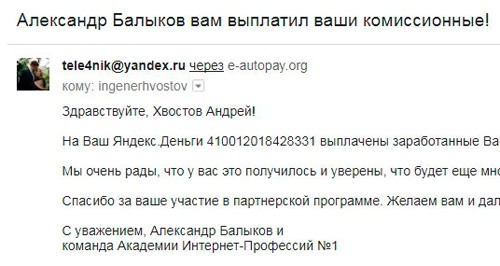
P.S. Прикладываю скриншот моих заработков в партнёрских программах. Более того, напоминаю, что так зарабатывать может каждый, даже новичок! Главное — правильно это делать, а значит, научиться у тех, кто уже зарабатывает, то есть, у профессионалов Интернет бизнеса.
Заберите список проверенных, особенно актуальных, Партнёрских Программ 2018 года, которые платят деньги!

Скачайте чек-лист и ценные бонусы бесплатно =>> «Лучшие партнёрки 2018 года»
Похожие записи:
Понравилась статья? Скажи автору спасибо, поделись с друзьями!
1 комментарий к записи “Как включить отладку по USB на Андроид, если он заблокирован”
Добрый день.
Миллион информации и вСё ВСЁЁЁЁЁЁ вода…всё не для моего случая.
вкратце. планшет Lenovo ANDROID мать его 7й, лежал на работе, гугл аккаунт создал уже незнаем кто, очень умный, а другой очень умный не знал как удалить гугл акаунт и взял хард ресет, переустановил так сказать ведроид этот. сейчас планшет FRP.
к компу не подключается так как откладка по USB не включена.
А ещё на планшете устанавливал приложении с паролями на папки и на запрет системных изменений…вдруг нужна информация.
суть моего вопроса следующая, какими путями можно злить системные файлы, данные чтобы включить откладку.
Бредовые статьи куда попадаешь после ввода в поисковик что телефон заблокирован, они предлагают установить apk или скачать с play market…если бы я имел доступ к настройкам я бы отключил синхронизацию и без приложений и включил бы откладку и так далее.
У меня застрял на проверки аккаунта. Могли бы подробнее рассказать что мне нужно загрузить в корень data android data и так далее по подробнее пожалуйста если знаете путь решения.
в инете 19 век как будто, решения все на андроид 4…на них как на динозавров уже метеорит упал они вымерли…зачем инфа эта нужна не актуальная… буду очень и очень признателен Вам.
Оставить комментарий Отменить ответ
Этот сайт использует Akismet для борьбы со спамом. Узнайте, как обрабатываются ваши данные комментариев.