Как включить переводчик в whatsapp — Переводчик Google для Андроид


Если у вас Android, у вас может быть опция смены языка в WhatsApp прямо из приложения. Для этого:
- Откройте WhatsApp.
- Нажмите на Другие опции >Настройки >Чаты >Язык приложения.
- Во всплывающем окне выберите нужный вам язык.
Примечание. Если вы не видите этой опции, возможно, она не поддерживается в вашей стране.
WhatsApp – удобное приложения для обмена сообщениями и файлами, совершения звонков и видеосвязи. Чтобы сделать общение еще более комфортным и оперативным, можно максимально подстроить настройки под себя. Например, изменить язык в WhatsApp.
Приложение доступно для пользования более чем на 40 языках. На одной только платформе Android можно выбрать любой язык из 60 представленных. Мессенджер по умолчанию использует тот язык, который установлен в настройках вашего телефона. Вы можете переключить его, и WhatsApp повторит процедуру автоматически.
Смена языка в приложении WhatsApp
Для пользователей WhatsApp некоторых стран доступна функция изменения языкового ввода через мессенджер. В Меню нужно кликнуть на Настройки, перейти в Чаты, а затем в пункт Язык приложения.
Проверено! Вирусов и прочих угроз не обнаружено.
Данный ресурс является неофициальным сайтом фан-клуба приложения WhatsApp. Все текстовые, графические и видео материалы взяты из открытых источников и носят ознакомительный характер. В случае возникновения споров, претензий, нарушений авторских или имущественных прав, просьба связаться с администрацией сайта.

У вас много друзей с разных стран мира, где говорят на других языках? Тогда, вероятнее всего, у вас часто возникают проблемы во время общения с ними в мессенджерах и социальных сетях. Ведь перевод непонятных слов и фраз может занимать довольно много времени.
Хотите сделать общение с любыми иностранцами более простым и понятным? Тогда читайте наш туториал, в котором мы расскажем о том, как быстро переводить сообщения в WhatsApp, Facebook Messenger и других социальных сетях!
Как исправить проблемы с голосовыми сообщениями WhatsApp
Вы можете выполнить все шаги или любые из шагов, упомянутых в этом руководстве, в зависимости от того, устраняет ли оно проблему, возникающую при использовании голосовых сообщений WhatsApp.
Один из них – проверить, установлена ли на вашем устройстве последняя версия WhatsApp, потому что разработчики всегда выпускают фиксы с новыми обновлениями.
Перезагрузите телефон
Один из распространенных способов исправить любые проблемы в приложении. Если у вас возникли проблемы с голосовыми сообщениями WhatsApp, вы можете просто перезагрузить телефон и проверить, решает ли это проблему.
Дайте необходимые разрешения
Если вы не можете записать голосовые сообщения или он внезапно прекращает запись, вам следует немедленно проверить, предоставили ли вы необходимые разрешения для голосовых сообщений WhatsApp.
А чтобы записывать голосовые сообщения, вам нужно дать разрешение на микрофонн WhatsApp. Если он уже включен, отключите и снова включите его и перезагрузите устройство.
- Зайдите в настройки.
- Перейдите в раздел Приложения и уведомления.
- Найдите WhatsApp.
- Нажмите на разрешения.
- Предоставьте необходимые разрешения.

Отключите сторонние приложения для записи
Если какое-либо приложение, установленное на вашем устройстве и использующее микрофон, должно быть отключено, когда вы пытаетесь записать голосовые сообщения WhatsApp. Голосовые сообщения в WhatsApp не записываются, когда вы используете любые сторонние приложения, которые имеют доступ к микрофону и активны на вашем телефоне.
Проверьте защитную пленку
Теперь, это не очень распространенное решение таких проблем. Но бывают случаи, когда ваша защитная пленка может блокировать датчик приближения, который используется WhatsApp для воспроизведения звука через динамик.
Более того, экран становится черным, когда что-то закрывает датчик приближения. Итак, убедитесь, что ваш защитник экрана не является виновником.

Увеличьте громкость телефона
Это может звучать довольно странно, но иногда во время прослушивания голосовых сообщений WhatsApp мы часто забываем увеличить громкость нашего устройства. То же самое в случае, когда вы пытаетесь прослушать голосовые сообщения через наушник.
Проверьте место на вашем устройстве
Если вы обнаружите ошибку «Извините, не могу загрузить этот аудио прямо сейчас. Пожалуйста, попробуйте позже », когда вы пытаетесь загрузить голосовое сообщение, вы должны проверить память вашего телефона. Иногда, когда память заполнена, появляется эта ошибка.
Способ 1: Google-переводчик
Один из самых лучших методов, который позволит вам быстро и без каких-либо проблем общаться с иностранцами заключается в следующем:

- Скачайте и установите Google-переводчик на свой смартфон Android.
- Запустите приложение и нажмите на три горизонтальные полоски, которые расположены в левом верхнем углу.
- Перейдите в «Настройки».
- Выберите опцию «Быстрый перевод» и переведите курсор вправо возле опции «Включить». Здесь же вы можете установить язык перевода.
Теперь вы получили доступ к мгновенному переводу слов и фраз в любом мессенджере. Давайте рассмотрим пример с WhatsApp:

- Откройте WhatsApp и удерживайте нажатие на нужном сообщении до появления верхнего меню.
- Выберите опцию «Копировать«.
- Перед вами появится значок «Google-переводчика«. Нажмите на него и выберите язык на который вы хотите перевестисообщение, если вы этого не сделали ранее.
- Если нажать на кнопку «Новый перевод«, то вы сможете отправить новое сообщение отправителю на его родном языке.


Использование Google Translate для Ватсапа
В ватсапе пользоваться переводчиком, можно даже не покидая мессенджер. Перевод осуществляется мгновенно. Подходит как для перевода сообщения присланного по whatsapp, так и для перевода смс с целью отправки.

Когда опция подключена, иконка переводчика появляется на дисплее, во время копирования текста в буфер обмена. Язык сообщения определяется утилитой самостоятельно, переведённый текст, отобразится во всплывающем окошке.
Чтобы включить переводчик в ватсапе на андроид устройстве, необходимо:
- Выполнить открытие гугл-транслейта, и кликнуть по кнопке в виде трёх горизонтальных полосок, расположенной на дисплее в левом углу.
- Потом нажимается пункт с настройками (конфигурация).
- Выполняется вход в раздел ‘нажать, чтобы перевести’.
- В подразделе, ползунок передвигается вправо. Так, опция станет активной.
- Подтвердить действие, нажатием копки ‘включить’.
- Появится приложение с настройками андроид.
- Здесь, активируется опция разрешения перекрытия для других приложений.
- Открывается мессенджер, и находится послание которое нужно перевести.
- Длинным нажатием выбирается смс, и нажимается иконка копирования.
- Появится гугл-транслейт. Необходимо нажать на него, для появления перевода.
Для изменения языка, нажимается обнаруженный язык в окне. Кнопка ‘Х’, нужна для закрытия перевода, и возвращения к беседе.
Чтобы перевести текст в ватсапе, для отправки, необходимо сделать выделение введённого текста. Во всплывшем меню выбрать значок с тремя вертикально расположенными точками. Нажать пункт ‘перевести’. Текст послания будет определён программой автоматически.
Теперь сообщения можно переводить в обе стороны.

Гугл-транслейт работает, только на андроидах, на iphone так сделать не получится.
Способ 2: Клавиатура Gboard
Ещё один инструмент от Google, который поможет вам переводить любые сообщения в считанные секунды:
- Скачайте и установите клавиатуру Gboard на свой смартфон Android.
- Выберите её в качестве клавиатуры по умолчанию.
- Запустите WhatsApp и в окне со значком Google выберите переводчик.
- Готово! Теперь при правильной настройке все сообщения будут переводиться на нужный вам язык.
Надеемся, что мы помогли вам справиться с переводом нужных вам сообщений. Если вам понравилась эта статья, не забудьте оставить свой комментарий или поделиться своим способом перевода сообщений в социальных сетях и мессенджерах с другими пользователями Androidlist.
Переводчик Google
Полезное приложение, позволяющее переводить любые слова на любые языки мира!
Как записать голосовое сообщение?
- В меню приложений войдите в мессенджер. Зайдите в диалог с каким-нибудь пользователем.
- Возле поля ввода текста вы увидите иконку черного микрофона. Удерживая длительным нажатием значок, начинайте говорить. Как только вы захотите завершить запись, отпустите палец – послание отправится собеседнику автоматически.
- Чтобы отменить неудачное сообщение, перезаписать его заново или не отправлять совсем, проведите пальцем справа-налево по черной стрелочке – Отмена.
Если вы хотите рассказать что-то подробно, и это предполагает длительную запись, вам наверняка будет неудобно постоянно держать палец на иконке микрофона. Есть возможность сделать это и без удерживающего нажатия.
- Откройте диалог с другом.
- Кликните и задержите палец на черном изображении микрофона. Начните диктовать сообщение и проведите пальцем снизу-вверх. Запись продолжится без вашего прикосновения к экрану.
- Когда вы завершите свой текст, кликните кнопку отправки – белый самолетик на голубом фоне. Вы всегда можете нажать кнопку отмены, чтобы прервать запись и не отправлять аудио.
- На некоторых смартфонах запись аудиофайла в чате начинается спустя 1 секунду после нажатия на иконку микрофона.

Как удалить голосовые сообщения
Удаление записи в Вацапе возможно до отправки. Для этого необходимо кликнуть на кнопку «Отмена». Если сообщение было отправлено, то нужно выделить его и выбрать «Удалить». В случае если собеседник не успел прочитать переписку, эту запись он не увидит.
Как прослушать удаленное сообщение
Послушать надиктованную запись до отправки не получится. Делается это уже в чате нажатием на кнопку Play. Если смс было удалено, то пользователю нужно восстановить запись. Для этого используются варианты сохранения переписки. Также заранее нужно настроить «Резервное копирование».
Что означает
Фраза «Hey there! I am using WhatsApp» по умолчанию появляется у всех пользователей, установивших мессенджер. Что это значит? Можно ли убрать статус? Обо всем по порядку расскажем в нашем обзоре!
Выражение на английском можно увидеть у половины ваших контактов – многие не меняют предустановленный статус.
- Откройте мессенджер;
- Нажмите на иконку планшета с карандашом;
- Появится перечень контактов – под именем некоторых вы можете увидеть фразу.

Каков перевод на русский «Hey there! I am using WhatsApp»? Перевести выражение можно по-разному, но основной смысл передают:
- Всем привет! Я использую Вотсап;
- Эй, там! Я использую Вотсап.
Зачем разработчики ставят такой статус новым пользователям? Неизвестно – это своеобразное приветствие, отметка новичка в мессенджере. Функция носит название «Сведения» и помогает сообщить о текущем состоянии абонента.
Можно ли изменить значение по умолчанию «Hey there, I am using WhatsApp» на собственный статус? Об этом подробно поговорим в следующей части статьи!

Как пользоваться голосовым вводом
Как включить эту функцию, мы уже разобрались, теперь нужно понять, как ею пользоваться. Она будет доступна практически во всех меню и приложениях, в которых можно использовать электронную клавиатуру.
- Чтобы начать диктовку текста, нажмите на текстовый экран или на ту часть текста, которая уже была введена. Высветиться стандартная электронная клавиатура.
- Нажмите на значок микрофона на главном экране, или же перейдите в раскладку символов, если вы перенесли клавишу с микрофоном туда при настройке.
- На экране отобразится меню для записи вашего голоса и надпись: «Говорите». Надиктуйте нужный текст в микрофон смартфона, и он автоматически преобразует голос в текст.
Знаки пунктуации нужно проговаривать словами: «Вопросительный знак», «Запятая», «Точка». Старайтесь говорить четче, иначе программа может неправильно понять ваши слова, соответственно, преобразовать их в схожие по звучанию.
Как переводить сообщения в WhatsApp и Messenger
У вас много друзей с разных стран мира, где говорят на других языках? Тогда, вероятнее всего, у вас часто возникают проблемы во время общения с ними в мессенджерах и социальных сетях. Ведь перевод непонятных слов и фраз может занимать довольно много времени.
Хотите сделать общение с любыми иностранцами более простым и понятным? Тогда читайте наш туториал, в котором мы расскажем о том, как быстро переводить сообщения в WhatsApp, Facebook Messenger и других социальных сетях!
Способ 1: Google-переводчик
Один из самых лучших методов, который позволит вам быстро и без каких-либо проблем общаться с иностранцами заключается в следующем:
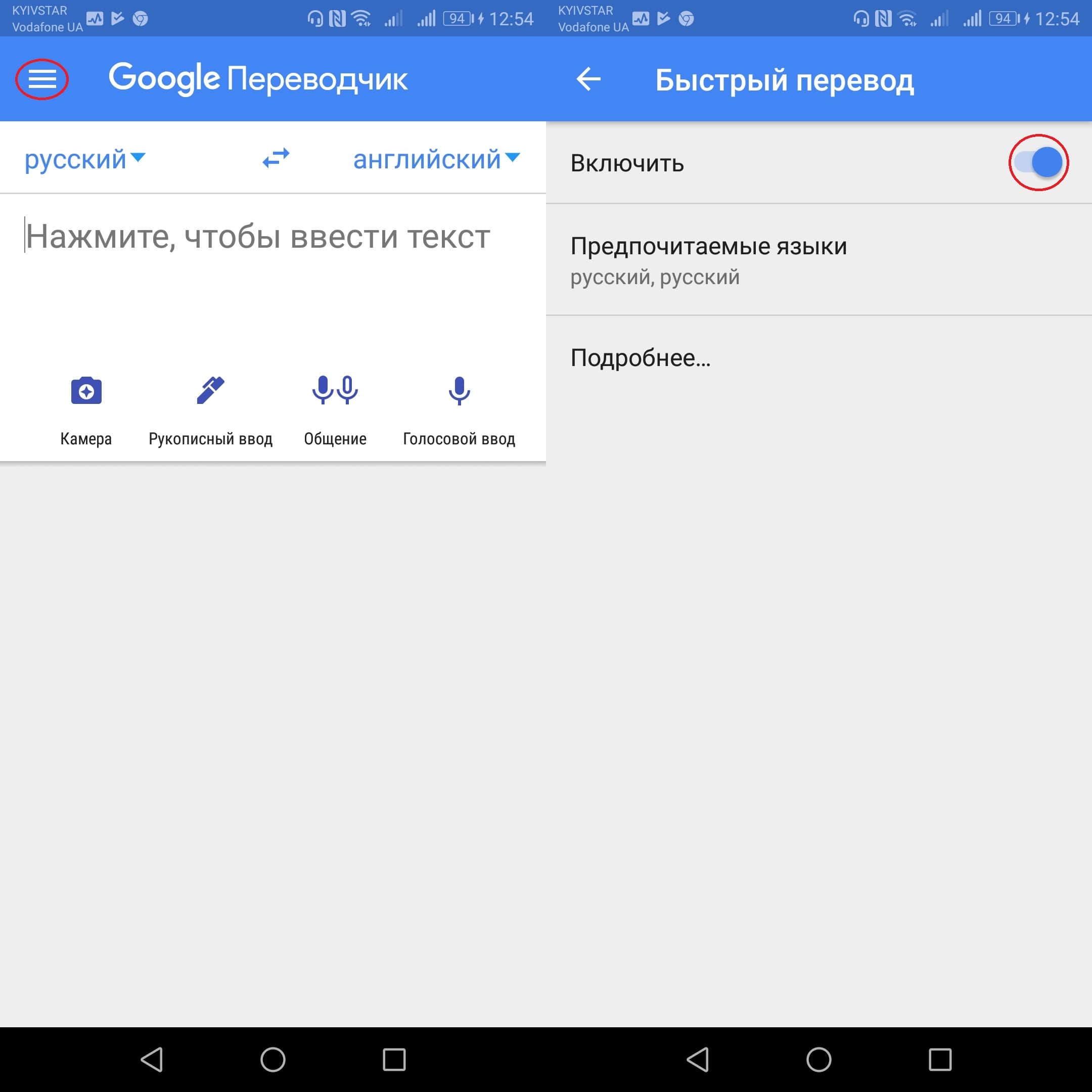
- Скачайте и установите Google-переводчик на свой смартфон Android.
- Запустите приложение и нажмите на три горизонтальные полоски, которые расположены в левом верхнем углу.
- Перейдите в «Настройки».
- Выберите опцию «Быстрый перевод» и переведите курсор вправо возле опции «Включить». Здесь же вы можете установить язык перевода.
Теперь вы получили доступ к мгновенному переводу слов и фраз в любом мессенджере. Давайте рассмотрим пример с WhatsApp:
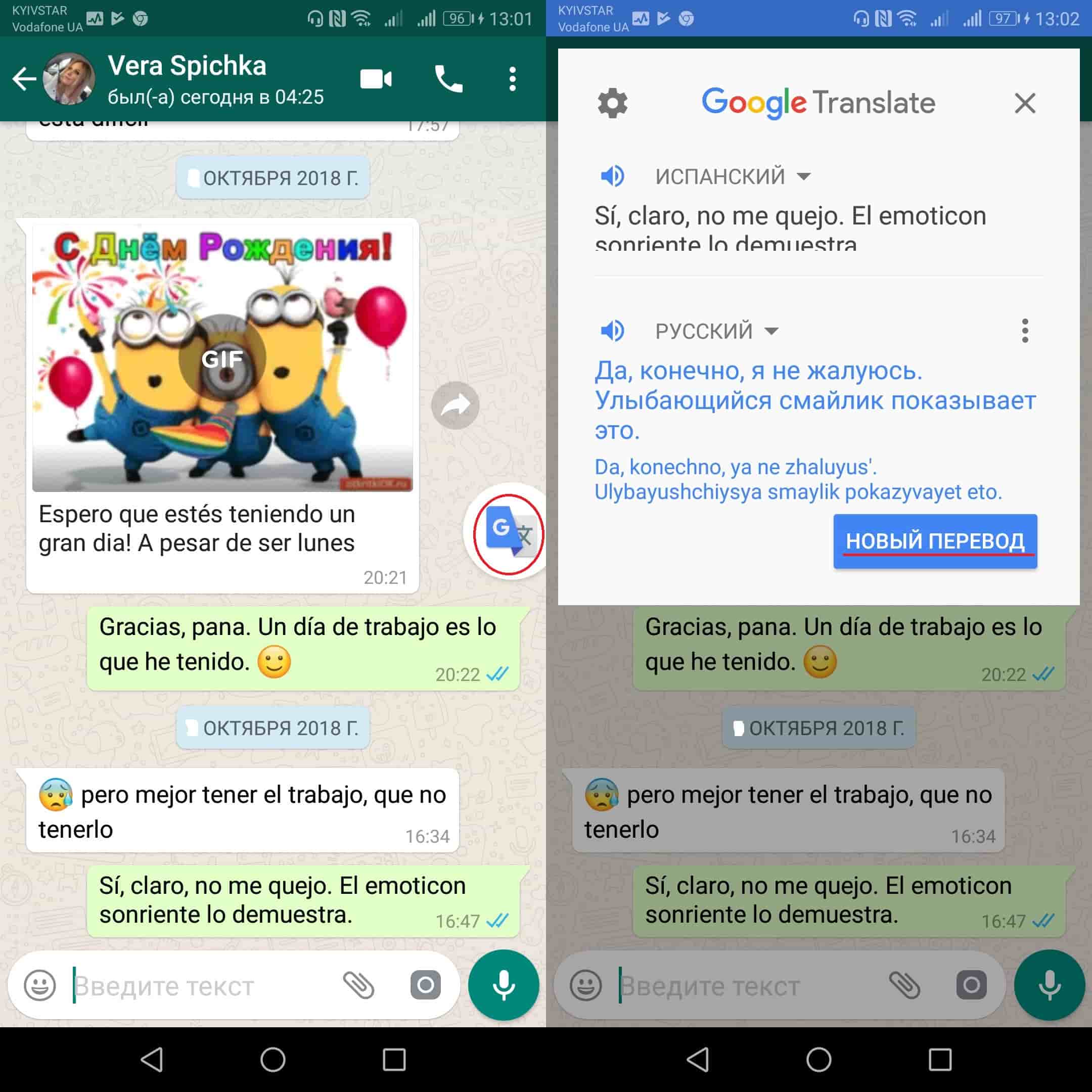
- Откройте WhatsApp и удерживайте нажатие на нужном сообщении до появления верхнего меню.
- Выберите опцию «Копировать«.
- Перед вами появится значок «Google-переводчика«. Нажмите на него и выберите язык на который вы хотите перевестисообщение, если вы этого не сделали ранее.
- Если нажать на кнопку «Новый перевод«, то вы сможете отправить новое сообщение отправителю на его родном языке.
Способ 2: Клавиатура Gboard
Ещё один инструмент от Google, который поможет вам переводить любые сообщения в считанные секунды:
- Скачайте и установите клавиатуру Gboard на свой смартфон Android.
- Выберите её в качестве клавиатуры по умолчанию.
- Запустите WhatsApp и в окне со значком Google выберите переводчик.
- Готово! Теперь при правильной настройке все сообщения будут переводиться на нужный вам язык.
Надеемся, что мы помогли вам справиться с переводом нужных вам сообщений. Если вам понравилась эта статья, не забудьте оставить свой комментарий или поделиться своим способом перевода сообщений в социальных сетях и мессенджерах с другими пользователями Androidlist.
Переводчик Google
Полезное приложение, позволяющее переводить любые слова на любые языки мира!
Gboard – Google Клавиатура
Официальная клавиатура от Google, включающая в себя словари разных языков и полезную функцию распознавания и предугадывания самых часто вводимых слов.
Переводчик чата для WhatsApp [Unlocked]
![Переводчик чата для WhatsApp [Unlocked]](https://images.androeed.ru/screenshotes/2022/06/17/perevodchik-chata-dlya-whatsapp-868412.webp)
Вспомогательное приложение-переводчик для общения в WhatsApp
Переводчик чата для WhatsApp — комфортное в использовании приложение для Android устройств.
Обнаружение и перевод текста на изображении
Данное бесплатное приложение на Android поможет вам преодолеть языковой барьер и общаться с людьми по всему Земному шару. Переводчик чата для WhatsApp умеет автоматически переводить сообщения собеседника на понятный для вас язык, благодаря чему вы сможете упростить и ускорить процесс общения с иностранцами. Переводчик чата для WhatsApp можно использовать во всех популярных мессенджерах, таких как WhatsApp.
Определяет язык собеседника
Приложение самостоятельно может обнаружить иностранный текст и перевести его прямо с изображения, автоматически определять язык вашего собеседника, переводить каждое набранное вами сообщение на необходимый язык. Также вы сможете сделать снимок экрана в любом приложении и в один клик перевести необходимый для вас текст. Вы можете скачать бесплатно на Android приложение и оценить его комфортный интерфейс, простоту в использовании и емкие функции. Это приложение можно скачать в официальном Google Play Маркет.
Как переводить сообщения в ватсапе и телеграм на Android
Думаю, очень многим, если вообще не всем, так или иначе приходилось общаться с иностранцами. Это мог быть продавец на AliExpress, коллега из иностранного филиала или тот немец, с которыми вы познакомились в таверне в литовском Каунасе. В таких случаях всегда в качестве языка общения выбирается английский, даже если ни та, ни другая сторона его толком не знают. Поэтому в переписке, как правило, задействуется гугл-переводчик, который и переводит ваши послания для иностранца, а его послания – для вас. Это не очень удобно. Но я знаю, как всё упростить.
Перевод сообщений обычно занимает много времени, но не с Gboard
Использование переводчика при переписке, помимо того, что тратит ваше время из-за необходимости туда-сюда копировать переведённый текст, так ещё и неудобно, поскольку голосовые сообщения тут совершенно неприменимы. А, между тем, надиктовать послание было бы куда комфортнее, чем набирать его на клавиатуре, потом перебрасывать в переводчик, а потом копировать обратно в мессенджер. Google поняла, что такой вариант общения многих не устраивает, и предложила просто супер-классное решение.
Как переводить свои сообщения
В Gboard появился режим перевода надиктованных сообщений в реальном времени. Однако он не просто переводит голосовое послание в текстовое, но и одновременно переводит его на выбранный вами язык. То есть вы можете надиктовать что-то на русском, а встроенный переводчик транскрибирует вашу речь и выдаст результат на иностранном языке. Вы даже не представляете, насколько сильно эта функция может сэкономить время. Но многие о её существовании даже не догадываются, потому что Google не додумалась вынести соответствующую кнопку на видное место.
Перевод сообщений в мессенджерах
- Перейдите по этой ссылке и скачайте последнюю сборку Gboard;
- Установите APK-файл (он заменит уже установленную версию Gboard);
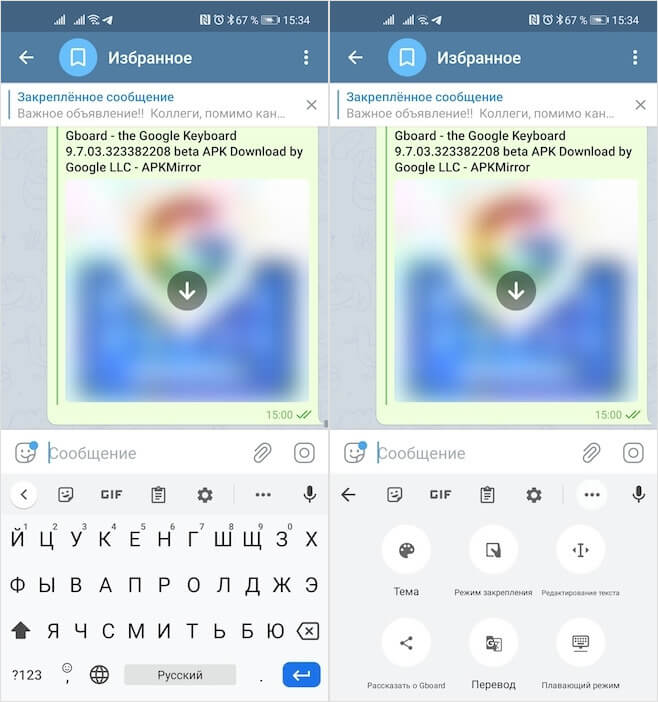
Google очень неудобно расположила переводчик, поэтому найти его случайно непросто
- Перейдите в любой мессенджер и нажмите на три точки на клавиатуре (над цифро-буквенной раскладкой);
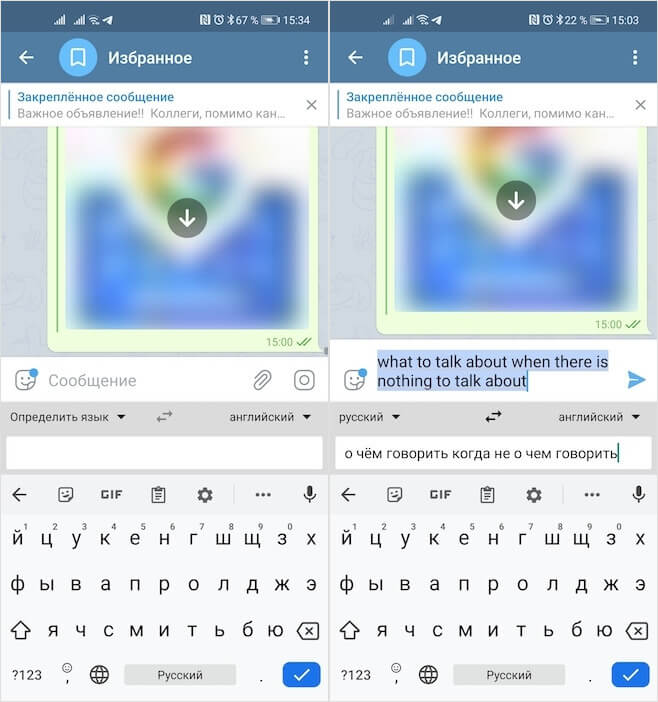
Качество перевода в Gboard очень радует
- Выберите «Перевод», а затем языковую пару;
- Надиктуйте текст, проверьте правильность перевода и отправьте сообщение.
Как переводить диктованные сообщения в текст
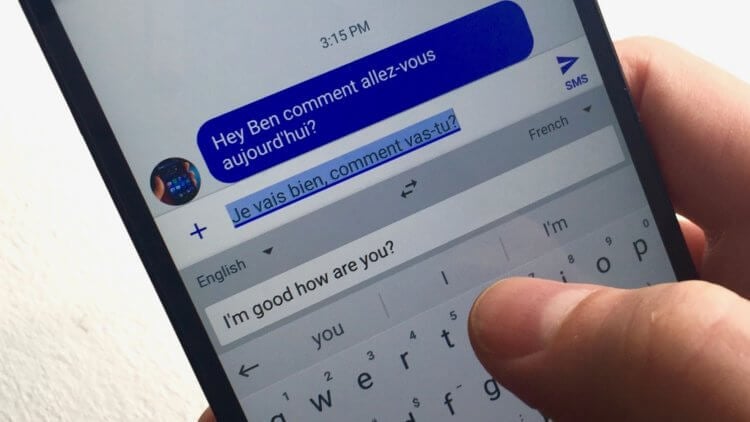
Функция перевода сообщений в Gboard появилась с последним обновлением
Таким образом очень удобно общаться с иностранцами или демонстрировать глубокие познания в каком-либо из языков одноязычным собеседникам. Во всяком случае, в паре русский-английский перевод осуществляется довольно точно. Алгоритмы переводчика подбирают релевантные аналоги слов и языковых конструкций в иностранном языке, из-за чего – по крайней мере, если сильно не мудрить – складывается полное впечатление, что переведённый текст изначально был написан на языке перевода.
В случае, если перевод вам не нужен, но вы хотите иметь возможность диктовать сообщения голосом, но отправлять их именно в текстовом формате, вам пригодится другая функция Gboard. Она так и называется «Диктовка». Для этого перейдите в чат с собеседником, и на клавиатуре нажмите на кнопку микрофона справа от трёх точек. Надиктуйте содержимое послания, проверьте интерпретацию и отправьте. При необходимости можно расставить знаки препинания вручную, а можно называть их ещё при диктовке, но, по-моему, это не так удобно, потому что сбивает с толку.
Новости, статьи и анонсы публикаций
Свободное общение и обсуждение материалов

В 2022 году люди все меньше пользуются услугой голосовой связи, предпочитая звонки в мессенджерах текстовые или голосовые сообщения. Почему так? Во-первых, это удобнее и быстрее. Кроме того, звонки через Интернет имеют более высокое качество звука, но несмотря на это совершать звонки все равно как-то привычнее: во всяком случае, разрывы случаются намного реже, а звук не опаздывает. Зато многие любители поболтать заметили, что вызов обрывается через полчаса или через час — у каждого оператора время разнится. Что это: глюк, особенности сотовой связи или смартфона? Можно ли его убрать? Давайте разбираться.

В марте 2022 года в России были отключены платежные системы Visa и Mastercard, а вместе с ними и бесконтактные платежи Google Pay и Apple Pay. Все это привело к тому, что усложнились методы оплаты в магазинах приложений: App Store с горем пополам все-таки работает, оплата в Google Pay недоступна, а вот у владельцев смартфонов Huawei с AppGallery ситуация с оплатой приложений и вовсе долгое время оставалась непонятной. Сегодня мы вам расскажем, как платить в AppGallery и как пользоваться Huawei Pay в 2022 году.

Сложно назвать нынешние времена непростыми в финансовом плане — по крайней мере, пока. Тем не менее, покупки на АлиЭкспресс никто не отменял: на этом сайте по-прежнему можно найти прикольные штуки для себя и для своего смартфона. Но как быть со смартфонами? Даже китайцы заметно прибавили в цене — всему виной проклятый курс доллара и, вероятно, проблемы с логистикой. Смартфоны на Али по-прежнему дешевле, чем в магазинах, но платить условные 80 тысяч сразу не совсем безопасно. Как быть? Вот вам простейший лайфхак как купить смартфон в рассрочку без переплат.