Не отображается звонок WhatsApp. Что делать
Звонки WhatsApp уже давно заменили мне привычные разговоры по телефону. Звонить здесь гораздо удобнее: не надо переживать насчет списанных минут, а количество потребляемого трафика настолько низкое, что можно разговаривать хоть по три часа. Буквально вчера я столкнулся с одной проблемой: звонок в WhatsApp не отображается на заблокированном экране. Сам звонок идет, рингтон играет как надо, а принять вызов не получается. Я начал разбираться и завис в настройках на несколько часов. Сегодня предлагаю разобраться во всех причинах этой неурядицы и обсудить детали.
Разбираемся в проблемах со звонками в WhatsApp.
Не отображается входящий звонок в Вотсапе
Причин, по которым в WhatsApp не появляется звонок, может быть очень много. Вот некоторые из них:
- На смартфоне установлена старая версия приложения.
- Отключенные уведомления в Настройках телефона.
- Включенный режим энергосбережения.
- Неправильные дата и время.
- Проблемы с Wi-Fi или с сотовой связью.
- Режим экономии данных в самом WhatsApp.
- К смартфону подключены какие-либо аксессуары по Bluetooth.
Теперь по порядку. Во-первых, проверьте дату и время. Возможно они установлены на вашем смартфоне неверно. Если со смартфоном игрались дети, возможно, что маленькие проказники специально выкрутили время дабы получить ежедневный приз в какой-нибудь игре.
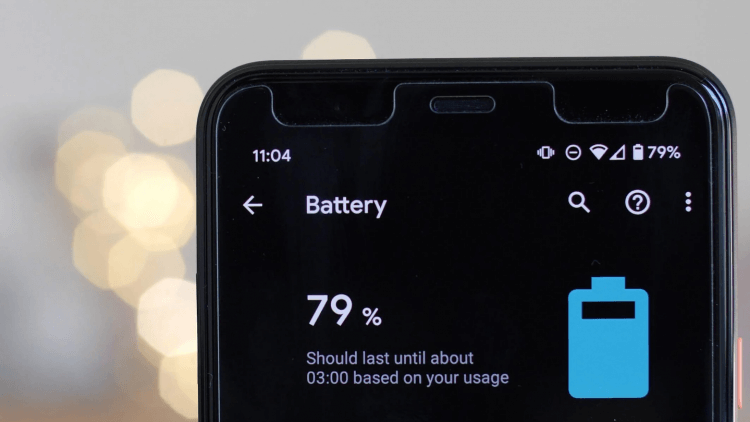
Отключите режим энергосбережения на смартфоне. Это может помочь.
Далее проверьте не включен ли режим энергосбережения. Часто мы устанавливаем его на автомате, а затем совсем забываем. Отключить его можно в панели управления, смахнув сверху вниз. Не игнорируйте такие простые нюансы. В моем случае проблема скрывалась именно на этом этапе.
Как проверить обновления приложений на Андроид
Далее необходимо проверить наличие обновлений для приложения WhatsApp. Сделать это можно следующим образом:
- Перейдите в Google Play.
- Напишите WhatsApp в строке Поиска.
- Перейдите на страницу самого приложения.
- Проверьте, нет ли здесь кнопки Обновить.
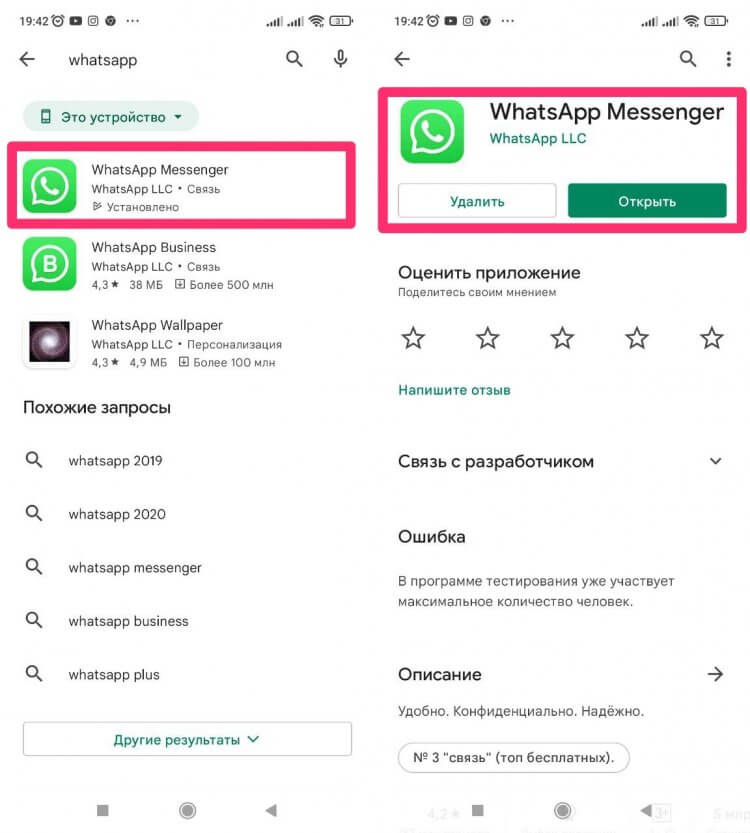
Проверьте обновление приложения в Google Play.
Помните, что при возникновении трудностей с любым приложением, это первое, что вам необходимо сделать.
Еще не подписаны на наш Яндекс.Дзен? Предлагаю быстренько это исправить!
Как включить уведомления в Вотсапе
Затем необходимо проверить включены ли на вашем смартфоне уведомления. С WhatsApp это особенно актуально. У каждого в жизни бывали случаи, когда один из контактов буквально завалил сообщениями и вы напрочь отключали все уведомления в Настройках.
Чтобы включить уведомления в WhatsApp, следуйте инструкции:
- Откройте Настройки смартфона.
- Далее перейдите в Уведомления (Уведомления и Центр управления).
- Далее Уведомления приложений.
- Пролистайте список и найдите WhatsApp.
- Включите тумблеры напротив Показывать уведомления и Разрешить уведомления на экране блокировки.
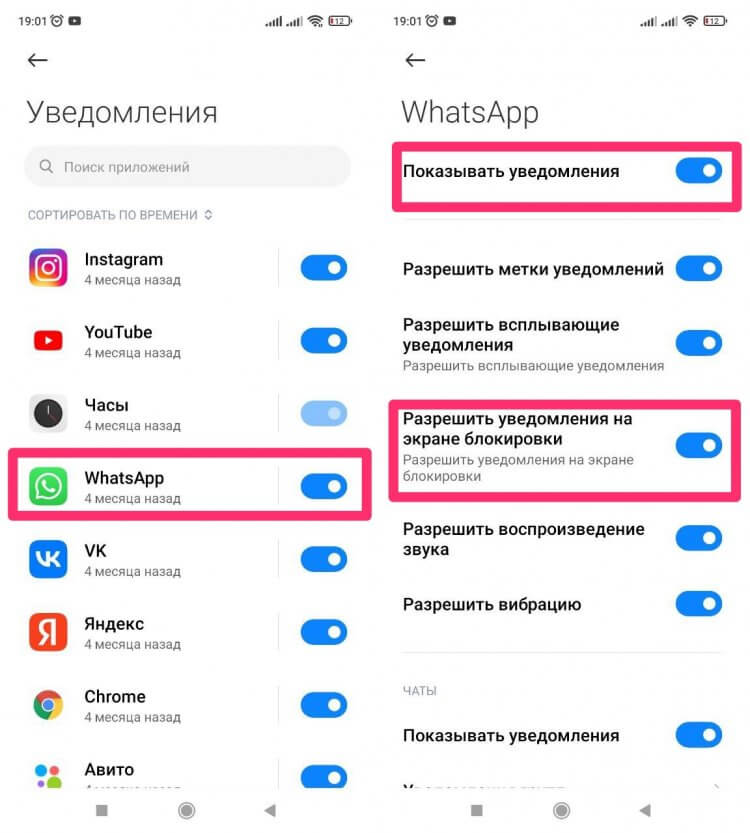
Настройки уведомлений WhatsApp на Android.
Режим экономии данных WhatsApp. Что это
Режим экономии данных в WhatsApp позволяет сжимать все файлы, включая фотографии6 документы, GIF и смайлики, чтобы максимально экономить ваш трафик.
Да, экономия данных позволит вам сохранить больше интернет-трафика, но нередко вызывает проблемы со связью и с получением уведомлений. Если вы столкнулись с тем, что звонки в WhatsApp вам не доходят, рекомендую отключить эту настройку в приложении.
Чтобы отключить экономию данных в Вотсапе, вам необходимо:
- Открыть WhatsApp на смартфоне.
- Нажать на три точки в правом верхнем углу.
- Перейти в Настройки приложения.
- Далее Данные и хранилище.
- Затем выключить тумблер напротив пункта Экономия данных.
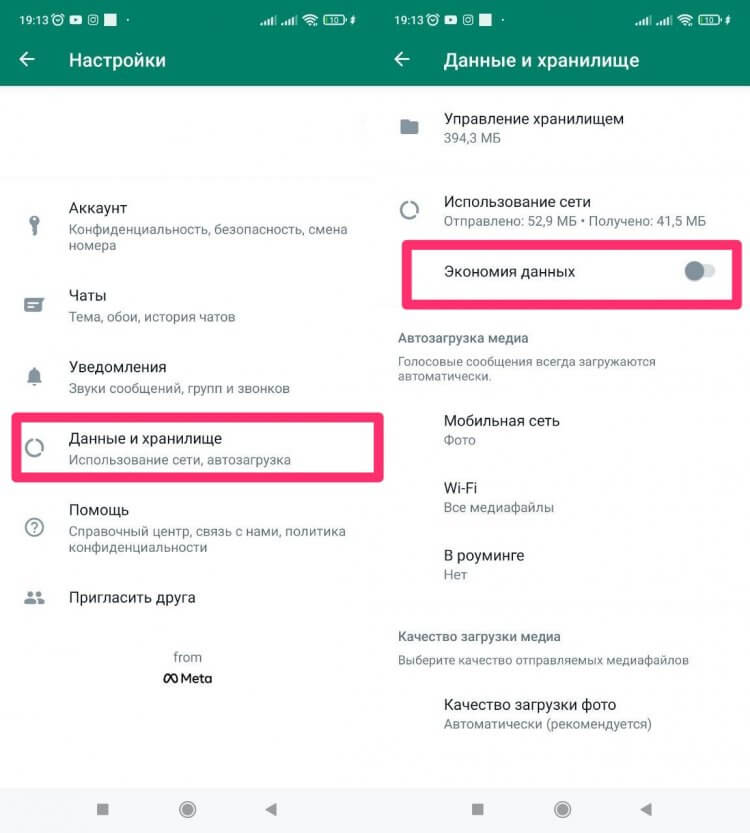
Попробуйте отключить экономию данных в WhatsApp. Возможно это поможет.
Если все вышеперечисленные способы не помогли, попробуйте переключиться между Wi-Fi и сотовой связью. Если звонки приходят при подключении к сотовой сети и не приходят через Wi-Fi, вам поможет ваш сотовый оператор. Если ситуация прямо противоположная — обратитесь к интернет-провайдеру.
5 приложений, которые сделают WhatsApp намного круче.
Честно говоря, будь моя воля, я бы давно уже перешел на Телеграм. Мессенджер от Павла Дурова на порядок функциональнее своих аналогов, но пользователи его почему-то недолюбливают. Если бы не пресловутое «Напиши мне WhatsApp, я в Телеге не умею», я бы давно от него отказался.
Новости, статьи и анонсы публикаций
Свободное общение и обсуждение материалов


WhatsApp в последнее время взял курс на внедрение большого количества обновлений, но кое-какие функции в мессенджере по-прежнему ограничены. Например, в 2022 год невозможно отправить видео в Ватсапе целиком — только полторы минуты. Согласитесь, неприятно? Когда WhatsApp избавится от этого ограничения — не очень понятно, учитывая то, насколько сильно мессенджер отстает от Telegram. Тем не менее, есть сразу несколько простых способов, чтобыотправить большое видео в WhatsApp — запоминайте лайфхаки и пользуйтесь ими, не дожидаясь появления обновления мессенджера.

Мы привыкли перекидывать наши файлы в облако и не переживать за них. По сути, облачное хранилище — один из самых надежных способов хранения информации в 2022 году — намного надежнее флэшек и карт памяти. Правда, хранить свои данные в зарубежных облачных сервисах оказалось небезопасно: многие IT-компании объявили о том, что приостанавливают работу в России. Согласитесь, не хочется в один день остаться без своего аккаунта, где осталось важное содержимое? Для того, чтобы перекинуть файлы в Яндекс.Диск как раз сейчас Mail.ru сделала бесплатным Диск-О. Рассказываем, зачем нужна программа и как она упрощает работу с облачными сервисами.

Совсем недавно, а именно 26 марта, стало известно, что Минцифры порекомендовало сотовым операторам ограничить безлимитные тарифы для российских пользователей. Для многих ограничение трафика оказалось весьма неприятной новостью. Некоторые люди уже давно забыли про домашний интернет и при необходимости раздавали его с мобильного устройства. Увы, но сейчас сделать это будет сложнее. Сегодня постараемся разобраться в причинах такого решения и обсудим, чем заменить отсутствие безлимитного тарифа на смартфоне.
Пропал звук в WhatsApp при получении сообщения: причины, что делать
Пользователи WhatsApp часто обращаются в техподдержку с вопросом: «Что делать, когда пропал звук при получении сообщения?» Эта проблема создает неудобства: абоненты не успевают вовремя ответить на текстовые сообщения. Причины исчезновения звука могут быть примитивными, например, на телефоне отключены уведомления, или же более серьезными – устаревшая прошивка либо системные сбои.
В статье мы рассмотрим, по каким причинам может исчезнуть звук уведомлений в WhatsApp, как вернуть звук, если он пропал, настройки для Android и для iPhone.
Почему нет звука в Ватсапе при входящих сообщениях
Звук в Ватсапе оповещает пользователя о входящих сообщениях. Благодаря уведомлениям абонент узнает о новых сообщениях, как только собеседник по ту сторону экрана отправит их. Так поддерживается полноценный диалог: пользователи отвечают друг другу мгновенно, а не спустя несколько часов.
На практике встречаются случаи, когда звук в Ватсапе пропадает. В результате пользователи пропускают важную информацию, например: перенос встречи или мероприятия, срочную задачу по работе, просьбу о помощи.
Отсутствие звука в WhatsApp при входящих сообщениях создает десятки неудобств. Пользователи недоумевают, почему так происходит. Причины отсутствия звука делятся на два типа: технические и пользовательские.
Технические причины – это ошибки разработчиков, системные дефекты. Например, на днях пользователи получили обновление Ватсапа. Загрузив его, у некоторых из них пропал звук входящих сообщений.
Пользовательские причины – это ошибки абонентов Ватсапа. Они сами создают условия отсутствия звука. Например, отключают его на своем телефоне, остаются на старой версии мессенджера и т. п.
Можно решить практически любую проблему со звуком при входящих сообщениях в WhatsApp. Для этого нужно найти причину и устранить ее. В крайнем случае следует обратиться в техподдержку за помощью.
Основные причины:
- Беззвучный режим на телефоне, минимальная громкость, тихая мелодия.
- Отключение уведомлений мессенджера.
- Нестабильное подключение к интернету.
- Нехватка памяти, из-за чего Ватсап перестает загружать новые входящие сообщения. Соответственно, пропадают уведомления.
- Режим энергосбережения. Он отключает передачу данных по сети.
- Неполадки на сервере WhatsApp.
- Параллельно с телефоном Ватсап открыт на компьютере. Система считает, что сообщение прочитано, поэтому не присылает уведомлений.
- Фоновое ограничение данных на телефоне.
- Сторонние приложения, блокирующие уведомления (например, Task Killer).
- Запрет на отправку звуковых уведомлений.
- Включены наушники.
Как включить или отключить звук в WhatsApp
Пользователь самостоятельно решает, включать или отключать звук входящих сообщений в WhatsApp. Многие спрашивают: «А зачем вообще блокировать уведомления в WhatsApp?»
Распространенный сценарий: человек отдыхает, проводит время с друзьями или работает. На его телефоне установлен WhatsApp, а сам он состоит в групповом чате. И в какой-то момент участники беседы начинают бурно обсуждать какую-то тему. При каждом новом сообщении телефон вибрирует, издает звуковые оповещения. Звук отвлекает человека от выполнения задач.
Или, например, коллега по работе – докучливый и назойливый тип. Он любит пообщаться, поэтому пишет всем своим контактам десятки сообщений, рассылает смешные картинки и видеоролики. И на каждое из раздражающих сообщений приходит звуковое уведомление. Чтобы сохранить нервы, важно научиться отключать звук в Ватсапе.
Настройки для Android
Владельцы Android могут отключить и включить звук входящих звонков в Ватсапе всего за 5 шагов.
Чтобы отключить звук в Ватсапе для Android:
- Запустите мессенджер.
- Перейдите в раздел «Чаты». Выберите беседу, уведомления которой хотелось бы отключить.
- Установите палец на названии чата и ждите до тех пор, пока возле него не появится галочка.
- Нажмите на иконку «Перечеркнутый динамик» в правой верхней части экрана.
- Укажите время, на которое звук будет отключен: 8 часов, неделя, год, навсегда.
Когда звук отключен, возле названия чата появляется значок «Перечеркнутый динамик».
Чтобы включить звук обратно:
- Запустите мессенджер «Ватсап».
- Перейдите в раздел «Чаты». Выберите чат, в котором нужно включить звук.
- Удерживайте беседу до тех пор, пока не появится меню действий. В правом верхнем углу нажмите на иконку «Динамик».
Как результат – звук появится, а иконка «Перечеркнутый динамик» исчезнет.
Настройки для iPhone
Чтобы отключить и включить звук входящих звонков на iPhone, нужно следовать инструкции. Она состоит из 6 пунктов.
Пошаговая инструкция для iPhone:
- Запустите мессенджер WhatsApp.
- Выберите раздел «Чаты». Найдите чат, в котором нужно отключить звуковые уведомления.
- Смахните название чата влево. Должно появиться меню «Архивировать» и «Еще».
- Выбираем «Еще».
- В открывшемся списке нажимаем «Без звука».
- Указываем срок отключения звука – 8 часов, неделя или год.
Чтобы включить звук обратно:
- Запустите мессенджер.
- Перейдите в раздел «Чаты». Выберите тот, в котором нужно включить звук.
- Смахните название чата влево. Должно появиться меню действий «Еще» и «Архивировать».
- Выбираем «Еще».
- В открывшемся списке нажимаем «Включить звук».
По словам пользователей, сложно выбрать, на какой срок отключать звук.
8 часов – рабочий день – этого мало, потому что сообщения будут приходить в неположенное время. Неделя – оптимальный и приличный срок, но за это время можно упустить что-то важное. Год – слишком долгий срок.
Проблемы со звуком в Ватсапе на устаревшем смартфоне
Устаревшая версия Ватсапа на смартфоне – одна из причин, по которой пропадает звук при входящих сообщениях.
Если на телефоне установлена устаревшая версия мессенджера, многие функции могут блокироваться. Кроме того, пользователь подвергает риску свою безопасность и комфорт.
Чтобы обновить версию:
- Откройте магазин приложений: App Store для iPhone, Play Market для Android.
- Введите WhatsApp в поисковую строку.
- Нажмите «Обновить».
- Подождите, пока завершится загрузка.
Нет звука уведомлений в WhatsApp на Самсунге
Владельцы Samsung жалуются на тематических форумах: «Нет звука уведомлений в Ватсапе! Что делать?».
Возможные проблемы и способы их решения:
- Проверка настроек звука. Смахните вниз верхнюю часть экрана, чтобы открыть панель уведомлений. Находим кнопку, которая блокирует все уведомления. Отключаем ее. Если включен режим «В самолете», отключаем и его.
- Разрешения на уведомления. Переходим в настройки Самсунга, выбираем «Приложения» и находим там WhatsApp. Нажимаем на «Разрешить уведомления».
- Настройка звука в Ватсапе. Проблемы со звуковыми уведомлениями могут быть в WhatsApp. Чтобы решить проблему, запускаем мессенджер, нажимаем на иконку «Три точки» в правой верхней части экрана. Выбираем «Уведомления» и устанавливаем их под свои потребности.
Трудности со звуком на смартфонах Xiaomi
На смартфонах Xiaomi установлена дополнительная функция – экономия энергии. Она работает автоматически, блокируя работу Ватсапа в фоновом режиме. Соответственно, владельцы Xiaomi чаще других пользователей сталкиваются с отсутствием звука при входящем сообщении.
Решение проблемы:
- Перейдите в настройки на телефоне.
- В открывшемся списке выберите «Дополнительные настройки».
- Нажмите на «Батарею» и «Управление приложениями».
- В открывшемся списке найдите Ватсап.
- Нажмите «Без ограничений».
- Перейдите в раздел «Инструменты» и нажмите на «Безопасность».
- Выберите «Разрешения» и «Автозапуск».
- Разрешите Ватсапу запускаться автоматически.
Исчезновение звука входящих сообщений в Ватсапе – не повод для паники. Пользователи считают, что у них сломался телефон или в программе наступил технический сбой. По статистике, 80% абонентов отключают звук самостоятельно, сами того не подозревая. Причины отсутствия звука: устаревшая версия Ватсапа, сбой в системе, блокировка уведомлений на телефоне. Чтобы решить проблему, нужно перейти в настройки телефона и мессенджера и снять ограничения.
Как включить звук в ватсапе при звонке на андроид
Абоненты мессенджера WhatsApp не ограничиваются обменом текстовыми сообщениями. Для многих подписчиков сервиса важно общаться в режиме реального времени посредством аудио и видео вызовов. Проблемы со звуком лишают пользователей такой возможности. Материал, приведенный ниже, поможет решить проблемы, возникающие при передаче звука в Вотсап. Что делать, когда при звонке через whatsapp меня не слышат далее.
Регулировка звука
Причиной большинства проблем является неправильная настройка звука. Если собеседники не слышат друг друга, для устранения неполадки следует начать с проверки элементарных параметров.
После соединения с собеседником на экране приложения справа внизу возникает символ включенного микрофона. Зачеркнутый значок означает блокировку. Чтобы восстановить звук, достаточно однократно нажать на иконку. После подключения микрофона собеседник будет слышать беседу. Такая неполадка является достаточно распространенной – юзеры из-за невнимательного отношения отключают звуковое сопровождение аудио или видео вызова.
Юзер, до которого не доходит звук, должен проверить настройки собственного смартфона. Кнопки громкости находятся по бокам корпуса мобильника. Нажимая на верхнюю клавишу, пользователь увеличивает громкость. Чаще всего звуковое сопровождение вызовов WhatsApp блокируется из-за небрежности пользователя. При отсутствии озвучки прежде всего следует проверить уровень звука на смартфоне.
Еще одна причина, приводящая к блокировке звуков – некорректная работа наушников. Иногда пользователь забывает о подключенной гарнитуре и пытается общаться при помощи встроенных микрофона и динамика. Возможна обратная ситуация, когда абонент Вотсап пытается общаться через наушники при отсутствии корректного подключения. В таком случае рекомендуется протестировать работу наушников, зайдя в другие программы.
Итак, прежде чем утверждать, что WhatsApp создает проблемы при передаче звука, пользователь должен удостовериться, что правильно настроил работу смартфона и аксессуаров.
Настройка параметров смартфона
Если один из собеседников не слышит другого при вызове по Вотсап, причиной ошибки может быть некорректная установка параметров приложения.
При первичной инсталляции программы система спрашивает у юзера разрешение на доступ к использованию основных ресурсов телефона, в том числе динамиков и микрофона. Пользователь, отказавшийся дать соответствующее разрешение или позднее отменивший доступ, не сможет использовать функционал приложения в полном объеме.
Настроить работу микрофона для Вотсап на iPhone поможет следующий алгоритм:
- Зайти в параметры смартфона.
- Найти WhatsApp.
- Перевести переключатель около значка с микрофоном в позицию «On».
Для устройств на Android последовательность шагов несколько отличается:
- Открыть настройки.
- Перейти к блоку «Приложения».
- Найти среди перечня программ WhatsApp и тапнуть по названию мессенджера.
- Нажать пункт «Разрешения».
- Выставить нужные допуски.
После корректировки параметров гаджета рекомендуется сделать пробный звонок, чтобы убедиться в правильной работе приложения.
Конфликт ПО
Несколько программ, одновременно открытых на устройстве, могут мешать друг другу. Подобные конфликты чаще случаются с мобильниками, работающими на iOS.
Чтобы исключить неполадки, возникающие по вине навигатора, юзеру следует исправить параметры смартфона. Внутри настроек следует найти блок «Звуковые сигналы», затем выключить активацию голосом. После выполнения таких действий звуковая поддержка мессенджера должна восстановиться.
Иногда после настройки параметров необходимо выполнить перезагрузку устройства, чтобы изменения вошли в силу.
Гаджеты, работающие на ОС, Андроид, часто создают проблемы для функционирования приложений из-за переполнения памяти мобильника. Рекомендуется регулярно очищать память устройства, удаляя ненужную информацию.
Обновление версии
Корректное функционирование мессенджера напрямую связано со своевременным обновлением версии программы. Даже стабильно работающая программа может дать сбой, если версия утилиты устарела.
Обновление сервиса осуществляют через маркет приложений:
- Открыть Google Play или App Store.
- Найти мессенджер в перечне программ или через строку поиска.
- При наличии кнопки «Обновить» выполнить соответствующее действие.
- Подождать (до минуты), пока программа обновится.
Операционная система, установленная на устройстве, также нуждается в периодическом обновлении. Соответствующая процедура выполняется внутри настроек телефона и позволяет улучшить работу многих приложений.
Поломка устройства
Если мобильник подвергался механическому, тепловому или иному повреждающему воздействию, устройство может функционировать некорректно. Сломанный динамик или микрофон не будет обеспечивать нужного качества передачи звука.
Подобную проблему юзер не может решить самостоятельно. Для починки телефона, испытавшего физические повреждения, следует обратиться к специалистам сервисного центра. Блокировку звукового сигнала могут вызвать загрязнения, механические повреждения, потеря контакта и многое другое.
Передача звукового сигнала требует корректной работы телефонов у обоих абонентов. Нередко источником проблем является собеседник. Проверив наушники и уровень громкости, абонент должен попросить собеседника также протестировать свой мобильник.
Можно подойти к проблеме иначе – попробовать связаться с другим контактом. Если звук по-прежнему отсутствует – неполадка «прячется» на устройстве пользователя и не зависит от собеседника.
Заключение
Даны ответы: что делать, когда при видеовызове, видеозвонке в вацап нет звука, плохо слышно на айфоне и андроиде самсунг.
Отсутствующий звук при попытке связаться через Ватсап означает наличие программных или физических сбоев на устройстве. Пользуясь инструкциями, приведенными выше, юзер сможет справиться с неполадками и восстановить качество общения через мессенджер.
Как в Ватсапе включить звук при входящих вызовах

Если звук был отключен в одном чате, рядом с названием этой беседы в списке чатов вы увидите значок в виде перечеркнутого динамика.

Для включения звука в Ватсапе на Андроиде войдите во вкладку «Чаты». Установите палец на название нужной беседы и не отпускайте пару секунд. Когда вверху на странице появится меню, кликните в нем по значку «Динамик».

Для включения звука на iPhone проведите по названию беседы справа налево и нажмите «Еще».

В новом окне кликните по строке «Включить звук».

Если на смартфоне с Андроидом в Вацапе нет звука при всех звонках, после входа в мессенджер нажмите на три точки в углу экрана и перейдите по пути «Настройки» => «Уведомления».

В блоке «Звонки» кликните по строке «Мелодия».

На следующей странице выберите композицию, которая будет звучать при звонках в WhatsApp.

На iPhone при вызовах в мессенджере звучит композиция, установленная на звонки в настройках смартфона. Если звук в Ватсапе пропал, нужно изменить параметры фокусирования. Для этого войдите в «Настройки» смартфона, затем перейдите во вкладку «Фокусирование» => «Не беспокоить».

На этой странице можно указать время включения и отключения звуковых уведомлений. Если хотите, чтобы при звонках в мессенджере мелодия была слышна всегда, в блоке «Разрешенные уведомления» кликните по строке «Приложений».