Топ 4 способов восстановить удаленные фото на андроиде
Отыскание удалённых или случайно потерянных фотографий на телефоне с Android – это довольно важная задача, потому как фотографии – это вещи, которые напоминают нам о былых деньках и некоторых особых воспоминаниях. Мы никогда не хотим их потерять, но когда мы их теряем, то должны вернуть их обратно. К счастью существуют доступные способы найти удалённые фотографии на телефоне Android. В этой статье, мы собираемся поговорить о том, как найти удалённые фото на телефоне Android.
Часть 1. Куда перемещаются удалённые на Android фото?
Куда перемещаются удалённые на Android фото? Где найти удалённые на Android фото? Вы можете найти недавно удалённые фото в:
1. Корзина фото галереи
На некоторых андройд-телефонах, удалённые фотографии будут перемещены в корзину фото галереи. В этой папке, вы найдёте все фотографии, которые удаляли за последние 30 дней. Если вы хотите найти недавно удалённые фотографии, это рекомендуемый нами метод.
2. Облачная корзина
Если вы включите на своём андройде синхронизацию Галереи, тогда удалённые фото будут переходить в облачную корзину, такую как облачная корзина для фотографий от Google или облачная корзина Samsung (корзина OneDrive).
Часть 2: Как найти удалённые на Android фотографии?
Ниже описаны детальные шаги того как найти удалённые фото на Android из корзины галереи или облачной корзины.
1. Из корзины галереи
Как найти недавно удалённые фото? Самый простой способ – проверить корзину галереи. Ниже расскажем, где находится корзина для удалённых файлов на телефоне Android.
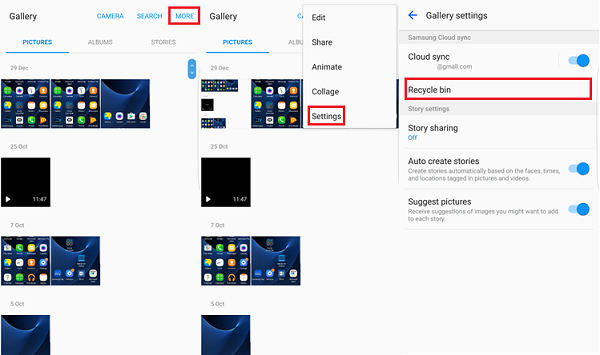
- Запустите приложение Галерея и коснитесь иконки Настройки.
- Выберите опцию корзина.
- Коснитесь фотографии, которую вы хотели бы восстановить.
Коснитесь иконки восстановить для восстановления фото.
2. Из корзины для фото от Google
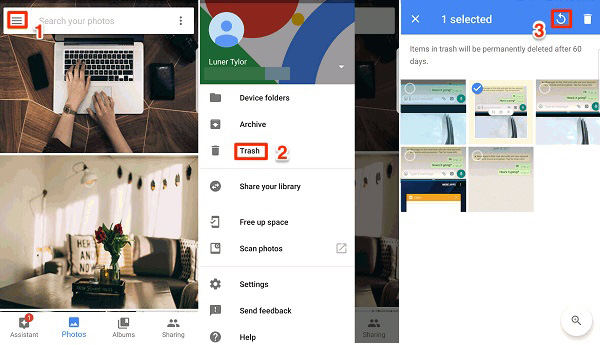
Google Photos будут хранить удалённые фото в папке корзина в течение 60 дней, если вы синхронизировали галерею с Google Photos. Ниже рассказано, как восстановить фото из Google Photos.
- Запустите приложение Google Photos на своём телефоне.
- Затем коснитесь Меню > Корзина.
Выберите фотографии, которые вы хотите восстановить и коснитесь опции «Восстановить».
3. Из корзины OneDrive
Как найти удалённые фото на Galaxy S8? Для пользователей Samsung, если вы включили синхронизацию с Microsoft OneDrive из настроек галереи, вы можете последовать шагам ниже, чтобы найти фотографии с Android из корзины OneDrive.
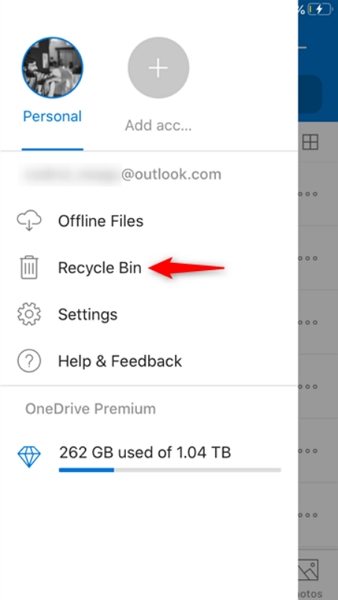
- Откройте на своём телефоне приложение OneDrive.
- Коснитесь вкладки “Me tab” > Корзина.
Выберите фото, которое вы хотели бы восстановить и коснитесь иконки «Восстановить».
ПРИМЕЧАНИЕ: Samsung остановило облачный сервис для синхронизации галереи. Вместо этого вы можете включить синхронизацию с Microsoft OneDrive из Настроек галереи.
Часть 3. Потерпели неудачу? Извлеките удалённые на андройде фотографии при помощи UltData
Не удалось найти удалённые фотографии из Галереи или облачной корзины? Вы всё ещё можете найти удалённые фото во внутренней памяти телефона андройд, если они не были перезаписаны новыми данными. Для этого вам понадобится профессиональный инструмент для восстановления данных на Android.
Одним из наилучших инструментов для этого является Tenorshare UltData for Android . Эта программа может извлечь удалённые фото из телефона андройд без резервной копии или «рутования» (наличия прав суперпользователя). Ниже о том, как извлечь удалённые на андройде фото.
Используя USB-кабель, соедините своё Android-устройство и компьютер. Теперь запустите программу Tenorshare Data Recovery и выберите функцию Recover Lost Data (восстановление утраченных данных) из главного интерфейса.
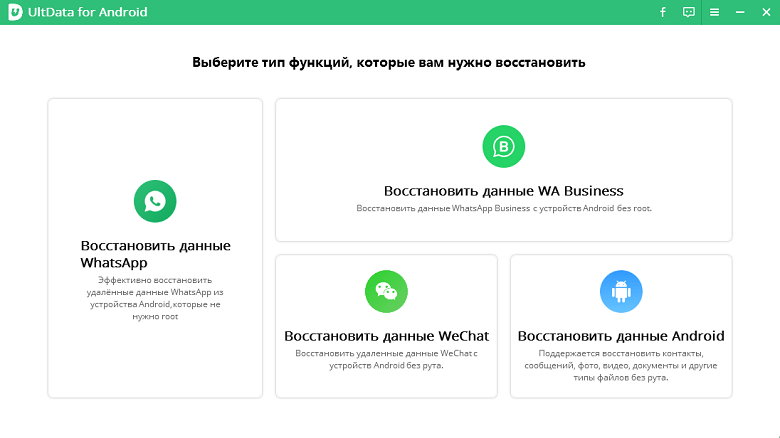
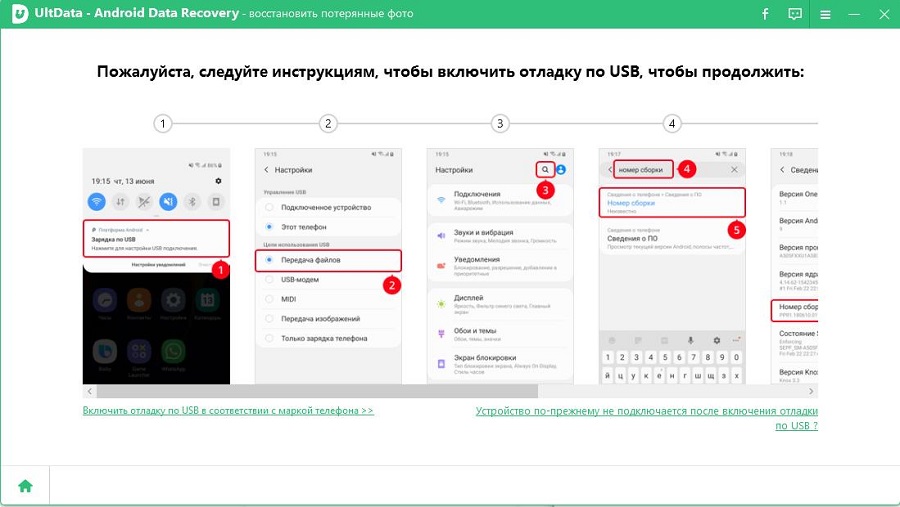
Следующий шаг, который вам необходимо предпринять – это включить накопитель USB, что важно для последующих шагов для нахождения удалённых на андройде фото. Для этого последуйте инструкциям, отображённым на экране.
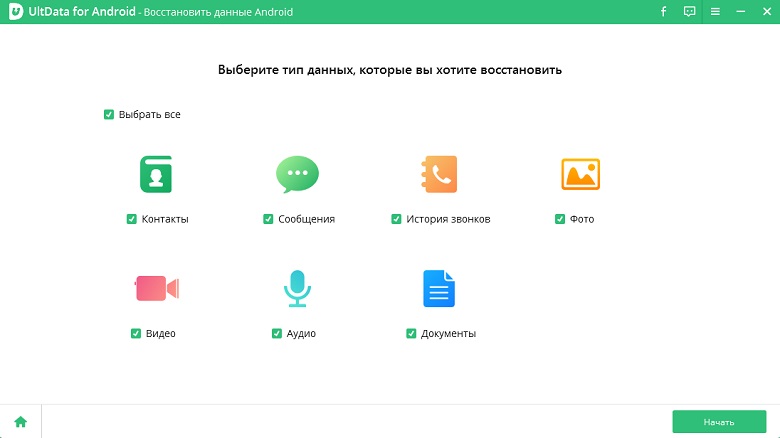
Проверьте «Фото», когда вам необходимо выбрать тип файлов для восстановления. Затем снова нажмите «Далее».
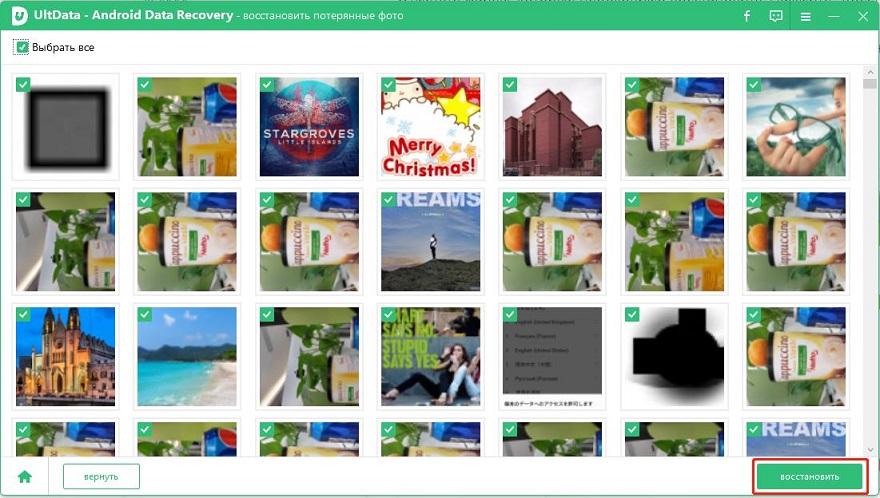
По завершении сканирования, вы увидите фотографии, которые были потеряны, теперь их можно восстановить. Проверьте фото, которые вы хотите восстановить и нажмите «Восстановить». Все отмеченные фото будут восстановлены через считанные секунды.
Видео руководство
Дополнительный совет. 5 наилучших приложений для создания резервной копии фотографий на устройствах Android
Наиболее эффективным способом избежать дальнейшую потерю фото – это регулярное создание резервных копий ваших фото. Ниже 5 наилучших приложений для резервного копирования на устройствах Android.
1. Dropbox
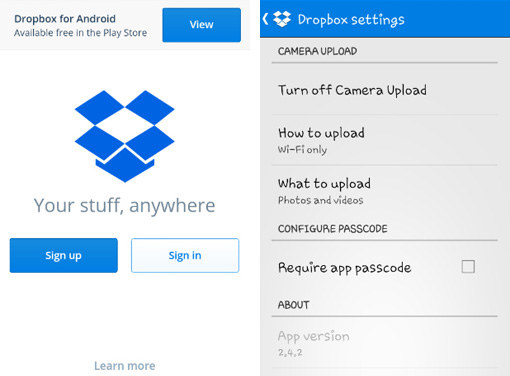
Dropbox – это популярное приложение для резервного копирования данных. Вы так же можете резервно копировать свои фото автоматически на Dropbox. Когда вы устанавливаете его на свой телефон Android и впервые запускаете, приложение спросит вас, хотите ли вы автоматически загружать свои фото и видео на аккаунт Dropbox. Просто позвольте такое действие, и ваши фото будут резервно копироваться.
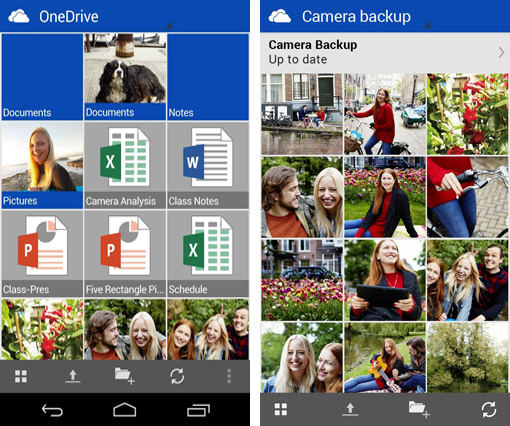
2. OneDrive
Довольно сходная с Dropbox вещь, у неё есть функция автоматической загрузки, которую вам необходимо включить во время создания начальных установок. Вам необходимо «Включить» автоматическую загрузку, и ваши фото будут резервно копироваться на аккаунт OneDrive. Просто нажмите «Включить» резервное копирование для камеры, и ваши фото будут резервно копироваться.
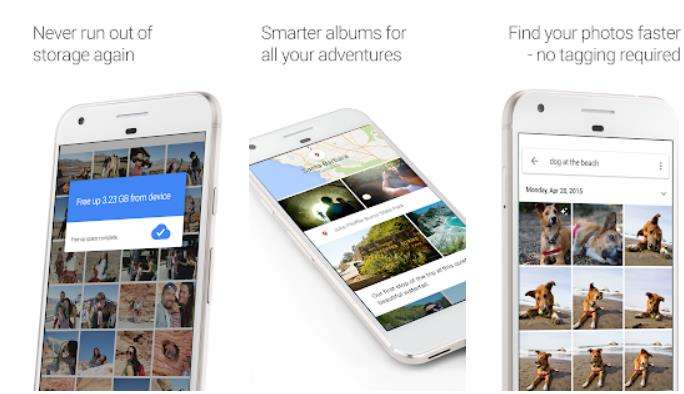
3. Google Photos
Когда вы используете Google Photos, ваши фото будут доступны только вам. Вам только необходимо всё настроить на своём телефоне, и затем начнётся создание резервных копий фотографий, которые вы снимаете на телефон. Эта функция предлагает 15 гигабайт места, что довольно круто.
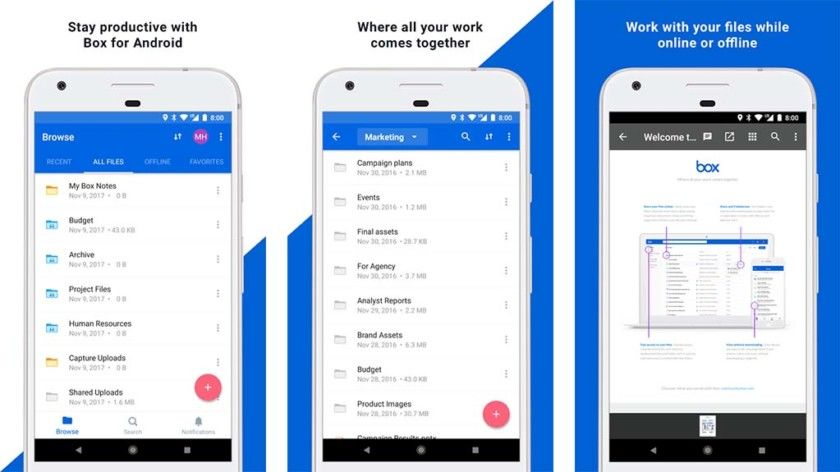
4. Box
Box – это другое замечательное приложение для создания на андройде резервных копий фотографий, которое вы можете использовать для хранения своих фото. Если вы не хотите каждый раз перемещать в него свои фото, тогда синхронизируйте приложение со своим телефоном в момент создания первичных установок, и в любой момент, когда вы снимете фото, они будут резервно копированы на ваш Box аккаунт.
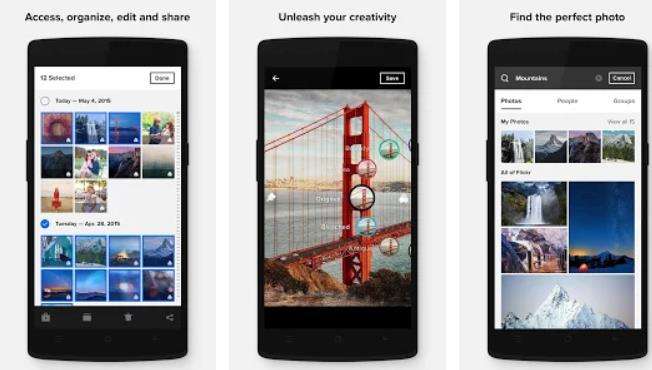
5. Flickr
Было бы сложно найти кого-то, кто не знает о Flickr, который является одним из наилучших в сети сайтов для того, чтобы делиться фотографиями. В то же время, он так же предлагает своё приложение, и в этом приложении у вас есть возможность создания облачной резервной копии. Если вы сделаете эту опцию АКТИВНОЙ, ваши фотографии будут резервно копироваться на ваш Flickr аккаунт.
Заключение
Так как наши фотографии для нас очень важны, нам следует всегда делать их резервную копию, чтобы мы их не потеряли. Но, если мы всё же случайно их потеряем, мы можем восстановить их, используя программу, такую как Tenorshare UltData for Android , которая поможет найти удалённые фото на Android.
Как восстановить фото с потерянного андроида

В процессе работы с устройством можно случайно удалить важное фото или скачанную картинку, в связи с чем появляется необходимость в восстановлении утраченного графического файла. Сделать это можно несколькими способами.
Удалил фото на Андроиде, как восстановить
Содержание — Удалил фото на Андроиде, как восстановить:
Возвращаем потерянные изображения
Для начала следует уточнить, что далеко не все файлы, удаленные с телефона, могут быть восстановлены. Успешность операции напрямую зависит от срока, прошедшего с момента удаления и количества новых загрузок. Последний пункт может показаться странным, однако это объясняется тем, что после удаления файл не исчезает полностью, а лишь меняется обозначение сектора занимаемой им памяти со статуса «Занят» на «Готов к перезаписи». Как только будет скачан новый файл, велик шанс того, что он займет часть сектора «стертого» файла.
Способ 1: Приложения для Android
Существует большое количество программ для работы с изображениями и их восстановления. Наиболее распространенные из них будут рассмотрены ниже.
Google Фото
Данную программу следует рассмотреть в силу её популярности среди пользователей устройств на Андроид. При фотографировании каждый кадр сохраняется в памяти и при удалении перемещается в «Корзину». Большая часть пользователей не обращается к ней, позволяя приложению самостоятельно очищать удаленные фото спустя определенный промежуток времени. Чтобы восстановить сделанную фотографию таким методом, потребуется следующее:
1. Откройте приложение «Google Фото».
2. Перейдите к разделу «Корзина».
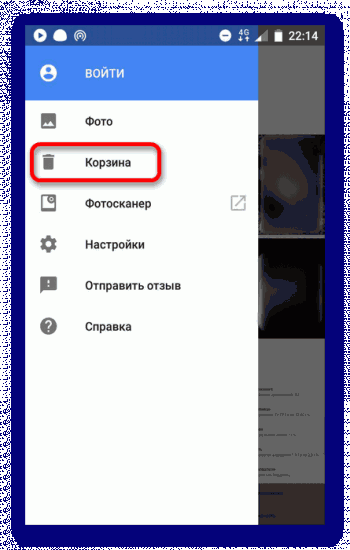
3. Просмотрите имеющиеся файлы и выберите необходимые для восстановления, после чего нажмите на значок в верхней части окна, чтобы вернуть фото.
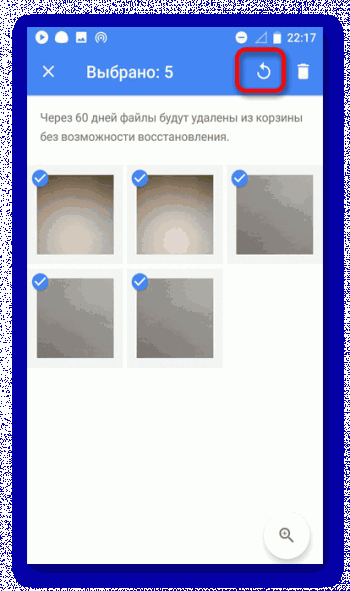
4. Этот способ подходит лишь для фотографий, удаленных не позже установленного срока. В среднем удаленные файлы хранятся в корзине в течение 60 дней, на протяжении которых пользователь имеет возможность их вернуть.
DiskDigger
Данное приложение проводит полное сканирование памяти для выявления уже имеющихся и недавно удаленных файлов. Для большей эффективности требуется наличие Root-прав . В отличие от первой программы, пользователь сможет восстановить не только сделанные им фото, но и скачанные изображения.
1. Для начала скачайте и установите её перейдя по ссылке выше.
2. Откройте приложение и нажмите на кнопку «Простой поиск».
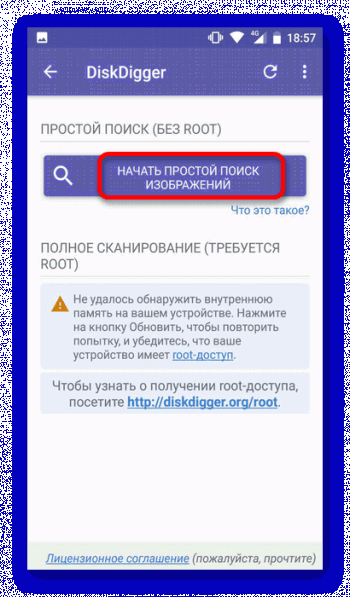
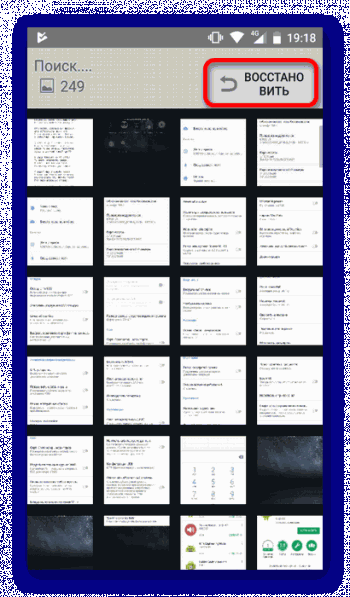
3. Будут выведены все имеющиеся и недавно удаленные файлы, выберите необходимые для восстановления и нажмите на соответствующий значок вверху окна.
Восстановление фото
Для работы этой программы не потребуется наличие root-прав, но шанс отыскать давно удаленное фото достаточно низок. При первом запуске начнется автоматическое сканирование памяти устройства с выведением всех изображений в зависимости от их изначального местоположения. Так же, как и в предыдущем приложении, будут показаны имеющиеся и удаленные файлы вместе, что может поначалу запутать пользователя.
Способ 2: Программы для ПК
Кроме восстановления описанным выше путем, можно воспользоваться специальным программным обеспечением для ПК. Для использования этого способа пользователю понадобится подключить устройство по USB-кабелю к компьютеру и запустить одну из специальных программ, указанных в отдельной статье.
Одной из них является GT Recovery. Работать с ней можно с ПК или смартфона, но для последнего понадобятся root-права. При их отсутствии можно воспользоваться версией для ПК. Для этого:
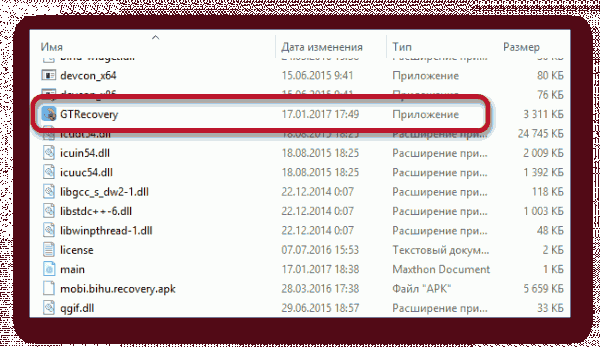
1. Скачайте и распакуйте полученный архив. Среди имеющихся файлов выберите элемент с названием GTRecovery и расширением *exe.
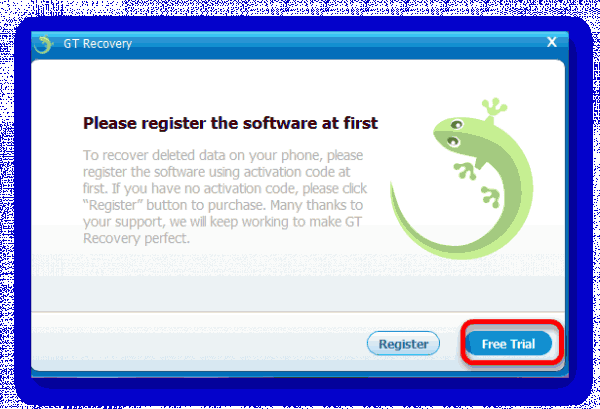
2. При первом запуске будет предложено активировать лицензию или использовать бесплатный пробный период. Для продолжения нажмите на кнопку «Free Trial»
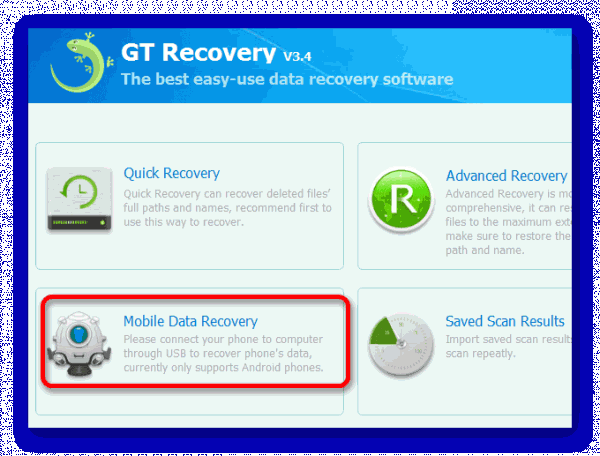
3. В открывшемся меню содержится несколько вариантов восстановления файлов. Чтобы вернуть изображения на смартфоне, выберите «Mobile Data Recovery».
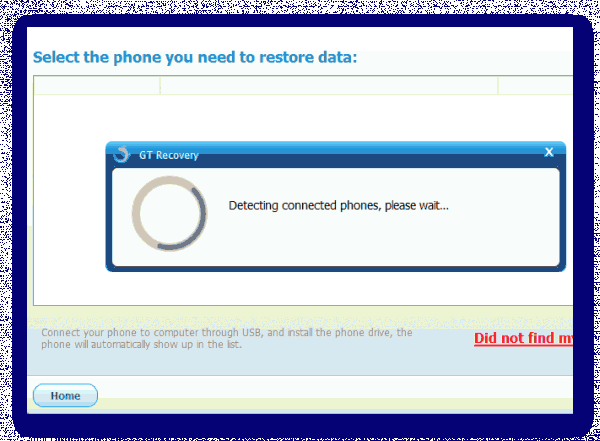
4. Подождите окончания сканирования. После того как устройство будет найдено, щелкните по нему для начала поиска изображений. Программа выведет найденные фото, после чего пользователю останется выбрать их и нажать «Восстановить».
Описанные выше способы помогут вернуть потерянные изображение на мобильном устройстве. Но эффективность процедуры напрямую зависит от того, как давно был удален файл. В связи с этим восстановление может быть не всегда эффективно.

Привет, всем! Сегодня ми разберем, каким образом решить проблему, которая точно случалась хоть один раз, но с каждым — случайное удаление фото или важного файла.

Содержание статьи:
Как это работает?
Как же это возможно, спросите вы? Ведь уже все они удалены! Но на самом деле все устроено далеко не так. Запоминающие устройства — такие, как дисковые накопители, карты памяти и прочее на самом деле не стирают в себе данные просто так. Это происходит лишь, когда поверх их записывают другие данные.

Короче говоря, когда вы удалили фото, то на самом деле оно все еще в памяти, но в устройстве включается функция, которая говорит ему не видеть это фото и писать на его место следующий новый снимок.
Со всего выше сказанного выплывает один очень важный вывод: если вы все еще хотите восстановить утраченную информацию — не сохраняйте ничего и вообще лучше выключите устройство до того момента пока не дочитаете эту статью до конца!
Восстановление фото с помощью ПК
Сразу скажу дабы не повторятся: когда вы работаете с телефоном через программу на ПК, вам всегда нужен режим отладки по USB. Как его включить, читайте здесь.
Программа WonderShare Dr. Fone for Android (root)
Это программа лучшая в своем роде. Но она требует root-доступа. Как его получить смотрите здесь. Перед сканирование она автоматически определяет модель вашего устройства и устанавливает под него драйвера. Итак, начнем:
- Скачайте Dr. Fone здесь. Это официальный сайт.
- Установите программу:
- запустите установочный файл, нажмите "ОК". Русского языка нет, только английский;

- выберите место для установки, нажмите "Install".

- Подождите пока Dr. Fone установится, выберите запуск программы и нажмите "Finish".


- Подтвердите отладку по USB.

- Теперь выберите нужный тип файлов и перейдите к следующей опции.

- Выберите первый пункт, дабы программа искала именно удаленные файлы.

- Начните поиск.

- Анализ будет проходить где-то пол часа. В это время устройство несколько раз перезагрузится, не забудьте после каждого раза подтверждать отладку.

- Теперь отметьте фото, которые вы хотите восстановить и нажмите "Recovery". Они будут восстановлены сразу же на вашем устройстве.
Программа Recuva (No root)
- Скачайте программу и установите ее. Установка происходит как обычно:
- откройте установщик, выберите язык, нажмите "Install";

- запусти приложение.

- Подключите ваше устройство (в режиме отладки, как съемный носитель).
- Для продолжения работы, нажмите "Далее". Так будет после каждого пункта, будьте внимательны.

- Выберите тип "Картинки".

- Теперь отметьте второй пункт (так как ваше устройство программа будет видеть как внешний носитель данных).

- Поставьте галочку для глубокой проверки и нажмите "Начать".

- После окончания вы увидите довольно большой список файлов. Выберите нужный и нажмите кнопку "Восстановить".

Совет: данная программа также очень хорошо справляется с восстановлением на компьютере, советую попробовать, сам нашел очень много забытых фото.
Восстановление фото с помощью приложений
Эти приложение стоит установить непосредственно на устройство.
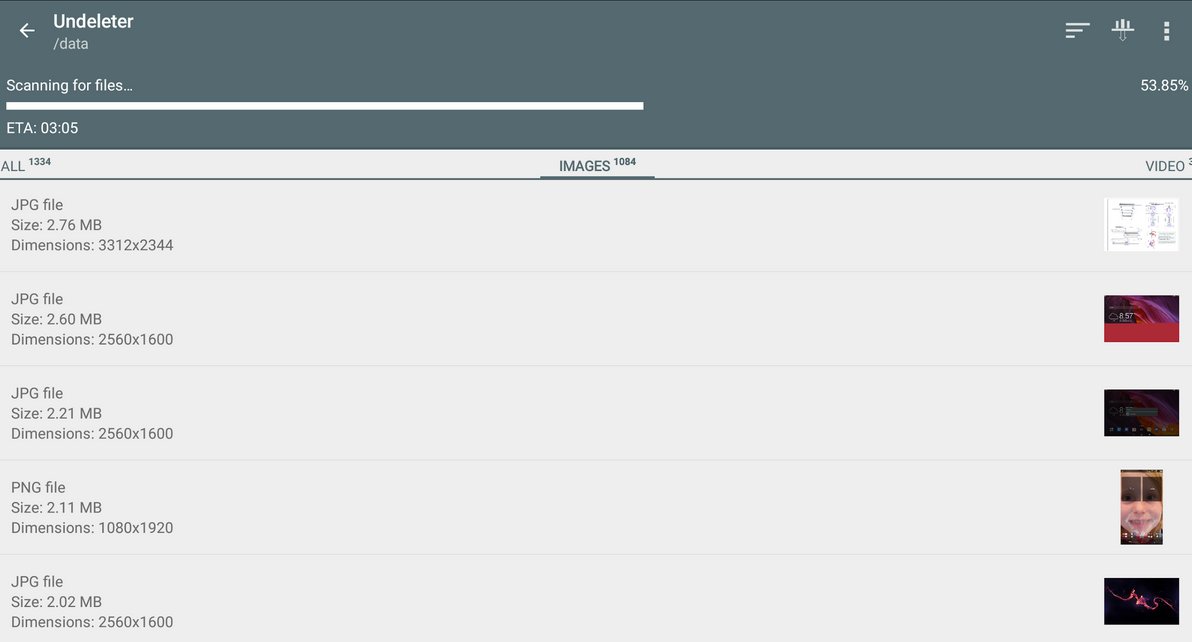
Приложение Undeleter (root)
Требует root-права, как именно их получить смотрите здесь.
Для того чтобы успешно возобновить потерянные картинки, вам нужно выполнить все пункты из этой инструкции:
1. Скачайте и установите приложение Undeleter на Play Market. Все довольно просто, следуйте графической инструкции. Теперь откройте его.


2. Прочитайте вступление и нажмите "Дальше".

3. Так проходит анализ вашего устройства на предмет того, имеет ли оно root-права. После этого также нажмите "Дальше".

4. Теперь выберите форматы файлов, которые нужно восстановить (это будет значительно быстрее, чем если бы приложение искало вообще все удаленные файлы).

5. Любой, найденный файл, можно просмотреть, нажав на него.

6. Именно во время просмотра вы и можете сохранить файл. При чем не просто на устройство, а возможно даже в облачное хранилище.
Программа DiskDigger photo recovery (no root)
Для того, чтобы "обмануть" данное приложение, нам сначала придется установить другое приложение. Она как бы имитирует root-доступ. Итак, приступим:
- Зайдите в play market и введите в поиске "суперпользователь".

2. Выберите вариант, находящийся на первом месте.

3. Теперь установите его ("Установить").


Вот так выглядит приложение. Все, оно нам больше не нужно.

Теперь перейдем к главному. Его тоже нужно установить с Play Market:
- Выполните все действия, как в предыдущем случае. Только в поиске введите "data recovery" и выберите не первое приложение, а DiskDigger. Все показано на картинках, будьте внимательны.


2. Откройте приложение и нажмите синюю (или фиолетовую кнопку, кому как кажется). Ничего что там без root. Мы уже обманули программу, установив SuperUser, теперь она буде искать все файлы.

3. Отметьте галочкой, нужные фото и выберите сохранение на устройство.

4. Определите место сохранения и нажмите "ОК".

Краткие итоги
Восстановление удаленных фото или файлов это интересное и несложное действие. Теперь у вас есть подробная инструкция (их даже несколько). Просто следуйте им и у вас все получится. Удачи!
СХОЖИЕ СТАТЬИБОЛЬШЕ ОТ АВТОРА
Как восстановить удаленное видео на Андроиде
Как удалить историю в Google на Андроиде?
Как скачать фильм на Андроид?
Как скачать музыку с Вконтакте?
Как удалить страницу ВК с телефона – пошаговая инструкция
Ускоряем свой Android
47 КОММЕНТАРИИ
Спасибо огромное. Все получилось!
Спасибо большое. Пытался всеми способами, последний помог восстановить все фотки сыновей. СПАСИБО.
Все получилось , правда не сразу , большое спасибо .
Спасибо большое! Не сразу, но справилась! Полезно и понятно)
Спасибо!
Всё получилось.
Здравствуйте, Яна! Рад, что смог помочь.
Восстанавливает обрезанными в плохом качестве, не знаю, что еще предпринять( 2 способ.
Здравствуйте, Наталья!
Видимо вы хотите восстановить файлы, удаленные довольно давно. Попробуйте получить root. Как именно читайте здесь.
В любом случае, советую Вам обратится к специалистам — у них есть и спец оборудование и ПО, недоступное в свободном доступе.
Спасибо большое, получилось сразу, хотя я и не сильна в таких вещах.
Здравствуйте! Рад что смог помочь.
Комментарий: почему то восстановленные фото мутные
стали
Здравствуйте, Ирина!
Проблема та же, что и у Ольги.
Спасибо! Восстановить удалось последние файлы. Файлы текущего года. Очень жаль, что файлы прошлого года не восстановились(
Здравствуйте, Ольга!
Да, так получается по причине перезаписи информации на носители. Когда, например, фото удалены, то на их место что-то новое записывается. В этот случае, фото еще можно восстановить. Но если удалить «что-то новое» и записать еще, например видео, то следов от первых фото будет оставаться все меньше. Поэтому, как вы наверное заметили, при восстановлении иногда появляются поврежденные файлы. Так вот, чем больше таких перезаписей, тем меньше вероятность восстановления.
Предложу вам обратится к специалистам по восстановлению. Там используется техника большей мощности и специальное, недоступное в общественный оборот, программное обеспечение.
Спасибо! Последний способ занял 3 минуты и восстановил все!
Здравствуйте! Рад что смог помочь.
Артем! Огромное спасибо за такую подробную информацию! Мне 65 лет и я самостоятельно, благодаря Вашей пошаговой инструкции с первого раза восстановила удаленные фото на андроиде, в котором не было ни флешки,ни приложения «Облако», в общем только телефон в «голом» виде по программе: DiskDigger photo recovery (no root) по прошествии 1 месяца после удаления, телефоном пользовалась, кое-что даже загружала, так как уже не надеялась восстановить, обошла и обзвонила почти весь Краснодар и никто не брался восстановить без флешки и какая же у меня была радость, когда я самостоятельно, благодаря Вашей помощи, вернула память о море. Правда видео пока не восстановилось, но это не так важно. Да я еще особенно и не вникала, просто попробовала ради интереса и все получилось почти в полном объеме. В общем я на седьмом небе. Дай Бог Вам здоровья и всех благ за такую доброту к людям.
Спасибо, Людмила! Рад, что смог помочь!
Добрый день.
Почему вы не пишете о том, что восстановить фото с помощью WonderShare Dr. Fone for Android — это ПЛАТНО?
Я промучалась со сканированием телефона два часа, я скачала программу, много раз возобновляла сканирование телефона, так как он всё время перезагружался. В конце концов удаленные фотографии нашлись, и оказалось, чтобы восстановить их надо ЗАПЛАТИТЬ. Что за развод.
Здравствуйте! Скачивайте, пожалуйста, приложения с официальных сайтов — и таких проблем возникать не будет. В крайнем случае, попробуйте скачать тругую версию приложения.
Здравствуйте, спасибо большое за статью! Восстановила фото в отличном качестве и видео с помощью программы Rekuva и ваших подробных объяснений. Правда намучалась с тем, что она не видела телефон в виде диска. Достала из телефона флешку, установила в ноутбук и….Ура!
Вы мне очень помогли! Спасибо еще раз!
Программа DiskDigger photo recovery (no root) Здравствуйте, с помощью этой программы нашла фото но большее количество из них скрыты настройками , когда захожу в настройки чтобы остальные фото появились там отметка стоит на 10000 байт минимальный размер файла, я снимаю эту отметку и фото находит все. Но они очень размытые что делать? помогите пожайлуста
Здравствуйте, Виктория! Не нужно снимать отметку, увеличьте значение хотя бы до 900000. Это будет от 900 кБт. Дело в том, что приложение находит все изображения: и фото, и их эскизы, и какие-то другие системные промежуточные файлы. Таким образом, в списке найденных есть дубликаты различного размера, а соответственно и качества.
ROOT + DiskDigger = востановление
без Root ерунда
Добрый день! Спасибо за помощь. Скажите пожалуйста, есть ли возможность в DiskDigger восстанавливать без дублей? Сканирует и показывает по нескольку раз фотографии.
Здравствуйте, Инна!
Это не дубли — это версии с разным качеством. В системе есть много одинаковых файлов, например, само фото, и его эскиз в галереи. Программа восстанавливает все. Если хотите можете ограничить минимальный размер — дублей не будет.
Две программы попробовал (программа WonderShare Dr. Fone for Android (root) и программа Recuva (No root). Ни одна прога не сканирует смартфон на наличие случайно удаленных фото, если компьютер не подключен к Интернету. Зачем проге установленной на компе подключение к Нету? Воровать данные со смартфона во время сканирования? Кто может объяснить?
Здравствуйте!
Вот сейчас проверил Вашу гипотезу. Установил Recuva, отключил интернет — все работает!
Спасибо. Супер. Последний вариант работает! Я два дня рыдала, мне сказали, что восстановить невозможно, тк нет облака и гугл диск чистый. Решила сама попробовать по вашим советам..и все восстановила. И фото и видео моих путешествий, так жалко было все потерять Еще раз спасибо огромное.
что то нет бесплатной проги суперпользователя на маркете.
если просто через последнюю прогу восстанавливать,то востанавливаются очень маленькие изображения по 100кб,как превьюшки.
а где же реальные фотографии по 1-3-5 мб?
Здравствуйте. Смотрите внимательно на восстановленные. Там есть дубликаты. Восстанавливаются все версии: и эскизы галереи, и эскизы с приложений и реальные фото. Поэтому в регистре выберите пределы размеров восстановленных файлов.
Купила Суперюзер Элит и всё равно Диск Дигер не нашёл нужные фото в хорошем качестве.. Фото были сделаны 5 января этого года, а удалены 9 дней назад.. подскажите, что ещё можно сделать для их восстановления?
Здравствуйте, Марина! Скорее всего биты уже были перезаписаны на то место, где были фото. Поэтому выход один: обращайте к специалистам. Только у них есть настолько дорогое и мощное оборудование, чтобы что-то достать.
Здравствуйте, Артём) Я тогда не успела ещё ничего туда перезаписать, только несколько фото. а если сделать настоящее рутирование, не имитацию, это поможет или нет?
Здравствуйте, Марина! Здесь нет никаких гарантий. Потому что Вы не можете точно знать записала ли система информацию на эти сектора. На самом деле система работает так: то что вы видите визуально в галереи или проводнике, не так размещено в физической памяти. Там все в перемешку записано и каждый элемент имеет свой адрес. С этих адресов и составляются каталоги, то есть весь визуальный проводник. Таким образом, если Вы в любое место что-то записали, даже SMS пришло — не факт, что система не определила его на одно из мест Вашего фото. Поэтому я не советую рутировать, так как думаю, что это не поможет.
Спасибо, Артём. прислушаюсь к Вашим рекомендациям..
установил платный Суперпользователь+дискдиггер-сохранение в папке-место сохранения не указывается.фото вижу но ничего не получаетсяю что не так
Здравствуйте, Юрий! А какое устройство у Вас? В некоторых моделях нужен обязательно ES проводник.
Здравствуйте. Артём, подскажите, пожалуйста, как восстановить скрытые изображения найденные прогой DiskDigger. Я так понимаю он их не откроет без root. Я пыталась получить root, но мой Philips s360 не взламывается, перепробовала кучу прог. Мои фото потярялись так: я снимала на телефон без sd. Потом поставила карту + очистила память (тел требовал), может я что-то лишнее поудаляла. Но фото исчезли, целенаправленно я их не удаляла. Очень нужно восстановить, помогите, пожалуйста!
Установите рут через программу King Root, либо при помощи ПК
Помогите, пожалуйста, фото потерялись. Без рут не выходит, скрыто настройками. Перепробовала кучу прог, чтобы рут получить не выходит. Проги по восстановлению фото ничего не дают(
Какой у вас андроид? Кинг рут пробывали качать?
А у меня ничего не получилось. Вышло несколько ненужных фото. Я из галереи перенесла на карту памяти и случайно удалила из памяти устройства все что было. С карты памяти тоже все вылетело
А мне нужна только одна фотография на памятник для матери. Третью ночь не сплю
Сочувствую вам, я точно знаю, есть другое приложение для восстановления потерянных фото на андроид, поищите в гугле, я сам его использовал.
Можно восстановить фото на обновлённом (сносились настройки) телефоне?
На сегодняшний день мобильное устройство является не просто средством связи между людьми, но еще и хранилищем больших объемов мультимедийного контента. Создаваемые с помощью встроенных камер фото- и видеоматериалы зачастую содержат ценную для пользователя информацию, поэтому их потеря может быть весьма неприятным событием. Но, как известно, от ошибок и опрометчивых действий никто не застрахован, так что рано или поздно каждый из нас сталкивается с такой проблемой, как случайно удаленные файлы. Чаще всего речь идет о фотографиях. Возникает резонный вопрос – можно ли восстановить удаленные с телефона фото, и если да, то каким образом это сделать? Попробуем разобраться на примере устройств под управлением Андроид.
Все хранящиеся на смартфонах и прочих гаджетах файлы записываются либо во внутреннюю память, либо на съемные носители, например, SD-карты. Независимо от того, где находятся данные, после их удаления существует возможность восстановить всю информацию. Шанс вернуть потерянные фото появляется благодаря особому принципу работы памяти. Дело в том, что при стирании каких-то данных они сами как таковые не удаляются, просто занимаемая ими ячейка помечается как свободная и готовая к перезаписи. То есть, если появится новый файл, который нужно поместить на носитель, такие ячейки будут использоваться для его сохранения. При этом старое содержимое, разумеется, заместится новым.
Зная о такой особенности работы памяти, нетрудно прийти к выводу, что успешность мероприятий по восстановлению удаленных с телефона Андроид фото зависит от того, сколько времени прошло с момента удаления. Чем быстрее вы начнете восстанавливать стертые данные, тем больше шансов получить свои фотографии обратно. Ну и, конечно, без особого программного обеспечения здесь не обойтись.
Восстановить удаленные фото на Андроиде можно с помощью компьютера либо без него. В первом случае на ПК устанавливается специальное приложение, после чего с помощью кабеля в режиме отладки подключается телефон. Как только установится связь, программа попытается найти на устройстве удаленные фото. Если все нужные вам данные находились на карте памяти, то лучше вынуть ее и работать непосредственно с носителем, а сам гаджет будет уже не при чем. Извлеченная SD-карта просто подключается к компьютеру через USB-адаптер и сканируется, как если бы это был обычный жесткий диск.
Вернуть себе удаленные по ошибке фотографии часто получается и без использования компьютера. В магазине Гугл Плей представлено множество приложений, предназначенных как раз для этих целей. Правда, большинство из них требует наличия рут-прав, так что придется сначала решить этот вопрос. Итак, пора уже перейти непосредственно к обзору программ.
Восстановление через компьютер
Первым делом рассмотрим приложения для ПК. Но сначала еще раз повторим, что подключать телефон к компьютеру в этом случае нужно в режиме отладки. Он активируется через раздел Настройки – Для разработчиков. Если такого раздела нет, то заходим на страницу «О телефоне» и семь раз подряд кликаем по номеру сборки. Появится соответствующее сообщение и откроется доступ к настройкам для разработчиков.
Recuva
Начнем обзор с приложения Recuva от Piriform. Скачиваем утилиту с сайта CCleaner и устанавливаем.
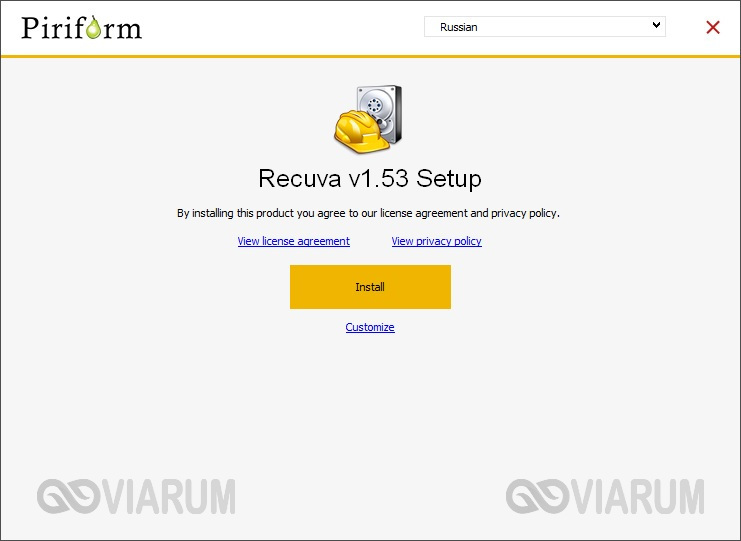
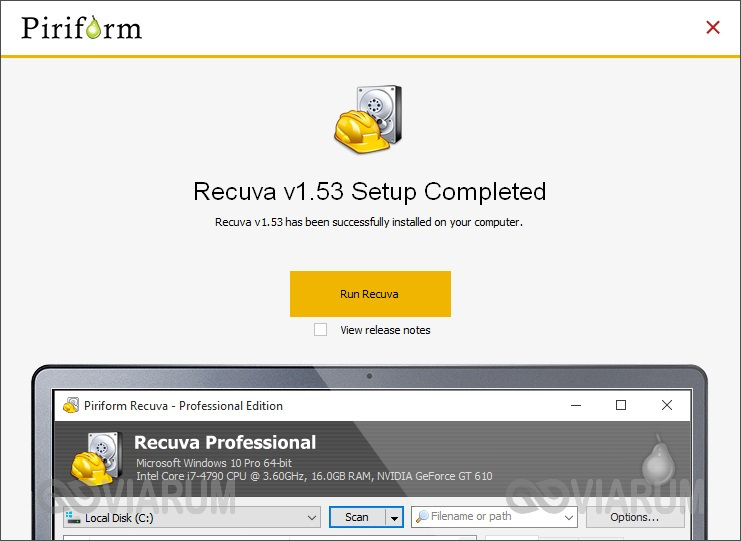
После запуска можно работать с Мастером или перейти к расширенному режиму (необходимо в первом окне поставить галочку «Не открывать мастер при запуске»).

Используем второй вариант. В выпадающем списке носителей выбираем нужный диск (если телефон не отображается, то информацию получится извлечь только с карты памяти, подключенной через адаптер), а тип данных выставляем «Графика». Далее жмем кнопку «Анализ».
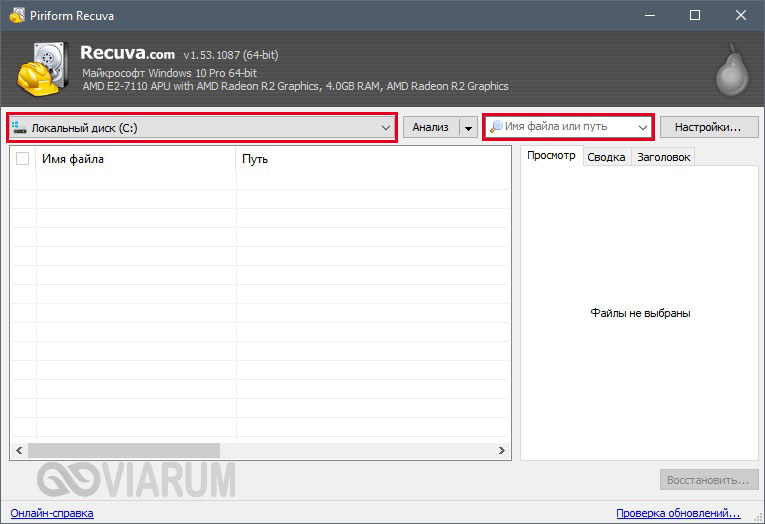
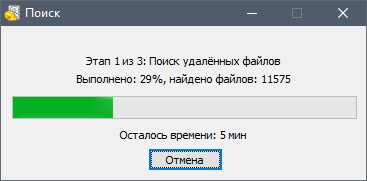
Программа просканирует память и найдет удаленные фото. Они будут отображены в виде списка и помечены кружочком определенного цвета. Зеленым маркируются файлы, которые можно восстановить, красным – которые потеряны безвозвратно.

Подробную информацию о состоянии фото можно узнать справа на вкладке «Сводка». Если файл находится в состоянии «Утрачен», то восстановить его точно не получится, соответственно, не работает и его предпросмотр.
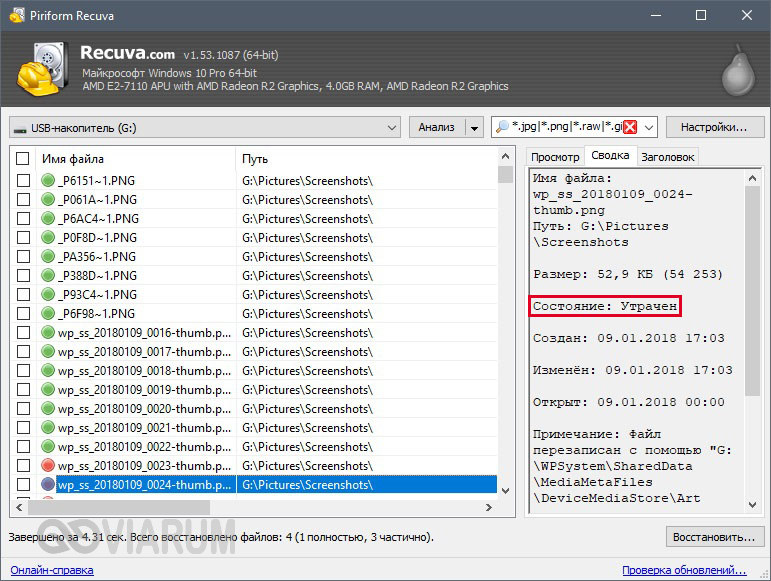
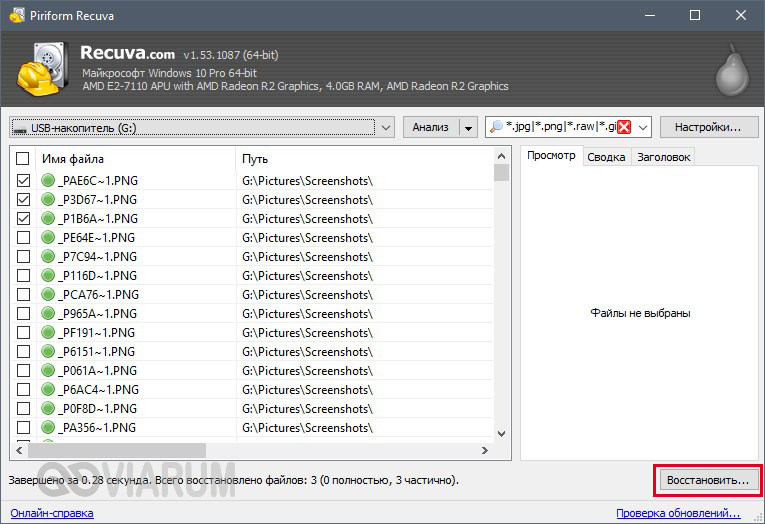
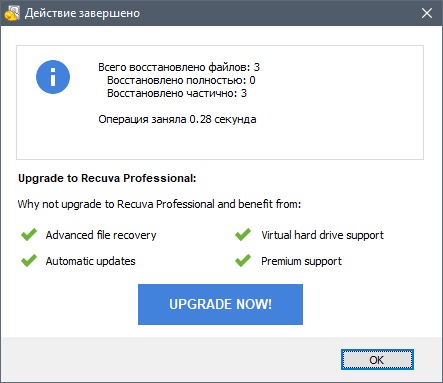
Отмечаем галочками те фото, которые доступны для восстановления, и жмем кнопку в правом нижнем углу. Выбираем папку, куда они будут сохранены, и после завершения операции смотрим, что получилось.

iSkysoft Toolbox for Android Data Recovery
Следующим рассматриваемым приложением будет утилита Android Data Recovery от iSkysoft. Она интересна тем, что кроме мультимедийных данных позволяет восстановить утраченные контакты или сообщения. Приложение находится по адресу https://www.iskysoft.us/android-data-recovery.html, скачиваем его и устанавливаем. Далее на начальном экране выбираем плитку «Data Recovery».
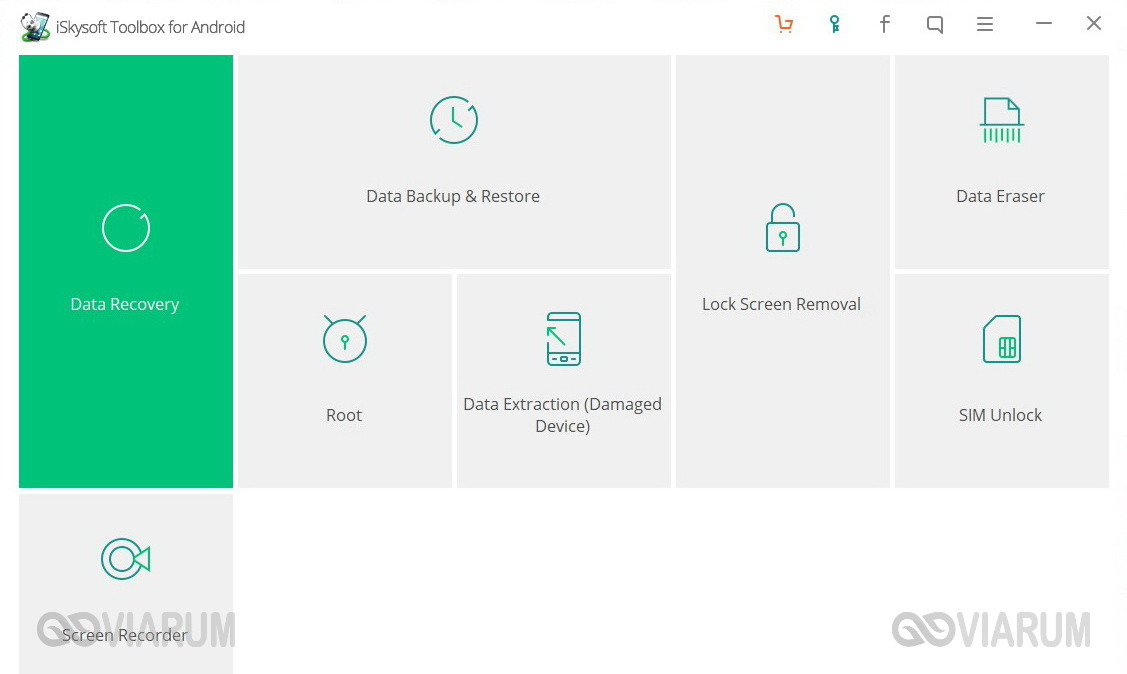
В следующем окне предлагается подключить к компьютеру мобильное устройство, но здесь еще есть и ссылка «Android SD Card Data Recovery». Нетрудно догадаться, что она предназначена для тех случаев, когда фото планируется восстанавливать с карты памяти. Мы будем работать непосредственно с телефоном, так что переходить по ссылке нет смысла.
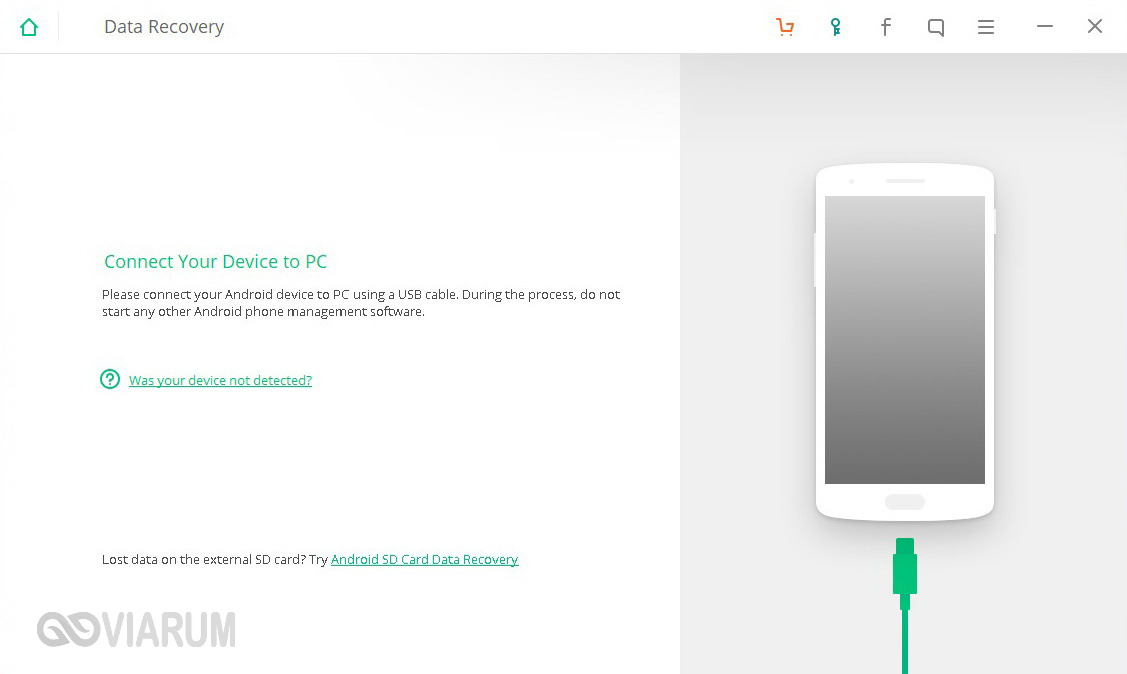
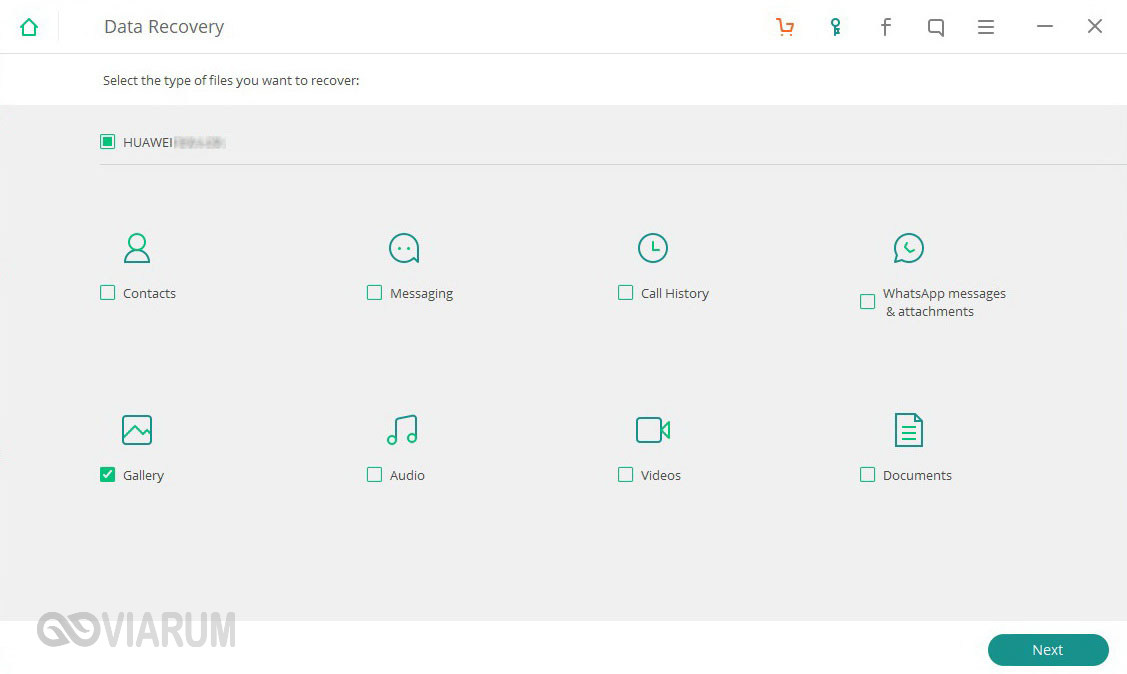
Подключаем гаджет к ПК и ждем пока программа определит его. Далее отмечаем галочкой пункт «Gallery» и жмем «Next».
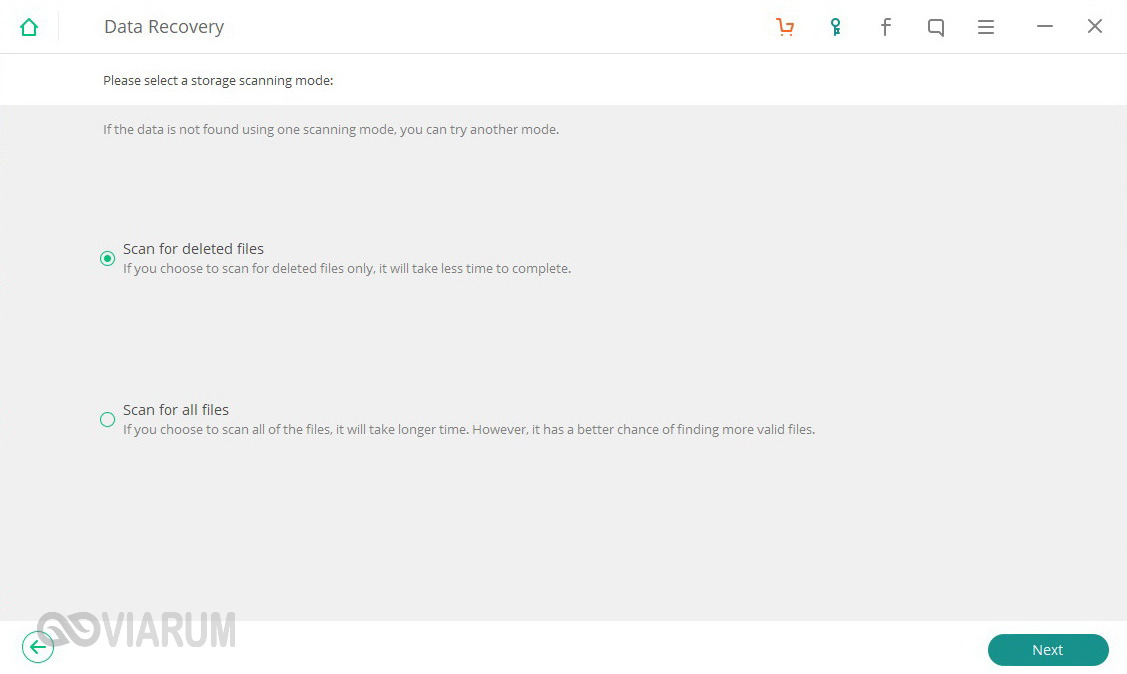
В открывшемся окне предлагается сканировать только удаленные или все файлы, возможно придется попробовать оба варианта. Мы выбираем пункт «Scan for deleted files» и запускаем поиск.
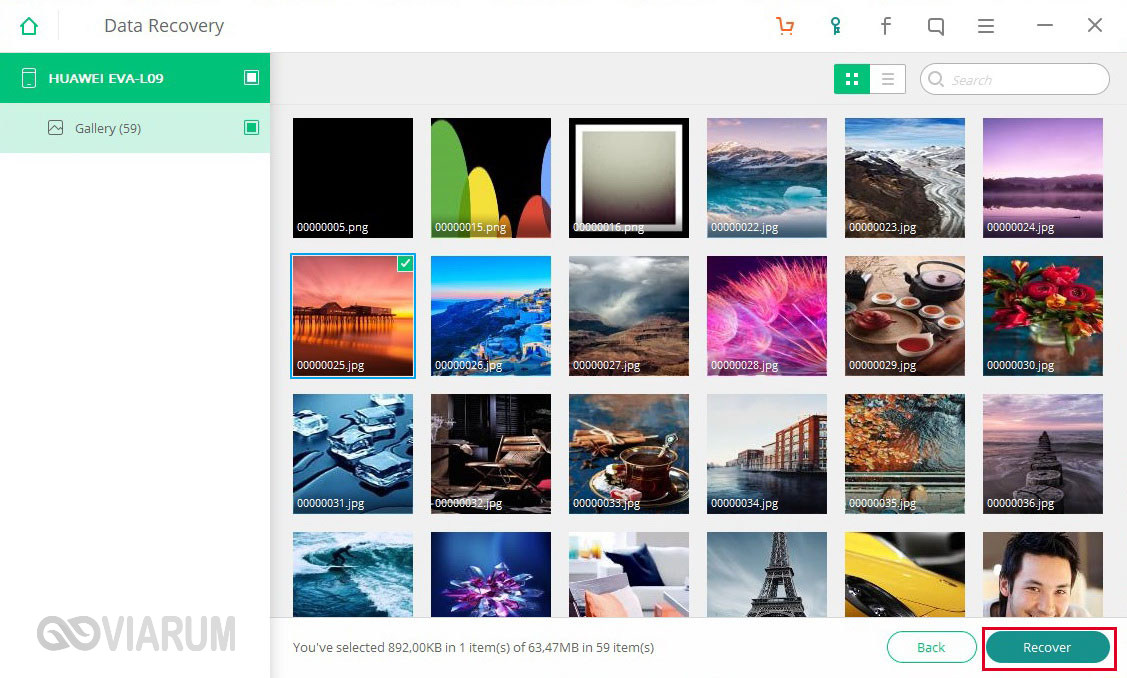
Ждем завершения сканирования и проверяем какие фото удалось найти.
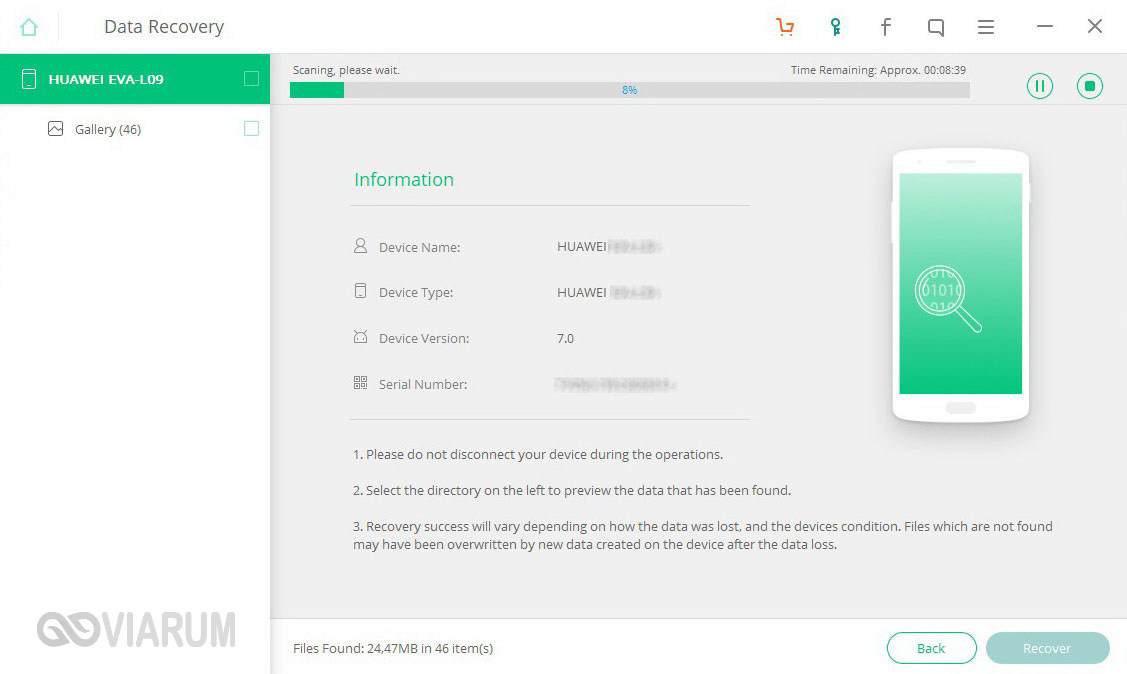
Если в списке есть нужные вам файлы, выделяем их и восстанавливаем кнопкой «Recover».
Без компьютера
Теперь перейдем к приложениям, которые позволяют восстановить удаленные фото с телефона Андроид силами самого устройства, без подключения к компьютеру. Сразу оговоримся, что такого рода приложений в магазине Гугл пруд пруди и нужно быть готовым для получения результата перепробовать не одно и не два из них. Мы приведем на наш взгляд самые удобные и эффективные инструменты.
Undeleter
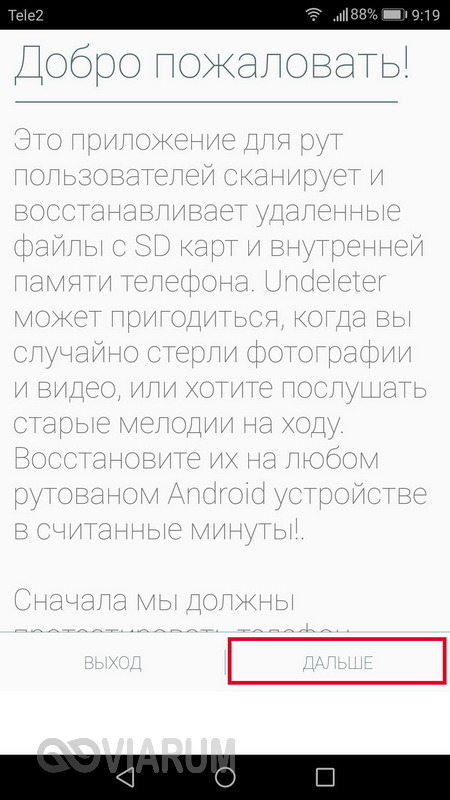
Первой в нашем списке числится программа Undeleter. Она работает только при наличии рут-прав, поэтому следует предварительно их получить. Устанавливается приложение классическим способом, из магазина Плей Маркет. После инсталляции запускаем Undeleter и жмем на первой странице «Дальше».
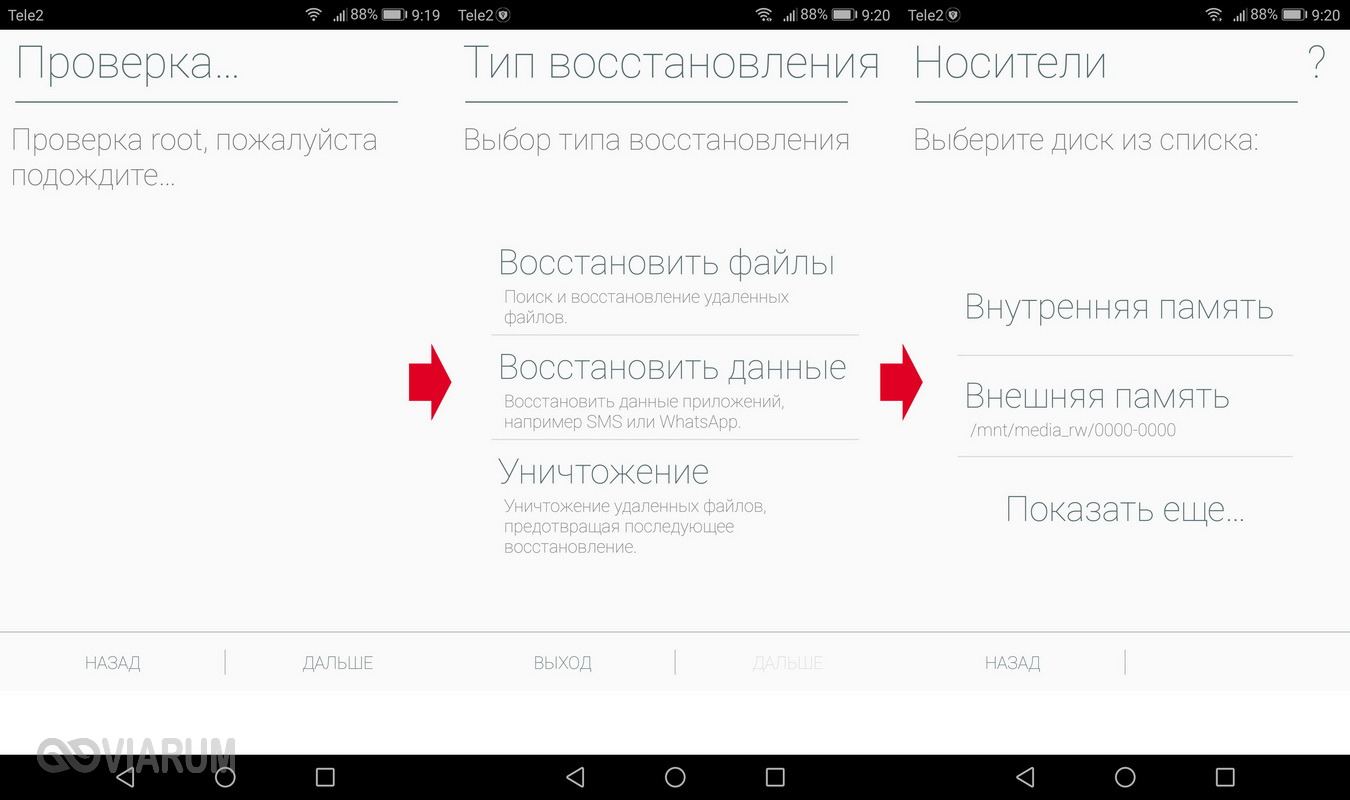
Дожидаемся окончания проверки root-прав, выбираем тип восстановления и носитель (внутренняя память телефона или sd-карта).
На следующем этапе задаем способ сканирования и формат файлов. Запускаем процедуру.
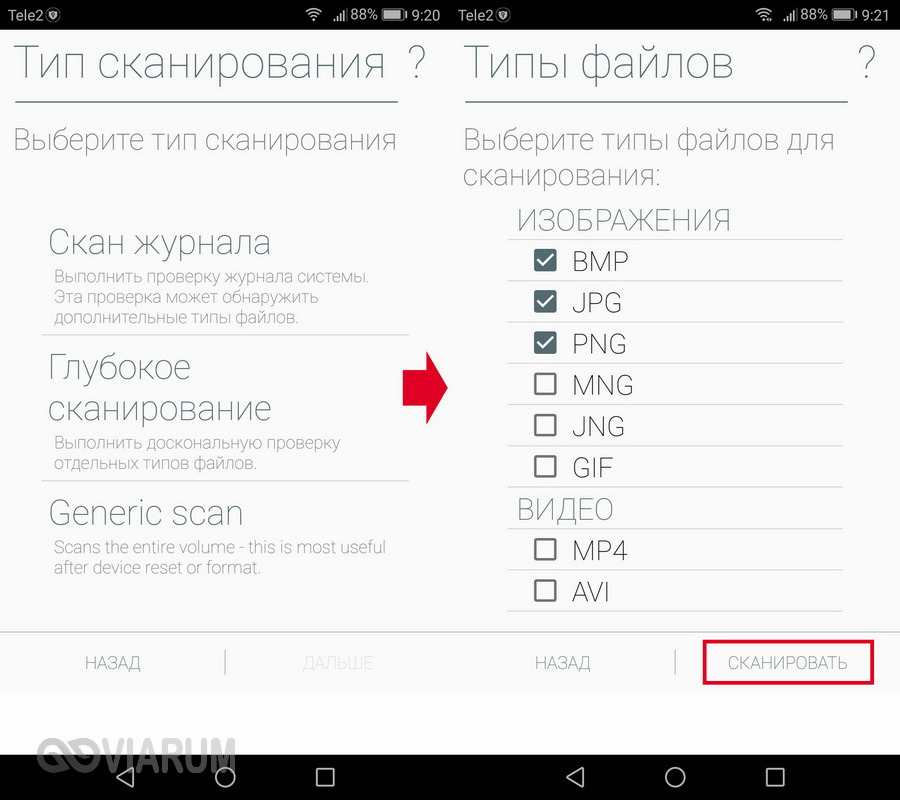
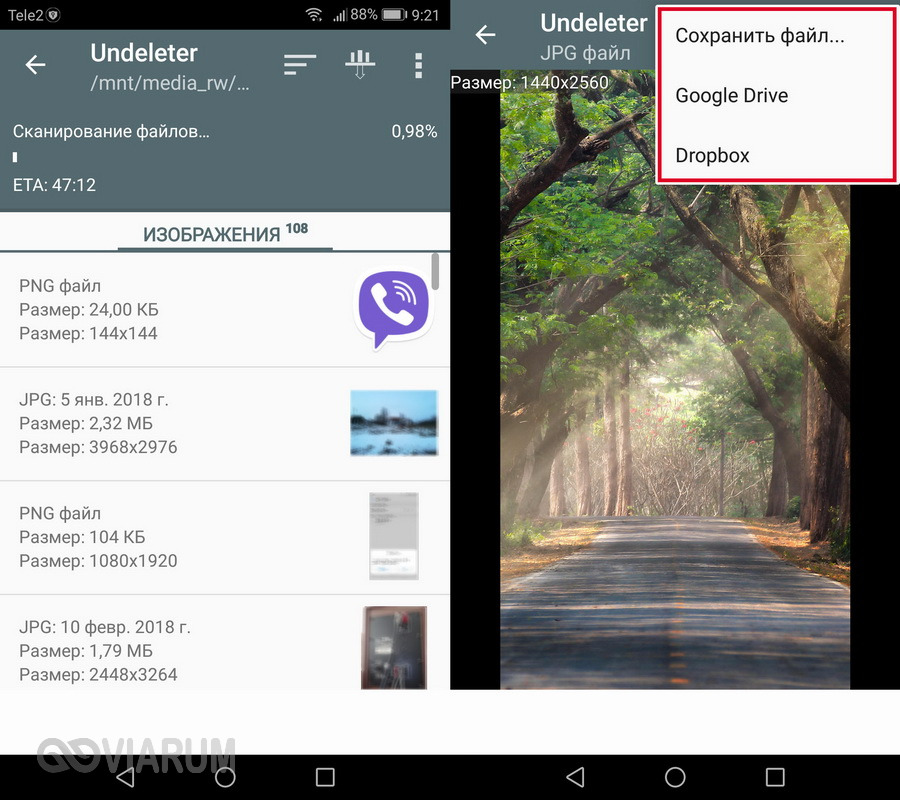
Открываем любую из найденных фотографий, нажимаем справа вверху на значок дискеты и сохраняем файл (можно сохранить в облако Google Drive или Dropbox).
DiskDigger
Данное приложение имеет версии как для мобильных устройств, так и для ПК. Если пропавшие фотографии хранились на карте памяти, то лучше ее извлечь и просканировать на компьютере с помощью десктопного варианта. Мы же рассмотрим способ, как восстановить фото на Андроиде через мобильное приложение, представленное в репозитории Google Play.
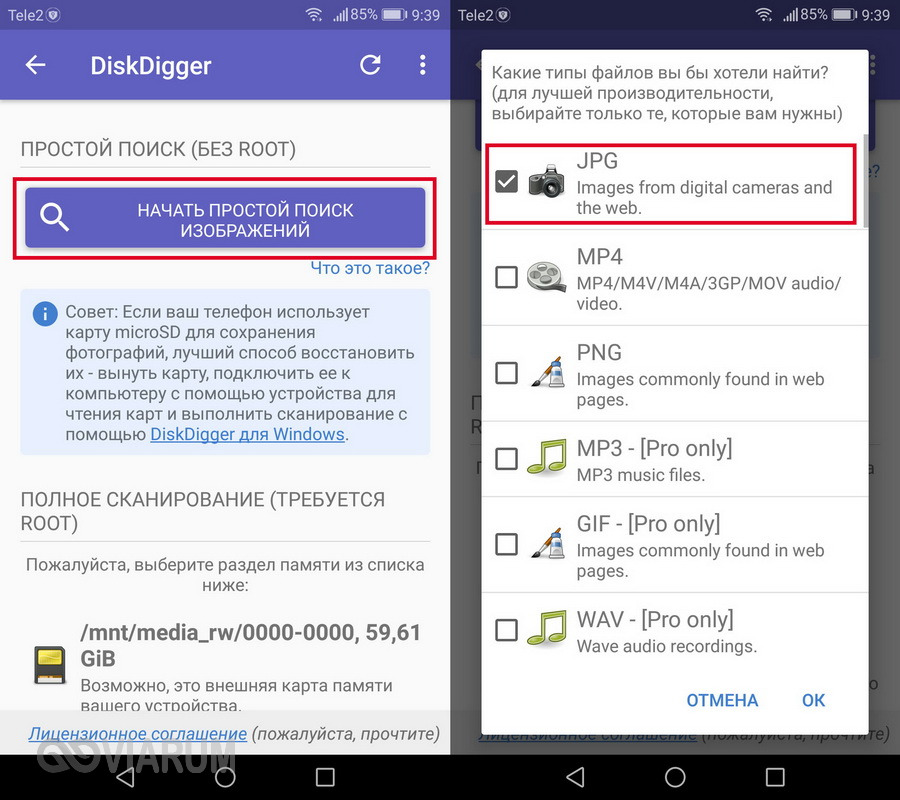
После установки открываем DiskDigger и запускаем простой поиск, предварительно выбрав формат файлов.
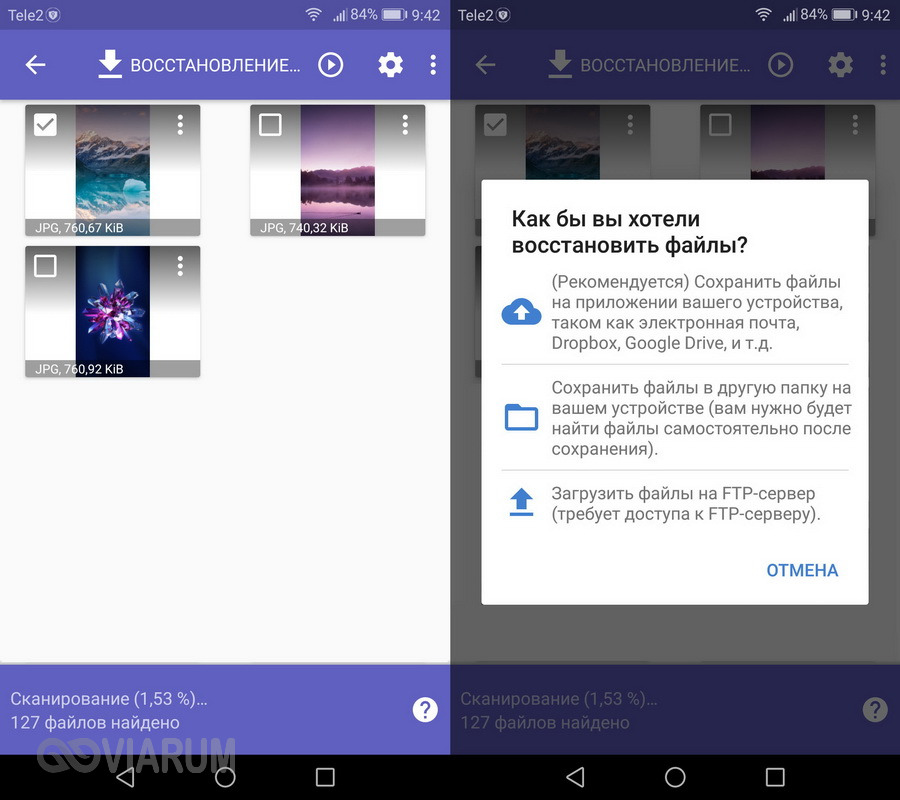
Сохранить найденные снимки можно в памяти устройства или на удаленном сервере.
Restore Image & Photo Recovery
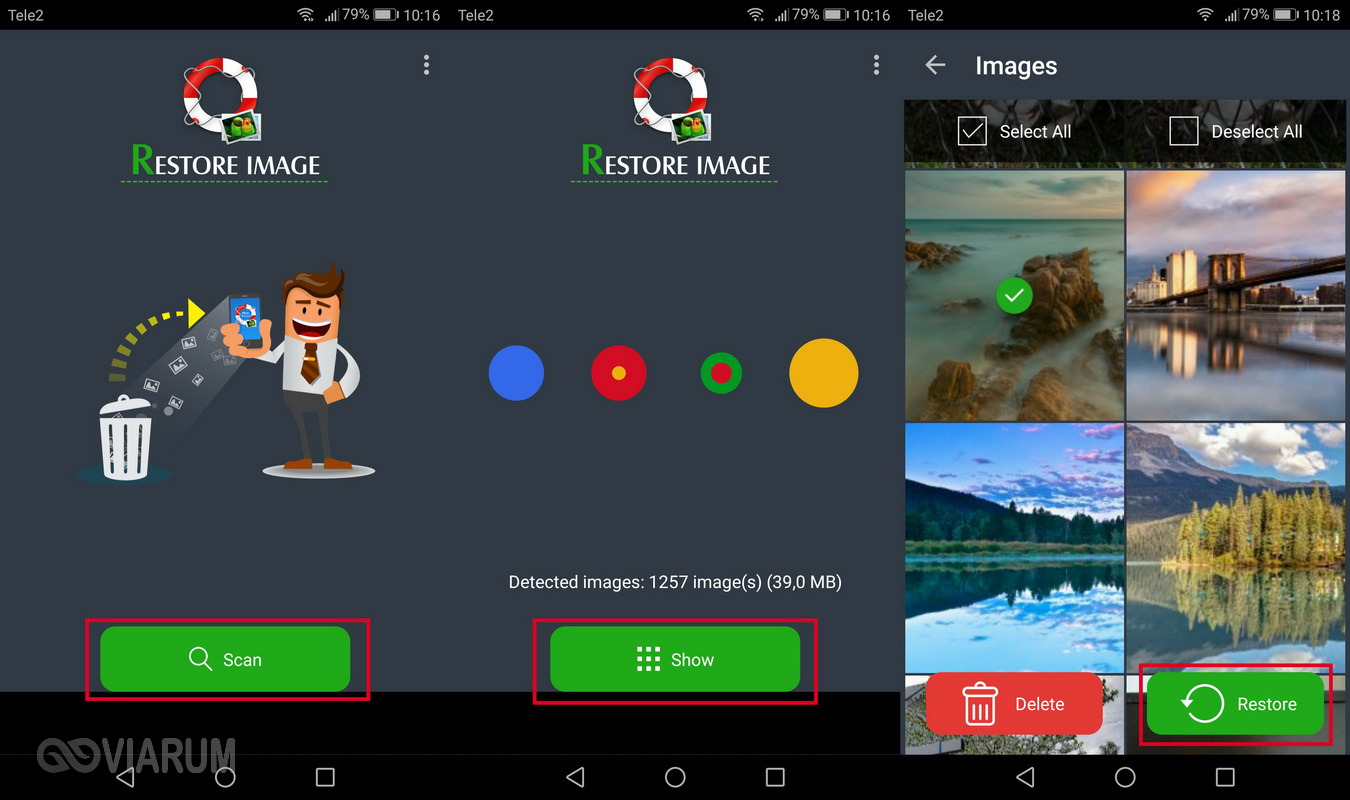
Еще один рабочий инструмент для восстановления случайно удаленных фото на телефоне Android. Интерфейс программы простой и понятный. Запускаем сканирование, дожидаемся завершения процедуры, выделяем файлы и жмем «Restore» для восстановления.
Как мы уже отмечали, существует немало других приложений, позволяющих вернуть обладателю смартфона Андроид утерянные по неосторожности фотографии. Все программы рассматривать смысла нет, так как они обладают примерно одинаковым функционалом. Найти их также не составит труда, достаточно лишь ввести в поисковой строке Google Play запрос «Recovery photos» или «Recovery data».

Пробуйте, тестируйте, возможно какой-то инструмент конкретно в вашем случае продемонстрирует наибольшую эффективность.
В заключение же хочется отметить, что лучшим способом обеспечения сохранности контента было, есть и будет резервное копирование. Восстановить удаленные фото на Андроиде получается далеко не всегда, особенно если после удаления прошло много времени и на телефон записывались другие данные. Так что имеет смысл периодически скидывать наиболее важные файлы на компьютер или любой портативный носитель, например, флешку. Неплохим вариантом является создание комплексных бэкапов системы со всеми настройками и хранящейся в памяти устройства информацией.
Пожалуй, это все, что можно сказать по рассматриваемому вопросу. Пишите о своем опыте восстановления данных и приводите примеры хорошо себя зарекомендовавших приложений в комментариях к статье.
Как восстановить фото на андроид: с рут правами и без
Большая часть пользователей смартфонов под управлением Android хоть раз сталкивалась с проблемой случайного удаления фотографий с устройства, но многие из них не знают, что любые стертые данные можно вернуть. В статье приведены инструкции по восстановлению фотографий с помощью приложений, как использующих «root» права (возможность правки системных файлов), так и обходящихся без открытия этой возможности.
Восстановления без компьютера
Удобнее всего возвращать картинки без использования сторонних устройств. В этом разделе приведены инструкции по работе с самыми популярными приложениями по восстановлению фотографий.
Без открытия «root» прав
Открытие «root» опций приводит к отмене гарантийного обслуживания смартфона, поэтому сначала будут рассмотрены утилиты, не требующие включения этого режима.
DiskDigger Photo Recovery
Утилита «DiskDigger Photo Recovery» имеет дружественный интерфейс, русифицирована и ее бесплатная версия позволяет восстанавливать только изображения. Алгоритм:
- Скачайте «DiskDigger Photo Recovery» с Google Play.
- Установите и запустите программу.
- Кликните на крупную кнопку «Начать простой поиск изображений».
- Ожидайте окончания процесса.
- Выберите из появившихся на экране фотографий те, которые требуется восстановить.
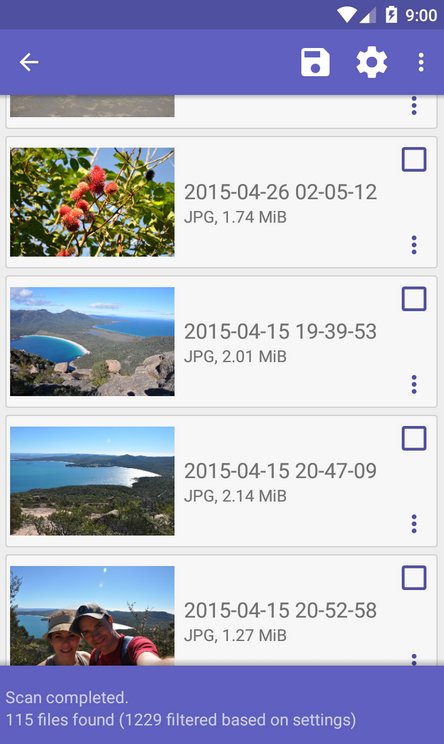
- Укажите место для сохранения изображений.
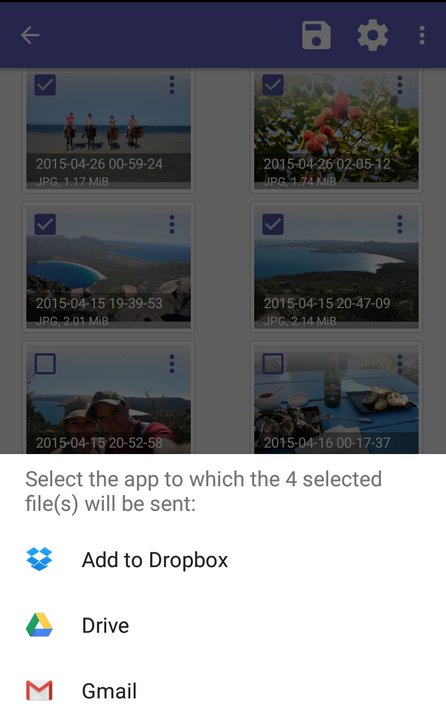
Обратите внимание, что программа позволяет провести полное сканирование при наличии «root» прав. Этот метод значительно повышает шанс восстановления данных.
Photo Recovery
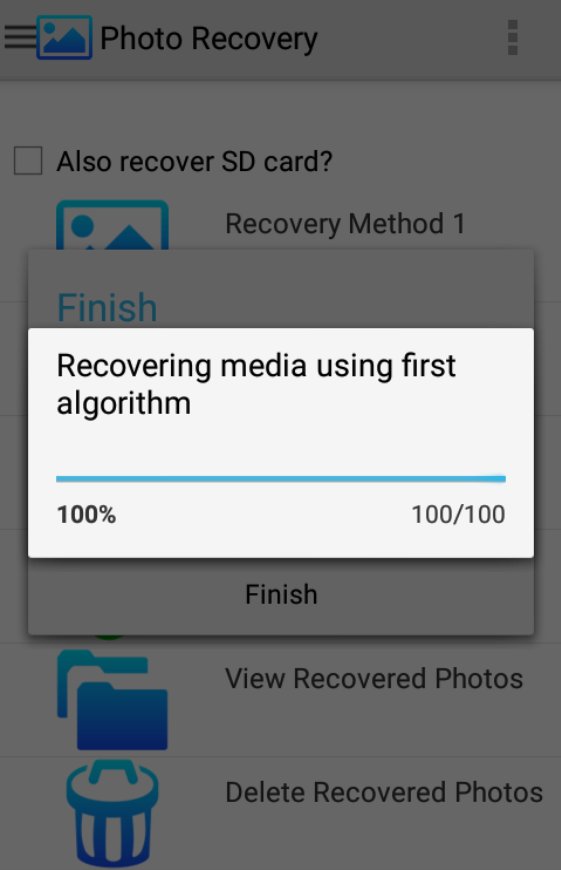
Приложение «Photo Recovery» от Tasty Blueberry PI распространяется бесплатно. Оно может восстанавливать данные двумя методами, но не поддерживает русский язык. Для поиска удаленный картинок с помощью этой утилиты:
-
с Google Play.
- Установите и запустите «Photo Recovery».
- Выберите метод восстановления кликом на «Recovery Method 1» или «Recovery Method 2».
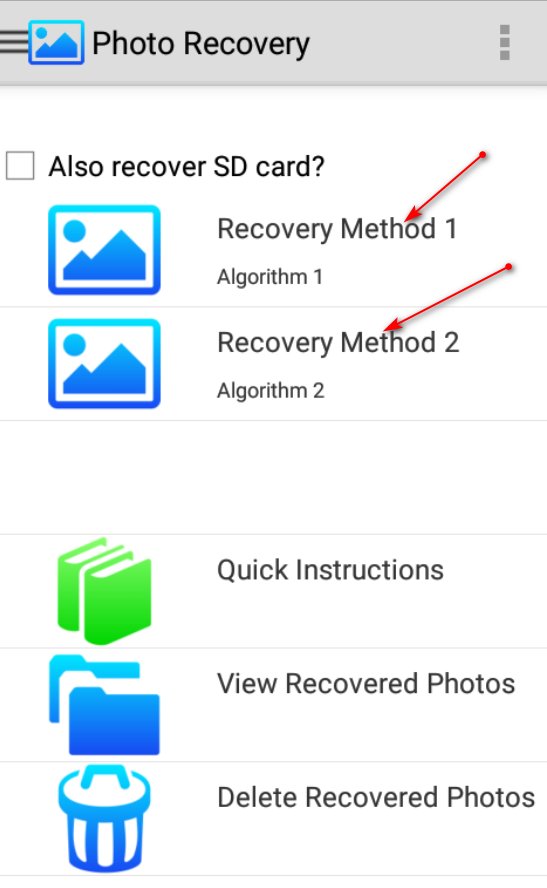
- Нажмите на кнопку «Start».
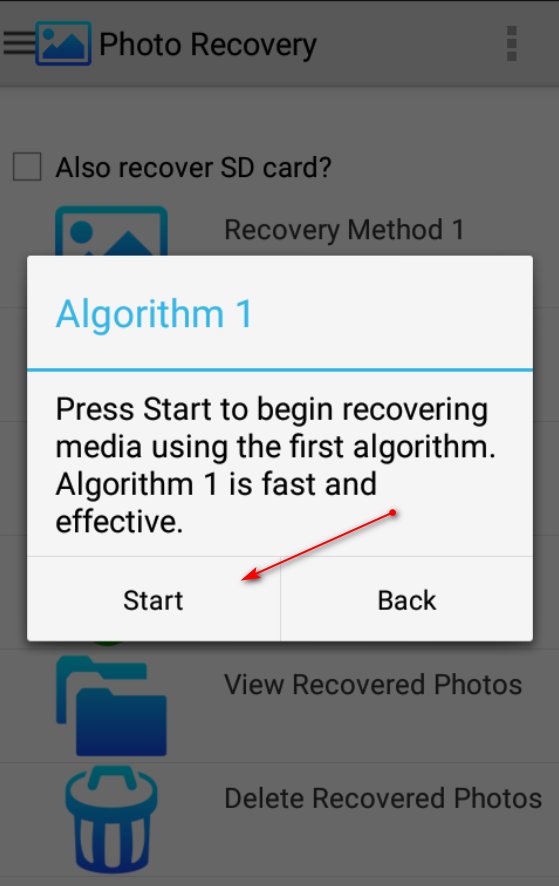
- Дождитесь окончания процесса и кликните на «Finish».
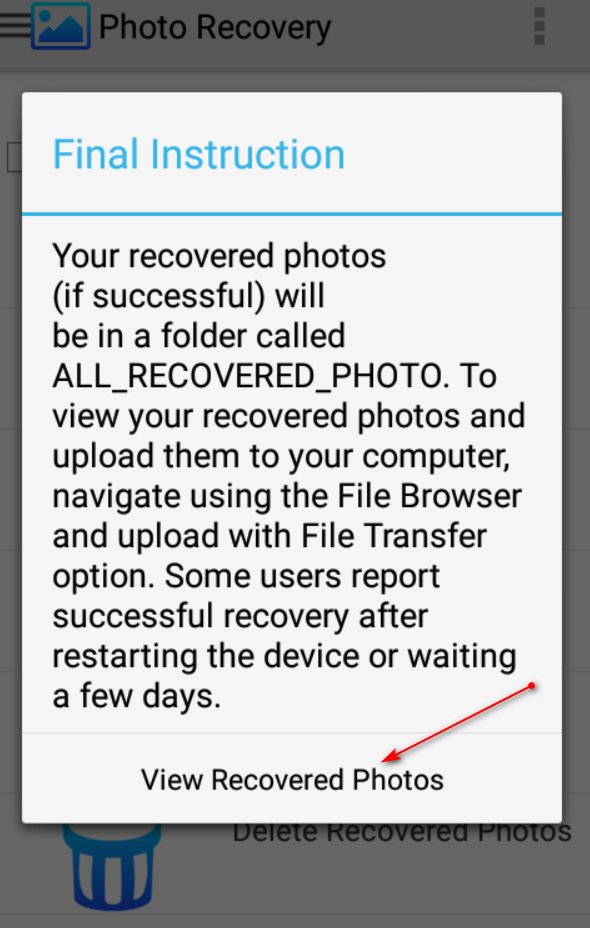
- Для просмотра результатов восстановления нажмите на кнопку «View Recovered Media».
Restore Image & Photo Recovery
Программа «Restore Image & Photo Recovery» предельна проста в использовании. Она восстанавливает данные по следующему алгоритму:
-
.
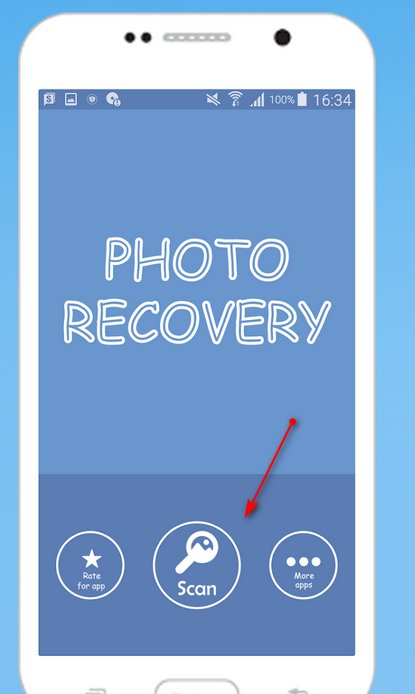
- Нажмите на кнопку в центральной части экрана.
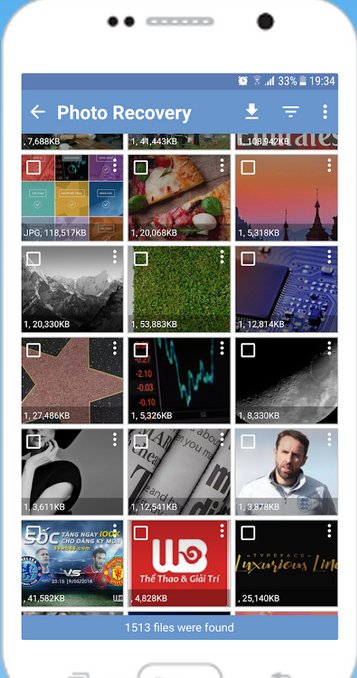
- После окончания поиска выберите интересующие изображения и сохраните их в память устройства.
Восстановление c «root» правами
Программы поиска удаленных фотографий, требующие «root» права, существуют, так как могут вернуть данные с гораздо большей вероятностью, чем утилиты, не нуждающиеся в них.
GT Recovery
Утилита «GT Recovery» полностью переведена на русский язык и имеет удобный интерфейс. Для восстановления изображений:
- Скачайте, установите и запустите программу.
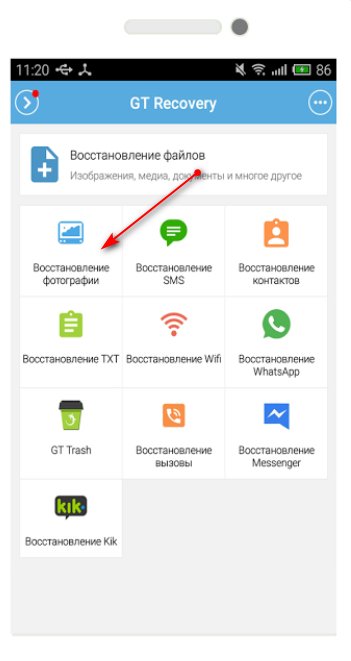
- Нажмите на пункт «Восстановление фотографии».
- Выберите носитель информации, на котором будет производиться поиск удаленных изображений.
- Для открытия «root» доступа кликните на кнопку «Предоставить».
- По окончании поиска нажмите на «Ок».
- В открывшемся списке отметьте изображения для восстановления.
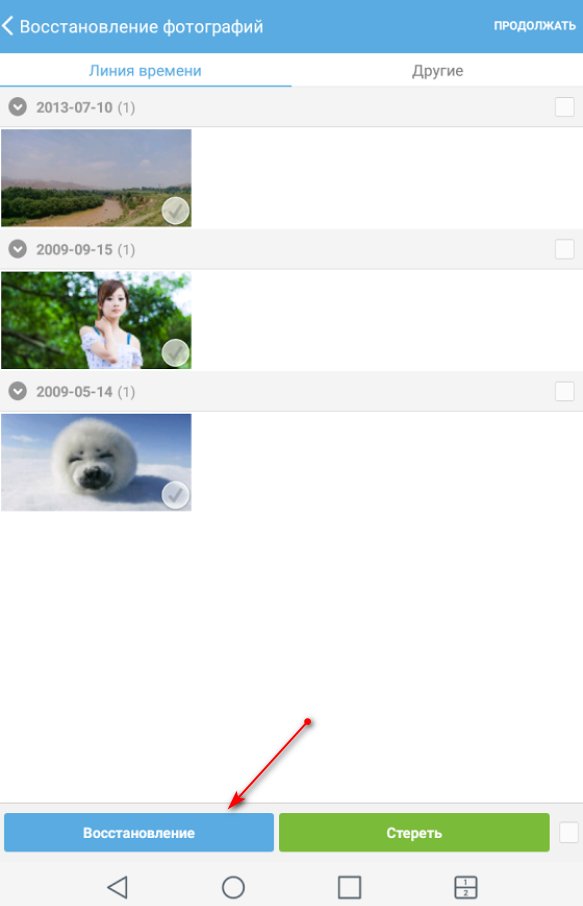
- Выберите место для сохранения фотографий и нажмите на «Ок».
- Дождитесь окончания процесса и кликните на «Просмотреть».
Undeleter
Приложение «Undeleter» позволяет искать фотографии в выбранных форматах и сохранять их не только на физический носитель, но и в облачные хранилища. Работа с программой:
-
, установите и запустите «Undeleter».
- Нажмите на «Дальше».
- Ожидайте определения доступности «root» режима.
- Снова кликните на «Дальше».
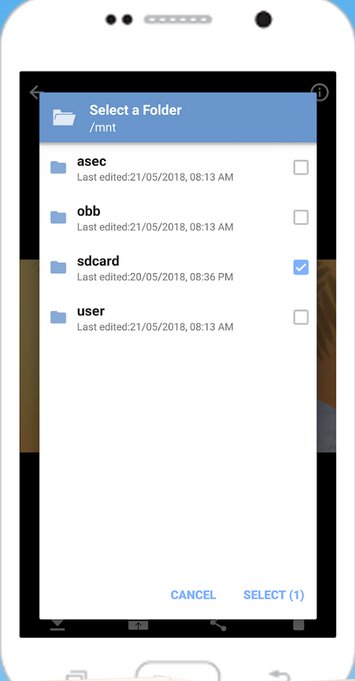
- Укажите форматы изображений для поиска.
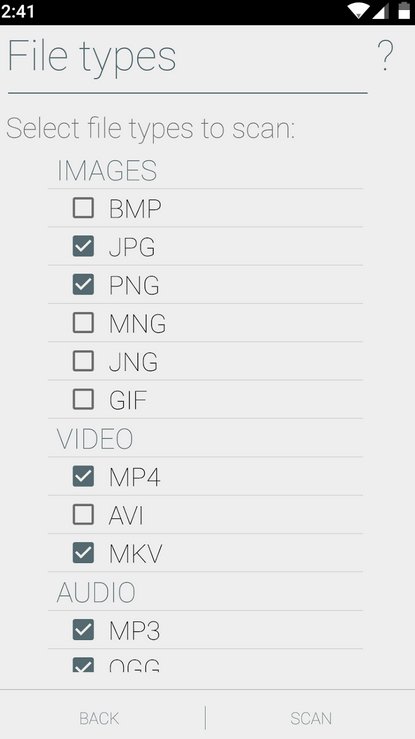
- В открывшемся списке картинок кликните на разыскиваемую фотографию и сохраните её.
Восстановление через компьютер
Использование программ для компьютера несколько затягивает процесс восстановления фотографий, но зато повышает шанс удачного выполнения операции.
Восстановление без открытия «root» прав
Как и в случае с утилитами для самого смартфона, программы под Windows, не требующие «root» доступа, способны вернуть не все утраченные изображения, но зато позволяют сохранить гарантию мобильного девайса.
Recuva
Приложение «Recuva» универсально и бесплатно. Оно способно работать с любыми хранилищами цифровых данных. Для восстановления фотографий с Android устройств:
- Установите утилиту «Recuva».
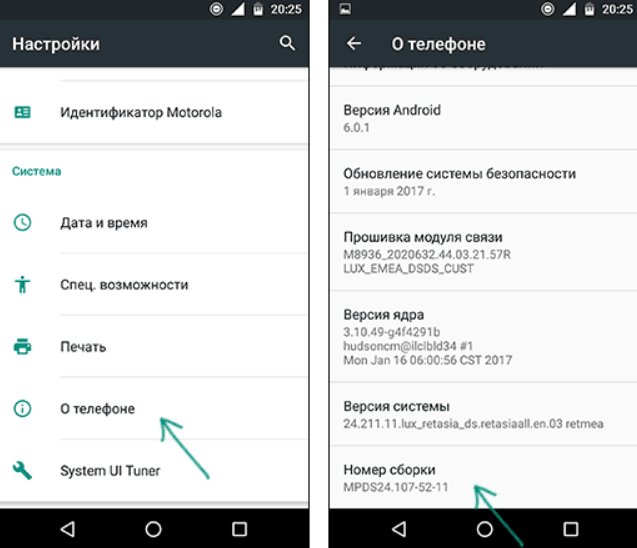
- На смартфоне зайдите в настройки и выберите пункт «О телефоне» (текст может незначительно отличаться).
- Нажимайте на запись с номером сборки до тех пор, пока не появится сообщение о предоставлении прав разработчика.
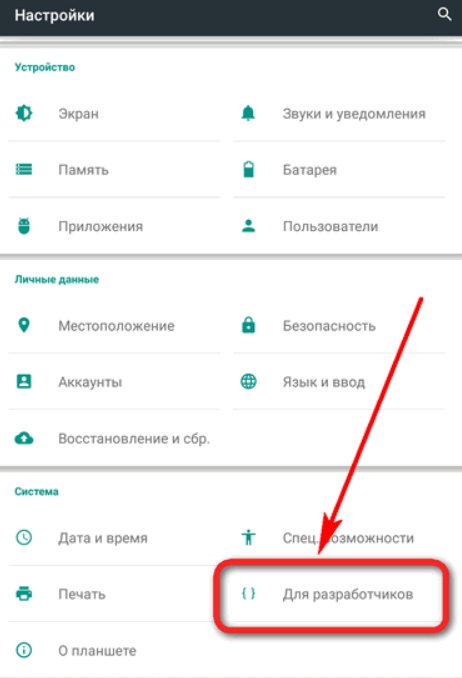
- Откройте расширенные настройки телефона и выберите пункт «Для разработчиков».
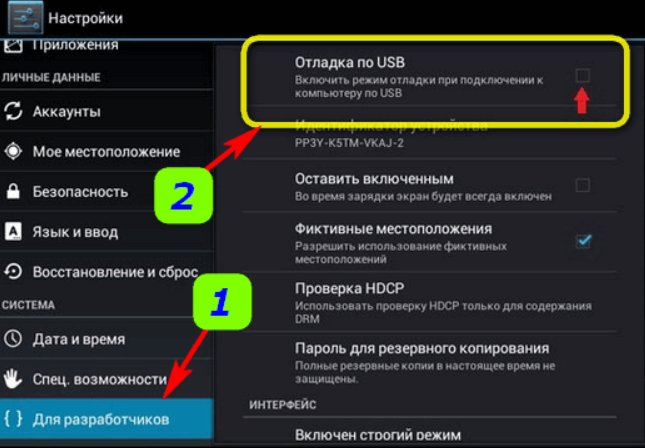
- Активируйте пункт «Отладка по USB».
- Подключите смартфон к ПК при помощи USB кабеля.
- Запустите программу «Recuva» и укажите в качестве объекта поиска хранилище телефона.
- Нажмите на кнопку «Сканировать».
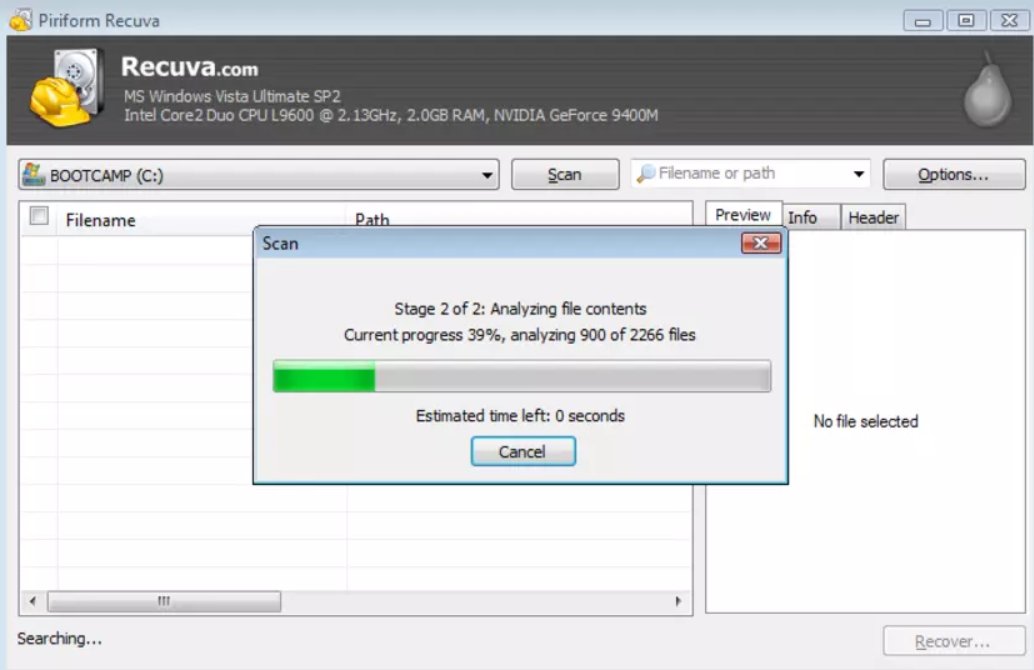
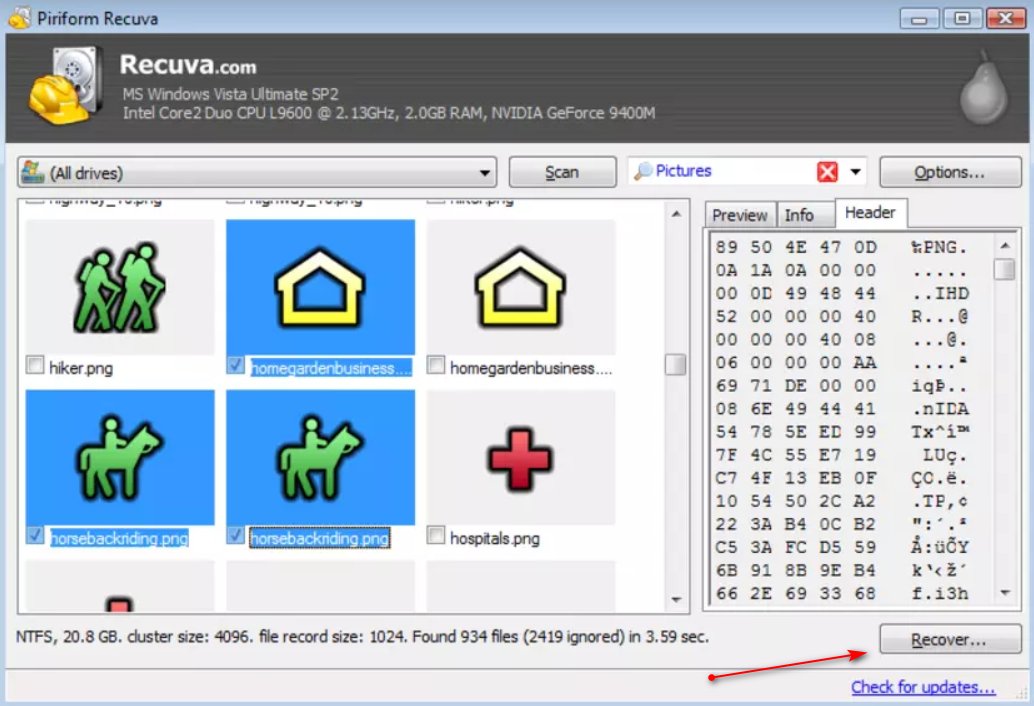
- После окончания сканирования отметьте картинки, подлежащие возврату, и нажмите на «Восстановить».
Tenorshare Data Recovery для Windows
Еще одна универсальная утилита «Tenorshare Data Recovery» способна восстановить данные даже с поврежденных носителей. Последовательность действий при её использовании:
- Установите и запустите модификацию приложения, работающую с Android.
- На смартфоне включите режим отладки по USB (инструкция в предыдущем подразделе)
- Подключите телефон при помощи USB интерфейса.
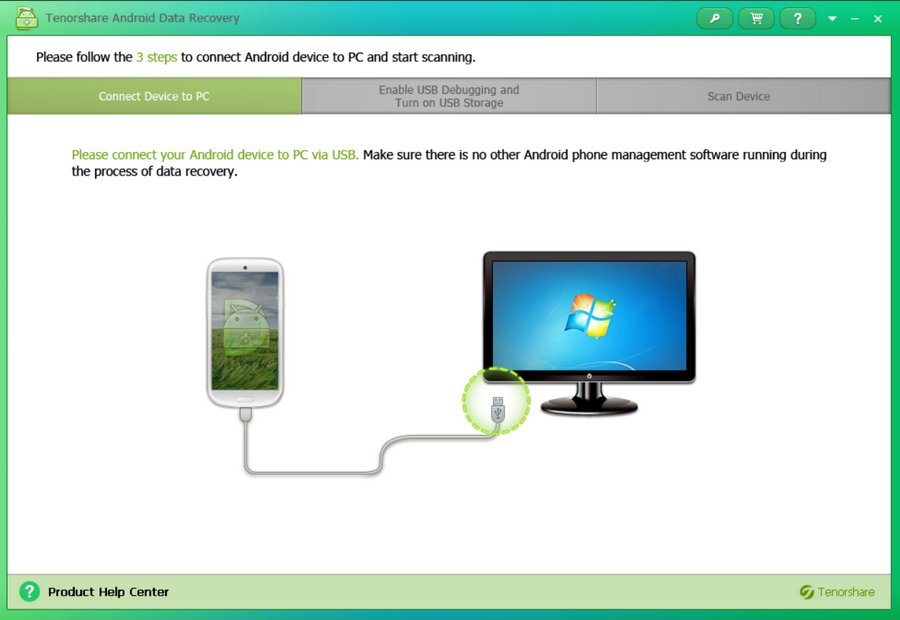
- Выберите тип файлов «Галерея».
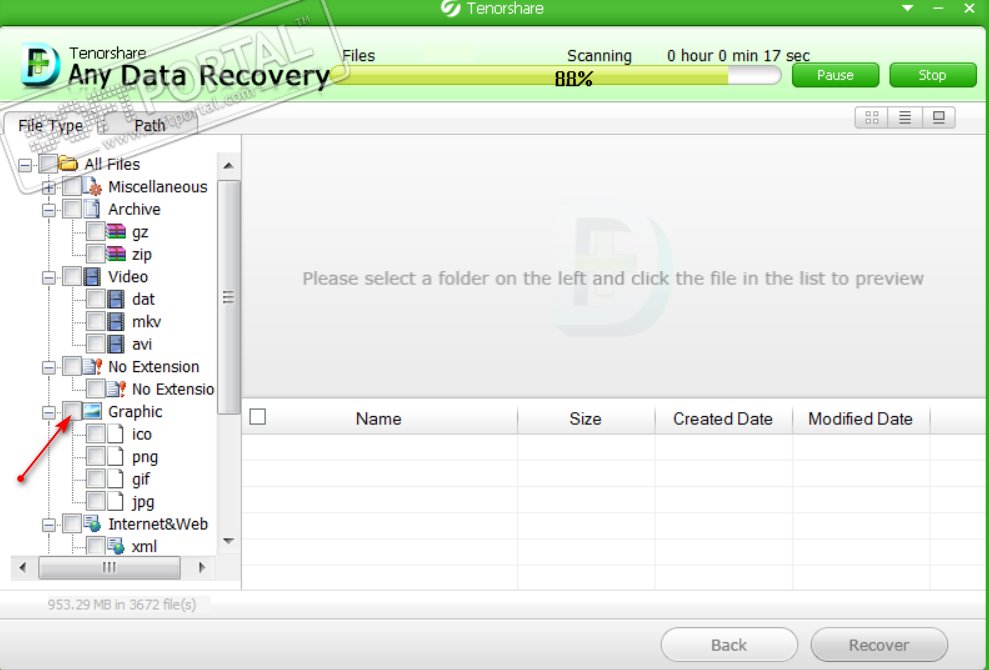
- Начните сканирование.
- После завершения сканирования программа отобразит все найденные файлы, выберите те, которые требуется вернуть и кликните на «Восстановить».
- По умолчанию файлы сохраняются в корне устройства, в загрузившемся диалоге можно указать другой путь.
Восстановление c «root» правами
Большая часть программ для восстановления данных с android устройств требует «root» права, это связано с особенностями предоставления доступа к скрытой части памяти в рассматриваемой операционной системе.
WonderShare Dr Fone for Android
Алгоритм работы с утилитой:
- Установите и запустите приложение.
- Подключите смартфон к ПК с помощью USB разъема.
- Дождитесь окончания распознавания телефона, выберите типы файлов для восстановления и кликните на «Next».
- Выберите режим «Scan for deleted files» и снова нажмите на «Next».
- Кликните на кнопку «Start».
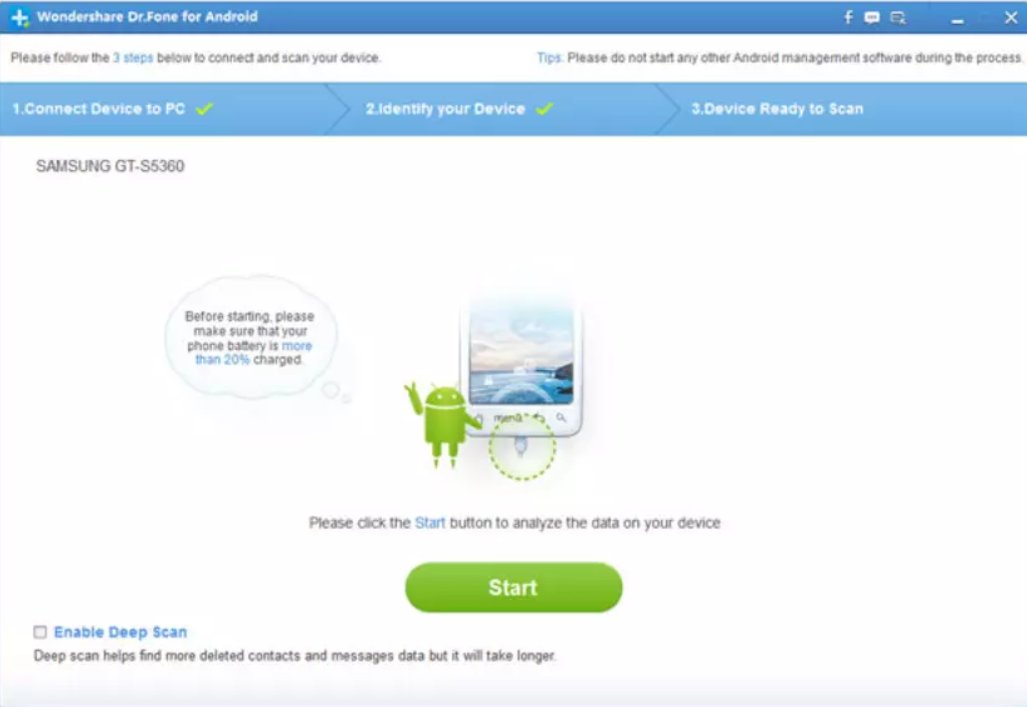
- На телефоне в появившемся окне подтвердите предоставление «root» доступа.
- По окончанию процесса откройте папку с восстановленными изображениями.
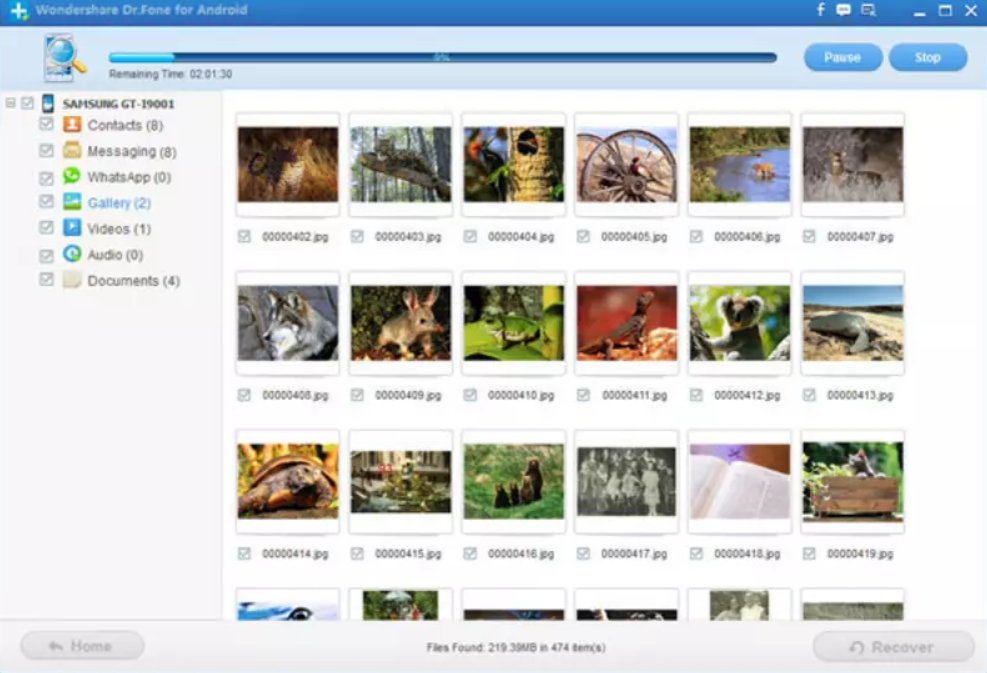
- Отметьте все картинки, которые следует восстановить и нажмите на «Recovery».
Как восстановить фото из облака на Андроид (Google Foto)
Сервис «Google Foto» позволяет хранить большое количество изображений и поддерживает возможность синхронизации со смартфоном, то есть удаленные на устройстве изображения могут сохраниться в корзине сервиса. Время хранения файлов в корзине 60 суток, после этого возможность их извлечения утрачивается.
Для восстановления удаленных фотографий из «Google Foto»:
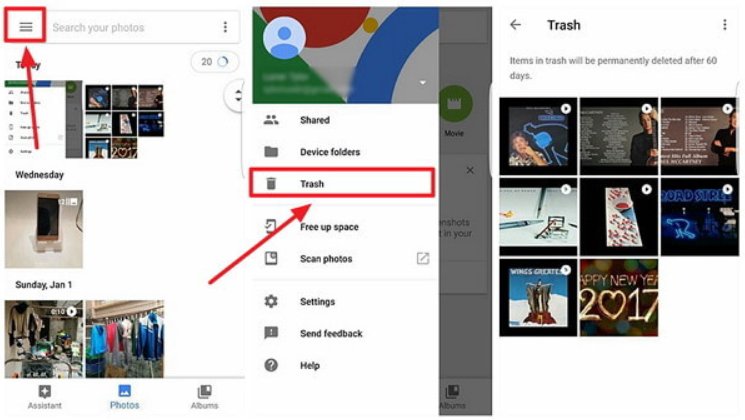
- Зайдите в аккаунт «Google Foto» при помощи смартфона.
- Откройте меню и нажмите на значок корзины.
- Выделите фотографии, которые хотите вернуть.
- Нажмите на кнопку «Восстановить». Она находится в нижней части экрана.
- Выберите место сохранения файла: в галерею телефона, в хранилище «Google Foto» или туда, где изображение находилось ранее.
Восстановить фото с ватсапа после удаления
В случае случайного удаления фотографии из переписки в мессенджере «WhatsApp» существует два основных способа её восстановления:
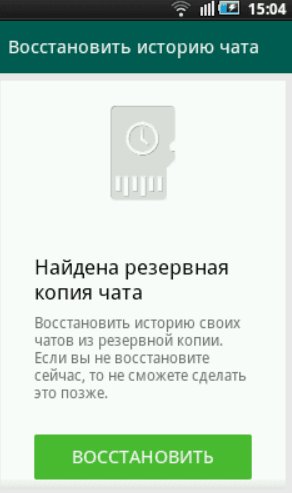
- Попросить переслать сообщение другого участника переписки, так как каждый пользователь удаляет копию файла, находящуюся только на его устройстве.
- Восстановить переписку вместе с фото из резервной копии чата. Для этого требуется переустановить мессенджер. При повторной установке программа предложит восстановить историю сообщений автоматически.
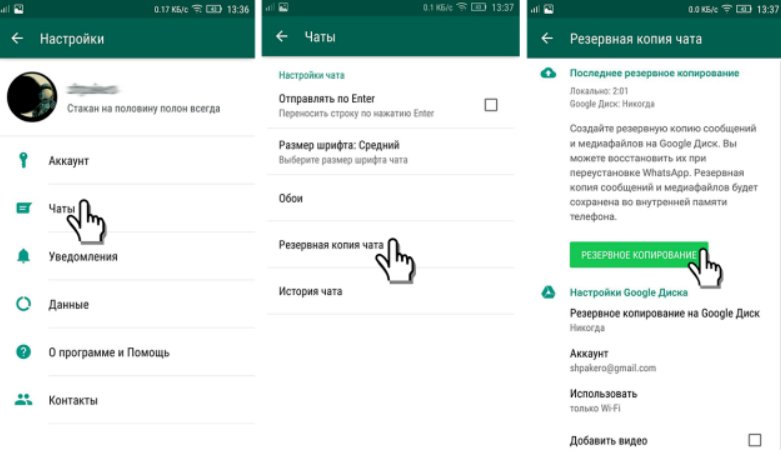
Для использования этого метода функция создания резервных копий должна быть включена, и время формирования последнего бекапа должно быть ранее времени удаления интересующей фотографии.
Вопросы от пользователей
С проблемой случайной потери фотографий сталкивается множество пользователей смартфонов Android, поэтому существует ряд распространенных вопросов, связанных с возможностью восстановления изображений.
Как восстановить удаленные фото с флешки телефона андроид?
Все описанные в статье методы позволяют выбрать флеш карту в качестве объекта для поиска удаленных фотографий. Кроме того, информацию с этого носителя можно восстановить при помощи программ работающих с памятью ПК.
Как восстановить давно удаленные фото на андроиде?
Большая часть утилит способна восстанавливать давно удаленные изображения, но программы, требующие «root» права, имеют более высокие шансы выполнить эту задачу. Если поверх фотографии записана какая-то другая информация, то оригинал вернуть не получиться, однако, существует вероятность восстановления временной копии изображения, имеющей более низкое качество.
Как восстановить поврежденные фото на телефоне?
Для восстановления поврежденных изображений существует ряд специализированных утилит. Среди них наиболее популярны приложения «Photorec» и «Recuva».
Как восстановить фото после прошивки?
Восстановление фотографий после смены прошивки ничем не отличает от случаев их восстановления после ручного удаления. Те изображения, поверх которых не была записана новая информация, могут быть возвращены при помощи любой из приведенных в статье утилит.
Как восстановить фото после обновления андроид?
Файлы обновления занимают место в хранилище телефона и те удаленные изображения, поверх которых записаны эти данные восстановить не получится. Во всех прочих случаях возврат фото возможен с помощью описанных здесь методов.
Как восстановить фото с потерянного смартфона?
Система Android позволяет выполнять автоматическое резервное копирование всех данных хранилища телефона. Если эта функция включена, то даже после потери устройства данные можно вернуть, скачав их с сервера Google или с иного облачного сервиса, работающего в качестве резервной памяти.
Как сохранить, восстановить данные смартфона при потере аппарата

Современное общество охвачено динамично совершенствующимися мобильными устройствами и массовыми коммуникациями и это касается абсолютного большинства сфер жизни. Современные смартфоны – маленькие компактные помощники, как смартфоны Хайскрин, с удивительным функционалом и ресурсом памяти. Мобильный телефон давно перестал был исключительно средством общения, его используют как фотоаппарат, как блокнот для заметок, как инструмент для поиска и хранения информации. Практически все потребители хранят личные конфиденциальные данные в памяти гаджетов. Именно поэтому восстановление информации со смартфона – это практически единственный метод обезопасить себя от потери телефонной книги, медиаархива, фото, видео, заметок, паролей и прочей личной информации в случае потери или кражи. Массовое использование мобильных устройств в людных местах повышает риски краж или потери. Стоит признать факт, что возврат потерянных девайсов владельцам происходит крайне редко.
Учитывая вышеописанное, дабы по максимуму оградить себя именно от потери важной информации, необходимо постоянно сохранять свежие копии данных, и, если не удастся сохранить агрегат, то личные данные и нервная система останутся в сохранности. Имея на руках резервную копию устройства можно либо восстановить данные обратно, либо перенести данные на новый телефон.
Как создать резервную копию при помощи Google
 Самый популярный, простой и проверенный метод сохранить свои данные при помощи системы Google. Он наиболее доступный, со множеством функциональных бесплатных возможностей, не требует специальных навыков и может быть использован новичком. Не стоит забывать, что сама операционная система Андроид принадлежит компании Google, которая занимается всесторонним развитием системы и услуг. Устройства на базе Android не оснащены встроенной системой резервного копирования, при этом возможно сохранение данных на серверах самой системы. При помощи онлайн-сервисов Google не составит труда даже синхронизировать детальные данные календаря, телефонную книгу, историю, закладки и основные настройки браузера Google Chrome.

Итак:
необходимо добавить свой аккаунт Google в ваш телефон (ваш электронный адрес и пароль в системе Гугл, который обычно оканчивается на @gmail.com), если это не было сделало до этого. Система предложит зарегистрироваться или ввести существующий аккаунт. В том случае, когда регистрация была произведена ранее, необходимо ввести адрес и пароль электронной почты, после чего появится информация о возможности осуществления резервного копирования и восстановления, которую нужно подтвердить. Таким образом, произойдет резервное копирование данных смартфона в личном аккаунте Google пользователя. После того, как синхронизация завершится, можно зайти в свою электронную почту и увидеть, что произошло обновление всех сервисов. Далее, пользователем будет получено уведомление о получении на почтовый ящик сообщений с данными синхронизации всех личных данных. Как правило автоматическая синхронизация, при её включении отправляет данные на сервер несколько раз в сутки. Очень удобным считается синхронизация телефонной книги с Google, причем вместе с данными персоны произойдет копирование всех данных, связанных с ним – мобильные, рабочие и домашние телефоны, адреса почтовых ящиков, фактический адрес, всевозможные мероприятия и так далее.
Неоспоримое преимущество данного метода синхронизации аккаунтов заключается в том, что, при необходимости, получить доступ к своим персональным данным не обязательно иметь под рукой свой смартфон, можно сделать это с любого персонального компьютера или мобильного устройства, зная свои учётные данные в настроенный Google аккаунт. Вот почему при утрате мобильного вы имеете возможность восстановить данные быстро и без особых хлопот.
Проверить подключена ли синхронизация ваших данных, а иными словами – резервное копирование, в уже используемом устройстве, можно зайдя в раздел «Настройки”, далее настройки сервисов Гугл.