Как сохранить прогресс в играх на Android – резервируем игровой процесс
Ну в самом деле, обидно же, когда осваиваешь земли, добываешь, добываешь ресурсы, нагнул врага, захватив его территории, и – на тебе! Что случись, и все твои усилия, что называется, пошли прахом, а начинать игру сначала, даже руки опускаются…
Поэтому-то, вопрос – как сохранить прогресс в играх на android далеко не праздный. Более того, это один из часто задаваемых пользователями вопросов, и пора уже, посвятить ему статью в нашем разделе «База знаний».
Как сохранить прогресс в играх на Android
С помощью переустановки приложения
Чтобы выполнить процедуру восстановления игрового процесса этим способом на том же устройстве или любом другом такого же типа, нам нужно сделать несколько несложных действий:
Загружаем и устанавливаем игру через Google-аккаунт (тот, который был использован для предыдущей игры).
Затем проходим три первых уровня (наличие стабильного Интернет-соединения обязательно).
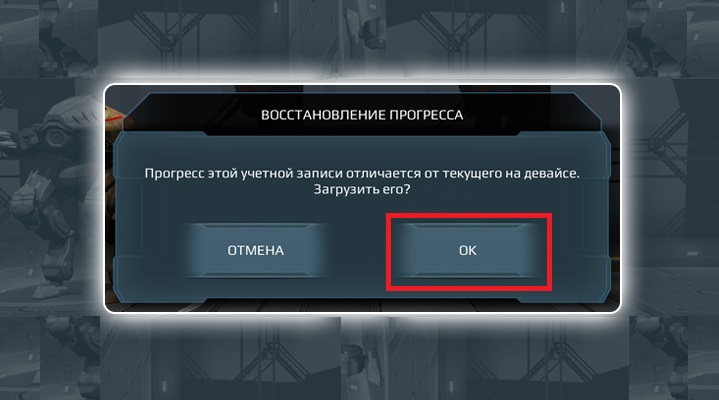
После этого откроется окно, в котором будет предложено продолжить игру, чтобы восстановить прогресс:
Как восстановить прогресс в играх на Android на сервере
Если сохранять текущее состояние игры прямо на сервере, в аккаунте «Гугл», то мы сможем продолжить игру на любом устройстве с момента остановки. Что для этого нужно сделать:
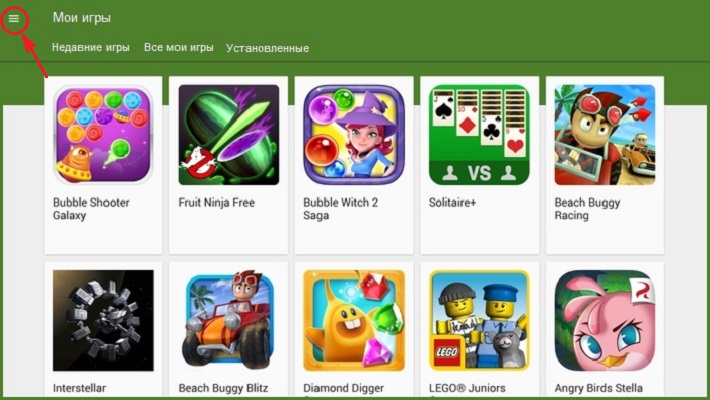
Входим в свой аккаунт Google+, открываем вкладку «Главная», заходим в приложение «Play Игры», вызываем меню (значок из трёх чёрточек), заходим в раздел «Мои игры», выбираем игру, сохранение будет показано во вкладке «О приложении».
*Примечание: Если вы будете продолжать сохранённую игру на другом устройстве, то нужно убедиться, что находитесь в том же аккаунте, потому что, все достижения, а так же рекорды и результаты, которые были сохранены на сервере, имеют привязку к аккаунту Google.
Как удалить прогресс игры на Андроид на сервере
Для удаления с сервера всей информации о процессе игры, на своём устройстве заходим в настройки Google Settings, нажимаем значок «Меню», находящийся справа в углу дисплея (он может отличаться в зависимости от модели гаджета), и выбираем строку «Удалить данные приложения».
Как сохранить прогресс в играх на Android (с ROOT)
К сожалению, стопроцентного сохранения прогресса предыдущий способ не гарантирует, поэтому, рассмотрим наиболее популярный среди геймеров.
Для возможности применить этот способ, необходимы следующие условия: получить ROOT-доступ и установить приложение Titanium Backup обязательно версии PRO, в противном случае, при сохранённой игре, само прохождение не сохранится.
Далее поступаем следующим образом:
Запускаем программу Titanium Backup, открываем вкладку «Резервные копии» и выбираем игру (или любое нужное приложение), которую будем бэкапить (сохранять), нажимаем, в открывшемся окошке с выбранной игрой, активируем кнопку «Сохранить»:
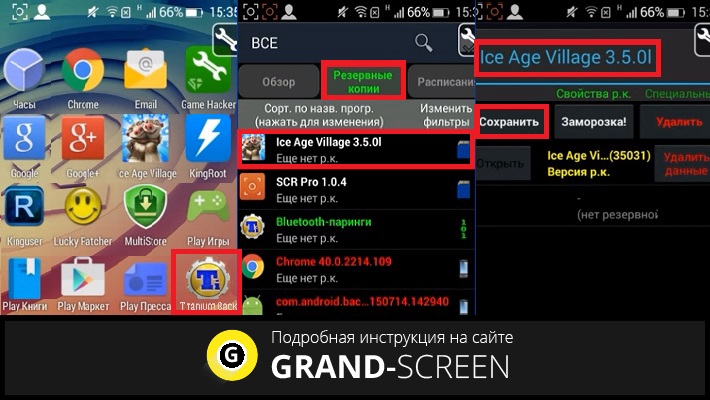
Сразу начнётся процесс создания резервной копии. Надо сказать, что он может продлиться довольно длительное время (зависит от возможностей устройства и веса самой игры). По завершении процедуры, во вкладке «Резервные копии» можно будет увидеть количество созданных резервных копий (на скриншоте – 1 р.к.), дату и время создания.
Когда же возникнет вопрос, как восстановить прогресс в игре на Андроид, открываем этот раздел (резервные копии), нажимаем на нужную игру или приложение, и в открывшемся окошке с возможными вариантами выбираем:
- «Только данные» – в том случае, когда сама игра установлена и нужен только прогресс.
- «ПО+данные» – для восстановления игры со всеми данными.
- «Только ПО» – когда нужна только игра:
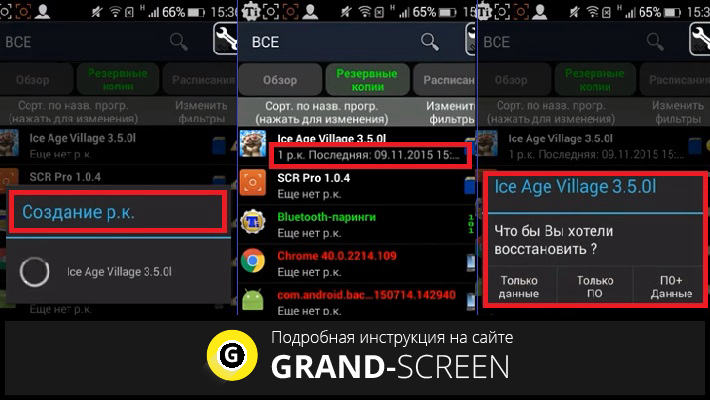
Все в этом случае, резервные копии создаются на sdcard. Если интересующая вас игра занимает много памяти, то её легко можно хранить на ПК, переместив с помощью USB-кабеля на свой компьютер.
Как сохранить и восстановить прогресс в играх на Android (без ROOT)
В этой части статьи речь пойдёт о программе Helium – App Sync and Backup. Эта утилита даёт возможность сохранить игровой процесс на не рутированном устройстве, поэтому представляет серьёзную конкуренцию Titanium Backup.
Настройка Helium:
Скачиваем приложение «Хелиум» и устанавливаем его на свой аппарат Андроид. Следующим шагом скачиваем и устанавливаем Helium Desktop App на свой настольный компьютер или ноутбук (этот этап можно пропустить, если ваше устройство с root). При необходимости, если на ПК не были установлены драйвера ADB, то находим их на сайте производителя, качаем и устанавливаем.
Теперь можно приступать к созданию резервных копий:
Подключаем свой аппарат к компьютеру через USB-кабель, запускаем Helium, нажав на иконку приложения на рабочем столе. Появившееся на экране предложение установить программу на ПК пропускаем (мы это сделали), открываем меню (три вертикальные точки в правом верхнем углу дисплея), выбираем «Резервирование» и в появившемся списке отмечаем галочкой те приложения или игры, резервные копии которых будем делать. После этого, кнопка “Резервировать”, расположенная в правом нижнем углу экрана станет активна, нажимаем на неё. Откроется окошко, в котором будет предложено выбрать место для хранения резервных копий:
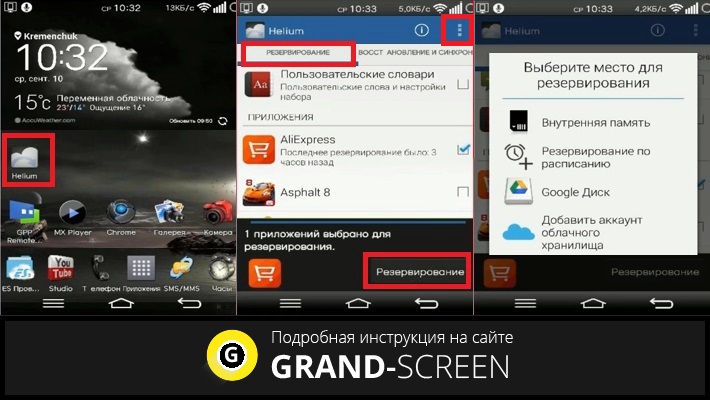
Затем начнётся процесс резервирования данных, по его окончании появится сообщение о завершении процедуры. Что нужно сделать для восстановления копий. Снова запускаем Helium, нажимаем кнопку меню и выбираем пункт “Восстановление и синхронизация”:
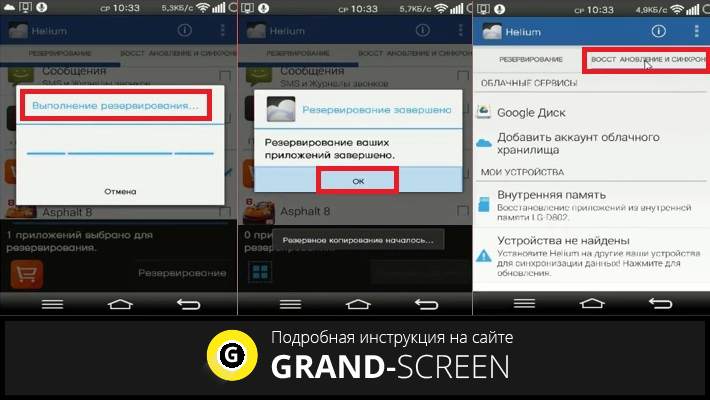
Выбираем хранилище, в котором мы сохраняли данные, выбираем нужную игру (или приложение), ставим галочку, после чего, кнопка “Восстановление” станет активной. Нажимаем, ждём окончания процесса, и радуемся жизни:
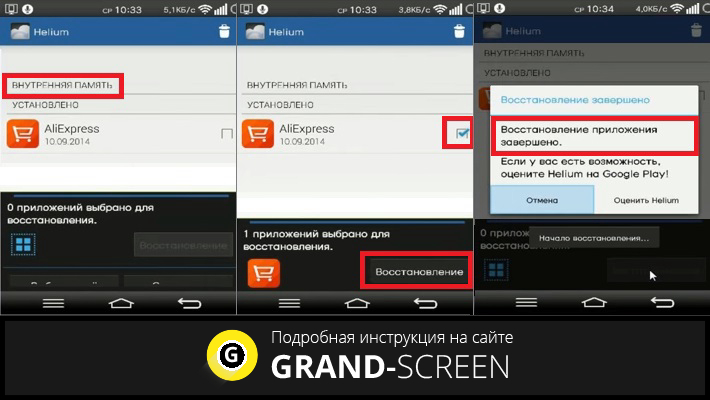
Чтобы резервную копию данных отправить на ПК, нам нужно открыть меню, выбрать «Скачать ПК», после этого будет запущен сервер, который отобразит IP-адрес. Его нужно скопировать и поместить в адресную строку своего браузера. По введённому адресу откроется страница с простым и понятным интерфейсом, посредством которого можно будет выполнить бэкап.
Смотрим видео по теме:
Теперь, задумав «переезд» на новое устройство, можете быть уверены, что все ваши достижения, бонусы и прочие “плюшки” в целости и сохранности «переедут» вместе с вами.
Как восстановить достижения в игре на андроид. Как вернуть удаленное приложение на андроид смартфоне или планшете
Рассмотрим, как восстановить игру на другом или новом телефоне Android. Будет два способа: с использованием Play Игры и ручного переноса.
Как восстановить сохраненный прогресс в игре
Если вы обнаружили, что прогресс не сохранен, проверьте, использует ли игра сервисы Google Play Игр, и убедитесь, что вы вошли в нужный аккаунт. Попробуйте выполнить следующие действия:
- Откройте приложение “Play Маркет” на телефоне или планшете Android и найдите игру.
- Нажмите Описание под скриншотами, а затем проверьте, есть ли в нижней части экрана надпись “Используйте аккаунт Google Play Игр”.
- Если есть, то откройте игру и найдите экран “Достижения” или “Рейтинг игроков”.
- Не удается найти экран? Очистите хранилище, выполнив описанные ниже действия. На шаге 3 вместо Google Play Игр выберите игру, с которой возникли проблемы.
Примечание. Не все игры сохраняют прогресс автоматически. Если эти инструкции вам не подошли, обратитесь к разработчику приложения.
Как восстановить удаленную игру на телефоне
Восстановление игры на телефоне под управлением операционной системой Андроид не требует много времени и специальных навыков. Самый простой метод, в ходе которого просто осуществляется повторная загрузка, доступен абсолютно каждому человеку. Через магазин приложений можно ознакомиться со всеми ранее загруженными программами и играми, после этого в любой момент выполнить повторное скачивание.
Через Google Play Market
Чтобы провести процедуру через магазин приложений Google Play, потребуется выполнить следующие действия:
- Зайти в магазин, кликнув по соответствующей иконке.
- Кликнуть по кнопке меню, которая находится в левом верхнем углу.
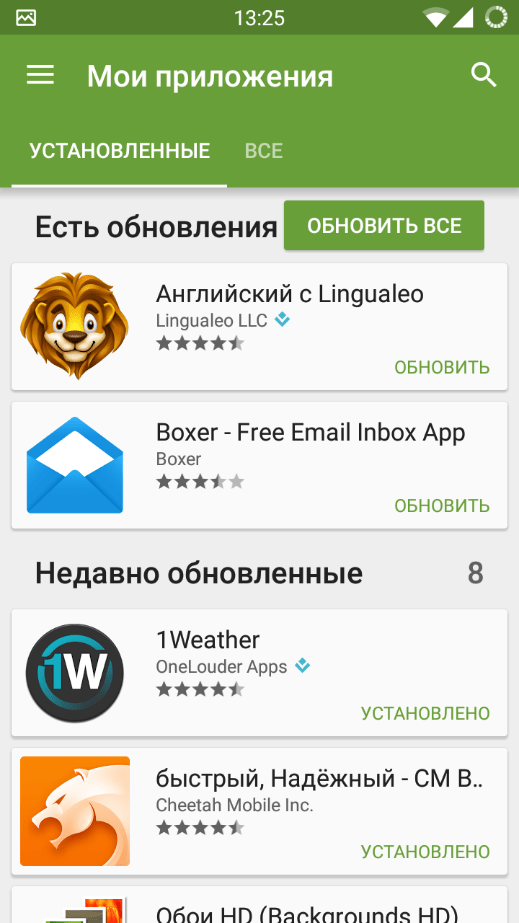
- Выбрать «Мои приложения и игры».
- Выбрать Пункт «Все».
- Найти нужную игру и произвести повторную установку.
Алгоритм действий по повторной установке через магазин приложений крайне прост. Время скачивания зависит от скорости интернета и размера загружаемого файла.
Рекомендуется осуществлять загрузку через Wi-Fi сеть, если на телефоне интернет с ограниченным трафиком или низкой скоростью.
С помощью Android BackUp Service
Данный метод подойдет для тех людей, у которых имеется бэкап системы на телефоне. При помощи бэкапа удается восстановить игру вместе с сохраненными данными или перенести приложение на другой смартфон. Android Backup Service представляет собой облачное хранилище, которое позволяет загружать данные какого-либо приложения.
Стоит отметить, что данный способ является крайне сложным в исполнении. Также для его реализации ранее удаленная игра должна быть зарегистрирована на сервисе. После создания бэкапов необходимо в настройках телефона в меню «Резервирование данных» поставить галочку напротив «Автовосстановление». После этого игровой прогресс будет восстановлен автоматически.
Сторонние приложения
Ранее установленную игру возможно повторно загрузить из интернета, но нужно быть осторожным, так как установщик может быть поражен вирусами. Если по каким-либо причинам в маркете не удается найти нужное приложение, загружать его нужно только с проверенных сайтов.
Можно использовать специализированные приложения, благодаря которым удается самостоятельно создавать бэкапы или восстанавливать удаленную информацию напрямую. Одним из таких приложений является «Dumpster-Recycle Bin». Чтобы восстановить данные через утилиту, потребуется выполнить следующие действия:
- Скачать программу из магазина приложений.
- Принять лицензионное соглашение.
- Войти в программу и выбрать файлы, которые нужно восстановить.
- Кликнуть по кнопке «Restore».
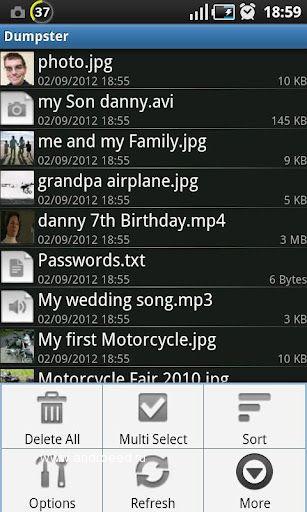
После выполнения этих действий нужный файл, программа или игра будут восстановлены в памяти телефона. Данный метод сработает, только если игра была удалена после установки приложения. Dumpster-Recycle Bin в какой-то мере играет роль корзины. После удаления все файлы еще какое-то время хранятся и доступны для восстановления.
Можно ли восстановить приложения на Android
После удаления ПО, оно «исчезает» из памяти смартфона или планшета и его невозможно восстановить. Некоторые проекты оставляют за собой папки с метаданными, где хранятся локальные сохранения пройденного процесса или выставленные настройки. При переустановке софта, он автоматические находит оставленные файлы и использует их в работе.
Исключением выступают программы, восстановленные из резервной копии — сжатого документа, где хранятся контакты, фото и программы. Стоит учесть несколько нюансов:
- версия ПО и сохранения будут актуальны на момент создания архива — месяц, неделю, год назад;
- установить софт получится только на тот же или аналогичный телефон.
Вернуть пройденный прогресс, покупки и достижения в играх удастся при условии, что:
- аккаунт был привязан к учетной записи Google или к социальной сети;
- была включена синхронизация с облачным хранилищем.
Как включить службу резервного копирования на Андроиде?
Во-первых, убедитесь, что у вас есть сервис резервного копирования, работающий на текущем смартфоне.
- Откройте «Настройки» на начальном экране или в «Меню».
- Перейдите в раздел «Резервное копирование и сброс».
- Выберите «Резервное копирование моих данных».
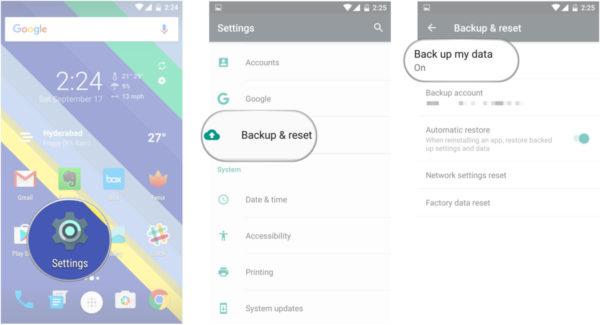
- Переключите пункт «Резервное копирование моих данных» в режим On.
- Выберите «Назад», чтобы вернуться в меню «Резервного копирования и сброса».
- Проверьте, правильность учетной записи Google, связанной с Аккаунтом резервного копирования.
- Переключите «Автоматическое восстановление» в режим On для восстановления настроек и данных при установке приложения.
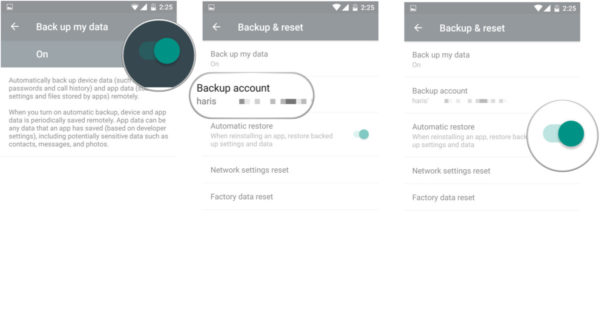
Теперь, когда вы включили службу резервного копирования Android, ваши системные настройки и данные приложений будут автоматически сохранены в Google Drive. Когда вы поменяете смартфон, — можете рассчитывать на службу, чтобы восстановить настройки, приложения и связанные с ними данные.
Что такое Play Игры?
Большинство современных игр для Android обеспечивают поддержку облачного хранения. Если вы удалите игру после прохождения нескольких уровней, а затем установите ее снова, то эти сохраненные данные восстановятся и вы сможете продолжить играть с того места, где остановились.
Однако есть некоторые игры, которые не поддерживают службу облачного хранения игр в Play Игры. Разработчики этих игр используют специальный сервис для сохранения игр.
Как восстановить сохраненный прогресс в игре
Чтобы в дальнейшем иметь возможность возвращать игры вместе с сохранениями, рекомендуется пользоваться встроенными или сторонними службами синхронизации. Это позволит даже после полного удаления восстановить весь прогресс и личные достижения.
Если ранее не была активирована функция синхронизации, а также не был осуществлен вход в аккаунт и не делались бэкапы, то вернуть прогресс в играх, скорее всего, не удастся.
Через свой аккаунт
Вся информация о контактах, приложениях и играх может быть сохранена в Гугл аккаунте. Для синхронизации необходимо зарегистрировать учетную запись, после чего войти в нее. Если это процедура была сделана заранее, появится возможность возвращать прогресс, а также другие важные данные. Прогресс будет восстанавливаться автоматически. Также можно провести процедуру вручную, выполнив следующие действия:
- Открыть Play Market и найти нужную игру.
- В описании под ней найти надпись: «Используйте аккаунт Гугл».
- Выбрать нужный аккаунт, на котором были сохранены данные.
После выбора учетной записи нужно просто войти в игру. Прогресс будет восстановлен самостоятельно. Чтобы в дальнейшем информация сохранялась автоматически, требуется перейти в приложение Play Market, зайти в настройки и включить параметр «Входить в поддерживаемые игры автоматически».
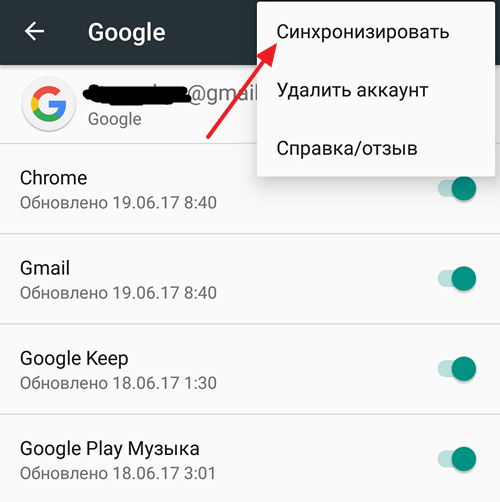
Синхронизация с аккаунтом проводится только при наличии подключения к интернету. Как правило, она выполняется раз в неделю или раз в месяц (точные показатели зависят от выставленных настроек). При желании можно выставить более частую синхронизацию.
С помощью приложений
В некоторых случаях удается вернуть удаленные или потерянные данные при помощи специализированных утилит. Одним из лучших приложений для восстановления данных считается Titanium Backup. С его помощью можно создавать бэкапы практически каждой игры. Единственным недостатком Titanium Backup является потребность в Root-правах. Утилита проводит самостоятельный поиск имеющихся сохранений. При их наличии можно быстро восстановить прогресс. Также можно использовать чужие сохранения для того, чтобы вернуться в нужное место в игре или добавить необходимое количество внутриигровой валюты.
Если цель — перенести данные с другого смартфона, то можно воспользоваться программой под названием TapPouch Wi-Fi File Transfer. Ее можно без проблем загрузить из маркета.
При использовании этого приложения нужные сохранения передаются через Wi-Fi с одного телефона на другой. Процедура передачи занимает считанные секунды. После успешно выполненной передачи можно сразу же начинать играть. TapPouch Wi-Fi File Transfer выступает как альтернатива синхронизации через Гугл аккаунт.
Как избежать пропадания внутриигрового прогресса
Чтобы не допустить исчезновения нужные данных, нужно придерживаться следующих правил:
- регулярно делать бэкапы;
- активировать синхронизацию с учетной записью Гугл;
- не устанавливать приложения из сомнительных источников.
При активации автоматической синхронизации восстановить прогресс можно будет даже при возникновении форс-мажорных ситуаций (форматирование памяти, потеря телефона, выход из строя отдельных компонентов устройства, ответственных за память). Также синхронизирование позволяет перемещать прогресс в какой-либо игре на любой другой телефон под управлением ОС Андроид, после чего продолжать играть на другом устройстве.
Как на английском записать парня в телефоне – примеры с переводом
Если вы вступили в отношения с молодым человеком, то его номер в любом случае потребуется записать. И некоторые…
Далее
 20.02.2021
Основные причины удаления приложений
Приложения на телефоне удаляются по ряду причин. Есть следующие сценарии:
- Покупка нового телефона: необходимо с нуля восстановить все настройки, подключить google аккаунт пользователя и переустановить все приложения.
- Удаление приложений в результате factory reset: после сброса до заводских настроек вы, фактически, получаете устройство в его начальном состоянии – без приложений, с настройками по умолчанию
- Вы удалили приложения очень давно и решили восстановить их на Андроид, но забыли название.
- Приложения удалены случайно или без участия пользователей – требуется найти и восстановить их.
- Вы удалили игру, снова заинтересовались ей (хотели бы продолжить прохождение с момента остановки).
- Вирусы удалили (повредили) приложения на Андроид
Шаг 1 – скачайте приложение Carbon
Скачайте и установите приложение под название Carbon – оно бесплатно и не требует разблокировки вашего устройства, что вдвойне приятно. Теперь скачайте приложение для вашего компьютера. Оно также бесплатно и отлично работает на Windows, Mac и даже Linux, так что никто не уйдет с пустыми руками.
Код ошибки 508 в отчете ФСС – как исправить?
Во время заполнения типовой формы расчета 4-ФСС бухгалтером или другим ответственным лицом могут быть допущены…
Далее
 20.02.2021
Что делать, если предыдущие советы не помогли
Если проблема не решена, следуйте этим инструкциям.
Эта информация оказалась полезной?
Как можно улучшить эту статью?
Создание бэкапа игры через Titanium Backup
Восстановить удалённые игры или перенести их на другой гаджет без потери сохраненных данных также можно через программу для создания бэкапов Titanium Backup. Единственный ее минус – необходимость рутирования устройства. Однако современный софт позволяет получить права суперпользователя за несколько кликов.
Порядок восстановления игрового прогресса будет следующим:
- Активируем на приемном и передающем девайсах режим superuser. Это можно сделать с помощью Framaroot, Kingo Root, VRoot или любой другой схожей утилиты.
- Инсталлируем на оба устройства Titanium Backup.
- Запускаем приложение на передатчике и предоставляем ему доступ к режиму суперпользователя.
- Переходим во вкладку «Резервные копии», ищем нужную игру и делаем ее бэкап, нажав «Сохранить».

- Через диспетчер файлов заходим в папку с названием Titanium Backup, ищем архив с только что созданным backup и пересылаем его на приемник через Wi-Fi или Bluetooth.
- На новом устройстве через нашу программу для бэкапов ищем скинутый архив, выделяем его и указываем, что мы хотим восстановить.

Если встроенный в Titanium Backup поисковик не нашел архив с сохраненной игрой, дополнительно обновите список доступных бэкапов.
Как Восстановить Аккаунт Гугл Плей Игры?
Аккаунты Google можно восстановить только в течение короткого времени после удаления. Если появляется сообщение об ошибке «Ваш аккаунт был удален, и вы не можете восстановить его», это означает, что прошло слишком много времени после удаления учетной записи и команда технической поддержки не может его уже восстановить.
Как восстановить учетную запись в плей маркете?
Как восстановить пароль в Плей маркете?
- Войдите в учётную запись Google Play.
- Теперь введите адрес электронной почты, который вы используете для входа в учетную запись Google, и нажмите «Далее»
- Нажмите на значок «Забыл пароль?».
- Введите последний пароль от аккаунта, который вы запомнили, и нажмите «Продолжить».
Как зайти в плей маркет без аккаунта?
Важно: пользоваться услугами и функциями Play Market без авторизации в учетной записи нельзя, необходимо либо создать новую и зайти в нее, либо ввести логин и пароль от уже существующей.
Как восстановить прогресс в игре после удаления?
Откройте свою Корзину на Рабочем столе и найдите там нужную папку с игрой. Нажмите на эту папку правой кнопкой мыши и выберите « Восстановить ». После выполнения таких простых шагов ваши неаккуратные действия вернут удаленные файлы игры.
Как восстановить игру после удаления на андроид?
Как вернуть удаленное приложение на Андроид смартфоне или планшете
- В первую очередь нужно открыть приложение Google Play на вашем устройстве и перейти на главную страницу.
- В левом вернем углу нажмите кнопку в виде трех линий.
- Далее выберите пункт «Мои приложения и игры».
- Нажмите на вкладку «Все».
Как найти старый аккаунт Гугл?
Войдите в консоль администратора Google. Используйте аккаунт администратора (он не заканчивается на @gmail.com). В окне поиска введите имя или адрес электронной почты пользователя. В появившемся списке выберите нужный аккаунт и нажмите на него, чтобы перейти на соответствующую страницу.
Как восстановить аккаунт по номеру телефона?
Восстановление аккаунта по номеру телефона
- переходим на страницу восстановления доступа;
- щелкаем по вкладке «Я не помню пароль» и вводим логин;
- далее предлагается выполнить восстановление с помощью телефонного номера;
- вводим номер и после чего отправляется смс-сообщение или дозвон роботом.
Как посмотреть аккаунт в гугле?
Откройте страницу Аккаунт Google. На панели навигации нажмите Данные и конфиденциальность. Сохраненные данные из сервисов Google.
Как войти в аккаунт Google Play если забыл пароль?
Первое решение: вы можете воспользоваться услугами google сервиса, а точнее перейти на страницу «Восстановление аккаунта Google «. Перейдя на страничку — вам, чтобы восстановить пароль от Play Market, необходимо написать, в соответствующем поле, ваш номер телефона, который вы указывали при регистрации в Google.
Как восстановить прогресс в Homescapes?
Вот что вам следует сделать:
- Перезагрузите устройство и переустановите игру ��
- Подключите игру к тому же аккаунту Facebook, Google или Apple ID, который использовали ранее.
- В появившемся окне нажмите «Выбрать» под сохранением «На сервере».
- Введите слово OK и нажмите Подтвердить.
Как восстановить старый аккаунт ВК?
Второй вариант: идем сразу в раздел восстановления по ссылке connect. vk.com/restore.
- Кнопка восстановления доступа на главной странице соцсети
- Чтобы восстановить пароль, потребуется доступ к телефону и почте
- Если кликнуть «Это не моя страница», то соцсеть предложит заново ввести логин и указать фамилию
Как войти в аккаунт Google на андроид?
Как открыть приложение Google Play
- Откройте раздел «Приложения» на устройстве.
- Выберите Google Play.
- Откроется приложение, в котором вы сможете искать, выбирать и скачивать контент.
Как скачать приложение с плей маркета без аккаунта?
Еще один вариант — скачать файл непосредственно через Google Play, через прокси-сервис, у которого есть идентификатор в Google Play. Именно такой прокси-сервер работает на сайте APK Downloader. Просто вводим URL необходимого приложения — и получаем прямую ссылку на APK. Никаких ограничений на максимальный размер файла.
Как восстановить данные игр и исправить другие ошибки в Google Play Играх
В некоторых играх прогресс сохраняется автоматически, если вы вошли в аккаунт в Google Play Играх. Синхронизировав эти данные, вы сможете продолжить игру с того же момента на другом телефоне Android. Для этого достаточно войти в свой аккаунт.
Как восстановить прогресс игр в Play Играх
Если прогресс не сохранен, проверьте, использует ли игра сервисы Google Play Игр, и убедитесь, что вы вошли в нужный аккаунт. Попробуйте выполнить следующие действия:
- Запустите приложение Google Play на телефоне или планшете Android.
- Найдите игру и откройте страницу сведений о ней.
- Нажмите Подробнее под изображениями для предпросмотра. Если в нижней части экрана вы видите надпись «Используйте аккаунт Google Play Игр»,
- откройте игру и найдите экран «Достижения» или «Рейтинг игроков».
- Не удается найти экран? Очистите хранилище, выполнив описанные ниже действия. На шаге 3 вместо Google Play Игр выберите нужную игру.
- Чтобы узнать, какой аккаунт используется, нажмите на изображение профиля в верхней части экрана «Достижения» или «Рейтинг игроков».
- Если ранее вы использовали другой аккаунт, вернитесь назад и нажмите на значок «Ещё» Выйти.
- Снова откройте игру и войдите в нужный аккаунт.
Примечание. Не все игры сохраняют прогресс автоматически. Если эти инструкции вам не подошли, обратитесь к разработчику приложения.
Как не потерять прогресс в игре
- На телефоне или планшете Android откройте приложение «Play Игры» .
- В верхней части страницы нажмите на значок «Ещё» Настройки .
- Под псевдонимом будет указано, какой аккаунт выбран.
- Если вам нужен другой аккаунт, нажмите на свой адрес электронной почты и выберите нужный аккаунт.
- Включите параметр «Входить в поддерживаемые игры автоматически». Вы будете входить в новые игры с этим аккаунтом.
Как устранить неполадки с Google Play Instant
В играх, поддерживающих технологию Google Play Instant, есть кнопка «Мгновенный запуск игры» или » Попробовать «, благодаря которой можно поиграть, не устанавливая игру на устройство. Если у вас возникли проблемы, вы можете попробовать включить или отключить функцию мгновенного запуска. Подробнее о том, как это сделать…
Как устранить другие неполадки
Как очистить хранилище приложения «Play Игры»
- Откройте настройки устройства.
- Нажмите Приложения и уведомленияПоказать все приложения.
- Прокрутите экран вниз и выберите Google Play Игры .
- Нажмите ХранилищеОчистить хранилище.
- Откройте приложение «Play Игры».
Попробуйте повторить эти действия c сервисами Google Play или игрой, с которой возникли проблемы.