Как зайти в рекавери на телевизоре с андроид
Диагональ: 42″, 47″, 55″
Подсветка: Edge LED
Разрешение: 1920×1080
Формат экрана: 16:9
ОС: Android 4.2.1
RAM: 512Мб
ROM: 4Гб
3D: пассивное
Динамики: четыре, два снизу и два сзади
USB 3.0: один, слева
USB 2.0: три, два слева и один сверху
Ethernet (RJ-45): снизу
HDMI: четыре, снизу
VGA (D-Sub): снизу
Слот для SD, SDHC, SDXC: слева
Wi-Fi: встроенный
Фотографии
Скриншоты
Android в массы! Обзор телевизора DNS K42DS712
Preview на телевизор LED 47” DNS K47DS712
Удалены ненужные системные приложения
Изменено (Изменения в виде репозитория):
— открытие самбы («Поделиться») сразу
— выход без запроса (в медиа)
— отображение списком по-умолчанию (в медиа)
— живые обои в списке приложений
— запуск маркета вместо поиска (по иконке вверху лончера)
— масштаб по-умолчанию (в стандартном видеопроигрывателе)
— субтитры отключены по-умолчанию (в стандартном видеопроигрывателе)
— поддержка DTS (в стандартном видеопроигрывателе)
— отключена анимация окон
— тёмный фон и обои (родные: wallpaper_0.jpg, wallpaper_1.jpg, wallpaper_2.jpg, wallpaper_3.jpg, wallpaper_4.jpg)
— разблокирован стандартный экран лончера и с него удалены все ненужные ярлыки
— root-adb, висящий на порту 5555
— ssh сервер, клиент, mc
K42DS712, K47DS712, K55DS712
42AK9000 за тестирование благодарим Laa08
Как сделать сброс Android TV. Все способы
Уже не раз говорилось о том, что телевизор со Smart TV — практически тот же смартфон, а если на устройстве установлена Android TV, то это смартфон, который будет время от времени глючить. Увы, от этого никуда не деться, но если с подвисаниями Android TV разобраться можно, то вот сделать сброс, когда телевизор завис на заставке, уже намного сложнее. Не спешите убирать его в коробку и нести его в сервис — разобраться можно самому. Сегодня расскажем о том, как сделать сброс телевизора до заводских настроек, даже если он не включается.
Как сделать сброс настроек Андроид ТВ? Все, что нужно знать
Зачем нужен сброс до заводских настроек
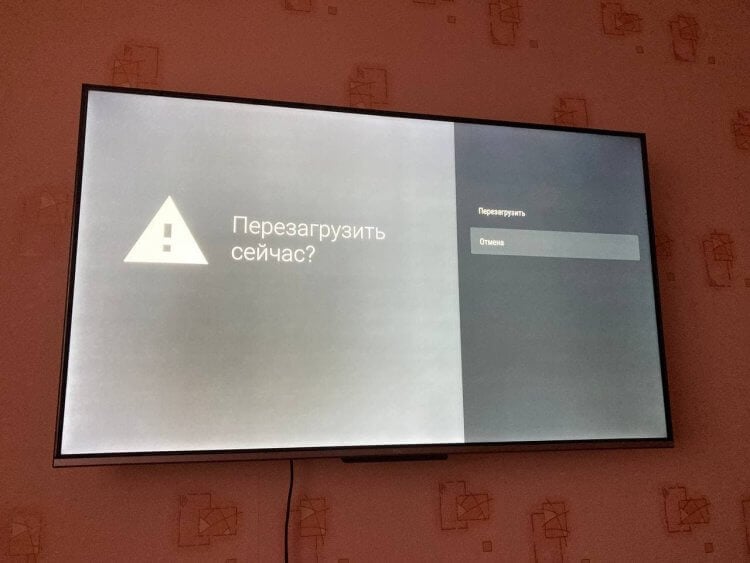
Первым делом, если телевизор завис, попробуйте перезагрузку
Если заметили, что телевизор стал работать хуже, забилась внутренняя память или просто решили продать его, стерев все данные внутри, то сделайте сброс до заводских настроек. Также сброс Android TV рекомендуется сделать в следующих случаях.
- Тормозит картинка, звук на постоянной основе, а перезагрузками это не лечится.
- Изображение зависает, но звук идет, хотя сигнал Wi-Fi нормальный.
- Телевизор не реагирует на нажатия клавиш на пульте.
После сброса ваш телевизор будет полностью очищен от файлов и приложений, все настройки изображения и звука будут установлены по умолчанию как при покупке, а в учетные записи придется входить заново. Но это намного лучше, чем продолжать пользоваться телевизором с глюками. Ниже расскажем о том, какими способами можно сбросить настройки на Android TV.
Сброс телевизора до заводских настроек
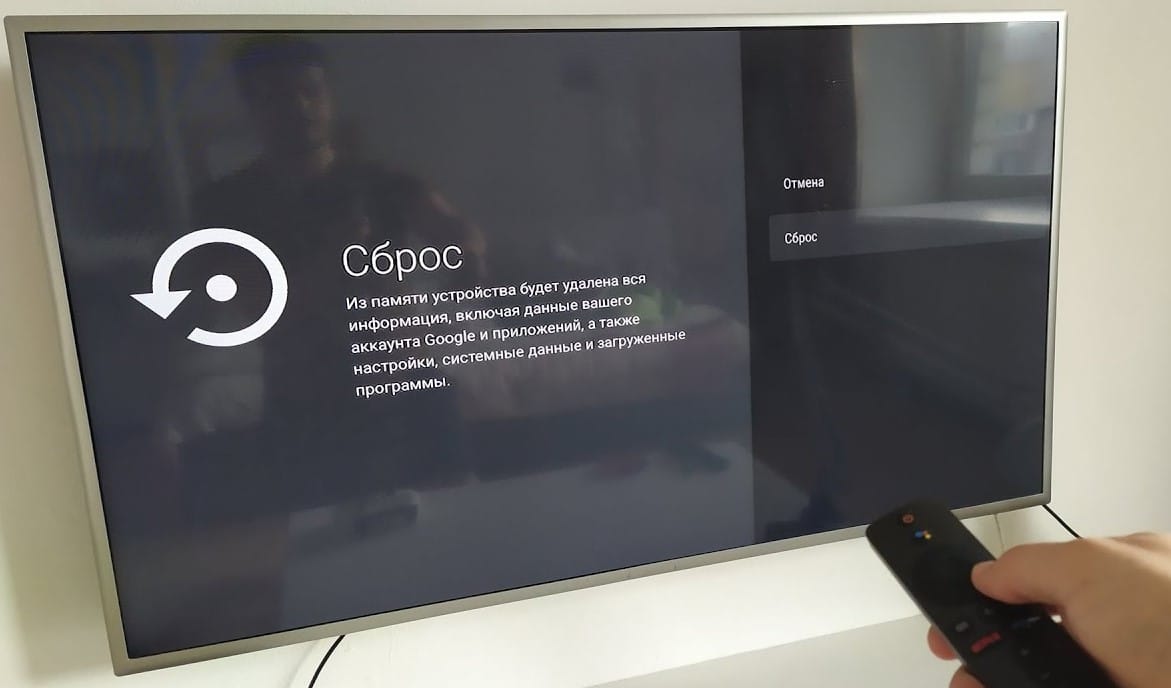
Самый простой способ сделать сброс Android TV — воспользоваться настройками. При этом ваш телевизор должен быть в рабочем состоянии, а все данные — перенесены в облако или на флэшку. В остальном все просто.
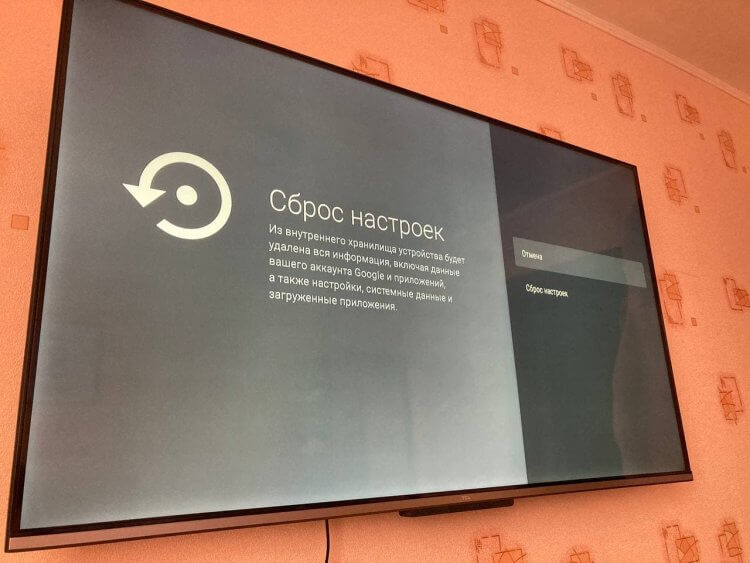
Сбрасываем Android TV до заводских настроек
- Нажмите на пульте значок «Настройки» или перейдите в пункт с главного экрана.
- Выберите «Настройки устройства».
- В самом низу нажмите «Сброс».
- После этого подвердите выбор, нажав «ОК» на пульте.
Ваш телевизор перезагрузится и включится, после чего будет необходимо заново зайти в учетную запись Google, чтобы установить все приложения обратно.
Как сбросить телевизор до заводских настроек, если он не включается
Если заметили, что ваш телевизор начал работать неправильно, зависать или самостоятельно перезагружаться, то это знак того, что однажды просто не включится. Точнее, включится, но пользоваться им будет нельзя — он зависнет на экране загрузки. Так и произошло у читательницы нашего Телеграм-чата. К счастью, есть способ сделать сброс даже из такого состояния.
-
Выключите телевизор из розетки и включите снова.
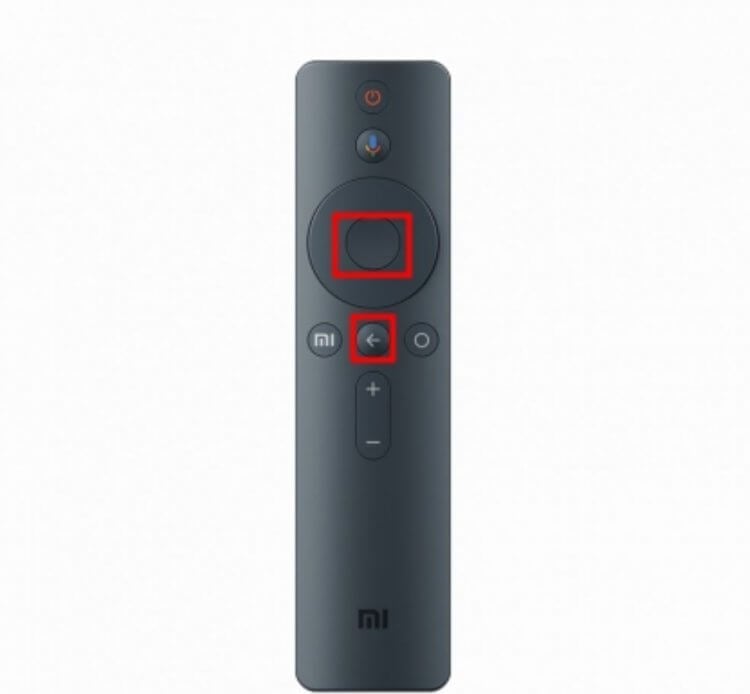
Обычно комбинация работает на всех пультах
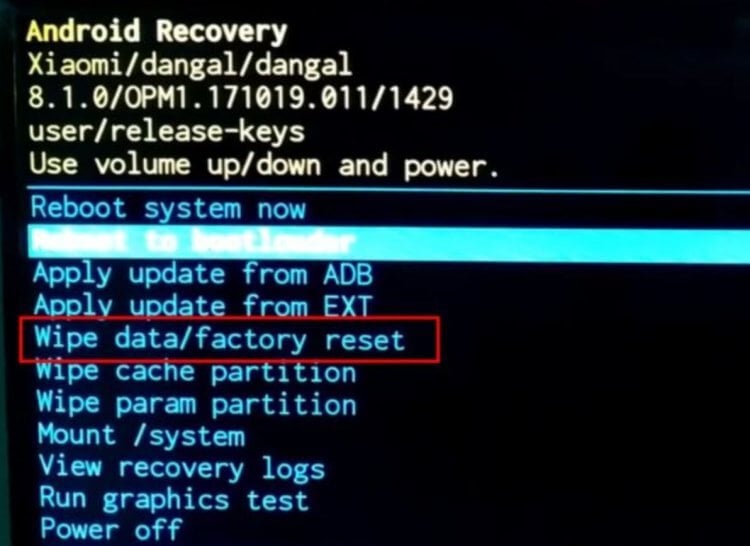
Меню разработчика позволяет исправить любые проблемы с Android
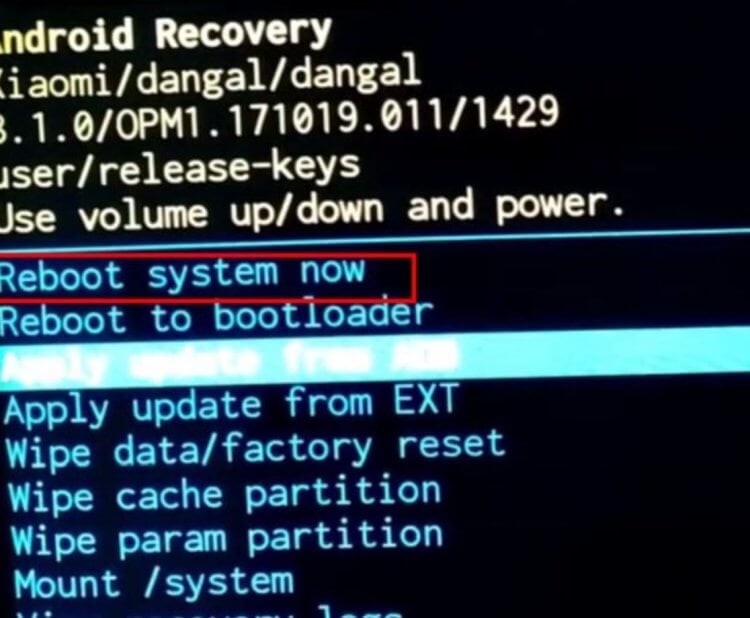
Перезагрузите телевизор после сброса
Имейте в виду, что комбинация клавиш может отличаться у разных производителей, а вообще она является уникальной и подходит для ТВ-приставок.
Сброс Android TV без пульта
По некоторым причинам под рукой пульта может не быть: потерялся, сели батарейки или просто не работает из-за поломки. Не переживайте: сбросить Android TV можно и без пульта. Для этого зажмите кнопку включения на корпусе телевизора на 20 секунд, после чего телевизор перезагрузится сам. У некоторых моделей предварительно нужно отключить телевизор от розетки, зажать кнопку включения и подключить его к сети обратно, не отпуская клавишу.
Сброс настроек ТВ бокса
Если пользуетесь модулем со Smart TV и даже его отключение не исправляет ошибку, попробуйте следующий способ. Так можно сделать сброс приставки Android TV до заводских настроек.
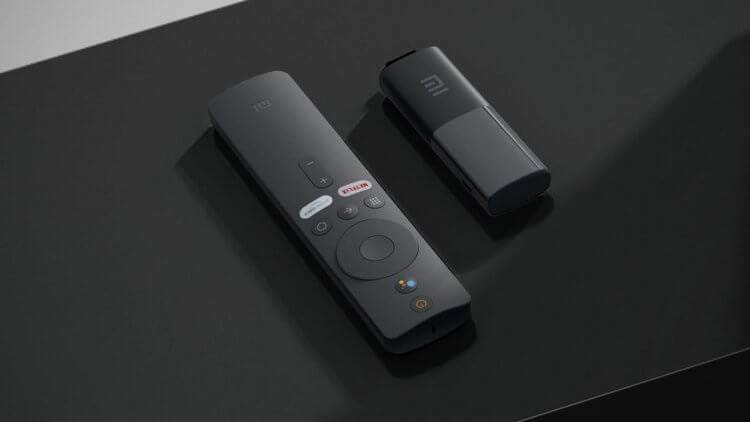
Иногда проблема возникает даже с ТВ-приставками, но есть способ сделать сброс и на них
- Осмотрите ТВ-бокс. На некоторых моделях есть кнопка сброса (Reset) или же отверстие в корпусе.
- Нажмите кнопку или используйте иголку (зубочистку), чтобы сделать сброс. Нажмите и удерживайте.
- Удерживайте ее в таком состоянии, отключите от телевизора приставку и подключите снова.
- У вас должно появиться меню восстановления. Далее действуйте по инструкции, указанной выше. Система перезагрузится и ТВ-приставка заработает.
К сожалению, иногда способы сброса настроек телевизора могут разниться: больше информации можете получить в инструкции от телевизора или на сайте производителя. Это происходит из-за того, что Android TV — бесплатная открытая платформа, на которой OEM-производители создают собственные решения. К счастью, решение почти всегда одинаковое: используйте специальные хитрости, которые будут полезны всегда!
Новости, статьи и анонсы публикаций
Свободное общение и обсуждение материалов

Несмотря на то, что беспроводные наушники становятся с каждым годом все лучше, они все равно далеки от идеала. Удивительно и то, что AirPods, которым в этом году стукнет целых 6 лет, остановились в развитии: некогда эталонные наушники перестали массово копировать внешне (не считая китайских бракоделов), а на рынке давно можно найти гарнитуру с другим, более привлекательным дизайном. Но Bluetooth-наушники по-прежнему имеют серьезные недостатки, которые, впрочем, со временем исправят. Впрочем, о них нужно знать прямо сейчас: поговорим о том, что нужно улучшить в Bluetooth-наушниках, чтобы они стали идеальными.

Гоночные игры говорят сами за себя. Управляйте каким-либо транспортным средством и обгоняйте ИИ или других игроков, пока не добрались до финиша. Достаточно просто, не так ли? В Google Play есть бесчисленное количество таких игр, но только единицы сделаны так, чтобы их было не стыдно посоветовать другим и приятно поиграть самому. В эту подборку включены не самые редкие и не самые новые игры, а те, которые доставят удовольствие, даже если ранее вы в них уже играли. Если так, то давайте вспомним, как это было. Если для вас они новые — скорее попробуйте их.

В начале статьи часто надо объяснять, о чем пойдет речь дальше, но это не тот случай. Любой, кто хоть раз что-то делал с фотографиями, прекрасно знает, что такое Photoshop и как он работает. Более того, этот графический редактор настолько популярен и известен, что именно его имя стало нарицательным. Как мы говорим, когда видим откровенный фотофейк? Правильно — ”Это фотошоп”. Вот только не все знают, что оказывается у него есть платные версии и сам продукт изначально стоит денег. Кто-то просто не знаком с особенностями его работы, а другие привыкли не платить за него, находя установочный файл в Интернете. Но теперь все может измениться, и довольно скоро любой желающий сможет воспользоваться Photoshop бесплатно. Впрочем, есть одно ”но”.
Как безопасно выполнить полный сброс настроек Android TV
Перед руководством мы объяснили разницу между аппаратным сбросом и сбросом к заводским настройкам. Вы можете просмотреть объяснение для получения более подробной информации. И затем вы можете продолжить действия. Мы упомянули как заводские настройки, так и аппаратный сброс для Android TV.
Чем Hard Reset отличается от Factory Reset?
Hard Reset и Factory Reset — это в основном одно и то же. Просто разница в подходе. Когда вы можете получить доступ к своему устройству в оперативном режиме, вы можете получить доступ к странице настроек и легко выполнить сброс до заводских настроек.
Однако, когда дела идут плохо и ваш Android TV не включается, вам нужно использовать аппаратные клавиши (отсюда и полный сброс), чтобы восстановить заводские настройки вашего телевизора.
Даже в режиме восстановления Android вы в основном выполняете сброс настроек на своем телевизоре. Таким образом, в тандеме, когда вы можете получить доступ к своему телевизору, вы можете легко восстановить заводские настройки, а когда телевизор неисправен, вам необходимо выполнить полный сброс.
Программы для Windows, мобильные приложения, игры — ВСЁ БЕСПЛАТНО, в нашем закрытом телеграмм канале — Подписывайтесь:)
Выполните принудительный полный сброс на вашем Android TV
1. Чтобы выполнить полный сброс Android TV, сначала нужно открыть страницу настроек и перейти в «Настройки устройства».
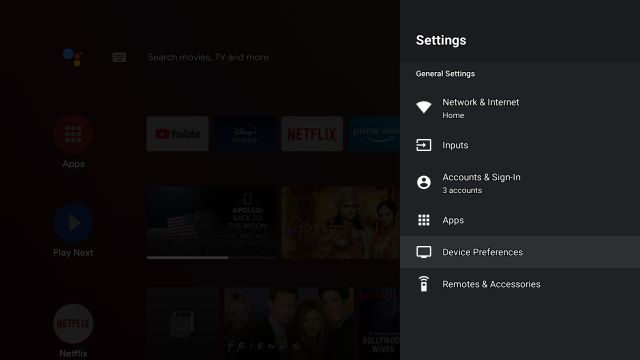
2. Затем прокрутите вниз и откройте «Сброс».
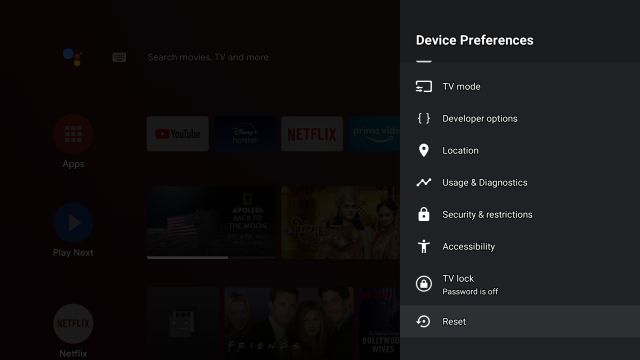
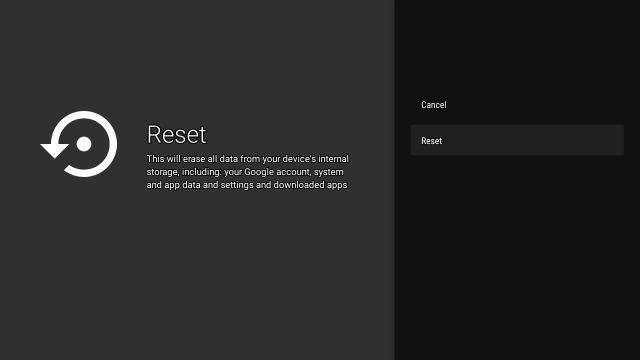
3. Теперь просто выберите «Сброс» и нажмите кнопку «ОК» на пульте дистанционного управления. Ваш Android TV перезагрузится и перезагрузится. Вот и все. Имейте в виду, что этот процесс полностью сотрет все ваше внутреннее хранилище, включая файлы, документы, приложения и все остальное. Вам нужно будет снова войти в свою учетную запись Gooogle, чтобы устанавливать приложения.
4. Если ваш телевизор вообще не загружается или показывает такие ошибки, как «данные повреждены», вам необходимо выполнить полную перезагрузку Android TV в режиме восстановления. Просто выключите телевизор и выключите питание или просто выньте шнур питания из розетки.
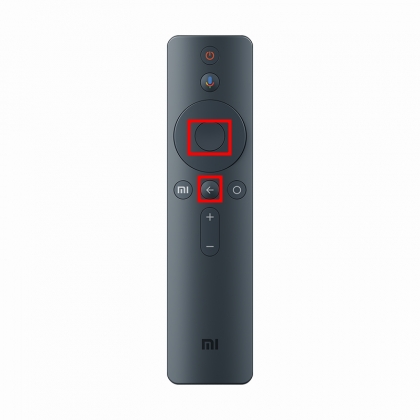
5. Затем нажмите кнопки «ОК» и «Назад» на пульте дистанционного управления и нажмите физическую кнопку питания телевизора. А затем подключите шнур телевизора к источнику питания и включите его. Очевидно, что для работы с этими инструкциями вам понадобится второй человек.
6. Если вы хотите выполнить полную перезагрузку телевизора Sony Android TV, вам придется нажать «Уменьшить громкость» и «Кнопка питания» на пульте дистанционного управления. Не нужно нажимать кнопку включения телевизора. После этого подключите шнур питания и включите выключатель. Если это не работает, просто нажмите и удерживайте кнопку питания на телевизоре Sony (не на пульте дистанционного управления) и включите источник питания.
7. Далее действия аналогичны для всех телевизоров Android. Теперь вам, возможно, придется нажать и удерживать кнопки в течение 30 секунд, пока не увидите режим восстановления Android или логотип телевизора. Как только вы попадете на этот экран, отпустите кнопки.
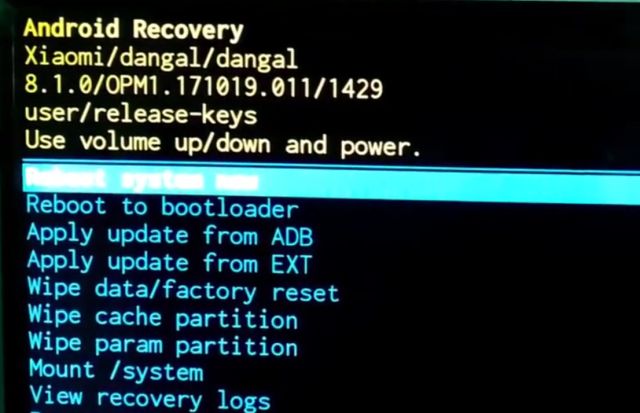
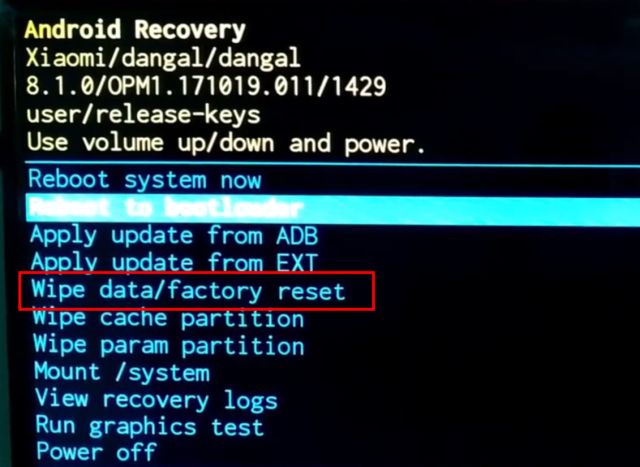
8. Теперь, когда вы загрузились в режим восстановления, все довольно просто. Используйте кнопки навигации вверх-вниз на пульте дистанционного управления, чтобы перейти к параметру «Очистить данные / сбросить данные», а затем нажмите кнопку «ОК», чтобы открыть его. Если у вас нет пульта дистанционного управления или он не работает, подключите мышь к телевизору.
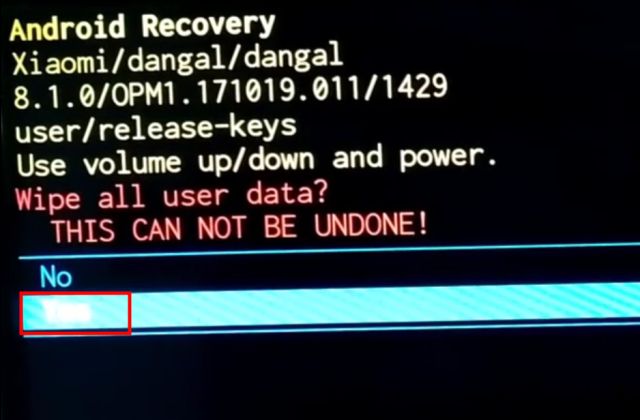
9. Теперь перейдите к «Да» и нажмите кнопку «ОК». Вы сделали. Теперь ваш телевизор начнет процесс полной перезагрузки.
Примечание. Этот процесс приведет к удалению всего вашего внутреннего хранилища, включая файлы, документы и приложения. Вам нужно будет повторно войти в свою учетную запись Google после процесса загрузки.
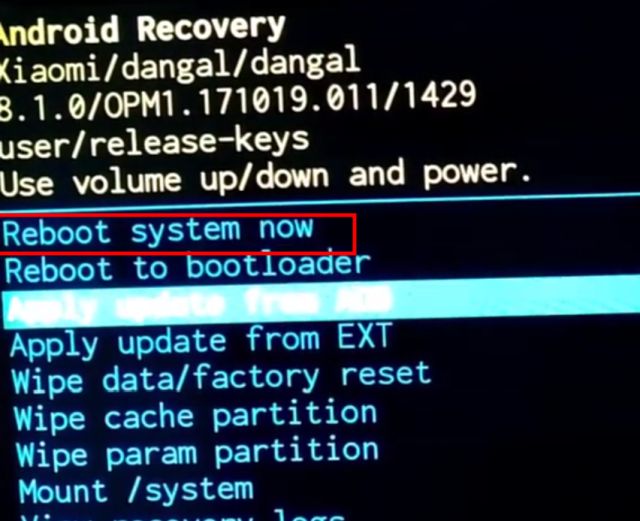
10. После завершения процесса выберите «Перезагрузить систему сейчас». Наконец, ваш Android TV перезагрузится с чистой ОС и без каких-либо проблем.
Вот как вы можете сбросить Android TV до заводских настроек с помощью пульта дистанционного управления или без него. Как я уже упоминал выше, для телевизоров Sony кнопки восстановления немного отличаются, но в дальнейшем процесс почти аналогичен.
Если указанные выше комбинации клавиш вам не подходят, вы можете найти нужные аппаратные клавиши для вашего телевизора в Интернете. Если вы не можете найти его, оставьте комментарий ниже и сообщите нам.
Программы для Windows, мобильные приложения, игры — ВСЁ БЕСПЛАТНО, в нашем закрытом телеграмм канале — Подписывайтесь:)
Сброс настроек телевизоров Samsung, LG, Sony, DEXP, BBK, Philips и Xiaomi
Одной из самых радикальных, но и эффективных мер по восстановлению работоспособности ТВ является их откат. Если сбросить телевизор до заводских настроек, скорее всего мы получим полностью рабочее устройство без различных программных сбоев. Есть много других причин выполнять подобную процедуру, из-за которых ежемесячно нас ежемесячно спрашивают о ней. Чтобы не отвечать в комментариях к другим статьям, мы решили сделать отдельный материал, который расскажет об особенностях сброса на разных марках ТВ, в частности Samsung, LG, Sony, DEXP, BBK, Philips, Xiaomi.
Когда следует сбрасывать настройки телевизора?
Сначала будет разумно рассказать о ситуациях, в которых сброс ТВ действительно уместен, так как часть пользователей выполняют ее по любому случаю. Производители изначально заложили данную возможность в качестве крайней меры противодействия программным сбоям и именно в таком ракурсе ей стоит пользоваться.
Когда сброс стоит делать:
- телевизор сильно лагает;
- после установки какого-то приложения появилась реклама или неправильное поведение;
- не работают штатные функции телевизора, вроде подключения к Wi-Fi;
- ТВ не запускается, зависая на одной из стадий или появляется черный экран и ничего не происходит;
- устройство отказывается отображать подключенные девайсы;
- не воспроизводит видео, графический или аудио-контент;
- сброс является частью подготовки оборудования к продаже или передаче в другие руки.
Будет справедливо описать и пару ситуаций, в которых без него можно было бы обойтись:
- перестало работать какое-то приложение (есть масса других мер его восстановления);
- слетел язык;
- попытка откатить версию операционной системы (порой в этом есть смысл, но большинство ТВ не меняют прошивку, а просто удаляют все данные).
К чему приведет сброс ТВ?
В результате сброса наступят следующие последствия:
- Все параметры телевизора будут установлены в состояние, в котором шли с завода. У некоторых производителей ТВ сброс не затрагивает настройки сети.
- Удаление всех сохраненных телеканалов.
- Очистка всех установленных приложений, за исключением тех, которые установлены по умолчанию. Если некоторые из них были удалены, могут установиться заново.
- Сброс Google-данных пользователя и входа в сам аккаунт.
- Версия операционной системы не поменяется (в большинстве случаев).
Важно! Есть некоторая вероятность, что после сброса не удастся включить телевизор. Это относится к ТВ, которые не сертифицированы в той стране, где вы сейчас находитесь. Так называемые «серые» телевизоры придется перепрошивать вручную, чтобы вернуть их в строй.
Что нужно сделать заранее?
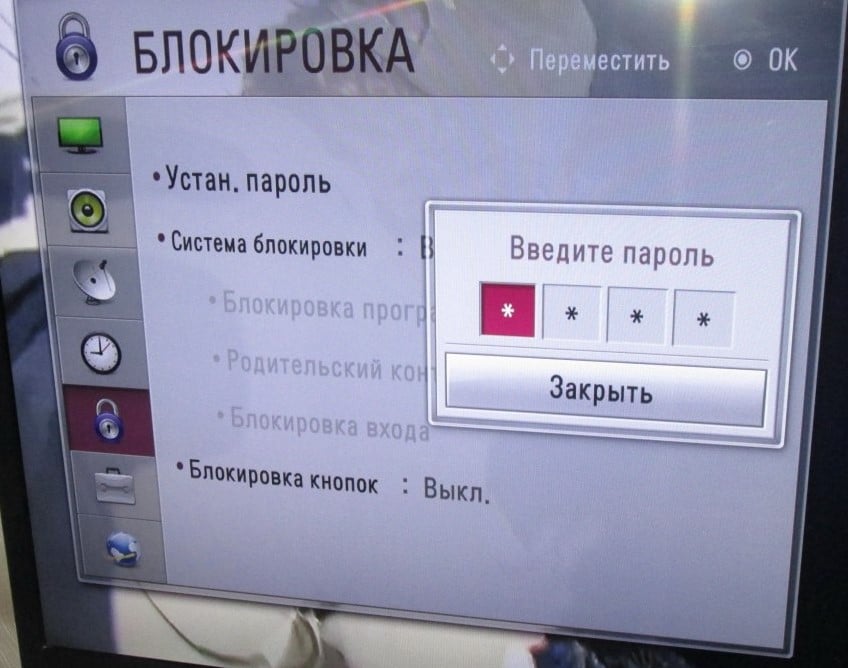
Мы не рекомендуем выполнять сброс настроек до тех пор, пока не будет найден пароль. Большинство телевизор имеют пароль, который нужно будет вводить либо на стадии начала сброса, либо при повторной авторизации, а чаще – в обоих местах. Если не найти данный код, будут большие проблемы после восстановления. Пароль тоже реально сбросить к заводскому состоянию (если он вообще менялся), но требуемые действия сильно отличаются в зависимости от марки и модели устройства.
Еще одно желательное действие – создание резервной копии важных данных, если такие есть в памяти устройства. Обычно там никто и ничего не хранит, да и пользовательские файлы не должны быть повреждены, но бывали и такие случаи. Лучше не рисковать и перекинуть их на флешку.
Как сбросить к заводским настройкам телевизоры разных производителей?
Хоть процедура сброса настроек и подобна на большинстве телевизоров, между ними есть существенные отличия. Чтобы не приходилось догадываться о шагах выполнения процедуры, мы постарались описать процедуры для 7 популярных производителей телевизоров. Если вашего ТВ нет в списке, все равно посмотрите хотя бы несколько инструкций, весь алгоритм сразу станет интуитивно понятен.
Samsung
В разных сериях телевизоров Samsung процедура отката настроек к заводским немного отличается. Главные различия сводятся к названиям пунктов, но логика во всех приблизительно идентичная. Опишем пару процедур в пример:
- Серия K (2016 год выпуска). Берем пульт в руки и переходим в главное меню (клавишей Menu или Home) и переходим в «Настройки». Идем в раздел «Поддержка» и выбираем вкладку «Самодиагностика». Жмем на «Сброс» и вводим PIN-код, по умолчанию он 0000.
- Серии N, M, Q, LS (2017-2018). Открываем «Настройки» и во вкладке «Поддержка» жмем на «Самодиагностика». Выбираем «Сброс» и вводим пароль.
- Линейки R, T (2019, 2020). Клавишей Menu переходим в главное меню, где выбираем «Настройки». На вкладке «Общие» листаем список вниз до пункта «Сброс». Вводим PIN-код (если не менялся, то 0000) и подтверждаем начало процедуры.
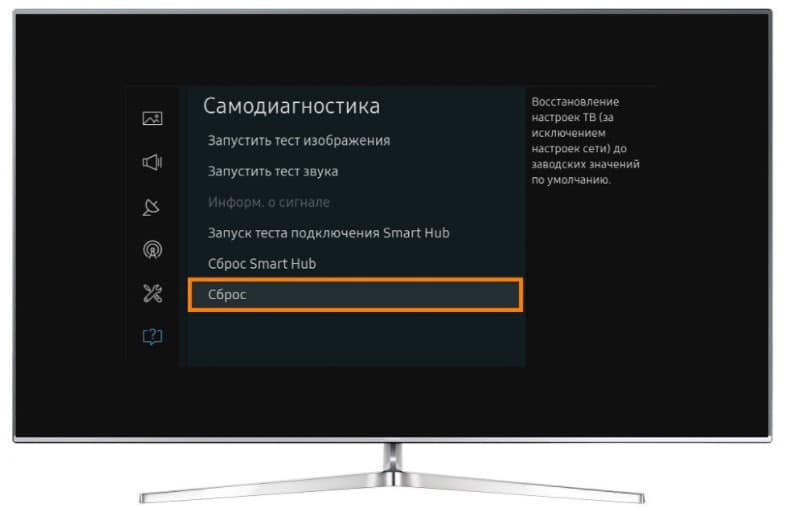
Все перечисленные выше процедуры несложно выполнить даже без пульта, с помощью клавиш на корпусе.
На устройствах LG процедура сброса практически идентична на большинстве моделей, но есть и исключение – старые модели телевизоров до 2014 года, которые поставлялись с Netcast.
Как сбросить настройки телевизора LG с WebOS:
- При помощи пульта переходим в «Настройки», для этого достаточно навести и нажать на изображение шестеренки.
- Выбираем пункт «Расширенные настройки», он расположен снизу страницы.
- Идем в раздел «Общие» и выбираем «Сброс настроек до заводских».
- Запускаем процедуру кнопкой «Сброс» и жмем на «Ок».
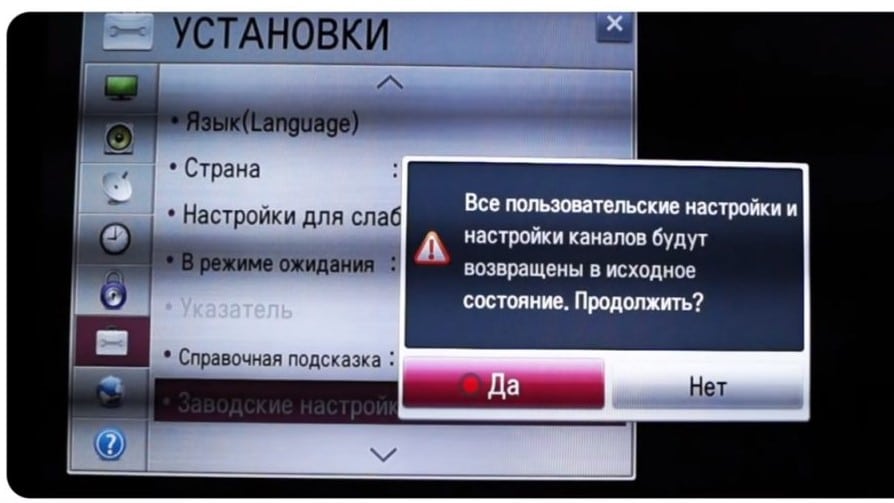
Инструкция для телевизоров LG на Netcast:
- Жмем клавишу «Settings» на пульте ДУ.
- Переходим на вкладку «Установки» и последней строкой будут «Заводские настройки».
- Нажимаем на кнопку «Ок», тем самым подтверждаем начало сброса.
Важно! Без кода запустить телевизор не получится, хорошо, если он не менялся и составляет 0000. В остальных случаях ТВ будет заблокирован. Если нет пароля, его лучше сбросить заранее. Для этого переходим в «Настройки» на вкладку «Безопасность» и выбираем «Сброс пин-кода». Затем вводим любой пароль и жмем «Ок». Последовательно нажимаем 4 кнопки: вверх, вверх, вниз и вверх. Вводим стандартный код 0313 и нажимаем «Ок».
В большинство телевизоров Sony процедура сброса идентична:
- Жмем кнопку «Home» на пульте ДУ и переходим в «Настройки».
- Ищем вкладку «Настройки устройства» и открываем ее.
- Нажимаем на вкладку с названием «Сброс» и выбираем «Заводские настройки».
- Выбираем опцию «Удалить всё».
- Если был установлен PIN-код, его сейчас нужно будет ввести сейчас.
Из-за какой-то недоработки создателей, многие телевизоры DEXP не запускаются. Специалисты предлагают выполнять перепрошивку, стоимостью 800-1500 рублей, но можно сделать и просто сброс. Если ТВ запускается, процедура аналогична остальным ТВ, если нет, должен сработать следующий метод.
Инструкция по сбросу:
- Выключаем телевизор полностью.
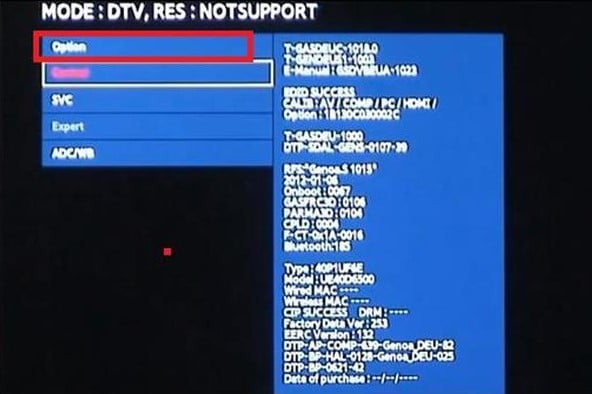
- Быстро и последовательно нажимаем клавиши: Info, Menu, Mute, Power. На некоторых моделях используется другая комбинация – Mute, 1, 8, 2, Power.
- После нажатия на кнопку включения должно запуститься особое меню восстановления, где нажимаем клавишу Option с пульта.
- В следующем окне выбираем «Factory Reset» и дважды нажимаем клавишу Enter.
- Ждем до завершения полного сброса настроек.
Philips
Процедура сброса настроек на телевизорах Philips выглядит следующим образом:
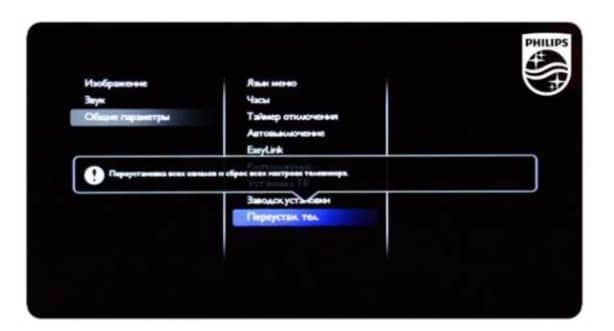
- Открываем основное меню ТВ и выбираем вкладку «Установка».
- В разделе «Настройки» жмем на пункт «Общие параметры».
- Активируем опцию «Переуст. тел.».
- Подтверждаем начало перезагрузки телевизора.
Совет! Еще подобное можем сделать через сервисное меню, в которое легко попасть, если последовательно нажать 062596 и кнопку Info.
На телевизорах BBK сброс к заводским настройкам выполняется так:
- Открываем основное меню телевизора и идем на вкладку «Параметры».
- Выбираем опцию «Восстановление стандартных настроек» и жмем «Enter».
Xiaomi
В случае с телевизорами Xiaomi есть некоторые отличия по началу процедуры сброса в зависимости от типа пульта. Зато практически во всех версиях ТВ все остальное не отличается между собой.
Как сбросить телевизор Xiaomi к заводским настройкам:
- Отключаем телевизор от сети (обесточиваем его на несколько секунд) и подключаем снова.
- Одновременно нажимаем на клавиши «Домой» и «Ручной» — для ИК-пульта. Если у вас Bluetooth-пульт, нужно нажать «Подтвердить» и «Назад».
- После загрузки телевизора отобразится небольшое сервисное меню, в котором выбираем пункт «Wipe All Data».
- В конце процедуры выбираем «Восстановить систему» и ждем загрузки ТВ.
Подводя итоги, на большинстве телевизоров сброс настроек осуществляется через основное меню параметров. Чаще всего нужная опция располагается во вкладке «Сервис», «Самодиагностика», «Расширенные настройки». Это же правило применимо и к прочим производителям телевизоров. Есть и исключения, так как часть ТВ позволяют выполнять сброс только из системного меню. Однако описать эти индивидуальные случаи в рамках одной статьи невозможно. Если у вас не получается выполнить сброс, оставляйте комментарии, постараемся помочь.