Как сохранить GIF из Телеграма
Вам понравилась классная гифка в мессенджере Telegram, и вы хотите сохранить ее себе на телефон или компьютер? Расскажем, как быстро сохранить GIF в Телеграм.
Загружаем гифку из Телеграма на смартфон
- Первый способ: отправка в Избранное. Нажмите на три точки в правом верхнем углу гифки. В открывшемся меню вы можете выбрать Переслать (отправка пользователю Телеграма или себе в Избранное (сохранить на память) или Поделиться (отправка файла вовне: в социальные сети, мессенджеры, MMS и т.д.). Открыть меню файла еще можно, удерживая палец на изображении.
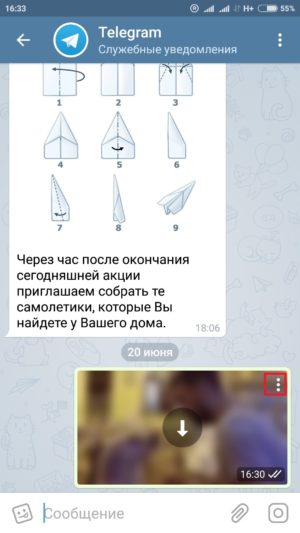
- Сохранение GIF себе в меню гифок в Телеграме. Нажав Сохранить в свои GIF, вы добавляете анимации в быстрый доступ. При введении в строку поиска имя бота @gif вы увидите в первую очередь ваши любимые гифки.
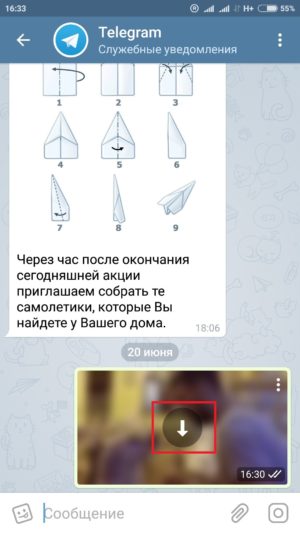
- Автоматическое сохранение анимированных картинок. По центру размытого изображения гифки находится стрелочка вниз. Кликнув по ней, вы автоматически скачаете файл себе в хранилище телефона, в специальную папку с изображениями из Телеграма. Автозагрузку можно включить и отключить в настрйоках.
Сохраняем GIF на компьютер
В десктопной версии Телеграма можно сохранить гифку двумя способами.
- Отправка в Избранное (собеседнику или самому себе в других соцсетях).
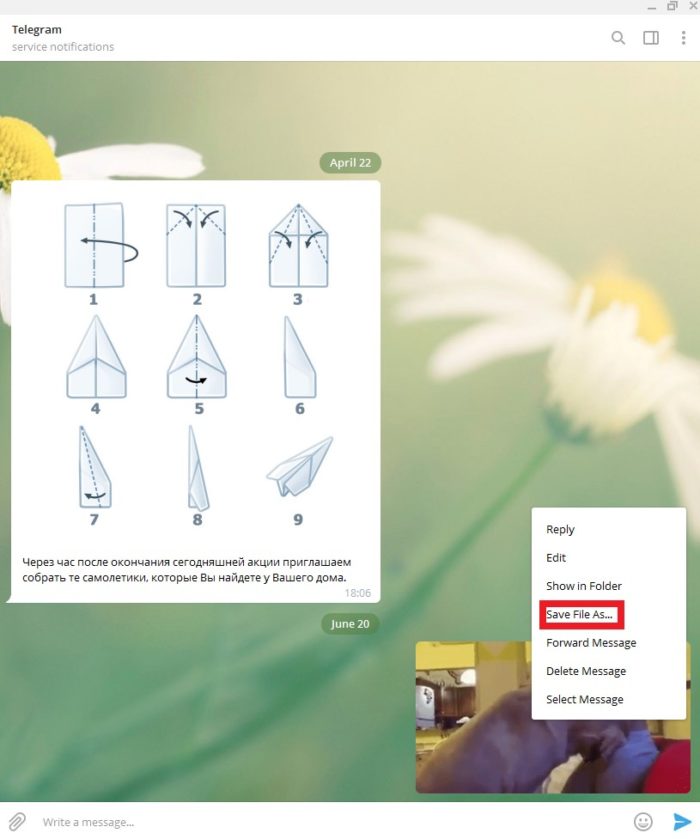
- Непосредственное сохранение на ПК. Правой кнопкой мыши нажмите на файл с понравившейся гифкой и выберите в открывшемся меню Сохранить файл как. Выберите путь сохранения, подтвердите действие.
Готово. Ваша вожделенная картинка сохранена в недрах компьютера.
Данный ресур является неофициальным сайтом фан-клуба приложения Telegram. Все текстовые, графические и видео материалы взяты из открытых источников и носят ознакомительный характер. В случае возникновения споров, претензий, нарушений авторских или имущественных прав, просьба связаться с администрацией сайта.
Куда Telegram сохраняет файлы — на компьютере и смартфоне
Куда Telegram сохраняет файлы, которые вам присылают в чатах другие пользователи? Найдем же тот самый Бермудский треугольник, где пропадают картинки, видео и веб-документы. Рассмотрим инструкции по поиску сохраненных материалов для Телеграм на компьютере (Windows, macOS) и смартфонах (Android, iOS).
Куда Telegram сохраняет файлы на компьютере

Весь контент, который отправляют вам другие люди в Телеграм , мессенджер по умолчанию сохраняет на компьютере в папку « Telegram Desktop ». Путь к ней зависит от вашей операционной системы.
Сначала разберем, где искать нужный вам веб-документ на Windows и macOS.
На Windows
На компьютерах с операционкой Windows — zip , картинки и прочее из Телеграм — хранятся в папке «Загрузки». Найти ее можно двумя путями:
Первый способ : И нструкция по п ошагово му переходу до нужной папки:
- «Компьютер».
- «Диск С».
- «Пользователи» .
- В аш а учетн ая запис ь .
- « Загрузки» .
- « Telegram Desktop ».
- В ыбираете нужн ую картинку, документ или видео .
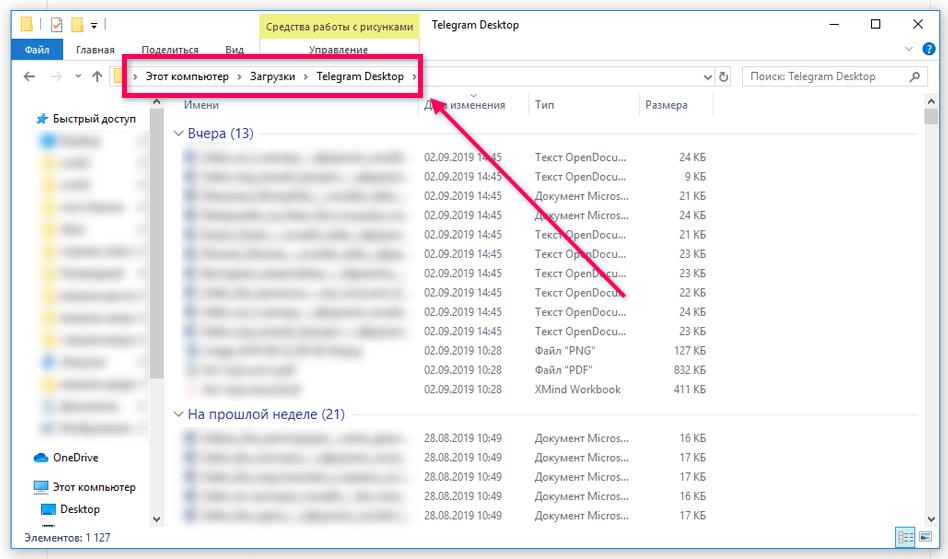
Второй способ: Как телепортироваться в нужную точку через поисковик.
Д ля ПК на операционной системе Windows 10:
- Заходите в «Пуск».
- Не переходя никуда, вводите название « Telegram Desktop ».
- Нажимаете на папку с соответствующим названием и выбираете, что вам нужно.
Важно! Для ПК на операционной системе Windows 7 телепортация займет чуть больше времени :
- Заходите в «Пуск».
- Дал ьше нажимаете « Найти программы и файлы ».
- В води те в строку поиска « Telegram Desktop ».
- Переходите в папку с этим названием и находите то, что вам нужно.
На m ac OS
С поиском сохраненного контента на операционке, которая стоит на технике Apple, дела обстоят сложней. Чтобы добраться туда, где Телеграм сохраняет картинки, видеофайлы и документы, нужно здорово пошаманить.

Папка эта скрыта, поэтому если у вас macOS, проще самому указать удобный для себя путь, куда Телеграм будет сохранять скачанные материалы. Делается это за 4 простых шага:
Заходите в Телеграм , далее в «Настройки».
Переходите в «Данные и диск».
Нажимаете на вкладку «Путь для сохранения».
Указываете новое место под сохранение файлового контента.
То есть вы можете всего за несколько нажатий выбрать, куда мессенджер б удет сохранять присылаемые другими пользователями материалы.
Это быстрей и проще, чем искать стандартную скрытую папку.
Бонус — р учное сохранение
Ч тобы не замачиваться над поиском нужного материала на компьютере , его можно сразу сохранить в удобное для вас место:
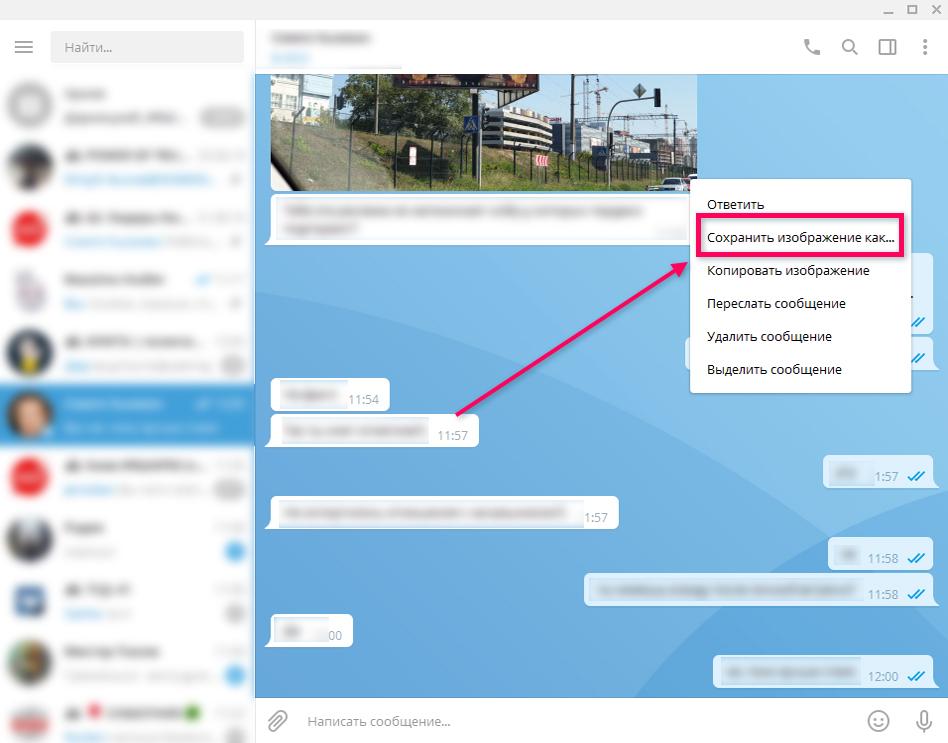
- П рав ая кнопк а мыш к и (п рямо в Телеграм-чате ) .
- «Сохранить файл/изображение/видео как…».
- Определитесь с местом, куда хотите сохранить файл.
Как скачать все файлы 1 кликом на ПК
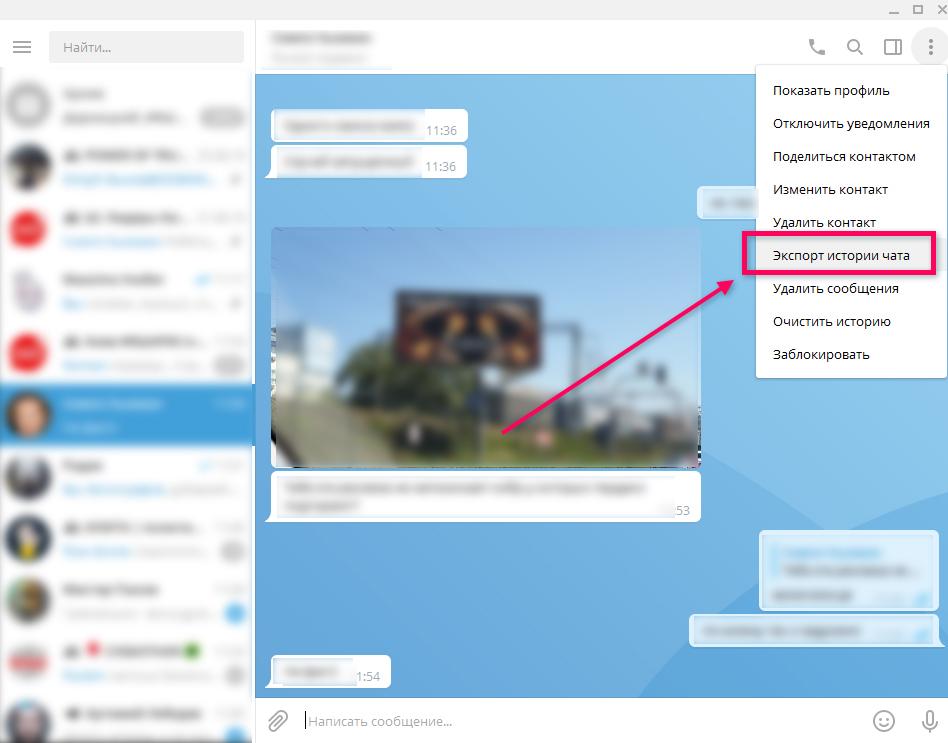
Многим пользователям неудобно сохранять каждый присылаемый в чатах файл по отдельности. Как скачать все материалы из чата с конкретным человеком моментально одним нажатием мыши в мессенджере?
Для этого идем следующим путем:
- Выбираем нужного пользователя.
- Жмем на три точки в правом верхнем углу (настройки чата).
- «Экспорт истории чата».
- Ставим галочки на нужных материалах (фотографии, голосовые сообщения и др.).
Выставляем дополнительные параметры: ограничения по размеру скачанных материалов, путь сохранения и ограничения по датам, в которые пользователь отправлял вам сообщения.
Куда Telegram сохраняет файлы на смартфоне
Важно! Выбирать папку, куда Телеграм будет сохранять файлы, на телефоне нельзя. Присылаемый графический контент и веб-документы автоматически распределяются по уже созданным структурированным разделам.
Все полученные или отправленные файлы через смартфон Телеграм с охраняет по разным директориям в зависимости от типов материалов:
- Telegram Audio — музыка, аудиозаписи;
- Telegram Documents — документы, zip- архивы;
- Telegram Images — картинки;
- Telegram Video — видеофайлы.
Рекомендуем: 22 000+ Телеграм-каналов про спорт, секс, юмор и прочее — Онлайн Каталог.
На Андроид
Для упрощения поиска нужной папки, куда Telegram сохраняет документы и контент, воспользуйтесь диспетчером файлов для смартфонов на Android.
Путь к нужной папке в файловом менеджере короткий:
- Telegram.
- Audio/Documents/Images/Video.
Можно использовать стандартный файловый менеджер, который уже встроен в ваш гаджет, или же скачать любой другой на ваш вкус. Например, Solid Explorer, Total Commander, X-plore File Manager и др.
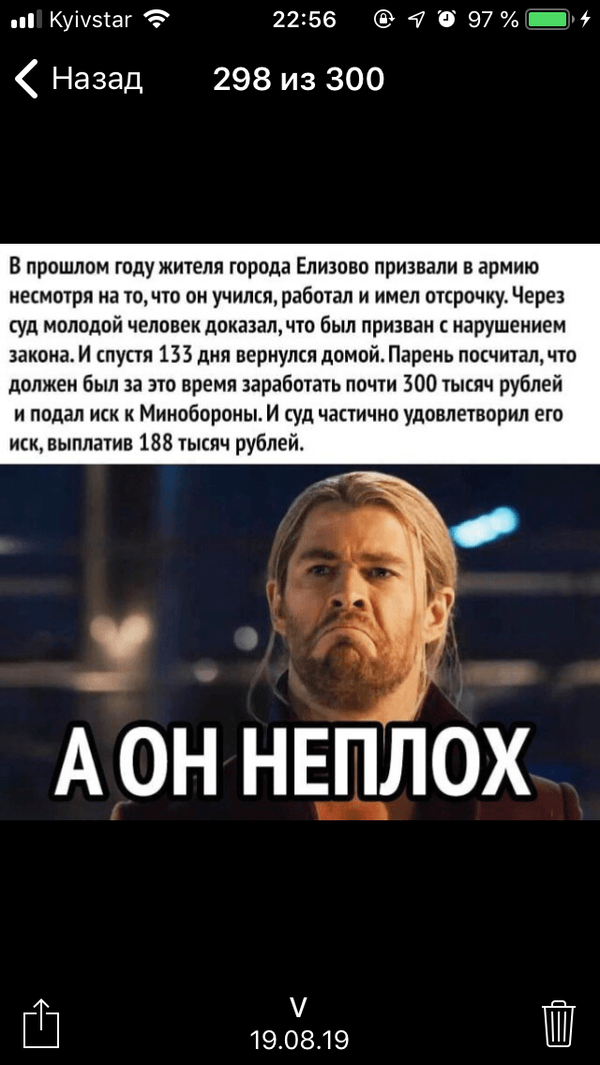
Сохраненные картинки также появятся в галерее
На IOS
Для смартфонов на iOS принцип поиска файлов идентичен тому, что описан для Andro i d:
Открываете файловый менеджер.
Заходите в папку Telegram.

Ищите сохраненные из Т елеграма документы и контент в стандартном файловом менеджере. Если не удобен или не понятен — скачайте в App Store более комфортное для вас приложение.
Функция автоматического удаления
Чтобы сохранить больше места в памяти вашего смартфона, рекомендуем использовать специальную функцию для удаления ненужных файлов. С ее помощью автоматически будут стираться фото, видео и другой контент, который вы не открывали в течение определенного срока.
Найти эту функцию можно следующим образом:
Заходите в «Настройки» мобильной версии Телеграм.
Переходите в раздел «Данные и диск».
Нажимаете на «Использование диска» .
Выставляете удобный для вас формат.
По умолчанию в настройках срока хранения файлов в Телеграм указан параметр «Всегда». Его вы можете поменять на «3 дня», «Неделю» или «Месяц». С помощью этой маленькой фичи Телеграм не будет засорять память на устройстве, за счет чего гаджет заработает быстрей.
Посмотрите также нашу подборку ТОП-135 лучших каналов в Телеграм! Самые увлекательные каналы в одной статье.
Где хранятся файлы из веб — версии Telegram
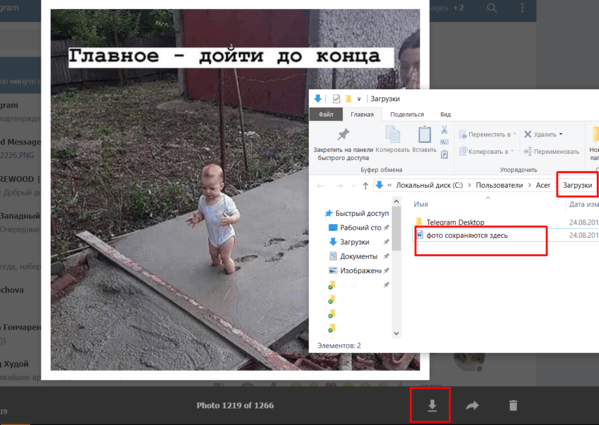
Процесс того, как Телеграм сохраняет файловый контент в веб-версии похож на десктопный. Есть только одно отличие в том, что конечная директория в этом пути будет «Загрузки» / « Downloads »:
Имя учетной записи;
Уверены, теперь вы не потеряете важные картинки, документы или видео! Сохраните эту инструкцию на всякий случай в закладки.
Вы используете Телеграм только для общения? Тогда его потенциал раскрыт для вас только на 10%.
В этой статье ТОП-100 самых полезных Телеграм-ботов. Их можно использовать для подборки музыкального плейлиста, продажи услуг, получения знаний в любой сфере, знакомств в интернете и многих других задач.
Где сохраняются GIF из Telegram на «айфон» и другие устройства: поиск и загрузка файлов

Полезное
Если смайлов и стикеров недостаточно для выражения эмоций – используйте гифки для «Телеграма». Картинка с анимацией точнее передаст оттенки переживаний и содержание отправленного текста. Последние версии мессенджера наделены всеми возможностями работы с данным типом файлов.

Гифки в Телеграмме – анимированные картинки для передачи эмоций.
Особенности GIF в Telegram
С 2016 г. все версии программы оптимизированы для работы с анимированными GIF-файлами. Они преобразуются с уменьшением размера, что экономит интернет-трафик. Отправка GIF через «Телеграм» была возможна с первых версий программы. Но тогда картинка имела большой размер и при отправке поглощала много ресурсов.
Столько же трафика расходовали файлы на основе качественных фотографий или кадров ролика.
Новые алгоритмы сжатия изображений позволили увеличить скорость передачи GIF-файлов до 20 раз. Череда статических картинок преобразуется в поток видео формата MPEG-4, что позволяет уменьшать передаваемый массив на 95% при сохранении качественных характеристик.
Программа допускает просмотр гифок без их скачивания.
Поиск и отправка анимации в ТГ
В Telegram имеется собственный поиск гифок.
Делать это можно различными способами:
- С помощью специального интерфейса, запускаемого по клику, и перехода во вкладку GIF. Искомое слово или фраза вводится в поле «Поиск GIF». По завершении ввода любого слова поиск изображения начинается сразу.
- Применением GIF-бота. Поиск осуществляется с команды «@gif cat», где вместо cat ставится собственное выражение.
На мобильных устройствах
В ОС iOS и Android гифки для «Телеграма» отправляются следующим образом:
- запускаете программу;
- ставите указатель на строку с именем получателя;
- в поле ввода команды или сообщения кликаете по символу скрепки;
- выбираете нужный каталог или файл;
- ожидаете завершения отправки.
На ПК
Аналогичные действия совершаются при поиске GIF для Telegram на компьютере:
- запускаете программу;
- выбираете получателя;
- кликаете по стилизованной скрепке;
- помечаете нужный файл;
- ожидаете завершения передачи.
Сохранение ГИФ-анимаций из «Телеграма»
Интерфейс мессенджера устроен так, чтобы подсказывать, как искать гифки в «Телеграме» и сохранять их. Место хранения – каталог в своей коллекции. В таком случае сокращается время поиска нужного изображения.
Нажимаете на GIF-изображение правой кнопкой мыши и выбираете требуемое действие.

ГИФ-анимации сохраняются в личном каталоге пользователя Телеграмма.
Автоматически устанавливается каталог последней загрузки.
Куда загружаются файлы из ТГ
Места, куда по умолчанию сохраняются ГИФ-анимации, различаются в каждой ОС. Но в настройках можно самостоятельно задать каталог для загрузки и хранения.
На «айфоне»
С iOS 11 стало возможным просматривать анимационные изображения в стандартном каталоге. Прежде на «айфоне» можно было добавить гифку в «Галерею», но нельзя было просмотреть ее, показывалась только статическая картинка. С 11-й версии ОС сохраненные файлы размещаются в папке «Анимированные». Если на смартфоне используется старая версия OS – тогда для просмотра нужно установить сторонние вьюверы GIF-файлов.

Гиф-файлы Телеграмма сохраняются на «Айфоне» в папку «Анимированные».
На Android-устройствах
При использовании ОС Android найти и скачать анимированные файлы можно 2 способами:
- использовать автоматическое сохранение;
- занести расположение файла в «Избранное».
Отправка в «Избранное» происходит в 3 шага:
- открываете меню, нажав 3 вертикальные точки на гифке;
- выбираете пункт «Переслать»;
- в качестве получателя указываете «Избранное».
Содержимое этого раздела доступно только владельцу гаджета.
На компьютере
Загрузка изображения на настольном ПК производится так же, как на мобильных устройствах:
- пересылка в «Избранное»;
- самостоятельный выбор места хранения.
В последнем случае потребуются такие действия:
- правой кнопкой мыши кликнуть по гифке;
- выбрать строку «Сохранить как …» или в английском интерфейсе Save file as;
- указать каталог;
- подтвердить действие.
Создание GIF своими руками
Новые версии мессенджера позволяют самостоятельно и бесплатно создавать анимированные изображения.
Для этого достаточно выполнить ряд действий:
- открыть Telegram и перейти к диалогам;
- войти в нужную беседу и кликнуть по скрепке в левой части поля ввода;
- выбрать ролик;
- указать требуемую раскадровку на панели инструментов;
- внизу воспользоваться пиктограммами инструментов для обрезания, управления качеством, наложения текста и других способов редактирования видео;
- при необходимости установить таймер самоудаления;
- кликнуть в левом верхнем углу по пиктограмме преобразования ролика в GIF-анимацию;
- отправить результат получателю.
Таким образом можно самому сделать анимированное GIF-изображение из произвольно выбранной части видеоролика. Мессенджер позволяет не только формировать изображение, но и накладывать звук.
Новые возможности мессенджера упростили использование GIF владельцам смартфонов и ПК.
Теперь для создания анимации длительностью от нескольких секунд до минут не нужны сторонние приложения. Все действия по созданию GIF файла выполняются стандартными средствами Telegram.
Как сохранить GIF из Telegram
Вам прислали забавную гифку в Telegram? Оставьте ее для дальнейшего использования, чтобы не потерять. Но для этого вам нужно знать, как загрузить GIF-анимацию из Телеграма на телефон или компьютер.
Скачать гифку на мобильное устройство
Самое простое, что можно сделать, это сохранить файл в избранном. Для этого нужно:
- Открыть гифку и нажать на три точки сверху.
- Выбрать раздел «Переслать» и указать «Избранное».
- Также вы можете поделиться файлом в своих соцсетях, отправив его самому себе сообщением.
Также можно сохранить GIF в память телефона. Если у вас не включена функция автоматического сохранения файлов в Telegram, нажмите на стрелочку по центру изображения, чтобы скачать его на телефон. В таком случае найти файл можно будет в памяти телефона в папке с названием мессенджера.
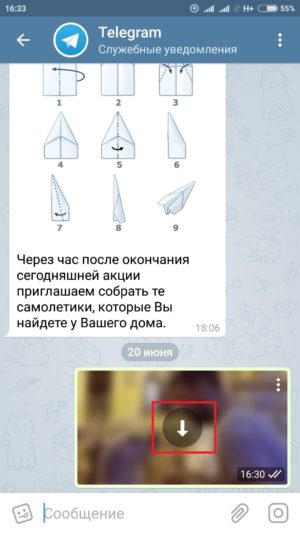 Сохранить GIF в память телефона
Скачать GIF на ПК
В приложении Telegram для компьютера сделать это можно так же двумя методами:
- По тому же принципу, что и для телефона, сохранить в «Избранном».
- Скачать в память вашего ПК. Для этого просто кликните ПКМ по гифке и выберите «Сохранить как». Укажите папку, где хотите оставить этот файл и нажмите «Сохранить».
Вы также можете создать GIF анимацию в Telegram и загрузить ее на свое устройство.
Данный ресур является неофициальным сайтом фан-клуба приложения Telegram. Все текстовые, графические и видео материалы взяты из окрытых источников и носят ознакомительный характер. В случае возникновения споров, претензий, нарушений авторских или имущественных прав, просьба связаться с администрацией сайта.