11 способов сделать телефон который не включается
Совсем недавно вы пользовались своим телефоном, но внезапно он выключился и теперь не включается. Просто черный экран без признаков жизни. Не стоит переживать — есть способы вернуть его к жизни!
Ваш телефон может не включаться, потому что отошел какой-нибудь контакт на плате и тогда следует отнести его в сервисный центр. Но если проблема с программным обеспечением, то эту проблему можно решить самостоятельно. Позвольте нам рассказать о причинах, по которым это может произойти, и что нужно делать, если ваш Android не включается.
Мягкий сброс
Это первое, что нужно сделать, когда включение телефона останавливается на этапе загрузки логотипа. Обычно удерживают кнопку Power в течение 8–10 секунд, однако в некоторых моделях (например, HTC One, Samsung Galaxy Tab 3 и Sony Xperia Z3) то же действие выполняют одновременным нажатием двух кнопок — Power и Volume Up. В зависимости от устройства один из способов программного сброса может быть успешным.
Используйте официальный софт
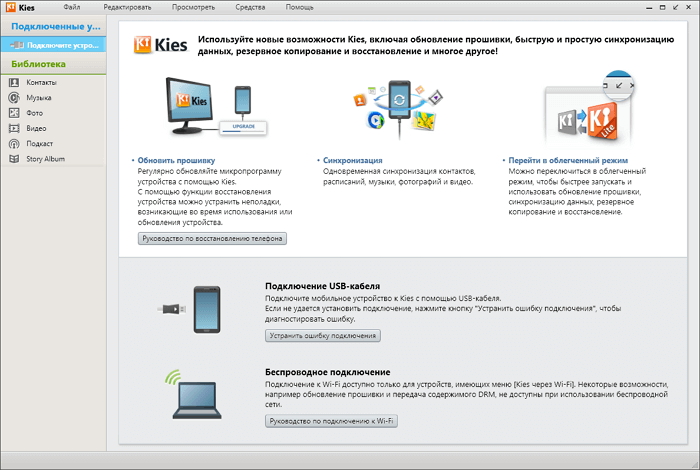
При зависании Android на экране загрузки подключите его к компьютеру с установленным официальным софтом от производителя.
Так, для смартфонов Samsung следует скачать и установить Samsung Kies, для LG — LG PC Suite, а для Xiaomi — Mi PC Suite. Скопируйте все данные. Теперь вы можете обновить свой телефон. Способ может работать и в случаях, когда телефон включается, но через минуту или две выключается.
Как исправить проблему в пару кликов
После нескольких неудачных попыток включения рекомендуем воспользоваться программой Dr.Fone. Этот инструмент восстановления системы Android интуитивно понятен, не требует технических знаний и быстро решает все проблемы, особенно удачно на всех последних устройствах Samsung. Не забудьте о резервной копии устройства.
Этап I. Подготовьте устройство и подключите его
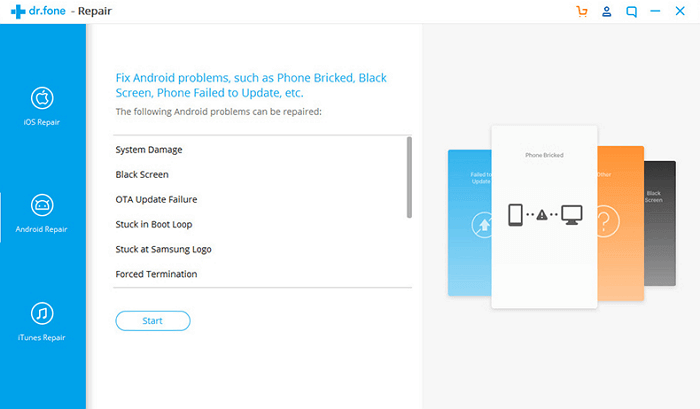
Шаг 1: запустите на своем компьютере программу Dr.Fone. После завершения установки нажмите опцию Repair в интерфейсе. Подключите мобильный к компьютеру.
Шаг 2: из ряда вариантов выберите Android Repair. Нажмите кнопку Start, чтобы приступить к устранению проблем.
Шаг 3: над окном информации об устройстве убедитесь, что указали точные данные. Для продолжения нажмите кнопку Next.
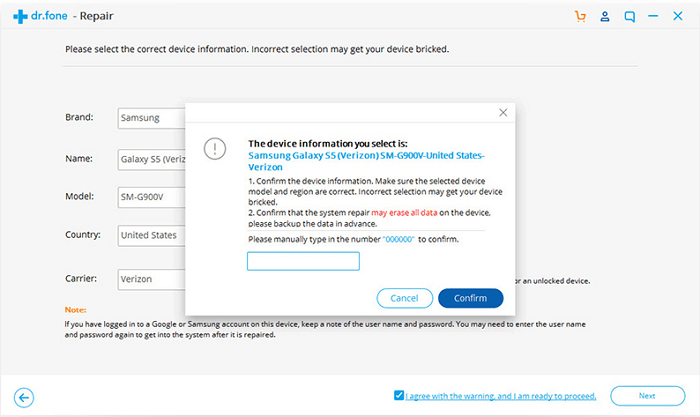
Шаг 4: продолжите после подтверждения, введя «000000».
Этап II. Войдите в режим Download
Шаг 1: переведите Android в режим DFU/Download. Устройство, имеющее кнопку Home, нужно выключить, затем одновременно нажимать клавиши Volume Down, Home и Power в течение 5–10 секунд. Телефон без кнопки Home сначала выключите и столько же времени удерживайте кнопки Volume Down, Bixby и Power. Затем отпустите их и нажмите Volume Up, чтобы перевести телефон в режим загрузки.
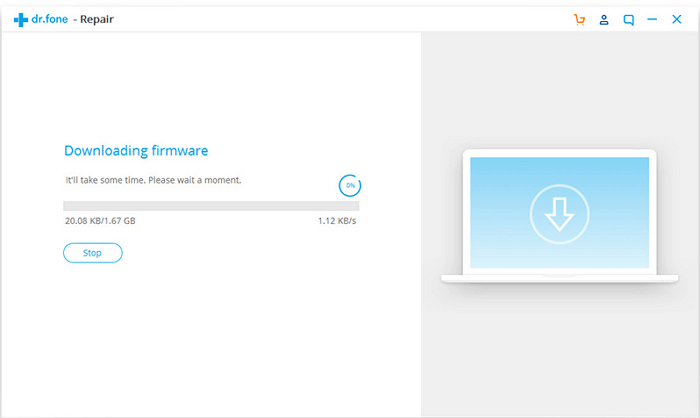
Шаг 2: нажатие кнопки Next позволит загрузить прошивку и перейти к следующему шагу.
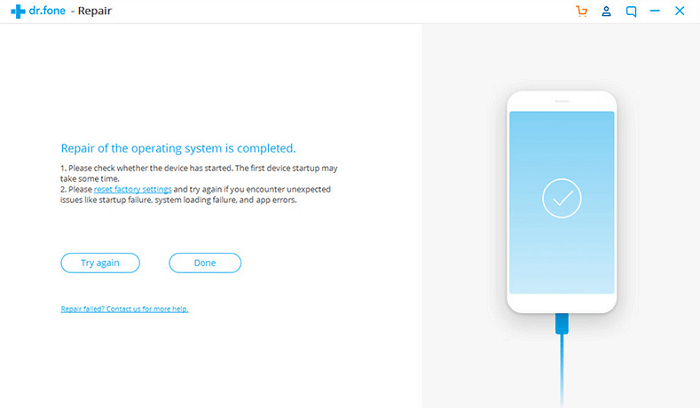
Шаг 3: dr.fone проверит прошивку, а затем потребуется некоторое время для автоматического устранения всех найденных проблем.
Поврежденная операционная система
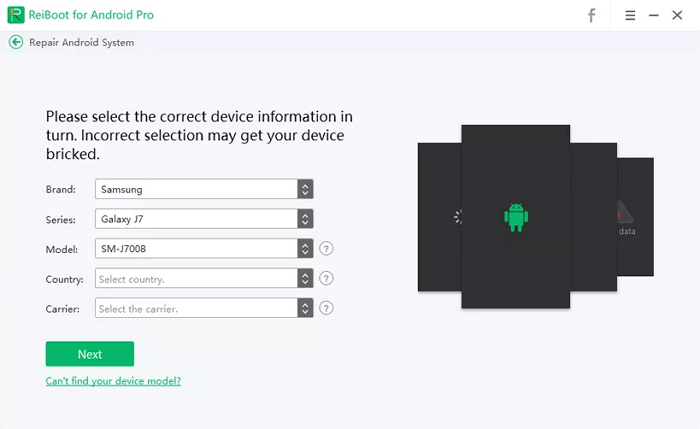
Если повреждены системные файлы, то телефон перестанет загружаться. Используйте специальное программное обеспечение ReiBoot для Android, предлагающее перевод устройства в режим восстановления в один клик.
Подключите телефон к компьютеру, запустите программу после установки и выберите функцию Repair Android System, разработанную для решения любых системных проблем.
Нажмите кнопку Repair Now, введите информацию об устройстве и нажмите Next. Подождите, пока загрузится прошивка. Нажмите Continue и следуйте инструкциям на экране. Отсоедините аппарат от компьютера после устранения проблем.
Стандартная зарядка
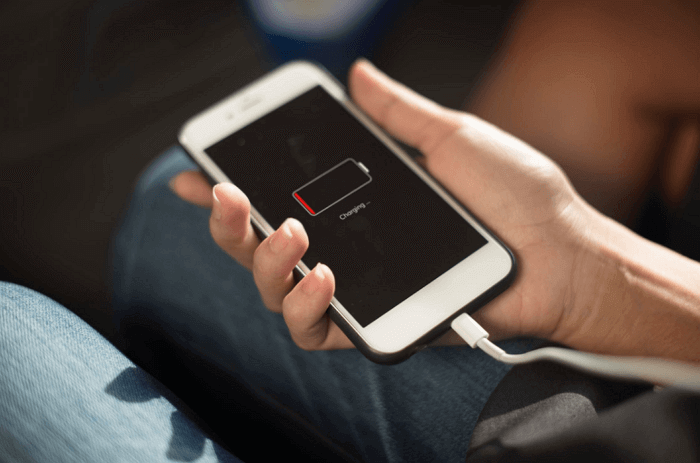
Существует вероятность того, что телефон выключился из-за разрядки аккумулятора. Иногда отображаемый на экране уровень зарядки батареи может отличаться от действительного: например, дисплей показывает 25 %, при этом аккумулятор почти разряжен. Полностью выключите устройство и зарядите его. Если после этого телефон включился — проблема решена.
Другой способ зарядки
Уязвимой частью зарядного устройства является кабель: поврежденный от постоянных перегибов, он может стать причиной того, что телефон не заряжается. Если стандартная зарядка не помогает, используйте USB-кабель для подключения к компьютеру. Если ничего не происходит, попробуйте зарядить другой смартфон, используя то же зарядное устройство. Сделав это, вы выясните, связана ли проблема с телефоном или зарядным устройством.
Повторное нажатие кнопки питания
После зарядки нажмите Power несколько раз, чтобы убедиться, правильно ли она работает при включенном телефоне: причиной неисправности часто являются механические повреждения, попадание влаги, естественный износ. Определяется эта проблема установкой телефона на зарядку: если индикация зарядки появилась, а кнопка питания не реагирует — высока вероятность, что она не работает. В этом случае помогут только специалисты.
Переустановка или замена аккумулятора
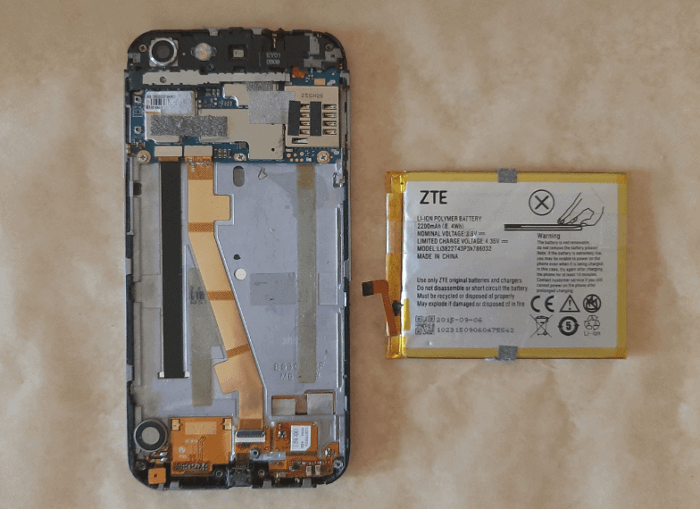
Выньте аккумулятор (при условии, что он съемный), подождите несколько секунд, затем верните на место и проверьте, насколько плотно он сидит в отсеке. Установка батареи не устранила проблему — замените батарею на новую и проверьте, включается ли телефон.
Очистка кэша
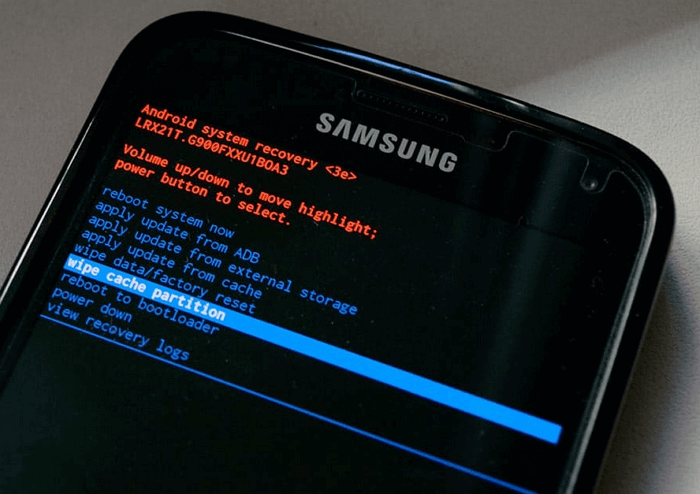
Очистка кэша освобождает дополнительное место в памяти устройства, устраняет проблемы с запуском или работой приложений, удаляет поврежденные файлы, которые могли вызывать отключение телефона. Войдите в режим восстановления нажатием комбинации клавиш, которая варьируется для разных устройств. Вот некоторые примеры:
- Samsung: Power, Volume Down и Home;
- Nexus: Power, Volume Down и Volume Up;
- LG и HTC: Power и Volume Down.
Чтобы очистить кэш, выполните следующие действия (на примере Samsung Galaxy):
- Нажмите и удерживайте кнопки Power, Volume Down и Home одновременно.
- При появлении заставки Android отпустите кнопку Power, но продолжайте нажимать и удерживать две другие кнопки, пока не появится экран восстановления системы.
- Вы увидите меню с большим количеством опций. Используйте клавишу Volume Down, чтобы выделить параметр Wipe Cache Partition, и выберите опцию с помощью кнопки Power.
После завершения очистки телефон автоматически перезагрузится и будут созданы новые файлы кэша. Если аппарат не включается или не заряжается, следует рассмотреть возможность сброса до заводских настроек.
Восстановите заводские настройки
Если вышеперечисленные рекомендации не помогли, то возврат к заводским настойкам может устранить ошибку системы. Удаляются все данные и сторонние приложения, устройство возвращается в исходное состояние «из коробки».
Перед сбросом перенесите все данные на компьютер. Если компьютер не распознает устройство, надо войти в режим восстановления посредством определенной комбинации клавиш, как указано ниже:
- Выключите гаджет, нажав и длительно удерживая Power или Power + Home + Volume Down (для Samsung).
- При появлении на экране логотипа Android отпустите кнопку Power и продолжайте нажимать и удерживать две другие до появления меню восстановления.
- Клавишей Volume Down выделите в меню параметр Factory Reset.
- Нажатием Power подтвердите свой выбор. Подождите, пока телефон завершит процесс сброса, после этого он автоматически перезагрузится.
Если этого не произошло, обратитесь к профессионалам.
Телефон включается, но дисплей не работает
Нажмите и удерживайте кнопку питания. Вы должны услышать звук загрузки или почувствовать вибрацию: значит, телефон работает, но есть проблема с драйвером дисплея или экраном. Вы просто видите экран с логотипом — это bootloop, хотя многие такое явление называют по-разному: циклическая или бесконечная загрузка.
Почему не работает андроид
Android — это операционная система, которая значительно продвинулась за последние годы и работает все лучше и лучше. Хотя он не идеален, и время от времени мы можем обнаруживать сбои в его работе, либо в системе в целом, либо в некоторых приложениях. К счастью, многие из этих ошибок имеют действительно простые решения.
Ниже мы собрали некоторые из наиболее распространенных проблем, с которыми мы сталкиваемся на мобильных устройствах Android. С каждой проблемой мы также показываем решение или способы устранения ошибки, чтобы ваше устройство снова работало.
Смартфон не заряжается при подключении к зарядному устройству
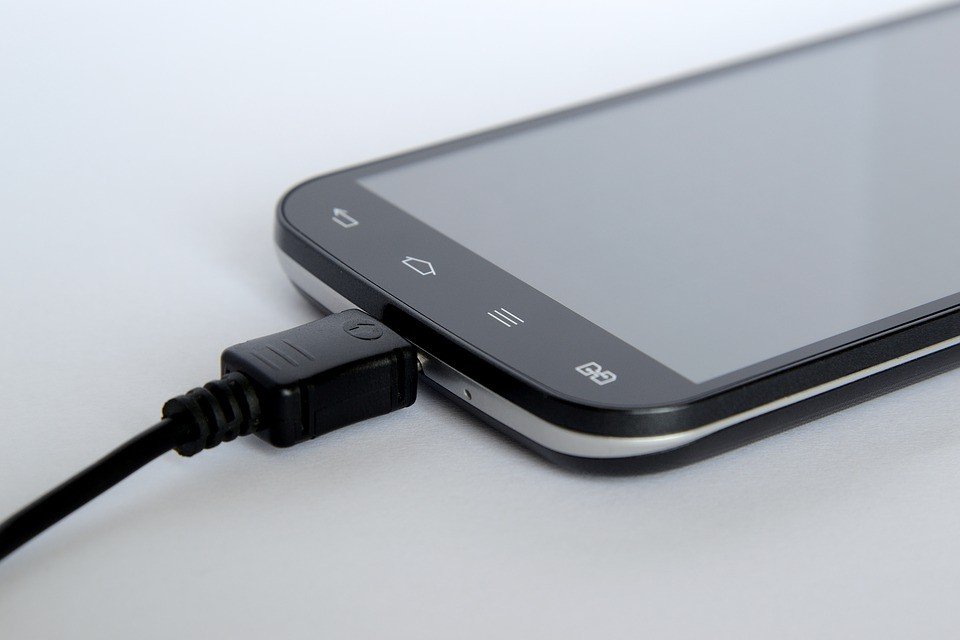
Довольно распространенная проблема, когда при подключении телефона к зарядному устройству мы видим, что он не заряжается. К счастью, есть несколько методов, чтобы разрешить эту неприятную ситуацию:
- Неисправность зарядного устройства или кабеля: проверьте, работает ли зарядное устройство или кабель, например, подключив к нему другое мобильное устройство. Вы также можете взять другое зарядное устройство и попробовать зарядить свой мобильный телефон, чтобы узнать, нет ли проблемы с вашим смартфоном.
- Разъемдля зарядки: возможно, неисправен порт зарядки вашего телефона. Убедитесь, что он чистый (что нет пыли или грязи) и что внутри ничего не сломано.
Невозможно загрузить приложения из Google Play

Play Store — это магазин, который большинство пользователей используют для загрузки приложений на свои мобильные устройства Android. Одна из наиболее распространенных проблем, связанных с магазином, заключается в том, что приложение не может быть загружено, загрузка совсем не происходит или останавливается (зависает). В этой ситуации есть несколько простых решений:
- Подключение к Интернету: проверьте подключение к Интернету (оно может быть отключено или не работает должным образом). При загрузке приложений лучше использовать WiFi вместо мобильного интернета.
- Очистить кэш: распространенное решение, которое работает очень хорошо. Для этого вы должны перейти в Настройки > Приложения и уведомления > Приложения > Найти Google Play Маркет в списке приложений > Память > Очистить кэш.
- Перезагрузка телефона: еще одно простое решение проблемы, но оно также хорошо работает. Возможно, возникла проблема в одном из процессов в Android или в магазине Google Play. Поэтому перезапуск может помочь решить проблему с загрузкой приложения.
Смартфон не подключается к WiFi
Конечно, в некоторых случаях многие пытались подключить телефон к сети WiFi, дома или в другом месте, но установить соединение было невозможно. Список возможных решений в этом случае весьма обширный, хотя причина этого сбоя обычно либо в маршрутизаторе, либо в телефоне. Поэтому лучшее, что мы можем сделать в этих случаях:
- Перезапуск роутера: если произошел сбой вашего WiFi-соединения, то перезапуск роутера обычно является хорошим способом для возобновления работы. Выключите его, подождите около 2-3 минут, а затем снова включите. Телефон, вероятно, подключится автоматически, как только это будет сделано.
- Перезагрузите телефон: если телефон виноват в сбое (поскольку другие устройства подключаются к этой WiFi сети), попробуйте перезапустить его. Скорее всего, когда вы включите его снова, он без проблем подключится к этой сети.
- Удалить сеть: если ничего из вышесказанного не помогает, тогда попробуйте удалить WiFi сеть, к которой вы пытаетесь подключиться из вашего телефона и заново ее добавить.
Я не могу открыть приложение / Приложение не работает
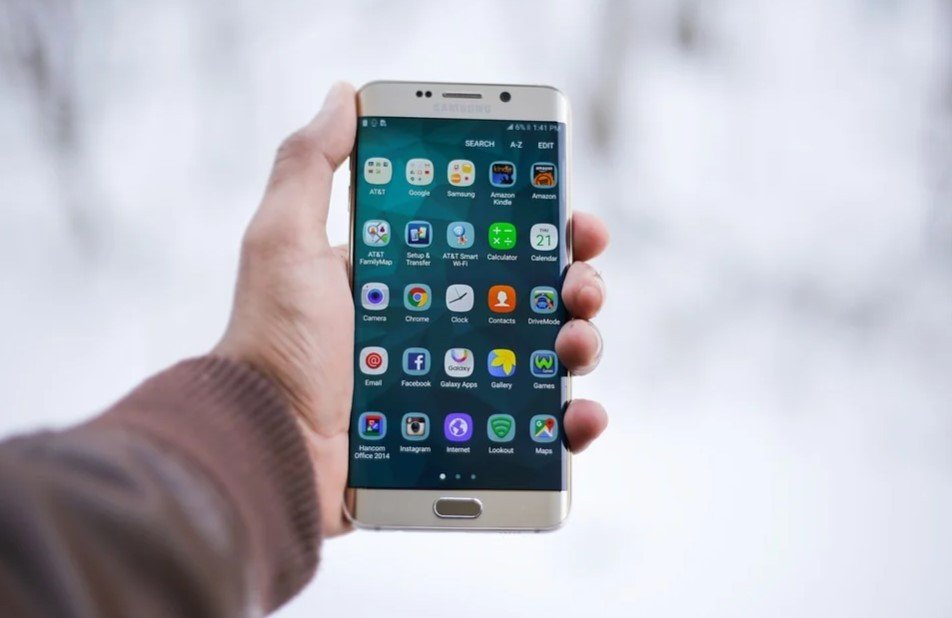
Если приложение не работает на вашем мобильном телефоне Android или его невозможно открыть, есть несколько решений. Это то, что может случиться с любым приложением на телефоне. Хотя важно учитывать, когда это произойдет, если, например, вы только что обновились до новой версии приложения, то обновление может быть причиной сбоя. Если это не так, всегда есть решения:
- Очистка кэша: одно из первых решений, которое можно попробовать, потому что слишком много кэша может накопиться, вызывая сбой приложения. Перейдите в Настройки > Приложения и уведомления > Приложения > Найти приложение в списке > Память > Очистить кэш.
- Перезагрузите телефон: возможно, проблема в каком-то процессе. Перезагрузка телефона может решить эту проблему.
- Обновление: если есть новая версия этого приложения для Android, попробуйте обновить его. Возможно, возникла проблема с совместимостью, поэтому вы не можете открыть приложение.
- Возврат к предыдущей версии: если сбой произошел после обновления, возврат к предыдущей версии приложения обычно решает проблему.
Смартфон не обнаруживает симку
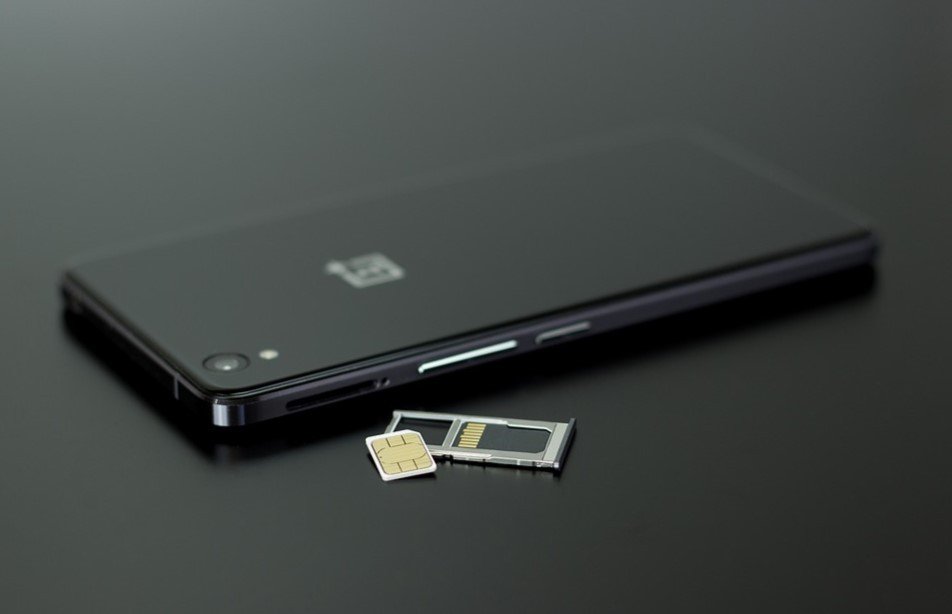
Может случиться так, что ваш мобильный Android не обнаружит SIM-карту, это является довольно распространенной ошибкой. Решения, к которым мы можем прибегнуть в этой ситуации, просты и хорошо работают, чтобы телефон обнаружил вашу SIM-карту:
- Проверьте положениеSIM-карты: это может показаться глупым, но неправильное размещение SIM-карты является одной из основных причин, почему телефон не обнаруживает ее. Убедитесь, что вы поместили SIM-карту правильно и положите ее обратно в лоток, теперь он наверняка будет работать.
- Загрязнение: если на самой карте или в лотке есть грязь, например, частицы пыли, телефон не сможет прочитать или обнаружить ее. Поэтому для решения этой проблемы очистите лоток и симку.
Мобильный телефон не звонит
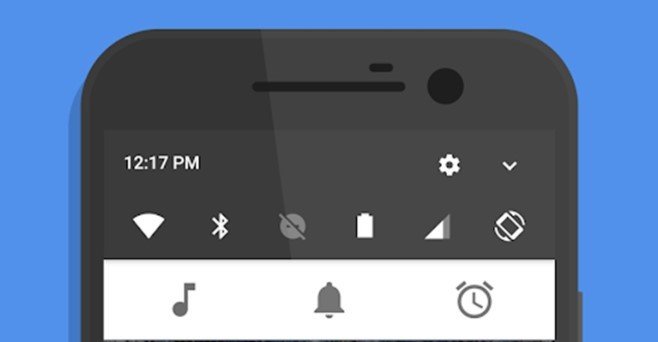
Конечно, со многими случалось много раз, когда телефон не звонит. Кто-то отправляет вам сообщение, а уведомление не издает звука, если кто-то звонит вам, звука также нет. Решения на нашем мобильном Android в этой ситуации могут быть различными:
- Отключен звук: вы отключили звук телефона и забыли включить его снова, или вы сделали это по ошибке. Поэтому проверьте, включен ли звук вашего смартфона.
- Громкость: громкость уведомлений или вызовов может быть отключена, поэтому если кто-то звонит вам или отправляет сообщение, ваш телефон не издает звука. Для решения перейдите в Настройки > Звук > Проверьте громкость звонков и уведомлений.
- Режим «Не беспокоить»: может также случиться, что вы активировали режим «Не беспокоить» в Android. Для решения данной проблемы выберите Настройки > Звук > Режим «Не беспокоить» и отключите его.
Смартфон не обнаруживает наушники
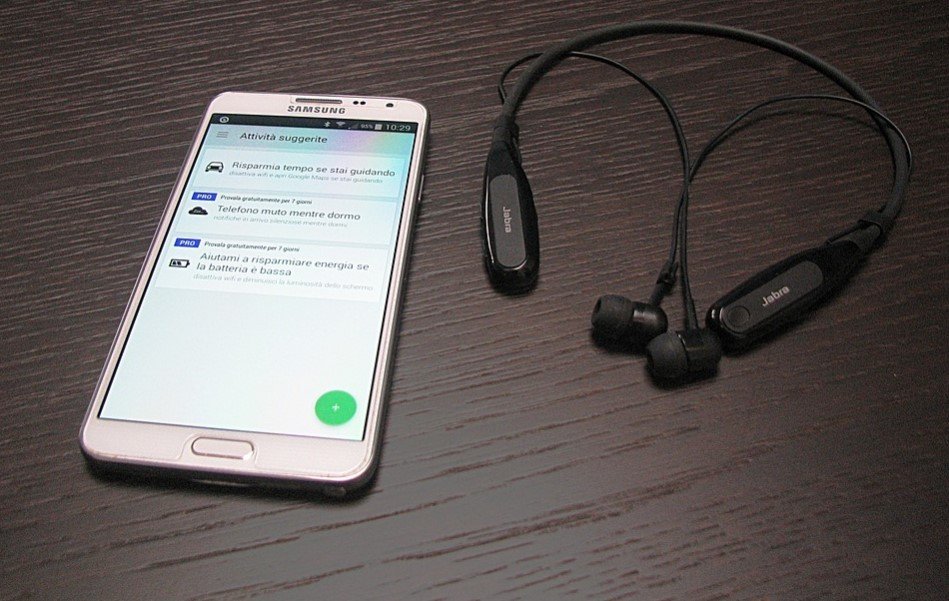
Если вы используете гарнитуру Bluetooth с телефоном Android, возможно, вы столкнулись с этой проблемой и ваш телефон не обнаруживает наушники. Особенно при первом использовании таких наушников, они могут не подключаться или не обнаруживаться телефоном. В этой ситуации решения не являются сложными:
- Проверьте, подключен ли Bluetooth: может случиться, что телефон не обнаруживает ваши наушники, потому что в смартфоне не активирован Bluetooth. Проверьте в быстрых настройках, так ли это.
- Расстояние: особенно при первом подключении, попытайтесь расположить телефон и наушники близко друг к другу. Расстояние может вызывать проблемы с подключением или обнаружением, если они находятся слишком далеко.
- Отключите другие устройства: если в данный момент рядом с вами подключены еще устройства Bluetooth, попробуйте отключить их или отойти подальше, поскольку они могут создавать помехи, мешающие подключению наушников к телефону.
Освободить память
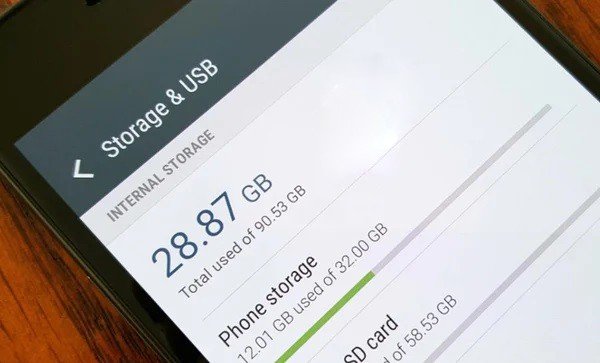
Одна из наиболее распространенных проблем в Android — переполнение памяти телефона, поэтому нам нужно освободить место. Существуют определенные рекомендации, которые очень помогают в такой ситуации:
- Удалите приложения: есть приложения, которые вы не использовали в течение длительного времени, и возможно больше не будете использовать. Удаление их с телефона освобождает место, потому что есть приложения, которые много занимают памяти.
- Использование облачного хранилища: если на вашем телефоне накопилось слишком много файлов, таких как фотографии или видео, возможно, вам придется удалить некоторые из них или перенести в облако, чтобы они больше не занимали место на устройстве.
- Облегченные версии приложений: приложения, такие как браузер или социальные сети, занимают много места. Многие из них имеют версии Lite, которые занимают меньше места и потребляют меньше оперативной памяти. Поэтому для пользователей с телефонами с небольшим объемом памяти это будет хорошим решением.
Проблемы с датчиком отпечатков пальцев

В нашем телефоне Android есть ряд датчиков, благодаря которым он работает. Бывают случаи, когда датчик отпечатков пальцев начинает отказывать, вызывая проблемы на телефоне. Есть некоторые решения, чтобы исправить неработающий датчик отпечатков пальцев:
- Зарегистрируйте отпечатки заново: во многих случаях необходимо удалить и снова зарегистрировать отпечаток пальцев, для правильной работы датчика.
- Зарегистрируйте несколько отпечатков пальцев: бывают случаи, когда один палец влажный или поцарапан и сканер не считывает его. Поэтому зарегистрируйте несколько отпечатков пальцев, чтобы избежать подобных проблем.
Фотографии размыты
Камера является одним из наиболее важных элементов в мобильном телефоне Android. Одной из наиболее распространенных проблем является то, что фотографии получаются размытыми. Для устранения этой проблемы, есть некоторые решения:
- Перезапустите приложение: выйдите из приложения камеры, закройте его в меню «Недавние приложения» и снова запустите. Этот процесс обычно эффективен при решении этой проблемы, если произошел сбой в программном обеспечении.
- Очистите объектив: обычно объектив часто загрязняется, из-за чего фотографии получаются размытыми. Проверьте, не загрязнен ли он, и почистите объектив телефона, чтобы фотографии снова выглядели хорошо.
- Резкие движения: это наверное самая известная проблема, при которой фото получаются размытыми. Когда вы фотографируете объект, старайтесь не делать резких движений, даже когда фото сделано. Замрите на секунду, когда снимок будет сделан, чтобы избежать проблем с размытием фото.
Поделиться
Вам также может понравиться

Что такое телефоны TCL (краткий обзор компании и ее смартфонов)
6 вещей, которые вы никогда не должны делать со своим смартфоном
Xiaomi Poco M3: лучшие советы и хитрости, которые стоит попробовать
Как удалить людей или объекты на фотографиях, с помощью телефона Xiaomi
10 самых мощных смартфонов Android этой весны, согласно AnTuTu
10 преимуществ и недостатков iPhone
Добавить комментарий Отменить ответ
У этой записи 4 комментариев
Your devaice is corrupt, it cant be trusted and may not work properly.
Здравствуйте, Денис. При появлении данной ошибки, вам нужно попробовать сделать следующее: 1. Если телефон новый, верните его в магазин или обменяйте на другой. 2. Обновите смартфон. 3. Сбросьте настройки до заводских. 4. Если ничего не помогает, тогда стоит перепрошить устройство.
Приобрёл смартфон Redmi Note8 T и очень жалею. Теперь каждую ночь, если не включу режим «Не беспокоить», с трёх часов ночи и до пяти утра, смартфон громко проигрывает какую то мелодию. И что интересно, при просмотре в смартфоне нет ни сообщений, ни SMS-ски вообще ничего. Установил режим включения «Не беспокоить» с 23.00 до 8.00, но мелодия продолжает играть ночью всё равно.
Ещё в этом смартфоне есть интересная «фишка», практически не работает диктофон. Запись идёт, но при воспроизведении она практически не воспроизводится. запись услышать можно, если смартфон приложить к уху, тогда кое-что расслышать можно.
Здравствуйте, Константин. Попробуйте сбросить смартфон к заводским настройкам, а также обновить систему и все приложения.
Планшет или телефон Андроид не загружается дальше логотипа
Сейчас разберемся почему ваш телефон Андроид не загружается дальше логотипа (не включается после заставки производителя или робота). Дальше по тексту: вначале о причинах и затем уже расшифровка что делать в том или ином случае.
Данная статья подходит для всех брендов, выпускающих телефоны на Android 9/8/7/6: Samsung, HTC, Lenovo, LG, Sony, ZTE, Huawei, Meizu, Fly, Alcatel, Xiaomi, Nokia и прочие. Мы не несем ответственности за ваши действия.
Внимание! Вы можете задать свой вопрос специалисту в конце статьи.
Если разделить все причины, почему ваш телефон на Android виснет на заставке логотипа и не грузится дальше, то эту будут
- ошибки в программном обеспечении (возможно устранить самому);
- проблемы с «железом» (только в сервисном центре).
Причины поломки и почему включается, но не загружается
⭐️⭐️⭐️⭐️⭐️ Если на телефоне или планшете не загружается Android при включении, или смартфон на Андроид запускается, но не идет дальше заставки логотипа, то причины этого могут быть следующие:
- Ошибки при прошивке устройства. К ним относится установка неподходящей или поврежденной сборки, нарушение порядка прошивки, сбой питания и другие факторы.
- Нехватка памяти. Система может не запускаться или загружаться очень медленно из-за нехватки памяти. Решением может стать оптимизация приложений и удаление лишних данных.
- Несовместимость с картой памяти. Если смартфон включается, но не загружается до конца, попробуйте извлечь карту памяти и попробовать заново запустить систему.
- Аппаратные неполадки, возникающие после удара, падения, попадания жидкости, воздействия экстремальной температуры.
- Повреждение кнопки питания или ее шлейфа, что «замыкает» телефон и он уходит в циклическую перезагрузку, загружаясь до логотипа и далее по кругу. С таким сталкиваемся периодически и диагностировать можно только в сервисном центре.
Читайте Как проверить Android на ошибки
Прежде чем пытаться устранить неполадку в работе Андроида, необходимо понять, почему не загружается система.
Восстановление работоспособности
Если телефон показывает, что заряд идет, то причины неполадки надо искать в работе Launcher Android. Если устройство вибрирует, или у него экран мигает, то есть вероятность, что поврежден экран.
Если вы определили, что неполадка имеет программный характер (например, проблема возникла после обновления прошивки), то простая перезагрузка здесь не поможет. Необходимо сбрасывать систему через Recovery Mode или перепрошивать устройство. Посмотрим, что делать:
- Удерживая кнопку питания и клавишу уменьшения громкости (могут быть другие сочетание, ищите для своей модели), зайдите в Recovery Mode. Если телефон не заходит в Recovery Mode, значит, проблемы находятся на более глубоком уровне, так что необходимо обратиться в сервисный центр.
- Выполните сброс до заводских настроек, выбрав пункт «Wipe data factory».
- Выберите «Reset» для перезагрузки устройства.
При сбросе настроек будут удалены личные данные и настройки пользователя. Если этот способ не помог, выполните перепрошивку. Для этого закиньте файл с подходящей прошивкой в корень карты памяти, вставьте накопитель в телефон и выберите в Recovery Mode пункт «Install zip from sdcard».
 Увеличить
С программным сбоем можно справиться самостоятельно, но как исправить аппаратные неполадки? Самый разумный вариант — обратиться в сервисный центр за диагностикой и ремонтом.
Извлечение информации из неработающего Android
Даже если проблему можно решить без финансовых вложений, обычной перепрошивкой, у пользователей возникает важный вопрос — как сохранить данные, которые хранятся в памяти телефона. С картой памяти проблем нет: нужно просто вытащить её из устройства. Но как спасти данные с внутреннего накопителя? Например, вытащить контакты.
 Увеличить
Если вы делали резервную копию систему или хотя бы включили синхронизацию Google, то достать контакты будет очень просто. Вам достаточно зайти в приложение «Контакты» на сайте Google, чтобы увидеть полный список синхронизированных контактов. Если вы захотите перенести их на другое устройство, то достаточно будет добавить на него аккаунт Google.
 Увеличить
Чтобы так же легко было достать другую информацию, необходимо периодически делать резервную копию Android. Тогда если телефон перезагружается, а сброс не помогает, можно спокойно перепрошивать его, не беспокоясь о сохранности информации.
p, blockquote14,0,0,0,0—> p, blockquote15,0,0,0,1—>
Можно, например, установить кастомное Recovery и скопировать данные на карту памяти с помощью функции «Backup».
Если ваше устройство на платформе Андроид зависло, не включается или не работает, мигает, что заряжается, но загрузка все равно стоит на месте и ничего не происходит, то вам смогут помочь следующие советы. Если вам нужно решить проблему неверной загрузки или зависания при включении андроида, то вы должны очистить настройки и память вашего Андроид-устройства для дальнейшей корректной загрузки операционной системы.
Первым шагом если андроид зависает при включении будет удаление настроек. Для этого нужно зажать клавишу питания и не отпускать ее 10 секунд – тогда смартфон или планшет выключится. Кнопку питания можно отключить при полном погасании экрана. Далее нужно снова включить гаджет. Для этого следует нажать клавишу громкости (+), а затем – кнопку включения питания. В появившемся меню клавишами регулировки громкости выбираем пункт Настройки (возможно написание на английском – Settings). Кнопкой выбора в таком меню будет служить клавиша включения.
Поломки и системные ошибки ОС Андроид случаются не так уж и часто, но владельцам современных планшетов или смартфонов необходимо знать, как действовать в таких случаях. Наша статья расскажет, почем телефон не загружается дальше логотипа андроид и как устранить эту проблему.
Android не загружается дальше логотипа/заставки
Проблема возникает при перезагрузке системы, особенно при самостоятельном отключении телефона после удара или падения. Устройство отказывается полностью загружаться, даже при многократном включении/выключении на экране появляется только заставка Android, либо логотип zte.
Причины проблем с загрузкой девайса
Возникают подобные ситуации не на пустом месте. Причины можно классифицировать как аппаратные и системные, в основном речь идет о характерных случаях.
Основные причины сбоев в загрузке:
- Механические повреждения. Падения вашего гаджета негативно сказываются на работе всего устройства в целом. Обычно после удара или другого вида механического воздействия телефон или планшет не включается полностью, но проблемы могут проявляться и отказом дальнейшей загрузки устройства.
- Недостаточно памяти. При нехватке места на внутреннем или внешнем носителе для загрузки системы может потребоваться много времени. Часто в таких случаях планшет или смартфон не включаются вообще.
- Неправильная перепрошивка. Это наиболее частая причина обращения в сервисный центр. При выполнении перепрошивки системы самостоятельно, либо с помощью таких же «специалистов» из числа знакомых, в процессе обновления может случиться сбой и телефон (планшет) откажется загружаться вовсе. Такая проблема может возникнуть и при обращении в несертифицированую мастерскую, работники которой не имеют должной квалификации для выполнения таких манипуляций.
- Полная разрядка аккумулятора. Достаточно редкая причина неполадок в загрузках смартфона, но полностью исключать ее нельзя.
- Повреждения и западания кнопки питания. Включение в этом случае происходит по циклу, не достигая полной загрузки. Диагностировать подобную проблему возможно только в сервисном центре.
- Несовместимость с картой памяти. Редко, но случаются ситуации, когда именно новая флешка мешает нормальной работе устройства.
Возможные действия по устранению неполадок можно предпринимать только после определения причины возникновения проблемы. Сделать это самостоятельно будет трудно, разве что речь идет о механических повреждениях телефона. В противном случае лучше довериться профессионалам и обратится в хороший сервисный центр по профилю вашей модели.
Что делать в этом случае
Если вы столкнулись с вышеописанной проблемой, что не загружается смартфон андроид дальше логотипа, можно попробовать устранить системный сбой самостоятельно. Если смартфон или планшет «пережил» серьезное падение, перегрелся или контактировал с жидкостью, восстановить работоспособность без профессиональной помощи навряд ли получиться. Если же речь идет о системной ошибке, можно действовать по приведенным алгоритмам.
Какие действия помогают в таких случаях:
- Первое, что можно попробовать — перезагрузить устройство. Примерно в половине случаев это помогает включить гаджет, после чего можно провести диагностику системы, проверить память и работу приложений.
- Подключение зарядного устройства. Также простой и эффективный способ решения проблем с АКБ. Если на телефоне заставка сменилась значком заряда, необходимо дождаться окончания процесса и попытаться включить телефон вновь.
- При сбоях в работе устройства после перепрошивки простая перезагрузка системы будет малоэффективна. Для восстановления работоспособности устройства необходимо будет сбросить настройки до заводских. При этом могут потеряться файлы, сохраненные на внутреннем накопителе.
- Для удаления всех изменений, проведенных при перепрошивке устройства, необходимо зайти в меню Recovery Mode. Обычно для этого необходимо нажать на выключенном телефоне комбинацию клавиш громкости и питания (сочетания зависят от модели девайса). Если подобные манипуляции не влияют на систему, значит, проблема кроется гораздо глубже и самостоятельно решить ее не получиться.
- В предложенном меню можно выбрать один из вариантов обновления системы. Раздел «Wipe data factory» поможет выполнить сброс настроек до заводских, поэтому данные, установленные при перепрошивке удаляться. Для активации такого режима в разделе необходимо найти и подтвердить пункт «Reset». Устройство после такой процедуры перезагрузиться и обновиться.
- Если сбой появился по неизвестной причине и этому не предшествовало падение или программные изменения, можно выполнить перепрошивку устройства. Самостоятельно делать этого не рекомендуется, разве что вы точно знаете оптимальный алгоритм и полностью совместимую с вашим гаджетом программу.
- Если конфликт системы связан с установкой нового накопителя, рекомендуется вытащить карту памяти и перезагрузить систему. Обычно подобные неприятности случаются при несовместимости телефона с моделью накопителя, либо же, если технические характеристики карты памяти намного превышают оптимальный физический объем для такого устройства.
- Если проблема появилась после скачивания приложений, либо установки обновлений, лучшим вариантом будет удаление новых программ. Для этого достаточно включить устройство в безопасном режиме и вручную удалить возможных «виновников» проблемы.
- Самый сложный вариант решения проблемы требует замены или ремонта платы и чипов. Делать это лучше всего в сервисном центре, но стоимость такого ремонта вместе с запчастями часто не намного ниже покупки нового устройства. Именно поэтому такой вариант не столь популярен, тем более что ремонт не гарантирует беспроблемную работу смартфона в дальнейшем.
Предложенные действия скорее рекомендация, ведь системные сбои в работе устройства не всегда допустимо устранять самостоятельно. Проблема может затрагивать программы и настройки вашего гаджета намного глубже, а неумелые действия приведут к полному выходу из строя.
Планшет на Андроиде не загружается дальше логотипа
Системные ошибки планшета во многом схожи с характерными для телефона неполадками. Операционная система Андроид подразумевает одинаковый алгоритм действий для устройств с разными характеристиками. Кстати, зачастую именно такая свобода для пользователя и приводит к возникновению системных ошибок. При загрузке большого количества приложений и игр, а также пользовании непроверенными сервисами вместе с программой можно «занести» и вирусы, поэтому лучшей профилактикой таких рисков будет предварительная установка защитных приложений и регулярное обновление и сканирование системы.
Если у Вас остались вопросы — сообщите нам Задать вопрос
Телефон не грузит дальше заставки
Ваш телефон начал зависать и отказывается включаться? Помимо вышеперечисленных проблем, можно рассмотреть еще несколько вариантов таких сбоев. В первую очередь — поломки внутренних элементов. Современные девайсы содержат много «умной» электроники, которая более чувствительна к небрежному отношению.
Неполадки могут возникнуть в следующих случаях:
- Смартфон часто разряжается полностью, а зарядка происходит в недостаточном объеме.
- Телефон часто перегревается.
- Сбои в системе происходят после установки обновлений при недостаточном заряде АКБ.
- После вирусной атаки или открытия потенциально опасных файлов и программ.
При невозможности самостоятельного определения причины, а также серьезной поломке устройства рекомендуется обратиться в хороший сервисный центр и провести диагностику девайса.
Если ваш Андроид не загружается дальше логотипа, обязательно стоит исключить основные причины таких неполадок. Падения и удары, неумелая перепрошивка устройства, а также отключение телефона при низком заряде — вот что чаще всего становится негативным фактором, влияющим на некорректную работу устройства. Наша статья расскажет, что можно сделать в таких случаях и когда лучше не усугублять проблему самостоятельными действиями.
В результате поломки аппаратной части или сбоя в работе ОС любой Android-смартфон может перестать реагировать на кнопку включения. Частой можно также назвать проблему, когда телефон не включается дальше заставки. При этом на экране видно, логотип производителя или стандартного «зеленого робота» системы Андроид, но дальше ничего не происходит.
Что делать если телефон завис при включении – первая помощь
Если ваш Андроид завис на заставке включения (на иконке «Аndroid» или на иконке названия марки) и не реагирует ни на какие манипуляции, нужно сбросить заводские настройки, чтобы привести его в чувства. Кнопка выключения в таком случае тоже работать не будет, поэтому выньте аккумулятор и поставьте на место.
Первый способ – вытаскиваем карту памяти на смартфоне
Обязательно нужно вытащить карту памяти из девайса. Почти половина всех глюков при включении, происходит из-за этого небольшого чипа памяти. Как это сделать правильно, смотрите в инструкции к аппарату, универсального способа тут нет.
Сброс к заводским настройкам – способ решения проблемы
Теперь вам нужно попасть в меню заводских настроек смартфона. Поставьте пальцы на кнопку включения и на кнопку увеличения звука. Теперь одновременно зажмите их и держите до тех пор, пока не высветится меню. Когда загорится заставка, не реагируйте и не отпускайте кнопки, ждите когда откроется меню. Тут есть небольшой нюансик: на разных смартфонах меню открывается по-разному.
- У «НТС» нужно сначала нажать кромку уменьшения громкости и, не отпуская, кратковременно нажать кнопку включения. После того, как на экране высветятся три «Андроида», надо отпустить клавишу «вниз». Когда высветится меню, теми же кнопками «вверх» и вниз» листать и выбирать нужное действие.
- У «ZТЕ» меню открывается так: зажимаем клавишу включения и клавишу «вниз». Нужно внимательно следить за заставкой, чтобы не прозевать меню настроек. Когда загорится «Аndroid», ничего не отпускаем. А вот когда на этой же заставке страница будто перелистнётся на следующую и там будет та же заставка «Аndroid», нужно сразу отпустить кнопки и появится меню заводских настроек. У «ZТE» оно выглядит как шашечки, в которых написаны команды, и реагируют на прикосновения — то есть не нужно ничего листать кнопками регулирования громкости.
Теперь о главном. Порядок сброса настроек такой:
- В меню нужно найти пунктик «Settings» — это настройки.
- Открываем их и находим вот такую надпись: «Wipe data/factory reset» — это форматирование системы.
- Там мы находим надпись «Reset Android» и нажимаем.
После этого устройство «форматнётся» и перезагрузится. Ну а дальше, когда телефон включится, вы уже сами зададите настройки по подсказкам, которые будут высвечиваться. Вот так всё просто на самом деле.
На заметку: периодически копируйте важные файлы с телефона на компьютер, чтобы не потерять их во время форматирования телефона. Ведь при сбросе всех настроек с памяти смартфона удаляются все файлы.
Проверка аккумуляторной батареи – второй способ
Частая причина неполадок — выход из строя аккумулятора. Определить дефект довольно легко: если при подключении к адаптеру питания на экране появляется значок зарядки, увеличивающий уровень заряда со временем — все хорошо. А вот если при отключении зарядного устройства гаджет вообще перестает реагировать на нажатия кнопок или отказывается заряжаться — вероятно, проблема в батарее или разъеме питания. В таком случае единственное правильное решение — обратиться в сервисный центр производителя. К примеру, для владельцев линейки Samsung Galaxy гарантийное обслуживание проводится в центрах Самсунг.
Телефон завис при включении – полезные советы
Зависание смартфона на процессе загрузки может происходить по самым разным причинам. В некоторых случаях возможно решить проблему своими силами, в других поможет только обращение в сервисный центр. Ремонт сотовых телефонов — непростая задача, и ее стоит доверять только проверенным профессионалам. Не стоит искать помощи на ближайшем рынке или пробовать разобрать девайс подручными средствами — это только навредит и лишит гарантии. Чтобы избежать подобных поломок в будущем, запомните несколько простых правил: Не прошивайте смартфон китайскими «левыми» прошивками без наличия достаточного опыта. При обнаружении дефекта не паникуйте и не пытайтесь разобрать устройство. Используйте антивирусы и регулярно проверяйте смартфон на наличие вредоносного ПО.
Видео: Что делать если Android телефон завис при включении
Поделиться: 
В результате поломки аппаратной части или сбоя в работе ОС любой Android-смартфон может перестать реагировать на кнопку включения. Частой можно также назвать проблему, когда телефон не включается дальше заставки. При этом на экране видно, логотип производителя или стандартного «зеленого робота» системы Андроид, но дальше ничего не происходит.
Почему телефон не включается
Если гаджет завис на заставке, можно выделить 4 основные причины дефекта:
- Глюки операционной системы Андроид.
- Критическая поломка аппаратной части в результате попадания воды в корпус, перегрева платы или сильного удара. При этом Андроид может начать загрузку и окончательно выйти из строя.
- Неправильные действия при установке кастомной прошивки, повлекшие за собой выход из строя операционной системы.
- Несовместимая с устройством карта памяти.
- Закоротившая симка.
- Недостаточное количество свободной памяти, замедляющее процесс включения. В таком случае телефон грузится, но очень медленно: в течении 3–5 минут.
Телефон завис на заставке включения

Чего точно не стоит делать — так это самостоятельно разбирать корпус в попытках определить причину поломки. Без соответствующих умений можно не только лишиться гарантии, но и окончательно «убить» девайс. Если случайно залили или уронили гаджет — обратитесь за помощью в официальный сервис или к надежному мастеру.
Вытаскиваем сим карту
Работает почти в 100% случаев, сначала пробуем вынуть симку и загрузиться без нее.
Вынимаем карту памяти
Обязательно нужно вытащить карту памяти из девайса. Почти половина всех глюков при включении, происходит из-за этого небольшого чипа памяти. Как это сделать правильно, смотрите в инструкции к аппарату, универсального способа тут нет.
Сбои в работе программного обеспечения
Наиболее частая причина зависания, когда Android не загружается дальше логотипа. Для устранения неполадки попробуйте войти в Recovery Mode:
- Для Samsung Galaxy с кнопкой Bixby — зажмите одновременно переключатель питания, увеличения громкости и Bixby. Когда на экране появится надпись Samsung, отпустите питание.
- Для остальных гаджетов Самсунг — нажмите кнопки повышения и понижения громкости, а также блокировки, затем дождитесь появления значка загрузки.
- LG — зажмите регулятор понижения громкости и включения, после включения экрана отпустите.
- HTC — инструкция идентична LG устройствам.

После попадания в меню Recovery, навигация по которому осуществляется с помощью аппаратных кнопок, можно предпринять следующие действия:
- Очистить кеш, выбрав пункт Wipe Cache Partition с помощью качелек громкости и кнопки блокировки.
- Произвести полный сброс до заводских настроек, удалив все данные. За это действие отвечает опция Wipe Data/Factory reset. Учтите, что при таком действии все ваши данные будут удалены, а устройство возвращено в состояние «с завода».
- После выполнения необходимых настроек, выберите Reboot System Now для попытки перезагрузки.
Перепрошить девайс
Если вышеперечисленные действия никак не помогли, остается только прошивать устройство вручную с помощью компьютера и специальных программ. К примеру, для Samsung — это утилита Odin. Для каждого девайса инструкции и сами прошивки отличаются, нужную информацию именно для своего телефона можно найти на форумах.
Как определить, исправен ли аккумулятор
Частая причина неполадок — выход из строя аккумулятора. Определить дефект довольно легко: если при подключении к адаптеру питания на экране появляется значок зарядки, увеличивающий уровень заряда со временем — все хорошо. А вот если при отключении зарядного устройства гаджет вообще перестает реагировать на нажатия кнопок или отказывается заряжаться — вероятно, проблема в батарее или разъеме питания. В таком случае единственное правильное решение — обратиться в сервисный центр производителя. К примеру, для владельцев линейки Samsung Galaxy гарантийное обслуживание проводится в центрах Самсунг.
Заражение вирусами

Довольно редкая причина серьезных поломок. При этом на экране смартфона могут быть посторонние картинки, вместо значка загрузки.
Решение: провести проверку сторонним антивирусом, подключив смартфон к ПК.
Если возникло подозрение на попадание вредоносного ПО в систему, информацию по удалению конкретных типов вирусов можно попробовать найти на форумах известных разработчиков антивирусных продуктов: Dr. Web, Kaspersky и Nod32.
Заключение

Зависание смартфона на процессе загрузки может происходить по самым разным причинам. В некоторых случаях возможно решить проблему своими силами, в других поможет только обращение в сервисный центр. Ремонт сотовых телефонов — непростая задача, и ее стоит доверять только проверенным профессионалам. Не стоит искать помощи на ближайшем рынке или пробовать разобрать девайс подручными средствами — это только навредит и лишит гарантии. Чтобы избежать подобных поломок в будущем, запомните несколько простых правил:
Не включается телефон на Android — что делать?

Современные смартфон по той или иной причине может отказаться включаться. Что делать в таком случае — подскажет наша статья.
С каждым годом электронные гаджеты становятся всё сложнее. Функционалом постепенно обрастает и операционная система Android, на основе которой создается подавляющее большинство смартфонов. Иногда это не приводит ни к чему доброму. Некоторые девайсы регулярно выдают те или иные ошибки, подвисают, а иногда их вовсе невозможно включить. Последний случай является наиболее редким. Чаще всего к нему приводит неудачная перепрошивка — именно поэтому производители рекомендуют не заниматься этим делом, используя стандартную прошивку.
Почему это происходит?
В состав Android входят миллионы строк кода. Даже сама компания Google говорит, что где-то в недрах этого кода таятся ошибки. Они устраняются с каждым обновлением, но одновременно появляются новые. В большинстве случаев эти ошибки никак не сказываются на работоспособности девайса. Но иногда к злополучному куску кода обращается какое-то стороннее приложение, из-за чего смартфон зависает. В таких случаях обычно спасает перезагрузка. Но бывают и ситуации, когда после такого девайс не желает включаться.
Не стоит считать, что в компании Google работают неумелые программисты. Как таковых фатальных ошибок в «голой» операционной системе нет. А вот создатели фирменных оболочек вполне могут их допустить. Но речь в таком случае идет о каких-то мелких производителях, которые не занимаются максимально дотошной проверкой созданного ПО. Вот почему проблемы чаще всего возникают на аппаратах от Prestigio, Cube и других малоизвестных компаний.
Но чаще всего в «кирпич» смартфон превращается после действий самого пользователя. В частности, широко известны такие случаи, произошедшие после прошивки телефона. Точнее говоря, после попытки установить кастомную прошивку, основанную на неподходящей версии операционной системы. Это может стать самой серьезной проблемой, которую зачастую можно «вылечить» лишь в официальном сервисном центре, обладающем серьезным оборудованием.
Другие действия пользователя, приводящие к невозможности включить девайс, связаны с нанесением повреждений. Например, человек уронил смартфон в воду и тут же его достал. Может показаться, что ни к чему страшному это не приведет. Но коррозия — это страшная штука. Она постепенно покрывает металлические элементы. Если она добирается до оперативной памяти, процессора или каких-то ещё комплектующих, то о включении устройства можно забыть. В таком случае уже есть вероятность, что не поможет даже сервисный центр. Вот почему нести девайс к специалисту нужно сразу после того, как он (гаджет, а не работник сервисного центра) побывал в воде.
Попытка спасти смартфон после погружения в воду

Сейчас существуют водонепроницаемые смартфоны, которые не боятся даже самых суровых испытаний. Но большинство из нас владеет аппаратом, корпус которого отлично пропускает воду. Если смартфон или планшет на Андроид упал в речку или наполненную ванну, то он точно не включится после того, как вы его достанете. Если вы не имеете возможности тут же побежать в сервисный центр, то совершите следующие действия:
Шаг 1. Постарайтесь вынуть батарею. Если у вас несъёмная крышка, то велика вероятность того, что ничего сделать без применения специальных инструментов уже не получится.
Шаг 2. Положите девайс в тарелку с рисом. Перед этим оберните устройство бумажной или тряпичной салфеткой. Это необходимо, чтобы внутрь смартфона не попали мелкие зерна риса.
Внимание! Ни в коем случае не пытайтесь прогревать и сушить смартфон искусственно. Например, феном или положив устройство на батарею. Так вы только усугубите ситуацию.
Шаг 3. Подождите некоторое время. Рис отлично впитывает влагу, в результате чего сам смартфон становится сухим.
Шаг 4. Достаньте устройство и очистите его от риса.
Шаг 5. Купите новый аккумулятор и вставьте его в смартфон. Теоретически вы можете попытаться включить девайс и со старой батареей, но это рискованно — попадание аккумулятора в воду могло его повредить.
После такой процедуры многие телефоны возвращались к жизни. Но если ваш аппарат пробыл в воде достаточно долго, то это может ему не помочь. Если вода успела повредить контакты на материнской плате, то спасти его уже не получится. Единственный рабочий вариант при попадании внутрь смартфона влаги — быстро разобрать устройство, вытеснить всю воду и обработать детали спиртом во избежании коррозии. Однако без специальных инструментов и знаний сделать это не получится. Лучше сразу отнесите смартфон в сервисный центр.
Программные ошибки
Как мы уже сказали выше, не включается смартфон не только после физического воздействия, но и после вмешательства в его прошивку. Если попытка установить другую версию операционной системы не увенчалась успехом, то устройство может отказаться что-либо загружать. Но не исключено, что эту проблему можно решить без привлечения специалистов с их особым оборудованием. Попробуйте выйти в Recovery Mode. На разных аппаратах для этого используются свои методы. Подробнее о них мы писали в статье о том, как сбросить настройки Android до заводских. Если вы попали в меню Recovery, то сделайте полный сброс. Не исключено, что это поможет компьютеру определить девайс, дабы вы смогли установить прежнюю прошивку.
Как прошить Андроид, если он не включается?

Если аппарат хоть как-то реагирует после того, как вы удерживаете клавишу включения, то шансы на его спасения есть. Если же никакой реакции нет, то попробуйте сначала подключить смартфон к компьютеру, после чего удержать одну кнопку «Power» или её вместе с клавишей уменьшения громкости. Если ПК выдал сигнал или даже сразу же определил подключенное устройство, то у вас есть все шансы прошить свой смартфон.
Рассказывать подробно о методах перепрошивки мертвого на вид устройства никакого смысла нет. Здесь всё зависит от производителя, марки смартфона и от некоторых других параметров. Отметить следует лишь тот факт, что вам понадобится найти и установить на компьютер драйверы для Android-устройств (если вы хотите перепрошить смартфон на базе MTK), а также специальный прошивальщик — особую утилиту от производителя или сторонних разработчиков. Также не забудьте обзавестись качественным USB-кабелем, не страдающим от внезапной потери контакта.
Обратите внимание: перепрошивать устройство стоит только в крайнем случае, если вы не знаете как это сделать, то лучше обратитесь к специалисту. Если вы что-то сделаете не так, то превратите смартфон в «кирпич».
Прочие решения проблемы
Если вы не пытались менять операционную систему, то причину неполадки следует искать в другом. Вполне возможно, что вы использовали очень старый смартфон, у которого в итоге вышла из строя батарея. Дело в том, что каждый аккумулятор рассчитан на определенное количество циклов заряда. Чем ближе предел, тем меньше ёмкость батареи. Также в какой-то момент аккумулятор рискует разрядиться в ноль, после чего его невозможно зарядить штатными средствами. Или после падения смартфона повредился контроллер питания, что сразу блокирует возможность подзарядки. Словом, причин появления проблемы может быть множество…
Будет лучше, если вы отнесёте смартфон на Андроид в сервисный центр. Вы потратите какие-то деньги на диагностику, но зато точно будете знать источник неполадки. После этого останется заменить аккумулятор (это можно сделать самому) или контроллер питания (тут придется понадеяться на специалистов). Также бывают случаи, когда ломается кнопка включения — её тоже обычно без какого-либо труда ремонтируют в сервисном центре.
Подведение итогов
Иногда смартфон отказывается включаться после сброса настроек. В других случаях к такой проблеме приводит попадание в воду. А ещё бывает такое, что даже опытные специалисты не понимают, почему не включается телефон Андроид. Словом, причины этому бывают самыми разными. Мы же будем надеяться, что наша статья помогла решить вашу проблему. Если же нет, то вам придется либо экспериментировать с устройством, прибегая к самым фантастическим средствам воскрешения, либо обратиться в сервисный центр.