Сколько весит последняя версия Bluestacks
Эмулятор BlueStacks пользуется большой популярностью у пользователей ПК, которые хотят играть в Android игры через компьютер или ноутбук. Перед загрузкой дистрибутива рекомендуется убедиться в наличии достаточного количества места на диске, а также изучить системные требования. Так пользователь сможет установить на компьютер БлюСтакс без каких-либо проблем.
Системные требования Bluestacks
Как в случае с любой программой, у BlueStacks характеристики для ПК делятся на минимальные и рекомендованные. Чтобы обеспечить максимальную стабильность приложений, необходимо иметь в распоряжении современный компьютер с актуальными параметрами.
Минимальные требования:
- ОС – Windows 7 и более новая;
- Процессор – Intel или AMD;
- ОЗУ – 2 Гб;
- ПЗУ – HDD с наличием 5 Гб свободного места.
Рекомендованные требования:
- ОС – Windows 10;
- Процессор – Intel или AMD (больше 1000 баллов в PassMark);
- ОЗУ – 8 Гб;
- ПЗУ – SSD с наличием 40 Гб свободного места.
Таким образом, в БлюСтакс характеристики позволяют эмулятору функционировать даже на относительно слабых устройствах. В то же время рекомендуется иметь компьютер под управлением Windows 10 с большим количеством оперативной памяти и твердотелым накопителем. Также следует использовать видеокарты Intel, ATI, Nvidia с актуальными драйверами. В противном случае никто не может гарантировать, что у вас получится оценить все возможности программы.
Сколько весит программа
Пользователей, желающих скачать эмулятор, интересуют не только характеристики, но и то, сколько весит БлюСтакс. Размер дистрибутива отличается в зависимости от версии.
Блюстакс 4
Несмотря на то, что для установки эмулятора требуется минимум 5 Гб свободного пространства, весит BlueStacks 4 всего 550 Мб. Причем для загрузки установочного файла требуется 1 Мб. Остальные данные скачиваются через инсталятор.
После установки БлюСтакс будет весить больше. Это связано с тем, что файлы эмулятора распаковываются, а затем человек дополнительно загружает Андроид-приложения. Именно поэтому разработчики рекомендуют иметь как можно больше свободного места на ПК.
Предыдущие версии
Производитель рекомендует пользоваться новой версией эмулятора. Через официальный сайт загрузить более ранние модификации не получится. Скачать старые версии можно на нашем сайте. Тогда БлюСтакс будет весит 200-300 Мб. Точный объем зависит от конкретной сборки.
Как проверить соответствие системным требованиям
Перед загрузкой дистрибутива следует проверить вашу операционную систему на совместимость с BlueStacks. Для этого действуйте по инструкции:
- Запустите окно «Выполнить» («Win» + «R»).
- Введите запрос «msinfo32».
- Нажмите кнопку «ОК» или клавишу «Enter».
- Изучите характеристики.
В открывшемся меню вы сможете понять, какой процессор установлен на компьютере, а также другие показатели, включая количество ОЗУ и тип видеокарты. Останется только сравнить эти параметры с рекомендованными.
Koplayer эмулятор для слабых ПК
Среди популярных эмуляторов ОС Android существенно выделяется Koplayer. Он занимает мало места и удивляет скоростью работы даже на слабом компьютере. С помощью этой программы вы сможете создавать множество виртуальных копий и использовать сразу несколько аккаунтов в своих любимых играх.
В целом данная программа аналогична другим представителям андроид симуляторов. В Koplayer можно самостоятельно настраивать клавиатуру и мышь для полной имитации сенсорного управления, что является его основным достоинством. Также он хорош тем, что оптимизирован под старые и новые ПК.
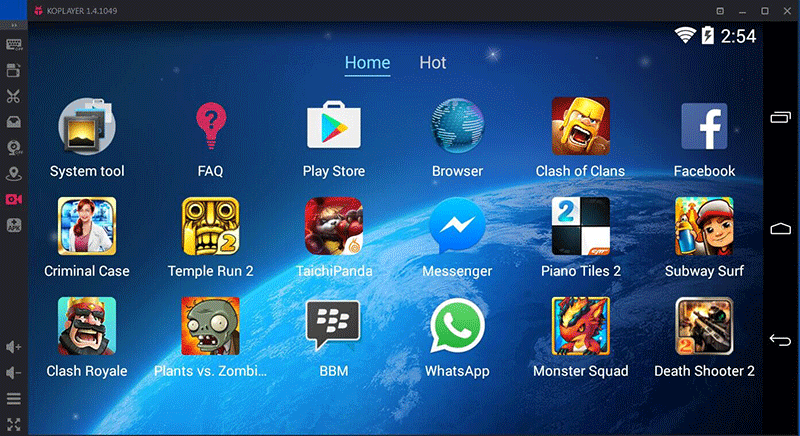
Главный недостаток – это его закрытый исходный код и отсутствие портативной версии. Для обычных пользователей эти минусы не критичны.
Функционал Koplayer
- Настройку размеров окна;
- Взаимодействие с такими датчиками, как акселерометр и GPS;
- Управление посредством нажатия клавиш клавиатуры и мыши;
- Сохранение настроек для разных игр.
Встроенная функция захвата изображения с экрана позволит не использовать сторонние программы, чтобы запечатлеть процесс игры. Полученный ролик сохранится в формате AVI.
Интерфейс эмулятора
Все необходимые опции расположены в ряд с левой части экрана. Правее от них находятся кнопки управления. Переключатель громкости, а также полноэкранный режим расположены в самом низу панели.
Всего имеется 7 основных функций:
- Назначение действий на горячие клавиши;
- Изменение положения с горизонтального на вертикальное;
- Скриншот;
- Общая папка для компьютера и эмулятора;
- Включение веб-камеры;
- Настройка местоположения;
- Запись видео с экрана монитора;
- Установка Apk файла.
При желании панель можно настроить так, чтобы она была видна только при наведении на нее курсора.
Системные требования Koplayer

Для запуска программы потребуются комплектующие средней ценовой категории или выше.
- Процессор с тактовой частотой от 2000 Mh, например AMD Opteron-175 Denmark или Intel Pentium E2200;
- Свободного места на жестком диске больше 2 Гб;
- Оперативки(ОЗУ) не менее 2048 мб для Win 7,8.1,10. Для Win XP SP3 не менее 1024 мб;
- Видеокарта с объемом видеопамяти не меньше 512 мб;
- ОС Windows XP SP3,7,8.1,10
- Поддержка видеоускорителем OpenGL 2.0 обязательна;
Если ваш процессор поддерживает технологию виртуализации, то koplayer будет работать гораздо быстрее.
Производительность
Разработчики уверяют, что koplayer эмулятор производительней других эмуляторов за счет низкой загруженности системы, а также максимального использования ресурсов компьютера. Время его запуска занимает в среднем 15 секунд, при том, что другие эмуляторы загружаются минимум 30 секунд. Большинство требовательных игр демонстрируют стабильные 60 кадров в секунду.
В чем уступает конкурентам?
К сожалению, все версии koplayer имеют несколько существенных минусов:
- Нет возможности переключиться на русский язык;
- Отсутствие мультиоконного режима;
- Открытые приложения не группируются во вкладках сверху;
- Также эмулятор не способен работать с некоторыми играми (Despicable Мe, Pot Farm — Grass Roots).
Инструкция: Как установить эмулятор Koplayer на свой ПК?
Установка программы не вызовет трудностей даже у неопытного пользователя ПК, и займет совсем немного времени.
Скачайте и запустите установочный файл KoPlayer. Запустите установщик и выделите несколько Гб места на жестком диске для хранения файлов эмулятора, и ждите конца загрузки. После вам предложат выбрать способ рендеринга видео. Разработчики рекомендуют самый первый в списке, так как он показывает более высокую производительность.
Больше информации про Koplayer и его функции вы узнаете из видео ниже.
В нем показана пошаговая инструкция установки и обзор всех функций эмулятора. Автор демонстрирует возможности программы на примере игры DC Legens.
Важно! Если в настройках повысить мощность процессора, большинство приложений будут работать быстрее.
Особенности программы
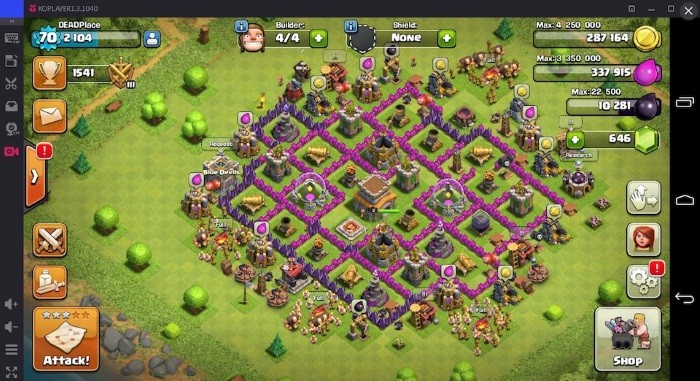
На все имеющиеся недостатки приходится несколько полезных функций, которые вы найдете далеко не во всех андроид эмуляторах.
- Создание дополнительных копий программы, для использования нескольких аккаунтов одновременно;
- Удобный рабочий стол и папки для сортировки скачанных программ;
- Встроенный магазин приложений;
- Широкие настройки производительности;
- Встроенные права супер-пользователя (Root).
Благодаря внушительному функционалу и высокой скорости работы koplayer может составить серьезную конкуренцию таким эмуляторам, как Bluestacks или Andy. Если вам не особо важно наличие русского языка и многооконного режима, то данная программа окажется лучшим решением.
Системные требования Nox App Player
Системные требования Nox App Player нужно знать перед установкой данного эмулятора для мобильной платформы Андроид. Ведь если компьютер пользователя им не соответствует, то программа может попросту не запуститься или же работать некорректно, например, с подвисаниями. Рассмотрим выдвигаемые к ПК требования более детально.
Подробности
На официальном сайте разработчики обозначили следующую информацию:
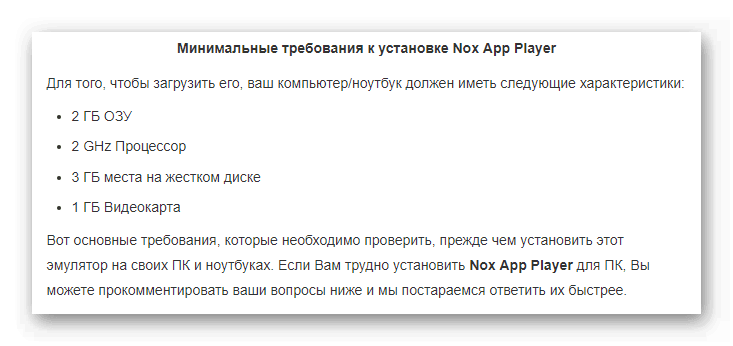
- Процессор с тактовой частотой не ниже 2 ГГц (желательно наличие многоядерного ЦП).
- Объем оперативной памяти для комфортной работы – от 2 ГБ и выше.
- Свободное пространство на HDD или SSD – 3 ГБ.
- Объем видеопамяти – не ниже 1 ГБ, совместимость и с интегрированным видеоядром.
Итоги
Несложно заметить, что у эмулятора Nox системные требования чрезвычайно низкие. Его выйдет запустить даже на старых компьютерах или на ноутбуках с интегрированным графическим ядром. Так что особо переживать о совместимости вам не нужно. Но стоит понимать, что на слабых конфигурациях придется оптимизировать программу, снизив ее настройки. Узнать об этой процедуре вы можете в отдельной статье.
Системные требования BlueStacks
Перед установкой данного эмулятора мобильной платформы желательно выяснить, какие минимальные и рекомендуемые системные требования Блюстакс у разных версий, а также проверить их соответствие конфигурации вашего компьютера или ноутбука. Рядовому пользователю не всегда просто разобраться с моделями процессоров, видеокарт и прочими «тонкостями». И если у вас возникли с этим какие-либо трудности, то ознакомьтесь с нашим материалом.
Подробная информация
В настоящий момент можно назвать три актуальных версии BlueStacks: обычная тройка, 3N и четверка (последнее обновление программы). В первой из них работает Android KitKat (4.4), а во второй и третьей — Nougat (7.X). И несложно предположить, что в каждом из случаев будут свои системные требования, как минимальные, так и рекомендуемые. Но в действительности все идентично. В статье требования будут записываться через значок «/» в случае различий. Выглядит все примерно так: «минимальные/рекомендуемые».
Для Блюстакс 3 и 3N:
- ОС: Windows XP (только 32-разрядная с третьим пакетом обновлений), Vista (32- или 64-разрядная и выше)/«Десятка» (читайте далее, как узнать вашу операционную систему);
- Процессор: любой даже одноядерный камень/многоядерная модель с активированной виртуализацией и оценкой в PassMark от 1000 баллов (про PassMark читайте далее);
- Графический адаптер: любой/Intel HD 5200 или аналогичный с оценкой PassMark 750+;
- ОЗУ: От 2 ГБ/6 ГБ и более;
- Накопитель: не меньше 4 ГБ свободного места на HDD/твердотельный накопитель (SSD) с доступным пространством от 40 ГБ и более;
- Наличие широкополосного интернет-соединения (необходимо в случае использования интернет-сервисов или для мобильных игр по Сети);
- Последние драйвера для видеокарты (про их обновление читайте далее).
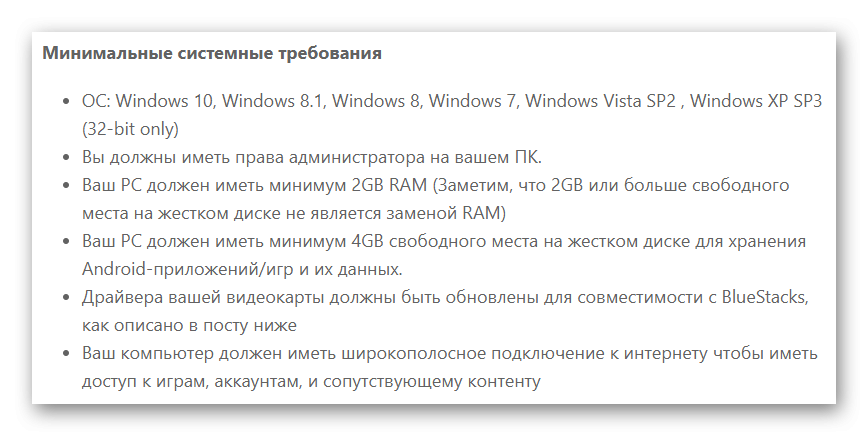
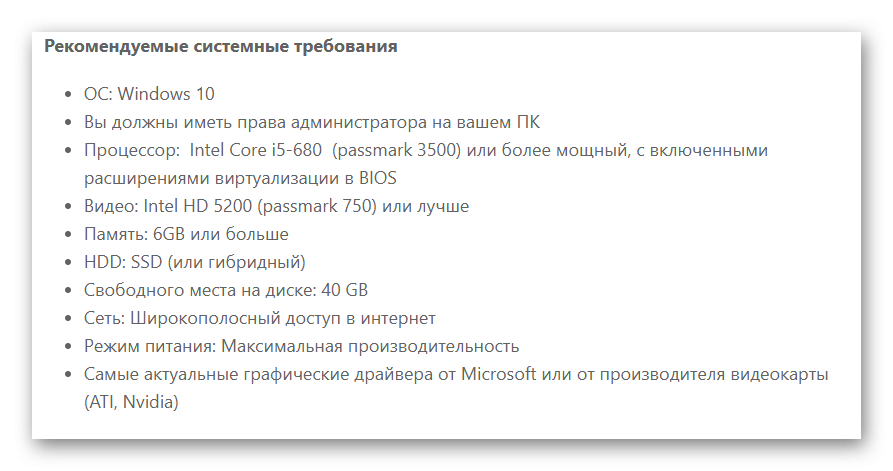 Для BlueStacks 4 все то же самое, за исключением ОС. Данная версия программы более не поддерживает Windows XP и Vista.
А чтобы разобраться, какая у вас версия Виндовс, проверить PassMark и обновить драйвера, просмотрите следующие пункты.
Если вам неизвестна установленная на компьютере операционная система, то предлагаем легкий способ, как выяснить ее версию. Для начала откройте инструмент «Выполнить» через горячие клавиши Win + R. Далее, введите туда control system или скопируйте эту команду, а затем нажмите Enter. 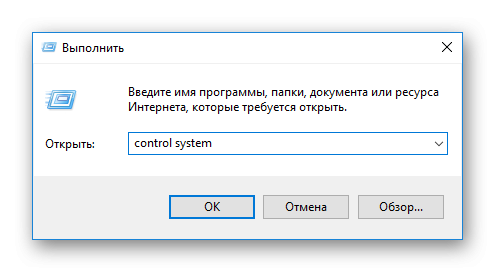 Это откроет свойства Windows, где вы и найдете необходимую информацию.
 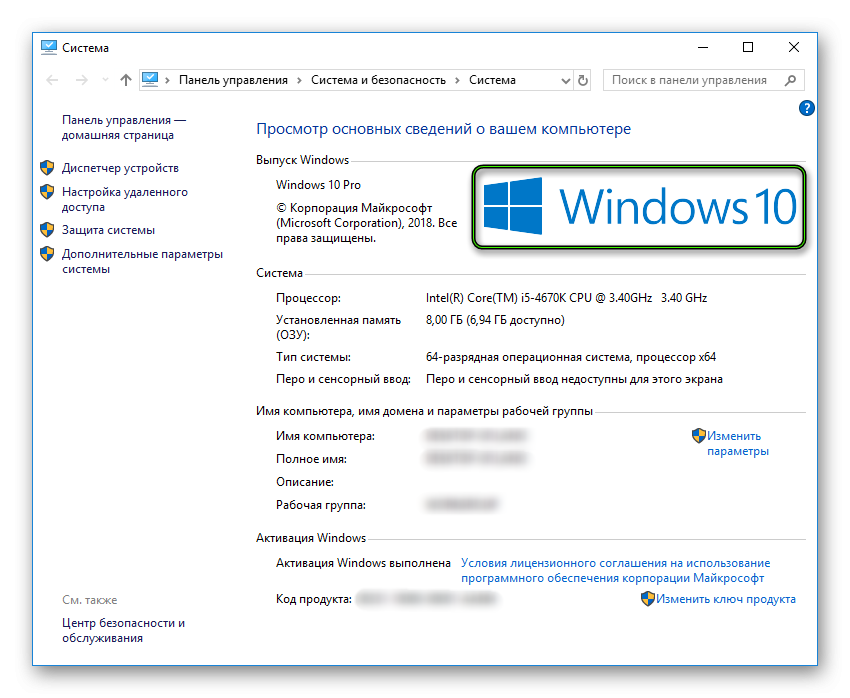 И обратите внимание на графу «Тип системы». Там записана разрядность ОС, которая потребуется далее.
PassMark
Такое название носит специальный бенчмарк (тест) для компьютерных комплектующих. В нашем случае — для процессора и для видеокарты. И чтобы Блустакс работал без каких-либо проблем, они по мощности должны соответствовать определенным отметкам.
Для начала нужно выяснить модели железа, используемого в вашем ПК. Делается все так:
- Нажмите комбинацию Win + R. Это запустит диалоговое окно «Выполнить».
- Сюда впишите dxdiag и нажмите Enter.
- Во вкладке «Система» вы найдете модель и производителя ЦП.
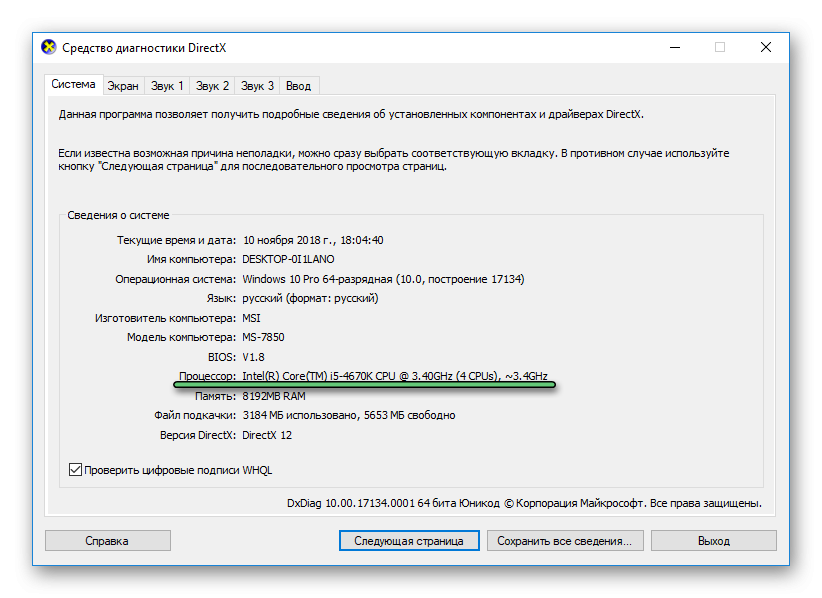
- А в «Экран» — аналогичную информацию о графическом адаптере.
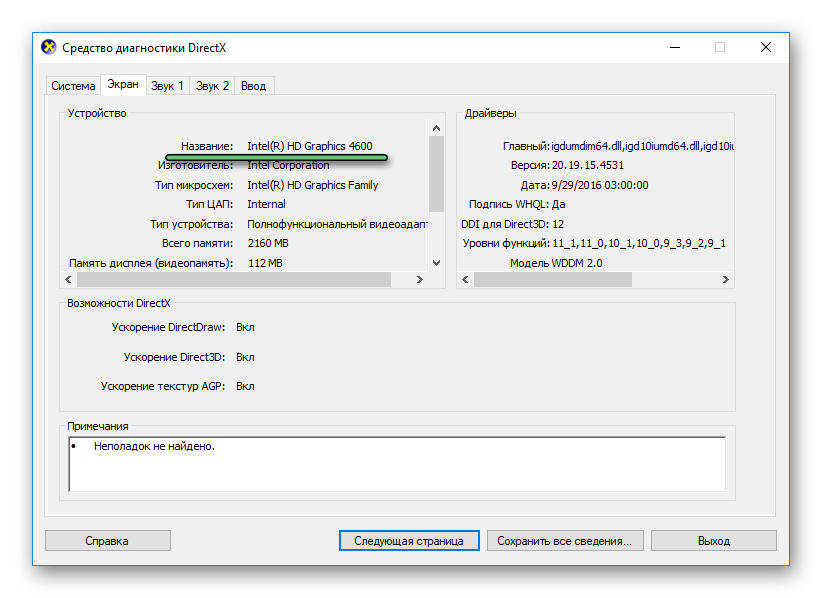
Чтобы выяснить, какой PassMark у вашего процессора, сделайте следующее:
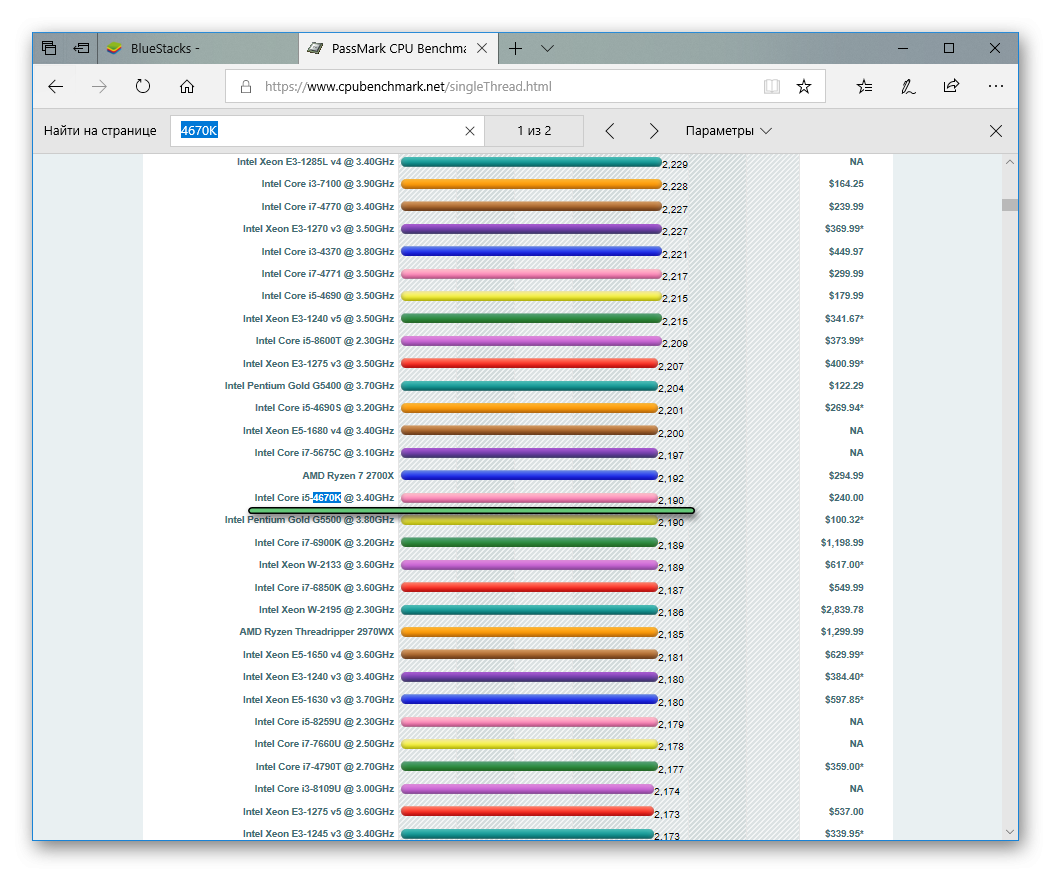
- Откройте страницу https://www.cpubenchmark.net/singleThread.html.
- Нажмите Ctrl + F, чтобы вызвать форму поиска в браузере.
- Впечатайте в нее модель ЦП. В нашем случае это «4670K».
- Убедитесь, что все нашлось правильно, сверив производителя.
- Цифра правее нужной графы и будет количество баллов в бенчмарке. В рекомендуемой конфигурации должно быть от 1000, но просто для запуска эмулятора хватит и меньшего количества.
Проверка для видеоадаптера:
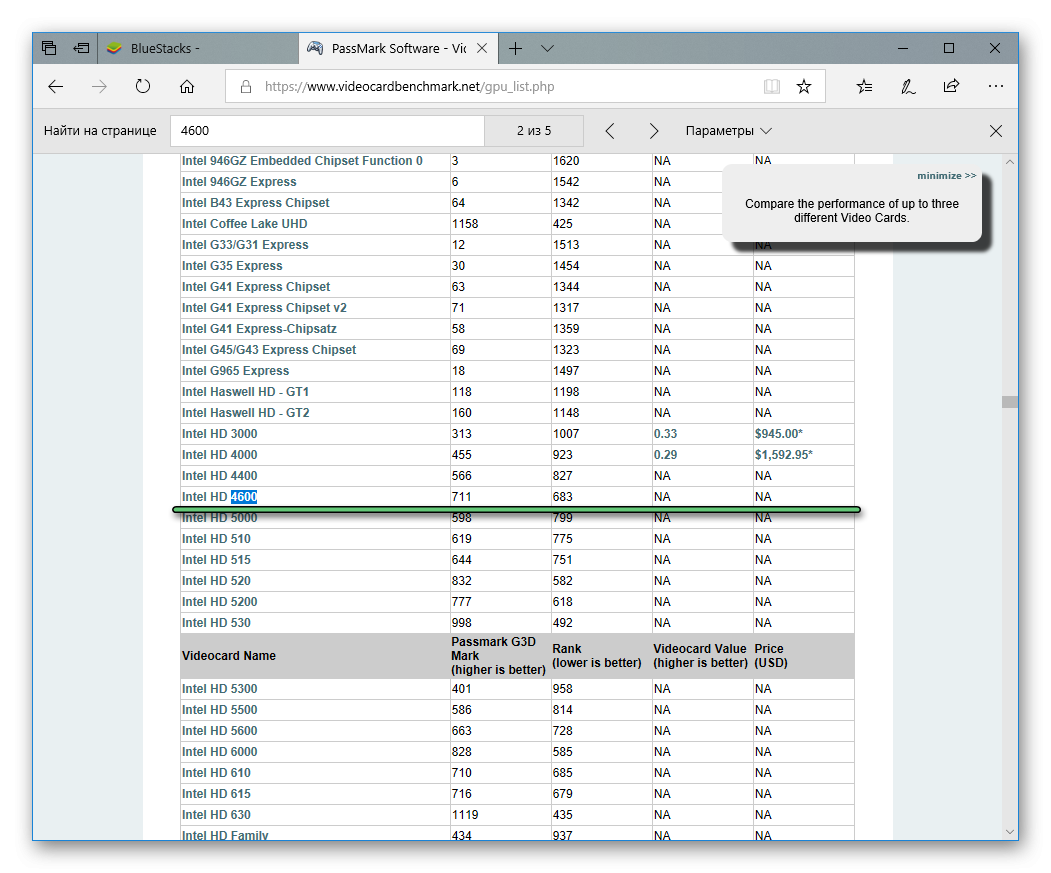
- Перейдите по ссылке https://www.videocardbenchmark.net/gpu_list.php.
- Опять откройте окно поиска.
- Введите модель вашей карточки.
- Удостоверьтесь, что найдено изделие от вашего производителя.
- Записанная в следующем столбце цифра и будет результатом теста. Например, в нашем случае там значится 711. Этот результат ниже 750, а значит, на максимальных настройках использовать эмулятор не рекомендуется.
Драйвера
Также в сис. требованиях значится пункт о наличии последних драйверов для видеокарточки. Мы уже знаем ее модель и производителя благодаря инструкции из предыдущего пункта. Теперь перейдем непосредственно к загрузке.
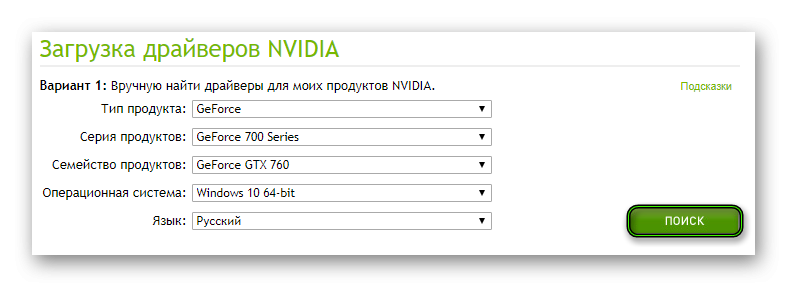
- Откройте страницу https://www.nvidia.ru/Download/index.aspx?lang=ru.
- В «Тип продукта» выберите «GeForce».
- В следующем пункте — серию (например, для GTX 760 — GeForce 700 Series).
- Затем укажите конкретную модель.
- Далее, выберите вашу операционную систему с нужной разрядностью.
- Язык стандартно стоит «Русский». Смените его, если это не так.
- Нажмите на «Поиск».
- На двух последующих страницах кликните по зеленой кнопке «Загрузить сейчас».
- Откройте скачанный файл и выполните установку.
- Перезагрузите компьютер или ноутбук.
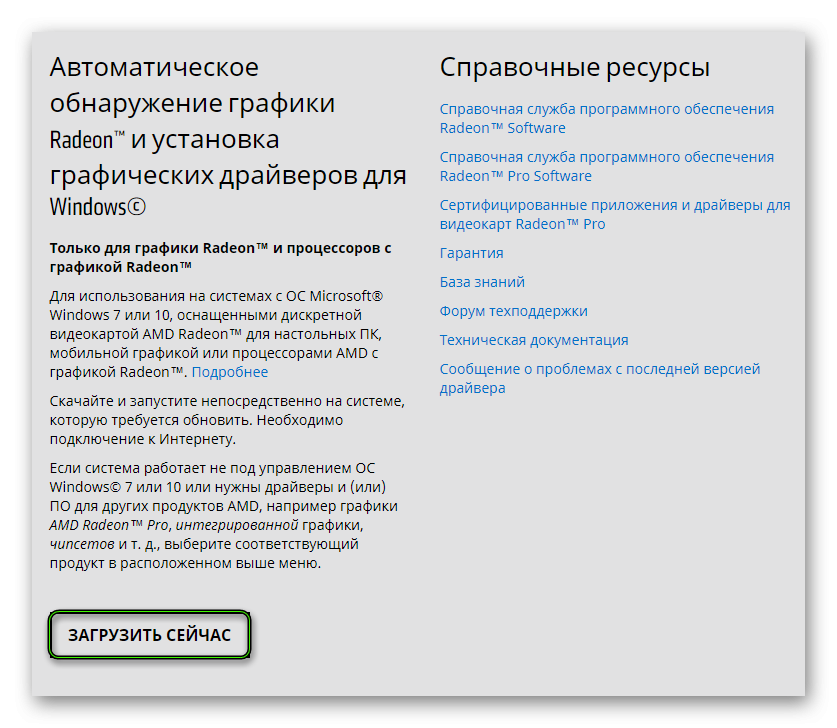
- Скачайте утилиту для автообновления отсюда. Пролистайте страницу вниз и кликните на «Загрузить сейчас».
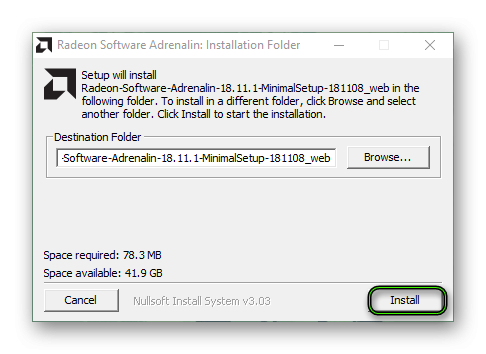
- Откройте exe-файл.
- Кликните на Install.
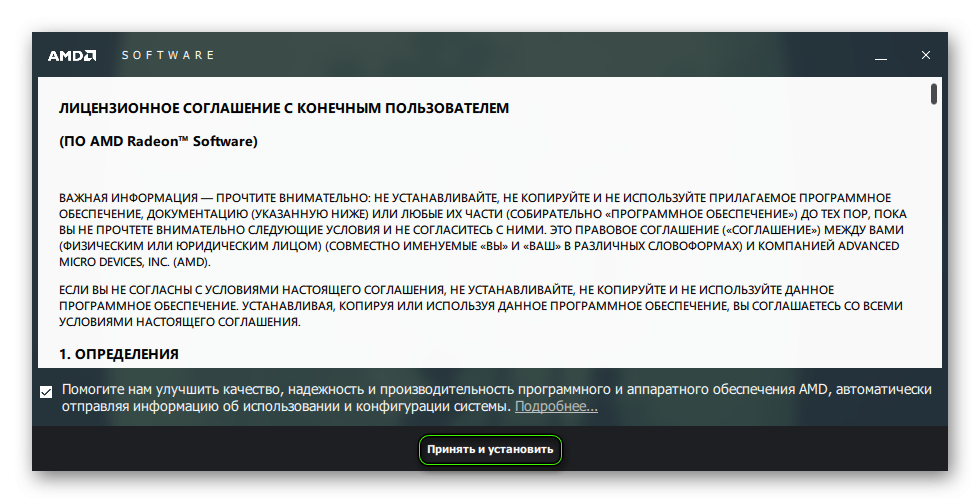
- Теперь нажмите «Принять и установить».
- Дождитесь обнаружения карточки, а потом дайте согласие на ее обновление.
- Выполните перезапуск ПК.