ТОП 5 способов восстановить Ватсап переписку Android
Общение с помощью Интернета очень популярно в наши дни– вы с легкостью можете отправить сообщение или сделать видео звонок человеку, который находится на другом конце земного шара при помощи мессенджера WhatsApp. Один из плюсов WhatsApp – это отсутствие платы за пользование, вы бесплатно можете делиться файлами, вести переписки и многое другое. Можно ли восстановить переписку ватсап, если вы ее удалили? Однозначно, да. Не стоит переживать из-за утерянных переписок в WhatsApp на Android. Ознакомьтесь с этой статьей, и вы узнаете 5 эффективных способов, которые помогут вам восстановить переписку на Android.
Способ 1. Восстановить переписку Ватсап с помощью собеседника
Начнем с самого простого способа, для которого нам не нужно использовать сторонние программы. В ходе диалога можно нечаянно удалить сообщение – это довольно часто происходит и этому есть решение. Ваши переписки сохраняется не только у вас, но и у вашего собеседника. Поэтому вы можете попросить его перенаправить те сообщения, которые вы удалили.
Чтобы восстановить переписку ватсап, необходимо сделать следующее:
- Нажмите и долго удерживайте то сообщение, которое необходимо переслать.
- Затем сообщения выделятся, и вы сможете их переслать при помощи стрелочки, которая находится в самом верху.
Нажмите на эту стрелочку и выберите собеседника, которому необходимо отправить сообщения.
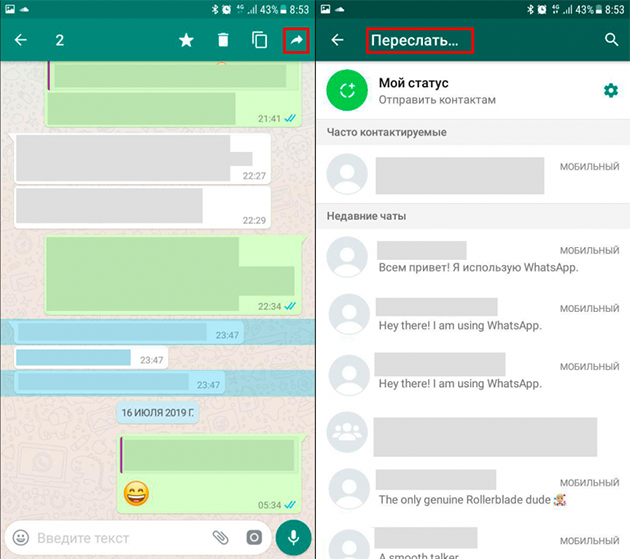
Готово. Мы восстановили сообщения очень быстро и просто, не используя дополнительных сторонних программ. Этот способ можно применить, если у вашего собеседника сохранились ваши переписки.
Способ 2. Восстановить переписку в Ватсапе из Гугл Диска
Сервис, который предлагает Google Диск, является очень популярным среди пользователей гаджетов. Вы можете бесплатно хранить данные, создавать и редактировать документы. Кроме того, с помощью Google Диск вы можете создавать резервные копии. Если вы этого еще не сделали, то включите эту функцию: Нажмите Другие опции> Настройки> Чаты> Резервная копия чатов> Резервное копирование на Google Диск
Чтобы восстановить переписку whatsapp android, нужно выполнить эти шаги:
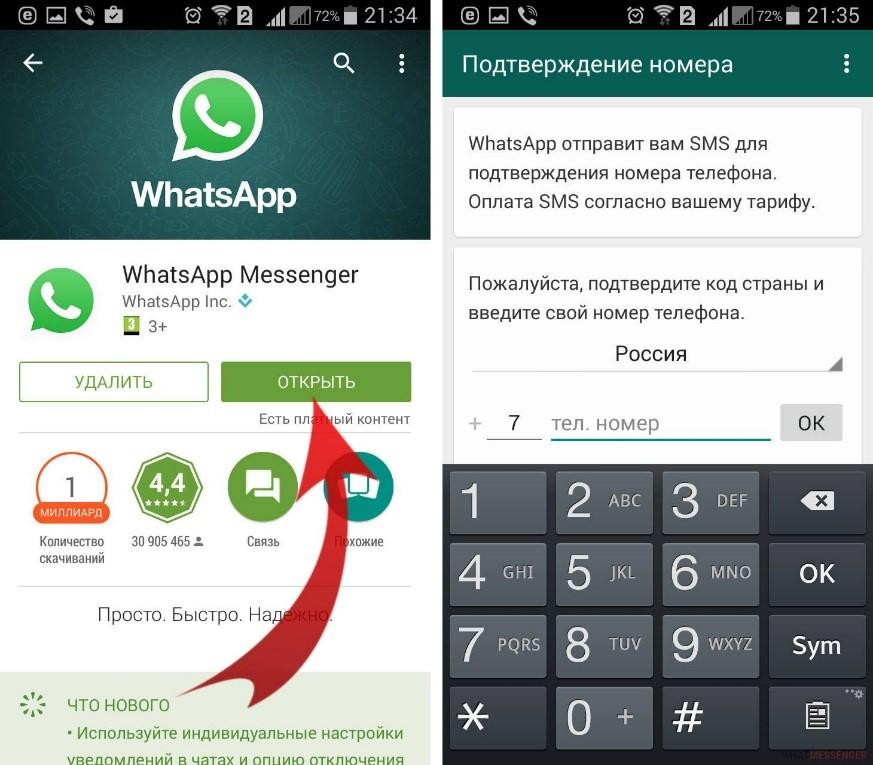
- Удалите приложение WhatsApp, если оно установлено на вашем устройстве.
- Затем заново скачайте в Google Play и установите на андроид.
- Нажмите «Принять и продолжить», чтобы принять условия предоставления услуг.
- Далее вам потребуется ввести номер телефона. Необходимо ввести тот номер телефона, который вы использовали ранее.
Затем вам придет смс из 6 цифр. Введите комбинацию в поле.
Способ 3. Восстановить Ватсап переписку из резервной копии Google через официальный сайт
Можно ли в ватсапе восстановить переписку? Конечно, да. В данном способе мы рассмотрим, как это сделатьиз резервной копии Google через официальный сайт. Чтобы восстановить восстановить удаленную переписку в ватсап Android через официальный сайт Google, необходимо помнить номер телефона и учетную запись Google, которые Вы указывали при создании резервной копии. Данный способ поможет восстановить Ваши контакты, если с момента их удаления прошло не более 30 дней.
Выполните следующие шаги:
- Шаг 1. Откройте браузер на Вашем компьютере или телефоне и перейдите на страницу https://contacts.google.com/. Введите логин и пароль.
- Шаг 2. Вызовите левую боковую панель и в перечне доступных опций нажмите на «Еще».
- Шаг 3. В развернутом списке выберите опцию «Отменить изменения».
- Шаг 4. Далее укажите временной отрезок, за который необходимо восстановить контакты устройства. Вы можете выбрать один из предложенных вариантов либо настроить свой. Затем нажмите на кнопку «Подтверждение».
- Шаг 5. Дождитесь синхронизации контактов с телефонной книгой на Вашем телефоне Android, после чего в приложении «Контакты» и, следовательно, в приложении WhatsApp появятся имена владельцев номеров.
Способ 4. Восстановить WhatsApp из локальной резервной копии
Убедитесь в том, что у вас есть файловый менеджер. Он будет необходим для того, чтобы переименовать резервные копии. Обратите внимание, что если после удаления переписки прошло более 7 дней, то восстановить ватсап переписку из резервной копии будет невозможно.
- Переходим в файловый менеджер устройства Android;
- Далее заходим в содержимое файла мессенджера WhatsApp. Если файлы с резервными копиями хранятся на SD-карте устройства Android, то перейдите в /sdcard/WhatsApp/
- Теперь переходим в папку Databases, в ней содержатся резервные копии всех чатов, фотографий, видео и т.д. с названием msgstore-ГГГГ-ММ-ДД.1.db.crypt12. Обратите внимание на то, что папка Databases хранит все данные за последние семь дней;
Теперь выберите необходимый файл для восстановления в соответствии с датой его создания, а затем переименуйте его в в msgstore.db.crypt12;

Способ 5. Восстановить удаленную переписку Ватсап путём Tenorshare UltData for Android
Рассмотрим способ — как восстановить удаленную переписку WhatsApp Android, используя такую программу как Tenorshare UltData for Android. Нельзя не отметить преимущества данной утилты: поддержка восстановления практически всех типов данных Android, такие как контакты, смс, история звонков, фотографии, музыка, видео, заметки и многое другое. Программа функционирует на многих моделях смартфонов Android, таких как Samsung, Huawei, Xiaomi, LG, Sony, Google. Даже если вы давно удалили переписку, программа сможет ее обнаружить и восстановить за считанные минуты. Утилита полностью совместима с Android 12/11/10/9/ 8.1/ 8/7/6/5/4.4.
Следуйте данному руководству:
-
Сначала необходимо скачать на официальном сайте Tenorshare или ниже и установите программу Tenorshare UltData for Android на ПК/Mac;
Далее нужно будет подключить Android устройство к ПК/Mac при помощи OEM-кабеля USB. После этого на компьютере запустите программу Tenorshare UltData for Android. Затем на главном интрфейсе программы необходимо нажать на функцию «Восстановить потерянные данные».

Затем нужно включить отладку по USB на Android устройстве по инструкциям;

После этого программа обнаружит ваше устройство Android, и вы перейдете в следующий экран. Нажмите кнопку «Начать», чтобы найти удаленные данные WhatsApp на вашем устройстве;

Войдите в учетную запись WhatsApp на своем устройстве. Если вы уже сделали это, нажмите кнопку «Да, я хочу продолжить»;
Примечание: Чтобы избежать потери данных, следуйте инструкциям на экране для резервного копирования WhatsApp;

После Резервного копирования UltData for Android начнет сканирование данных WhatsApp на вашем устройстве;

После выполнения сканирования, отобразятся все данные WhatsApp, включая удаленные данные. Выберите файл, который хотите восстановить, а затем нажмите кнопку «Восстановить». Потом ваши удаленные сообщения восстановлены на ваш компьютер.

Итак, мы успешно восстановили удаленные переписки за пару кликов.
Заключение
Удаленная переписка может создать массу проблем, если в ней хранились важные данные. К счастью, существуют способы, которые могут устранить эту неприятную ситуацию. Один из проверенных способов является способ с помощью программы Tenorshare UltData for Android . Программа способна быстро восстановить переписку ватсап без резервного копирования и root за считанные минуты. Даже если вы купили новый смартфон и вам необходимо восстановить переписки на Андроиде, то это совершенно не трудно сделать. Кроме того, если сбой привел к удалению чатов, вы сможете их восстановить. Вам всего лишь нужно установить программу на компьютер и с помощью встроенной инструкции восстановить данные.
Как восстановить чаты в WhatsApp
В различных ситуациях история сообщений в Ватсапе может пропасть, например, пользователь случайно удалил чат или с телефоном что-то случилось. Тогда у человека появляется резонное желание все вернуть. Можно ли так сделать? Давайте разбираться. В данной статье мы расскажем, как восстановить чаты в WhatsApp. В тексте указаны пошаговые инструкции для быстрого восстановления всей истории переписки для разных операционных систем и в различных ситуациях.
Как вернуть удаленную переписку в WhatsApp
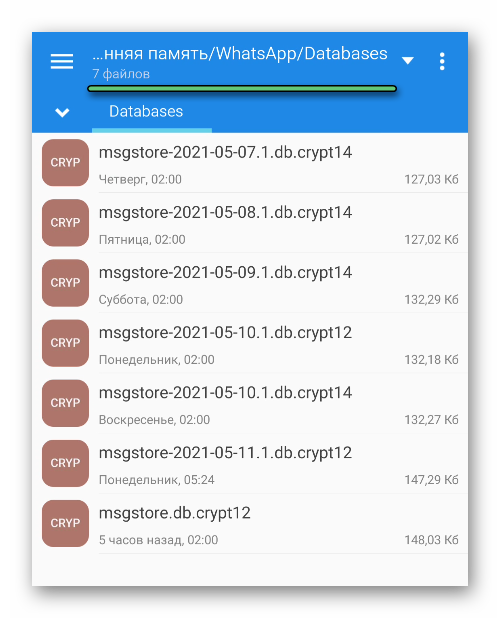
Мессенджер автоматически каждый день делает бэкап всех диалогов и сохраняет его локально на устройстве в папке WhatsApp/Databases. Здесь хранятся они 7 дней. Каждый день по копии. Самый свежий имеет название msgstore.db.crypt1x. Именно из него происходит восстановление чатов при переустановке приложения.
В именах остальных файлов указана дата создания бэкапа. Если беседа или какое-то важное сообщение было удалено более 7 дней назад, то шансы восстановить переписку равны нулю, ведь старые бэкапы удаляются и перезаписываться свежими.
Если требуется вернуть удаленные более одного дня назад диалоги со всеми сообщениями, потребуется выполнить ряд манипуляций с переименованием файлов. Способ не лишен изъяна, восстановленные чаты таким образом не будут содержать информацию, переданную и отправленную после. То есть если вы хотите вернуть данные переписки, удаленные три дня назад, это можно, бэкап с диалогами на эту дату в телефоне есть, но все что вы писали и отправляли позже исчезнет.
Что касается облачных хранилищ
Если вы не привязали к вашему смартфону Google-аккаунт или iCloud, Ватсап вам периодически будет напоминать об этом. Здесь записывается и хранится только одна резервная копия, в зависимости от того какую периодичность вы задали так и будет создаваться бэкап. Каждый раз свежая копия будет собой заменять старую.
Как мы знаем в яблочных устройствах совсем иная архитектура и доступа к памяти и системным папкам как у Android нет, файл с бэкапом в WhatsApp на «яблокофонах» создаются только на iCloud.
Ситуации, когда нужно восстановить чат бывают самыми разнообразными. Телефоны ломаются, приходится сбрасывать настройки или перепрошивать устройство. В данном случае вытянуть бэкапы, если предварительно не было настроено автоматическое резервирование в облако, возможно лишь с помощью сторонних программ для восстановления удаленных файлов при помощи подключения телефона к ПК.
Для разных устройств и в различных ситуациях порядок действий, чтобы вернуть удаленные переписки, будет отличатся.
Варианты восстановления, доступные в мессенджере
Ватсап, как бы нам не хотелось, не кроссплатформенное приложение, несмотря на схожесть интерфейса и перечень опций. Которые, к слову, в разных операционных системах также немного отличаются. И варианты, доступные для восстановления будут также отличаются.
- из локального хранилища на телефоне;
- из Google Диска (для Android);
- из iCloud (для iPhone);
- перенос с помощью компьютера или по Bluetooth;
- с помощью сторонних утилит при перепрошивке или сбросе настроек.
Восстановление переписки после удаления в Ватсапе
Универсальной инструкции, к сожалению, по восстановлению удаленных чатов в мессенджере не существует. И так как восстановить чаты в WhatsApp можно разными способами, все зависит от того, на каком устройстве произошел сбой или был удален чат и когда был удален. А также была ли создана резервная копия в облаке.
Начнем, пожалуй, с самого простого – восстановления из бэкапа, который создается на устройстве каждую ночь по умолчанию (для Android). При условии, что диалог был удален непосредственно перед восстановлением (в течение дня).
Для начала проверьте, дату создания последней резервной копии. Для этого:
- Откройте мессенджер и пройдите в «Меню» (кнопка в виде трех точек в правом верхнем углу).

- Теперь здесь выберите «Настройки».
- Здесь пройдите в раздел «Чаты».
- Опуститесь в конец списка опций и откройте раздел «Резервная копия чатов».
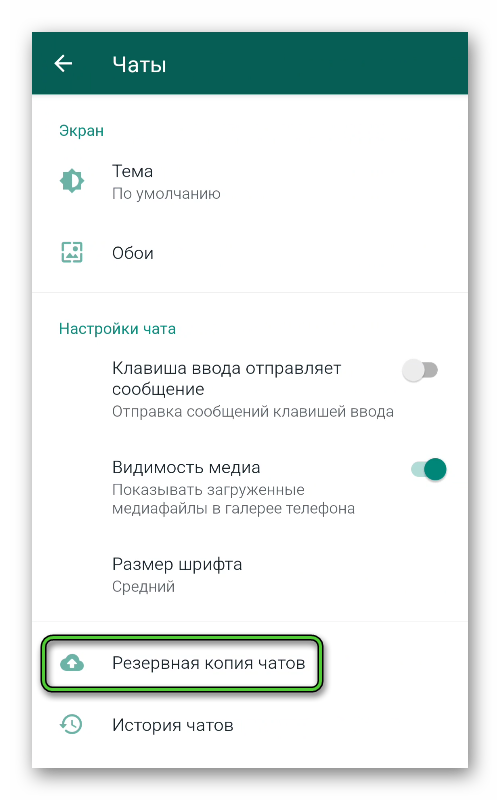
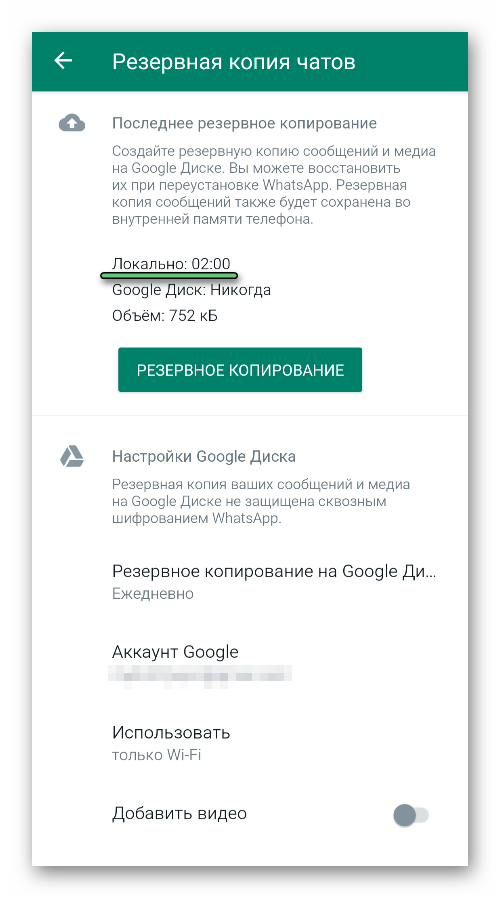
- Посмотрите дату создания бэкапа. Если указана сегодняшняя дата и время 02:00, то все хорошо, диалог можно восстановить.
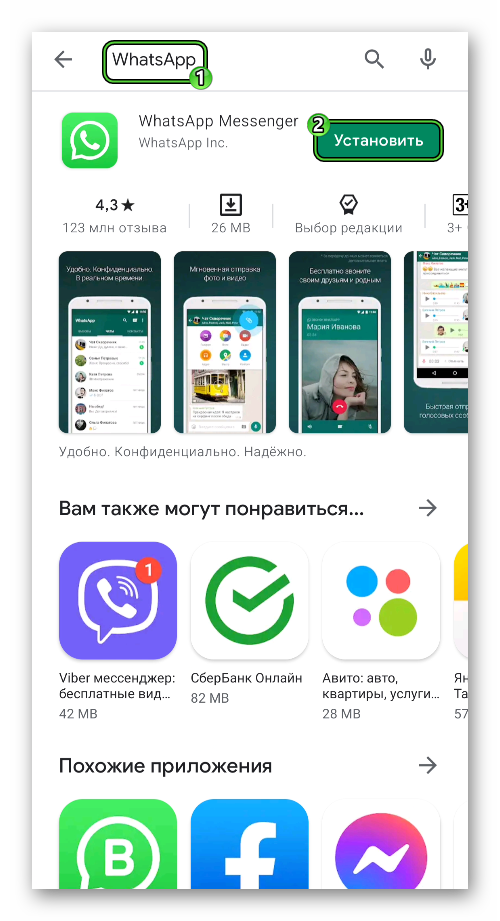
- Откройте магазин «PlayМаркет» у себя на устройстве.
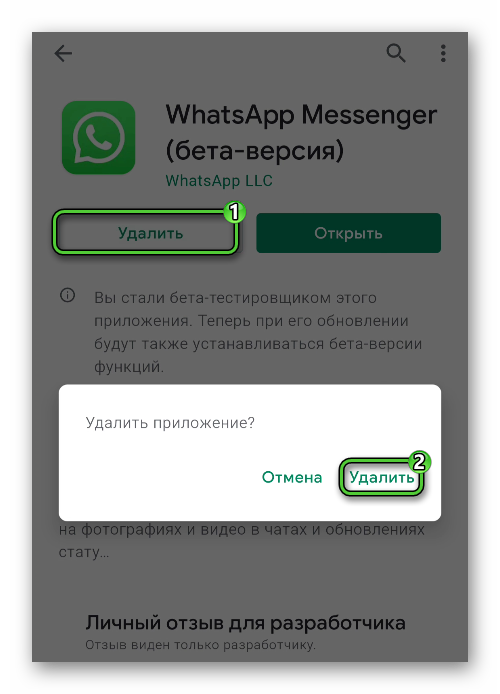
- С помощью функции поиска перейдите на страницу WhatsApp.
- Полностью удалите мессенджер.
- Затем установите его и запустите.
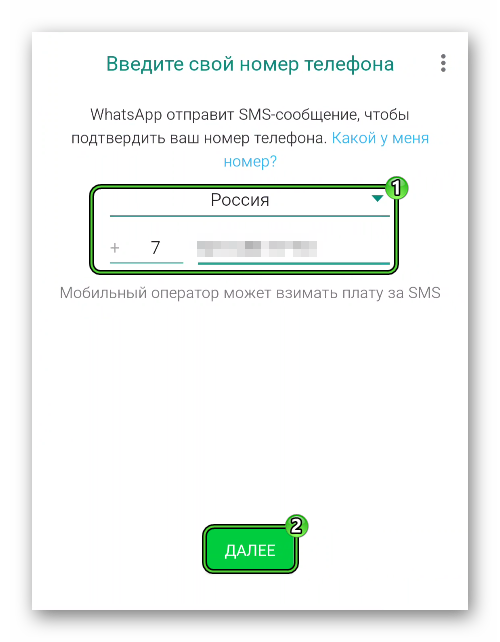
- Введите номер телефона и дождитесь проверочной СМС с кодом. Приложение само распознает его и продолжит авторизацию.
- Выдайте мессенджеру разрешения на доступ к контактам и хранилищу. После чего он обнаружит на устройстве копию с историей сообщений и предложит её восстановить.
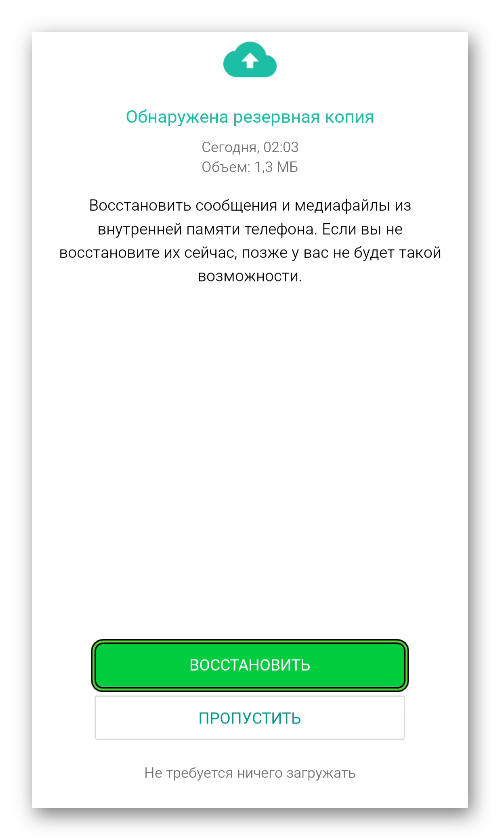
- По окончании процедуры запустится Ватсап, где вы увидите ваш удаленный чат.
Восстановление истории сообщений, удаленных более 1 дня назад
Если нужно выполнить восстановление чатов WhatsApp, которые были удалены не сегодня, а допустим вчера или ранее, тогда нужно предварительно подготовить бэкап:
- Откройте менеджер файлов или Проводник на устройстве. Если в вашем смартфоне такого нет, то установите подходящее приложение из Плей Маркета.
- Пройдите в системный каталог и найдите здесь папку WhatsApp. В ней хранится несколько папок. Нам нужна Databases.
- Здесь вы увидите до 7 файлов. Один из них имеетназвание msgstore.db.crypt1x (вместо x будет какая-то цифра). В остальных в названии ещё указана дата создания бэкапа.
- Скопируйте название файла msgstore.db.crypt1x в буфер обмена или запишите где-нибудь. А сам файл переименуйте (укажите любое имя или набор символов). Он после может понадобиться, чтобы восстановить данные, которые будут утрачены в процессе подобной манипуляции.
- Выберите файл с датой, когда интересующая переписка ещё не была удалена – измените его имя на msgstore.db.crypt1x.
- Далее выполните процедуру восстановления переписки, как мы писали в инструкции выше.
Чтобы вернуть обратно последнюю переписку, измените имя файла, который мы предварительно переименовывали в набор символов снова на msgstore.db.crypt1x и переустановите приложение по предложенной ранее инструкции.
Восстановление диалогов на другом устройстве
Бываю случаи, когда нужно быстро перенести все чаты на новое устройство. При этом возиться с Google аккаунтом нет времени или возможностей. Можно напрямую перекинуть файл с резервными копиями с одного телефона на другой с помощью ПК или Bluetooth:
Для успешного восстановления здесь нужно выполнить ряд условий:
- Установите из Плей Маркета на новом устройстве WhatsApp, но не запускайте его. Не вводите телефон и не активируйте приложение. То есть в момент, когда откроется стартовое окно авторизации/регистрации нужно выйти из программы установки.
- Дальше подключите старый телефон к компьютеру. Активируйте на смартфоне режим «Передача файлов».
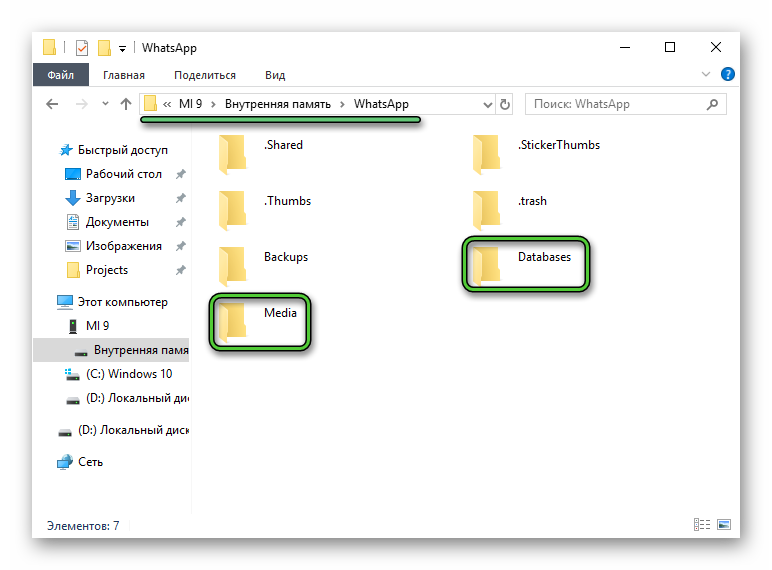
- Скопируйте в память ПК папку Databases.
- Если вы хотите также перенести и мультимедийные файлы, скопируйте ещё и папку Media.
- Теперь можно со старого устройства Ватсап удалить. Можно и не удалять, но при активации учетной записи на новом устройстве она все равно автоматически деактивируется.
- Подключите новый телефон также в режиме «Передача файлов».
- Поместите в системный каталог WhatsApp скопированную папку Databases и Media (если её сохраняли). Согласитесь на замену файлов.
- Дальше запустите Ватсап, введите номер телефона от старой учетной записи, активируйте его и выдайте приложению все необходимые разрешения. Он обнаружит резервную копию на телефоне и восстановит ваши чаты.
Восстановление из облачного хранилища
Сохранение резервной копии в облачном хранилище представляет собой безопасную среду, из которой в любой момент можно изъять её и восстановить переписку на любом смартфоне. Но предварительно такое резервирование нужно настроить.
Для Андроид
Инструкция, как в Вотсапе восстановить удаленный чат на телефонах под управление Android:
- Откройте Ватсап на телефоне и пройдите в «Меню», в выпадающем списке выберите «Настройки».
- После откройте «Чаты» – здесь опуститесь вниз и нажмите на предпоследний пункт «Резервная копия чатов».
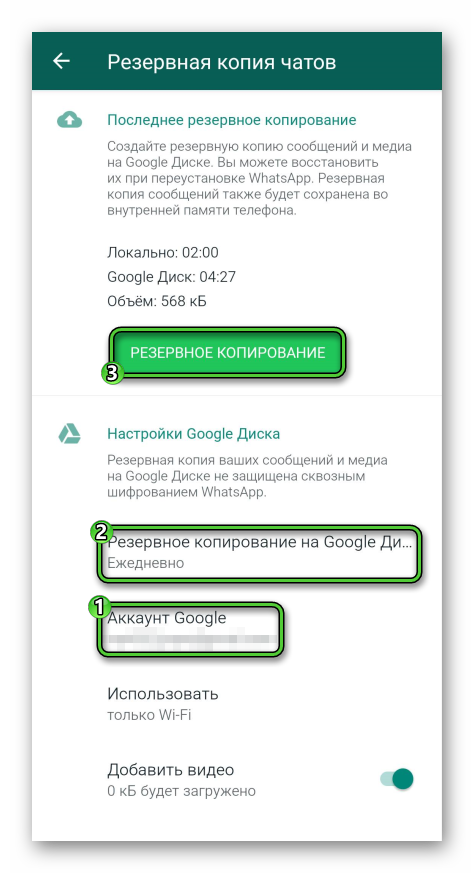
- В разделе «НастройкаGoogleДиска» вы увидите несколько опций.
- Выставьте период как часто будет создаваться бэкап. Рекомендуется выбирать «Ежедневно».
- Выберите аккаунт Google, где будет храниться резервная копия. Выберите из существующего или добавьте новый.
- Далее настройте тип подключения сети, в каком случае будет происходить резервирование.
- Отметьте, хотите ли вы, чтобы вместе с резервной копиейдиалогов сохранялись также файлы мультимедиа, переключив тумблер в добавлении видео в активное положение.
- После настроек параметров Google Диска создайте копию с историей переписки, нажав на зеленую кнопку над разделом настроек.
Для iOS
Перед тем как восстанавливать историю чатов в iPhone из iCloud нужно убедиться, что он включен.
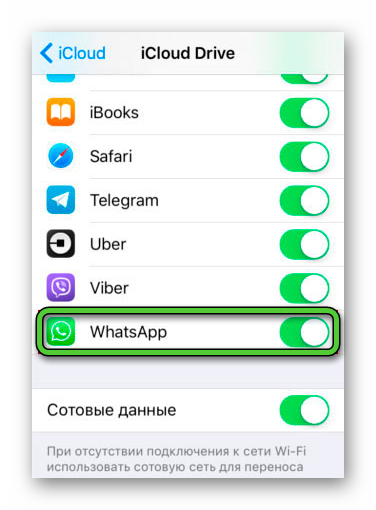
- Откройте на своем устройстве «Настройки» и перейдите в раздел iCloud.
- Нажмите на свою учетную запись и убедитесь, что здесь iCloudDrive включен, а также должно быть включено разрешение у WhatsApp его использовать.
- Дальше войдите в WhatsApp и перейдите по пути «Настройки–Чаты–Резервное копирование чатов».
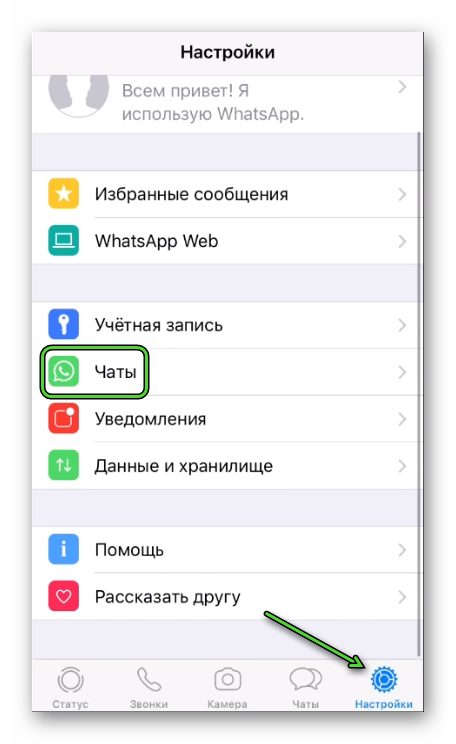
- Проверьте, когда была создана последняя копия переписки. При необходимости настройте периодичность создания копии и после можно приступать к восстановлению.
Возвращение данных с помощью сторонней программы
Если у вас не было настроено резервирование в облако и с телефоном случилось непредвиденное: например, его пришлось перепрошить или сбросить настройки, то восстановить историю диалогов можно с помощью сторонних программ, которые позволяют восстановить удаленные файлы.
Такая возможность существует благодаря тому, что на диске информация полностью практически не удаляется. Затирается её название, а при следующей записи новых файлов условно удаленные файлы просто замещаются новыми. И если не тянуть и не качать на телефон ничего лишнего, не пытаться устанавливать Ватсап заново, после перепрошивки есть небольшой шанс, что файл с резервными копиями можно вытянуть из памяти телефона с помощью программы Hetman Partition Recovery:
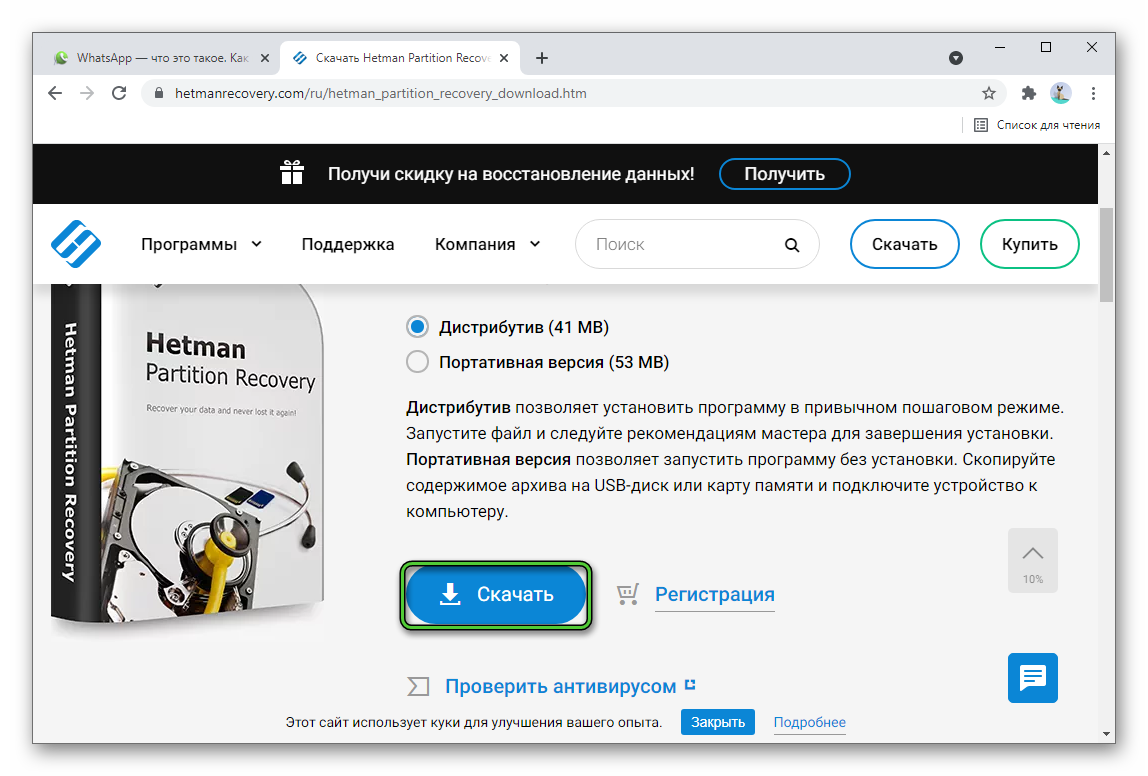
- Перед тем как восстановить чат в Ватсапе, нужно на ПК инсталлировать вышеуказанную утилиту.
- Присоедините смартфон к компьютеру.
- В интерфейсе программы укажите, какую папку сканировать – выберите каталог Databases на смартфоне. А также выберите, куда сохранить восстановленные файлы (создайте отдельную папку на компьютере).
- Запустите сканирование. Дождитесь окончания процедуры.
- Дальше нужно установить WhatsApp также, как описано в инструкции с переносом чатов на другой телефон с помощью компьютера.
- Переносите восстановленную папку Databases в память смартфона в каталог WhatsApp и после продолжите авторизацию в мессерджере.
Все диалоги будут восстановлены.
Когда невозможно восстановить удаленный чат
Не во всех случаях можно восстановить удаленные сообщения. И, к сожалению, если не были соблюдены определенные условия, то история будет утеряна навсегда. На серверах Ватсап чаты не хранится, поэтому обращение в службу поддержки не даст результата.
- Если интересующий диалог был удален более 7 дней назад. Тут даже с переименованием имени файла не получится вернуть удаленные сообщения. Их уже нет на телефоне, они перезаписаны другими резервными копиями.
- Если телефон пропал и при этом на Google Диске не было настроено резервное копирование. СИМ-карту восстановить не составит труда, а вот утерянные чаты пропали вместе с телефоном навсегда.
- Если вы выполняли перепрошивку телефона и после устанавливали Ватсап, что-то качали, сохраняли, шанс в таком случае восстановить сообщения с предыдущей версии мессенджера практически нулевой.
Всегда сохраняйте резервные копии часов в надежном месте. На Андроид плюс к локальному хранилищу настройте ежедневное сохранение чатов на Google Диске. И тогда с большой долей вероятности, даже если у вас утонет телефон, вы сможете восстановить историю из облака на новом устройстве.
Как восстановить историю чата в WhatsApp на Android и iOS
Если вы удалили переписки в WhatsApp, вы можете восстановить их за несколько шагов. Рассказываем, что можно сделать на айфоне и Android-смартфоне.

Рассматриваем в статье проверенные способы восстановления информации. Жмите на ссылку, чтобы перейти сразу к интересующему пункту.
Восстанавливаем чат с помощью стороннего ПО
Одним из надежных и простых способов восстановления информации в вотсап остается использование ПО сторонних разработчиков. Но оно часто требует рут-прав, а рутировать смартфон довольно рискованно (почитайте, почему). Поэтому стоит поискать программы, способные работать и со штатной прошивкой. Например, Tenorshare UltData.
Работает программа просто: нужно запустить ее и нажать кнопку «Восстановить данные WhatsApp».
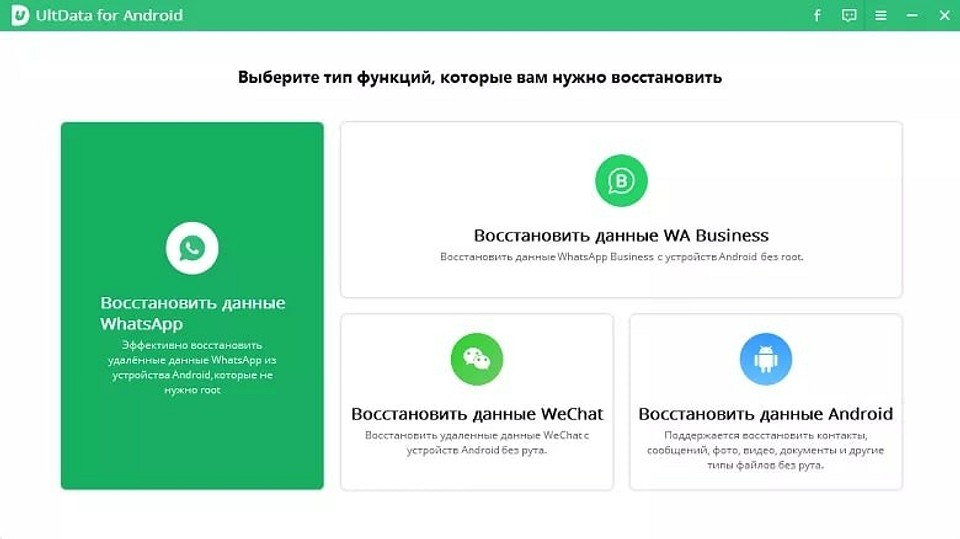
Затем подключить смартфон к компьютеру кабелем. Перед этим желательно сделать резервную копию сообщений — на всякий случай.
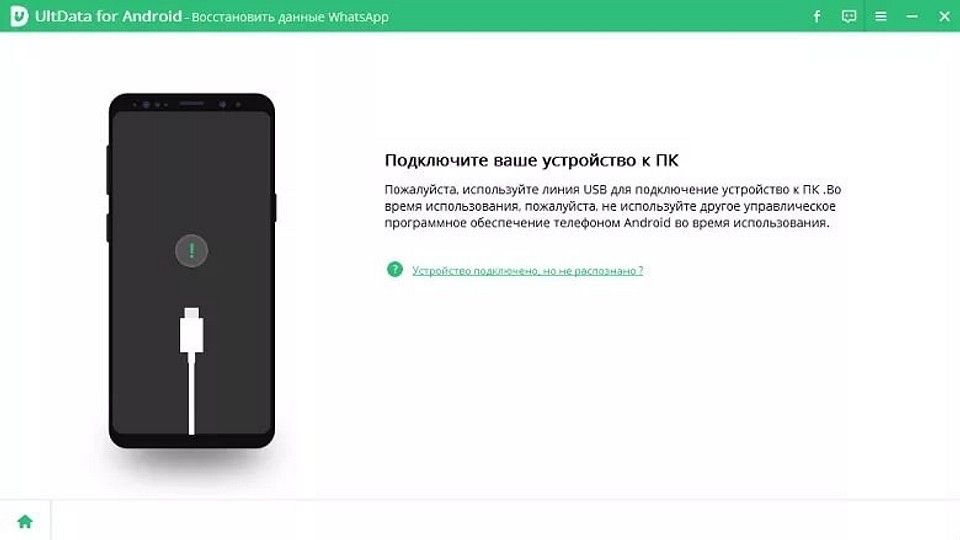
Хотя рут-права не требуются, но нужно открыть доступ к меню разработчика. Это безопасно (если не менять параметры вручную). Обычно нужно пройти по пути «Настройки > Система > О телефоне» и нажимать пальцем на «Номер сборки» до тех пор, пока не появится сообщение о входе в режим.
Если вы не создали резервную копию, программа предложит это сделать сама. Через несколько шагов вы увидите удаленные сообщения и картинки — их можно восстановить, нажав на соответствующую кнопку.
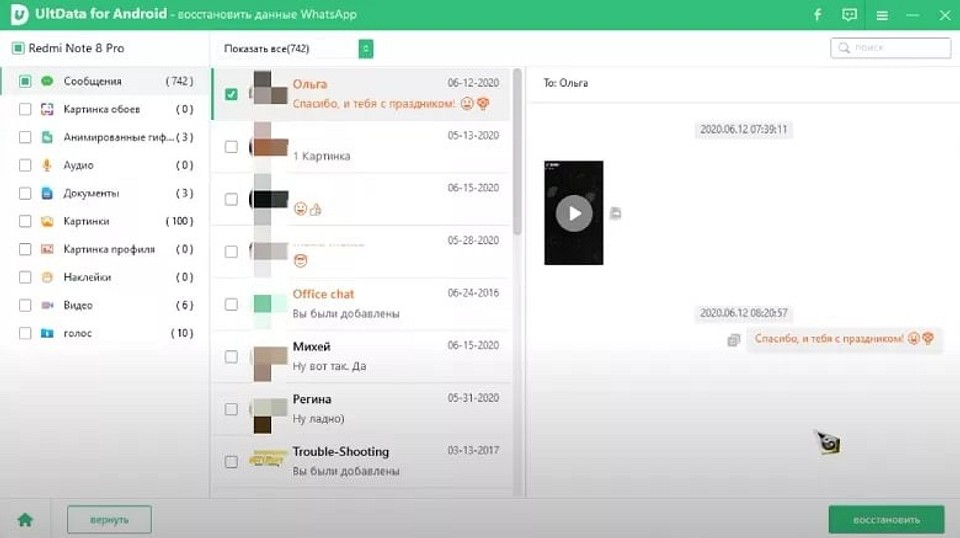
Аналогичным образом можно восстановить переписку и на iPhone/iPad, в том числе и с использование резервной копии на iCloud. Для этого нужно будет скачать Ultdata iOS.
Как восстановить историю в WhatsApp с помощью Google
Возможно, самый простой способ сохранить историю переписки в WhatsApp — автоматически создавать резервную копию в облачном хранилище. Всё, что вам для этого нужно, это учетная запись Google и доступ к Диску (Google Drive). Если вы еще не привязали облако к WhatsApp, выполните следующие действия:
- Откройте WhatsApp и выберите «Настройки», нажав на три точки в правом верхнем углу.
- Теперь выберите «Чаты» — «Резервная копия чатов».
- В разделе «Аккаунт Google» укажите свою учетную запись для Google Диска.
- Также в настройках можно установить, как части будут загружаться резервные копии на облако: ежемесячно, еженедельно, ежедневно, при нажатии кнопки «Резервное копирование» или никогда.
- Еще вы можете установить, следует ли загружать бэкапы только при нахождении в зоне действия Wi-Fi или через мобильный интернет.
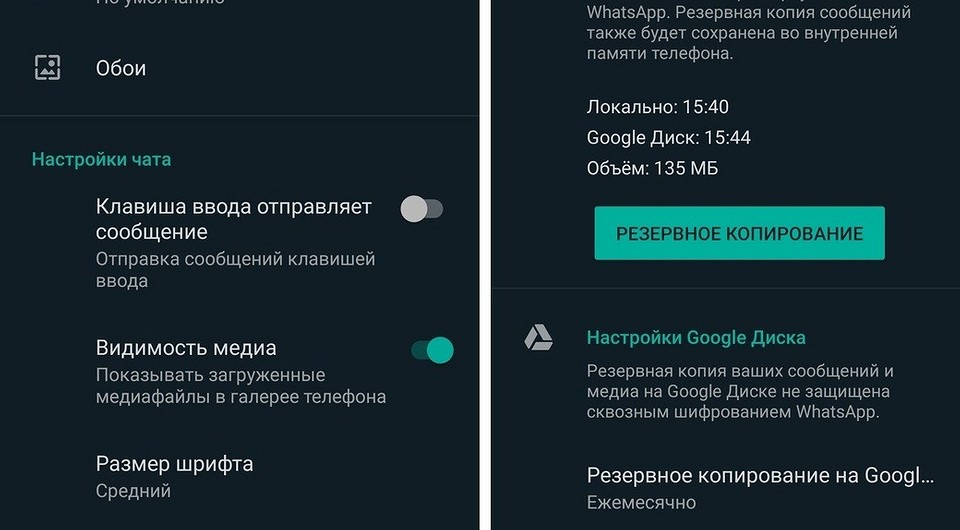
Теперь в случае потери данных или смартфона вы сможете легко переустановить WhatsApp и начать восстановление через Google Диск. Для этого следуйте инструкциям по восстановлению при настройке WhatsApp.
Восстановление истории переписки в WhatsApp на Android
Если вы удалили часть или всю историю переписки, ее можно будет быстро восстановить.
Удалите WhatsApp с вашего смартфона. При переустановке нажмите опцию «Восстановить». Загрузится последняя резервная копия данных мессенджера. Однако не забудьте, что сообщения, полученные или отправленные в течение текущего дня, будут восстановлены не полностью.

Восстановление сообщений без привязки к Google
Если вы не привязали учетную запись Google для создания резервного копирования, у вас есть второй вариант. Для этого переписка не должны быть старше 7 дней — любое сообщение, удаленное до этого, не восстановится.
- Удалите WhatsApp.
- Найти истории переписки в Android вы можете с помощью файлового менеджера. Для этого перейдите в раздел «/sdcard/WhatsApp/Databases». Не забудьте сначала создать копию файла «msgstore.db. crypt7», чтобы не потерять новые переписки.
- Отдельные резервные копии именуются следующим образом: «msgstore-YYYY-MM-DD.db.crypt7». Выберите необходимую вам копию и переименуйте файл с ней в «msgstore.db.crypt7».
- Переустановите WhatsApp и выберите опцию «Восстановить».
- Если вы хотите воспроизвести актуальные переписки, повторите процесс с резервной копией файла «msgstore.db.crypt7».
Как восстановить историю в WhatsApp на айфоне через iCloud
Чтобы восстановить историю переписки на вашем iPhone, в настройках iCloud должен быть активирован раздел «Документы и данные». В меню WhatsApp в разделе «Резервная копия чатов» вы можете увидеть время, когда была создана последняя копия. Для восстановления чатов просто удалите и переустановите WhatsApp. Используйте тот же номер телефона, что и раньше, и следуйте инструкциям самого приложения.
Если вам не предлагается резервное копирование, ваше хранилище iCloud, вероятно, было переполнено и бэкапы не сохранялись. В этом случае восстановление будет невозможно. Поэтому советуем вовремя удалять лишние файлы из облака, чтобы на нем всегда было место.
4 способа восстановить удалённые сообщения в WhatsApp без резервной копии
Если вы случайно удалили важные чаты в WhatsApp, их всегда можно быстро вернуть через резервную копию. Проблемы начинаются, когда приходит осознание, что копирование данных было выключено. В данной статье рассмотрим четыре надёжных метода восстановить данные на смартфоне с iOS и Android без бэкапа.
Далеко не всегда сообщения пропадают, потому что пользователь своими руками нажал кнопку «Удалить». Данные также могут быть стёрты в результате джейлбрейка, неудачной попытки обновления устройства, а также его сброса к заводским настройкам.
Способ 1. Tenorshare UltData
Полезная утилита от популярного разработчика позволяет достать из смартфона множество типов данных — в том числе и восстановить сообщения в Ватсапе на Айфоне. Программа проста в использовании, полностью переведена на русский и не требует выполнения джейлбрейка или других серьёзных манипуляций со смартфоном.
Уже сейчас она совместима с новейшими iPhone 13 и iOS 15. Вот как использовать её для восстановления чатов и сообщений.
1. Скачайте Tenorshare UltData с официального сайта (доступны версии и для macOS, и для Windows). Установите программу, следуя инструкции на экране.
2. Подключите смартфон к ПК с помощью кабеля Lightning. При необходимости выберите «Доверять компьютеру» на iPhone, чтобы устройства могли обмениваться данными.
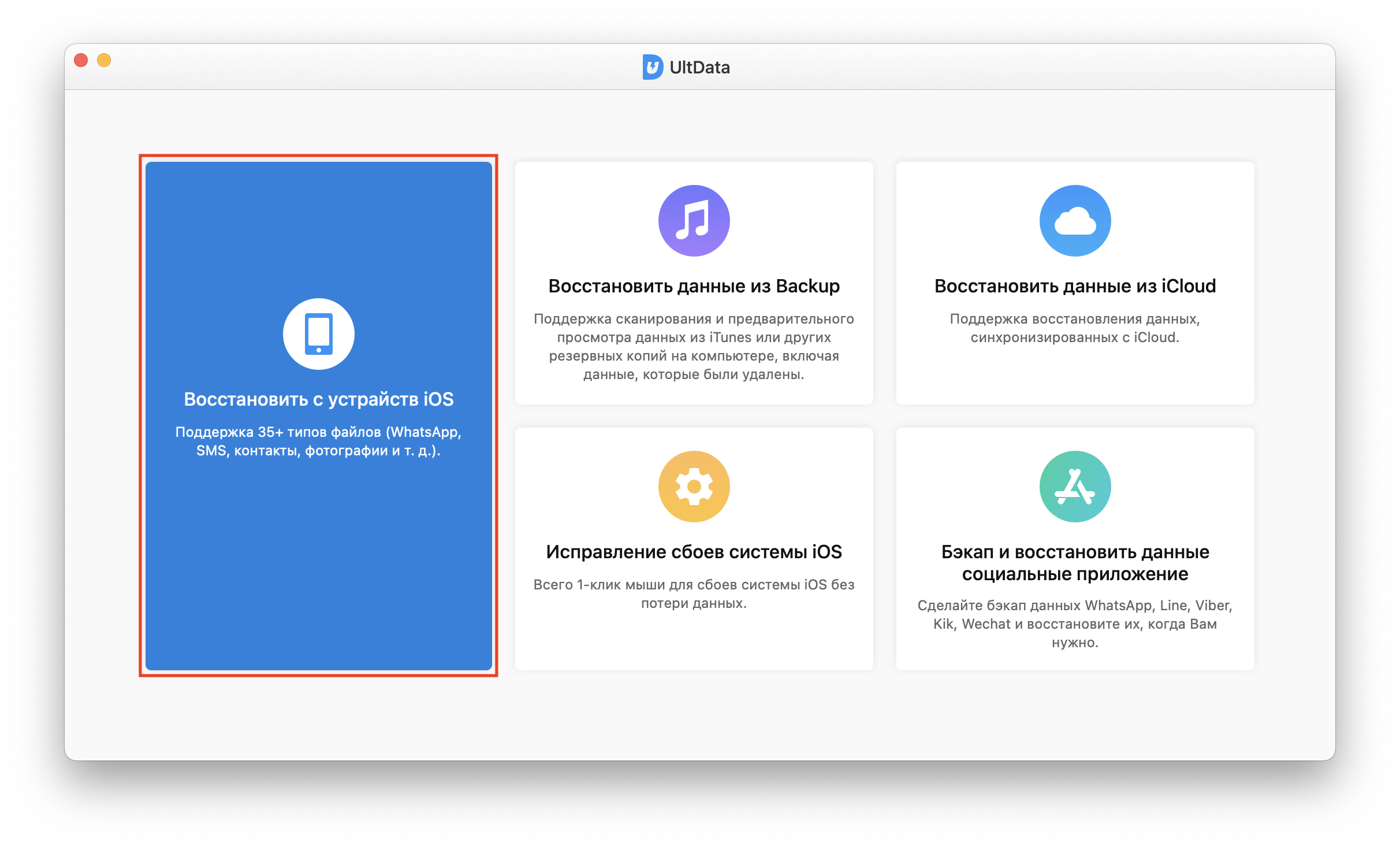
3. На главном экране UltData выберите пункт «Восстановить с устройств iOS».
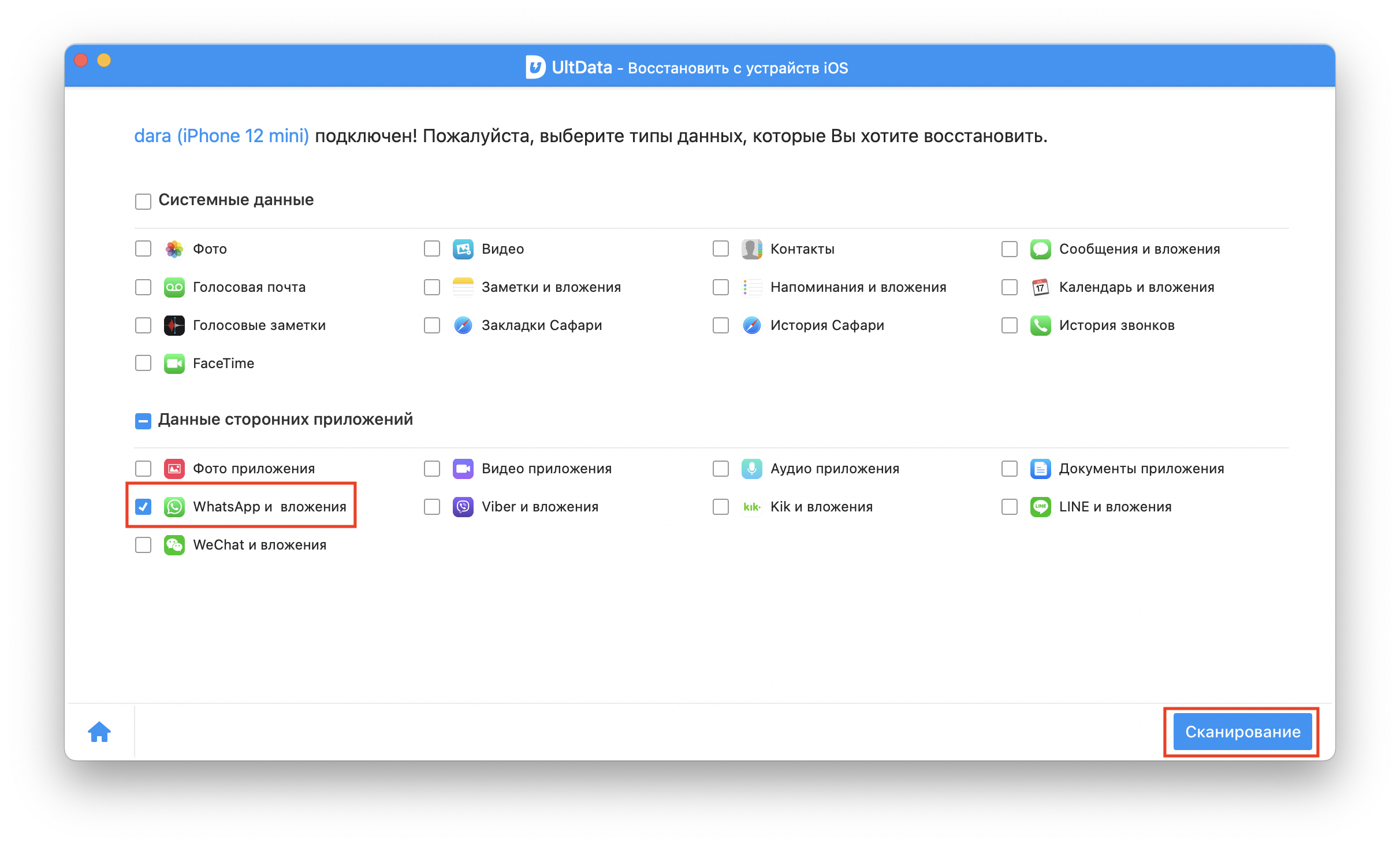
4. Выберите интересующие типы данных — в данном случае нас интересует вариант WhatsApp, который находится в разделе «Данные сторонних приложений». Нажмите «Сканировать».
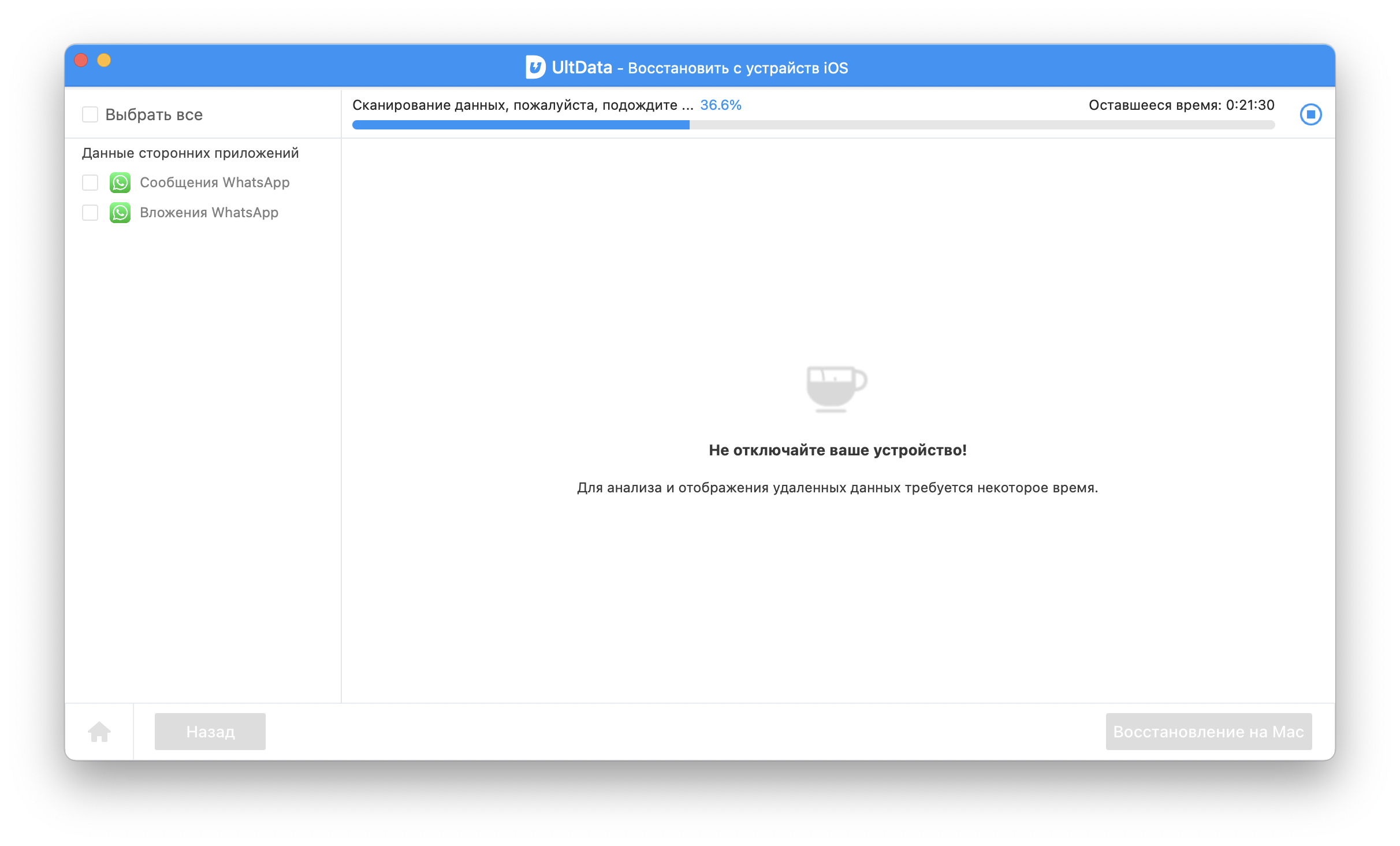
5. Как только сканирование завершится, вы сможете выбрать нужные сообщения и восстановить их.
Готово: вы вернули потерянные сообщения.
Способ 2. iCloud или бэкап в iTunes
Если вы регулярно делаете резервные копии смартфона на компьютер или в iCloud, вам повезло: вы сможете использовать бэкап, чтобы откатить состояние iPhone к моменту, когда интересующие переписки ещё были на устройстве. Для этого:
1. Подключите смартфон к компьютеру с помощью кабеля Lightning.
2. Откройте приложение iTunes (или Finder на macOS Catalina и новее).
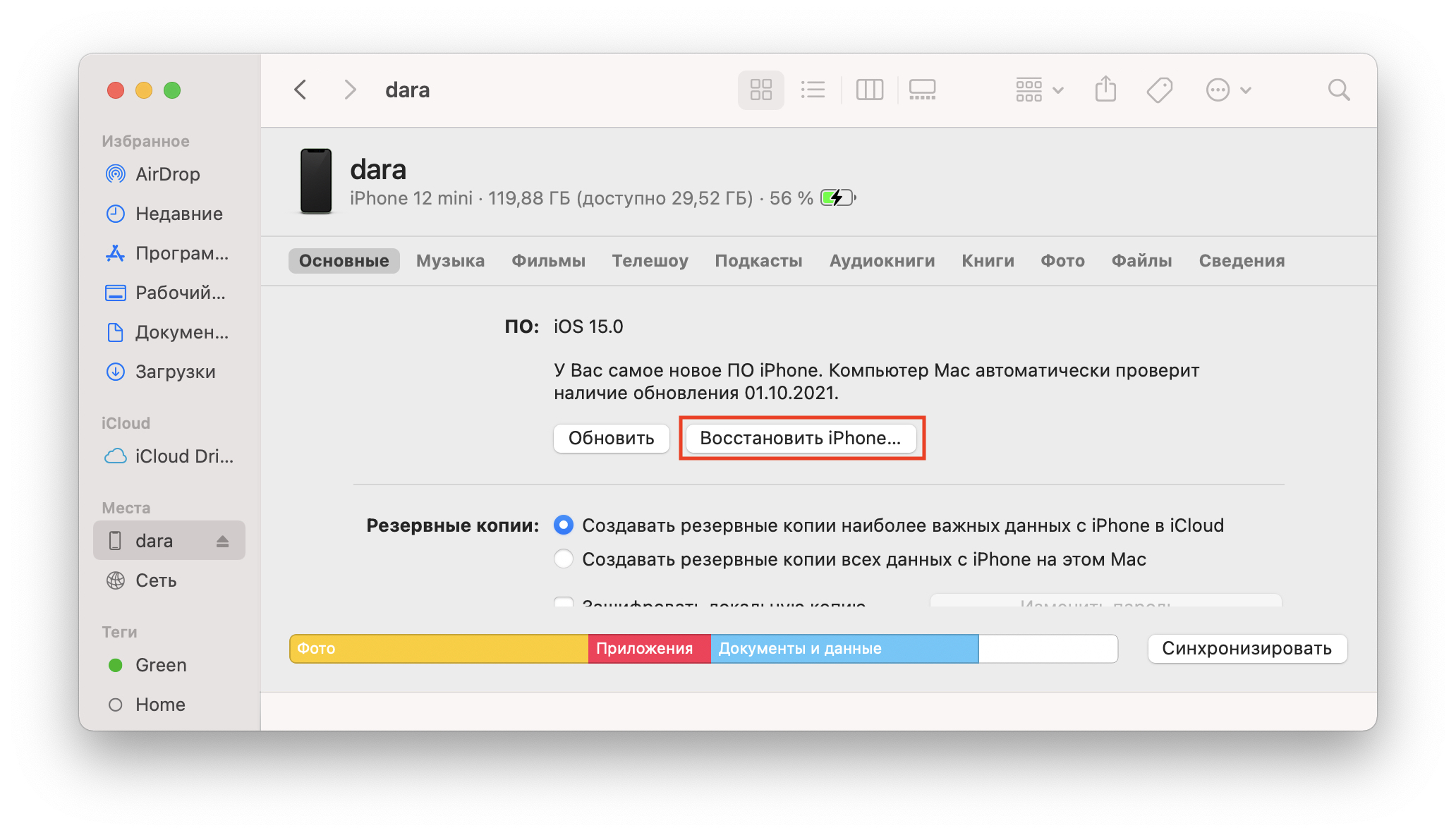
3. Выберите нужное устройства из списка доступных и выберите «Восстановить iPhone». Подтвердите, что действительно хотите сбросить все данные, и при желании создайте новую резервную копию, чтобы потом иметь возможность вернуться к актуальному состоянию смартфона.
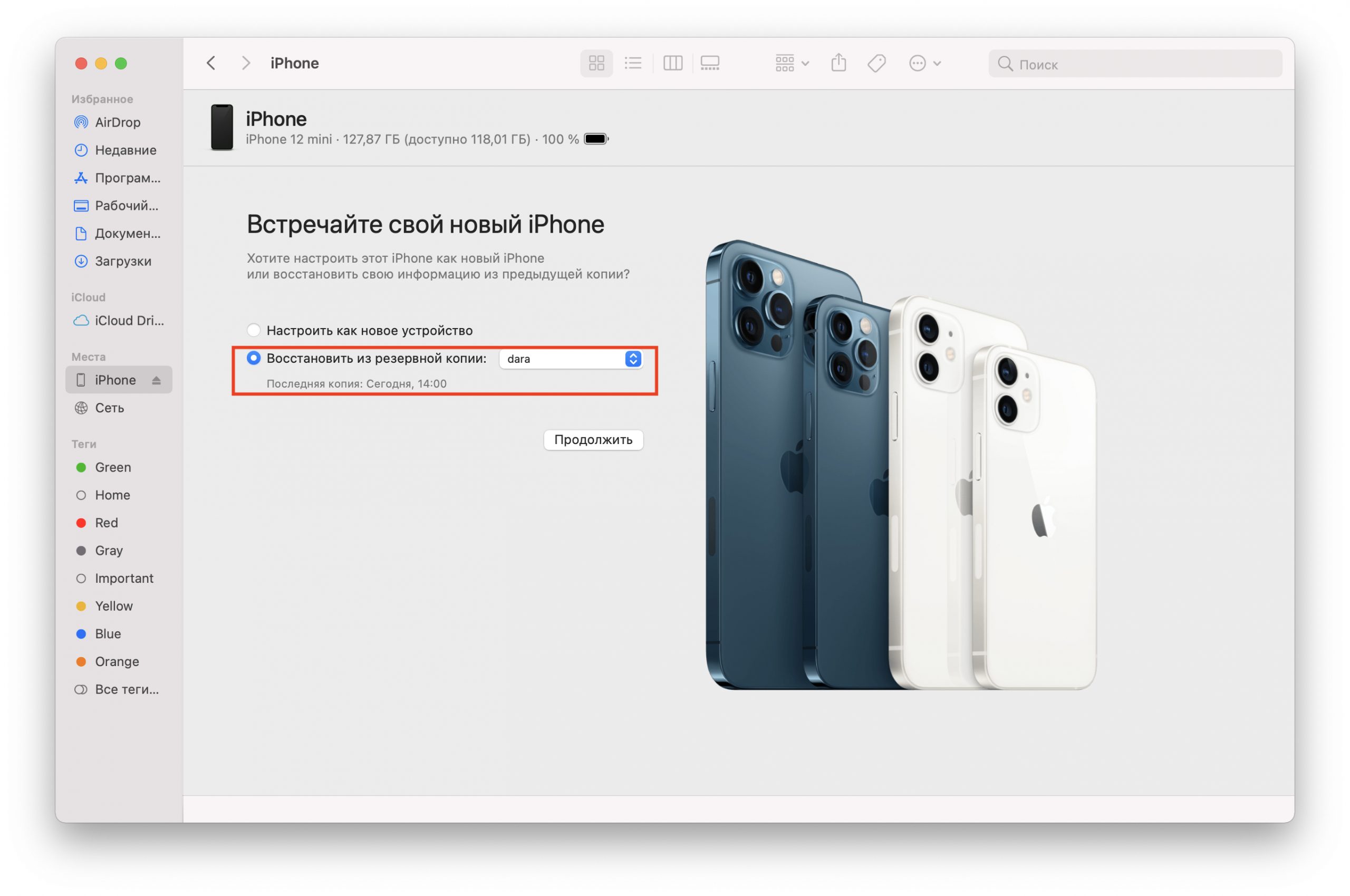
4. После того, как смартфон будет сброшен, его можно будет настроить как новый с данными из старой резервной копии (можно использовать и iCloud, и физический бэкап. Дождитесь, пока смартфон перезагрузится, и в WhatsApp должно появиться всё нужное.
Готово: вы вернули свои сообщения.
С этим лучше не тянуть: и на ПК, и в iCloud при включённом автоматическом бэкапе резервные копии долго не хранятся и со временем новые версии записываются поверх старых. В зависимости от объёма хранилища и занятой памяти смартфона уже через пару дней вы можете потерять возможность восстановить сообщения в WhatsApp на Айфоне.
Способ 3. Tenorshare UltData для Android
Tenorshare позаботились и о владельцах смартфонов на Android. Утилита UltData for Android совместима с более 6 000 устройств и планшетов с этой операционной системой, включая гаджеты Samsung, Xiaomi, Huawei, Oppo, Motorola и не только. Системные требования минимальные: подойдёт даже Android 4.4.
После загрузки и установки программы (приятно, что и в этом случае разработчики не забыли о пользователях Mac и снова предложили две версии для разных компьютеров) нужно выполнить следующие действия:
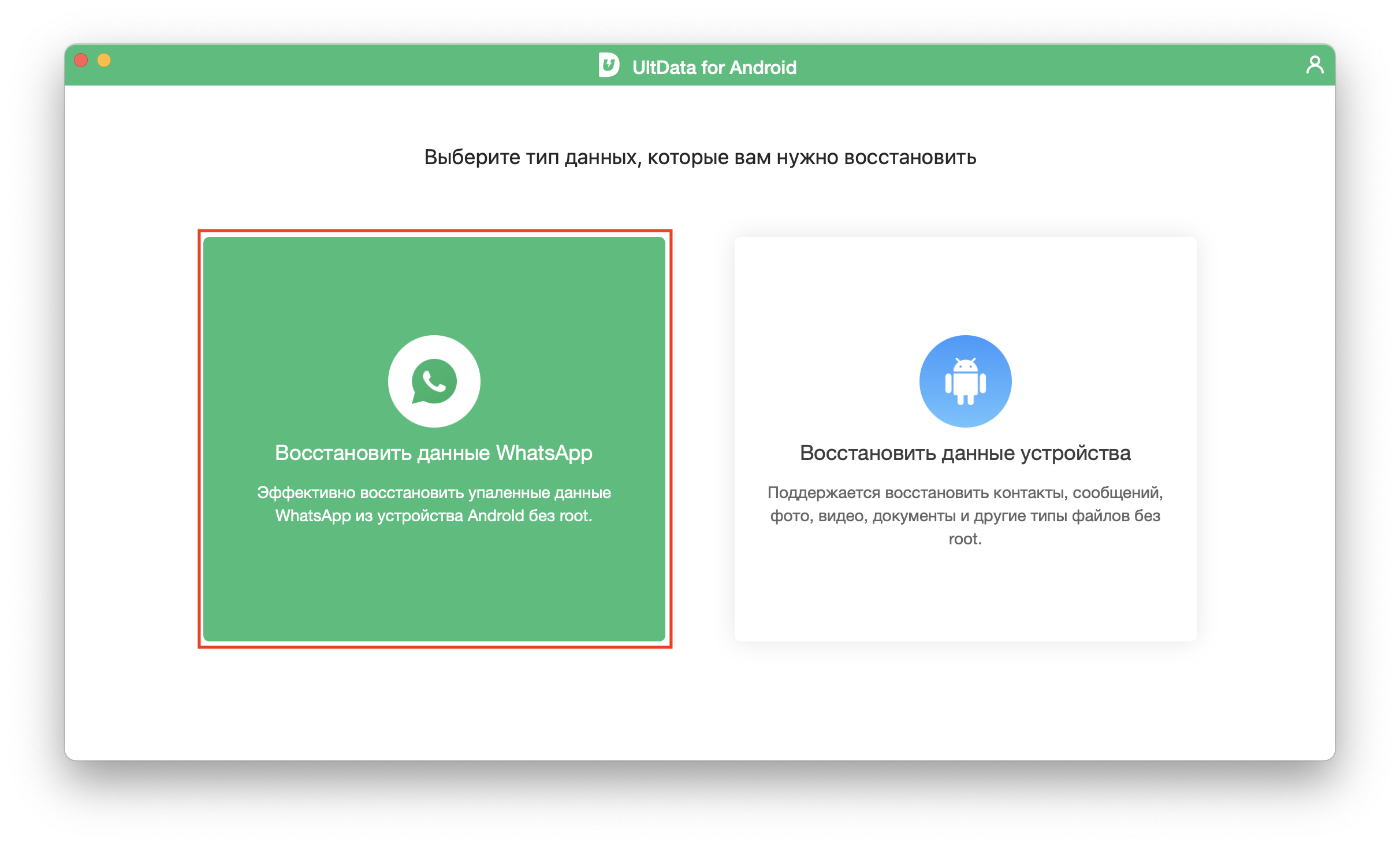
1. Подключите смартфон к компьютеру с помощью кабеля и откройте программу UltData for Android. На главном экране выберите «Восстановить данные WhatsApp».
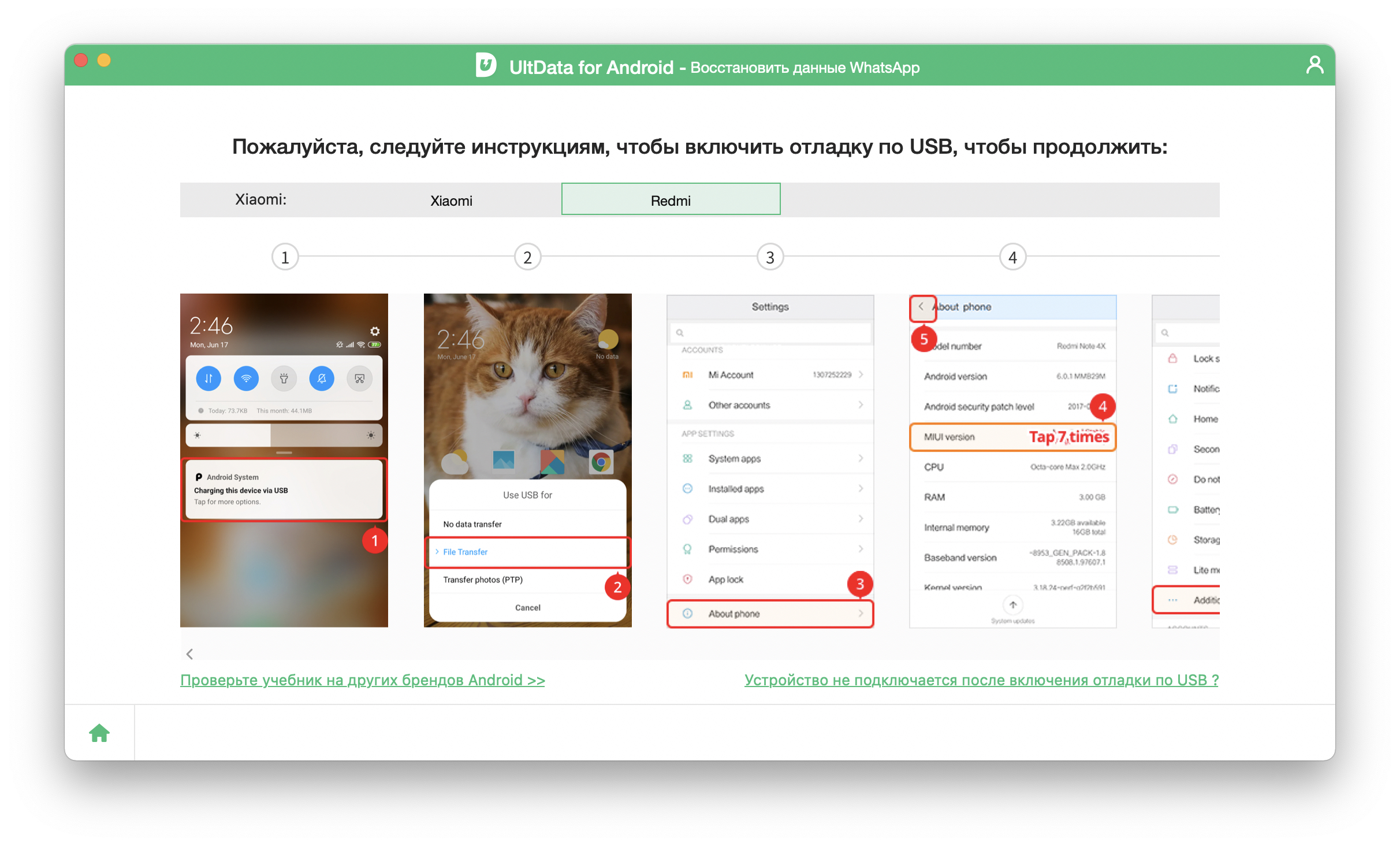
2. На экране высветится инструкция для ввода вашего смартфона или планшета в режим отладки по USB. Воспользуйтесь ей.
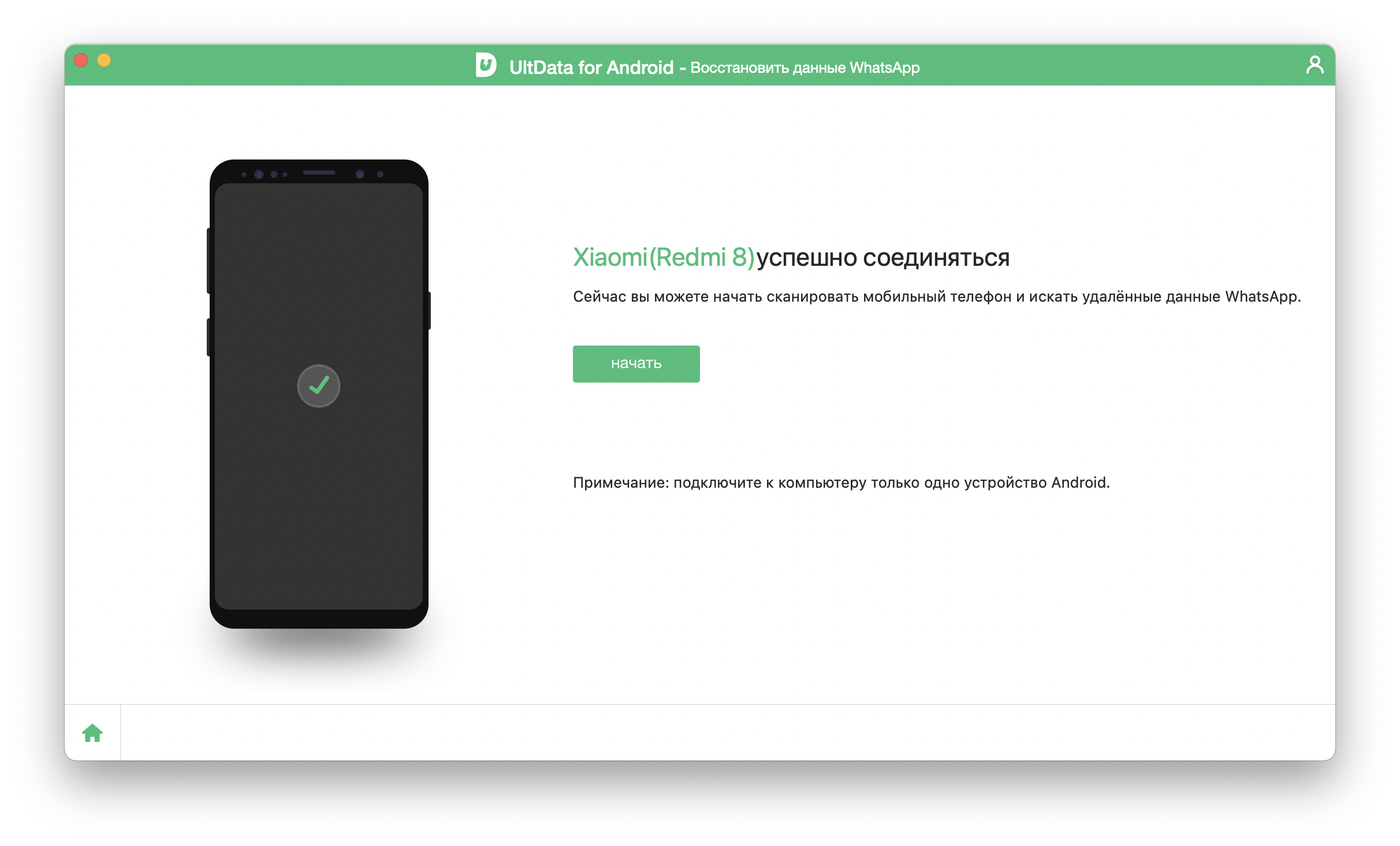
3. Когда устройство успешно подключится, нажмите «Начать».
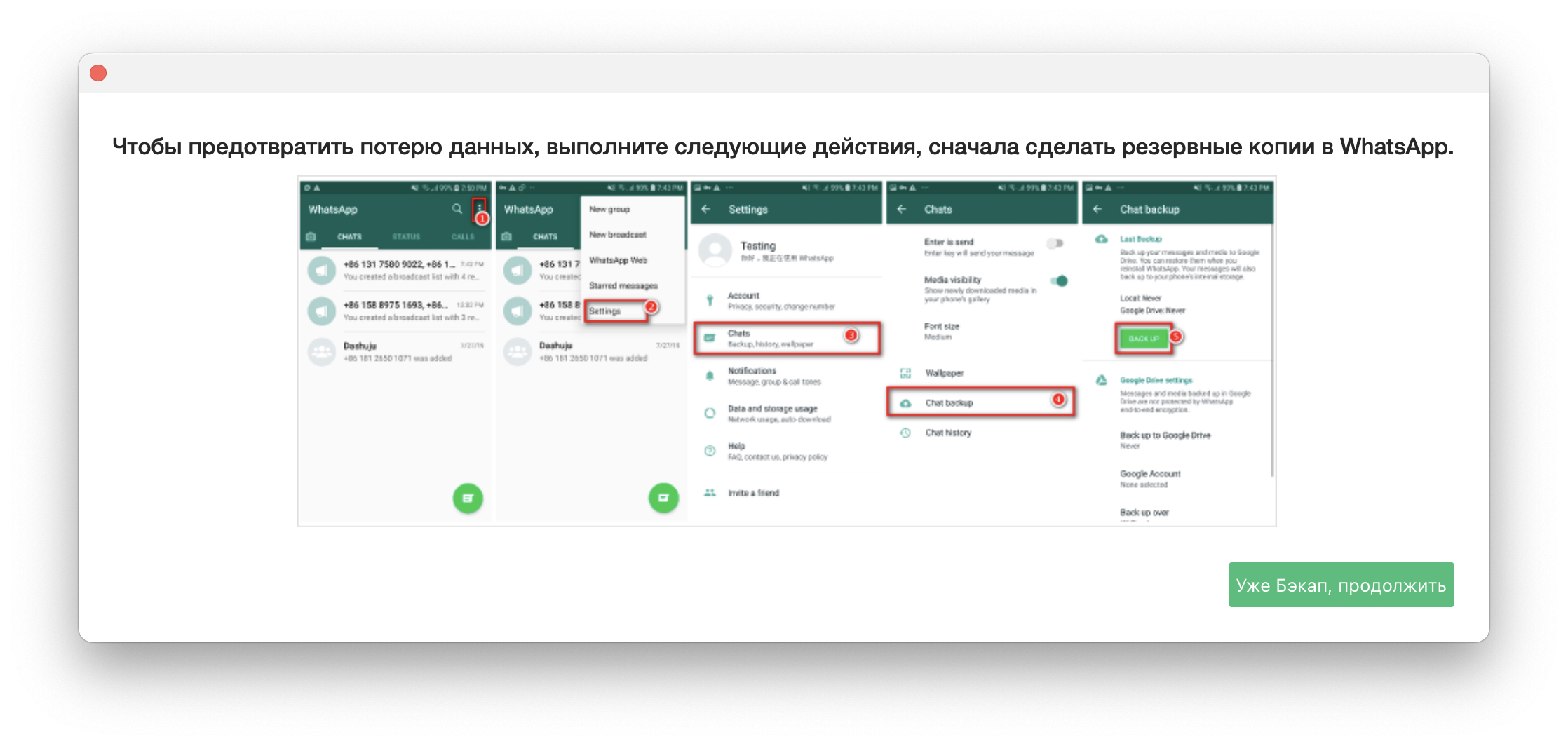
4. Программа предложит вам сделать бэкап данных WhatsApp на случай, если что-то пойдёт не так. Рекомендуем сделать это, чтобы не потерять все данные в случае ошибки. Инструкция для этого появится на экране.
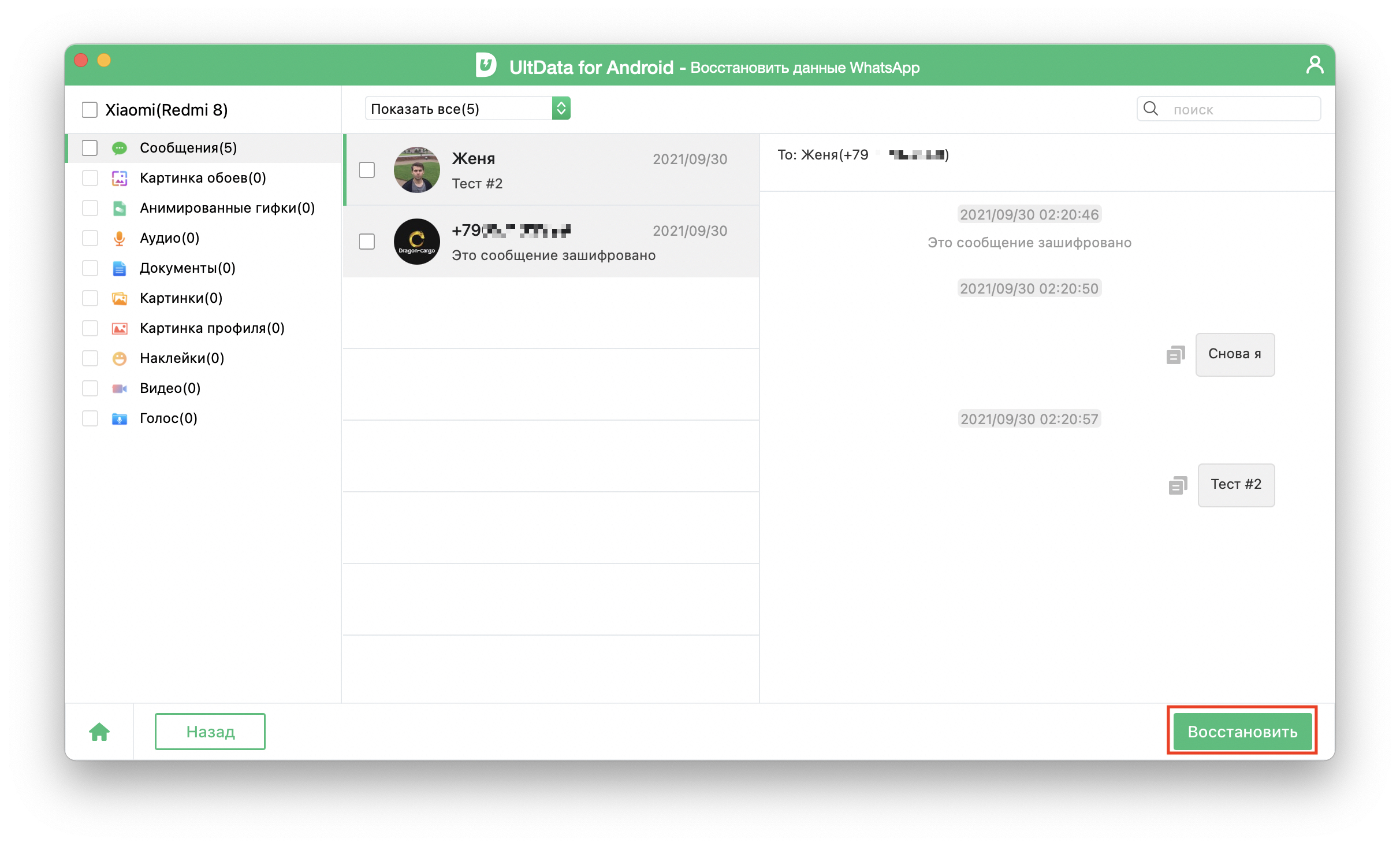
5. Далее необходимо дождаться, пока программа сделает свою работу. Через несколько минут вы получите полный список всех обнаруженных чатов и сообщений. Отметьте всё нужное и нажмите «Восстановить».
И это всё! Далее остаётся только выбрать место для сохранения данных, и вы успешно вернули потерянные переписки.
Способ 4. Google Диск
Здесь история примерно та же, что и с iCloud на iPhone: нужная переписка могла остаться в одной из резервных копий, которые вы делали в облако. Если у вас включена синхронизация и вы помните пароль, вам потребуется всего пара простых действий, чтобы восстановить сообщения в Ватсапе на Android:
1. Удалите WhatsApp со смартфона (убедитесь, что именно удаляете приложение, а не убираете его с рабочего стола).
2. Откройте Google Play и скачайте приложение обратно.
3. Введите данные своего аккаунта. Следующим шагом сервис предложит загрузить сообщения и медиафайлы из облака. Нажмите «Восстановить».
Дождитесь окончания процедуры, и всё готово: вы успешно вернули свои сообщения.
Итоги
Резюмируя вышесказанное: без резервной копии данных WhatsApp для восстановления сообщений вам придётся полагаться либо на облачное хранилище, либо на специализированное ПО. UltData от Tenorshare отлично справляется с такой задачей, позволяя вернуть важную переписку за несколько минут.
Недостаток утилиты всего один: для её использования потребуется лицензия. Впрочем, на неё сейчас действуют скидки по промокоду TENORRU30. Если необходима стандартная UltData, то Windows-версия будет стоить от 2 315 рублей, а пользователи macOS могут приобрести доступ за 2 819 рублей. UltData for Android дешевле: ценники начинаются от 1 509 и 2 349 рублей соответственно.