Сравнение Alcohol 120 и Daemon Tools. Что выбрать?
Приложения для монтирования образов стали обычной вещью, для людей, которые постоянно скачивают программы и игры из интернета. Существует два популярных продукта: Alcohol 120 или Daemon Tools что лучше? Расскажем далее.
Назначение
В начале двухтысячных большая часть лицензионной информации распространялось на оптических дисках. Для них программировали специальные системы безопасности, требующие постоянное присутствие диска в дисководе. Чтобы не проблем передавать программы через интернет и запускать их на компьютере без записи на компакт-диск, создали программы для эмулирующие образ дисковода.
Рекомендуем! MultiSetup
| Официальный дистрибутив |
| Тихая установка без диалоговых окон |
| Рекомендации по установке необходимых программ |
| Пакетная установка нескольких программ |
Два продукта, о которых говорится в статье относятся к этому типу программного обеспечения. Подробнее ознакомимся с преимуществами и недостатками, и определим Alcohol 120 или Daemon Tools что работает лучше?
Функционал
Продукты относят к одному типу, но у них отличаются доступный функционал. Daemon – изначально распространялась, как утилита для эмуляции дисковых образов и не позволяла создавать свои виртуальные диски. В 2020 году, он располагает всеми необходимыми возможностями, вплоть до создания загрузочных накопителей с Windows.
Alcohol – продвигали как программу для создания образов и записи компакт-дисков, его основным конкурентом был Nero. Она обладала большим набором параметров для продвинутых пользователей. Людям, которым нужно просто установить игру и забыть о приложении интерфейс казался перегруженным и усложнял решение задач.
Локализация
Продукты поддерживают русский язык и не требует установки дополнительных русификаторов.
Распространение
Daemon доступен для загрузки с официального сайта. Разработчики предлагают несколько вариантов использования: платные продукты для коммерческого использования и бесплатные, в которых присутствует реклама.
Alcohol 120 распространяется платно и для бесплатного использования придётся искать взломанную версию на торрентах или других сайтах. Существует «облегченный» и бесплатный Alcohol 52% с минимальным функционалом.
Раньше Даемон тулс заметно уступал своему конкуренту, но сейчас обладает всеми необходимыми функциями для работы с дисками и образами. Наличие бесплатной ревизии и простой интерфейс становится решающим фактором при выборе.
Виртуальные диски CD/DVD и дисководы. Программы чтения образов дисков
 Доброго дня всем!
Обычные CD/DVD-диски, как бы это не было печально, год от года теряют свою популярность (раньше вообще их продавали на каждом углу 👀). Все-таки развитие сетевых технологий делает свое дело.
Меж тем, есть другая сторона медали — огромную популярность сейчас получили, так называемые, виртуальные диски — отдельный файл(ы), сделанный на основе точной копии физического CD/DVD-диска. Их еще называют образами .
Самые популярные форматы образов: ISO, BIN, MDS/MDF, NRG, CCD. Кстати, сейчас множество файлов по сети передается именно в образах (например, даже чтобы создать загрузочную флешку с Windows — нужно сначала с сайта Microsoft скачать установочный образ с системой).
Просто так такой образ не открыть, необходим (как вы догадались) специальный виртуальный дисковод (или привод. Также их называют эмуляторами CD/DVD).
Вообще, эту статью я решил построить в форме вопросов-ответов по работе с образами (коих всегда много). Попутно представлю программы, которые лучше всего справляются с поставленной задачей. Думаю, так легче будет представить основы для неискушенного читателя.
Итак, приступим.

Самые популярные вопросы по работе с виртуальными дисками
❶. Как создать виртуальный диск/образ ISO и др.
Прежде всего, для начала работ, рекомендую установить одну программу — Daemon Tools (Lite-версию, она бесплатна и ее возможностей для создания и эмулирования образов более, чем достаточно).
Да и вообще, на мой взгляд, она одна из лучших (и самых популярных, кстати) программ для работы с образами дисков. Рекомендую однозначно к установке и ознакомлению.
Daemon Tools (Lite)
Эта программа позволяет монтировать почти все типы образов, а также эмулирует одновременно работу до 4-х приводов. Кроме этого, программа позволяет записывать готовые образы на физические диски, конвертировать из одного формата в другой, создавать защищенные образы и многое другое (кстати, часть функций платные, к сожалению).
Довольно неплохо у программы организовано хранение образов: вы всегда сможете найти нужный диск из своей коллекции.
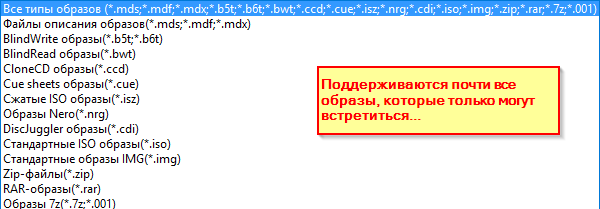
Какие образы поддерживает Daemon Tools
Итак, допустим у нас есть несколько CD-дисков с музыкой, играми, которые часто используются, и Вы просто устали их вставлять в привод (да и со временем диски портятся, царапаются, при вставке в привод шумят). Поэтому, логично, сделав один раз образы этих дисков — можно легко и без шума их использовать.
1) Сначала необходимо вставить CD-диск в реальный физический дисковод.
2) Далее нужно запустить Daemon Tools, перейти в раздел «Новый образ» и выбрать «Создать образ из диска» (см. скриншот ниже).
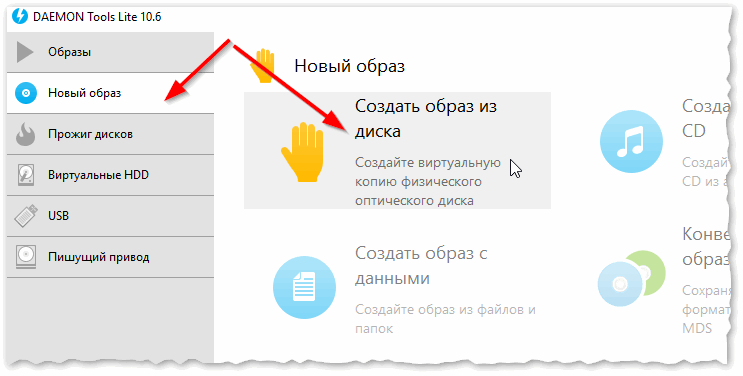
Создать образ диска
3) После необходимо указать привод с диском, указать папку, куда будет сохранен образ, и формат образа (в своем примере я выбрал ISO). Для начала копирования — нажать кнопку «Старт».
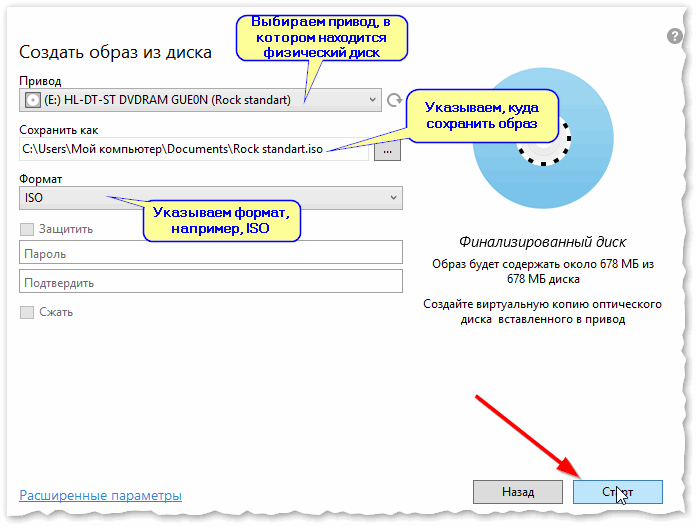
Настройки заданы — начинаем копирование
4) Далее привод начнет гудеть, и начнет менять статус прогресса (1. 2. 3%. ). В это время, лучше не нагружать компьютер посторонними задачами.
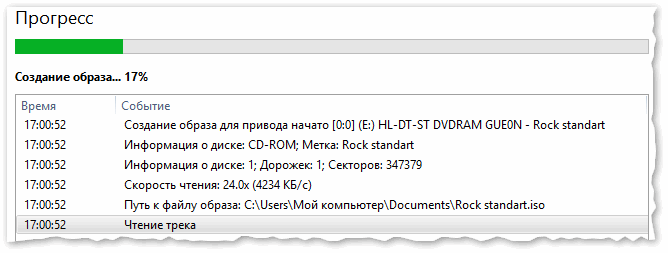
5) Когда образ будет готов — увидите сообщение о том, что операция успешно завершена, как на скриншоте ниже.
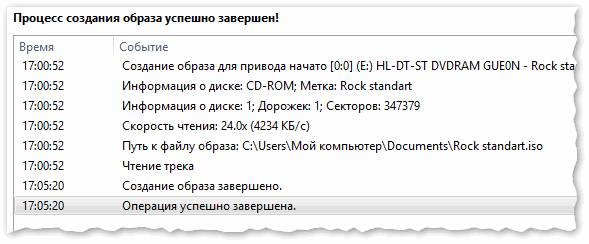
В общем-то, и все. Теперь можно пользоваться этим образом (только предварительно необходимо создать виртуальный привод, об этом чуть ниже).
📌 Дополнение!
Образы можно создавать не только с CD/DVD-дисков, но и из обычных файлов и папок на HDD. Более подробно об этом здесь —>
❷. Как создать виртуальный дисковод/эмулятор CD/DVD-Rom
Воспользуемся все тем же Daemon Tools.
Сначала необходимо запустить программу и нажать «Добавить привод» (в левом меню программы).
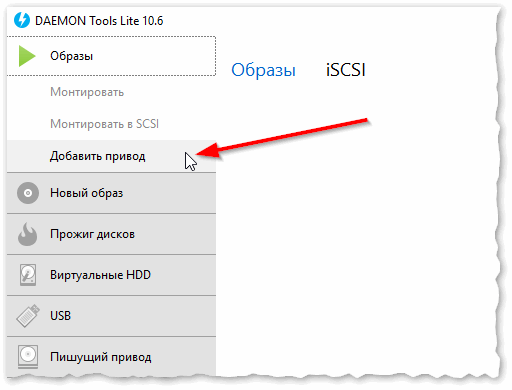
DAEMON Tools Lite — добавить привод
Далее необходимо задать параметры: регион, букв диска и пр. — в большинстве случаев, можно оставить все настройки по умолчанию.
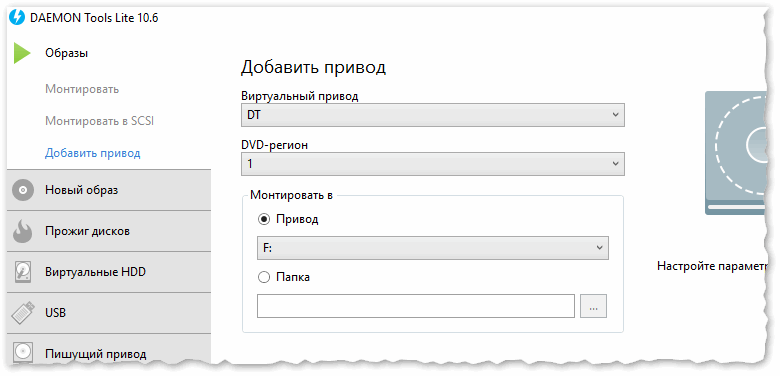
DAEMON Tools Lite — настройки при создании привода (можно оставить ничего не меняя)
В нижней части окна должен появиться новый привод: в моем случае под буквой «F: (пустой)».
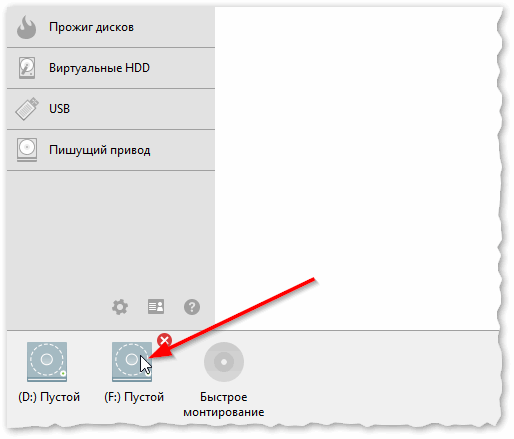
DAEMON Tools Lite — появился новый привод (F:)!
❸. Как открыть образы: ISO, MDF, NRG и пр. и запустить приложение с них
После того, как виртуальный дисковод в Daemon Tools был создан — можно приступить к открытию и чтению образов в нем. Вообще, Daemon Tools открывает практически любые образы: ISO, BIN, MDF, NRG (даже архивы, формата 7z, rar, zip и пр.).
В нижней части окна — щелкните левой кнопкой мышки по виртуальному приводу (который мы создали в предыдущем шаге). См. скриншот ниже.
DAEMON Tools Lite — сначала кликните левой кнопкой мышки по приводу
Далее укажите папку и сам образ (в моем случае это файл формата ISO). См. скрин ниже (название образа затерто, чтобы не создавать рекламу ☺).
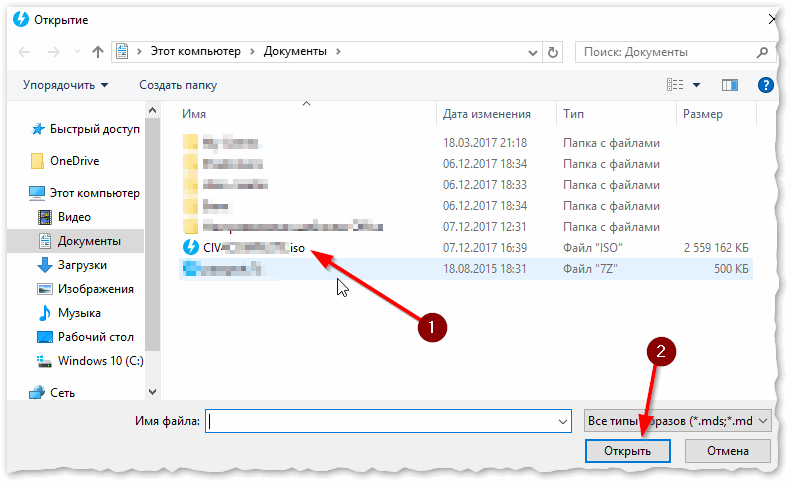
Открытие (выберите образ)
Если автоматический запуск CD/DVD дисков у вас отключен (и на экране ничего не появилось), зайдите в «Мой компьютер/Этот компьютер»: среди приводов должен быть и виртуальный, с диском (т.е. образом), который мы открыли.
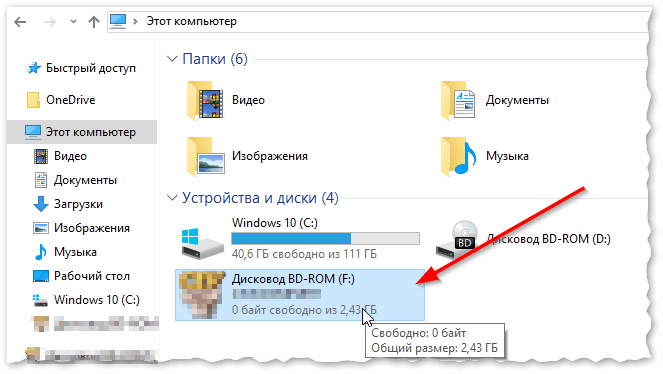
Можно открыть образ и приступать к установке игры
Далее открываете диск, и запускаете файл «autorun.exe» (либо «setup.exe» — обычно, на всех дисках такие файлы присутствуют).
Если появиться вопрос о том, разрешить ли этому приложению вносить изменения — ответьте утвердительно (по крайней мере, для знакомых дисков. ).
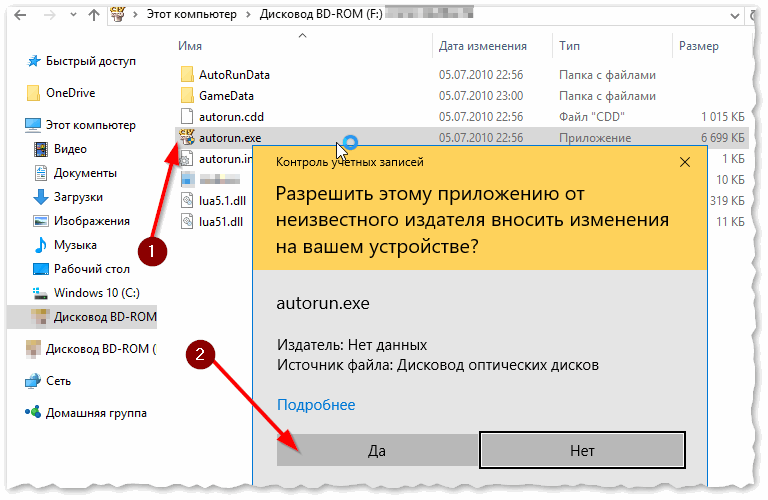
Начало установки игры
❹. Как записать образ на физический CD/DVD-диск
Daemon Tools, конечно, может записывать образы на физические диски, но эта функция доступна только в платной версии программы. Поэтому, лучше воспользоваться аналогами, тем более что в этом сегменте хватает и бесплатных версий.
Лично я рекомендую остановиться на CDBurnerXP — «маленькой», но достаточно многофункциональной программе для записи CD/DVD дисков.
Почему не Nero? Потому, что Nero пакет платный, весит несколько гигабайт, очень «тормозной» и неповоротливый. Едва ли многие будут использовать хотя бы десятую часть его функций (не говоря уже о том, что большинству нужно просто записать диск и всё. ).
CDBurnerXP
CDBurnerXP — бесплатная программа для записи CD и DVD-дисков, включая, Blu-Ray и HD-DVD. Также программа отлично работает с ISO-образами, позволяя не только их создавать, но из записывать на физические диски. Программа поддерживает десятки языков (включая русский). Работает в Windows XP/7/8/9/10.
- вести запись данных (файлы, документы, картинки и пр.) на любые типы дисков;
- запись аудиодисков;
- создание и запись ISO-образов;
- создание загрузочных (установочных) дисков;
- конвертер BIN/NRG-образов → в ISO;
- возможность печати обложек.
После запуска программы, нажмите кнопку «Запись образа ISO на диск» (см. скрин ниже).
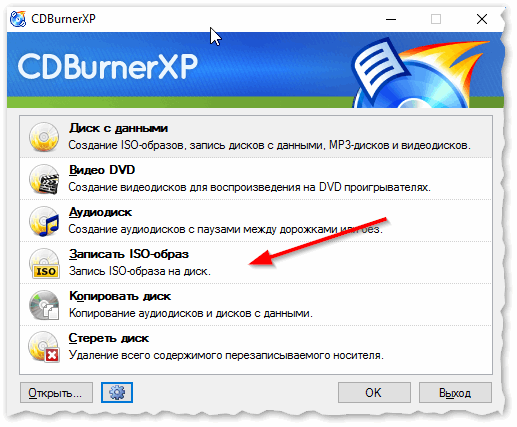
CDBurnerXP — записать образ ISO
Затем указываете ISO-образ для записи, физический дисковод, скорость записи (выделена желтым на скрине ниже — кстати, не ставьте самую высокую скорость, возможны ошибки) и нажмите «Записать диск» . В общем-то, это все — через 10-15 мин. ваш диск будет записан!
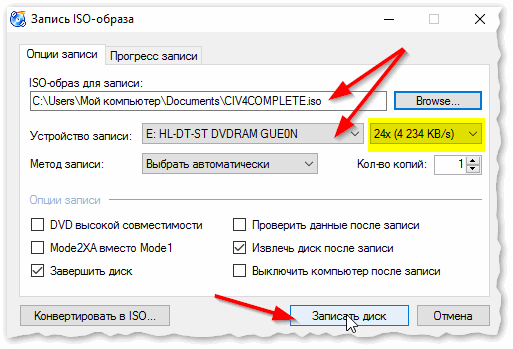
Настройки записи // CDBurnerXP
❺. Какие еще программы можно использовать для работы и чтения образов
Alcohol 120%
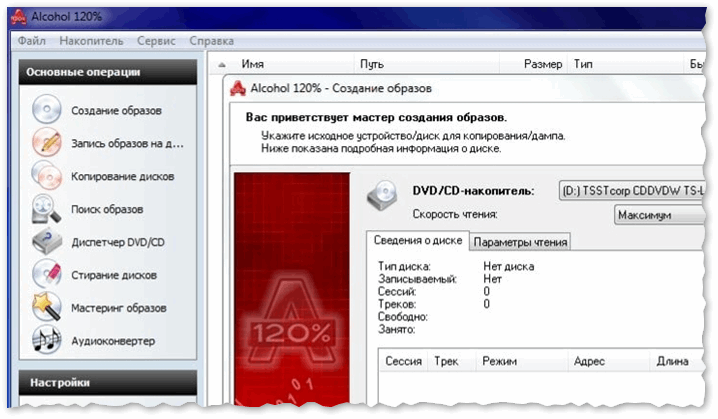
Alcohol 120% — главное окно программы
Alcohol 120% — отличная и очень мощная программа для работы с образами. Делает всё: создает образы, монтирует их в виртуальные приводы, записывает, создает библиотеку у вас на ПК (для их быстрого поиска и чтения).
Программа хоть и платная, но есть пробный бесплатный период в 15 дней (а есть и бесплатная версия, с урезанными возможностями). В общем, рекомендую к ознакомлению!
- создание до 31 виртуального привода;
- создание образов дисков (поддержка форматов: MDF/MDS, CCD, BIN/CUE, ISO, CDI, и др.);
- запись из образов дисков: CD, DVD и Blu-ray;
- стирание дисков: CD-RW, DVD-RW и BD-RE;
- поиск и создание библиотеки из файлов-образов на жестком диске ПК;
- наличие аудио-конвертера для работы с аудиодисками.
Ultra ISO
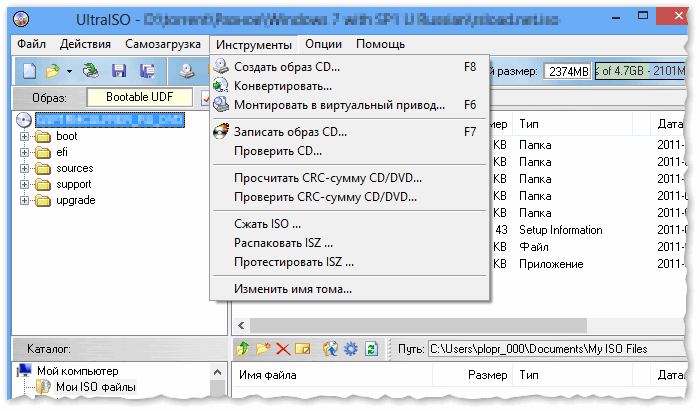
Ultra ISO — главное окно программы. Запуск мастера записи образа
Очень мощная программа для работы с ISO-образами. Позволяет их создавать с реальных дисков, записывать, эмулировать в виртуальном приводе, и, самое главное — редактировать на лету.
Т.е. вы можете открыть ISO-образ, удалить из него ненужный файл (или добавить) и сохранить образ. Собственно, делается это очень быстро!
Кроме этого, программа поможет создать загрузочный (установочный) диск, флешку. Можно также попытаться сжать текущие ISO-образы и пр. В общем, всем, кто работает с ISO — рекомендую обязательно иметь ее у себя на ПК.
Burn4Free
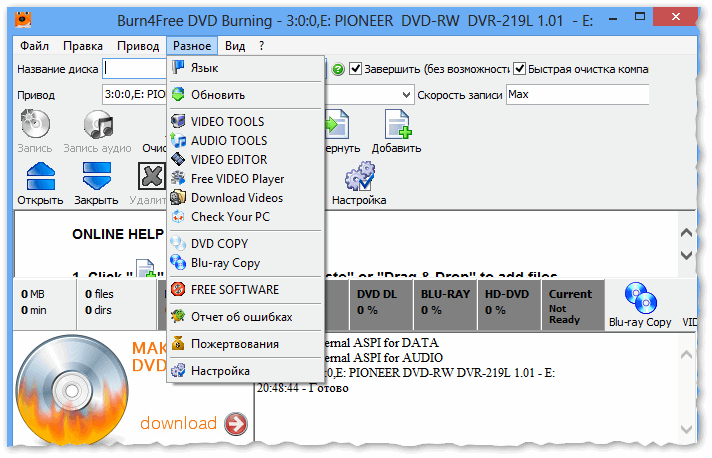
Burn4Free — главное окно программы
Очень надежная и простая программа для работы с CD/DVD-дисками. Позволяет выполнять практически весь спектр задач, который может потребоваться среднестатистическому пользователю ПК. При всем при этом, занимает очень мало места на жестком диске (несколько мегабайт!).
- запись CD/DVD дисков в несколько кликов мышкой;
- программа очень легкая и простая, дизайн выполнен в стиле минимализм;
- можно копировать аудиодиски различных форматов (WAV, FLAC, WavPack, WMA и пр.);
- поддержка SCSI — IDE/EIDE — SATA — USB;
- поддержка русского языка;
- создание и запись образов ISO;
- возможность записи MP3-дисков;
- поддержка всех версий Windows: 10, 8, 7, Vista, 2008, 2003, XP, 2000, 98;
- поддержка большинства моделей приводов (более 4000!).
В общем-то, от себя добавлю, что эта программа работала даже в тех случаях, когда ее аналоги отказывались либо запускаться, либо видеть привод. Рекомендую иметь у себя в арсенале всем, кто часто работает с ISO или с оптическими дисками.
Virtual Clone Drive
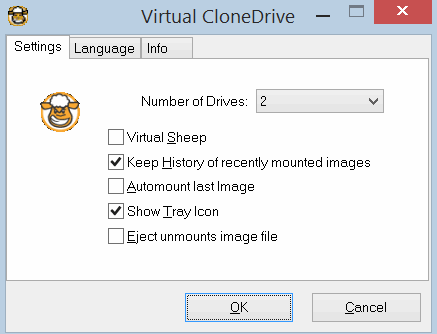
Virtual Clone Drive — окно настроек привода
Эта программа бесплатна и предназначена для создания виртуального дисковода. Программа очень проста, и надежна. Поддерживает до 15 виртуальных дисководов, полностью интегрируется в проводник Windows, для более простой и быстрый работы.
В общем-то, по сравнению со многими аналогичными программами этого спектра, она заметно выделяется. Рекомендую к ознакомлению.
Alcohol 120% 2.1.0.30316 и ключ (crack) (Русская версия)
Alcohol 120% – утилита, созданная для работы с виртуальными приводами и образами дисков. Уже давно инсталляция приложений и игр с физических носителей устарела, все необходимое можно скачать из интернета. Но если небольшая программа устанавливается с использованием простого exe файла, то большинство игр и в первую очередь ОС для этого используют специальный формат ISO. Он позволяет собрать все файлы в том числе exe в единый образ.

Можно подойти к этому вопросу и с другой стороны, если у вас есть дорогая болванка с игрой или вы взяли его напрокат, то через какое-то время с ним придется расстаться. Чтобы этого не произошло, можно просто скопировать все данные с физического носителя, в том виде в каком они есть и перенести в виртуальный. Для его запуска и необходима программа Алкоголь 120. Которую вы можете скачать торрент бесплатно с нашего сайта.
Возможности программы
Главная функция в приложение – это возможность смонтировать образ диска и создать virtual DVD-ROM. Копия используется этим ромом и другие приложения считают, что есть реальный, физический дисковод и в него вставлена реальная болванка. Все за один раз на компьютере можно создавать 31 virtual DVD-ROM, количество образов ограничено только объемом памяти на вашем ПК. Помимо этого, в последней версии утилиты, была добавлена возможность работы с реальным приводом и дисками: производить запись в формате DVD, CD и Blu-ray, стирать данные, производить перенос фалов внутри диска, копировать информацию с диска на болванку, искать именованные файлы.
Также можно совмещать работу реального DVD-ROM и виртуальных копий: записывать их на болванки и флэшки. Программное средство помимо ISO также работает еще с 13 форматами: CCD, CDI, B6T, BWI, B5T, BWT, BWS, BIN/CUE, BWA, ISZ, MDF/MDS. Самое удобно то, что есть русская версия программы и она одинаково хорошо работает на всех ОС начинаясь с Windows 7.


Что лучше выбрать: Alcohol 120% или Daemon Tools
Для работы с виртуальными носителями существует очень мало программ и большинство из них не доработаны, поэтому все пользуются в основном только двумя утилитами. Причем установить их одновременно на одной ОС нельзя, т.к. они конфликтуют между собой. Поэтому встает очень актуальный вопрос – Alcohol 120% или Daemon Tools что лучше. Большинство предпочитают Алкоголь.
Во-первых, потому что данная утилита создавалась всего в двух версиях: Alcohol 52 – для работы только с образами и 120 – появилась также функция взаимодействия с физическими носителями. В свою очередь Даемон выпустил целую линейку версий: Standart, Lite, Pro, Advenced, Net. И непонятно чем они отличаются и какой функционал предоставляют.
Во-вторых, для работы с виртуальными ромами любая утилита подобного типа использует драйвер SPTD. Код, который предлагает для работы Daemon не доработан и это доказано временем, нередко выбивает ошибка загрузки драйверов и программное средство просто не пускает к образам и приводам.
В-третьих, интерфейс, Алкоголь изначально разрабатывался как пользовательское приложение, где все понятно и просто, в свою очередь первые версии Даемон выпускались в трее и разобраться неопытному пользователю в этом сложно.
И напоследок, в Alcohol 120% на сайте встроен лицензионный ключ (программа уже активирована), чтобы активировать вторую утилиту нужно провести целую церемонию с настройками и файлами.


Историческое наследие
Культура употребления алкоголя есть во всех странах и народах мира. Во Франции, Испании, Италии, Чили – во всех южных странах, где обширно разрастаются виноградники, принято употреблять вино. Виноделие – искусство, которое передается из поколения в поколение. Никогда виноделы не были пьяницами, все они ценители тонкого аромата и изысканного вкуса.
В скандинавских странах издревле употребляли эль, аналогом которого в современном мире стало пиво, которое, в свою очередь, широко распространено в Чехии, Германии, Польше, Австрии. Пивоварение имеет свои традиции. Если сырьем для производства вина является виноград, причем важен и его сорт, и количество солнца для созревания, и сама земля, то для пива важен сам процесс его создания.
В производстве пива и эля используется вода, солод, хмель и дрожжи. Пиво варят, тогда как вино настаивается в дубовых бочках. Чем больше выдержка, тем вино вкуснее и больше ценится. Для пива же важна температура, процентное соотношение ингредиентов, их качество.
Эти два напитка наиболее распространены в мире. Их производство основано на брожении. Используют естественный процесс, в течение которого дрожжи сбраживаются содержимое. Причем процесс продолжается и в бутылке. Виски и бренди настаивают в дубовых бочках значительно дольше. Чем длительнее время пребывания жидкости в бочке, тем более насыщенный цвет получается в итоге.
В России ставили квас в древние времена, превращали его в брагу, а также варили медовуху. Эти напитки слабоалкогольные и пить их можно было только на праздники. Для их производства также использовали дрожжи и естественный сахар, который присутствует в исходных продуктах.

В разных странах пьют спиртные напитки, которые производят из того, что произрастает в данной местности
Гнать самогон, варить спирт и производить водку начали значительно позже, когда алкоголь стал источником коммерческих прибылей. Высшее сословие всегда употребляло только самые лучшие напитки. Тогда как низший класс довольствовался тем, что мог себе позволить. Употребление алкоголя в цивилизованном мире широко распространено.
В средней полосе и северных районах гнали спирт из пшеницы, так как в этом злаке есть и сахар и дрожжи. Таким способом получали чистый спирт 95%. В других регионах, где часто случаются засухи, имеются обширные территории пустынь, производство спиртных напитков было основано на кактусах. Тонкое послевкусие приятно удивляло.
Как установить
Бесплатная версия, которая предложена на сайте универсальная и одинаково хорошо устанавливается на любую ОС Windows начиная с седьмой версии и до последней десятой. Вначале скачайте установщик и откройте папку с содержимым. Запустите инсталлер дважды щелкнув по нему левой кнопкой мыши. Перед вами откроется меню выбора языка установки.
Здесь предложено 29 вариантов, в данной инструкции инсталляция будет происходить на русском, поэтому выбираем язык и жмем «ОК». В следующем меню, вы можете ознакомиться с изменениями в версии, что было убрано и добавлено. Также тут вы можете просмотреть что это Админ сrack, то есть не потребуется отдельная верификация и активация.

И еще можно заметить checkbox, если у вас нет желания менять свою стартовую страницу в браузере, галочку лучше убрать. В данном разделе все, жмем «Далее».

Теперь выбираем локализацию. Если ваша ОС на русском, как и в примере, то для отсутствия конфликтов между приложением и Windows советуем выбираться первый вариант, который выделен красным. Соответственно если на английском второй и украинском третий.
Теперь что касается боксов. Советуем поставить галочки в первых двух полях. У вас появится один ярлык на рабочем столе, много места он не займет, но запуск приложения будет в разы проще.
Вторая галочка нужна для того чтобы в пуске появилась папка с главными настройками, а также файлом uninstall, который пригодится если вы захотите в дальнейшем удалить приложение без лишних трудностей.
Третья графа на выбор, это необязательно. После всех настроек жмете «Далее».

Самое сложное в конце: необходимо определиться где будет находиться ваша утилита. Если у вас достаточно места на диске C, тогда можно оставить все по умолчанию. Просмотреть количество необходимого и свободного места можно в этом же окошке, в поле которое выделено красным.
Места хватает, но нет желания забивать том С, поэтому произведем установку на D. Нажимаете «Обзор», в списке находите том D, щелкаете по нему один раз, далее создаете новую папку, даете ей название. Самый оптимальный вариант назвать по умолчанию, чтобы потом не путаться. Жмете «ОК» и установить. После установки обязательно перезагрузите компьютер.
Если скачивать portabl, то ее вовсе ненужно устанавливать, но она не обладает таким функционалом как стандартная версия. Поэтому лучше потратить одну минуту на установку и пользоваться полноценным приложением.
Влияние алкоголя на организм
После употребления алкоголь всасывается и попадает в кровь через маленькие кровеносные сосуды в стенках желудка и тонкой кишки.

В течение нескольких минут после попадания алкоголя в организм он проходит путь от желудка до мозга, на который он быстро оказывает своё воздействие, замедляя работу нервных клеток. Примерно 20% алкоголя всасывается уже на уровне желудка. Большая его часть, оставшиеся 80%, поглощаются через тонкую кишку. С током крови токсические вещества попадают во все органы и системы нашего организма, вызывая изменения в ходе различных процессов, происходящих в нем. Но любое количество выпитого нами алкоголя рано или поздно выводится из организма, иначе даже от маленькой дозы спиртного человек оставался бы «вечно молодым, вечно пьяным». Основным выводным путем для алкоголя является его так называемая «метаболизация» (переработка) в печени, в ходе которой токсические (опасные) вещества, не способные к выведению, превращаются в нетоксичные и легко выводятся с желчью в кишечник и, далее, наружу с калом. Но возможности печени не безграничны, она может переработать только определенное количество молекул спиртов за раз, а остаток продолжает дальше циркулировать по кровеносной системе ко всем органам, частично оседая в них и вызывая порой необратимые изменения, пока его снова не занесет в клетки печени. Поэтому сила воздействия алкоголя на тело непосредственно связана с количеством выпитого. Если человек выпил 200 г водки, то для полного выведения этого количества спиртного понадобится не менее 20-25 часов. Продукты распада алкоголя накапливаются и задерживаются на срок от 48 часов до 15 дней в мозгу, печени, сердце, желудке, нервах. Повторные «вливания» задерживают алкоголь в этих органах на еще более длительный срок. Следовательно, если человек позволяет себе выпить хотя бы 2 раза в месяц, то в его важнейших органах практически постоянно сохраняется некоторое количество алкоголя. Наиболее чувствительны к воздействию наркотических веществ, содержащихся в спиртных напитках, клетки головного мозга, поджелудочной железы и печени. Так как алкоголь является самым калорийным в мире продуктом (красная икра на втором месте), то в первую очередь изменяется жировой обмен, что приводит к атеросклерозу, жировой дистрофии печени (накоплению молекул жиров в клетках печени из-за чего они значительно увеличиваются в размере и перестают выполнять свои функции).

Человек с жировым перерождением печени еще с меньшей скоростью выводит алкоголь из организма, а значит, пьянеет еще от меньшего количества алкоголя и еще быстрее тупеет, так как даже малое количество спиртного обладает прямым токсическим действием на клетки мозга (алкоголь вызывает гибель клеток головного мозга), которые, как мы знаем, практически не восстанавливаются.

Также «убийственно» влияет спиртное и на поджелудочную железу. Один крепкий запой в пару недель способен убить почти всю поджелудочную, вызывая острые приступы панкреатита, который является одним из самых летальных (смертельных) диагнозов в медицинской практике. Нарушения в функционировании печени и поджелудочной железы, вызывает изменения практически во всех видах обмена (жирового, белкового, углеводного), что может привести к необратимым изменениям функционирования всего организма в целом, вкупе с прямым поражающим действием алкоголя делают хронический алкоголизм смертельным заболеванием, убивающим человека медленно, и на последних этапах, довольно мучительно.

На самом деле, поражение печени, поджелудочной и мозга это только вершина айсберга, ведь в той или иной степени страдают все органы и системы человека, что мы постараемся более подробно разобрать в соответствующих разделах. Как я уже писала, большей частью выводится алкоголь с фекалиями через желудочно-кишечный тракт, небольшое количество (4-6%) его уходит с выдыхаемым воздухом и 2-4 % фильтруется почками и выводится с мочой. На знании этих механизмов и основано применение алкотестов и анализов мочи на содержание алкоголя, определяя количество циркулирующего в данный момент времени алкоголя в организме соответственно в выдыхаемом воздухе или моче.

Различные виды алкотестов
Воздействие алкоголя на взрослого человека отличается от воздействия его на организм ребенка или подростка. В первую очередь процессы в детском организме направлены на его рост и развитие. Только сформированные пути чаще всего несовершенны, а значит, легче поддаются разрушению. Принятие алкоголя период жизни может привести к необратимым нарушениям функций мозга, а именно тех, что относятся к памяти, моторным навыкам и координации движений. У подростков формирование зависимости происходит быстрее, чем для взрослого, а избавится от нее значительно труднее. У молодых людей, которые начинают пить спиртные напитки в возрасте до 15 лет, вероятность возникновения алкогольной зависимости в 4 раза больше чем у тех, кто начал пить в 21 год.
Как активировать (активация уже выполнена Repack by KpoJIuK)
Программное средство, которое вы можете скачать torrent с нашего сайта уже активировано и его можно свободно использовать. Оно обладает полным функционалом. Проверить серийный номер можно в разделе: «Справка» > «О программе».

Почему программа идет уже с ключом спросите вы, это сделано для вашего же удобства. Если бы вы скачали приложение с официального сайта, вам пришлось бы платить деньги чтобы открыть полный функционал, т.к. утилита не предусматривает free edition. Мы же предлагаем вам крякнутый Репак от Кролика без регистрации и прочих сложностей. Единственное, что при первом запуске вас попросят отправить отчет, это делать не обязательно и даже противопоказано.
Как пользоваться Alcohol 120%
Теперь перейдем непосредственно к тому, как пользоваться данной утилитой. В первую очередь рассмотрим, как смонтировать образ игры. Но для начала нам потребуется создать собственный привод.
Создаем виртуальный DVD-ROM
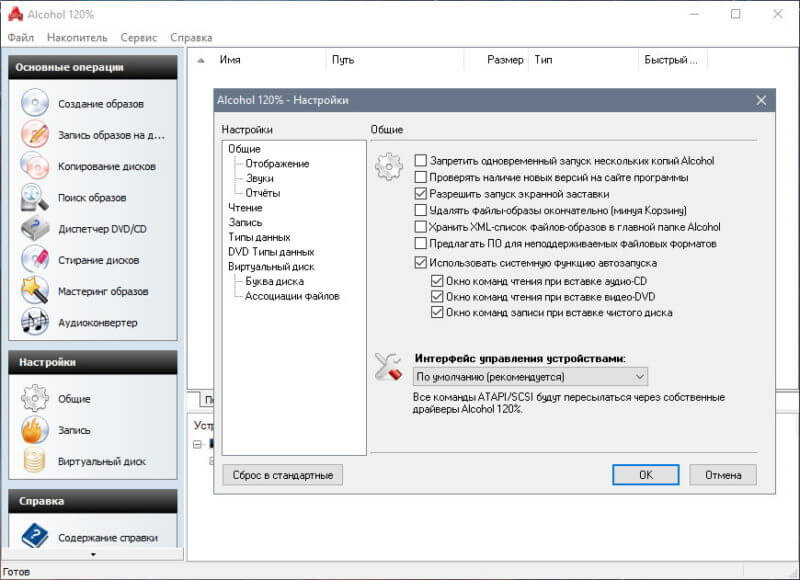
Перед тем как создать эмулятор, необходимо немного настроить программу, чтобы она работала со всеми форматами дисков. Для этого перейдите в раздел «Сервис» > «Настройки». В появившемся окне найдите вкладку «Ассоциации файлов» и поставьте галочки для всех форматов.

После того как выбраны все галочки, нажимаете кнопку «ОК», теперь можно перейти к решению вопроса о том, как создать виртуальный диск.
Для этого перейдите в раздел «Виртуальный диск», в выпадающем меню «Число виртуальных дисков» необходимо выбрать количество эмуляторов. Каждому образу необходим свой DVD-ROM. Например, если вы хотите, чтобы на ПК можно было одновременно использовать три игры, создаете три привода.

После выбора количества вы можете обратить внимание на checkbox, которые находятся ниже, они сразу идут с установленными галочкам. Первая строка означает, что каждый раз, когда вы запускаете компьютер, эмуляции, которые были запущены при последнем сеансе автоматически перезапустятся и будут находиться в приводе готовые к использованию.
Вторая строка говорит о том, что при нажатии дважды на любой файл формата ISO он будет автоматически монтироваться в эмулятор.
Удаляем DVD-ROM
После того как мы создали DVD-ROM, было бы логично показать, как его удалить. Для этого необходимо зайти в меню «Виртуальный диск». В выпадающем списке «Число виртуальных дисков» выбрать значением ноль и сохранить настройки.

После проделанного и сохранения настроек виртуальные ромы должны исчезнуть, останется только физический, если он вообще есть.

Как смонтировать игры с помощью Alcohol 120%
Для чего нужна данная утилита чаще всего? – конечно же для установки игр, сейчас мы и разберёмся как установить игру. В первую очередь запустите приложение, также откройте папку где находится образ игры и перетащите значок в свободное поле Алкоголя.

Теперь можете свернуть папку с игрой и оставить только приложение, нажмите ПКМ по иконке которую мы добавили в пустое поле и выберите первый пункт «Смонтировать на устройство».

Если у вас был создан эмулятор, и вы все сделали по инструкции, должно появиться окно с установщиком игры:

Наличие эмулятора, с готовым для установки образом можно проверить, зайдя в «Мой компьютер»:

Если привод не был создан, читайте раздел «Создаем виртуальный DVD-ROM (Диск)».
Записать на флешку
Для установки ОС все чаще используют не болванку а флэшку с записанной на нее системой. Операцию записи можно произвести и с помощью утилиты Alcohol 120%, но стоит сразу предупредить, что проще всего воспользоваться специальной утилитой – UltraIso.
И так, как записать образ на флешку. Для начала потребуется скачать ОС на компьютер, это должен бить диск в формате ISO. Далее перетаскиваем его на рабочую поверхность и монтируем на устройство, подробнее в пункте «Как смонтировать образ игры». Флэшка в этот момент должна находиться в компьютере, и мы должны узнать ее название, для этого открываете «Мой компьютер» и смотрим.

Здесь мы видим смонтированную ОС Windows и вновь добавленный том I, это и есть флэшка. После возвращаемся в окно программы, для тех, кто не знает, как открыть файл iso – просто дважды жмем по нему, у нас должно открыться окно, в котором отображается все содержимое копии. Выделяем его и нажимаем ПМК.

Ищем пункт отправить и выбираем в качестве получателя USB. После этого начнется передача всего содержимого на носитель. В итоге на вашей флэшке будут все файлы с операционной системой, останется только сделать загрузочный файл и можно устанавливать Windows с флэшки на другой ПК.
Как смонтировать игру
- Перетаскиваем мышкой в свободное поле верхнего окна образ игры.
- Нажимаем правой кнопкой мышки на ярлык образа, появившийся в окне.
- В списке выбираем «Смонтировать на устройство» и кликаем правой кнопкой мыши по одному из дисководов.

Если зайти в «Мой компьютер», то можно увидеть два виртуальных BD-Rom, на одном из которых смонтирована игра.

Игру можно запустить двойным щелчком мыши.
Решение проблем в работе Alcohol 120%
Несмотря на то, что Алкоголь 120 это серьезная утилита для работы с большими файлами и она пользуется большим спросом и по сей день у нее проскакивают небольшие лаги и баги. Разберем те из них, которые встречаются наиболее часто.
Ошибка загрузки драйверов
Возникает она всего в двух случаях:
- Неправильная инсталляция.
- Остались старые файлы в папках ОС.
Выглядит ошибка следующим образом:

Начнем по порядку, первая ситуация возникает в случае если были повреждены установочные файлы, была скачена старая версия. Или вы неправильно провели установку, например, в названии созданной для программы папки ввели русские символы.
Лечится данная ошибка путем переустановки. Но в начале необходимо полностью удалить приложение с компьютера. Как это сделать смотрите в разделе «Как удалить программу полностью с компьютера». Также советуем заново скачать установщик с нашего сайта и провести всю процедуру по установке сначала.
Если проблема не была решена, значит необходимо открыть доступ к файлам вашей операционной системы и удалить старые данные. Для этого в поисковике пуска введите строку «Параметры папок или Свойства папок» и запустите инструмент.

Перейдите во вкладку «Вид» и установите параметры как указано на рисунке, после жмите «ОК». Теперь удалите утилиту и после этого вбейте в поисковик слово «alcohol» и почистите от остатков все папки. Теперь можно произвести установку заново, и проблема должна быть решена.
Невозможно добавить адаптер
Проблема с добавлением адаптеров возникает редко, но все же некоторые пользователи сталкиваются с ней. Чаще всего это происходит после обновления версии с 1.9, до 2.0 или на ОС Windows XP. На сайте вы можете скачать версию 2.0.3, в ней устранено большинство подобных проблем. Но если у вас выбивает «невозможно добавить адаптер», то мы подскажем несколько способов решения подобного конфликта. В первую очередь попробуйте просто переустановить программное средство, предварительно полностью удалив все данные и почистив реестр.
Во-вторых, есть еще один способ, на первый взгляд он очень примитивный, но некоторым помогает. Зайдите в настройки BIOS и сбросьте их по умолчанию, затем сохраните все и запустите систему.
В-третьих, можно попробовать переустановить SPTD драйвер. Но делать это необходимо в безопасном режиме, а также с поддержкой сетевых драйверов. Делается это путем перезагрузки компьютера и вызова режима по нажатию клавиши F8. Данная функция есть на всех ОС Windows старше семерки. Сам драйвер называется – SPTDinst-v184-x86.exe. Его можно скачать в интернете.
Постоянные перезагрузки
Еще одна проблема которая может встречаться, это то что до конца не устанавливается постоянные перезагрузки. Приложение просит перезагрузить ПК, как работать в таких условиях непонятно. Чаще всего к этому приводит неправильная инсталляция драйвера. Что же с этим можно сделать.
Самый простой способ – Windows 7 и старше есть режим исправления совместимости. Чтобы его запустить нажмите ПКМ по иконке и выберите нужный пункт.

Если встроенные средства ОС исправят неполадку, вы сможете сохранить настройки и все у вас заработает как надо. Все может быть и банальнее, например, если на компьютере уже установлено и запущено какое-то средство создания приводов на момент установки. В таком случае оно не дает доступ для драйвера Алкоголя. Отключите его на время установки.
Вариант посложнее, это полностью удалить все, в том числе данные из реестра, сбросить настройки BIOS до стандартных и заново переустановить приложение. Также советуется на время установки отключить антивирус. Вирусов в установщике нет, но известно, что некоторые файлы классифицируются как опасные для системы. Поэтому антивирус может не пускать процесс загрузки драйвера, в следствии чего и появляется данная проблема.
Требования к Acohol 120% для Windows 7
Как и любое другое приложение, Alcohol 120% имеет свои требования к компьютеру пользователя. Но они настолько низкие, что даже владельцы 15-летних ПК легко смогут пользоваться данным продуктом.
- Процессор: Intel или AMD с минимальной тактовой частотой 800 МГц.
- Операционная система: Windows (ХР, Vista, 7, 8, 8.1, 10) 32 или 64 bit.
- Оперативная память: 256 Мбайт.
- Место на жестком диске: 10 Гбайт (учитывается объем среднего образа диска).
- Привод CD\DVD.
Требования к компьютеру у утилиты довольно демократичные. Однако на данный момент Acohol 120% лучше всего работает на машинах под управлением Windows 7, так как именно эта версия ОС от Microsoft является наиболее стабильной и сбалансированной.

Стоит упомянуть, что на некоторых компьютерах придется установить отдельно драйвер SPTD. Обычно он идет в комплекте с самим Алкоголем, но его может и не быть, если был скачан «репак» от стороннего разработчика. Лучше скачивать торрент с пометкой repack by kpojiuk. У этого автора точно все будет на месте. Также его «репаки» отличаются хорошей работоспособностью. Но что более ценно – отсутствие предложений по установке кучи ненужного софта от Яндекса, Mail.ru и иже с ними. Другие авторы внедряют в свои установщики этот мусор. Но только не «Кролик».
Как удалить программу Alcohol 120% полностью с компьютера
Чтобы удалить программу полностью необходимо не только избавиться от всех файлов и папок на ПК, но также стереть данные о ее работе из реестра. Для этого нам понадобиться еще одна дополнительная утилита, которая позволяет произвести очистку реестра – Cleaner. Начнем с удаления основных файлов. Данная процедура происходит на всех ОС Windows, в том числе Windows 10 одинаково.
Можно воспользоваться двумя способами:
- Использовать встроенный uninstall в меню пуск.
- Применить встроенную утилиту Windows «Установка и удаление программы».
Начнем с первого. Вначале откройте меню «Пуск» и среди всех установленных программ найдите папку с Алкоголем, она должна быть одной из первых по списку. После один раз нажмите на папку и в выпадающем списке выберите выделенную красным строку «Uninstall», по ней также клацнете один раз.

Если у вас установлена Win7 контроль учетных записей попросит вас подтвердить запуск, просто нажмите кнопку «Да». Далее вы увидите небольшое окошко, которое предлагает нам выбрать язык, по идее сразу будет предложена инсталляция на русском. Не волнуйтесь что вам предлагают провести именно установку, а не удаление, дальше все будет понятно.
После выбора языка нажимаете «ОК» и получаете следующее окно:

Утилита сама находит папку и производит удаление всего содержимого. Здесь вы можете посмотреть где располагается корневой каталог с программой. Теперь можете нажать на кнопку «Удалить» и через несколько секунд утилиты на вашем ПК не будет.
Если во время установки программы, вы не создавали каталог в меню пуск, значит первый способ удаления вам не подходит и придется использовать встроенные средства Windows. Для этого снова запустите меню пуск, и в строке поиска впишите «Установка и удаление».

Далее из списка предложенных средств выберете то что что выделено красным маркером и запустите. В итоге должно появиться окно, со всеми установленными на вашем ПК приложениями. Опять же в списке найдите Alcohol 120%, после чего жмете кнопку «Удалить/Изменить» и следуйте всем пунктами из первого способа удаления.

Спустя несколько секунд после того как вы проделали все шаги, у вас должна появиться такая аккуратная надпись.
Но это еще не все, теперь если мы зайдем в том «D», где находилась программа, то можем найти такую интересную папку:

Ее также необходимо удалить, для этого выделяем курсором, находим на клавиатуре кнопку «Delete» или «Del» и жмете, вас попросят подтвердить удаление, нажимаете «Ок» и все.
Но мы задались вопросом как удалить полностью Алкоголь, поэтому почистим реестр. Для этого как уже говорилось ранее необходимо скачать Cleaner, установить ее или использовать портативную версию. Запустите утилиту, после выберите раздел «Реестр».

Далее запускаете сканирование и поиск проблем. После того как полоска вверху окна заполнится на 100% жмете появившуюся кнопку «Устранить неполадки в реестре». Теперь вы можете полностью забыть о том, что Alcohol 120 был у вас на компьютере.
Скачать Alcohol 120%
Что можно сказать об программном средстве в целом, для работы с физическими и виртуальными носителями оно одно из лучших. Бесплатное, быстро устанавливается, занимает минимум места, может автоматически запускать DVD-ROM. Во избежание ошибок, необходимо уделить максимум внимания на стадии установки, отключить антивирус и в конце перезагрузить ПК. Даже в случае возникновения проблем они быстро и легко решаются.
Надеемся наши советы и инструкции по установке и использования были вам полезны, и вы полностью разобрались как работать с программным средством.
Alcohol 120% или DAEMON Tools? (1 онлайн
алкоголик в очередной раз стал показывать характер — то ему ключ подавай, то еще чего. решил обзавестись лицензионным. цена в 57 баксов несколько остудила пыл. решил поискать что-нибудь другое. нашел некий DEAMON Tools. стандартная версия весит около 35 долларов — почти в два раза дешевле, чем алкоголик. брать лайт не вижу смысла (хотя стоит и того меньше — около 20) — у нее нет графического интерфейса. а пользоваться командной строкой в наш XXI век как-то..
кто что скажет про демона? нормальная прога? я сейчас триал кручу. вроде ничего программка. мне-то нужно всего несколько пунктов:
— чтобы можно было монтировать образы (cd, dvd, можно bd — но пока не обязательно). по-возможности, чтобы прога понимала максимально возможное число всеразличных форматов.
— создавать образы, записывать диски с образов (что тоже не обязательно — для этого есть бесплатные прожки, типа ISO Recorder’а).
— пожалуй? и все.
а, может быть, кто-нибудь знает легально бесплатные программы, которые бы умели монтировать образы?