Установка Antix Linux
Установка AntiX Linux может занимать 5-10 минут в зависимости от производительности компьютера, это учитывая то, что дистрибутив рассчитан как раз на старые компьютеры, сама по себе совершенно не сложна, сопровождается подсказками и пояснениями на каждом шагу.
В данной статье мы расскажем о том, где взять дистрибутив, как его скачать на свой компьютер, как быстро и без проблем установить AntiX Linux. По шагам разберем самые сложные моменты в установке, от скачивания образа и до появления графической оболочки.
Установка AntiX Linux
Для начала необходимо провести подготовительную работу, то есть скачать дистрибутив и записать его содержимое на носитель.
Шаг 1. Загрузка образа
Загрузить образ AntiX Linux можно с сайта разработчиков. Для этого перейдите на страницу загрузки образа кликнув по ссылке Download.
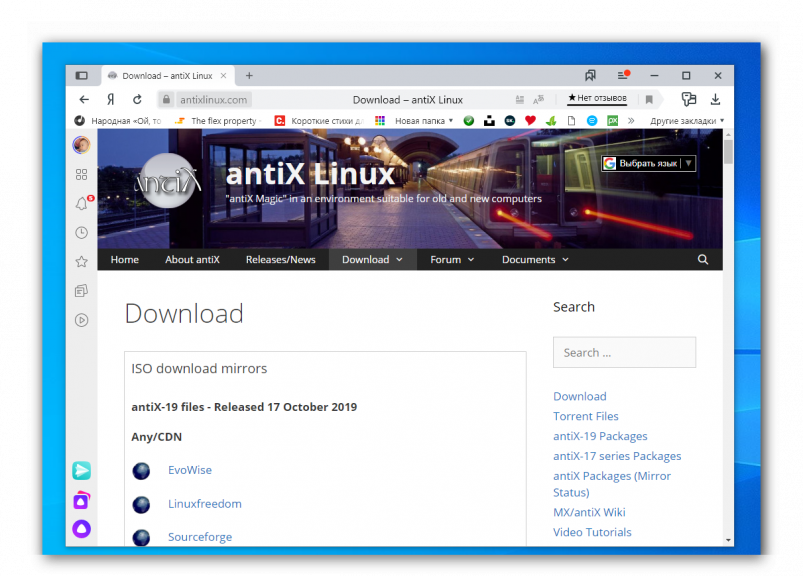
Выберите сайт-зеркало, на котором размещён дистрибутив одной из четырёх версий (full, base, core, net), а также определитесь с разрядностью — 32 или 64. Убедитесь в том, что ваш компьютер совместим аппаратно с 64-разрядными ОС, если решите выбрать именно эту разрядность. На сайте имеется также и возможность более быстрой загрузки в несколько потоков с использованием торрент-файлов.
Шаг 2. Запись образа
После скачивания образа на жёсткий диск его содержимое необходимо записать на какой-нибудь носитель. Это может быть как CD или DVD, так и флешки. Для этого используется множество утилит (например, Etcher, Rufus, dd), мы же воспользуемся утилитой Unetbootin. Порядок создания Live-CD при помощи неё:
- Вставьте флешку в порт USB.
- Запустите утилиту Unetbootin.
- Выберите файл-образ для записи, укажите параметры, если требуется.
- Утилита обычно сама в автоматическом режиме выбирает накопитель, на который возможно записать образ. Если этого не произошло по каким-то причинам (например, накопителей в системе несколько), выберите накопитель вручную. Нажмите кнопку ОК для старта записи образа на флешку.
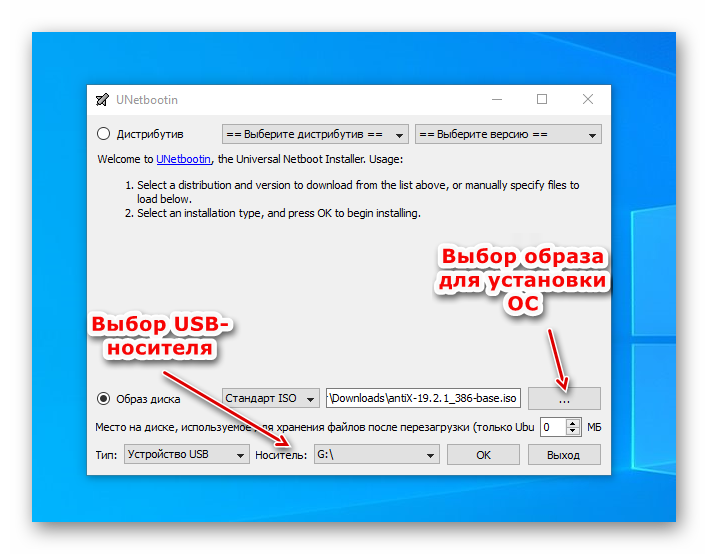
Загрузить программу Unetbootin можно на сайте https://unetbootin.github.io.
Шаг 3. Настройка загрузки компьютера с флешки
Порядок настройки загрузки компьютера с подготовленной вами флешки:
- Вставьте флешку в порт USB.
- Перезагрузите компьютер.
- Зайдите в настройки BIOS. Для этого во время загрузки компьютера нажимайте клавиши Del или F2 (в зависимости от производителя БИОС).
- Перейдите в секцию загрузки с носителей.
- Установите вариант загрузки с USB (установить очерёдность загрузки можно с помощью клавиш F6, F5).
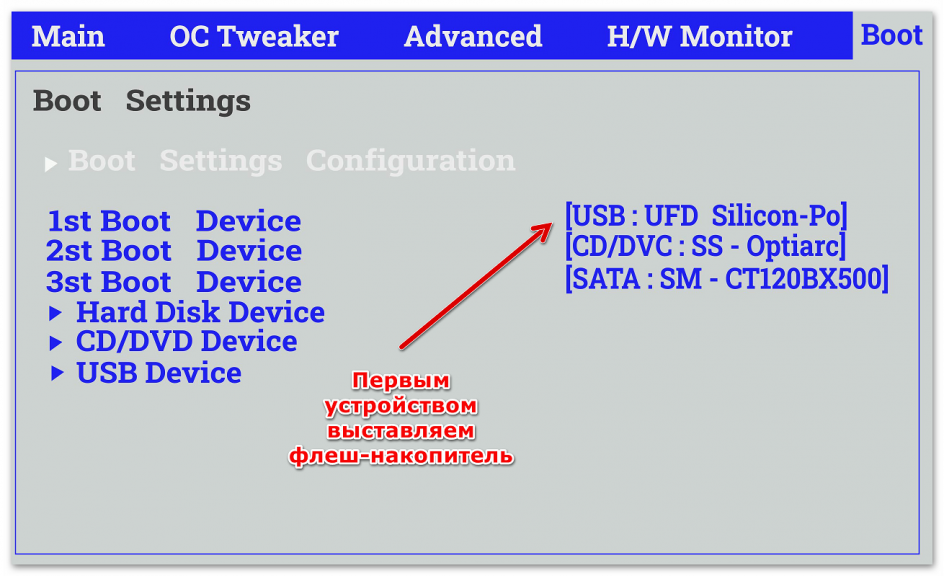
Шаг 4. Запуск компьютера с Live-CD
Выполните перезагрузку. Появится стартовое окно загрузчика. Нажмите клавишу F2 для выбора языка интерфейса.
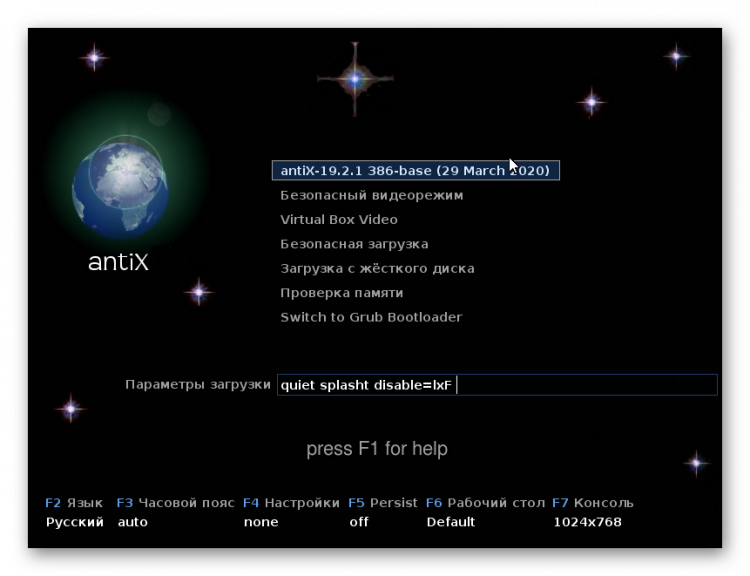
Далее выберите первый пункт главного меню, загрузив тем самым среду AntiX Linux в оперативную память. Многие действия уже можно будет осуществлять, находясь в таком Live-режиме, но следует знать, что после перезагрузки большинство изменений на компьютере не сохранятся.
Шаг 5. Установка на жёсткий диск
Запустите установку, кликнув по иконке на рабочем столе с изображением круглого диска и названием Установка в левой части экрана.
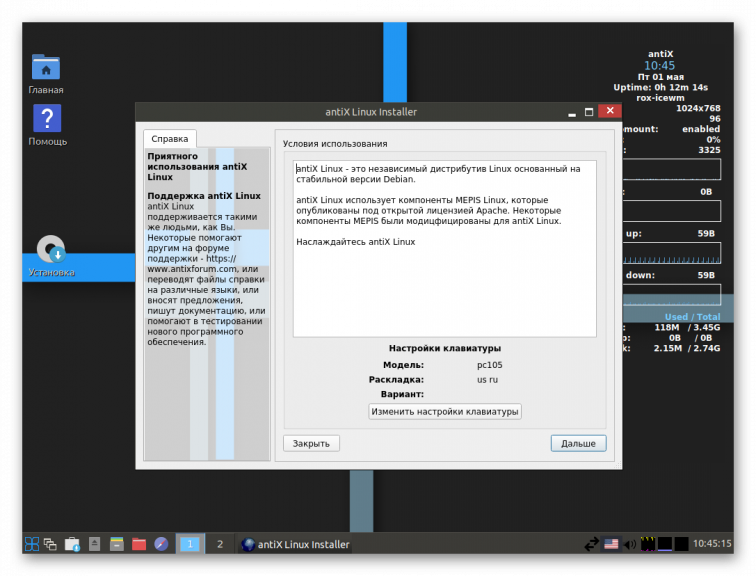
После запуска установщика появится окно с приветствием и предложением изменить настройки клавиатуры в зависимости от предпочтений. По умолчанию установщик предлагает установить раскладки клавиатуры для двух языков — английского и русского. Согласитесь с предложенным вариантом и нажмите кнопку Дальше.
Шаг 6. Разбивка жёсткого диска на разделы
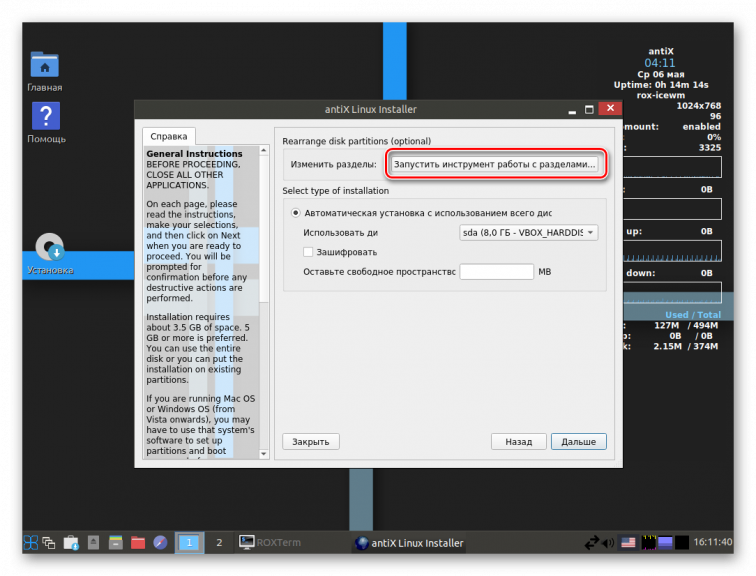
В следующем окне пользователю даётся возможность самостоятельно разбить жёсткий диск на разделы. Если система устанавливается на пустой неразмеченный диск, можно нажать кнопку Дальше. Установщик сам выполнит разбивку разделов автоматически. Если уже имеется опыт использования Linux или на компьютере уже установлена другая ОС, например, Windows, лучше будет выполнить эту разбивку самостоятельно.
Процесс создания новых разделов может показаться сложным, но на самом деле не это далеко не так. Для того, чтобы правильно разбить диск на разделы сначала запустите инструмент работы с разделами, нажав одноимённую кнопку:
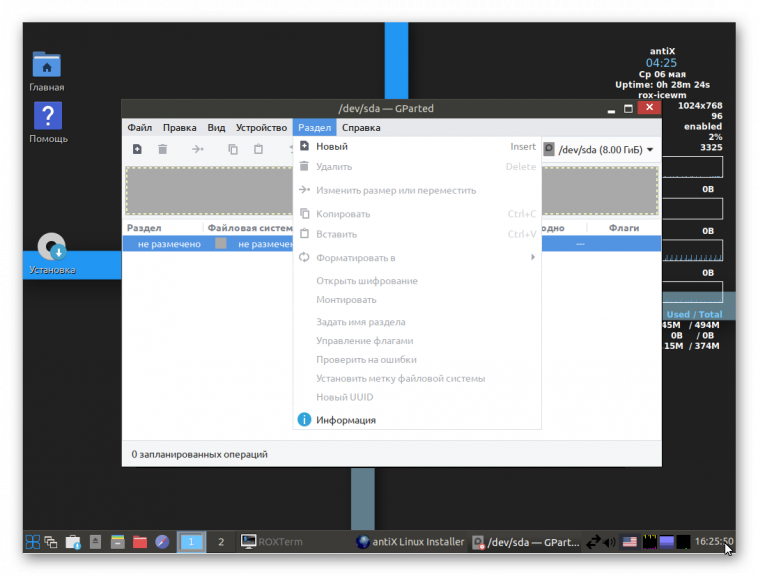
Запустится утилита Gparted, предназначенная для выполнения разметки дисков. Если диск пуст, создайте новую таблицу разделов. Для этого выберите пункт меню Устройство и далее пункт подменю Создать таблицу разделов. Выберите пункт главного меню Раздел и далее пункт меню Новый.
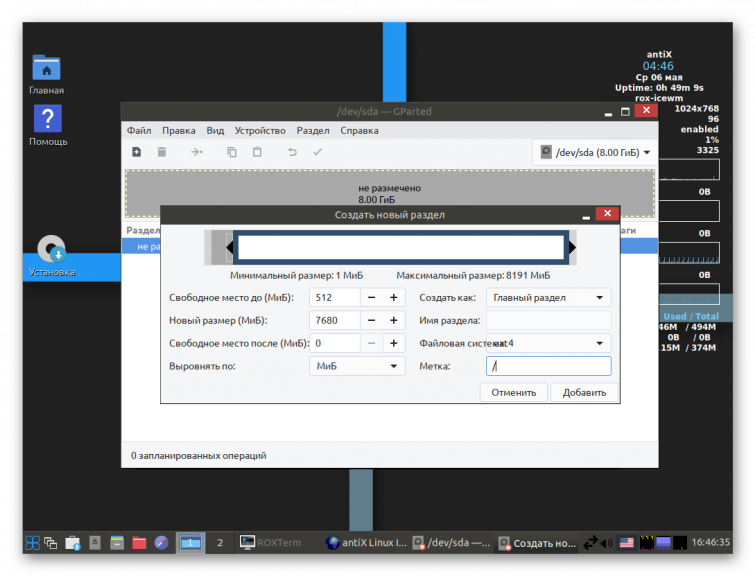
Появится окно, в котором нужно будет установить параметры создаваемых разделов. Сначала создайте корневой раздел root. В поле Свободное место укажите 512 Мб (это будет зарезервировано под swap). Установите метку диска, укажите его размер и нажмите кнопку Добавить.
Создайте таким же образом swap-раздел. Он необходим для работы приложений в ситуации, если ощущается нехватка оперативной памяти. При установке размера раздела swap рекомендуется указывать величину, чуть большую размера оперативной памяти. Это позволит работать более комфортно с приложениями, требующими много оперативной памяти. Укажите объём создаваемого раздела (в данном случае 512 Мб), метку — swap, а также выберите файловую систему — linux-swap. Нажмите кнопку Добавить.
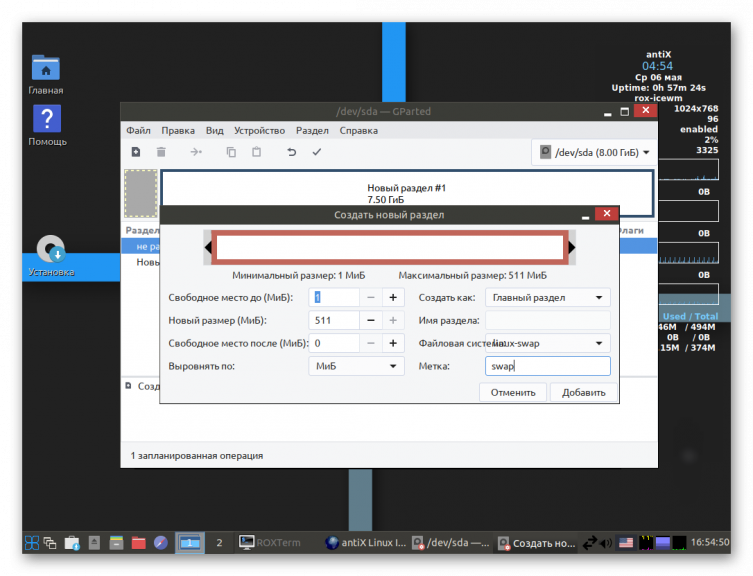
Следующий шаг — создание пользовательского раздела home, используемого для хранения пользовательских файлов. Выполняемые операции аналогичны предыдущим. Кроме того, укажите метку — home, а в качестве файловой системы выберите ext4.
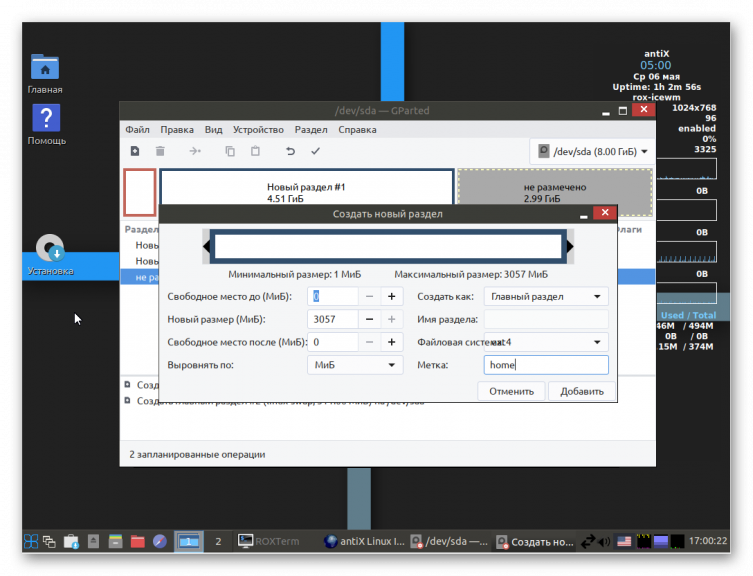
Убедитесь в том, что всё свободное пространство вашего жёсткого диска задействовано и используется именно так, как вами задумано. После завершения создания всех разделов необходимо согласиться с производимыми изменениями, установив флажок в верхней части окна.

Закройте Gparted и в следующем окне установки подтвердите создание разделов.
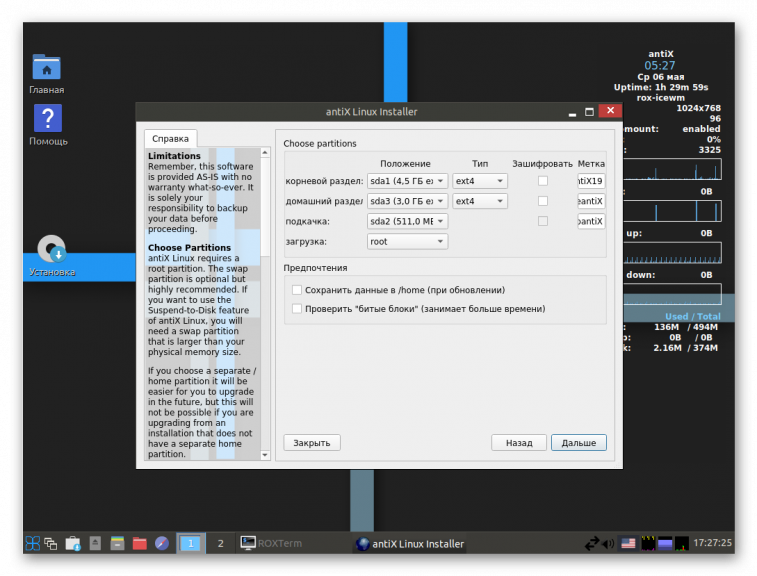
В заключение согласитесь с уничтожением информации на диске, подтвердив своё согласие нажатием кнопки ОК. После этого начнётся процесс создания разделов, их форматирования, а затем установка AntiX Linux.
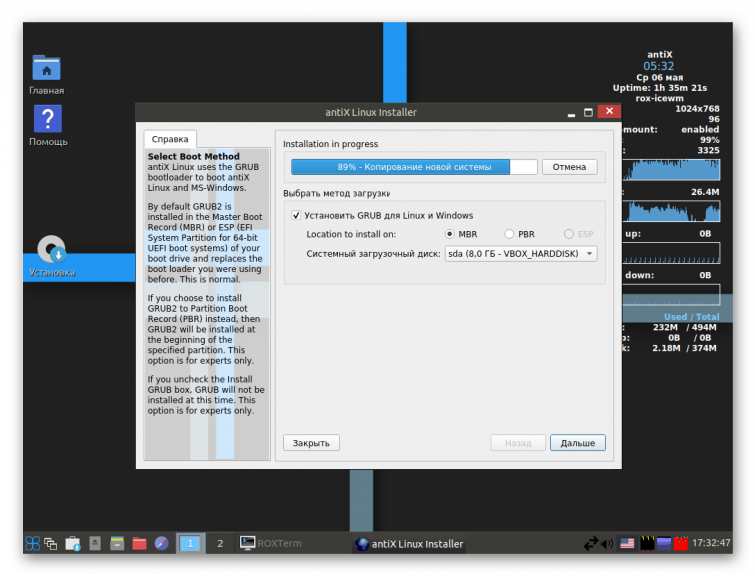
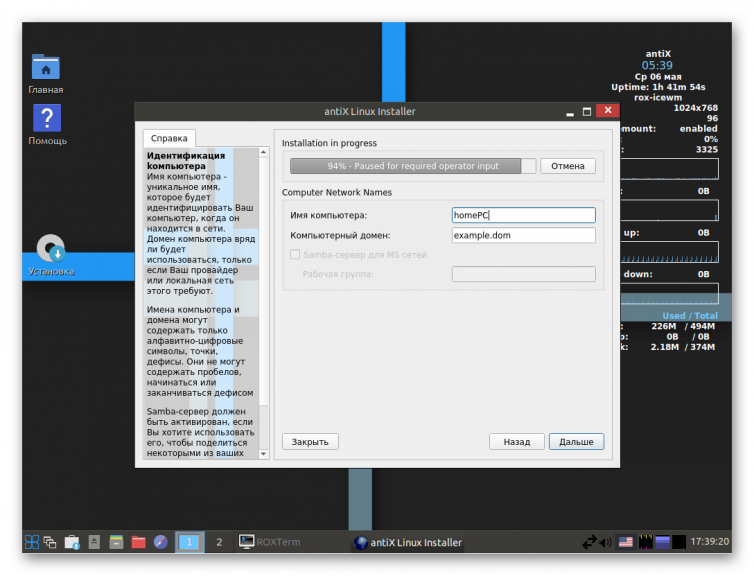
Шаг 7. Имя компьютера
Для идентификации компьютера в сети ему необходимо задать имя. Имя домена можно не указывать.
Шаг 8. Настройка часового пояса и времени
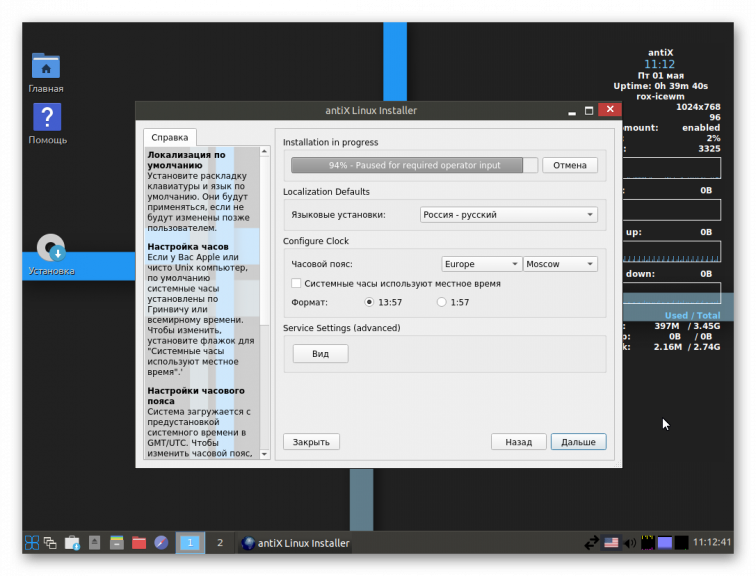
В следующем окне установщика настройте часовой пояс, а также установите текущее время и используемый по умолчанию язык интерфейса. Укажите формат отображаемого времени — 24-часовой или 12-часовой.
При возникновении вопросов в левой части экрана имеются удобные подсказки по каждому из пунктов на русском или английском языке.
Шаг 9. Добавление пользователей
Далее добавьте пользователей в систему. Укажите имя первого пользователя, а также пароль. Кроме того, укажите пароль для суперпользователя root —администратора ОС (этот аккаунт предоставляет полный доступ ко всему функционалу операционной системы, использовать его необходимо крайне осторожно).
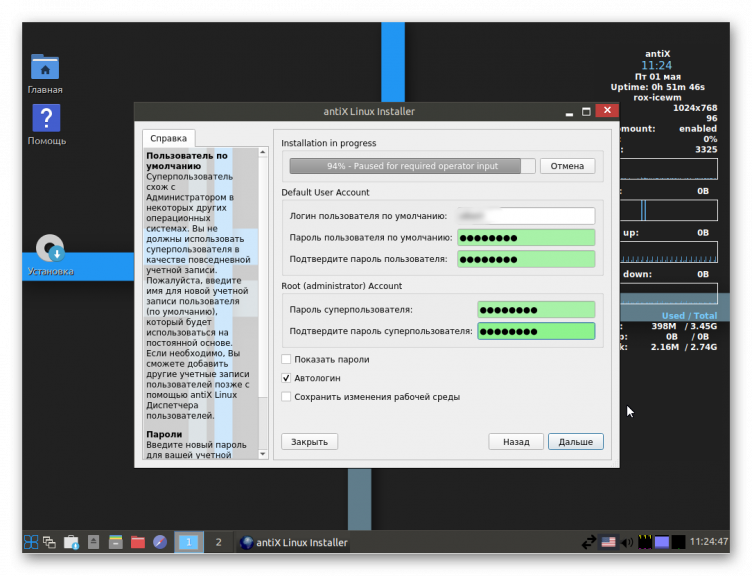
Важно! Пароль должен быть не менее 7 символов в длину, а также содержать буквы, цифры и символы в разных регистрах. Это позволит надёжно защитить вашу систему от взлома.
Если необходимо, чтобы при входе в систему не появлялось приглашение о вводе пароля, в окне добавления нового пользователя установите флажок Автологин.
Шаг 10. Завершение установки
На последнем этапе будет произведена настройка оборудования. Установятся дополнительные программы и драйверы для корректной работы всех комплектующих и периферийных устройств. Кроме того, осуществляется настройка конфигурационных файлов, установка и настройка рабочего окружения. Не забудьте также и о том, что по завершении установки драйверы устройств можно и даже нужно будет установить также и вручную. Свежие версии драйверов, как правило, более эффективны. Кроме того, для множества специфических устройств (например, сканеров) в базе драйверов ОС подходящего и современного может и не найтись.
Перезагрузите компьютер по завершении процесса установки для того, чтобы внесённые в процессе установки изменения вступили в силу. После перезагрузки будет загружена полностью готовая рабочая среда AntiX Linux.
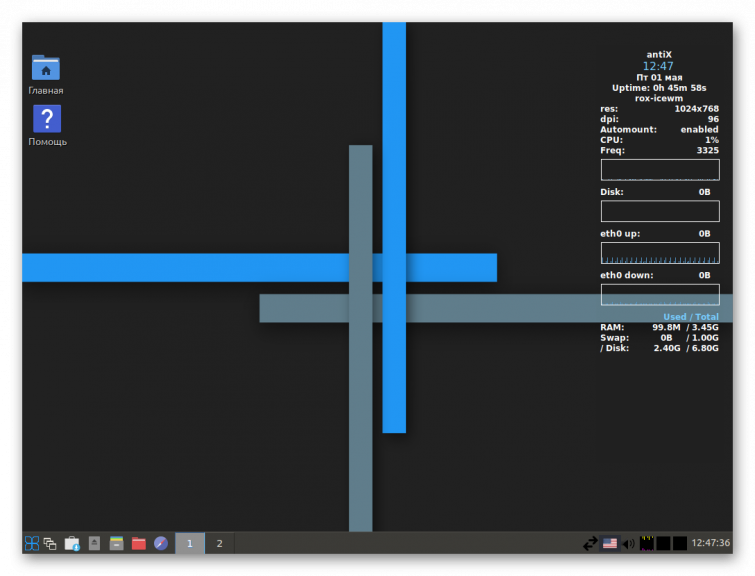
Основное преимущество дистрибутива AntiX Linux — простая и понятная пошаговая установка с возможностью богатого выбора настроек и сопровождением на каждом из шагов удобными подсказками и ценными пояснениями.
Устанавливайте операционную систему AntiX Linux, используйте её для работы и учёбы, а наш сайт будет в свою очередь и дальше радовать вас новыми интересными статьями!
Antix linux как установить
Блог про радио и Linux

antiX: установка шаг за шагом
Операционная система antiX linux: установка шаг за шагом. Всего 100 шагов (15 этапов).
Введение
Операционная система antiX Linux (название antiX переводится как анти-фашистский Linux) по своей философии создана как быстрая и легкая операционная система (ОС). Данная версия Linux основана на пакетной базе Debian Bullseye (стабильной версии Debian), подходит для старых и очень старых компьютеров. ОС antiX нетребователен к размеру ОЗУ (работает на 256 Мбайтах), а в качестве загрузчика использован initV вместо медленного SystemD, поэтому ОС загружается также быстрее остальных «легких» дистрибутив. Размер ОС после установки — 6.5 Гбайт, при этом, antiX содержит целых три графические оболочки, на выбор: JWM, IceWM или FluxBox. Их можно переключать «на лету», без перезагрузки ОС или завершения сессии. Также, предустановлены два файловых менеджера — Rox и zzz (последний рекомендую). Установлен браузер Mozilla FireFox ESR и пакет LibreOffice 7. В отличие от устаревших Windows XP и Windows 7, данная ОС поддерживает самые современные технологии для работы в локальной сети и Интернет, имеет поддержку звука (alsa 1.2.2) и видео Xorg 1.20.11 и mesa 20.3.5. Встроен язык программирования Python 3.9. Пакетная база DEB совместима с Debian, за счёт чего возможна установка драйверов устройств и программ для Debian Bullseye. Также, обеспечена совместимость на уровне репозиториев с богатой вспомогательными программами дистрибутива «MX Linux». Обе системы, antiX и MX Linux, имеют практически одно и то же сообщество пользователей, богатую базу советов и FAQ по решению проблем. Сам дистрибутив многоязычный, но переведены не все сообщения на английском, т.к. в отличие от того же Ubuntu или Fedora. данный дистрибутив поддерживается на энтузиазме его автора, преданном сообществе фанатов, за ним не стоят мощные корпорации такие как Canonical или RedHat. Имеются руководства и FAQ по использованию данной операционной системы. Необычные возможности дистрибутива — возможность запуска в Live-режиме с флешки с хранением изменений на жестком диске (persistence). Хранение образа системы вместо развёрнутого дистрибутива (frugal). Наверное, главные достоинства — отсутствие в дистрибутиве телеметрии, утечки данных. Оболочка JWM по словам автора полностью лишена утечек памяти, что выгодно отличает данную ОС от Q4OS. По сравнению с Ubuntu, данная ОС более быстрая в 2-3 раза, т.к. использует самые легкие образцы программ, не применяет gnome и kde plasma. Назначение дистрибутива — для слабых ПК, лёгкая установка, повседневный дистрибутив, Desktop. ОС выбрана мной после полугода эксплуатации MX Linux, которая не отличалась отзывчивой работой на ПК конфигурации процессор AMD C-30 (1 ядро с частотой 1.2 ГГц), оперативная память 4 Гбайт, HDD 300 Гбайт. После перехода на antiX, я приобрел дружественный интерфейс. быструю загрузку и новые приложения, которые пока не успел освоить, такие как «Снимок системы», «Chroot Rescue Scan», радио плеер, SMTube, Streemlight, XMMS, Mirage, Droopy, Adblock, CherryTree, Searchmonkey.
Перейти на веб-сайт antiX Linux:

Этап 0. Подготовка компьютера к установке antiX Linux
С завода на компьютере типа eEee PC была установлена облегчённая версия Windows 7 Starter. Чтобы иметь возможность установить одну из версий ОС Linux рядом с Windows (в режиме DualBoot — двойной загрузки), я изменил размер раздела Windows, сократив его вдвое. Для этого можно использовать как штатное средство «Управление Дисками» — выбрать раздел — команда «Сжать», так и различные программы для разбивки дисков AOEMI Partition Assistant Standard Edition или MiniTool Partition Wizard.
Загрузочный диск записан с ISO образа для процессоров x64. ISO загружен со страницы https://antixlinux.com/download/. Записывал образ на USB flash как обычно — при помощи sudo dd of=/dev/sdc bs=1M.
Этап 1. Подготовка к загрузке с установочного USB-диска
Шаг 1.
Зайдём в BIOS Setup, в разделе Boot выберем наш загрузочный USB диск («флешку») с дистрибутивом antiX Linux

Шаг 2.
Поставим съёмный USB носитель для загрузки на первое место в списке

Шаг 3.
Выход из BIOS Setup с сохранением (клавиша F10).

Шаг 4.
Компьютер начнёт загрузку с установочного USB-диска 
Этап 2. Загрузка с LIve USB-диска и настройка языка системы до установки
Вначале загрузится окно с заголовком «Welcome to antiX-21 (Grup Yorum)!» и меню из 5 пунктов:
- antiX-21 x64-full (31 October 2021) <- начало установки операционной системы, пока не нажимаем.
- Language, keyboard, timezone <- настройка языка, клавиатуры, часового пояса
- Advanced options <- не потребуется, настройки для неосновных режимов загрузке с Live-USB: «persistence setup» и frugal install.Первый, «persistance,» является гибридным между установкой с Live USB и жестким диском: persistance пригодится для ноутбуков с очень малым размером жесткого диска (<8 Gb), на котором нельзя разместить ОС. Тогда, при persistance на жестком диске сохраняются только изменения между сеансами LiveCD. Второй режим »frugal» — бережливый, при котором не происходит разбивка диска на разделы root, home и swap, а лишь сжатие загрузочного образа системы в особый раздел диска «antiX frugal», который сосуществует рядом с другими ОС — Windows и Linux. В persistance раздел копируются только изменения, в frugal разделе готовая система для загрузки. После перепаковки (remastering) измененная, настроенная пользователем для себя версия ОС записываются в frugal-раздел, в то время как «root persistance» уменьшается до нуля.
- Memory test (64-bit UEFI) <- не потребуется, проверка модулей памяти
- Boot rescue menus <- не потребуется, режим восстановления загрузки после сбоев.
После появления окна antiX Setup необходимо выбрать мышью второй пункт «Language — Keyboard — Time zone»
или нажать F2 для выбора языка операционной системы.

Указал язык по умолчанию — Русский,. В результате, операционная система после загрузки будет с переведенными на русский язык меню программ). Если не изменять язык — то меню программ после установки ОС antiX будет на английском. Другие пользователи могут выбрать свой национальный язык, т.к. antiX имеет поддержку множества языков.

Начнём установку antiX — с помощью клавиши «стрелка вверх» выбрать первый пункт и нажать «Enter».

Этап 3. Запуск операционной системы в Live режиме
После выбора первого пункта меню «antiX-21 x64-full, начнётся запуск antiX Linux в режиме Live

На экране будут выдаваться диагностические сообщения, информирующие о ходе запуска «Search for boot device».

После сообщения «udev завершено» произойдет изменение разрешения экрана

antiX загрузился в режиме Live-CD.
Если цель — использование antiX в режиме Live, оставшуюся часть статьи можно не читать.
Моей же целью была установке ОС на жесткий диск рядом с ОС Windows.
Поэтому дважды кликнул «мышью» по иконке «Установщик» .

Этап 4. Разбивка жесткого диска и установка ОС
Начало процесса установки ОС antiX Linux на жесткий диск:

В окне с разделом «Keyboard settings» (настройки клавиатуры), нажал кнопку «Change keyboard settings» для уточнения модели клавиатуры, т.к. у меня ноутбук.

Нажал на список с типом клавиатуры, чтобы указать тип клавиатуры более точно.

Тип клавиатуры в данном случае — «Ноутбук ASUS». Для ПК можно оставить клавиатуру обычного ПК: 105-клавишную (международную).

Таким образом, мы выбрали клавиатуру.
Раскладки Rus, Eng указаны автоматически. Для выхода из диалога выбора клавиатуры и раскладок нажимаем ОК.

Нажимаем «Next» для продолжения установки

В следующем окне произойдет остановка для указания разбивки диска — пункт «Customize the disk layout» выбран верно, т.к. установка Linux будет происходить рядом с ОС Windows на свободное нераспределенное пространство жесткого диска.

Откроется список разделов — видны разделы Windows, а разделов Linux пока нет.

Установка ОС будет происходить на диск sda (встроенный жесткий диск).

Чтобы разбить диск на разделы, вызовем графическое средство gparted. Для этого нужно щёлкнуть мышью по кнопке со значком «диск с подчеркиванием», расположенной ниже кнопки «Обновить».

Откроется средство для разбивки дисков. В нём видно занятое пространство (основной раздел Windows) в начале диска и неразмеченное, свободное пространство во второй половине жесткого диска.

Так как используется разметка MBR, число основных загрузочных разделов ограничено 4. Два из них уже заняты Windows — это системный раздел «Зарезервировано системой» и главный раздел Windows.
Я решил установить Linux в расширенный, а не основной раздел. Так как загрузчик Grub2 позволяет загружать ОС с любого раздела, не обязательно основного.
Это же решает и проблему с «маркировкой» флагами active и boot загрузочного раздела Linux, которая при такой разбивке диска не требуется, избавляя от лишних действий.

Чтобы создать расширенный раздел, выбираем в меню пункт «Раздел» — «Новый».

Создаём Расширенный раздел на всё свободное, незанятое пространство жесткого диска.

В этом расширенном разделе создадим три тома
- для корня (/ ),
- для домашних папок пользователей (/home)
- раздел подкачки — SWAP
Сначала создадим раздел для корневой файловой системы, типа Ext4.
В меню программы «Создать» — «Новый».

Логический диск объёмом 70 Гбайт велик для системы antiX, которая занимает сразу после установки чуть более 6 Гбайт. В данном случае, у меня нет нехватки свободного места, и решил разбить 40% под ОС, и 60% под пользовательские файлы.
Перетаскиваю правую границу раздела, чтобы уменьшить его размер до
70 Гбайт, при помощи мыши.
Завершаю выбор — Добавить.

Точно так же создаем второй раздел — для файлов пользователя (/home).
Меню «Раздел» — «Новый». Он также выделяется на оставшейся неразмеченной области.

Размер раздела для данных пользователя выбрал 92 Гбайт, но оставил под SWAP (последний раздел) нераспределенное пространство объёмом 7 Гбайт.

Последний раздел SWAP — будет размером 7.5 Гбайт — оставшееся место.

Для его создания также выбираем пункт «Создать» — Новый.

Для файла подкачки необходимо выбрать в списке тип файловой системы не Ext4, а «linux-swap».

Отведём под раздел подкачки (SWAP) оставшееся свободное пространство — 7.5 Гбайт.

Диск полностью распределен. Разметка завершена. Просматриваем, правильно ли разбит логический диск на разделы.
Сейчас ещё можно изменить разбивку, изменив границы разделов.

Для применения изменений на диск нажимаем на кнопку с галочкой: «Применить все операции».

Предупреждение «Применить запланированные операции?», т.к. операция изменит структуру разделов жёсткого диска.

Соглашаемся нажатием кнопки «Применить».
При нажатии кнопки «Применить», начнётся фактическое изменение таблицы разделов жесткого диска.
antix-43
Начался процесс создания логического раздела для ОС Linux.

. и создание файловой системы ext4.

Те же изменения применяются к тому, который будет в дальнейшем монтироваться на точку монтирования /home

Создание файловой системы ext4 для будущего раздела /home.

Создание разделов в файловой системе продолжается.

Выполнение операций завершено. Нажимаем кнопку «Закрыть».
antix-49
После этого, разделы будут заново отсканированы.

Вид таблицы разделов MBR после применения изменений:

Выходим из программы разбивки дисков: нажимаем на крестик окна — закрыть окно.

Выполняем важнейший этап — назначение точек монтирования к только что созданным разделам Linux, в окне со список разделов. Необходимо заполнить пусты поля в графах «Use for» (использовать для).

Три созданных раздела будут сопоставлены при монтировании во время загрузки:
- root
- home
- swap

Подготовка к установке ОС antiX завершена!
Для продолжения установки нажимаем на кнопку «Next».

Перед заключительным этапом программа установки задаст вопрос «The antiX Linux installer will now perform the requested actions. These actions cannot be undone. Do you want to continue?».

Нажимаем клавишу «Yes»

Начался фоновый процесс установки.
Осталось лишь указать, куда устанавливать загрузчик grub2. В данном случае установка на MBR таблицу разделов диска sda, остальная часть в корне /, в папке /boot расширенного раздела sda5.
Поэтому выбрал «Loсation to install on» — MBR. Обращаем внимание, что против пункта «Install Grub for Linux and Windows» установлена по умолчанию (не снимаем!). Ставим лишь переключатель против пункта MBR (в данном случае, т.к. стиль разбивки диска MBR — «гибридный» и нестандартный с BIOS UEFI)
При разбивке диска GPT переключатель был бы по умолчанию — ESP (ПЕРВЫЙ и основной, служебный раздел ESP размером 8-32 Гбайт, отформатированный в FAT, используемый как ОС Windows, так и Linux, хранящая загрузчики). По моим данным, если UEFI BIOS и стиль разбивки диска GPT, то загрузчик UEFI полностью игнорирует варианты MBR и PBR, т.к. использует файл UEFI bootloader на диске в разделе ESP. http://reboot.pro/index.php?showtopic=20448
Установка переключателя против MBR (в моём случае, т.к. нет раздела ESP — по наследству от Windows 7 x86):

Повторюсь, что в случае UEFI BIOS / GPT Drive / ESP раздела, переключатель был был бы по умолчанию на ESP, что является корректным выбором.
На следующем окне указываем имя компьютера («computer name») и домен DNS («domain»). Оба параметра можно изменить по своему желанию. Параметр domain name должен соответствовать правилам DNS, т.е. называться через точку. Например: laptop.home и т.п. Оставляю по умолчанию, т.к. оба параметра меня устраивают.

Нажимаю кнопку «Next«.
На следующем экране нужно указать Locale — программа самостоятельно указала «Россия», не меняем.
Также, в этом окне можно указать часовой пояс (для Москвы по умолчанию указан верно — GMT+3)
В разделе «Service Settings» — «Advanced» настраиваем службы, которые будут запускаться:
Нажимаем кнопку «View» (показать):

По умолчанию включены все службы:

Отключил службы сканирования «sane» и печати «cups», которые не будет использоваться на этом нетбуке, убрав соответствующие

Для перехода к следующему экрану нажал кнопки «ОК» и «Next».

В окне создания пользователя по умолчанию придумываем имя первого пользователя в системе (его UID=1000).
- «Default user login name» (выбрал стандартное «user»0
- «Default user password» пароль для учётной записи пользователя по умолчанию.
- «Confirm user password» — вводим пароль повторно.
Обязательно запоминаем или записываем на бумагу имя пользователя и пароль — они пригодятся в дальнейшем!
Примечание: в дальнейшем для ряда административных операций может потребоваться пароль пользователя root. Пользователь по умолчанию всегда может сменить пароль пользователя root командой sudo passwd root. Чтобы не беспокоиться о пароле root в дальнейшем, на данном этапе можно сразу задать имя пользователя и пароль root.
Ниже обязательно ставим галочку «Autologin», чтобы не запрашивался пароль при каждой загрузке компьютера.
Флажок против «Save live desktop changes» должен быть снят (что и сделано по умолчанию). Насколько я понял, это переключатель был задуман для переноса настроек из Live-окружения в рабочую систему, но работает некорректно — при нём, после перезагрузки ОС меню пользователя без пунктов программ.

Нажимаем кнопку «Next»

«Installation in progress» — установка выполняется.
Ждём окончания установки.

Установка завершена. Галочка против «Automatically reboot the system when installer is closed».
Нажимаем кнопку «Finish».

Начнётся процесс выключения Live CD, с надписью «reboot»:

Как только экран погаснет, вытаскиваем загрузочный диск USB из компьютера.
Этап 5. Первый запуск ОС
После загрузки компьютера, вначале появится меню Grub, первым пунктом которой стала наша ОС antiX:

После небольшого тайм-аута или при нажатии клавиши Enter, начинается загрузка операционной системы с жесткого диска:

Запускаются службы. Так как здесь используется загрузчик InitV, а не SystemD, запуск ОС проходит довольно быстро.

Уровень выполнения (runlevel) изменяется на «5», что означает запуск графической оболочки (GUI).

После запуска GUI оболочки, попадаем на рабочий стол, если ранее включили опцию «Autologon»,
В центре окна выскакивает окно программы для подключения к беспроводным сетям Wi-Fi.
В этом окне пока ничего не нажимаем.

Также, на экране появится мелкое окно с сообщением «Витрина не использовалась. Была выбрана витрина по умолчанию. Используйте ‘rox=Default’ чтобы включить эту витрину в будущем». В это окне нужно нажать ОК.

Этап 6. Настройка antiX через «Центр управления»
С помощью стартового меню «antiX», запускаем «Центр управления», с помощью которого будем производить настройку ОС.

Первым делом я сменил масштаб экрана (т.к. мой нетбук имеет экран низкого разрешения 1024 на 600 пикселей, не все элементы управления окон могут попадать в видимую область экрана).
На современных ноутбуках нужный масштаб экрана нужно подбирать исходя из разрешения и диагонали дисплея.
1=100%, 0.9=90% и т.д.
В Центре Управления в первом разделе «Рабочий стол» Нажал на пиктограмму с буквой «F» — «Установить размер шрифта dpi»

Перед изменением параметров системы будет запрошен пароль, который был придуманный ранее, на этапе установки «Пароль пользователя по умолчанию». Вводим пароль и нажимаем OK.

Изменил параметр системы DPI на 0.9 (86dpi).
Нажал «Применить».

Если к этому моменту уже закрыли окно выбора сети Wi-Fi, нужно выполнить перезапуск сессии:
antiX — Выход — Перезапуск сессии

Рассматриваем Окно Wi-Fi выбора сетей:

Переходим на закладку «Беспроводные сети»

Выбираем нужную сеть Wi-Fi по имени SSID

Нажимаем кнопку «Подключиться»

Вводим пароль от беспроводной сети Wi-Fi

Если пароль верный, состояние сети сменится на «подключено«, о чём информируют значки с символом антенны и штеккера против нашей сети.

Переходим на первую закладку «Состояние» и видим, что компьютер подключен не только к Wi-Fi сети, но и к Интернету: состояние «Онлайн»

Этап 7. Выбор звуковой карты для вывода звука
В том же «antiX Control Centre» в разделе «Оборудование» нажмём на «Выбор звуковой карты»

В списке «Default ALSA card по умолчанию указано устройство «Generic: HDA-Intel — HD Audio Generic», нужно его сменить.

Выбрал из списка звуковую карту SB: HDA-Intel — HDA-ATI SB (на других ПК или ноутбуках могут быть другие варианты)
Нажал кнопку OK.

Сразу же операционная система antiX предложила проверить звук: «Тест звука. Установлена карта SB. Хотите проверить, как работает звук?»
Нажал кнопку «Да».

Начнётся вывод звука поочередно из левого, правого, и из обоих динамиков одновременно.
«Тест прошёл успешно?» Нажимаю «Да».

Громкость звука настроим позднее.
Этап 8. Настройка обоев Рабочего стола в antiX
В Центре Управления переходим в знакомый раздел «Рабочий стол»

Нажимаем на значок рядом с надписью «Выбрать обои»

В окне «antiX Wallpaper» выбираем обои рабочего стола: кнопка «Select picture»

В Проводнике в папке /usr/share/wallpaper или в другой выбираем файл обоев формата jpeg.
В данном случае — sunflower.jpg
Нажимаем кнопку «Открыть».

Для применения выбранных обоев к Рабочему столу нажимаем кнопку «Apply».

Обои Рабочего стола были заменены.

Этап 9. Выбор и настройка файлового менеджера в antiX
Лучший файловый менеджер для данной ОС называется zzz.
(Второй файловый менеджер «Rox-Filer» совсем не удобен).
Для смены файлового менеджера менеджера на «zzz», выбираем в меню antiX — Рабочий стол — Другие рабочие столы.
Выбираем один из вариантов рабочих столов с упоминанием zzz. Например, zzz-JWM (более экономный к ресурсам) или zzz-IceWM (более красивый).

Запускаем ставшим по умолчанию Файловый менеджер zzz (со значка на Рабочем столе и на панели быстрого запуска).
Появится окно менеджера файлов, следующего вида:

Как видно, сверху пустое место, которое предназначено для списка устройств.

В меню «Инструменты» — «Настройки» отключаю «выделение наведением» и «открытие одним щелчком»:

После нажатия OK. вид файлового менеджера станет обычным.
Этап 10. Настройка громкости звука в antiX
После смены звуковой карты, нужно выйти из сессии, т.е. произвести перезапуск рабочего стола.
Меню antiX — Выход — Перезапуск сессии.

В системном лотке появится регулятор громкости. Громкость можно прибавить почти до максимума, потянув вверх при помощи «мыши» ползунок громкости.

Этап 11. Перевод пакетов системы antiX на национальный язык (русский)
Центр управления»,
Меню «Программы» — «Установщик пакетов»

Запустится установщик пакетов, в левой части которого перечислены категории, а в верхней части окно для поиска.

В окне поиска для поиска пакетов русского языка для офисного пакета программ LibreOffice и браузера Mozilla FireFox
ввёл ключевое слово «russian» и нажал клавишу Enter Были найдены все пакеты со словом «Russian» в названии.
Пометил их всех галочками и нажал кнопку «Установить».

В работу вступил установщик пакетов «packageinstaller»

Затем открылось текстовое окно, в котором можно наблюдать за ходом установки пакетов.

Могут возникать и исчезать окна. Так, например, происходит обновление LibreOffice, в который устанавливается пакет для русского языка.

Установка пакетов продолжается довольно долго.

Важно не прерывать установку, дождаться окончания работы процесса обновления.
(Можно ориентироваться на красный индикатор загрузки центрального процессора)

Процесс установки обновлений подходит к концу.

В самом конце обновления будет выведено окно об окончании работы.
«Процесс завершён. Вы хотите выйти из Установщика пакетов»
Нажал «Да».

Проводим обновление остальных пакетов точно так же, но с помощью пункта меню
«Центр управления» — «Обновление системы «antiX»»
Начнётся процесс другого обновления, в том числе ядра системы.

Ждём окончания процесса обновления.

Этап 12. Изменение конфигурации загрузчика Grub2 для двойной загрузки
Осталось сделать два действия
- убрать «косметическую» проблему с фоновой фотографией при загрузке Grub2 (я привык, чтобы в меню Grub был чистый экран лишь с текстом)
- решить серьёзную проблему, что в меню Grub2 не отображается пункт для загрузки ОС Windows 7.
Запускаем программу «Терминал»

Перед самой последней строчкой в файле ставим комментарий таким образом:
#GRUB_BACKGROUND=.
Сохраняем и выходим: нажимаем на клавиатуре сочетания кнопок Ctrl+O, Ctrl+X.
Для двойной загрузки ОС, чтобы список операционных систем в меню Grub показал кроме Linux ещё и Windows. нужно выполнить следующую команду.

Начнётся поиск ОС, будет найдена Windows 7:

Этап 13. Проблемы и решения
1) Если вместо загрузки ОС мигает курсор на черном экране (проблема после выключения ПК или перезагрузки), затем выводится сообщение «Reboot and Select proper Boot device or Insert Boot Media in selected Boot device and press a key» — это известная проблема имеющее способы решения:
- Проблема обычно возникает при близком к полной разрядке батарее нетбука.
- Выключить ноутбук.
- Подключить адаптер питания.
- Включить ноутбук.
Проблеме решена!
- Пометить первый раздел («Зарезервировано системой») как активный и загрузочный (можно выполнить с помощью USB или DVD — загрузочного диска с программами gparted или Alkid Live DVD).
- По возможности, с современными BIOS использовать разбивку GPT UEFI (с разделом ESP) вместо стиля MBR. Потому что современные UEFI BIOS совместно с GPT используют более надёжный EFI bootloader.
2) Если ПК не хочет подключаться к Wi-Fi и возникает ошибка «Unable to create an interface to connman on the system bus.
CMST will not be able to communicate with connman.», нужно в Терминале выполнить команды:
Этап 14. Проверка версии Linux и вывод версии ядра
В Терминале выполняем команды

У меня установлена версия ядра 5.10.
Этап 15. Настройка Mozilla FireFox
Запускаем браузер в меню antiX — Приложения — Интернет — Firefox ESR.
Необходимо включить меню в верхней части окна: щелкнуть правой кнопкой мыши по панели рядом с меню «сэндвич».

Поставить галочку рядом с пунктом «Панель меню».
В FireFox появится текстовое меню

Как установить
Следующее руководство было задокументировано для установки 64-разрядной версии antiX-Base, но также применимо к установке и настройке как полных, так и базовых экземпляров antiX, а также для 32- и 64-разрядных компьютеров. Человеку, обладающему знаниями о Debian и решившему установить основные и сетевые выпуски и создать их с нуля, вероятно, не понадобится это руководство, но все же его можно использовать для справки.
«Введение»
Имя ‘antiX’ пишется с первой буквой алфавита ‘a’, являющейся маленькой буквой, и последней буквой алфавита ‘X’, являющейся заглавной буквой. Именно так он был назван и признан.
antiX — это дистрибутив Linux, сравнительно легкий и подходящий для старых компьютеров, а также предоставляющий современные ядро и приложения, а также обновления и дополнения через систему пакетов apt-get и репозитории, совместимые с Debian. Помимо стандартной версии в реальном времени, доступны другие версии antiX (base и core), позволяющие устанавливать еще меньшие объемы оперативной памяти, места на жестком диске и общие аппаратные ограничения. Цель antiX — предоставить легкую, но полностью функциональную и гибкую бесплатную операционную систему как для новичков, так и для опытных пользователей Linux. По умолчанию antiX настроен с использованием стабильных репозиториев Debian. Это позволяет пользователям поддерживать свою систему в актуальном состоянии с помощью регулярных обновлений.
Рекомендуется использовать apt-получить или установить и использовать aptitude (но придерживайтесь одного) из командной строки.
antiX поставляется в четырех вариантах как для 32, так и для 64-разрядных коробок:
Полный: Устанавливает полный пакет приложений
Base: Позволяет пользователю выбирать свой собственный набор приложений.
Core: Пользователь будет иметь полный контроль над тем, какие приложения устанавливать.
Net: Минимальный выпуск.
Версии Core и Net позволяют пользователю полностью контролировать установку, предоставляя возможность создавать систему практически с нуля. Вы должны обладать знаниями о Debian, чтобы установить и настроить Core и Net версии.
Установщик приложений Synaptic доступен по умолчанию в полной версии. Его можно установить с помощью установщика пакетов, доступного по умолчанию в базовой версии, а также из репозиториев Debian в других версиях.
antiX основан на Debian, но полностью свободен от systemd. Он поставляется с пользовательским ядром, собственными пользовательскими сценариями и репозиторием для улучшения пользовательского интерфейса. antiX можно использовать в качестве «дистрибутива с переходящим выпуском», т.е. вы должны иметь возможность обновлять свои приложения регулярно. Если вы хотите, вы можете включить тестовые Debian или нестабильные репозитории и жить на пределе возможностей! Для тех, кто предпочитает стабильность, придерживайтесь репозиториев Debian Stable/stretch. Для приятного и тщательного обсуждения и понимания того, как сделать/не сделать ваш antix прокатным релизом, смотрите здесь: https://www.antixforum.com/forums/topic/new-to-debian-and-antix-rolling-release-help/
Посетите страницу часто задаваемых вопросов antiX для получения дополнительной информации об операционной системе antiX и ее работе: https://download.tuxfamily.org/antix/docs-antiX-19/FAQ/index.html
Не забудьте проверить “Remaster” и “Snapshot” разделы на странице часто задаваемых вопросов. Они вам очень понадобятся после установки.
Системные требования
antiX-core и antiX-net будут работать со 128 МБ оперативной памяти плюс подкачка, но не ждите чудес!
192 МБ оперативной памяти — рекомендуемый минимум для antiX. 256 МБ оперативной памяти и выше предпочтительнее, особенно для antiX-full.
Для antiX-full требуется минимальный размер жесткого диска 3,8 ГБ. Для antiX-base требуется 2,6 ГБ, а для antiX-core — 1,0 ГБ. Для antiX-net требуется 0,7 ГБ.
Большинство пользователей будут рады использовать antiX-full, поскольку он предлагает полный рабочий стол на устаревших и современных компьютерах.
If you have a very old desktop/laptop with less than 256MB RAM (PII, PIII), or you want a desktop with «the basics», it is probably best to use antiX-base.
Live USB/CD
antiX также можно использовать в качестве быстро загружающегося аварийного компакт-диска или запускать “live” на USB-накопителе с постоянным хранилищем файлов или без него. Смотрите ниже под заголовком ‘Persistence’ для получения информации о «persistent file storage». Для получения подробной информации о первом загрузочном экране живой системы см. раздел “THE FIRST BOOT SCREEN OF THE LIVE SYSTEM”.
«‘Загрузка»‘
Загрузите ‘ISO-образ antiX» с веб-сайта: https://antixlinux.com .
При загрузке требуемой версии antiX также обязательно загрузите соответствующие файлы md5, sha256 и sig, чтобы проверить целостность загруженного ISO-образа. Поместите все эти файлы, включая ISO-образ, в одну папку. Это помогает проверить целостность загруженного ISO-образа.
После загрузки проверьте целостность загруженного ISO-образа, как показано ниже:
«Проверка целостности ISO-файла»
Проверьте, используя md5sum или sha256sum, совпадают ли суммы.
Описанная ниже процедура может работать в системе Linux. Однако, если вы сейчас находитесь в системе Windows, я привел ссылку ниже, где приведена процедура проверки целостности ISO-файла в Windows.
Проверка целостности ISO-файла в любой системе Linux:
Найдите путь к загруженной папке. Если вы перейдете в загруженную папку с помощью файлового менеджера SpaceFM (или любого файлового менеджера, в зависимости от текущей операционной системы, с которой установлен ваш компьютер), путь к загруженной папке будет указан на панели инструментов при открытии загруженной папки. Если предположить, что ваш ISO-файл загружен в папку «Загрузки», путь будет «/home/ваше имя пользователя/Загрузки’. Если бы вы сохранили свой ISO-файл где-то в другом месте, все будет по-другому.
Допустим, имена загруженных файлов такие, как показано ниже; (Ваши могут быть другими.)
Не забывайте, что первая в алфавите ‘a’ в ‘antiX’ — это маленькая буква, а последняя буква ‘X’ написана заглавными буквами.
Откройте терминал от суперпользователя (Меню > Приложения > Система > root терминал.) и перейдите в папку, в которую вы загрузили ISO, введя ‘cd’, а затем путь к вашей папке в терминале, как показано ниже;
cd /путь к загруженной папке/antiX-19-2-1-x64-base
(Здесь я привел пример имени файла. Ваш может быть другим. Поэтому измените имя файла, который вы загрузили.)
Теперь вы находитесь внутри папки загрузок.
Проверка md5sum
Проверьте md5sum iso-файла, введя команду в терминале, как показано ниже;
Не забудьте изменить имя файла, который вы скачали.
Вы получите код на выходе, как показано ниже (ваш может отличаться); (Пока не закрывайте терминал.)
Проверьте этот код с кодом, указанным в файле antiX-19.2.1_x64-base.iso.md5. Оба должны быть одинаковыми. В противном случае загруженный файл может быть скомпрометированным или поврежденным. Так что вам придется скачивать снова.
Проверка sha256sum
Затем проверьте sha256sum iso-файла, как показано ниже;
Не забудьте изменить имя файла, который вы скачали.
Вы получите код на выходе, как показано ниже (ваш может отличаться); (Пока не закрывайте терминал).
Проверьте этот код с номером, указанным в файле antiX-19.2.1_x64-base.iso.sha256. Оба должны быть одинаковыми. В противном случае загруженный файл может быть скомпрометированным или поврежденным. Поэтому вам придется загружать снова, желательно с другого зеркала.
Теперь проверьте подпись следующим образом.
Проверка подписи
Чтобы проверить подпись, введите команду для импорта ключа в терминал;
gpg —keyserver hkp://keys.gnupg.net —recv-keys 4A0C4F9C
А затем в терминале папки ISO, который вы свернули, введите эту команду;
gpg —verify antiX-19.2.1_x64-base.iso.sig antiX-19.2.1_x64-base.iso
Опять же не забудьте изменить имя файла, который вы скачали.
Результат был бы похож на этот;
Если вышеперечисленное не верно, сделайте это;
Чтобы проверить подпись, введите команду сначала для импорта ключа в терминал;
gpg —keyserver hkp://keys.gnupg.net —recv-keys B9B6375C 0679EE98 892C32F1
А затем в терминале папки ISO, который вы свернули, введите эту команду;
gpg —verify antiX-19.2.1_x64-base.iso.sig antiX-19.2.1_x64-base.iso
Опять же не забудьте изменить имя файла, который вы скачали.
Результат может быть похож на этот;
)$ Сейчас закройте этот недавно открытый терминал.
Затем введите следующую команду в свернутом терминале, чтобы проверить подпись;
gpg —verify antiX-19.2.1_x64-base.iso.sig
Результат может быть похож на этот;
gpg: Подпись сделана в воскресенье, 29 марта 2020 года, 08:52:05 вечера IST
Предупреждение в последних нескольких строках связано с доверием, которое вы вкладываете в ключ подписи antiX. ISO-образ по-прежнему верен и действителен в соответствии с ключом подписи antiX, который вы загрузили.
«»Создание загрузочного USB»»
Для установки вам потребуется как минимум 2 ГБ SD-карты или USB-накопителя. Если вы стремитесь иметь постоянно USB live, то вам понадобится больше.
Вы даже можете создать его на DVD. Одна и та же процедура для обоих.
Теперь создайте загрузочный USB-накопитель с ISO-образом ISO-образа antiX-19.2.1-x64-Base следующим образом.
For this you need a software called “USBMaker-git”. It is available on most Linux distributions, in the package installer. Install it if it is not already installed. I have verified this. This procedure can be done on many Live USB making software which are available on many Linux distros. Just try and verify which works for you. Or else you can create the bootable usb on an antiX OS, if one is accessible to you. There is a bootable usb maker which has been created by the antiX team, and it is installed by default in anitiX OS. Start it from Menu > Applications > antiX > Live USB maker. If you are on Windows OS, it suggested and recommended by experts that, Rufus USB making software is suitable.
После запуска USB-устройства следуйте простым инструкциям, приведенным ниже. Этот процесс аналогичен большинству производителей USB. Я даю здесь процедуру по USBMaker-git.
Вверху находится устройство USB-накопитель, который вы выбрали для создания загрузочного устройства, а именно устройство чтения карт памяти и карта внутри него. Для этого вам понадобится как минимум 2 ГБ SD-карты.
Оставьте схему разделов как MBR, если компьютер, который вы собираетесь установить, старый с настройкой BIOS. Если компьютер новый с настройкой UEFI, то выберите схему GPT. Затем выберите файловую систему как FAT32.
Размер кластера – по умолчанию.
Установите метку тома по своему вкусу, чтобы вы могли распознать, что находится внутри SD-карты.
Next click on the 3 dots button. Browse to the location of the ISO you have downloaded. That’s it. Click start. Your bootable USB will be created.
«»Настройка BIOS»»
Затем вам нужно настроить компьютер на загрузку с установочного USB-накопителя. Для этого вам необходимо войти в раздел настройки BIOS компьютера.
Большинству компьютеров не требуется такая настройка BIOS для установки операционной системы с USB. Они уже настроены на загрузку с USB в качестве первого приоритета. Поэтому сначала попробуйте и посмотрите, загрузится ли ваш компьютер с вашего USB. Если это не так, то настройте BIOS для загрузки с USB в качестве первого приоритета, как указано ниже.
Чтобы настроить BIOS для загрузки с USB, перезагрузите компьютер и сразу после включения компьютера начните нажимать клавиши F2, F4 или F8, или это могут быть и другие клавиши. У каждого компьютера свой ключ.
Как только вы войдете в BIOS, перейдите в раздел загрузки с помощью клавиш со стрелками. Внимательно прочитайте инструкции справа. Там установите приоритет загрузки для загрузки с USB в качестве самого верхнего или первого варианта, затем дисковод CD/DVD, а затем жесткий диск. Сохраните и выйдите. Теперь вы автоматически загрузитесь в свою live USB-установку. Вы увидите меню загрузки. Выберите операционную систему antiX и нажмите enter.
«Первый загрузочный экран живой системы»
Когда откроется экран первой загрузки live системы, вы найдете несколько вариантов F, которые облегчат загрузку на любом оборудовании. Не нужно пугаться, видя так много вариантов. Все очень просто, если вы последуете только одному совету, а именно, если вы ничего не понимаете, просто оставьте все как есть, за исключением выполнения некоторых основных вещей, предложенных ниже. Даже если вы ничего здесь не устанавливаете, вы получите такую возможность при загрузке в live систему и даже после установки. Так что не нужно ни о чем беспокоиться. Вы можете просто придерживаться основных вещей, таких как язык и часовой пояс. Если вам нужны дополнительные сведения, нажмите клавишу F1. Если вы считаете, что необходимы дальнейшие объяснения, перейдите по ссылке, приведенной ниже, которая подробно объясняет все на этом экране;
Установите свой язык с помощью клавиши F2.
Для установки часового пояса используйте клавишу F3.
Используйте F6 для настройки рабочего стола. Если вы в не понимаете, просто оставьте все как есть. Вы получите комбинацию ROX-IceWM по умолчанию. Вы можете изменить его позже, как описано в следующих разделах. Прочитайте раздел ‘A word on Desktops’. Если у вас меньше 128 МБ оперативной памяти и вы хотите протестировать antiX в реальном времени, выберите один из минимальных параметров в F6.
Вы можете обновлять, обновлять и устанавливать приложения во время сеанса в реальном времени, они будут перенесены на фактическую установку на жесткий диск. Вы можете установить Интернет в live экземпляре. Он будет перенесен на фактическую установку. См. раздел “Запуск Интернета” ниже о том, как настроить Интернет. См. подраздел “Обновление и upgrade” ниже о том, как обновить и upgrade.
Если вы хотите создать экземпляр сохраняемости, см. Раздел ниже. Если нет, после настройки, чтобы войти в следующую, в живую систему, выберите для загрузки версию antiX, которую вы загрузили, и создали живой USB/CD, и нажмите enter. (Это первый выбор, и он уже выбран по умолчанию.)
Persistence
Сохранение — это гибрид между LiveCD/USB и полной установкой. Одна из прелестей LiveCD заключается в том, что он позволяет загружать Linux, не прикасаясь к жестким дискам, чтобы вы могли провести “тест-драйв”, не опасаясь изменения вашей текущей системы. Еще одной особенностью LiveCD является то, что после его записи практически невозможно заразиться вирусом или троянским конем. Каждый раз, когда вы загружаете его, вы начинаете с чистой и нетронутой системы. Persistence дает вам возможность запоминать изменения между загрузками. Для этого ему необходим доступ к устройству для чтения и записи, обычно либо к жесткому диску, либо к USB-накопителю.
Для получения более подробной информации о persistence посетите следующую страницу на сайте часто задаваемых вопросов antiX. Там тщательно разобран этот процесс.
«Разбиение жесткого диска на разделы»
Это самая серьезная часть. Если вы собираетесь использовать весь жесткий диск, и он пуст, то никаких проблем. Если у вас есть несколько разделов, на которых есть какие-то данные, вам нужно быть осторожным. Если вы совершите малейшую ошибку, ваши данные на жестком диске могут быть повреждены или стерты начисто. Так что сделайте резервную копию вашего HD. Пройдите этот процесс с большой осторожностью. Предпринимайте шаги только тогда, когда вы достаточно уверены. Я рекомендую вам поискать в Интернете и посмотреть несколько видеоуроков или прочитать некоторые веб-сайты на тему «как использовать Gparted для создания разделов», прежде чем продолжить.
Though it is possible to create partitions during installations, I prefer to create partitions before installation leisurely, instead of doing it in the midst of installation process. Use Gparted to do it. If you are comfortable doing it during installation, no worries. It is a guided process. You can do as you prefer.
The Linux OS files are stored on a partition called as the root (/) partition, which holds all the system files. It must be formatted preferably as ext4 and mounted on /.
The Linux OS stores the user files like, Documents, Downloads, Videos, Music etc on a directory called /home directory (the forward slash ‘/’ is for root and the ‘home’ folder which houses the, Documents, Downloads, Videos, Music etc is placed inside the root partition). All the user settings & configurations are also placed in this /home folder as hidden folders.
It must be formatted preferably as ext4 and mounted on /home.
Some users prefer to keep this /home folder on a separate partition. Or you can choose to have no separate partition for home and choose to keep it as a directory in the root. You get an option to do this during the installation process. You can do as you prefer. If you choose to keep it as a directory in the root, you should not create the /home partition now. Actually the Linux OS Does NOT need a separate /home partition. /home is only needed in case you don’t want the user files to be stored in the /root partition or if you want a user accessible from different installed (Multiple boot) systems. The reason some people prefer to have a separate partition is, in case they wreck their system and have to go for a re-installation, they will not loose what is on their separate home partition. So the choice is yours. During installation, you can specify the /home to be inside root or as a separate partition.
The Linux OS optionally needs a partition called Swap for memory when your RAM gets all filled. It must be formatted as swap. If you are tight on RAM, you will benefit from having a swap partition. Or else it is not necessary.
Give about 10 to 15GB space for ‘root’ depending upon the type and size of applications you are going to use. Then, if you are creating a Swap partition, give it 1.5 times the size of your RAM (If your RAM is 3GB, your Swap should be 3×1.5=4.5GB). And keep the rest for /home.
If you choose to do the partitions during installation, almost the same procedure is to be carried out. Dolphin Oracle has made a video on it to get you through. I have given the link above to Dolphin Oracles videos.
Installation of the antiX operating System
Most of the installation process is automated. However, before going for installation you must setup the internet connection.
Starting Internet
Setting up the WiFi internet connection: Use the Connection-manager icon, the two arrows, at the right bottom to get it going. Right click the two arrows, and left click WiFi to turn it on. Next left click the Connection-manager icon and hold it down. It should pop up a list of available WiFi networks. Give it a few seconds to fill the list. Move to the one you want and then release the left button of your mouse. It should pop up the password prompt. Type it in and click apply. You should see some yellow and red vertical bars in the WiFi network monitor to the right, and the little x next to the arrows on the Connection-manager icon will disappear. If you face difficulties, you can watch this video here – https://www.antiXforum.com/forums/topic/wifi-with-connman-antiX-19-2/.
If you have an Ethernet connection, just plug in the Ethernet cable from your modem, enter the username password given to you by your internet service provider.
If you cannot connect to either the WiFi or the Ethernet, just tether your phone with a USB data cable and choose the tethering options in your phone. Your data must be ON. It will be easily connected. You must be aware that, the first update & upgrade will consume about 400 MB of data plus any applications that you would manually install.
Update and upgrade
Now update and upgrade with following commands, in the terminal. You can also use antiX Updater (Menu > Applications > antiX > antiX Updater) which does both steps in a single GUI program.
sudo apt-get update
Hit enter and type your password when asked and hit enter. The default password in the antiX Live USB is ‘demo’. [For root access, password is ‘root’. Please do not login as root. It is totally unnecessary.] Your password will not be displayed on the screen. Just type it correctly and hit enter blindly. After the update is complete, type the following in the terminal and hit enter;
sudo apt-get upgrade
Choose the partitions
On the desktop there is a shortcut to start the installation process. Single click on it. Remember, double click will bring error notification. You are on ROX-IceWM, so single click is what you need to launch applications. However, if you need the double click option, you can do the following.
Menu > Applications > System > Rox Filer > Right click on any empty space inside the file manager > Options > Filer windows > Disable “Right-click navigation”.
Next choosing the partitions, if you have already created the partitions. If you haven’t the guided process will take you through.
During the installation, choosing the correct partitions is a serious matter. Those partitions are formatted before installation by the installer. Even if you choose not to format the /home partition, you must format the /root partition. So you have to choose the right partitions. If you choose something else by mistake your data on that partition will be washed off.
Setting Language & timezone & Username
While the installation process is going on, click on the next buttons to set up your time, date, timezone, keyboard, username, password etc. No need to hurry, the installation process will wait till you have finished doing it. That’s it. The rest will be taken care of by the USB installer.
After installation, shut down the computer, remove the USB and start the computer. You will be booted into the new antiX OS.
Setting up the new antiX OS
Once you boot into the new OS, the first step is to update and upgrade, if you have not done it in the Live USB stick before installation. Follow the same procedure as given above.
You are automatically connected to the internet using your earlier setup during installation.
Restart. It is always good to restart once after large system wide updates, upgrades or installations. You may not do this for small individual package installations.
Package Installer
Then open the package installer (The shopping bag icon) from the left bottom of the desktop. Select the applications you would like to install. Don’t forget to select “Synaptic” from Package-Management drop-down list. You will need this to install packages from several repositories.
After installation, restart.
Synaptic package Manager
Now open the ‘Synaptic package Manager’ from the Menu > Applications > System
In the package manager go to;
Settings > Preferences > General > Select/enable ‘Consider recommended packages as dependencies’ > Apply & OK.
Next, search and select from the following packages, which you may find necessary for your daily work. The below list shows the most common applications used by the home user. If you need anything else, search and select, ‘mark for installation’. Though by default, antiX-Base and antiX-Full have almost all the necessary packages, I am just giving a hint to get your system ready to do all the tasks a home user would do. Omit if you have already installed from the Package Installer. If you are installing antiX Full, you will find some of the packages mentioned already installed.
Audacity – (To edit audio files.)
Catfish – (This is a good file searching software. There is a default SpaceFM search, if it is OK for you.)
Chromium – (Browser. You have the Firefox-esr by default.)
Gdebi – (To install debian packages.)
GIMP – (For editing images)
Gnome Disks Utility – (You may need it to create mount options for your other external partitions)
Ibus – (This is necessary to do typing in regional languages.) Ensure all the following dependencies are installed. You must configure Ibus by starting Ibus from Preferences > Yes > OK > The IBUS preferences box will open. If it doesn’t you should start by right clicking on the icon in your right tray > Preferences > Input method > Add > Select your language. > Add. You will then have to copy and place your language ‘Fonts’ folder by downloading from the web, inside the /usr/share/fonts/truetype/. And then configure LibreOfficeWriter by going to > Tools → Options → Language settings → Languages Check Enabled for Complex Text Layout(CTL) and Choose your language in Default languages for Documents (CTL).
You may need to install the following ibus dependencies depending upon your language. Verify it from the web.
ibus-qt4 (Ignore this if it is not available on the repositories.)
Kolourpaint – (Like MS paint)
Libreoffice – (MS Office like package)
Media Info gui- (To extract technical information of video files.)
VLC – (Video/Audio player)
Vnstat – (Command line Interface to extract Internet traffic information)
gnome-Screenshot – (To take screenshots. There is a default screenshot app, if it is OK with you.)
Virtualbox – (For creating Virtual machines.)
Zim – (This is a note making software.)
Avidemux – (To edit video files. Install if you do this kind of work.)
There is no Debian package for Avidemux application. There is a thing called AppImage. AppImage is a format for distributing portable software on Linux without needing superuser permissions to install the application. It contains an app and all the files the app needs to run.
You can download the latest Avidemux package here: http://avidemux.sourceforge.net/download.html.
If you want Tor Browser, you can see this (https://www.antiXforum.com/forums/topic/tor-browser-installation-signature-verification-failed/) link for a manual to do it.
These packages are enough for day to day functions. Select ones that you need and click apply. After finishing, restart.
Now that all packages have been installed, you can customize the Desktop and other settings.
Changing the default settings
An important information, before you go for changing the default settings:
It is preferred and recommended that you use the OS as it comes. However, every person has different requirements. The default applications shown in the panel to the left & right bottoms, could be subjectively appropriate for you or not. Like if you often switch between workspaces, having the workspaces on the toolbar really helps. If you do not, it simply holds space that can be given to other applications that you use every now and then. Similarly, other applications displayed on the toolbar. If you feel, it helps to keep some of the most often used applications there and remove the ones you use less often, you can do so by the following method. Here I will take certain examples and change accordingly. The same procedure applies to any application. You can follow that to your liking. However there is a caveat here;
Any change in the default settings, will be overwritten and return to default settings, if in future you install/upgrade/remove any program using the Synaptic, because of the special hook in apt. So whenever you do so, you will have to repeat these changes.
Keep that in mind.
If you do not want any changes to the default system, you skip these steps and directly jump to, USER SETTINGS, below.
Desktop right-bottom tray
If you don’t like the ‘CPU status’ and ‘Memory status’ (There is already Conky on the desktop doing almost the same thing. If you want to disable Conky and keep these, see below.) in the right-bottom tray and the ‘Workspaces switching buttons’ in Left-bottom, you can remove them by doing as below. Workspaces can be accessed with Control+Alt+right/left arrow mark keys alternatively.
Open the ‘Control center’ from the Menu. In the Control-center > Desktop > Edit IceWM settings > Preferences
The text editor will open.
Click on ‘preferences’. (Whatever you edit here, will take effect only after a fresh ‘logon’.)
Search for ‘# Show RAM usage in CPU status tool tip
# CPUStatusShowRamUsage=1 # 0/1’ in the search box given above. Change 1 to 0, like this ‘TaskBarShowCPUStatus=0’.
Search for ‘# Show CPU status on task bar
TaskBarShowCPUStatus=1 # 0/1’ in the search box given above. Change 1 to 0, like this ‘TaskBarShowCPUStatus=0’.
Search for ‘# Show memory usage status on task bar (Linux only)
TaskBarShowMEMStatus=1 # 0/1’ in the search box given above. Change 1 to 0, like this ‘TaskBarShowMEMStatus=0’.
Search for ‘# Show workspace switching buttons on task bar
TaskBarShowWorkspaces=1 # 0/1’ in the search box given above. Change 1 to 0, like this ‘TaskBarShowWorkspaces=0’
Don’t close the text editor, yet.
Desktop left-bottom
Next if you don’t like the default applications given in the left-bottom. Instead, if you want Terminal, Notes (a note keeping software), Leafpad (Notepad equivalent), Calculator, Screenshot, Firefox, Chromium, ‘SpaceFM-File Manager’ and Unplug Removable Device. To change the current set and bring yours there in place of them, do as below.
In the same the text editor, click on ‘toolbar’. There is a list of apps there. The scheme of the settings is;
prog “app-name-to-be-displayed” path-to-app-icon app-executable
Just add a ‘#’ before those applications which you don’t want in the left-bottom of your desktop. And add any new ones you want to be shown there. I have added some and hashed out some. You can take this as an example and change it according to your requirement. The final edited set looks as below.
Conky disabling
There is the ‘conky’ (system resource details displayer) placed on the right-top of the desktop. If you want you can keep it. If you want to toggle between on/off in a session but keep it getting launched at startup, you can do so by going to;
Mwnu > Desktop > Conky On/Off
However, if you want to permanently stop it from launching at start up, this is how you do it.
Open ‘control-center’. Session > User Desktop session.
A text editor will open. Click on ‘desktop-session.conf’. Search for LOAD_CONKY=”true”. Change it to false like this;
Conky will not be displayed after a fresh logon.
Now close the editor and the control-center and logoff and logon. All your changes must take effect. If they don’t, you have done something wrong or you need to show the paths. Re-edit and check. You can even copy from the above list given by me here, under ‘### Commonly used applications’, and paste in the toolbar.
Menu updating – system
Now after installation of applications from the Synaptic or from outside the repositories, if any of the apps are not shown in the Menu, do the following. Any change in the default settings you do by this method, will be overwritten and return to default settings, if in future you install/upgrade/remove any program using the Synaptic, because of the special hook in apt. So whenever you do so, you will have to repeat these steps.
Updating the Menu using the Control-center;
Menu > Control-center > Maintenance > Menu editor
In the box that opens;
Applications > Show > A list is opened > Choose the App that you want displayed in the Menu > OK > Refresh > OK > Close control center
Menu updating – manual
If the above mentioned method fails, do the following.
However, before following the below mentioned procedure, it is recommended using the “Refresh Menu” (It’s on the Menu list) or the command “desktop-menu –write-out-global” if your applications was installed manually (after installing with gdebi, for example). If this doesn’t work for you do the following.
Open the ‘Rox filer’ file manager from the Menu > System, inside the /home/your-username/ folder, at the top, click on the ‘eye’ symbol to show hidden files. Open the ‘.icewm’ folder. Open ‘menu-applications’ by right clicking on it and clicking on ‘Edit as root’.
There is the list of applications shown in the Menu in different categories, in alphabetical order. Here too the scheme is as below;
prog “app-name-to-be-displayed” path-to-app-icon app-executable
Add this line under appropriate section.
prog “Application-name” application.png application
Save and close. Re-logon. Now your application will be in the Menu, under the section you added it.
User Settings
Desktop Background/Wallpaper
If you want to change the wallpaper/background on the desktop and add your own personal background, open ‘Rox filer as root’ from the Menu > Application > System. Go to /usr/share/wallpaper. It contains the default backgrounds. You can choose one among them. Or paste there any wallpaper you want and close it. Then to choose that as your desktop background do the following.
Menu > Control-center > Desktop > Choose wallpaper > In the box that opens > Select picture > Select your picture and open > Apply
Screen blanking
There is the screen blanking setting in antiX. The screen will go blank after your set number of minutes. Do as below to set it.
Menu > Control-center > Session > Set screen blanking > Slide to, say 10 minutes, and click Apply > OK > close the Control-center.
Ad blocking
If you want to block ads do the following.
Menu > Control-center > Network > Adblock > In the box that opens, click OK > In the box that opens, select some/all the options and click OK.
Sound problems
If there is no sound do the following.
Menu > Control-center > Hardware > Adjust mixer > In the box that opens, set as below;
An “MM” means muted, and “OO” means unmuted. Press ‘m’ key on the keyboard to mute/unmute. Note that a bar can be 100% full but still be muted, so do check for this.
See that the AlsaMixer box that has opened has the following settings.
Master – 00 & 100
Headphone – As much as you want.
Speaker – As much as you want.
Mic booster – 00
Mic booster – 00
Exit from alsamixer with the Esc key.
User Accounts
To create a daily-use user-account do the following;
Menu > Control-center > Maintenance > User manager > In the box that opens go to;
Administration > Add any username and password.
Then go to Copy/sync tab. A file navigator box opens. Close it. In the section under Copy between desktops, your Administrator name and the newly created name is displayed. If you want to just copy whatever changes you have just done on the new system to the new user account select copy. If you want to keep synchronizing any changes you will make in the future too, select sync. Under ‘What to copy/sync’, select ‘Entire home’ to take every change made to the new user account. Apply and close. In the same window you can select/deselect groups, in the Groups management tab. Groups give or take privileges to users.
Restart. Your system is ready. This will get almost all the home users going. Best wishes with your new antiX system.
A word on Desktops
To keep the OS light, the antiX creaters have adopted the strategy of giving the users a ‘File Manager-Window Manager’ combination and a range of varieties also to suit the different liking of the users. You get several different such File managers and Window managers like; ROX filer, SpaceFM, file managers and IceWM, JWM, Fluxbox Window managers and their different combinations with just a click of the mouse. Menu > Desktop > Other desktops will take you to more than 20 options to choose from, to fit your inclinations. The SpaceFM file manager is available by default in Menu > Applications > System.
A word on Frugal install
Frugal install is an interesting option. It is the same like the Live USB but it is on your Hard Disk. It is secure than the regular install, because any changes made are not retained. If you restart the system, everything fresh as before. It is an interesting instance, worth trying.
You can find details of Frugal install in the antiX FAQ page and in the following threads.