Как узнать износ аккумулятора ноутбука [Проверка батареи]
Вопрос пользователя.
Здравствуйте. Пользуюсь ноутбуком уже более 3-х лет, в последнее время стал быстро садиться аккумулятор — если раньше держал 3-4 часа, то сейчас 1 час максимум.
Сам склоняюсь к смене аккумулятора, но настораживает один момент: вдруг после смены ничего не измениться, а причина была в другом.
Подскажите, можно ли оценить степень изношенности батареи программным путем (без сервис-центров и мастеров)?
Вообще, в среднем, аккумулятор ноутбука (при нормальной эксплуатации) служит около 4-5 лет. То, что ваш прослужил 3 года — уже неплохо. Кстати, ваши опасения насчет смены аккумуляторной батареи не напрасны: вполне возможно, что виновата не сама батарея, а пару приложений, которые начали «съедать» весь заряд (об этом скажу пару слов в статье).
Оценить степень изношенности программным путем можно, но сразу же замечу, что данные эти приблизительны ! Оценить точнее, пожалуй, можно лишь на спец. оборудовании.
Итак, обо всем по порядку.
👉 В помощь!
Кстати, если у вас совсем не заряжается аккумулятор — ознакомьтесь с одной моей прошлой заметкой.

Способы проверить аккумулятор
Оценить можно с помощью специальных утилит для диагностики ПК, и командной строки.
Вариант 1 — AIDA 64
Есть одна незаменимая утилита для определения характеристик компьютера — AIDA64 (о ней я 👉 упоминал в этой статье, в общем, рекомендую!).
Когда запустите утилиту — откройте раздел » Компьютер/Электропитание» . Далее обратите внимание на несколько важных строк (см. скриншот ниже 👇):
- Паспортная емкость — 41440 mWh (этот показатель не изменяется во времени, это та емкость, которую заложил производитель вашего устройства);
- Емкость при полной зарядке — 41440 mWh;
- Текущая емкость — 41440 mWh (а вот этот показатель может изменяться. Обычно, при активном использовании ноутбука — текущая емкость уменьшается);
- Степень изношенности — оценивается в процентах. Если степень изношенности более 30-50%, можете задуматься над сменой батареи.
AIDA64 Extreme / Электропитание, степень изношенности батареи
Вариант 2 — командная строка
Командную строку нужно 👉 запустить от имени администратора (это важно!). Сделать это можно разными путями, один из самых простых:
- вызвать диспетчер задач — клавиши Ctrl+Shift+Esc ;
- нажать » Файл/Запустить новую задачу «;
- ввести CMD , поставить галочку напротив пункта «Создать задачу с правами администратора» , нажать Enter .
Запуск командной строки с правами администратора
Далее в командную строку нужно ввести: powercfg energy и нажать Enter. После подождать около 60 сек. (см. скриншот ниже). 👇
Далее, если все прошло хорошо, вы увидите сообщение, что в папке C:\WINDOWS\System32 был сформирован отчет (см. стрелка-2 на скрине выше ☝).
*
👉 Примечание!
Можно сразу же выделить адрес C:\WINDOWS\system32\energy-report.html и скопировать его в браузер (рекомендую IE или Microsoft Edge), а лучше открыть этот файл с помощью Word.
Чтобы выделять мышью в командной строке: щелкните правой кнопкой мышки по заголовочной части окна и перейдите в свойства . Там поставьте галочку напротив пункта «Правка-Выделение мышью» .
Выделение мышью в командной строке
👉 Как открыть отчет от Powercfg Energy:
- Запускаем проводник (просто открываем любую папку) и в адресную строку вставляем C:\WINDOWS\System32 , нажимаем Enter;
- далее отсортировываем файлы в порядке даты (см. скрин ниже — дата изменения) — наш файл окажется сверху;
- щелкаем правой кнопкой мышки по файлу energy-report.html ;
- в контекстном меню раскрываем вкладку «Открыть с помощью» и выбираем Word.
Как открыть информацию о energy report
В этом документе будет много всякой информации о вашем ноутбуке, нас же интересует раздел о батареи. Там будет табличка — Сведения о батареи (свою привожу чуть ниже). 👇
| Батарея: Сведения о батарее | |
| Код батареи | 25577Samsung SDDELL XRDW248 |
| Производитель | Samsung SD |
| Серийный номер | 25577 |
| Химический состав | LION |
| Длительный срок службы | 1 |
| Запечатано | 0 |
| Расчетная емкость | 41440 |
| Последняя полная зарядка | 41440 |
Обратите внимание здесь на две строки: » Расчетная емкость » и » Последняя полная зарядка «. Зная их, можно оценить степень изношенности батареи. Например, в моем случае: (41440-41440)/41440=0%.
👉 Если бы в строке «Последняя полная зарядка» у меня стояло другое число, скажем 35000, то формула бы приняла вид: (41440-35000)/41440=15% (т.е. степень изношенности составила бы около 15%).
Вариант 3 — специальное ПО от производителя устройства
Часть производителей ноутбуков поставляет свои устройства со специальными менеджерами настроек, среди которых есть и те, что контролируют питание, заряд батареи, и контролируют её состояние.
Например, ниже на скриншоте показано такое ПО от LENOVO. Обратите внимание на две величины: паспортную емкость, и емкость при полном заряде. Сравнив эти величины, можно быстро понять состояние аккумулятора. 👇
Почти новая батарея. А уже степень изношенности около 5%!
Как узнать, какие приложения съедают больше всего энергии
👉 1) В ноутбуках часто вместе с драйверами идут спец. утилиты от производителя, которые помогают оценивать степень изношенности аккумулятора, а так же следить за приложениями, которые больше всего тратят заряд (один из скринов приводил выше ☝).
👉 2) Если у вас такой утилиты нет — можно воспользоваться сторонними приложениями, например, BATExpert .
Запустив программу, вы получите информацию об аккумуляторе своего ноутбука: степень изношенности, точное время работы от текущего заряда, его тип и температуру, производителе, информацию о циклах заряда и т.д.
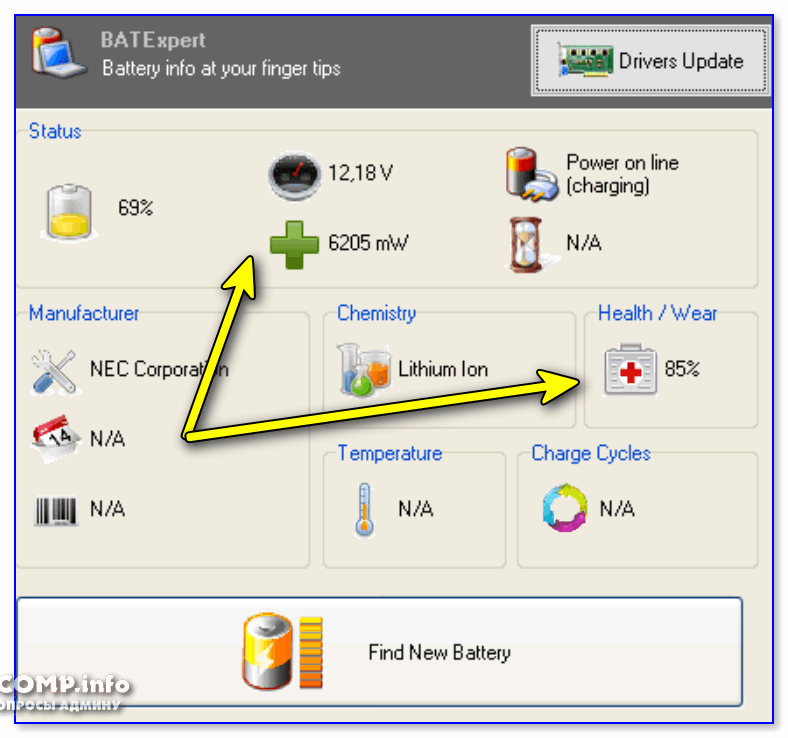
BATExpert — просмотр информации о батареи
👉 3) В Windows 10/11 — узнать, какие приложения расходуют заряд батареи, еще проще! Для начала нужно открыть меню ПУСК и нажать на » Параметры» (👉 доп. способы открыть параметры системы).
Параметры / Windows 10
Далее открыть раздел «Система» , и ее подраздел — «Батарея» . Затем перейти по ссылке «Использование заряда батареи конкретными приложениями» (см. скриншот ниже). 👇
Система / Использование заряда
Собственно, затем Windows покажет вам полную картину (например у меня больше всего съедает Firefox, но это и не удивительно ✌).
Обратите внимание на те приложения в списке, которыми вы почти не пользуетесь, их нужно:
- либо не запускать (а если они в автозагрузке Windows — то удалить их оттуда, та же AIDA64 вам в помощь);
- либо просто удалить.
Использование заряда конкретными приложениями
Кстати, в ряде версий Windows информация о использовании аккумулятора приложениями отображается прямо в разделе «Система / батарея» . 👇
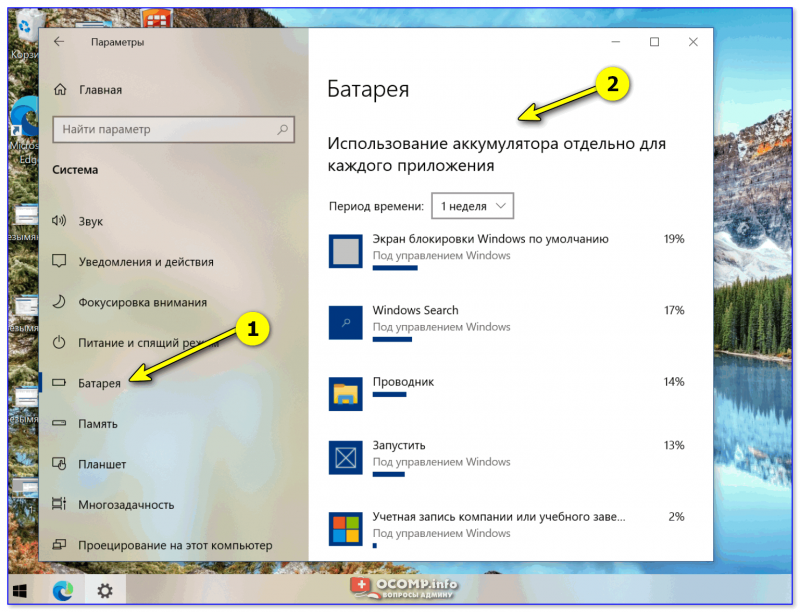
Windows 10 — использование аккумулятора для каждого приложения
Таким образом, оценив степень изношенности аккумуляторной батареи ноутбука, а так же те приложения, которые «съедают» заряд батареи — можно прийти к выводу о целесообразности ее замены.
Кстати, так же рекомендую обратить внимание на параметры яркости экрана (особенно в темном помещении — высокая яркость и контрастность не только съедают заряд батареи, но и переутомляют ваши глаза!).
Как проверить состояние батареи на Xiaomi (Redmi) через приложение “Безопасность” и “AIDA64”
Мы любим смартфоны Xiaomi (Redmi), они радуют нас каждый день быстрой работой, качеством, стабильностью и предсказуемостью. Но среди компонентов, из которых изготовлен телефон, есть один, который ухудшается с каждым днём и этот процесс необратим. Я говорю о батареи Xiaomi в MIUI 11.
Современные Литий-ионные, или литий-полимерные, аккумуляторы ухудшаются с каждым циклом зарядки независимо от бренда и цены смартфона – это закон физики. Ухудшается не сильно, на глаз это не заметно, но по прошествии года или двух эксплуатации Xiaomi мы замечаем, что телефон от одного заряда аккумулятора работает меньше, чем раньше.
Пора ли менять аккумулятор на новый, или ещё не всё так плохо? И как сильно увеличится автономное время работы при замене аккумулятора?
Проверить состояние аккумулятора в Xiaomi возможно системной программой «Безопасность», а также сторонним приложением «AIDA64».
Замечу, что есть ещё один способ – сложный, для этого требуется компьютер с установленных софтом для разработчиков, сложной настройкой и работой в консоли, думаю, вам не хочется этого делать. Зачем, если ту же информацию можно получить на самом Xiaomi с MIUI 11 за пару тапов по экрану?
Как узнать состояние батареи в приложении Безопасность
Запустите приложение, после чего выберите пункт «Батарея». 

Нажмите на кнопку «Оптимизировать», чтобы программа провела анализ текущего состояния программного обеспечения и аккумулятора. 
По окончанию проверки снимите галочку в разделе «Проблемы с батареей», чтобы внизу появилась кнопка «Исправить вручную». 
В новом окне прокрутите список вниз до раздела «Исправность батареи» и внимательно изучите показатели: 
- Состояние батареи – это оценка работоспособности аккумулятора, не стоит ей доверять на 100%, но как общий показатель использовать стоит. Дело в том, что это значение будет «Нормальное» даже для аккумулятора, который потерял до 40% от первоначальной ёмкости при условии, что он будет обеспечивать достаточное напряжение для стабильной работы процессора телефона Xiaomi. Т.е. телефон не зависнет или не сбросится, но до вечера он доживать перестанет, что в нашем случае уже повод заменить аккумулятор, а для системы это не проблема;
- Напряжение батареи – обратите внимание на этот параметр, нормальное значение равно 4 В или чуть выше, как в моём случае. Если напряжение упало ниже 3,7 В, это повод задуматься о замене батареи. Телефон всё ещё будет работать стабильно, но процессор не сможет выходить на максимальную мощность из-за недостатка питания;
- Температура батареи – этот параметр не должен превышать 40 градусов Цельсия, если он выше – идёт деградация аккумулятора;
- Оставшаяся ёмкость – первое значение отображает текущую ёмкость, поэтому проверку рекомендую делать после заряда до 100%. Второе значение показывает паспортную максимальную ёмкость, т.е. на сколько батарея рассчитана. Если при полной зарядке значения совпадают – батарея находится близкой к идеальному состоянию. Если это значение ниже, значит деградация идёт активно и стоит задуматься о замене батареи.
Проверяем состояние батареи в Xiaomi в приложении AIDA64
В магазине Google Play можно найти приложение AIDA64 – отличный вариант для комплексной проверки смартфона Xiaomi по разным параметрам, в том числе по аккумулятору.
Установите его и запустите, после чего выберите пункт «Батарея». 

В окне диагностики мы видим те же параметры, что и в Безопасности, но есть новый – скорость разряда. 
Убедитесь, что в фоне не осталось работающих приложений, после чего понаблюдайте за этим параметром минуту. Значение не должно быть трёхзначным, если батарея в хорошем состоянии и в фоне нет работающих программ, скорость разряда должна быть примерно 40-60 мА в час.
Если значение трёзхначное, есть повод задуматься о том, что аккумулятор теряет энергию быстрее, чем должен, что косвенно свидетельствует о его деградации.
Ещё раз обращаю ваше внимание на то, что скорость разрядки показатель косвенный, никогда нельзя быть уверенным, что Android в данный момент не решил запустить какой-то системный процесс, который нагружает процессор или модем. Проводите мониторинг регулярно в разное время, если в среднем это значение будет высоким, только тогда имеет смысл учитывать его при решении о замене батареи в Xiaomi.
Как узнать уровень износа батареи на aida64. Как проверить батарею на ноутбуке
Если аккумулятор от вашего ноутбука перестал держать нормально заряд и полностью батареи вам хватает только на один час. То тут вы найдете полезные советы как произвести тест батареи и узнать что с ней случилось.
Еще совсем недавно вы не могли нарадоваться вашему ноутбуку. Вы проводили с ним 24 часа в сутки, он всегда выручал вас и никогда не подводил. Напряженная работа до самого утра? Легко! Запуск 5-ти программ одновременно? Проще простого! Разряжение до 0% и несвоевременное подключение к блоку питания? Ничего страшного!
Но в один момент все изменилось. Лэптоп начал быстро терять заряд, его аккумулятор перестал насыщаться до 100%, он стал внезапно выключаться и перестал приносить удовольствие. Не мудрено! Ведь батарея для ноутбука не вечная, а подобные кощунства только способствуют приближению часа ее неисправности. Что же делать, если аккумулятор ноутбука перестал работать в полную силу? Неужели бежать за новым? Ну уж нет. Для начала его необходимо обследовать, чтобы понимать общую картину его состояния. И лишь потом решать, какое лечение ему следует назначать.
В этом деле вам будут помогать три ассистента, которые облегчат процесс обследования батареи, и предоставят ее точную диагностику. Специалисты с хорошими рекомендациями Aida64 и BatteryBar, а также старый добрый тестер.
Ребята, как проверить аккумулятор ноутбука? Неужели на глаз?
Присаживайтесь поудобнее и запоминайте. Только здесь и только сейчас для вас откроется кладезь полезной информации, которая пригодится вам, вашему ноутбуку и его батареи. Итак, встречайте топ-3 лучших тестировщиков аккумулятора вашего лэптопа:
- Первой в нашем списке стоит именитая программа Aida64 . Установив ее на ноутбук, вы легким движением руки сможете определить состояние вашей батареи. Все тайны вам поведают «Свойства батареи». Там вы можете ознакомиться с типом аккумулятора, его емкостью, а также увидеть показатель его изношенности. Если уровень изношенности будет слишком высоким, значит единственным вариантом для вас остается покупка новой батареи.
- Второе место заслужено занимает не менее известная программа BatteryBar. Эффективная утилита для наблюдения за состоянием батареи вашего лэптопа поможет выбрать самую подходящую схему для ее работы. BatteryBar превосходно подойдет для каждого, кто не знает, при помощи сложных сервисов и устройств.
- На третьем месте находится профессиональный прибор — тестер. Этот девайс за считанные минуты расскажет вам всю правду о батарее вашего ноутбука. Тестер предоставит вам полезную инфу о дате ее изготовления, температуре, напряжении, производителе, емкости и количестве жизненных циклов. Но это еще не все. Устройство откроет вам доступ к самой важной информации: позволит узнать об исправности или неисправности контроллера. А это в свою очередь даст вам толчок к дальнейшим решениям и действиям.
Aida64, BatteryBar или тестер — выбор за вами! Каждый из них даст вам возможность протестировать батарею вашего лэптопа, каждый из них предоставит вам максимум информации и каждый из них непременно окажет вам большую услугу. Зная, как проверить аккумулятор ноутбука , вы всегда сможете узнать его состояние и убедится в исправности того или иного элемента.
Кстати говоря, проверять батарею желательно не только «по первому звоночку», а регулярно. Просто так, для собственного спокойствия. И помните. Если когда-то тестирование вашей батареи поставит ей неутешительный диагноз. Если тестер вдруг определит неисправность контроллера, и вы поймете, что батарея уже отжила свое. Если замена аккумулятора будет для вас единственным выходом. Вы всегда сможете выбрать новое, высококачественное и надежное «сердце» для своего ноутбука,
Дело в том, что в Windows (как я уже писал выше) есть специальная утилита, которая отслеживает состояние аккумулятора и сейчас мы воспользуемся ещё одной её особенностью.
Первым делом нам нужно запустить и выполнить (написать или вставить отсюда) команду powercfg energy :
и ждем пока соберется информация. Обычно на это требуется около минуты. После окончания в окне будет написано, что всё готово и файл отчета был создан. Обычно он сохраняется там же, где и лежит командная строка (windows/system32 ) и называется energy-report.html . Впрочем об этом всём Вам будет написано:
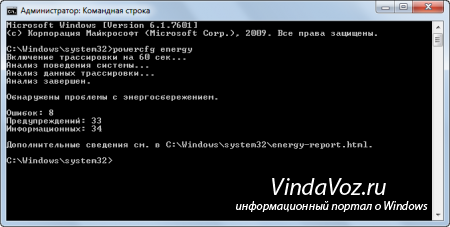
Теперь идём в этот самый каталог, путь которого написан, и открываем через полученный отчет. В нём очень много информации, но основная по этому статье — это Сведения о батарее . Обратите внимание на такие параметры, как «Расчетная емкость» и «Последняя полная зарядка». В идеальном варианте эти значения должны быть равны. Чем меньше значение «Последняя полная зарядка», тем ниже способность аккумулятора накапливать энергию. Снижение же значения второго параметра по отношению к первому на 50 или более процентов указывает на то, что батарею вскоре придётся заменить.
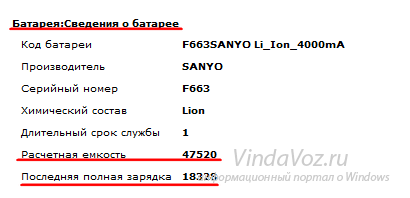
Если у Вас этот файл не хочет открываться, то попробуйте скопировать его в любую другую папку, а оттуда открыть уже.
Как видите, узнать когда следует заменить батарею достаточно легко, исходя из всех данных. Можете так же обратить внимание на другие полезные советы и рекомендации.
Не многие пользователи знают, что некорректное функционирование аккумулятора может быть причиной немалого количества проблем, касающихся работы самого компьютера. Поэтому очень важно следить за состоянием АКБ. Если батарея вашего ПК не заряжается , прежде всего проверьте кабель питания и драйвера, а уже потом переходите к аккумулятору. В этой статье подробно рассмотрим, как проверить батарею ноутбука на работоспособность. Давайте разбираться. Поехали!
Какие же есть основные причины проблем с батареей ноутбука? Их довольно много. Наиболее частая — банальный износ. Аккумулятор не вечен и имеет срок службы (как правило, 2–3 года) и по его истечении работает уже не так хорошо. Так что не стоит забывать об этом обстоятельстве. Ведь если у вас старый ноутбук , наверняка время замены батареи пришло уже давно. АКБ — это расходный материал, который без проблем можно заменить.
Существует несколько правил, которые позволят вам максимально продлить срок службы батареи. Первое — извлекайте аккумулятор, когда ноутбук работает от сети. Очень часто люди используют ноутбуки как стационарное устройство, при этом не вынимают батарею, что сокращает срок её службы. Второе правило — рекомендуется осуществлять полную разрядку/зарядку АКБ как минимум раз в пару недель, а лучше каждую неделю. В противном случае проблемы могут начаться гораздо раньше указанного срока.
Другие причины плохой работоспособности батареи:
- Произошло короткое замыкание;
- Была нарушена работа контроллера питания;
- Возникли проблемы с контактами АКБ;
- Было нарушено питание материнской платы ;
- Драйвера работают некорректно;
- Повредился кабель питания.
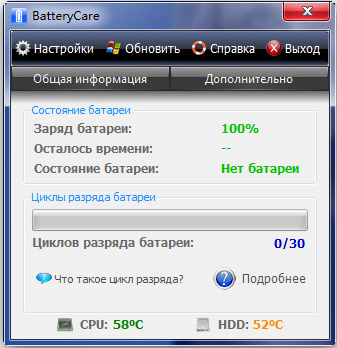
Если вы по какой-то причине не хотите обращаться к мастеру или в сервисный центр, можно провести самостоятельную диагностику батареи ноутбука. Для этого вам понадобится скачать и установить специальную утилиту BatteryCare. С её помощью вы сможете посмотреть всю основную информацию по работе и текущему состоянию аккумулятора. Также BatteryCare предлагает пользователю советы и рекомендации по улучшению работы АКБ и уменьшению потребляемого заряда. В общем, программа очень полезная, при этом совершенно бесплатная. Так что обязательно скачайте.
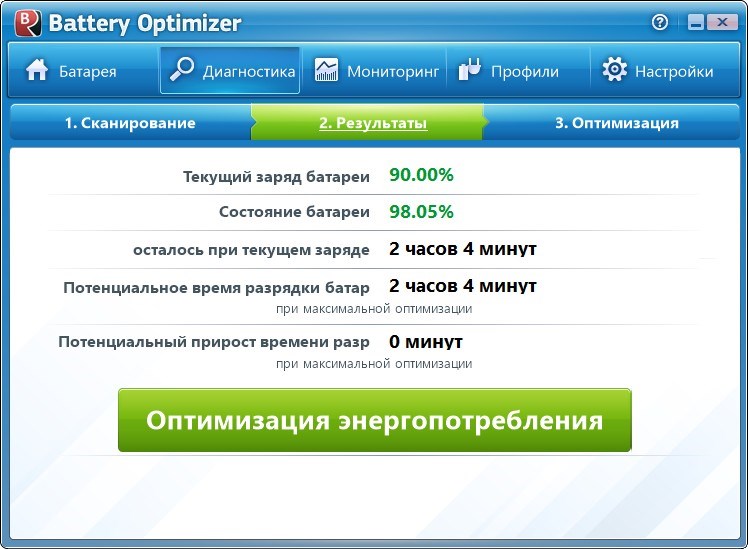
Ещё одна отличная утилита, предлагающая аналогичные возможности — Battery Optimizer. Из достоинств и особенностей можно выделить то, что Battery Optimizer позволяет повысить время автономной работы ноутбука, путём внесения изменений в работу некоторых служб. При этом программа сама рассказывает всё это пользователю. Помимо этого, здесь вы найдёте обширную и детальную информацию по работе АКБ.
Также можно обойтись и без использования программ. Нужен только мультиметр. Переведите его в режим постоянного тока и подсоедините к аккумулятору, предварительно разобрав его. Перед тем как разбирать АКБ, обязательно полностью разрядите её. Чтобы открыть батарею, вставьте нож в продольный шов корпуса и раздвиньте крышки. После этого проверьте напряжение в цепи при помощи мультиметра. На дисплее должно высветиться значение, равное числу элементов питания, умноженному на 3,7. Если напряжение отдельной ячейки меньше чем 3,7, то это говорит о том, что её пора заменить.