Etcher — бесплатная мультиплатформенная программа для создания загрузочной флешки

У популярных программ для создания загрузочных USB накопитель есть один недостаток: среди них почти нет таких, которые бы были доступны в версиях для Windows, Linux и MacOS и работали бы одинаково во всех этих системах. Однако, такие утилиты всё же имеются и одна из них — Etcher. К сожалению, применить её удастся лишь в очень ограниченном количестве сценариев.
В этой простой инструкции-обзоре кратко об использовании бесплатной программы для создания загрузочных флешек Etcher, о её преимуществах (главное преимущество уже было отмечено выше) и одном очень важном недостатке. См. также: Лучшие программы для создания загрузочной флешки.
Использование Etcher для создания загрузочного USB из образа
Несмотря на отсутствие русского языка интерфейса в программе, уверен, ни у кого из пользователей не возникнет вопросов о том, как записать загрузочную флешку в Etcher. Однако, есть некоторые нюансы (они же недостатки) и, прежде чем приступать, рекомендую прочесть о них.
Для того, чтобы создать загрузочную флешку в Etcher потребуется установочный образ, причем список поддерживаемых форматов приятен — это и ISO, BIN, DMG, DSK и другие. К примеру, вы, возможно, сможете создать загрузочную флешку MacOS в Windows (не опробовал, отзывов не нашел) и точно сможете записать установочный накопитель Linux из MacOS или любой другой ОС (привожу эти варианты, так как с ними часто возникают сложности).
А вот с образами Windows, к сожалению, у программы плохо — мне не удалось нормально записать ни один из них, в результате процесс проходит успешно, но в итоге получается флешка RAW, загрузиться с которой нельзя.
Порядок действий после запуска программы будет следующим:
- Нажмите кнопку «Select Image» и укажите путь к образу.

- Если после выбора образа программа вам покажет одно из окон на скриншоте ниже, вероятнее всего, успешно записать его не удастся, либо после записи не будет возможности загрузиться с созданной флешки. Если таких сообщений нет, видимо, всё в порядке.

- При необходимости изменить накопитель, на который будет производиться запись, нажмите Change под значком диска и выберите другой диск.
- Нажмите кнопку «Flash!», чтобы начать запись. Учтите, что имеющиеся на накопителе данные будут удалены.

- Дождитесь завершения записи и проверки записанной флешки.

Как итог: с записью образов Linux у программы всё в порядке — они успешно пишутся и работают из-под Windows, MacOS и Linux. Образы Windows на текущий момент записать не удается (но, не исключаю, что в будущем такая возможность появиться). Запись MacOS не пробовал.
Также есть отзывы о том, что программа повредила флешку (в моем тесте — только лишала файловой системы, что решалось простым форматированием).
6 способов сделать загрузочную флешку с Windows
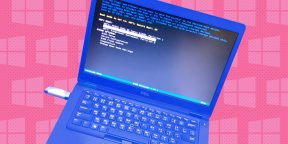
Загрузочные флешки используют для установки Windows на компьютер. Чтобы создать такой носитель, нужно записать образ операционной системы на любое USB-устройство, объём которого превышает 4 ГБ. В процессе вся находившаяся на флешке информация будет стёрта.
1. C помощью утилиты Media Creation Tool
- Операционная система: Windows.
Этот способ — официальный. Он подойдёт в том случае, если вы хотите установить лицензионную копию Windows. Но для её активации у вас должен быть соответствующий ключ. Утилита Media Creation Tool скачает с сервера Microsoft лицензионный образ Windows и запишет его на флешку. В итоге вы получите загрузочный накопитель.
Скачайте с сайта Microsoft средство Media Creation Tool, предназначенное для создания установочной флешки, нажав большую синюю кнопку «Скачать средство сейчас».
Запустите утилиту и выберите «Создать установочный носитель». Затем отметьте «Использовать рекомендуемые параметры для этого компьютера», если планируете устанавливать Windows на текущий ПК, или введите параметры, подходящие для другого компьютера.
Далее выберите «USB-устройство флэш-памяти», отметьте нужный накопитель в списке доступных устройств и подтвердите выбор. После этого дождитесь завершения операций с файлами. Через несколько минут установочная флешка будет готова к использованию.
2. Без сторонних программ
- Операционная система: любая.
Для этого и следующих способов понадобится образ Windows в формате ISO. Его можно скачать, к примеру, с торрент-трекеров.
Этот способ подойдёт, если вы собираетесь установить Windows на более-менее современный компьютер с оболочкой UEFI (графический интерфейс вместо старой BIOS). Суть заключается в следующем: очистить содержимое флешки и скопировать на неё образ системы исключительно средствами ОС.
Перед созданием загрузочной флешки отформатируйте накопитель в файловой системе FAT32. Затем откройте в проводнике образ ISO, выделите все внутренние файлы и папки и кликните по ним правой кнопкой мыши. В контекстном меню выберите «Отправить» и укажите в списке целевую флешку.
Когда копирование объектов завершится, накопитель будет готов к установке системы.
3. С помощью UltraISO
- Операционная система: Windows.
Этот вариант подходит как для новых компьютеров с UEFI, так и для старых с BIOS.
UltraISO — платная программа, но для нашей задачи хватит и бесплатной тестовой версии. Просто установите утилиту и после первого запуска выберите «Пробный период».
В меню программы кликните «Файл» → «Открыть» и выберите образ ISO. На верхней панели нажмите «Самозагрузка» → «Записать образ жёсткого диска». В следующем окне укажите путь к целевой флешке в поле Disk Drive. Затем отформатируйте накопитель с помощью специальной кнопки (выбирайте систему FAT32), после чего нажмите «Записать».
Дождавшись завершения записи, вы можете использовать загрузочную флешку по назначению.
4. С помощью Rufus
- Операционная система: Windows.
Чрезвычайно популярная программа, которая отлично справляется с записью загрузочных флешек с поддержкой и MBR, и GPT. По заверениям авторов, отличается невероятной скоростью работы — как минимум вдвое быстрее Media Creation Tool.
Скачайте и запустите портативную версию Rufus. Выберите нужную флешку в поле «Устройства». Затем щёлкните кнопку «Выбрать» и укажите на образ диска операционной системы.
После этого нажмите «СТАРТ» и подождите, пока программа не сообщит об успешном завершении записи.
5. С помощью Etcher
- Операционная система: Windows, macOS, Linux.
Etcher — программа с открытым исходным кодом, помогающая записывать загрузочные флешки. Принцип работы ещё проще, чем в других приложениях.
Скачайте и установите Etcher для своей операционной системы — поддерживаются Windows, macOS и Linux. Затем откройте программу, нажмите Select Image и выберите ISO-файл с системой.
Нажмите Flash и подождите окончания процесса.
6. С помощью «Ассистента Boot Camp»
- Операционная система: macOS.
Порой бывает нужно подготовить установочный носитель для ПК без операционной системы, а под рукой только Mac. В таком случае можно воспользоваться программой «Ассистент Boot Camp».
Откройте «Ассистент Boot Camp» и нажмите «Продолжить». Затем снимите галочку «Установить Windows 10» или новее. Галочку «Создать диск установки Windows 10 или новее» оставьте.
Нажмите «Продолжить», убедитесь, что «Ассистент Boot Camp» выбрал правильную флешку, щёлкните «Продолжить» ещё раз и подождите, пока запись не будет закончена.
Etcher — легко создать загрузочную флешку

Etcher – это мощный инструмент для флэш-накопителей, созданный с использованием веб-технологий, который гарантирует, что перепрошивка SDCard или USB-накопителя будет приятным и безопасным занятием.
Он защищает вас от случайной записи на ваши жесткие диски, гарантирует что каждый байт данных будет записан правильно, и многое другое. Он также может напрямую прошивать устройства Raspberry Pi, поддерживающие протокол usbboot
Как установить Etcher в Linux
Есть два варианта установки balena-etcher в операционные системы на базе linux.
Первый – это скачать appimage файл с официального сайта программы, сделать его исполняемым, и запустить кликнув два раза на него.
А также, если вы не любите appimage файлы, вы можете добавить репозиторий к вам в систему.
Откройте терминал, и введите следующие команды.
Чтобы удалить, воспользуйтесь следующими командами
Как установить Etcher в Redhat (RHEL) или Fedora
Чтобы удалить введите
Как установить Etcher в Solus (GNU/Linux x64)
После установки, найдите программу в меню приложений, и создавайте загрузочные флешки.