Как пользоваться msi dragon center
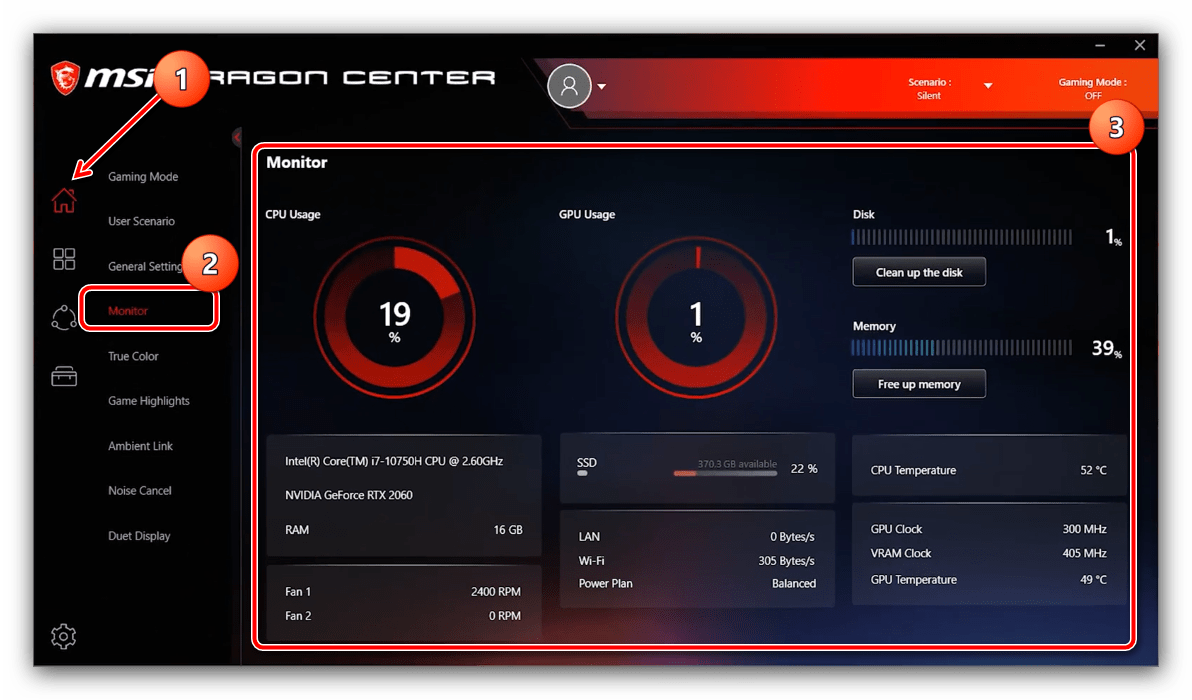
Мониторинг состояния компьютера (температур процессора и чипа видеокарты, скоростей вращения вентиляторов, а также основных напряжений и частот) доступен в разделе «Домой», вкладка «Monitor». Этот же раздел включается по умолчанию при открытии программы.
Включение игрового режима
MSI Dragon Center умеет автоматически подбирать сочетание настроек материнской платы и/или установленных на ней системных компонентов для наилучшего игрового опыта – эта функция называется «Gaming Mode». Для её включения перейдите по пути «Домой» – «Gaming Mode» и воспользуйтесь одноимённым переключателем в верхней правой части окна.
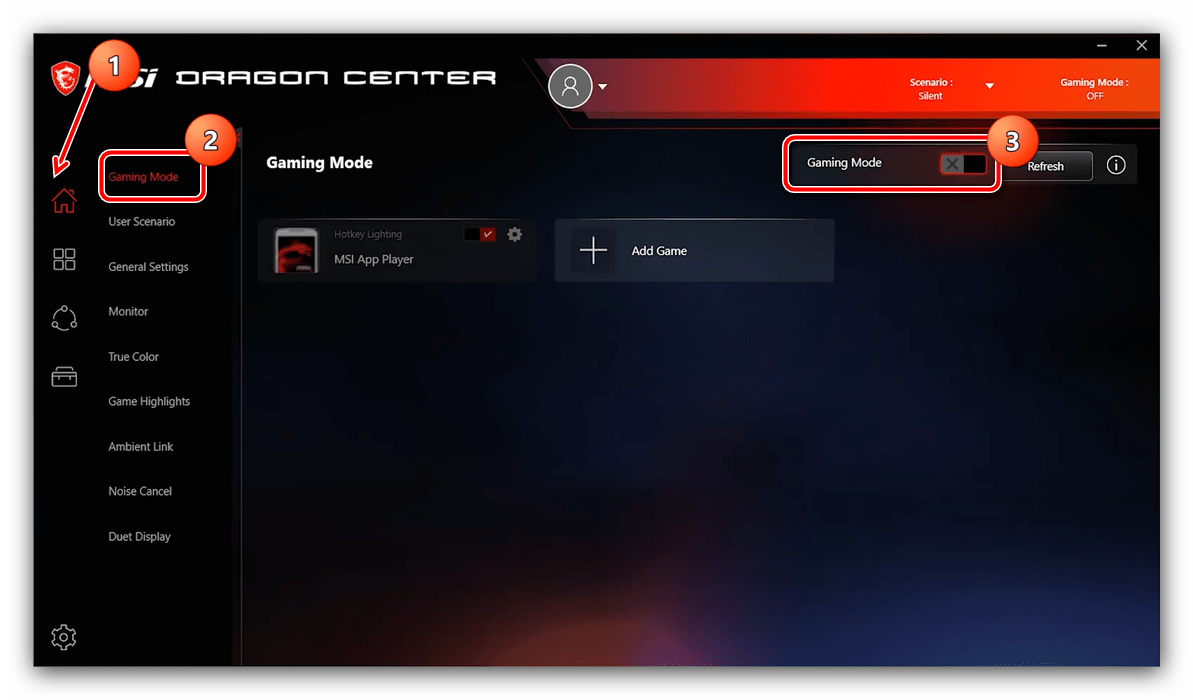
Больше ничего настраивать не нужно, приложение всё сделает самостоятельно. К сожалению, рассматривая опция пока работает только с ограниченным числом игрового ПО, преимущественно ААА-проектов 2019-2020 годов выпуска, однако в планах разработчиков увеличить число совместимых продуктов.
Настройка профилей производительности
В программе присутствует возможность тонкой настройки профилей работы компьютера MSI.
- Откройте пункты «Домой» – «User Scenario».
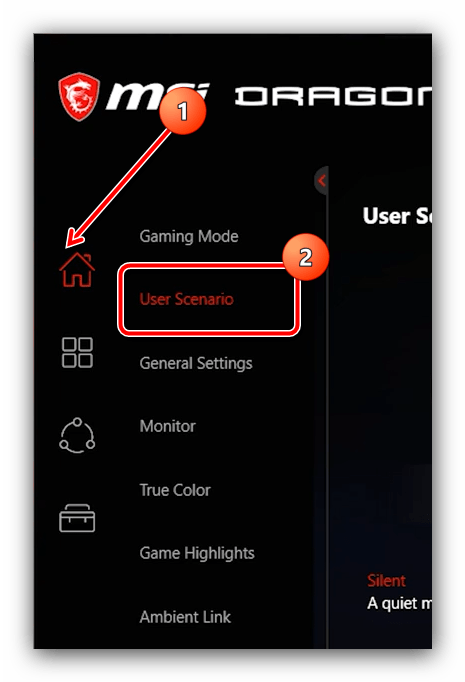
- «Extreme Performance» – максимальная производительность с настройками оверклокинга;
- «Balanced» – режим оптимального соотношения между производительностью и энергосбережением;
- «Silent» – минимальная производительность для уменьшения шума работы кулеров;
- «Super Battery» – максимальная энергоэффективность;
- «User» – пользовательские настройки.

Вариант «Extreme Performance» предлагает настроить компьютер для оптимального игрового опыта при самых высоких установках графики – он позволяет штатно увеличить рабочую частоту чипсета материнской платы и видеокарты (доступно только для продуктов MSI).
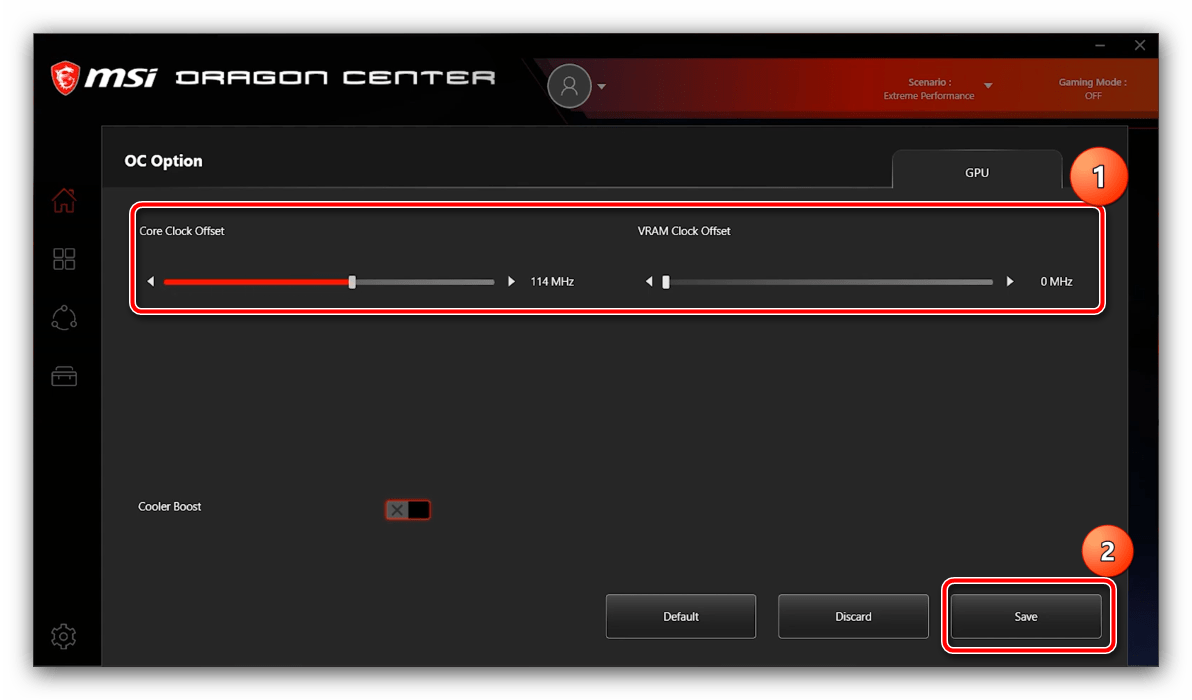
Опции «Balanced», «Silent» и «Super Battery» дополнительной конфигурации не требуют, поэтому сразу перейдём к пункту «User». При выборе этого режима становятся доступными выпадающие меню «Performance Level» и «Fan Speed», в котором можно задать профили производительности и работы кулеров соответственно.
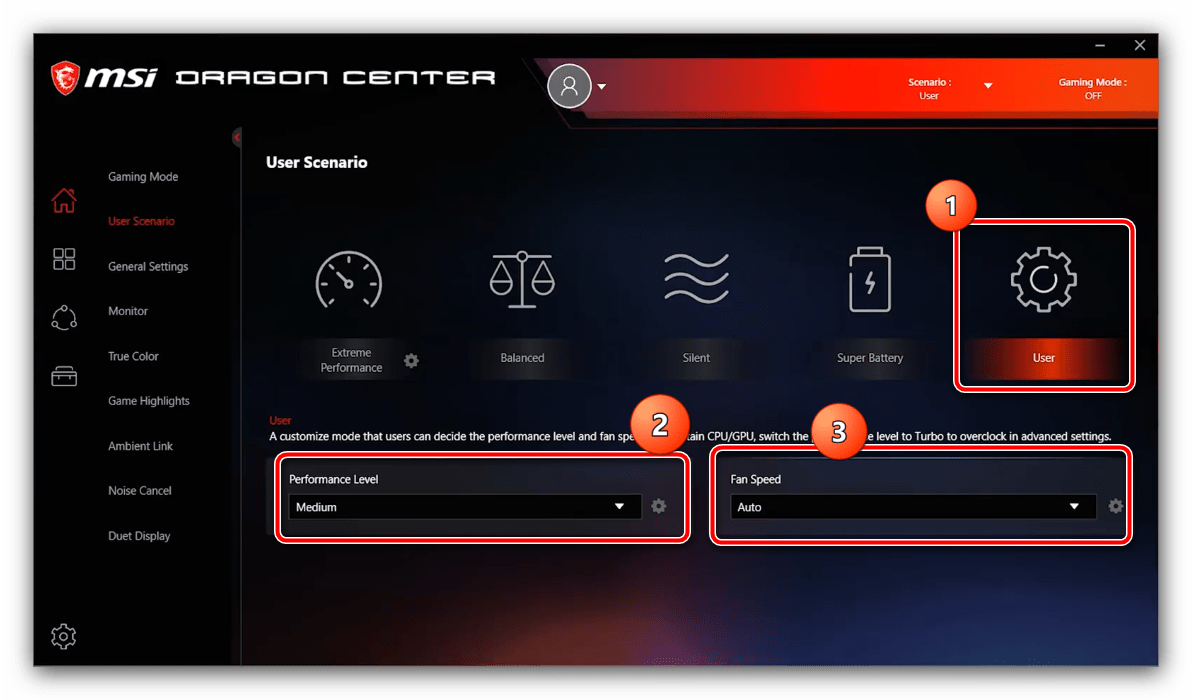
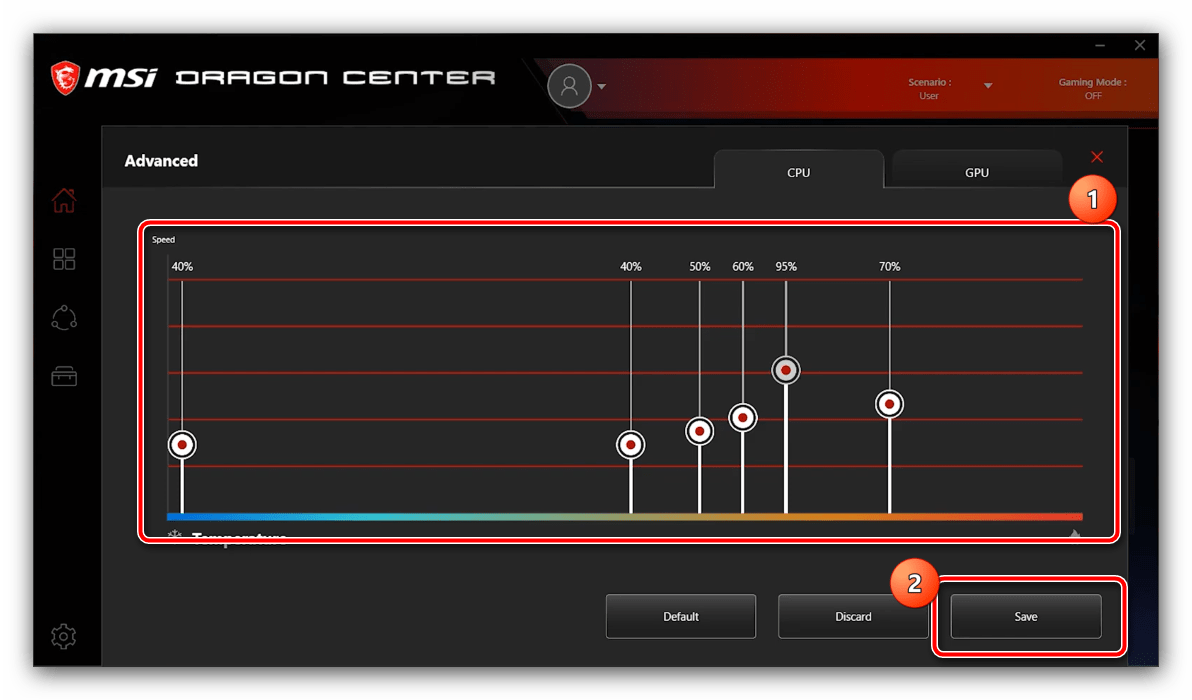
Рядом с меню присутствует иконка шестерёнки, которая открывает доступ к продвинутым параметрам – например, конфигурированию мощности вентиляторов в зависимости от текущей температуры.
Конфигурация работы периферийных устройств
С помощью МСИ Драгон Центр на ноутбуках и игровых материнских платах тайваньского производителя можно настроить также поведение клавиатуры и подключённого монитора или матрицы.
-
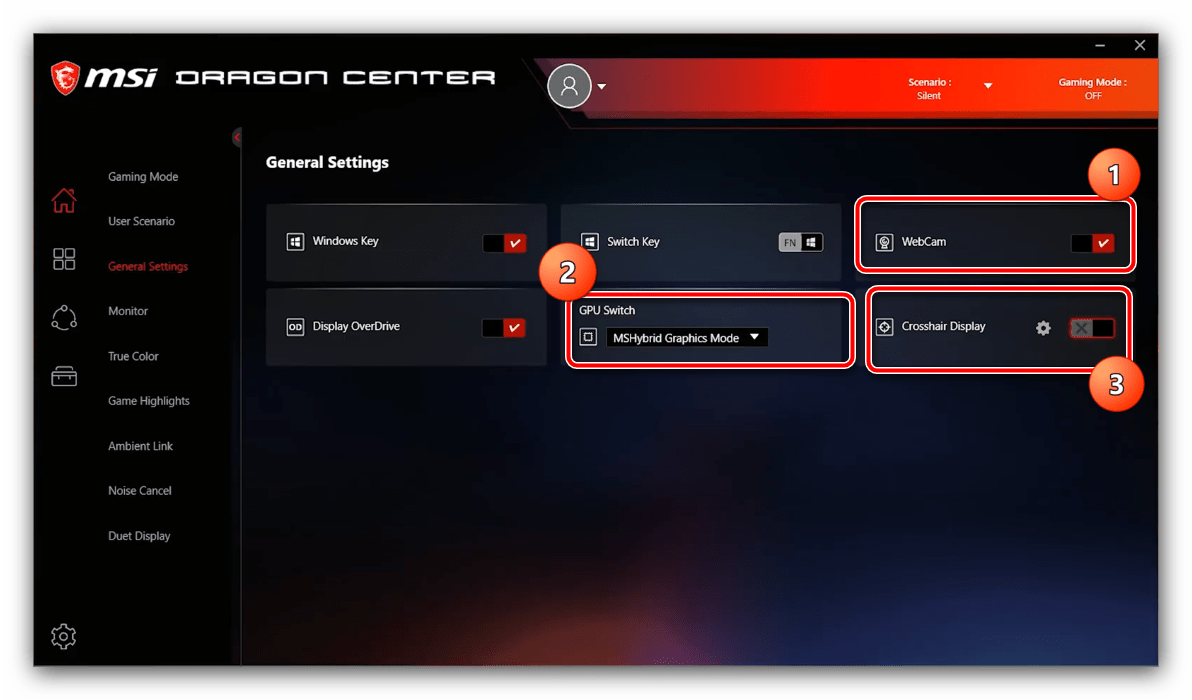
Основные параметры периферии находятся на вкладке «Домой» – «General Settings».
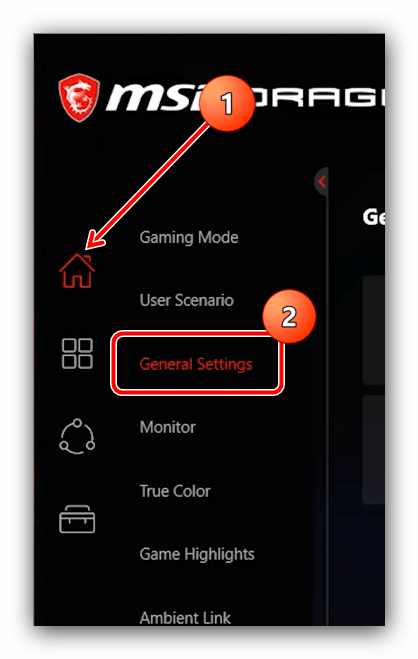
Здесь можно включить или отключить распознавание клавиши Win, а также переназначить её на функциональную – опции «Windows Key» и «Switch Key» соответственно. Здесь же можно воспользоваться опцией «Display Overdrive», которая программно улучшает картинку на экране (поддерживаются только матрицы ноутбуков MSI).

Доступны также опции программной деактивации веб-камеры (переключатель «Webcam»), изменения режима работы GPU (меню «GPU Switch») и включения специального профиля отображения для шутеров от первого лица «Crosshair Display».
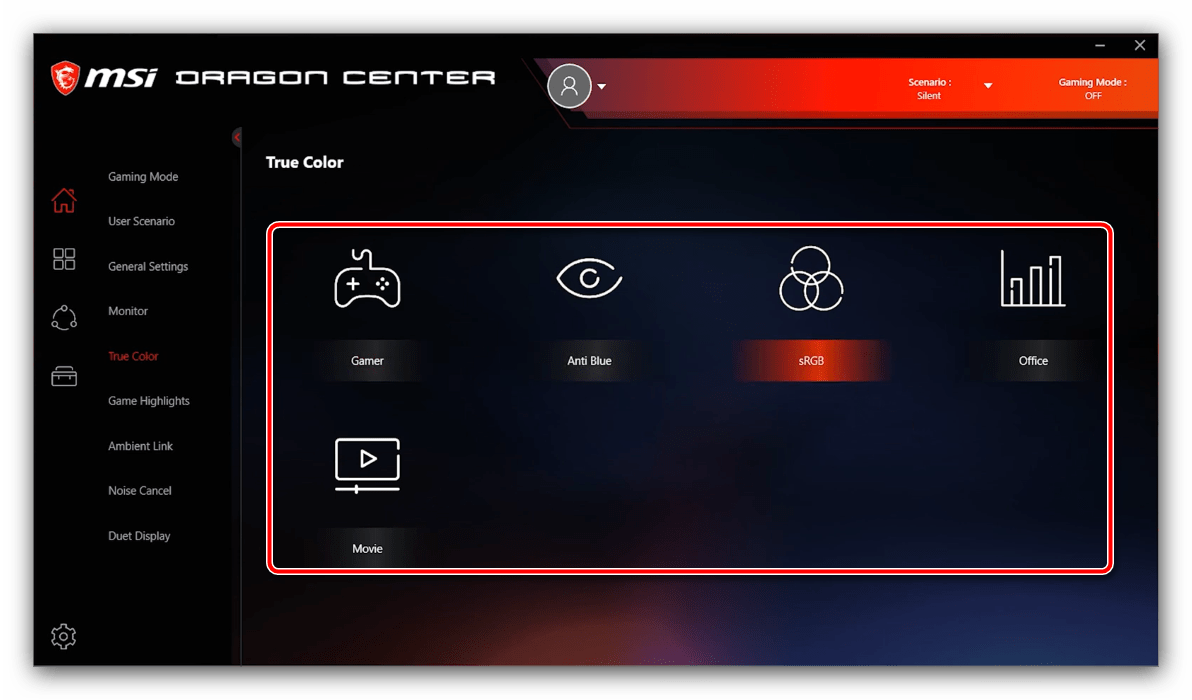
Для поддерживаемых мониторов и панелей лэптопов доступна настройка цветовых режимов – вкладка «True Color», которая находится в том же разделе «Домой».

В большинстве случаев присутствуют такие профили:
- «Gamer» – вариант по умолчанию, представляет собой сбалансированное решение для игр и повседневных задач;
- «Anti-Blue» – включение фильтра синего спектра, рекомендуется включать перед сном или при недостаточной освещённости;
- «sRGB» – активирует на мониторе (матрице) охват полного диапазона указанной палитры, пригодится пользователям, работающим с графикой;
- «Office» – пониженный цветовой диапазон и уменьшенный предел максимальной яркости, ориентированный чисто на повседневные рабочие задачи вроде набора текста;
- «Movie» – как следует из названия, устанавливает цвета и режим обновления, оптимальные для просмотра кинофильмов и видеороликов.
Доступный набор опций периферийных устройств зависит от установленного в компьютере оборудования, поэтому некоторые из вышеприведённых параметров могут отсутствовать в отдельных случаях.
Управление подсветкой
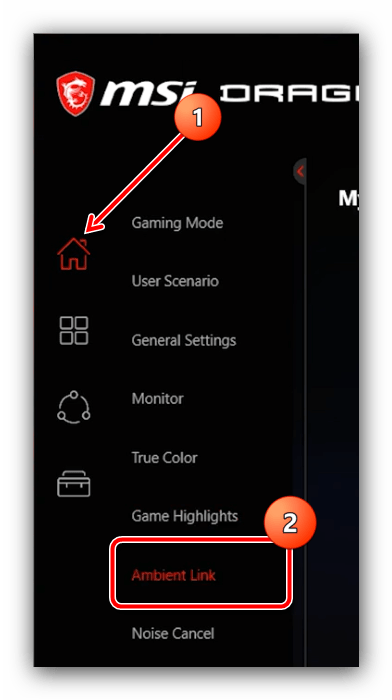
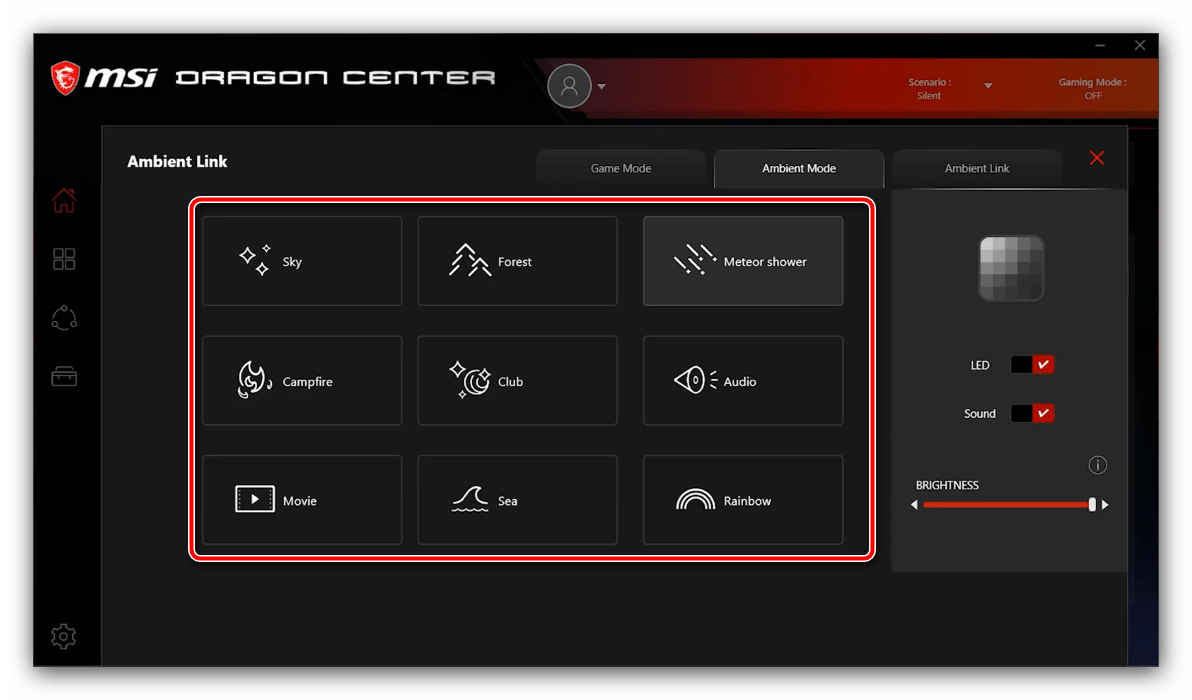
Рассматриваемое приложение также позволяет управлять подсветкой разнообразных периферийных устройств – за это отвечает вкладка «Ambient Link» (на некоторых конфигурациях называется «Mystic Lights»).
При подключении совместимого устройства можно выбрать один из цветовых профилей либо вручную определить вариант свечения – кликните по панели «Ambient Link» справа, затем задайте цвет и интенсивность вручную.
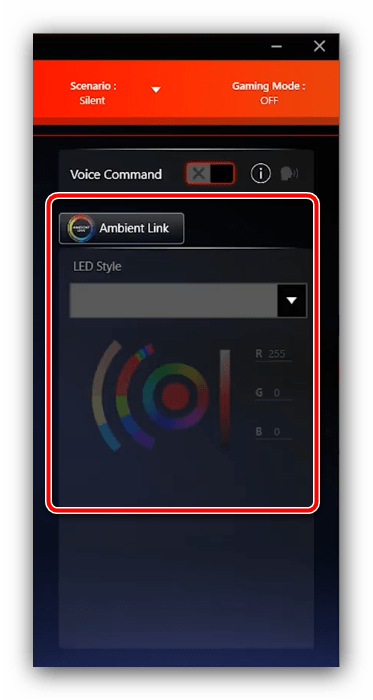
Присутствуют и предустановленные режимы.
Активация умного шумоподавления
Часть моделей материнских плат MSI для настольных ПК и ноутбуков оборудована встроенной системой шумоподавления, которая работает на нейросетях. Для её включения проделайте следующее:
-
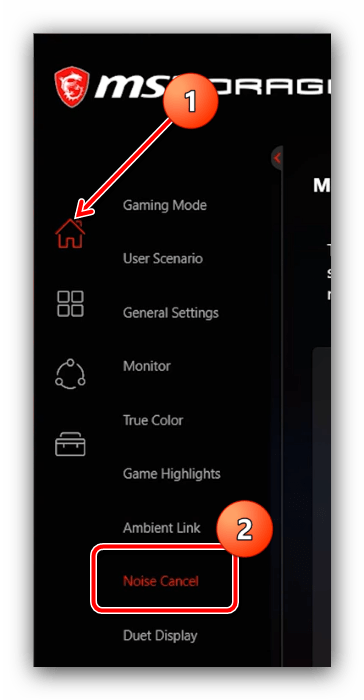
Откройте «Домой» и воспользуйтесь вкладкой «Noise Cancel».
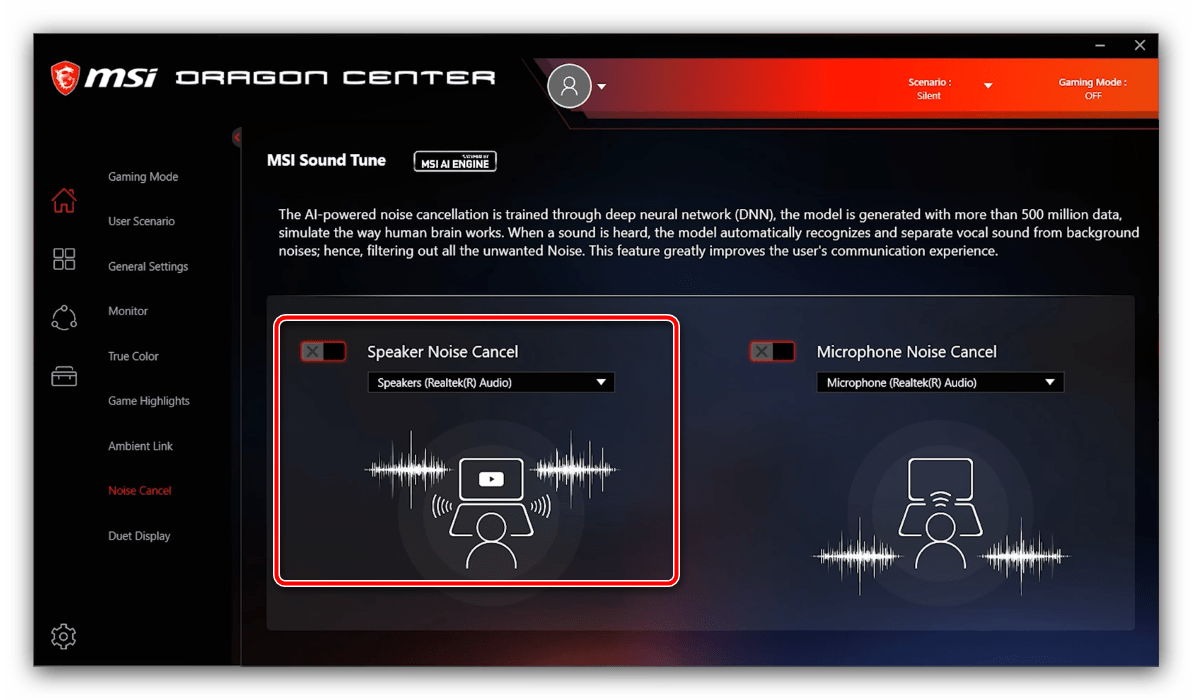
Далее кликните по переключателю «Speaker Noise Cancel» и выберите из выпадающего меню основное устройство вывода звука.
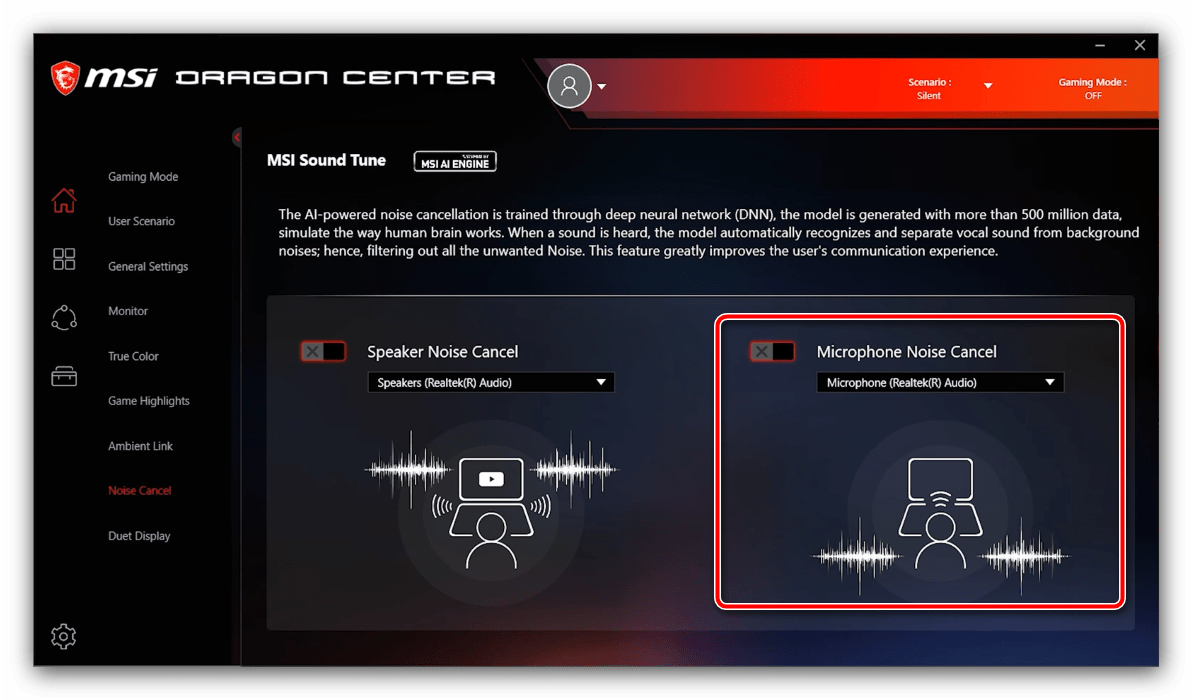
Повторите операцию из предыдущего шага для переключателя «Microphone Noise Cancel».
Настройка второго дисплея
Видеокарты MSI и ноутбуки производства этой компании поддерживают функцию подключения внешних мониторов как дополнительных дисплеев. Для её использования проделайте следующее:
-
Убедитесь, что экран подключён к компьютеру и распознаётся.
Подробнее: Подключение и настройка двух мониторов в Windows 10
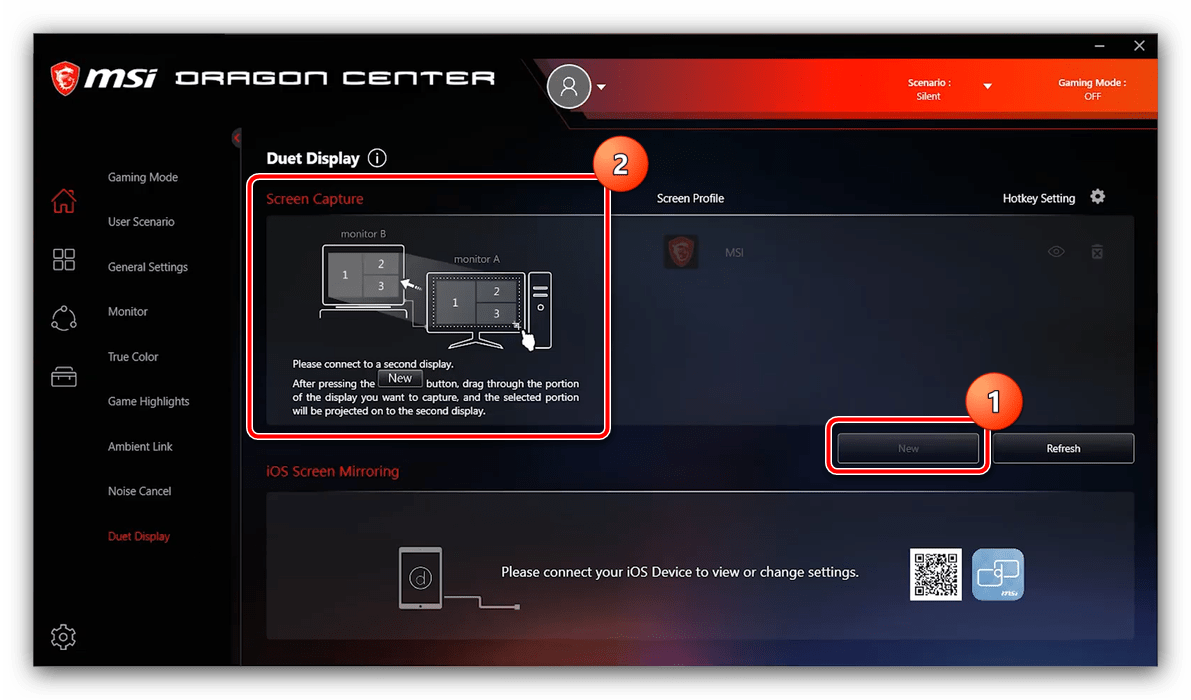
Откройте программу и перейдите по пути «Домой» – «Duet Display».

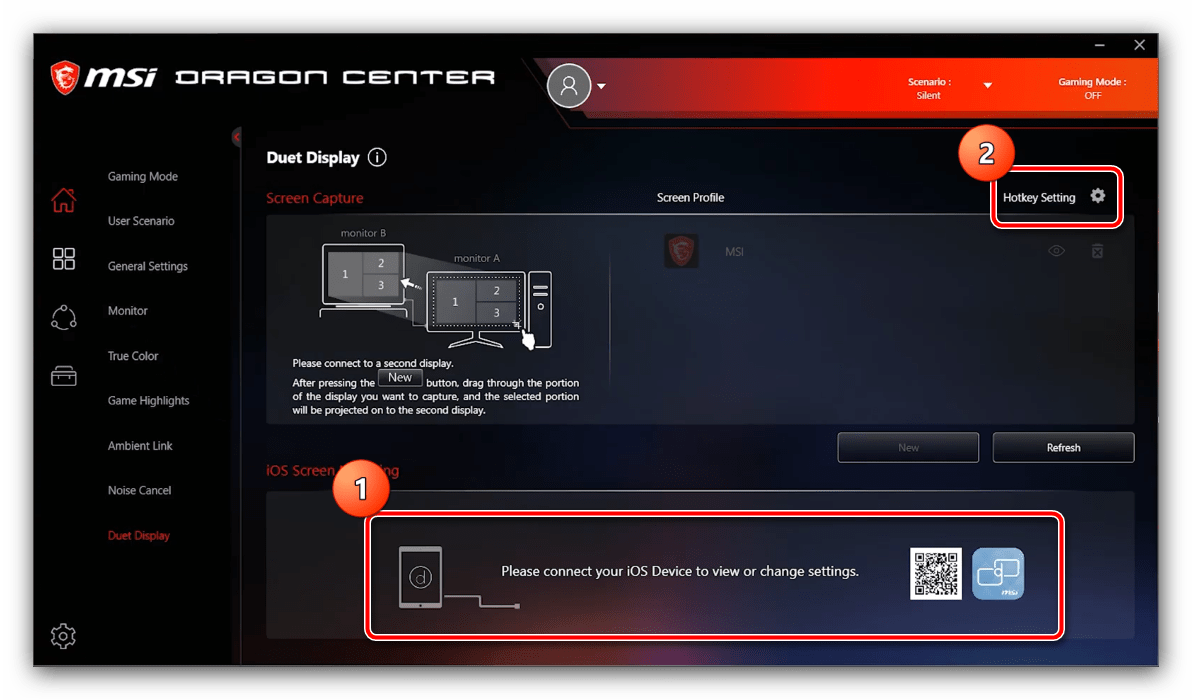
Обратите внимание на блок, отмеченный на скриншоте далее, и выполните описанные в нём действия: нажмите на кнопку «New» и выделите фрагмент на основном экране. Теперь выбранная часть должна появиться на втором подключённом дисплее.
Обновление драйверов и установка дополнительных утилит
С помощью MSI Dragon Center можно упросить процедуру инсталляции драйверов, а также установить дополнительное ПО, которое расширяет функциональность основного приложения.
-
Первым делом перейдите в раздел «Поддержка». Для установки обновлений служебного ПО откройте вкладку «Live Update».
Будет открыт список драйверов. В блоке «Installed» отмечены те, которым апдейт не требуется, а под заголовком «New» находится программное обеспечение, которое желательно обновить.
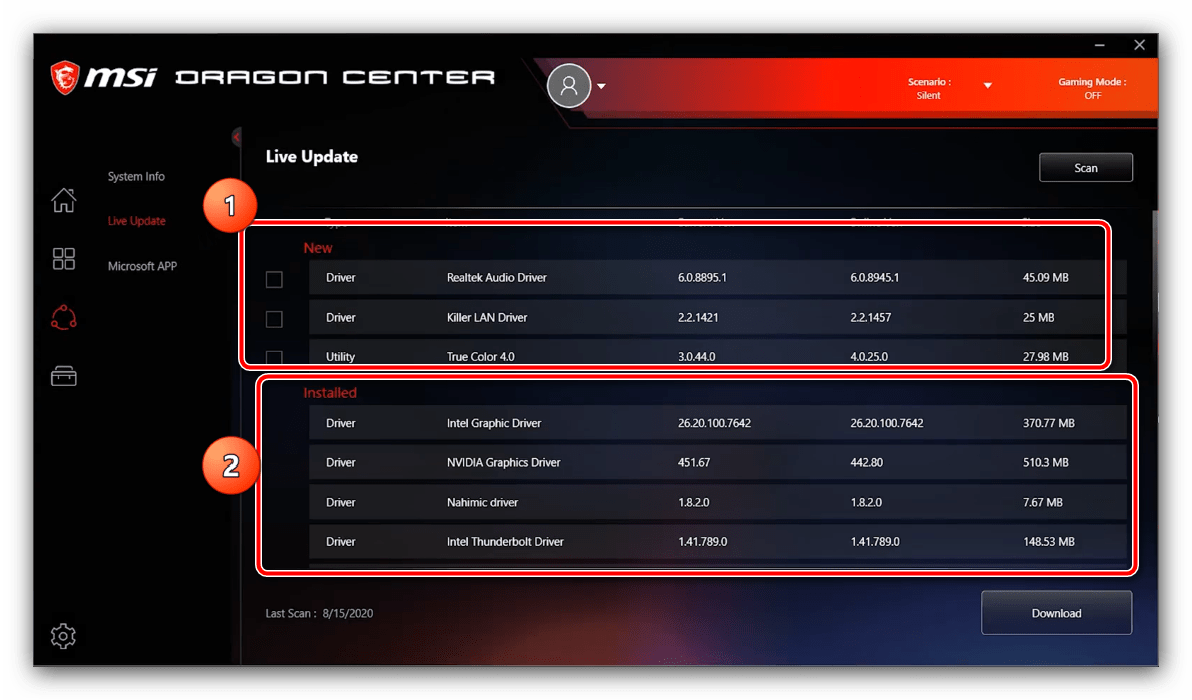
Нажмите на кнопку «Scan», чтобы приложение проверило, какой софт нуждается в обновлении. По завершению сканирования поставьте галочки напротив нужных позиций в разделе «New», затем кликните «Download».
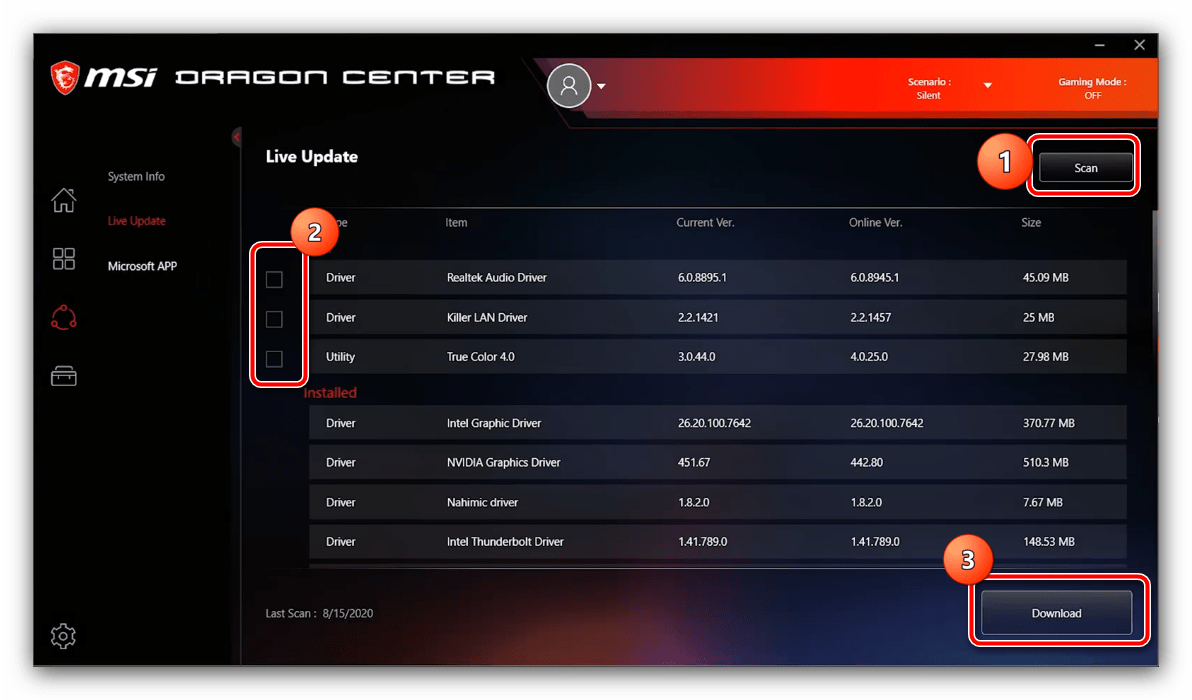
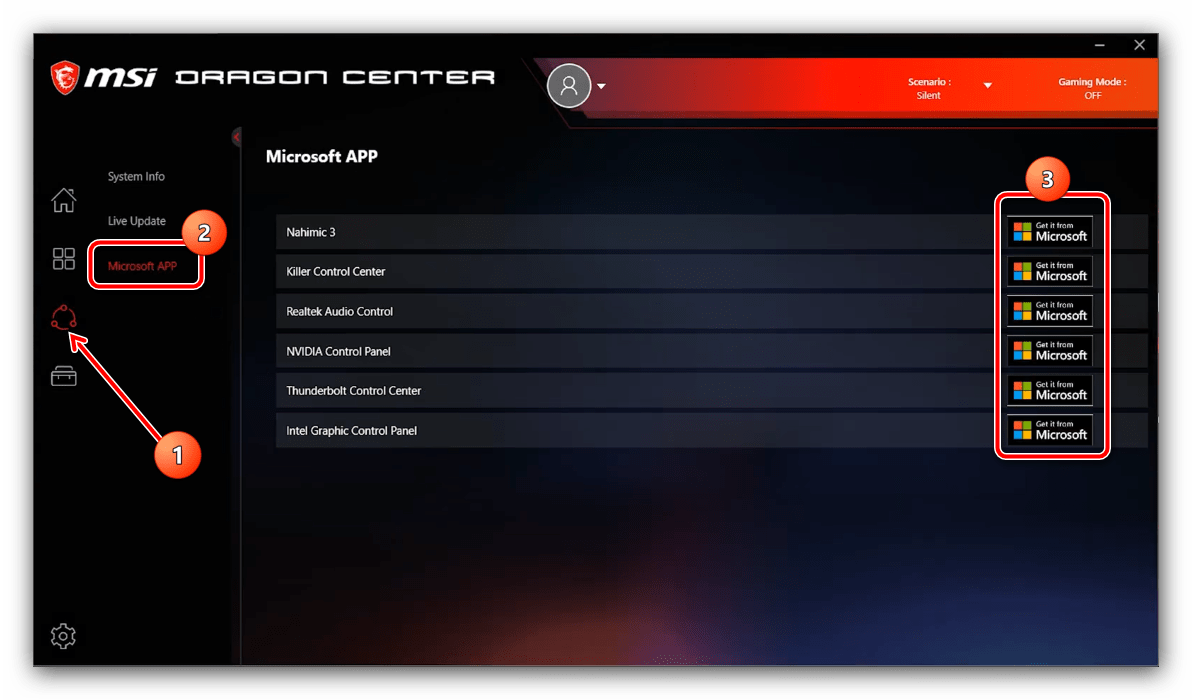
Для установки дополнительного софта откройте вкладку «Microsoft APP». Здесь находится перечень программ, которые можно инсталлировать для увеличения функциональности MSI Dragon Center. Для начала загрузки воспользуйтесь кнопкой «Get it from Microsoft» – после её нажатия откроется Microsoft Store, откуда и происходит загрузка.
 Мы рады, что смогли помочь Вам в решении проблемы.
Добавьте сайт Lumpics.ru в закладки и мы еще пригодимся вам.
Отблагодарите автора, поделитесь статьей в социальных сетях.
Опишите, что у вас не получилось. Наши специалисты постараются ответить максимально быстро.
Как пользоваться MSI Dragon Center
Дмитрий 01.05.2020 Обновлено: 01.05.2020
Приложение MSI Dragon Center позволяет отслеживать и при необходимости оптимизировать производительность Вашей системы. Буквально в несколько нажатий можно изменить пользовательский сценарий, цветовой режим дисплея, звуковой эффект, настроить подсветку и многое другое.
Эта статья расскажет, как пользоваться MSI Dragon Center. Сразу же после запуска происходит ожидание инициализации SDK. Теперь можно переходить к использованию ПО. Настройка занимает буквально несколько минут Вашего времени. Мониторинг и подсветку настраиваем в первую очередь.
Настройка MS Dragon Center
Важно! Некоторые функции могут отличаться в зависимости от используемого продукта. С каждой новой версией приложения функциональность дорабатывается и появляются новые возможности. Хотя основные функции остаются прежними.
Приложение MSI Dragon Center можно установить с диска (например, к материнской плате), официального сайта производителя или же Microsoft Store. После его установки нужно будет зарегистрировать свой продукт любым из доступных способов.
Домой
Gaming Mode — предоставляет функцию автоматической настройки игр, в которые Вы играете. Автоматически подбирает настройки, обеспечивающие лучшее качество визуальных эффектов и игровой опыт. Работает только с ниже предложенными играми. Если же игры нет в списке, функция попросту работать не будет.
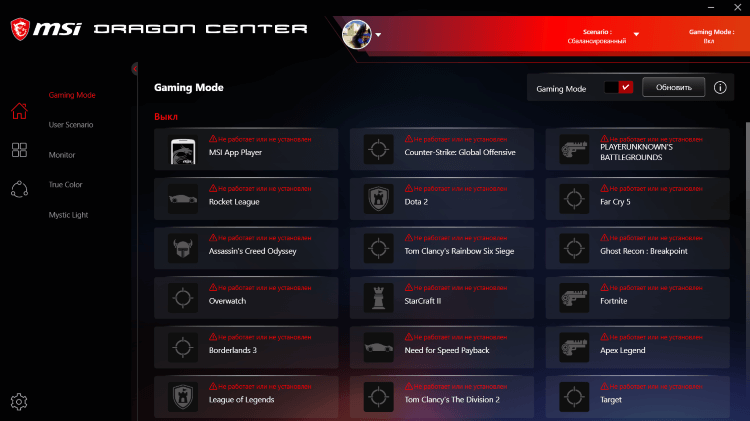
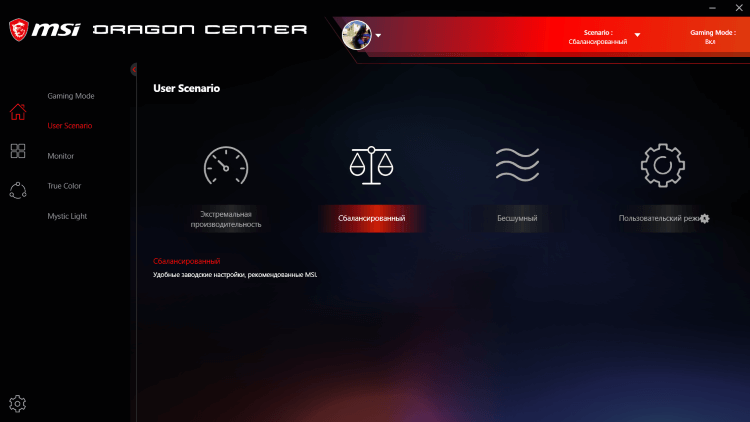
User Scenario — позволяет выбрать предустановленный сценарий производительности или настроить свой.
| Экстремальная производительность | Конфигурация, обеспечивающая максимальную производительность в играх ААА—класса, так же включающая разгон. |
| Сбалансированный | Использует удобные стандартные настройки, рекомендованные MSI. |
| Бесшумный | Ограничивает скорость вращения вентиляторов, для обеспечения максимальной тишины. |
| Пользовательский режим | Позволяет самостоятельно настроить уровень производительности под Ваши нужды. |
Monitor — содержит все доступные данные мониторинга. Отображает частоту и загрузку процессора, температуру комплектующих (центрального процессора и материнской платы), их напряжение и скорости вращения всех подключённых вентиляторов. Для подробного их просмотра нужно включить Hardware Monitor.

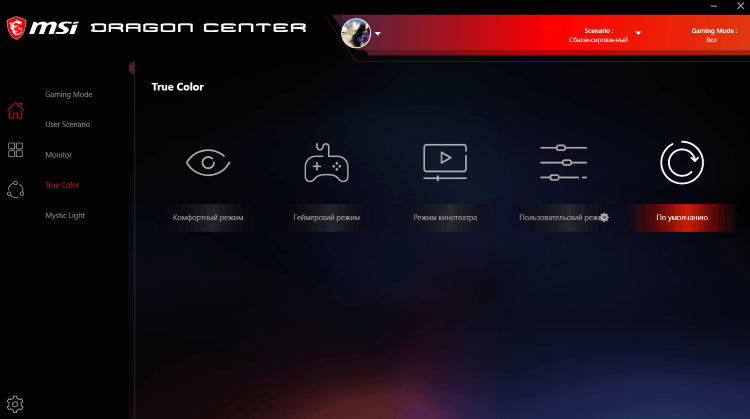
True Color — позволяет настроить цветовой режим монитора. Доступны предустановленные профили: комфортный, геймерский, кинотеатра, по умолчанию или пользовательский, который можно самостоятельно настраивать. Ранее подробно рассматривалась настройка цветов монитора в Windows 10.
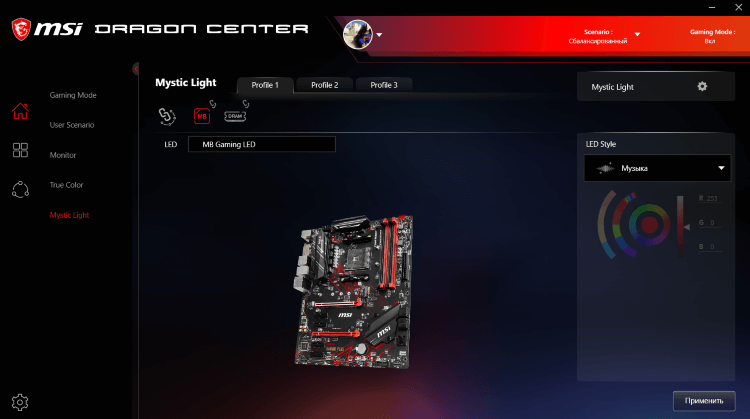
Mystic Light — очень полезный раздел для включения и отключения подсветки комплектующих. Все поддерживаемые устройства с подсветкой будут здесь отображаться. Можно настроить как отдельный цветовой стиль для разных комплектующих, так и синхронизировать их подсветку.
Моё устройство
Теперь нужно зарегистрировать своё устройство. Это даст Вам несколько преимуществ в процессе использования. В разделе Моё устройство можно зарегистрировать его в автоматическом режиме. Программа сама обнаружит, например, Вашу материнскую плату, от Вас требуется только согласие на добавление.
К преимуществам относят получение регистрация гарантии устройств, новостей об акциях и мероприятиях, обслуживания и поддержки устройств и возможность просмотра зарегистрированных устройств MSI. Дополнительно после регистрации продукта можно будет использовать автоматическое обновление ПО.
Поддержка
Позволяет сканировать установленное ПО и при необходимости установить его обновление. Всё происходит в автоматическом режиме. Вам достаточно только подтвердить обновление.

Перезагрузка системы обязательна для завершения обновления BIOS, драйверов или Софта. Не выключайте систему во время процесса установки. Если уже он начался, дождитесь завершения.
На первый взгляд, программа MSI Dragon Center непроста в освоении. Хотя после нескольких дней использования привыкаешь к обновлению. Ранее использовал софт ASRock. Надеюсь на быстрое обновление и доработку как минимум пользовательского интерфейса MSI Dragon Center.
Если же у Вас поддерживается, можете попробовать установить Creator Center. Возможности те самые, интерфейс немного приятней. Для меня же самое важное это управление подсветкой комплектующих и быстрый просмотр температур компонентов системы. Это есть и работает в нормальном режиме.
MSI Dragon Center v1
Описание
MSI Dragon Center – это специальная утилита, с помощью которой вы управляете «запчастями» в ноутбуках MSI. В софте можно настраивать различные конфигурации и опции для ускорения производительности мобильного аппарата.
Программа обеспечивает мониторинг и полную настройку функционирования компонентов системы. MSI Dragon Center работает на мобильных аппаратах и ПК, а также на моноблочных устройствах.
Ключевые особенности
- программа сменяет параметры работы ноутбуков MSI;
- в софте можно подключить смартфон к ноутбуку по беспроводной сети, используя мобильный клиент;
- утилита оснащена собственным инструментом, который управляет LED-подсветкой;
- присутствует активация софта в быстром режиме, используя горячие клавиши;
- в утилите есть инструменты, которые показывают реальную работу памяти, центрального процессора и графического чипа;
- интерфейс создан в приятной оболочке с русской локализацией.
Скриншоты


Скачать MSI Dragon CenterСкачать бесплатно[148.5 Mb](cкачиваний: 2357)msi-dragon-center-v1-2-1709-1101.zip
Интерфейс
Графическая среда программы создана в черном оформлении. Запустив программу, вы увидите главную область окно, которая показывает главные элементы (блоки). Каждый блок работает по своим функциям, которые упрощают работу между пользователем и компьютером.
В главном экране находятся основные пункты меню, а также «Инструменты и Справка». Каждый пункт индивидуален, а ознакомиться с его функциями можно, войдя в него.
Возможности
Портал App позволяет составлять список самых главных программ и переносить их в окно быстрой работы. Вы можете добавить программы или игры, а потом выставить путь к файлу (EXE).
В системном мониторе вы наблюдаете технические конфиги. Вы просматриваете, как работает память, графический чип и процессор. Используя Мастер LED, вы сменяете оттенок, который подсвечивает клавиатуру, а также тачпад и прочие устройства.
В инструменте System Tuner есть набор полезных функций. В нём вы запускаете программное обеспечение, указав быстрые клавиши. При потребности вы сменяете масштаб текста в OS Windows, а также выбираете режим для кручения вентиляторов и прочие настройки для других компонентов.
В мобильном центре вы можете подключить смартфон или планшет, создав сопряжение с беспроводной сетью ноутбука. Для этих целей нужно установить MSI Dragon Dashboard. Последняя графа позволяет прочитать справку по эксплуатации, а также информацию о нескольких дополнительных утилитах.
EZ-SWAP
Благодаря EZ-SWAP мы создаем два профиля – геймерский и рабочий, устанавливаем настройки каждого из них согласно своим предпочтениям, и в процессе работы за компьютером переключаемся между ними.
Utility
Utility – простейшая функция в Dragon Gaming Center, которая самостоятельно определяет все программное обеспечение от MSI на нашем ПК и размещает их ярлыки в своей вкладке.
ScenaMax
Функция ScenaMax позволяет настраивать параметры дисплея. Кроме режимов Standard, Cinema, Eye Care и Gaming, существуют персональные настройки, где мы сами вводим максимально комфортные для наших глаз значения яркости, цветности и контрастности дисплея.
Device Settings
Благодаря функции Device Settings мы можем выставлять настройки компьютера на свой вкус: настраиваем чувствительность микрофона или уровень громкости (либо совсем отключаем и звук, и микрофон), включаем и отключаем беспроводное соединение. Также получаем возможность заряжать свой телефон на огромной скорости, активируя режим Super Charger.
System Monitor
System Monitor отслеживает параметры производительности всей системы: уровни загрузки памяти, процессора (в т. ч. графического) и диска, а также скорость передачи информации через Wi-Fi и Ethernet.
Таким образом, из утилиты Dragon Gaming Center мы можем выполнять полное управление своим ПК.
Настройка MS Dragon Center
Важно! Некоторые функции могут отличаться в зависимости от используемого продукта. С каждой новой версией приложения функциональность дорабатывается и появляются новые возможности. Хотя основные функции остаются прежними.
Приложение MSI Dragon Center можно установить с диска (например, к материнской плате), официального сайта производителя или же Microsoft Store. После его установки нужно будет зарегистрировать свой продукт любым из доступных способов.
Домой
Gaming Mode — предоставляет функцию автоматической настройки игр, в которые Вы играете. Автоматически подбирает настройки, обеспечивающие лучшее качество визуальных эффектов и игровой опыт. Работает только с ниже предложенными играми. Если же игры нет в списке, функция попросту работать не будет.

User Scenario — позволяет выбрать предустановленный сценарий производительности или настроить свой.
| Экстремальная производительность | Конфигурация, обеспечивающая максимальную производительность в играх ААА—класса, так же включающая разгон. |
| Сбалансированный | Использует удобные стандартные настройки, рекомендованные MSI. |
| Бесшумный | Ограничивает скорость вращения вентиляторов, для обеспечения максимальной тишины. |
| Пользовательский режим | Позволяет самостоятельно настроить уровень производительности под Ваши нужды. |

Monitor — содержит все доступные данные мониторинга. Отображает частоту и загрузку процессора, температуру комплектующих (центрального процессора и материнской платы), их напряжение и скорости вращения всех подключённых вентиляторов. Для подробного их просмотра нужно включить Hardware Monitor.

True Color — позволяет настроить цветовой режим монитора. Доступны предустановленные профили: комфортный, геймерский, кинотеатра, по умолчанию или пользовательский, который можно самостоятельно настраивать. Ранее подробно рассматривалась настройка цветов монитора в Windows 10.

Mystic Light — очень полезный раздел для включения и отключения подсветки комплектующих. Все поддерживаемые устройства с подсветкой будут здесь отображаться. Можно настроить как отдельный цветовой стиль для разных комплектующих, так и синхронизировать их подсветку.
Моё устройство
Теперь нужно зарегистрировать своё устройство. Это даст Вам несколько преимуществ в процессе использования. В разделе Моё устройство можно зарегистрировать его в автоматическом режиме. Программа сама обнаружит, например, Вашу материнскую плату, от Вас требуется только согласие на добавление.
К преимуществам относят получение регистрация гарантии устройств, новостей об акциях и мероприятиях, обслуживания и поддержки устройств и возможность просмотра зарегистрированных устройств MSI. Дополнительно после регистрации продукта можно будет использовать автоматическое обновление ПО.
Программа MSI Dragon Center 2.0
Начиная с ноутбуков на 8 поколении процессоров Intel, MSI начали использовать новую версию программы MSI Dragon Center. Она позволяет следить за параметрами ноутбука и настраивать некоторые из них.
На главном экране показывается следующая информация:
MSI представила линейку продуктов для Геймеров и Создателей контента на выставке CES-2020
- CPU — текущая загрузка процессора. При нажатии на кнопку Detail показывается его температура.
- GPU — так же, как и CPU, этот датчик показывает загрузку и температуру видеокарты
- Memory — текущее использование оператвной памяти. При нажатии Free Up Memory Dragon Center попытается освободить оперативную память, выгрузив ненужные службы и программы.
- Disk — текущая работа диска. Если нажать Clean Up Disk, можно очистить выбранный диск средствами Windows.
В Device Information показываются сведения о процессоре, общем количестве установленной оперативной памяти, видеокарте, а также о заполненности дисков.
В Loading Status можно увидеть текущий режим электропитания, текущую скорость обмена данными по сети, а также скорость вентиляторов.

Это окно System Tuner. В зависимости от ноутбука здесь могут показываться разные настройки.
- Windows Key — включает и выключает кнопку Windows
- Switch — меняет кнопки FN и Windows местами
- Webcam — включает и выключает встроенную вебкамеру. Камера пропадает «физически» (из диспетчера устройств, ноутбук думает, что камеры нет)
- Shift — выбор профиля энергосбережения. Sport — режим максимальной производительности. Comfort — сбалансированный режим. Eco — режим энергосбережения.
- Fan Speed — выбор параметра работы вентиялторов. Auto — определяется системой. Basic — одна настройка вращения вентиляторов. Advanced — гибкая настройка в зависимости от температуры. Cooler Boost — вентиляторы включаются на 100%. Cooler Boost также можно включить соответствующей кнопкой на клавиатуре.
- MSI’s RGB — настройка параметров экрана True Color. Например, можно включить теплую цветовую гамму для комфорта глаз или оптимизировать экран для работы с видео.
- VR READY — включает режим автоматической оптимизации ноутбука при подключении VR-шлема.

На вкладке Mobile Center можно подключить смартфон на iOS или Android через приложение MSI App 2.0. На смартфоне будет отображаться загрузка процессора и видеокарты (как на первой вкладке), а также можно будет выбрать профиль.

Вкладка Tools & Help позволяет получить доступ к руководству пользователя (через интернет), зарегистрировать продукт или включить калибровку батареи. MSI рекомендует калибровать батарею каждые 3 месяца для оптимизации производительности и продления автономной работы. Обратите внимание — во время калибровки ноутбуком пользоваться нельзя.


При нажатии на кнопку рядом с кнопкой «Свернуть» откроется маленькое окошко с текущий информацией и переключением профилей. Оно будет оставаться поверх всех окон.
Что такое Dragon Center.exe?
РЕКОМЕНДУЕМ: Нажмите здесь, чтобы исправить ошибки Windows и оптимизировать производительность системы
Процесс, известный как Dragon Center, принадлежит программному обеспечению MSI Command Center от Micro-Star International Co. (www.msi.com).
Описание: Dragon Center.exe не является необходимым для Windows. Dragon Center.exe находится в подпапках «C: Program Files (x86)» — обычно это C: Program Files (x86) MSI Dragon Center . Известные размеры файлов в Windows 10/8/7 / XP составляют 5 607 192 байта (40% всех случаев), 6 455 064 байта или 5 122 840 байтов.
Программа не имеет видимого окна. Это не файл ядра Windows. Программа может быть удалена из панели управления. Приложение периодически запускается планировщиком задач Windows. Dragon Center.exe может подключаться к Интернету и записывать ввод с клавиатуры и мыши. Поэтому технический рейтинг надежности 39% опасности .
Удаление этого варианта: Если возникают проблемы с Dragon Center.exe, вы можете сделать следующее:
Важно: некоторые вредоносные программы маскируют себя как Dragon Center.exe, особенно если они находятся в папке C: Windows или C: Windows System32. Поэтому вам следует проверить процесс Dragon Center.exe на вашем ПК, чтобы убедиться, что это угроза. Мы рекомендуем Security Task Manager для проверки безопасности вашего компьютера. Это был один из лучших вариантов загрузки The Washington Post и PC World .
Аккуратный и опрятный компьютер — это главное требование для избежания проблем с Dragon Center. Это означает запуск сканирования на наличие вредоносных программ, очистку жесткого диска с использованием 1 cleanmgr и 2 sfc / scannow, 3 удаления ненужных программ, проверку наличия программ автозапуска (с использованием 4 msconfig) и включение автоматического обновления Windows 5. Всегда не забывайте выполнять периодическое резервное копирование или, по крайней мере, устанавливать точки восстановления.
Если вы столкнулись с реальной проблемой, попробуйте вспомнить последнее, что вы сделали, или последнее, что вы установили до того, как проблема появилась впервые. Используйте команду 6 resmon, чтобы определить процессы, которые вызывают вашу проблему. Даже для серьезных проблем, вместо переустановки Windows, лучше восстановить вашу установку или, для Windows 8 и более поздних версий, выполнить команду 7 DISM.exe / Online / Cleanup-image / Restorehealth. Это позволяет восстанавливать операционную систему без потери данных.
Чтобы помочь вам проанализировать процесс Dragon Center.exe на вашем компьютере, оказались полезными следующие программы: Менеджер задач безопасности отображает все запущенные задачи Windows, включая встроенные скрытые процессы, такие как мониторинг клавиатуры и браузера или записи автозапуска. Уникальный рейтинг риска безопасности указывает на вероятность того, что процесс является потенциальным шпионским ПО, вредоносным ПО или трояном. B Malwarebytes Anti-Malware обнаруживает и удаляет спящие шпионские, рекламные программы, трояны, клавиатурные шпионы, вредоносные программы и трекеры с вашего жесткого диска.
dude.exe cpudrv64.sys lxcycoms.exe Dragon Center.exe acwlicon.exe wru.exe flashutil32_15_0_0_167_activex.exe appinf.exe sync-taskbar.exe bfhp.exe rsagent.exe
Мы рекомендуем использовать этот инструмент для решения ошибок на вашем ПК. Эта программа исправляет распространенные ошибки компьютера, защищает вас от потери файлов, вредоносных программ, сбоев оборудования и оптимизирует ваш компьютер для максимальной производительности. Вы можете быстро исправить проблемы с вашим ПК и предотвратить появление других ошибок с этим программным обеспечением.
2.Нажмите «Начать сканирование», чтобы найти проблемы реестра Windows, которые могут вызывать проблемы с ПК.
3.Нажмите «Восстановить все», чтобы исправить все проблемы.
Чтобы восстановить поврежденную систему, вам необходимо скачать Reimage.
Как пользоваться MSI Command Center
Дмитрий 10.07.2020 Обновлено: 10.07.2020
Фирменные утилиты отлично работают с платами производителя. Например, к моей материнской плате можно скачать полезные приложения MSI Command Center и MSI Dragon Center. В зависимости от конкретной модели можно использовать и другие программы.
Эта статья расскажет, что это за программа и как пользоваться MSI Command Center. Можно её скачать и на ОС Windows 10. Мне понравилась возможность автоматического разгона процессора. Дополнительно на будущее получаем небольшой запас производительности.
Что это за программа?
MSI Command Center — это удобное программное обеспечение для настройки параметров и отслеживания состояния системы. С её помощью можно как повысить, так и понизить частоту процессора и его графического ядра и непосредственно установленной оперативной памяти.
Позволяет добиться более простого и эффективного процесса мониторинга и настроек системы, чем в БИОСе. Кроме того, Command Center может быть сервером для мобильного приложения дистанционного управления. С её помощью можно посмотреть подробные характеристики ПК.
Скачать программу MSI Command Center можно с официального сайта производителя. Вводите модель Вашей материнской плати и переходите в раздел Утилиты. Можно воспользоваться DVD-диском, если у Вас, конечно, есть дисковод. Мне пришлось специально его подключать.
Настройка MSI Command Center
CPU / Центральный Процессор
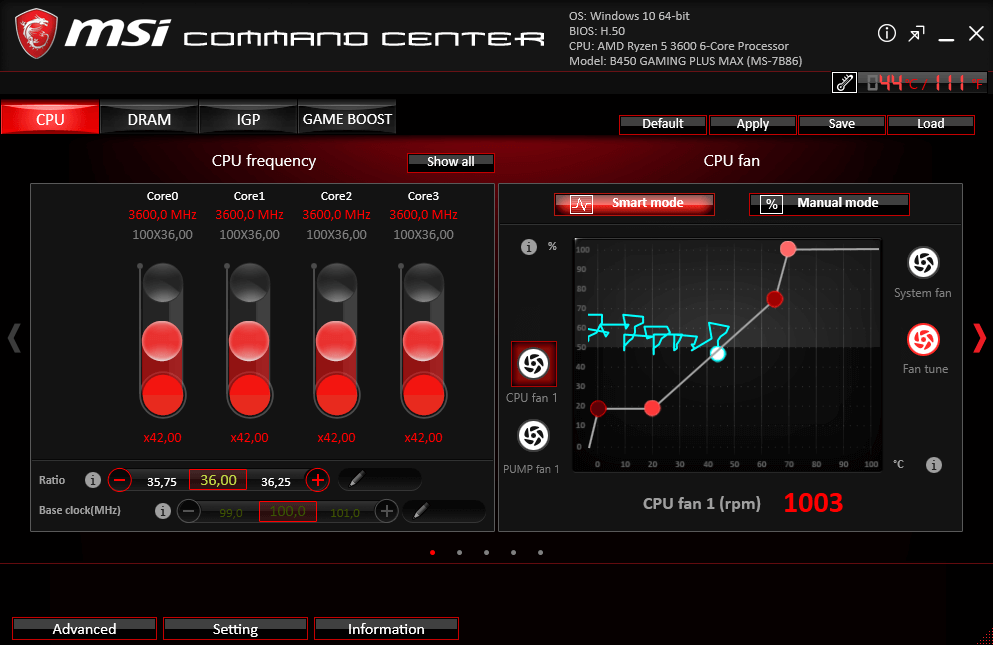
Панель управления частотой CPU позволяет изменить соотношение CPU Ratio (Множитель) и Base Clock (Частота). Управление вентилятором процессора имеет интеллектуальный и ручной режимы работы. Ещё доступна панель управления напряжением процессора.
DRAM / Оперативная Память
Во вкладке DRAM показывается тактовая частота памяти, множитель и тайминги. Можно регулировать DRAM Voltage (напряжение ОЗУ) без необходимости использования медленного интерфейса БИОС. Все рискованные значения выделяются красным цветом.

Управление таймингами осуществляется с отдельного раздела расширенных настроек. Нужно перейти в расположение Advanced > DRAM. Обязательно нужно понимать, что Вы делаете. Не разбираетесь в тонкой настройке памяти, тогда XMP профиля Вам хватит.
IGP / Интегрированная Графика
Позволяет настроить IGP Frequency (коэффициент графического ядра процессора), а также показывает его тактовую частоту, коэффициент и частоту. Ещё можно регулировать напряжение. Аналогично рискованные значения отображаются красным.
К сожалению, протестировать возможности текущего раздела не получилось. Нужен процессор со встроенной интегрированной графикой, например, Ryzen 5 3400G. Хотя добиться большого прироста производительности не получится.
GAME BOOST / Ускорение Игр
Для включения автоматического ускорения / разгона нужно установить значение On (Включить) и нажать Apply (Применить). После перезагрузки компьютера Вам станут доступны 8 ступеней разгона. Используется вместо кнопки буста на материнке.

Использую процессор Ryzen 5 3600 с базовой частотой 3.6 ГГц. Это очень важно. Для тестирования просто включаю функцию Game Boost и перезагружаю компьютер. Запускаю диспетчер задач и наблюдаю, что базовая частота поднялась к 4.2 ГГц.

Важно! Это тот самый разгон которого все боятся. Пользователи предпочитают покупать модель Ryzen 5 3600X с повышенными на заводе частотами. Стоит понимать, что с повышением базовых частот растёт энергопотребление и тепловыделение ЦП.
Как посмотреть характеристики ПК
Ранее уже рассматривалось, как посмотреть характеристики компьютера на Windows 10. В MSI Command Center можно посмотреть все подробные данные о комплектующих. Например, перейдите в расположение Information > Memory.
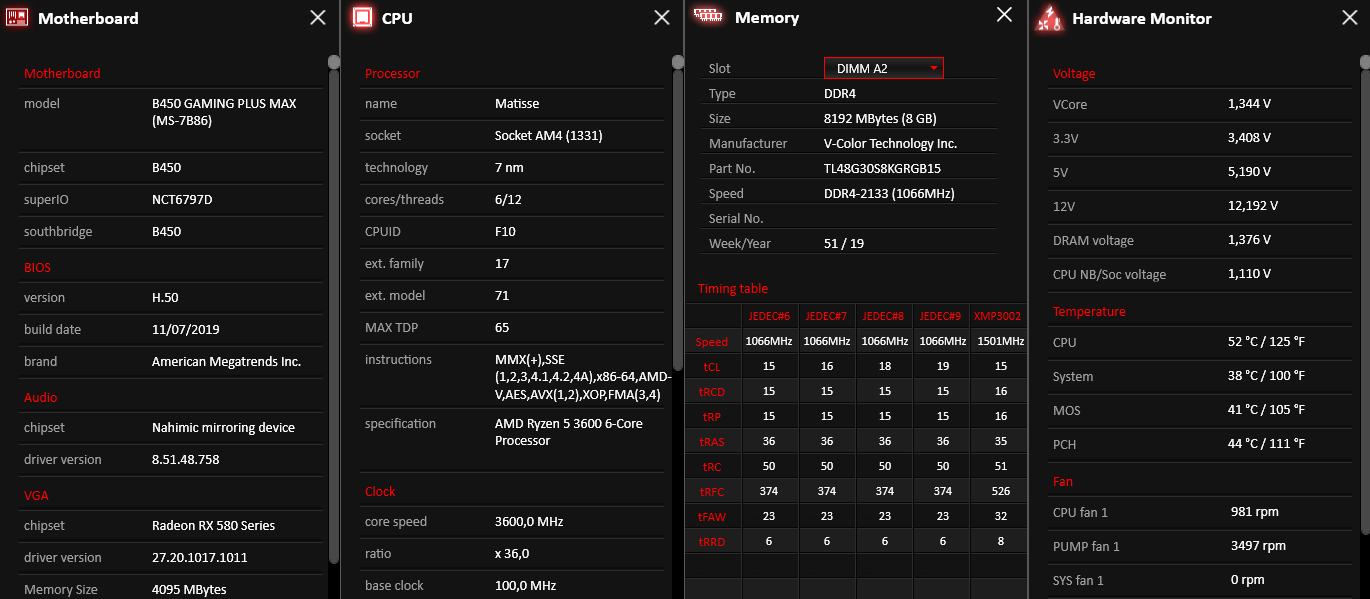
Все характеристики отображаются в отдельных окнах. Да можно даже открыть всё одновременно и посмотреть то, что Вам нужно. А в разделе Advanced > Sensor отображается инфографика значения температур в реальном времени.

Программа MSI Command Center, на первый взгляд, очень сложная и непонятная. Хотя первые её версии были вообще ужасные. Сейчас её можно использовать как для разгона, так и для андервольтинга процессора и оперативной памяти. И выполняет мониторинг температур.
Что такое Dragon Center.exe?
РЕКОМЕНДУЕМ: Нажмите здесь, чтобы исправить ошибки Windows и оптимизировать производительность системы
Процесс, известный как Dragon Center, принадлежит программному обеспечению MSI Command Center от Micro-Star International Co. (www.msi.com).
Описание: Dragon Center.exe не является необходимым для Windows. Dragon Center.exe находится в подпапках «C: Program Files (x86)» — обычно это C: Program Files (x86) MSI Dragon Center . Известные размеры файлов в Windows 10/8/7 / XP составляют 5 607 192 байта (40% всех случаев), 6 455 064 байта или 5 122 840 байтов.
Программа не имеет видимого окна. Это не файл ядра Windows. Программа может быть удалена из панели управления. Приложение периодически запускается планировщиком задач Windows. Dragon Center.exe может подключаться к Интернету и записывать ввод с клавиатуры и мыши. Поэтому технический рейтинг надежности 39% опасности .
Удаление этого варианта: Если возникают проблемы с Dragon Center.exe, вы можете сделать следующее:
Важно: некоторые вредоносные программы маскируют себя как Dragon Center.exe, особенно если они находятся в папке C: Windows или C: Windows System32. Поэтому вам следует проверить процесс Dragon Center.exe на вашем ПК, чтобы убедиться, что это угроза. Мы рекомендуем Security Task Manager для проверки безопасности вашего компьютера. Это был один из лучших вариантов загрузки The Washington Post и PC World .
Аккуратный и опрятный компьютер — это главное требование для избежания проблем с Dragon Center. Это означает запуск сканирования на наличие вредоносных программ, очистку жесткого диска с использованием 1 cleanmgr и 2 sfc / scannow, 3 удаления ненужных программ, проверку наличия программ автозапуска (с использованием 4 msconfig) и включение автоматического обновления Windows 5. Всегда не забывайте выполнять периодическое резервное копирование или, по крайней мере, устанавливать точки восстановления.
Если вы столкнулись с реальной проблемой, попробуйте вспомнить последнее, что вы сделали, или последнее, что вы установили до того, как проблема появилась впервые. Используйте команду 6 resmon, чтобы определить процессы, которые вызывают вашу проблему. Даже для серьезных проблем, вместо переустановки Windows, лучше восстановить вашу установку или, для Windows 8 и более поздних версий, выполнить команду 7 DISM.exe / Online / Cleanup-image / Restorehealth. Это позволяет восстанавливать операционную систему без потери данных.
Чтобы помочь вам проанализировать процесс Dragon Center.exe на вашем компьютере, оказались полезными следующие программы: Менеджер задач безопасности отображает все запущенные задачи Windows, включая встроенные скрытые процессы, такие как мониторинг клавиатуры и браузера или записи автозапуска. Уникальный рейтинг риска безопасности указывает на вероятность того, что процесс является потенциальным шпионским ПО, вредоносным ПО или трояном. B Malwarebytes Anti-Malware обнаруживает и удаляет спящие шпионские, рекламные программы, трояны, клавиатурные шпионы, вредоносные программы и трекеры с вашего жесткого диска.
dude.exe cpudrv64.sys lxcycoms.exe Dragon Center.exe acwlicon.exe wru.exe flashutil32_15_0_0_167_activex.exe appinf.exe sync-taskbar.exe bfhp.exe rsagent.exe
Мы рекомендуем использовать этот инструмент для решения ошибок на вашем ПК. Эта программа исправляет распространенные ошибки компьютера, защищает вас от потери файлов, вредоносных программ, сбоев оборудования и оптимизирует ваш компьютер для максимальной производительности. Вы можете быстро исправить проблемы с вашим ПК и предотвратить появление других ошибок с этим программным обеспечением.
2.Нажмите «Начать сканирование», чтобы найти проблемы реестра Windows, которые могут вызывать проблемы с ПК.
3.Нажмите «Восстановить все», чтобы исправить все проблемы.
Компьютер в сборе для оверклокера? Тестируем MSI Dragon PC
MSI Dragon Center умеет автоматически подбирать сочетание настроек материнской платы и/или установленных на ней системных компонентов для наилучшего игрового опыта – эта функция называется «Gaming Mode». Для её включения перейдите по пути «Домой» – «Gaming Mode» и воспользуйтесь одноимённым переключателем в верхней правой части окна.

Больше ничего настраивать не нужно, приложение всё сделает самостоятельно. К сожалению, рассматривая опция пока работает только с ограниченным числом игрового ПО, преимущественно ААА-проектов 2019-2020 годов выпуска, однако в планах разработчиков увеличить число совместимых продуктов.
Скачать MSI Control Center
MSI Control Center — программа для мониторинга, управления и настройки материнских плат производства MSI, включая контроль за параметрами, разгон центрального процессора и уменьшение энергопотребления.
Поддерживаются 32- и 64-битные ОС.
Скачать MSI Control Center 2.5.60 можно по этой ссылке:
| Название: MSI Control Center |
| Разработчик: MSI |
| Обновлено: 15.06.2016 15:49 |
| Цена: Бесплатная |
| Русский язык: Нет |
| ОС: XP/Vista/7/8/10 |
| Размер: 24.75 МБ |

Программа для мониторинга, управления и настройки материнских плат производства MSI, включая контроль за параметрами, разгон процессора и уменьшение энергопотребления
| Разработчик: MSI |
| Загрузок: 12876 |
| Бесплатная |
Быстрая, мощная и надежная альтернатива системному апплету Программы и компоненты (Установка и Удаление программ). Имеет множество опций, настроек и возможностей, которых нет в стандартном аналоге от Microsoft
| Разработчик: CrystalIDEA Software |
| Загрузок: 285545 |
| Условно-бесплатная |
Программа для настройки Windows 7
| Разработчик: Totalidea Software |
| Загрузок: 33074 |
| Условно-бесплатная |
AutoHotkey позволяет переназначить команды и символы, вводимые с клавиатуры или мышкой, а также может использоваться для автоматизации повторяющихся задач
| Разработчик: Autohotkey.com |
| Загрузок: 44551 |
| Бесплатная |
Менеджер загрузки операционных систем для Windows, позволяющий быстро настроить загрузку ОС, а также использовать на одном компьютере несколько операционных систем
| Разработчик: NeoSmart Technologies |
| Загрузок: 119356 |
| Бесплатная |
Приложение отображает в одной таблице список всех задач из планировщика заданий, позволяя при этом не только просматривать задачи, но и легко управлять ими
| Разработчик: Nir Sofer |
| Загрузок: 3031 |
| Бесплатная |
Набор инструментов, предназначенных для оптимизации работы Windows
| Разработчик: Macecraft |
| Загрузок: 181307 |
| Условно-бесплатная |
RegRun Security Suite — программа для оптимизации и настройки Windows, а также мониторинга реестра и системных файлов на предмет подозрительных изменений
| Разработчик: Greatis Software |
| Загрузок: 7057 |
| Условно-бесплатная |
Revo Uninstaller Pro — мощная программа для удаления программ в Windows (деинсталлятор)
| Разработчик: VS Revo Group |
| Загрузок: 33691 |
| Условно-бесплатная |
Glary Utilities — бесплатная программа для настройки и оптимизации Windows с комплексом средств для очистки и управления компьютером
Настройка профилей производительности
В программе присутствует возможность тонкой настройки профилей работы компьютера MSI.
- Откройте пункты «Домой» – «User Scenario».

- Доступны несколько профилей:
- «Extreme Performance» – максимальная производительность с настройками оверклокинга;
«Balanced» – режим оптимального соотношения между производительностью и энергосбережением;

Вариант «Extreme Performance» предлагает настроить компьютер для оптимального игрового опыта при самых высоких установках графики – он позволяет штатно увеличить рабочую частоту чипсета материнской платы и видеокарты (доступно только для продуктов MSI).

Опции «Balanced», «Silent» и «Super Battery» дополнительной конфигурации не требуют, поэтому сразу перейдём к пункту «User». При выборе этого режима становятся доступными выпадающие меню «Performance Level» и «Fan Speed», в котором можно задать профили производительности и работы кулеров соответственно.

Рядом с меню присутствует иконка шестерёнки, которая открывает доступ к продвинутым параметрам – например, конфигурированию мощности вентиляторов в зависимости от текущей температуры.

Комбинация и доступность тех или иных профилей зависят от установленного в вашем компьютере железа MSI.
MSI Gaming Center — что это такое?
Программа по настройке и режимов работы компьютера, всего их два — игровой и рабочий. Между ними можно быстро переключаться. По сути — полезная прога.
Как по мне, MSI — отличная компания, в их материнках куча новейших технологий, всякие фишки придумывают, отличный дизайн и все это за меньшую стоимость! Хм, это не реклама, а просто мое мнение, хотя реально рекламно написал..
На офф сайте сказано — данная прога позволяет управлять и настраивать игровое оборудование, как я понимаю — это имеется ввиду материнская плата, возможно какие-то еще устройства.
Это фирменная прога, может идти на диске к материнке, либо быть уже установленной например на ноутбуке.
Я не буду писать подробный, детальный обзор программы, так как он есть на сайте MSI. Вместо этого я вам покажу саму прогу и напишу что лично я думаю о тех или иных функциях.


Конфигурация работы периферийных устройств
С помощью МСИ Драгон Центр на ноутбуках и игровых материнских платах тайваньского производителя можно настроить также поведение клавиатуры и подключённого монитора или матрицы.
-
Основные параметры периферии находятся на вкладке «Домой»– «General Settings».

Здесь можно включить или отключить распознавание клавиши Win, а также переназначить её на функциональную – опции «Windows Key» и «Switch Key» соответственно. Здесь же можно воспользоваться опцией «Display Overdrive», которая программно улучшает картинку на экране (поддерживаются только матрицы ноутбуков MSI).
Dragon Gaming Center — рассмотрим некоторые функции
Итак, посмотрим на внешний вид программы и рассмотрим некоторые опции.
Вот раздел System Monitor, на котором можно посмотреть уровень загрузки процессора (CPU), сколько используется оперативной памяти (RAM), уровень заряда батареи, использование диска, нагрузка на видеокарту (GPU):

Второй раздел — Utility, создан просто для удобного запуска предпочитаемых программ, которые можно добавить вручную:

То есть особой важной функции это не несет, просто ярлыки приложений.
Раздел Instant Play — здесь похоже на предыдущий раздел, только тут можно добавить не просто программы, а игры. Также есть настройка, чтобы игру можно было запускать кнопкой P1 (я так понимаю это некая фирменная кнопка на самом ноуте):

PS: игру можно добавить кнопкой Add.
Остаемся дальше на вкладке Instant Play — посмотрим подвкладки, вот какие настройки находятся на Display & Audio:

Можно настроить общую громкость или громкость микрофона, также присутствуют настройки яркости и цветопередачи.
Вот подвкладка Mouse — можно изменить скорость курсора, скорость двойного клика, а также уровень прокрутки колесиком:

В принципе эти настройки есть и в панели управления (которую кстати можно открыть так: Win + R > команда control panel).
Последняя подвкладка раздела Instant Play — это Resource Release и она интересна тем, что тут можно указать приложения, которые будут автоматически закрыты, если вы запустите игру кнопкой P1:

Вроде кажется что полезная опция, правда? Однако есть одно НО: программы лучше закрывать путем нажатия по крестику, это корректный способ. Как закрывает эта функция — неизвестно. Мое мнение — лучше самостоятельно перед запуском игры закрыть все ненужные приложения.
Теперь рассмотрим последний раздел — Device settings, на которой вы можете включить или отключить клавишу Win, активировать профиль максимальной производительности (High Performance):

Также в самом низу есть Shift Mode, это тоже в некотором смысле режимы производительности. Например если выбрать Green — то ноутбук будет оптимизирован для максимально долгой автономной работы, ну а если выбрать Sport — то соответственно наоборот, для максимальной производительности. Зачем тут тогда кнопка High Performance (вверху) — не совсем понятно.
Как видим — вполне хорошая программа, может быть полезной, особенно для переключения режимов производительности.
Управление подсветкой
Рассматриваемое приложение также позволяет управлять подсветкой разнообразных периферийных устройств – за это отвечает вкладка «Ambient Link» (на некоторых конфигурациях называется «Mystic Lights»).

При подключении совместимого устройства можно выбрать один из цветовых профилей либо вручную определить вариант свечения – кликните по панели «Ambient Link» справа, затем задайте цвет и интенсивность вручную.

Присутствуют и предустановленные режимы.

Активация умного шумоподавления
Часть моделей материнских плат MSI для настольных ПК и ноутбуков оборудована встроенной системой шумоподавления, которая работает на нейросетях. Для её включения проделайте следующее:
-
Откройте «Домой»и воспользуйтесь вкладкой «Noise Cancel».

Далее кликните по переключателю «Speaker Noise Cancel» и выберите из выпадающего меню основное устройство вывода звука.

Повторите операцию из предыдущего шага для переключателя «Microphone Noise Cancel».

Обратите внимание, что до полноценного функционирования этой возможности может пройти некоторое время, пока нейросетевая модель подстроится под конкретно ваши условия.
Настройка второго дисплея
Видеокарты MSI и ноутбуки производства этой компании поддерживают функцию подключения внешних мониторов как дополнительных дисплеев. Для её использования проделайте следующее:
-
Убедитесь, что экран подключён к компьютеру и распознаётся.
Подробнее: Подключение и настройка двух мониторов в Windows 10 Откройте программу и перейдите по пути «Домой» – «Duet Display».

Обратите внимание на блок, отмеченный на скриншоте далее, и выполните описанные в нём действия: нажмите на кнопку «New» и выделите фрагмент на основном экране. Теперь выбранная часть должна появиться на втором подключённом дисплее.
Обновление драйверов и установка дополнительных утилит
С помощью MSI Dragon Center можно упросить процедуру инсталляции драйверов, а также установить дополнительное ПО, которое расширяет функциональность основного приложения.
-
Первым делом перейдите в раздел «Поддержка». Для установки обновлений служебного ПО откройте вкладку «Live Update».

Будет открыт список драйверов. В блоке «Installed» отмечены те, которым апдейт не требуется, а под заголовком «New» находится программное обеспечение, которое желательно обновить.

Нажмите на кнопку «Scan», чтобы приложение проверило, какой софт нуждается в обновлении. По завершению сканирования поставьте галочки напротив нужных позиций в разделе «New», затем кликните «Download».

Для установки дополнительного софта откройте вкладку «Microsoft APP». Здесь находится перечень программ, которые можно инсталлировать для увеличения функциональности MSI Dragon Center. Для начала загрузки воспользуйтесь кнопкой «Get it from Microsoft» – после её нажатия откроется Microsoft Store, откуда и происходит загрузка.
Каковы особенности Dragon Center?
Есть несколько основных функций этой программы, которые могут помочь вам контролировать и контролировать ваш компьютер более удобно.
- Оптимизация системы — Dragon Center имеет игровой режим, который может оптимизировать ваш компьютер для игр. Это поможет вам найти лучшие настройки для вашего компьютера и игры, в которую вы собираетесь играть.
- Аппаратный мониторинг — Вы можете просмотреть состояние вашего оборудования, например, использование ресурсов, температура и скорость вращения вентилятора с помощью Dragon Center.
- Аппаратная настройка — Вы также можете легко настроить аппаратные настройки с помощью Dragon Center. Например, вы можете изменить скорость вращения вентилятора или цвет светодиода на клавиатуре или видеокарте или установить приоритет использования сети ваших программ.
Как пользоваться MSI Command Center
Фирменные утилиты отлично работают с платами производителя. Например, к моей материнской плате можно скачать полезные приложения MSI Command Center и MSI Dragon Center. В зависимости от конкретной модели можно использовать и другие программы.
Эта статья расскажет, что это за программа и как пользоваться MSI Command Center. Можно её скачать и на ОС Windows 10. Мне понравилась возможность автоматического разгона процессора. Дополнительно на будущее получаем небольшой запас производительности.
MSI Gaming Center — как удалить?
Если прога не нужна, то ее стоит удалить.
Скажу сразу, что если вы продвинутый юзер, то удалить вы можете вместе с остаткми/сдедами. Для этого нужно использовать удалятор, всего существует два годных, это Revo Uninstaller и Uninstall Tool.
Рецепт штатного удаления (поддерживает почти любая Windows):
- Зажмите Win + R, появится окошко Выполнить. Либо, если у вас Windows 10 — нажмите правой кнопкой по пуску и там будет пункт Выполнить.
- Теперь в окошко вставляем команду appwiz.cpl, нажимаем ОК.
- Откроется окно установленного софта.
- В списке софта находим MSI Gaming Center, нажимаем правой кнопкой, выбираем Удалить. Далее следуем инструкциям на экране, обычно нужно нажимать Далее/Next/Удалить/Uninstall.
Окно программы и компоненты, где вы удаляете прогу MSI (тут выбрано NVIDIA — но это только пример):

Еще можно после удаления почистить систему чистилкой CCleaner.
Что это за программа?
MSI Command Center — это удобное программное обеспечение для настройки параметров и отслеживания состояния системы. С её помощью можно как повысить, так и понизить частоту процессора и его графического ядра и непосредственно установленной оперативной памяти.
Позволяет добиться более простого и эффективного процесса мониторинга и настроек системы, чем в БИОСе. Кроме того, Command Center может быть сервером для мобильного приложения дистанционного управления. С её помощью можно посмотреть подробные характеристики ПК.
Скачать программу MSI Command Center можно с официального сайта производителя. Вводите модель Вашей материнской плати и переходите в раздел Утилиты. Можно воспользоваться DVD-диском, если у Вас, конечно, есть дисковод. Мне пришлось специально его подключать.
По поводу увеличения производительности
Очень важно понимать, что за все нужно платить. Программа MSI Gaming Center умеет немного разгонять железо, на практике это означает увеличение температур устройств. Поэтому смотрите чтобы в режиме OC (оверклокерский режим, разгонный) компьютер нормально охлаждался (идеал — водяное охлаждение). Это в принципе относится и к игровому режиму.
Поставьте себе AIDA64 чтобы мониторить температуры, если кратко, то процессор выше 65 нежелательно, у видеокарты температуры выше — может быть и 70 градусов норма (нужно смотреть инфу в интернете по модели вашей видюхи), но все равно, чем выше — тем меньше срок службы. Комфортная температура работы устройства, как мне кажется — не более 55 градусов. Но это мое мнение. Жесткий диск и SSD — максимум 45 градусов, идеально — не выше 40. Поэтому.. ставьте AIDA64 и смотрите температуры, если вам ваше железо дорого, а если у вас игровой нотубук то мониторить температуры это еще более актуально.
Настройка MSI Command Center
CPU / Центральный Процессор
Панель управления частотой CPU позволяет изменить соотношение CPU Ratio (Множитель) и Base Clock (Частота). Управление вентилятором процессора имеет интеллектуальный и ручной режимы работы. Ещё доступна панель управления напряжением процессора.

DRAM / Оперативная Память
Во вкладке DRAM показывается тактовая частота памяти, множитель и тайминги. Можно регулировать DRAM Voltage (напряжение ОЗУ) без необходимости использования медленного интерфейса БИОС. Все рискованные значения выделяются красным цветом.

Управление таймингами осуществляется с отдельного раздела расширенных настроек. Нужно перейти в расположение Advanced > DRAM. Обязательно нужно понимать, что Вы делаете. Не разбираетесь в тонкой настройке памяти, тогда XMP профиля Вам хватит.
IGP / Интегрированная Графика
Позволяет настроить IGP Frequency (коэффициент графического ядра процессора), а также показывает его тактовую частоту, коэффициент и частоту. Ещё можно регулировать напряжение. Аналогично рискованные значения отображаются красным.
К сожалению, протестировать возможности текущего раздела не получилось. Нужен процессор со встроенной интегрированной графикой, например, Ryzen 5 3400G. Хотя добиться большого прироста производительности не получится.
GAME BOOST / Ускорение Игр
Для включения автоматического ускорения / разгона нужно установить значение On (Включить) и нажать Apply (Применить). После перезагрузки компьютера Вам станут доступны 8 ступеней разгона. Используется вместо кнопки буста на материнке.

Использую процессор Ryzen 5 3600 с базовой частотой 3.6 ГГц. Это очень важно. Для тестирования просто включаю функцию Game Boost и перезагружаю компьютер. Запускаю диспетчер задач и наблюдаю, что базовая частота поднялась к 4.2 ГГц.

Важно! Это тот самый разгон которого все боятся. Пользователи предпочитают покупать модель Ryzen 5 3600X с повышенными на заводе частотами. Стоит понимать, что с повышением базовых частот растёт энергопотребление и тепловыделение ЦП.
Как посмотреть характеристики ПК
Ранее уже рассматривалось, как посмотреть характеристики компьютера на Windows 10. В MSI Command Center можно посмотреть все подробные данные о комплектующих. Например, перейдите в расположение Information > Memory.

Все характеристики отображаются в отдельных окнах. Да можно даже открыть всё одновременно и посмотреть то, что Вам нужно. А в разделе Advanced > Sensor отображается инфографика значения температур в реальном времени.

Программа MSI Command Center, на первый взгляд, очень сложная и непонятная. Хотя первые её версии были вообще ужасные. Сейчас её можно использовать как для разгона, так и для андервольтинга процессора и оперативной памяти. И выполняет мониторинг температур.
MSI Gaming Center — что это за программа и нужна ли она?
MSI Dragon Center умеет автоматически подбирать сочетание настроек материнской платы и/или установленных на ней системных компонентов для наилучшего игрового опыта – эта функция называется «Gaming Mode». Для её включения перейдите по пути «Домой» – «Gaming Mode» и воспользуйтесь одноимённым переключателем в верхней правой части окна.

Больше ничего настраивать не нужно, приложение всё сделает самостоятельно. К сожалению, рассматривая опция пока работает только с ограниченным числом игрового ПО, преимущественно ААА-проектов 2019-2020 годов выпуска, однако в планах разработчиков увеличить число совместимых продуктов.
Подробный разбор 3 основных режимов
- Gaming Mode — действуют определенные параметры, которые увеличивают производительность ПК при прохождении видеоигр.
- OC Mode — режим предназначен для тех, кто занимается разработкой трехмерной графики. Память видеокарты и встроенный процессор функционируют «в полную силу» с целью увеличения производительности специальных приложений-компилляторов.
- Silent Mode — есть выбрать этот режим, то производительность видеокарты резко сократится. Таким образом, энергопотребление и нагрев адаптера будет значительно снижен благодаря инструментам MSI Gaming App. При понижении температуры, вентилятор автоматически отключается, за счет чего, обеспечивается достаточно бесшумная работа видеокарты.
Настройка профилей производительности
В программе присутствует возможность тонкой настройки профилей работы компьютера MSI.
- Откройте пункты «Домой» – «User Scenario».

- Доступны несколько профилей:
- «Extreme Performance» – максимальная производительность с настройками оверклокинга;
«Balanced» – режим оптимального соотношения между производительностью и энергосбережением;

Вариант «Extreme Performance» предлагает настроить компьютер для оптимального игрового опыта при самых высоких установках графики – он позволяет штатно увеличить рабочую частоту чипсета материнской платы и видеокарты (доступно только для продуктов MSI).

Опции «Balanced», «Silent» и «Super Battery» дополнительной конфигурации не требуют, поэтому сразу перейдём к пункту «User». При выборе этого режима становятся доступными выпадающие меню «Performance Level» и «Fan Speed», в котором можно задать профили производительности и работы кулеров соответственно.

Рядом с меню присутствует иконка шестерёнки, которая открывает доступ к продвинутым параметрам – например, конфигурированию мощности вентиляторов в зависимости от текущей температуры.

Комбинация и доступность тех или иных профилей зависят от установленного в вашем компьютере железа MSI.
Дракон для MSI
Заказ
В далёком 2006 году я делал свои первые шаги в моддинге, в не менее далёком 2009, я вышел на профессиональный уровень. За спиной тысячи стёртых в пыль режущих дисков, литры потраченной краски, уйма законченных проектов. Поневоле задумываешься, что дальше? Какие перспективы есть в моддинге, что делать, когда самая интересная работа постепенно превращается в рутину? Именно с такими мыслями я машинально нажал на надпись «Входящие» в гуглопочте. 1 новое письмо.
Заголовок письма «
MSI Dragon PC
» красноречиво намекнул, что скучать в ближайшее время точно не придётся.

Проект
Вроде бы работаешь, моддишь каждый день. Кому-то телефон, кому-то ноутбук, кому-то корпус и вроде бы уже всё видал и удивляться то нечему. Когда получаешь заказ от крупной компании – снова становишься желторотым юнцом и минимум одну ночь не можешь заснуть от волнения. Чертовски приятное чувство, когда ты стоишь на пороге чего-то сложного, нового, но такого желанного. Когда эйфория прошла, вернулось понимание того, что нужно сделать то, что превзойдёт всё сделанное мною ранее. 28 октября 2013 года был начат отсчёт времени работы над проектом под кодовым названием «MSI Dragon PC». Корпус должен быть выполнен в тематике их серии игровых комплектующих и изготавливаться с расчётом на участие в различных мероприятиях. Следующие три недели мы пытались согласовать дизайн. На разработку одного дизайна для корпуса я обычно трачу 1 ночь. Поработал – показал, выбросил, пошли дальше и так по кругу. MSI желали корпус в стиле их новой серии игровых комплектующих, мне же, откровенно говоря, казалось, что встроить все комплектующие в дракона до жути банально, а от меня по сути, просили именно этого. Вскоре компромисс был найден – в дизайн я решил впутать помимо дракона ещё их фирменный щит и в дополнение к щиту – меч. К сожалению, когда я это придумывал, я был уже морально выжат и, по правде говоря, готов был отказаться от проекта, т.к. не видел путей решения дилеммы – как сделать не банально и эффектно. К тому же я терпеть не могу работать над образами живых существ, я больше тяготею к технике и различным механизмам… На проработку моего последнего предложения для MSI я потратил ровно столько времени, за сколько среднестатистический человек успевает съесть стандартный хот-дог. Позвонил в MSI и буквально на пальцах описал, что планирую сделать. Я уже абсолютно ни на что не надеялся, мне было – всё равно. MSI дал добро. В моей мастерской есть масса необходимых в работе инструментов и станков, отсутствие некоторых дорогостоящих агрегатов компенсируется смекалкой и контактами в нужных местах. Одного нет у нас – 3Д моделлера, который понимает хоть что-то в моддинге. Все проекты я вижу в голове, но то, что вижу я, не видит заказчик. А MSI нужно что-то показать. Мы пошли простым дедовским путём – сделали картонный макет.

Макет также был одобрен, и мы приступили к работе. Ну как приступили… Не имея точной модели корпуса в 3D, не имея первоначальных чертежей, и не имея полностью проработанной концепции, мы поняли, что в сроки нам не уложиться. По условиям договорённости с MSI мы должны были публиковать ход работ в виде подробного ворклога на одном из украинских интернет-ресурсов. Сроки работы я называл, опираясь лишь на свои субъективные ощущения. Я ошибся. Как потом окажется, не слабо так ошибся. Изначально планировалось закончить корпус за две недели +-. Именно столько времени мы потратили только на продумывание мельчайших деталей, которые сделают проект интересным, запоминающимся и просто классным. На протяжении первых двух недель мы, конечно, что-то делали, но очень не многое, т.к. не было до конца ясно из чего лучше делать ту или иную деталь. Дело в том, что двумя годами ранее MSI уже заказывали у одного киевского моддера корпус в тематике их продукции, но разочаровались результатом. Т.к. корпус, мягко говоря, был нетранспортабелен – его вес был около 180 кг и слабо отражал саму суть концепции. Нашей задачей было не облажаться с весом и дизайном. Всё что только возможно нужно сделать из лёгких материалов. Ну, а дизайн должен просто кричать о фирме, которая его заказала. Запоминаться, отпечатываться в памяти. Итогом продумывания стала следующая концепция дизайна и функционала:
- Корпус будет выполнен в виде открытого стенда. Основой корпуса является щит (один из символов игровой линейки комплектующих), в щит вертикально вонзается меч. Дракон парит над щитом, держа в лапах материнскую плату с видеокартой.
- Изюминкой корпуса является система его включения. Поставить в такой корпус простую кнопку – просто глупо и скучно. Я подумал, что в любом выставочном корпусе должна быть «фишка», которая просто будет притягивать людей на выставке, благодаря которой каждый захочет сфотографироваться с корпусом. Должен быть некий «диалог», некая взаимосвязь между железом и человеком. Я придумал кольцо. Обычное такое кольцо. Для тематики мечей, драконов и щитов – самое оно. Пользователь, надевая кольцо, как бы наделяется магической властью «оживить» компьютер.
Компьютер будет включаться только от прикосновения руки с кольцом к рукоятке меча!

Каждый на выставке захочет сфотографироваться, схватившись за рукоятку меча. А это в свою очередь тысячи лайков в инстаграме, фейсбуке и вообще везде. Реклама, в общем, будет хорошая.
Первоначально, мы хотели сделать щит и дракона из алюминия. Некоторые части из 3мм, а другие из 6мм. Цены на материал просто впечатляли, но качество алюминия при этом было «ниже плинтуса», количество глубоких царапин просто не поддавалось счёту. От работы с алюминием мы отказались ещё и потому, что предприятие, с которым мы обычно сотрудничаем в области гидроабразивной порезки закрылось, а ряд конкурирующих предприятий по различным причинам не мог выполнить наш заказ на порезку. Да и вес алюминия необходимый для корпуса был бы внушительным. Поэтому мы переориентировались на более доступный, более качественный и лёгкий материал – листовой акрил. Сделали чертежи, порезали лазером акрил. Вылезла другая проблема, для корпуса таких размеров акрил слишком гибкий, даже две детали по 3мм сложенные вместе изгибались.

Оперативно были придуманы элементы усиления конструкции в ключевых местах – алюминиевые пластины, они впишутся в дизайн и решат проблемы жесткости некоторых деталей.

Рассказ о корпусе будет не полным, если не упомянуть главный фейл – деньги. Сумма, которую я назвал MSI за выполнение этого заказа, была не велика, и по правде говоря, была рассчитана на оплату труда 14 рабочих дней + материалы. В начале проекта я получил предоплату на материалы. По итогу я ошибся и со сроками и с материалами. Цены на материалы не радовали, особенно с учётом того, что ряд ключевых и весьма не дешевых деталей мы переделывали по разным причинам по 2-3 раза. Постоянно требовалось что-то докупать. Был вариант упростить дизайн и конструкцию, чтобы сберечь деньги, но я не рассматривал его. Если делать, то так, чтобы потом не жалеть о том, что сделано! Денег не стало очень быстро, что привело к затягиванию сроков, ведь деньги для проекта нужно было заработать, занимаясь другими проектами, а в первоначальном плане это учтено не было… Поэтому схема работы над проектом «MSI Dragon PC» выглядела так – берём другой проект, делаем, получаем деньги, из них вычитаем оплату труда, налоги, аренду, всё что останется, идёт на «MSI Dragon PC». Печально было – не то слово. Попросить остаток денег сразу или изменить сумму, оговоренную первоначально я не мог. Таковы были их условия.
Моддинг
Работа над корпусом шла, медленно, но уверенно. Каждое решение обдумывалось дважды.
Работа над щитом
Изготовления щита из акрила далось нам не просто. Чрезвычайно сложно было сделать стойки, которые должны поддерживать верхнюю часть щита. Акрил имеет свойство изгибаться, поэтому то, что кажется, очень простым и очевидным на практике просто не работает. Все стойки были изготовлены и подогнаны под геометрию щита вручную.

Внутри щита мы установили модифицированный блок питания Seasonic и ssd kingston. При, казалось бы, гигантских габаритах щита, поместить в него что-то кроме меча, ssd и блока питания весьма затруднительно.

Впрочем, там стал ещё 120мм вентилятор, он захватывает холодный воздух из-под днища и продувает весь щит насквозь. В задней части щита у нас расположились жалюзи.


Вышлифованные и подогнанные по месту вручную. Боковины щита изготовили из 1мм акрила, который изогнули по форме щита и приклеили в таком положении, с внешней стороны боковины обтянуты виниловой плёнкой под шлифованный алюминий черного цвета.

Накладка на верхнюю часть щита, на которой расположена надпись Gaming G Series также обтягивалась плёнкой под шлифованный алюминий.

На днище щита расположились ножки из черного шлифованного алюминия.

Стоит также упомянуть теплорассеивающую пластину внутри щита, она необходима для защиты акрила от чрезмерного нагрева блоком питания, который будет стоять внутри щита. Она выполнена из шлифованного алюминия, торцы подкрашены красным.

На щит также было нанесено изображение дракона. Детали были вырезаны из нержавеющей стали 0,5мм, но не подошли по дизайну, они не смотрелись на красном щите. Поэтому детали дракона были затянуты в черную плёнку под кожу рептилии. На обратную сторону нанесли тончайший прозрачный двухсторонний скотч 3M и поочерёдно приклеили к щиту.


Работа над мечем
Меч мы решили делать из двух скреплённых вместе алюминиевых профилей квадратного сечения. Но два профиля не очень-то похожи на меч.

Решение этой проблемы заняло не один день и не одну неделю. Мы перепробовали всё – алюминиевые профиля треугольного сечения, композит, рассматривались и другие безумные варианты… Остановились мы на не самом моддерском, но вполне доступном и удобном в обработке МДФ. Исторически сложилось, что моя мастерская расположена в окружении мебельных фабрик. На одной из них нас любезно выручили, изготовив по моим чертежам две боковые накладки на меч.

Накладки имели единственную сложность в изготовлении – угол резки, он должен составлять ровно 39,5 градусов. Иначе, профиль меча не совпадёт с вырезом в акриле. Нам повезло – всё было изготовлено верно и подошло по месту. Один почитатель творчества моей мастерской и моего лично, из города Киева, однажды привёз нам полсотни кг разных железяк, трубок, уголков, деталей от серверов. Это приятно и полезно. Ряд этих деталей оказались не только полезными, но и незаменимыми для изготовления этого корпуса. За что ему огромное спасибо! В частности в куче металла были найдены замечательные стальные усиленные и проваренные уголки, которые надёжно закрепили меч внутри щита, а п-образный профиль был использован для задней панели управления, а также в качестве крепежей дракона к мечу.


Меч, как и ряд других деталей, был обтянут виниловой плёнкой под шлифованный алюминий черного цвета. Из сосновых реек была изготовлена гарда меча. Для завершения работы над мечем, не хватало только рукоятки. Это была проблема. Т.к. для включения компьютера пользователь должен прикоснуться к рукоятке меча в определённом месте, перед нами стояла задача – вынудить взяться за рукоятку с определённой стороны и в определённом месте. Это не просто. А ещё рукоятка должна быть прочной, чтобы на выставке её не отломали желающие подержаться за неё рукой. В процессе поиска рукоятки у меня начался настоящий кризис. Когда я что-то не могу придумать или найти я иду в строительный супермаркет. Так я поступил и в этот раз. Ходил, бродил, ничего не находил. Уже на пути к выходу, проходя через ряды садового инвентаря, натолкнулся на садовые грабельки. Юху! Это оно.

Идеальная ручка меча. Ручку закрепили на гарде и обтянули самовулканизирующейся изоляционной лентой, прелестная имитация кожи на рукоятке! Сверху на ручку закрепили красный шар, который визуально дополнит меч и станет логическим завершением рукоятки. В рукоятке меча у нас разместились герконы. Приближение магнитного кольца замкнёт их и компьютер включится.


Работа над каркасом
Каркас дракона должен был быть объёмным, чтобы через него можно было пропустить повода и при этом мощным, чтобы выдержать вес комплектующих и свой собственный. Из 3мм черного акрила мы нарезали детали каркаса – 4 одинаковые пластины, по две на каждую половину каркаса. После того как мы надёжно стянули половинки каркаса винтами, а половинки объединили в единое целое стойками – каркас обрёл нужный внешний вид и завидную жесткость. Каркас намертво соединяется с мечем четырьмя винтами. Внутри каркас оснащен кольцами, через которые пропущены провода.

Первоначально были мысли делать каркас из алюминия, но в основном из-за большого веса мы отказались от этой идеи.
Кольцо
Кольцо для такого проекта нельзя просто пойти и купить. Его нужно сделать! У нас в мастерской нет литейки, так что пришлось обратиться «на сторону». Кольца, нам отлили в трёх разных дизайнах. Два отсеялись, остался лишь один.

Кольца мы очистили кислотой, зашлифовали наплывы металла после литья, и заполировали пастой ГОИ.

Затем «прокипятили» кольца в авопасте и только после этого покрасили красным порошком и вставили «камень». «Камень» черного цвета — это кусочек акрила, подогнанный вручную и обработанный «под шлифованный алюминий». Колец каждого вида изначально было 4, до завершающей стадии мы довели лишь 2 (одно основное, одно запасное).

Работа над декоративными элементами
На каркас по бокам должны быть прикручены накладки с чешуёй. Изготовление этой чешуи – отдельная история. В общей сложности было изготовлено порядка 1500 чешуек, из которых мы выбрали около 250 шт., их и закрепили на боках дракона. 6 часов труда на каждую сторону.

Дизайн чешуи – тоже нетривиальная проблема. Как должна выглядеть чешуя мифического живого существа? Ответа не было. 12 лет назад я увлекался созданием орнаментов. Откопал свои старые наброски. Из них и выбирали чешую. Критериев было всего три – орнамент должен был состоять всего из одного повторяющегося элемента, распределение по плоскости должно быть не скучным, желательно со сдвигом и элемент должен напоминать чешуйку.
Лапы – одна из последних, но одновременно и самая сложная задача. Первоначально я рассчитывал сделать лапы, которые действительно смогут удержать поддон с материнской платой и видеокартой, но в процессе работы над лапами я убедился, что это не реализуемо, точнее говоря мы не получим изящные лапы – это будут толстенные лапищи! Срочно был начат поиск решения проблемы. Хотелось бы сказать, что у нас было много вариантов для выбора, но нет. Был лишь один вариант – скрытые крепежи для поддона, которые перенесут вес на каркас.

Вариант, поставить дракона лапами на щит, даже не рассматривался, т.к. это бы испортило всю идею, наш дракон должен «парить» над щитом любой ценой! Лапы в итоге сделали из медной жилы, жилу одели в черную оплётку, оплётке придали интересную, кожистую форму.


Когти я с самого начала себе представлял именно так, как они получились, я знал, как их делать. Но неожиданной проблемой стала повторяемость. Знаете ли, вытачивать 12 одинаковых когтей при помощи шлифмашины весом под 3 кг не просто.

Для питания видеокарты нам потребуется жгут проводов, его доставка до места назначения с самого начала не представляла проблему – ведь дракону нужен хвост. Хвост будет состоять из стилизованных позвонков, через которые мы пропустим провода.


Ближайшие к видеокарте 15 сантиметров хвоста мы сделали подвижными, чтобы в случае необходимости видеокарту можно было с лёгкостью снимать.
Голова дракона представлялась мне лишь в виде псевдо-объёмной. Её мы выгнули из плоской акриловой заготовки, затем снаружи обтянули виниловой плёнкой под кожу рептилии, а внутри покрасили в красный цвет.

Глаза для головы дракона также были сделаны вручную. Всего 4 часа усердной шлифовки и полировки и 1 глаз готов.


Надписи на щите выполнены из акрила с накладками из нержавеющей стали. Таким образом, нам удалось достичь эффекта торцевой подсветки букв.


Надпись MSI с обеих сторон меча логично дополнила дизайн и не выбивается из общего вида, буквы выполнены из акрила и выкрашены в красный цвет вручную.
Кабель питания в кастомном корпусе тоже должен быть уникальным. Для изготовления кабеля питания мы взяли хромированную цепь и вплели в неё 3 жилы, заранее оплетённые в красную и черную оплётку, таким образом, мы смогли достичь цветового единства 3 основных красок – красной, черной и хрома.

Разъём питания, который подключается к корпусу – это модифицированный трёхконтактный микрофонный разъём. Для данного дизайна придумать что-то лучше просто невозможно!
Не могу отдельно не упомянуть и процессорный куллер, который мы доработали специально под дизайн этого корпуса. Изначально он был медный, рыжий-рыжий. Он бы всё испортил. У нас уже есть опыт покраски процессорных радиаторов, и в этот раз мы снова воспользуемся данным методом. Мы также заменим наклейку на вентиляторе на изготовленную нами специально для этого проекта.


Провода
Их было много. Очень много. Первая сложность которая стояла перед нами — протянуть провода через меч. Места в нём, ну как бы сказать, под расчёт. Ещё пара дополнительных жил не влезет. Провода блока питания мы ампутировали и в разрез нарастили что-то около 50 сантиметров. Жгут получился немаленький. Потом все провода затянули в оплётку.

Протягивание проводки заняло не мало времени. Для примера — протянуть провода через хвост занимает около 5 часов чистого времени.
Материалы
Основным материалом для изготовления корпуса служит акрил, сложный, хрупкий, но классный материал. При создании некоторых деталей мы также использовали алюминий и нержавеющую сталь. Покраска металлических деталей проекта была осуществлена порошковым методом. Цвета покраски — красный (RAL 3000) и черный гладкий мат.

Покраска акриловых деталей для придания им менее глянцевого (пластикового) вида осуществлялась при помощи жидкой резины (PlastiDip). По моему мнению, эта краска похожа не только на резину, но и на кожу, именно поэтому мы и применили её в работе. Отдельные детали были подкрашены вручную акриловой автоэмалью.

Ряд деталей был обтянут виниловыми плёнками голландского, японского и французского производства.
Итоги
Через всю работу над нашим корпусом проходила жирная полоса неудач. Сначала я сомневался, стоит ли начинать работу, потом сомневался, что мы сможем довести начатое до конца. Результат 2,5 месяцев тяжкого труда. Плод моих больных фантазий. Тяжкий опыт. Корпус делал не один я. Поэтому будет уместно не только упомянуть, но и выразить большущую благодарность коллегам и просто добровольным помощникам, без которых корпус не был бы закончен. Над созданием этого корпуса вместе со мной трудился Илья Ильин iilin Оказывали посильную помощь Пономарёва Марина, Дмитрий Шевченко, Алексей Ничволовдов
. Спасибо Вам.
Огромное спасибо!
Спасибо нашему фотографу —
Евгению Нарышкину
за терпение и индивидуальный подход!
Финальные фото


Демонстрационное видео
Я хочу поблагодарить компанию MSI за то, что выбрали мою мастерскую. Спасибо за эту возможность. Спасибо за этот опыт.
Более подробно о создании корпуса можно узнать из ворклога по ссылке mod.dn.ua/index.php/blog
Конфигурация работы периферийных устройств
С помощью МСИ Драгон Центр на ноутбуках и игровых материнских платах тайваньского производителя можно настроить также поведение клавиатуры и подключённого монитора или матрицы.
-
Основные параметры периферии находятся на вкладке «Домой»– «General Settings».

Здесь можно включить или отключить распознавание клавиши Win, а также переназначить её на функциональную – опции «Windows Key» и «Switch Key» соответственно. Здесь же можно воспользоваться опцией «Display Overdrive», которая программно улучшает картинку на экране (поддерживаются только матрицы ноутбуков MSI).
Управление подсветкой
Рассматриваемое приложение также позволяет управлять подсветкой разнообразных периферийных устройств – за это отвечает вкладка «Ambient Link» (на некоторых конфигурациях называется «Mystic Lights»).

При подключении совместимого устройства можно выбрать один из цветовых профилей либо вручную определить вариант свечения – кликните по панели «Ambient Link» справа, затем задайте цвет и интенсивность вручную.

Присутствуют и предустановленные режимы.

Активация умного шумоподавления
Часть моделей материнских плат MSI для настольных ПК и ноутбуков оборудована встроенной системой шумоподавления, которая работает на нейросетях. Для её включения проделайте следующее:
-
Откройте «Домой»и воспользуйтесь вкладкой «Noise Cancel».

Далее кликните по переключателю «Speaker Noise Cancel» и выберите из выпадающего меню основное устройство вывода звука.

Повторите операцию из предыдущего шага для переключателя «Microphone Noise Cancel».

Обратите внимание, что до полноценного функционирования этой возможности может пройти некоторое время, пока нейросетевая модель подстроится под конкретно ваши условия.
Настройка второго дисплея
Видеокарты MSI и ноутбуки производства этой компании поддерживают функцию подключения внешних мониторов как дополнительных дисплеев. Для её использования проделайте следующее:
-
Убедитесь, что экран подключён к компьютеру и распознаётся.
Подробнее: Подключение и настройка двух мониторов в Windows 10 Откройте программу и перейдите по пути «Домой» – «Duet Display».

Обратите внимание на блок, отмеченный на скриншоте далее, и выполните описанные в нём действия: нажмите на кнопку «New» и выделите фрагмент на основном экране. Теперь выбранная часть должна появиться на втором подключённом дисплее.
Возможности
Портал App позволяет составлять список самых главных программ и переносить их в окно быстрой работы. Вы можете добавить программы или игры, а потом выставить путь к файлу (EXE). В системном мониторе вы наблюдаете технические конфиги. Вы просматриваете, как работает память, графический чип и процессор. Используя Мастер LED, вы сменяете оттенок, который подсвечивает клавиатуру, а также тачпад и прочие устройства. В инструменте System Tuner есть набор полезных функций. В нём вы запускаете программное обеспечение, указав быстрые клавиши. При потребности вы сменяете масштаб текста в OS Windows, а также выбираете режим для кручения вентиляторов и прочие настройки для других компонентов. В мобильном центре вы можете подключить смартфон или планшет, создав сопряжение с беспроводной сетью ноутбука. Для этих целей нужно установить MSI Dragon Dashboard. Последняя графа позволяет прочитать справку по эксплуатации, а также информацию о нескольких дополнительных утилитах.
Обновление драйверов и установка дополнительных утилит
С помощью MSI Dragon Center можно упросить процедуру инсталляции драйверов, а также установить дополнительное ПО, которое расширяет функциональность основного приложения.
-
Первым делом перейдите в раздел «Поддержка». Для установки обновлений служебного ПО откройте вкладку «Live Update».

Будет открыт список драйверов. В блоке «Installed» отмечены те, которым апдейт не требуется, а под заголовком «New» находится программное обеспечение, которое желательно обновить.

Нажмите на кнопку «Scan», чтобы приложение проверило, какой софт нуждается в обновлении. По завершению сканирования поставьте галочки напротив нужных позиций в разделе «New», затем кликните «Download».

Для установки дополнительного софта откройте вкладку «Microsoft APP». Здесь находится перечень программ, которые можно инсталлировать для увеличения функциональности MSI Dragon Center. Для начала загрузки воспользуйтесь кнопкой «Get it from Microsoft» – после её нажатия откроется Microsoft Store, откуда и происходит загрузка.
Ключевые особенности
- программа сменяет параметры работы ноутбуков MSI;
- в софте можно подключить смартфон к ноутбуку по беспроводной сети, используя мобильный клиент;
- утилита оснащена собственным инструментом, который управляет LED-подсветкой;
- присутствует активация софта в быстром режиме, используя горячие клавиши;
- в утилите есть инструменты, которые показывают реальную работу памяти, центрального процессора и графического чипа;
- интерфейс создан в приятной оболочке с русской локализацией.
Скриншоты Скачать MSI Dragon CenterСкачать бесплатно[148.5 Mb](cкачиваний: 2357)msi-dragon-center-v1-2-1709-1101.zip
Как пользоваться MSI Command Center
Фирменные утилиты отлично работают с платами производителя. Например, к моей материнской плате можно скачать полезные приложения MSI Command Center и MSI Dragon Center. В зависимости от конкретной модели можно использовать и другие программы.
Эта статья расскажет, что это за программа и как пользоваться MSI Command Center. Можно её скачать и на ОС Windows 10. Мне понравилась возможность автоматического разгона процессора. Дополнительно на будущее получаем небольшой запас производительности.
Dragon Gaming Center — как удалить программу?
Возможно не всем данная программа окажется полезной. Хотя, с другой стороны — ноут для игр, а играм лучше включать максимально производительный режим, а легче всего его активировать именно используя данное приложение. PS: да, в принципе можно и настроить схему питания Windows, но во-первых ее неудобно переключать, а во-вторых возможно фирменное приложение содержит некие секретные опции, которые недоступны в параметрах электропитания.
Простой способ деинсталляции ПО:
- Зажмите Win + R, появится окошко Выполнить.
- Вставьте команду appwiz.cpl, кликните ОК.
- Откроется окно установленного софта.
- Находим в списке Dragon Gaming Center, нажимаем правой кнопкой > выбираем Удалить.
- Запустится мастер удаления, обычно ничего сложного и нужно нажимать Далее/Next/Удалить/Uninstall.
PS: возможно после удаления потребуется перезагрузка.
Что это за программа?
MSI Command Center — это удобное программное обеспечение для настройки параметров и отслеживания состояния системы. С её помощью можно как повысить, так и понизить частоту процессора и его графического ядра и непосредственно установленной оперативной памяти.
Позволяет добиться более простого и эффективного процесса мониторинга и настроек системы, чем в БИОСе. Кроме того, Command Center может быть сервером для мобильного приложения дистанционного управления. С её помощью можно посмотреть подробные характеристики ПК.
Скачать программу MSI Command Center можно с официального сайта производителя. Вводите модель Вашей материнской плати и переходите в раздел Утилиты. Можно воспользоваться DVD-диском, если у Вас, конечно, есть дисковод. Мне пришлось специально его подключать.
Настройка MS Dragon Center
Важно! Некоторые функции могут отличаться в зависимости от используемого продукта. С каждой новой версией приложения функциональность дорабатывается и появляются новые возможности. Хотя основные функции остаются прежними.
Приложение MSI Dragon Center можно установить с диска (например, к материнской плате), официального сайта производителя или же Microsoft Store. После его установки нужно будет зарегистрировать свой продукт любым из доступных способов.
Домой
Gaming Mode — предоставляет функцию автоматической настройки игр, в которые Вы играете. Автоматически подбирает настройки, обеспечивающие лучшее качество визуальных эффектов и игровой опыт. Работает только с ниже предложенными играми. Если же игры нет в списке, функция попросту работать не будет.

User Scenario — позволяет выбрать предустановленный сценарий производительности или настроить свой.
| Экстремальная производительность | Конфигурация, обеспечивающая максимальную производительность в играх ААА—класса, так же включающая разгон. |
| Сбалансированный | Использует удобные стандартные настройки, рекомендованные MSI. |
| Бесшумный | Ограничивает скорость вращения вентиляторов, для обеспечения максимальной тишины. |
| Пользовательский режим | Позволяет самостоятельно настроить уровень производительности под Ваши нужды. |

Monitor — содержит все доступные данные мониторинга. Отображает частоту и загрузку процессора, температуру комплектующих (центрального процессора и материнской платы), их напряжение и скорости вращения всех подключённых вентиляторов. Для подробного их просмотра нужно включить Hardware Monitor.

True Color — позволяет настроить цветовой режим монитора. Доступны предустановленные профили: комфортный, геймерский, кинотеатра, по умолчанию или пользовательский, который можно самостоятельно настраивать. Ранее подробно рассматривалась настройка цветов монитора в Windows 10.

Mystic Light — очень полезный раздел для включения и отключения подсветки комплектующих. Все поддерживаемые устройства с подсветкой будут здесь отображаться. Можно настроить как отдельный цветовой стиль для разных комплектующих, так и синхронизировать их подсветку.
Моё устройство
Теперь нужно зарегистрировать своё устройство. Это даст Вам несколько преимуществ в процессе использования. В разделе Моё устройство можно зарегистрировать его в автоматическом режиме. Программа сама обнаружит, например, Вашу материнскую плату, от Вас требуется только согласие на добавление.
К преимуществам относят получение регистрация гарантии устройств, новостей об акциях и мероприятиях, обслуживания и поддержки устройств и возможность просмотра зарегистрированных устройств MSI. Дополнительно после регистрации продукта можно будет использовать автоматическое обновление ПО.
Настройка MSI Command Center
CPU / Центральный Процессор
Панель управления частотой CPU позволяет изменить соотношение CPU Ratio (Множитель) и Base Clock (Частота). Управление вентилятором процессора имеет интеллектуальный и ручной режимы работы. Ещё доступна панель управления напряжением процессора.

DRAM / Оперативная Память
Во вкладке DRAM показывается тактовая частота памяти, множитель и тайминги. Можно регулировать DRAM Voltage (напряжение ОЗУ) без необходимости использования медленного интерфейса БИОС. Все рискованные значения выделяются красным цветом.

Управление таймингами осуществляется с отдельного раздела расширенных настроек. Нужно перейти в расположение Advanced > DRAM. Обязательно нужно понимать, что Вы делаете. Не разбираетесь в тонкой настройке памяти, тогда XMP профиля Вам хватит.
IGP / Интегрированная Графика
Позволяет настроить IGP Frequency (коэффициент графического ядра процессора), а также показывает его тактовую частоту, коэффициент и частоту. Ещё можно регулировать напряжение. Аналогично рискованные значения отображаются красным.
К сожалению, протестировать возможности текущего раздела не получилось. Нужен процессор со встроенной интегрированной графикой, например, Ryzen 5 3400G. Хотя добиться большого прироста производительности не получится.
GAME BOOST / Ускорение Игр
Для включения автоматического ускорения / разгона нужно установить значение On (Включить) и нажать Apply (Применить). После перезагрузки компьютера Вам станут доступны 8 ступеней разгона. Используется вместо кнопки буста на материнке.

Использую процессор Ryzen 5 3600 с базовой частотой 3.6 ГГц. Это очень важно. Для тестирования просто включаю функцию Game Boost и перезагружаю компьютер. Запускаю диспетчер задач и наблюдаю, что базовая частота поднялась к 4.2 ГГц.

Важно! Это тот самый разгон которого все боятся. Пользователи предпочитают покупать модель Ryzen 5 3600X с повышенными на заводе частотами. Стоит понимать, что с повышением базовых частот растёт энергопотребление и тепловыделение ЦП.
Как посмотреть характеристики ПК
Ранее уже рассматривалось, как посмотреть характеристики компьютера на Windows 10. В MSI Command Center можно посмотреть все подробные данные о комплектующих. Например, перейдите в расположение Information > Memory.

Все характеристики отображаются в отдельных окнах. Да можно даже открыть всё одновременно и посмотреть то, что Вам нужно. А в разделе Advanced > Sensor отображается инфографика значения температур в реальном времени.

Программа MSI Command Center, на первый взгляд, очень сложная и непонятная. Хотя первые её версии были вообще ужасные. Сейчас её можно использовать как для разгона, так и для андервольтинга процессора и оперативной памяти. И выполняет мониторинг температур.
MSI Gaming Center — внешний вид, функции
В программа есть два важных профиля, между которыми можно легко и быстро переключаться:
- Working Mode — рабочий профиль, то есть при выборе его, состояние ПК будет оптимизировано под работу, то есть под офисные нагрузки.
- Gaming Mode — соответственно наоборот, не отдых, а развлечения, то есть игры. При выборе профиля комп сразу оживиться, приведет себя в боевое состояние, и будет готов к играм.
Профили можно выбрать в первом разделе под названием EZ-SWAP (но сперва нужно активировать ползунок, он по умолчанию отключен):

В этом разделе вы выбираете профиль и потом его настраиваете.
В Performance есть три пункта: OC (чтобы прога разогнала систему немного), Gaming (ПК будет настроен под игры) и Silent (офисная производительность, тихий режим работы).
Далее настройка ScenaMax — это настройки монитора, что именно делают не совсем понятно, но из меню вы тоже выбираете то, что нужно, там есть настройки под фильмы, игры, персональные настройки, есть даже режим чтобы глазам было легче — Eye Care.
Едем дальше — настройка Nahimic, это технология улучшения звука, тут также выбираете то что вам нужно: есть режимы для игр, музыки, фильмов.
Четвертая, последняя настройка в окне EZ-SWAP это Theme — тут вы выбираете тему оформления Windows. В чем суть? Все просто — когда в винде включены все эффекты, все визуальные фишки, там плавность, прозрачность, тени, короче все это — немного тормозит комп. А если все отключить, никаких эффектов — то ПК работает заметно быстрее. Я думаю что многие понимают о чем я говорю.
Значит если у вас ползунок включенный в разделе EZ-SWAP, то есть если данный раздел вообще активирован, то на экране будут отображены две большие кнопки для быстрого и удобного переключения профилей:
Эти кнопки можно разместить там где вам удобно, и как я понял, для их работы не нужно запускать Gaming Center, переключение профилей будет работать и так.
Второй раздел проги — Utility, в этом разделе будут кнопки запуска других программ MSI, если они установлены на компе. Например у вас стоит прога от MSI под названием XSplit (потоковые трансляции, запись видео) — MSI Gaming Center обнаружит эту прогу и выведет кнопку для ее запуска в разделе Utility:

Собственно на этом и заканчивается функциональность раздела.
Раздел ScenaMax — тут все просто, вы выбираете режим работы монитора, логично, что если игры то игровой, если киношку смотрите то ставите киношный режим:

Можно выбрать режим, а можно его самому настроить, выбрав Personal Settings:

Как видите — можно регулировать цвета, красный, зеленый, синий.. но честно скажу, обычно ручная регулировка цветов ни к чем хорошему не приводит (мне так кажется). Как настроили — нажимаете кнопку применить (Apply).
Идем дальше — раздел Device Setting, здесь можно настроить громкость звука/микрофона, включить/выключить Wi-Fi, а также активировать технологию MSI Super Charger (быстрая зарядка телефона):

Последний раздл System Monitor позволяет следить за состоянием ПК, такие функции есть и в виндовском диспетчере задач, но тут конечно все оформлено получше:

В Loading Status показывается:
- Disk Loading — насколько загружен жесткий диск, ну или SSD.
- Memory — показывается сколько занято памяти.
- CPU — собственно насколько загружен процессор.
- GPU — это уже насколько загружена видеокарта.
А в Network Speed:
- Ethernet — скорость передачи данных проводного интернета (если конечно вы его используете).
- Wireless — скорость передачи по вай фаю, то есть по беспроводному подключению.
Вообще оформление проги я так понимаю зависит от версии, вот тоже MSI Gaming Center, но дизайн уже немного другой:

Но как вижу тут тоже есть профили, правда их тут три.. В общем не совсем понятно, но понятно одно — данная прога для профилей производительности. Хм, вот нашел еще одну картинку.. это тоже эта прога, название совпадает, но здесь настройки уже более продвинутые:

Странно — название одно, функциональность вроде как немного разная. Может версия старее, или новее.. непонятно. Но ту инфу что я дал — она с офф сайта, то есть должна быть актуальной.
Как пользоваться msi dragon center
Мониторинг состояния компьютера (температур процессора и чипа видеокарты, скоростей вращения вентиляторов, а также основных напряжений и частот) доступен в разделе «Домой», вкладка «Monitor». Этот же раздел включается по умолчанию при открытии программы.
Включение игрового режима
MSI Dragon Center умеет автоматически подбирать сочетание настроек материнской платы и/или установленных на ней системных компонентов для наилучшего игрового опыта – эта функция называется «Gaming Mode». Для её включения перейдите по пути «Домой» – «Gaming Mode» и воспользуйтесь одноимённым переключателем в верхней правой части окна.
Больше ничего настраивать не нужно, приложение всё сделает самостоятельно. К сожалению, рассматривая опция пока работает только с ограниченным числом игрового ПО, преимущественно ААА-проектов 2019-2020 годов выпуска, однако в планах разработчиков увеличить число совместимых продуктов.
Настройка профилей производительности
В программе присутствует возможность тонкой настройки профилей работы компьютера MSI.
- Откройте пункты «Домой» – «User Scenario».
- «Extreme Performance» – максимальная производительность с настройками оверклокинга;
- «Balanced» – режим оптимального соотношения между производительностью и энергосбережением;
- «Silent» – минимальная производительность для уменьшения шума работы кулеров;
- «Super Battery» – максимальная энергоэффективность;
- «User» – пользовательские настройки.
Вариант «Extreme Performance» предлагает настроить компьютер для оптимального игрового опыта при самых высоких установках графики – он позволяет штатно увеличить рабочую частоту чипсета материнской платы и видеокарты (доступно только для продуктов MSI).
Опции «Balanced», «Silent» и «Super Battery» дополнительной конфигурации не требуют, поэтому сразу перейдём к пункту «User». При выборе этого режима становятся доступными выпадающие меню «Performance Level» и «Fan Speed», в котором можно задать профили производительности и работы кулеров соответственно.
Рядом с меню присутствует иконка шестерёнки, которая открывает доступ к продвинутым параметрам – например, конфигурированию мощности вентиляторов в зависимости от текущей температуры.
Конфигурация работы периферийных устройств
С помощью МСИ Драгон Центр на ноутбуках и игровых материнских платах тайваньского производителя можно настроить также поведение клавиатуры и подключённого монитора или матрицы.
-
Основные параметры периферии находятся на вкладке «Домой» – «General Settings».
Здесь можно включить или отключить распознавание клавиши Win, а также переназначить её на функциональную – опции «Windows Key» и «Switch Key» соответственно. Здесь же можно воспользоваться опцией «Display Overdrive», которая программно улучшает картинку на экране (поддерживаются только матрицы ноутбуков MSI).
Доступны также опции программной деактивации веб-камеры (переключатель «Webcam»), изменения режима работы GPU (меню «GPU Switch») и включения специального профиля отображения для шутеров от первого лица «Crosshair Display».
Для поддерживаемых мониторов и панелей лэптопов доступна настройка цветовых режимов – вкладка «True Color», которая находится в том же разделе «Домой».
В большинстве случаев присутствуют такие профили:
- «Gamer» – вариант по умолчанию, представляет собой сбалансированное решение для игр и повседневных задач;
- «Anti-Blue» – включение фильтра синего спектра, рекомендуется включать перед сном или при недостаточной освещённости;
- «sRGB» – активирует на мониторе (матрице) охват полного диапазона указанной палитры, пригодится пользователям, работающим с графикой;
- «Office» – пониженный цветовой диапазон и уменьшенный предел максимальной яркости, ориентированный чисто на повседневные рабочие задачи вроде набора текста;
- «Movie» – как следует из названия, устанавливает цвета и режим обновления, оптимальные для просмотра кинофильмов и видеороликов.
Доступный набор опций периферийных устройств зависит от установленного в компьютере оборудования, поэтому некоторые из вышеприведённых параметров могут отсутствовать в отдельных случаях.
Управление подсветкой
Рассматриваемое приложение также позволяет управлять подсветкой разнообразных периферийных устройств – за это отвечает вкладка «Ambient Link» (на некоторых конфигурациях называется «Mystic Lights»).
При подключении совместимого устройства можно выбрать один из цветовых профилей либо вручную определить вариант свечения – кликните по панели «Ambient Link» справа, затем задайте цвет и интенсивность вручную.
Присутствуют и предустановленные режимы.
Активация умного шумоподавления
Часть моделей материнских плат MSI для настольных ПК и ноутбуков оборудована встроенной системой шумоподавления, которая работает на нейросетях. Для её включения проделайте следующее:
-
Откройте «Домой» и воспользуйтесь вкладкой «Noise Cancel».
Далее кликните по переключателю «Speaker Noise Cancel» и выберите из выпадающего меню основное устройство вывода звука.
Повторите операцию из предыдущего шага для переключателя «Microphone Noise Cancel».
Настройка второго дисплея
Видеокарты MSI и ноутбуки производства этой компании поддерживают функцию подключения внешних мониторов как дополнительных дисплеев. Для её использования проделайте следующее:
-
Убедитесь, что экран подключён к компьютеру и распознаётся.
Подробнее: Подключение и настройка двух мониторов в Windows 10
Откройте программу и перейдите по пути «Домой» – «Duet Display».
Обратите внимание на блок, отмеченный на скриншоте далее, и выполните описанные в нём действия: нажмите на кнопку «New» и выделите фрагмент на основном экране. Теперь выбранная часть должна появиться на втором подключённом дисплее.
Обновление драйверов и установка дополнительных утилит
С помощью MSI Dragon Center можно упросить процедуру инсталляции драйверов, а также установить дополнительное ПО, которое расширяет функциональность основного приложения.
-
Первым делом перейдите в раздел «Поддержка». Для установки обновлений служебного ПО откройте вкладку «Live Update».
Будет открыт список драйверов. В блоке «Installed» отмечены те, которым апдейт не требуется, а под заголовком «New» находится программное обеспечение, которое желательно обновить.
Нажмите на кнопку «Scan», чтобы приложение проверило, какой софт нуждается в обновлении. По завершению сканирования поставьте галочки напротив нужных позиций в разделе «New», затем кликните «Download».
Для установки дополнительного софта откройте вкладку «Microsoft APP». Здесь находится перечень программ, которые можно инсталлировать для увеличения функциональности MSI Dragon Center. Для начала загрузки воспользуйтесь кнопкой «Get it from Microsoft» – после её нажатия откроется Microsoft Store, откуда и происходит загрузка.
Мы рады, что смогли помочь Вам в решении проблемы.
Добавьте сайт Lumpics.ru в закладки и мы еще пригодимся вам.
Отблагодарите автора, поделитесь статьей в социальных сетях.
Опишите, что у вас не получилось. Наши специалисты постараются ответить максимально быстро.
Как пользоваться MSI Dragon Center
Дмитрий 01.05.2020 Обновлено: 01.05.2020
Приложение MSI Dragon Center позволяет отслеживать и при необходимости оптимизировать производительность Вашей системы. Буквально в несколько нажатий можно изменить пользовательский сценарий, цветовой режим дисплея, звуковой эффект, настроить подсветку и многое другое.
Эта статья расскажет, как пользоваться MSI Dragon Center. Сразу же после запуска происходит ожидание инициализации SDK. Теперь можно переходить к использованию ПО. Настройка занимает буквально несколько минут Вашего времени. Мониторинг и подсветку настраиваем в первую очередь.
Настройка MS Dragon Center
Важно! Некоторые функции могут отличаться в зависимости от используемого продукта. С каждой новой версией приложения функциональность дорабатывается и появляются новые возможности. Хотя основные функции остаются прежними.
Приложение MSI Dragon Center можно установить с диска (например, к материнской плате), официального сайта производителя или же Microsoft Store. После его установки нужно будет зарегистрировать свой продукт любым из доступных способов.
Домой
Gaming Mode — предоставляет функцию автоматической настройки игр, в которые Вы играете. Автоматически подбирает настройки, обеспечивающие лучшее качество визуальных эффектов и игровой опыт. Работает только с ниже предложенными играми. Если же игры нет в списке, функция попросту работать не будет.
User Scenario — позволяет выбрать предустановленный сценарий производительности или настроить свой.
| Экстремальная производительность | Конфигурация, обеспечивающая максимальную производительность в играх ААА—класса, так же включающая разгон. |
| Сбалансированный | Использует удобные стандартные настройки, рекомендованные MSI. |
| Бесшумный | Ограничивает скорость вращения вентиляторов, для обеспечения максимальной тишины. |
| Пользовательский режим | Позволяет самостоятельно настроить уровень производительности под Ваши нужды. |
Monitor — содержит все доступные данные мониторинга. Отображает частоту и загрузку процессора, температуру комплектующих (центрального процессора и материнской платы), их напряжение и скорости вращения всех подключённых вентиляторов. Для подробного их просмотра нужно включить Hardware Monitor.
True Color — позволяет настроить цветовой режим монитора. Доступны предустановленные профили: комфортный, геймерский, кинотеатра, по умолчанию или пользовательский, который можно самостоятельно настраивать. Ранее подробно рассматривалась настройка цветов монитора в Windows 10.
Mystic Light — очень полезный раздел для включения и отключения подсветки комплектующих. Все поддерживаемые устройства с подсветкой будут здесь отображаться. Можно настроить как отдельный цветовой стиль для разных комплектующих, так и синхронизировать их подсветку.
Моё устройство
Теперь нужно зарегистрировать своё устройство. Это даст Вам несколько преимуществ в процессе использования. В разделе Моё устройство можно зарегистрировать его в автоматическом режиме. Программа сама обнаружит, например, Вашу материнскую плату, от Вас требуется только согласие на добавление.
К преимуществам относят получение регистрация гарантии устройств, новостей об акциях и мероприятиях, обслуживания и поддержки устройств и возможность просмотра зарегистрированных устройств MSI. Дополнительно после регистрации продукта можно будет использовать автоматическое обновление ПО.
Поддержка
Позволяет сканировать установленное ПО и при необходимости установить его обновление. Всё происходит в автоматическом режиме. Вам достаточно только подтвердить обновление.
Перезагрузка системы обязательна для завершения обновления BIOS, драйверов или Софта. Не выключайте систему во время процесса установки. Если уже он начался, дождитесь завершения.
На первый взгляд, программа MSI Dragon Center непроста в освоении. Хотя после нескольких дней использования привыкаешь к обновлению. Ранее использовал софт ASRock. Надеюсь на быстрое обновление и доработку как минимум пользовательского интерфейса MSI Dragon Center.
Если же у Вас поддерживается, можете попробовать установить Creator Center. Возможности те самые, интерфейс немного приятней. Для меня же самое важное это управление подсветкой комплектующих и быстрый просмотр температур компонентов системы. Это есть и работает в нормальном режиме.
MSI Dragon Center v1
Описание
MSI Dragon Center – это специальная утилита, с помощью которой вы управляете «запчастями» в ноутбуках MSI. В софте можно настраивать различные конфигурации и опции для ускорения производительности мобильного аппарата.
Программа обеспечивает мониторинг и полную настройку функционирования компонентов системы. MSI Dragon Center работает на мобильных аппаратах и ПК, а также на моноблочных устройствах.
Ключевые особенности
- программа сменяет параметры работы ноутбуков MSI;
- в софте можно подключить смартфон к ноутбуку по беспроводной сети, используя мобильный клиент;
- утилита оснащена собственным инструментом, который управляет LED-подсветкой;
- присутствует активация софта в быстром режиме, используя горячие клавиши;
- в утилите есть инструменты, которые показывают реальную работу памяти, центрального процессора и графического чипа;
- интерфейс создан в приятной оболочке с русской локализацией.
Скриншоты
Скачать MSI Dragon CenterСкачать бесплатно[148.5 Mb](cкачиваний: 2357)msi-dragon-center-v1-2-1709-1101.zip
Интерфейс
Графическая среда программы создана в черном оформлении. Запустив программу, вы увидите главную область окно, которая показывает главные элементы (блоки). Каждый блок работает по своим функциям, которые упрощают работу между пользователем и компьютером.
В главном экране находятся основные пункты меню, а также «Инструменты и Справка». Каждый пункт индивидуален, а ознакомиться с его функциями можно, войдя в него.
Возможности
Портал App позволяет составлять список самых главных программ и переносить их в окно быстрой работы. Вы можете добавить программы или игры, а потом выставить путь к файлу (EXE).
В системном мониторе вы наблюдаете технические конфиги. Вы просматриваете, как работает память, графический чип и процессор. Используя Мастер LED, вы сменяете оттенок, который подсвечивает клавиатуру, а также тачпад и прочие устройства.
В инструменте System Tuner есть набор полезных функций. В нём вы запускаете программное обеспечение, указав быстрые клавиши. При потребности вы сменяете масштаб текста в OS Windows, а также выбираете режим для кручения вентиляторов и прочие настройки для других компонентов.
В мобильном центре вы можете подключить смартфон или планшет, создав сопряжение с беспроводной сетью ноутбука. Для этих целей нужно установить MSI Dragon Dashboard. Последняя графа позволяет прочитать справку по эксплуатации, а также информацию о нескольких дополнительных утилитах.
EZ-SWAP
Благодаря EZ-SWAP мы создаем два профиля – геймерский и рабочий, устанавливаем настройки каждого из них согласно своим предпочтениям, и в процессе работы за компьютером переключаемся между ними.
Utility
Utility – простейшая функция в Dragon Gaming Center, которая самостоятельно определяет все программное обеспечение от MSI на нашем ПК и размещает их ярлыки в своей вкладке.
ScenaMax
Функция ScenaMax позволяет настраивать параметры дисплея. Кроме режимов Standard, Cinema, Eye Care и Gaming, существуют персональные настройки, где мы сами вводим максимально комфортные для наших глаз значения яркости, цветности и контрастности дисплея.
Device Settings
Благодаря функции Device Settings мы можем выставлять настройки компьютера на свой вкус: настраиваем чувствительность микрофона или уровень громкости (либо совсем отключаем и звук, и микрофон), включаем и отключаем беспроводное соединение. Также получаем возможность заряжать свой телефон на огромной скорости, активируя режим Super Charger.
System Monitor
System Monitor отслеживает параметры производительности всей системы: уровни загрузки памяти, процессора (в т. ч. графического) и диска, а также скорость передачи информации через Wi-Fi и Ethernet.
Таким образом, из утилиты Dragon Gaming Center мы можем выполнять полное управление своим ПК.
Настройка MS Dragon Center
Важно! Некоторые функции могут отличаться в зависимости от используемого продукта. С каждой новой версией приложения функциональность дорабатывается и появляются новые возможности. Хотя основные функции остаются прежними.
Приложение MSI Dragon Center можно установить с диска (например, к материнской плате), официального сайта производителя или же Microsoft Store. После его установки нужно будет зарегистрировать свой продукт любым из доступных способов.
Домой
Gaming Mode — предоставляет функцию автоматической настройки игр, в которые Вы играете. Автоматически подбирает настройки, обеспечивающие лучшее качество визуальных эффектов и игровой опыт. Работает только с ниже предложенными играми. Если же игры нет в списке, функция попросту работать не будет.
User Scenario — позволяет выбрать предустановленный сценарий производительности или настроить свой.
| Экстремальная производительность | Конфигурация, обеспечивающая максимальную производительность в играх ААА—класса, так же включающая разгон. |
| Сбалансированный | Использует удобные стандартные настройки, рекомендованные MSI. |
| Бесшумный | Ограничивает скорость вращения вентиляторов, для обеспечения максимальной тишины. |
| Пользовательский режим | Позволяет самостоятельно настроить уровень производительности под Ваши нужды. |
Monitor — содержит все доступные данные мониторинга. Отображает частоту и загрузку процессора, температуру комплектующих (центрального процессора и материнской платы), их напряжение и скорости вращения всех подключённых вентиляторов. Для подробного их просмотра нужно включить Hardware Monitor.
True Color — позволяет настроить цветовой режим монитора. Доступны предустановленные профили: комфортный, геймерский, кинотеатра, по умолчанию или пользовательский, который можно самостоятельно настраивать. Ранее подробно рассматривалась настройка цветов монитора в Windows 10.
Mystic Light — очень полезный раздел для включения и отключения подсветки комплектующих. Все поддерживаемые устройства с подсветкой будут здесь отображаться. Можно настроить как отдельный цветовой стиль для разных комплектующих, так и синхронизировать их подсветку.
Моё устройство
Теперь нужно зарегистрировать своё устройство. Это даст Вам несколько преимуществ в процессе использования. В разделе Моё устройство можно зарегистрировать его в автоматическом режиме. Программа сама обнаружит, например, Вашу материнскую плату, от Вас требуется только согласие на добавление.
К преимуществам относят получение регистрация гарантии устройств, новостей об акциях и мероприятиях, обслуживания и поддержки устройств и возможность просмотра зарегистрированных устройств MSI. Дополнительно после регистрации продукта можно будет использовать автоматическое обновление ПО.
Программа MSI Dragon Center 2.0
Начиная с ноутбуков на 8 поколении процессоров Intel, MSI начали использовать новую версию программы MSI Dragon Center. Она позволяет следить за параметрами ноутбука и настраивать некоторые из них.
На главном экране показывается следующая информация:
MSI представила линейку продуктов для Геймеров и Создателей контента на выставке CES-2020
- CPU — текущая загрузка процессора. При нажатии на кнопку Detail показывается его температура.
- GPU — так же, как и CPU, этот датчик показывает загрузку и температуру видеокарты
- Memory — текущее использование оператвной памяти. При нажатии Free Up Memory Dragon Center попытается освободить оперативную память, выгрузив ненужные службы и программы.
- Disk — текущая работа диска. Если нажать Clean Up Disk, можно очистить выбранный диск средствами Windows.
В Device Information показываются сведения о процессоре, общем количестве установленной оперативной памяти, видеокарте, а также о заполненности дисков.
В Loading Status можно увидеть текущий режим электропитания, текущую скорость обмена данными по сети, а также скорость вентиляторов.
Это окно System Tuner. В зависимости от ноутбука здесь могут показываться разные настройки.
- Windows Key — включает и выключает кнопку Windows
- Switch — меняет кнопки FN и Windows местами
- Webcam — включает и выключает встроенную вебкамеру. Камера пропадает «физически» (из диспетчера устройств, ноутбук думает, что камеры нет)
- Shift — выбор профиля энергосбережения. Sport — режим максимальной производительности. Comfort — сбалансированный режим. Eco — режим энергосбережения.
- Fan Speed — выбор параметра работы вентиялторов. Auto — определяется системой. Basic — одна настройка вращения вентиляторов. Advanced — гибкая настройка в зависимости от температуры. Cooler Boost — вентиляторы включаются на 100%. Cooler Boost также можно включить соответствующей кнопкой на клавиатуре.
- MSI’s RGB — настройка параметров экрана True Color. Например, можно включить теплую цветовую гамму для комфорта глаз или оптимизировать экран для работы с видео.
- VR READY — включает режим автоматической оптимизации ноутбука при подключении VR-шлема.
На вкладке Mobile Center можно подключить смартфон на iOS или Android через приложение MSI App 2.0. На смартфоне будет отображаться загрузка процессора и видеокарты (как на первой вкладке), а также можно будет выбрать профиль.
Вкладка Tools & Help позволяет получить доступ к руководству пользователя (через интернет), зарегистрировать продукт или включить калибровку батареи. MSI рекомендует калибровать батарею каждые 3 месяца для оптимизации производительности и продления автономной работы. Обратите внимание — во время калибровки ноутбуком пользоваться нельзя.
При нажатии на кнопку рядом с кнопкой «Свернуть» откроется маленькое окошко с текущий информацией и переключением профилей. Оно будет оставаться поверх всех окон.
Что такое Dragon Center.exe?
РЕКОМЕНДУЕМ: Нажмите здесь, чтобы исправить ошибки Windows и оптимизировать производительность системы
Процесс, известный как Dragon Center, принадлежит программному обеспечению MSI Command Center от Micro-Star International Co. (www.msi.com).
Описание: Dragon Center.exe не является необходимым для Windows. Dragon Center.exe находится в подпапках «C: Program Files (x86)» — обычно это C: Program Files (x86) MSI Dragon Center . Известные размеры файлов в Windows 10/8/7 / XP составляют 5 607 192 байта (40% всех случаев), 6 455 064 байта или 5 122 840 байтов.
Программа не имеет видимого окна. Это не файл ядра Windows. Программа может быть удалена из панели управления. Приложение периодически запускается планировщиком задач Windows. Dragon Center.exe может подключаться к Интернету и записывать ввод с клавиатуры и мыши. Поэтому технический рейтинг надежности 39% опасности .
Удаление этого варианта: Если возникают проблемы с Dragon Center.exe, вы можете сделать следующее:
Важно: некоторые вредоносные программы маскируют себя как Dragon Center.exe, особенно если они находятся в папке C: Windows или C: Windows System32. Поэтому вам следует проверить процесс Dragon Center.exe на вашем ПК, чтобы убедиться, что это угроза. Мы рекомендуем Security Task Manager для проверки безопасности вашего компьютера. Это был один из лучших вариантов загрузки The Washington Post и PC World .
Аккуратный и опрятный компьютер — это главное требование для избежания проблем с Dragon Center. Это означает запуск сканирования на наличие вредоносных программ, очистку жесткого диска с использованием 1 cleanmgr и 2 sfc / scannow, 3 удаления ненужных программ, проверку наличия программ автозапуска (с использованием 4 msconfig) и включение автоматического обновления Windows 5. Всегда не забывайте выполнять периодическое резервное копирование или, по крайней мере, устанавливать точки восстановления.
Если вы столкнулись с реальной проблемой, попробуйте вспомнить последнее, что вы сделали, или последнее, что вы установили до того, как проблема появилась впервые. Используйте команду 6 resmon, чтобы определить процессы, которые вызывают вашу проблему. Даже для серьезных проблем, вместо переустановки Windows, лучше восстановить вашу установку или, для Windows 8 и более поздних версий, выполнить команду 7 DISM.exe / Online / Cleanup-image / Restorehealth. Это позволяет восстанавливать операционную систему без потери данных.
Чтобы помочь вам проанализировать процесс Dragon Center.exe на вашем компьютере, оказались полезными следующие программы: Менеджер задач безопасности отображает все запущенные задачи Windows, включая встроенные скрытые процессы, такие как мониторинг клавиатуры и браузера или записи автозапуска. Уникальный рейтинг риска безопасности указывает на вероятность того, что процесс является потенциальным шпионским ПО, вредоносным ПО или трояном. B Malwarebytes Anti-Malware обнаруживает и удаляет спящие шпионские, рекламные программы, трояны, клавиатурные шпионы, вредоносные программы и трекеры с вашего жесткого диска.
dude.exe cpudrv64.sys lxcycoms.exe Dragon Center.exe acwlicon.exe wru.exe flashutil32_15_0_0_167_activex.exe appinf.exe sync-taskbar.exe bfhp.exe rsagent.exe
Мы рекомендуем использовать этот инструмент для решения ошибок на вашем ПК. Эта программа исправляет распространенные ошибки компьютера, защищает вас от потери файлов, вредоносных программ, сбоев оборудования и оптимизирует ваш компьютер для максимальной производительности. Вы можете быстро исправить проблемы с вашим ПК и предотвратить появление других ошибок с этим программным обеспечением.
2.Нажмите «Начать сканирование», чтобы найти проблемы реестра Windows, которые могут вызывать проблемы с ПК.
3.Нажмите «Восстановить все», чтобы исправить все проблемы.
Чтобы восстановить поврежденную систему, вам необходимо скачать Reimage.
Как пользоваться MSI Command Center
Дмитрий 10.07.2020 Обновлено: 10.07.2020
Фирменные утилиты отлично работают с платами производителя. Например, к моей материнской плате можно скачать полезные приложения MSI Command Center и MSI Dragon Center. В зависимости от конкретной модели можно использовать и другие программы.
Эта статья расскажет, что это за программа и как пользоваться MSI Command Center. Можно её скачать и на ОС Windows 10. Мне понравилась возможность автоматического разгона процессора. Дополнительно на будущее получаем небольшой запас производительности.
Что это за программа?
MSI Command Center — это удобное программное обеспечение для настройки параметров и отслеживания состояния системы. С её помощью можно как повысить, так и понизить частоту процессора и его графического ядра и непосредственно установленной оперативной памяти.
Позволяет добиться более простого и эффективного процесса мониторинга и настроек системы, чем в БИОСе. Кроме того, Command Center может быть сервером для мобильного приложения дистанционного управления. С её помощью можно посмотреть подробные характеристики ПК.
Скачать программу MSI Command Center можно с официального сайта производителя. Вводите модель Вашей материнской плати и переходите в раздел Утилиты. Можно воспользоваться DVD-диском, если у Вас, конечно, есть дисковод. Мне пришлось специально его подключать.
Настройка MSI Command Center
CPU / Центральный Процессор
Панель управления частотой CPU позволяет изменить соотношение CPU Ratio (Множитель) и Base Clock (Частота). Управление вентилятором процессора имеет интеллектуальный и ручной режимы работы. Ещё доступна панель управления напряжением процессора.
DRAM / Оперативная Память
Во вкладке DRAM показывается тактовая частота памяти, множитель и тайминги. Можно регулировать DRAM Voltage (напряжение ОЗУ) без необходимости использования медленного интерфейса БИОС. Все рискованные значения выделяются красным цветом.
Управление таймингами осуществляется с отдельного раздела расширенных настроек. Нужно перейти в расположение Advanced > DRAM. Обязательно нужно понимать, что Вы делаете. Не разбираетесь в тонкой настройке памяти, тогда XMP профиля Вам хватит.
IGP / Интегрированная Графика
Позволяет настроить IGP Frequency (коэффициент графического ядра процессора), а также показывает его тактовую частоту, коэффициент и частоту. Ещё можно регулировать напряжение. Аналогично рискованные значения отображаются красным.
К сожалению, протестировать возможности текущего раздела не получилось. Нужен процессор со встроенной интегрированной графикой, например, Ryzen 5 3400G. Хотя добиться большого прироста производительности не получится.
GAME BOOST / Ускорение Игр
Для включения автоматического ускорения / разгона нужно установить значение On (Включить) и нажать Apply (Применить). После перезагрузки компьютера Вам станут доступны 8 ступеней разгона. Используется вместо кнопки буста на материнке.
Использую процессор Ryzen 5 3600 с базовой частотой 3.6 ГГц. Это очень важно. Для тестирования просто включаю функцию Game Boost и перезагружаю компьютер. Запускаю диспетчер задач и наблюдаю, что базовая частота поднялась к 4.2 ГГц.
Важно! Это тот самый разгон которого все боятся. Пользователи предпочитают покупать модель Ryzen 5 3600X с повышенными на заводе частотами. Стоит понимать, что с повышением базовых частот растёт энергопотребление и тепловыделение ЦП.
Как посмотреть характеристики ПК
Ранее уже рассматривалось, как посмотреть характеристики компьютера на Windows 10. В MSI Command Center можно посмотреть все подробные данные о комплектующих. Например, перейдите в расположение Information > Memory.
Все характеристики отображаются в отдельных окнах. Да можно даже открыть всё одновременно и посмотреть то, что Вам нужно. А в разделе Advanced > Sensor отображается инфографика значения температур в реальном времени.
Программа MSI Command Center, на первый взгляд, очень сложная и непонятная. Хотя первые её версии были вообще ужасные. Сейчас её можно использовать как для разгона, так и для андервольтинга процессора и оперативной памяти. И выполняет мониторинг температур.
Что такое Dragon Center.exe?
РЕКОМЕНДУЕМ: Нажмите здесь, чтобы исправить ошибки Windows и оптимизировать производительность системы
Процесс, известный как Dragon Center, принадлежит программному обеспечению MSI Command Center от Micro-Star International Co. (www.msi.com).
Описание: Dragon Center.exe не является необходимым для Windows. Dragon Center.exe находится в подпапках «C: Program Files (x86)» — обычно это C: Program Files (x86) MSI Dragon Center . Известные размеры файлов в Windows 10/8/7 / XP составляют 5 607 192 байта (40% всех случаев), 6 455 064 байта или 5 122 840 байтов.
Программа не имеет видимого окна. Это не файл ядра Windows. Программа может быть удалена из панели управления. Приложение периодически запускается планировщиком задач Windows. Dragon Center.exe может подключаться к Интернету и записывать ввод с клавиатуры и мыши. Поэтому технический рейтинг надежности 39% опасности .
Удаление этого варианта: Если возникают проблемы с Dragon Center.exe, вы можете сделать следующее:
Важно: некоторые вредоносные программы маскируют себя как Dragon Center.exe, особенно если они находятся в папке C: Windows или C: Windows System32. Поэтому вам следует проверить процесс Dragon Center.exe на вашем ПК, чтобы убедиться, что это угроза. Мы рекомендуем Security Task Manager для проверки безопасности вашего компьютера. Это был один из лучших вариантов загрузки The Washington Post и PC World .
Аккуратный и опрятный компьютер — это главное требование для избежания проблем с Dragon Center. Это означает запуск сканирования на наличие вредоносных программ, очистку жесткого диска с использованием 1 cleanmgr и 2 sfc / scannow, 3 удаления ненужных программ, проверку наличия программ автозапуска (с использованием 4 msconfig) и включение автоматического обновления Windows 5. Всегда не забывайте выполнять периодическое резервное копирование или, по крайней мере, устанавливать точки восстановления.
Если вы столкнулись с реальной проблемой, попробуйте вспомнить последнее, что вы сделали, или последнее, что вы установили до того, как проблема появилась впервые. Используйте команду 6 resmon, чтобы определить процессы, которые вызывают вашу проблему. Даже для серьезных проблем, вместо переустановки Windows, лучше восстановить вашу установку или, для Windows 8 и более поздних версий, выполнить команду 7 DISM.exe / Online / Cleanup-image / Restorehealth. Это позволяет восстанавливать операционную систему без потери данных.
Чтобы помочь вам проанализировать процесс Dragon Center.exe на вашем компьютере, оказались полезными следующие программы: Менеджер задач безопасности отображает все запущенные задачи Windows, включая встроенные скрытые процессы, такие как мониторинг клавиатуры и браузера или записи автозапуска. Уникальный рейтинг риска безопасности указывает на вероятность того, что процесс является потенциальным шпионским ПО, вредоносным ПО или трояном. B Malwarebytes Anti-Malware обнаруживает и удаляет спящие шпионские, рекламные программы, трояны, клавиатурные шпионы, вредоносные программы и трекеры с вашего жесткого диска.
dude.exe cpudrv64.sys lxcycoms.exe Dragon Center.exe acwlicon.exe wru.exe flashutil32_15_0_0_167_activex.exe appinf.exe sync-taskbar.exe bfhp.exe rsagent.exe
Мы рекомендуем использовать этот инструмент для решения ошибок на вашем ПК. Эта программа исправляет распространенные ошибки компьютера, защищает вас от потери файлов, вредоносных программ, сбоев оборудования и оптимизирует ваш компьютер для максимальной производительности. Вы можете быстро исправить проблемы с вашим ПК и предотвратить появление других ошибок с этим программным обеспечением.
2.Нажмите «Начать сканирование», чтобы найти проблемы реестра Windows, которые могут вызывать проблемы с ПК.
3.Нажмите «Восстановить все», чтобы исправить все проблемы.