Цвета на экране искажены, или преобладает один цветовой оттенок
Если с экраном устройства возникли проблемы, например искажены или слишком яркие цвета или преобладает один цветовой оттенок, попробуйте выполнить следующие действия для устранения неполадок.
Цвета на экране искажены, или преобладает один цветовой оттенок
Если цвета на экране искажены или преобладает один цветовой оттенок (желтоватый, красноватый, голубоватый, зеленоватый или белесый), проверьте, не используете ли вы защитную пленку (или защитное стекло) стороннего производителя. Если да, снимите ее и повторите попытку. Если проблема сохраняется, выполните следующие действия.
-
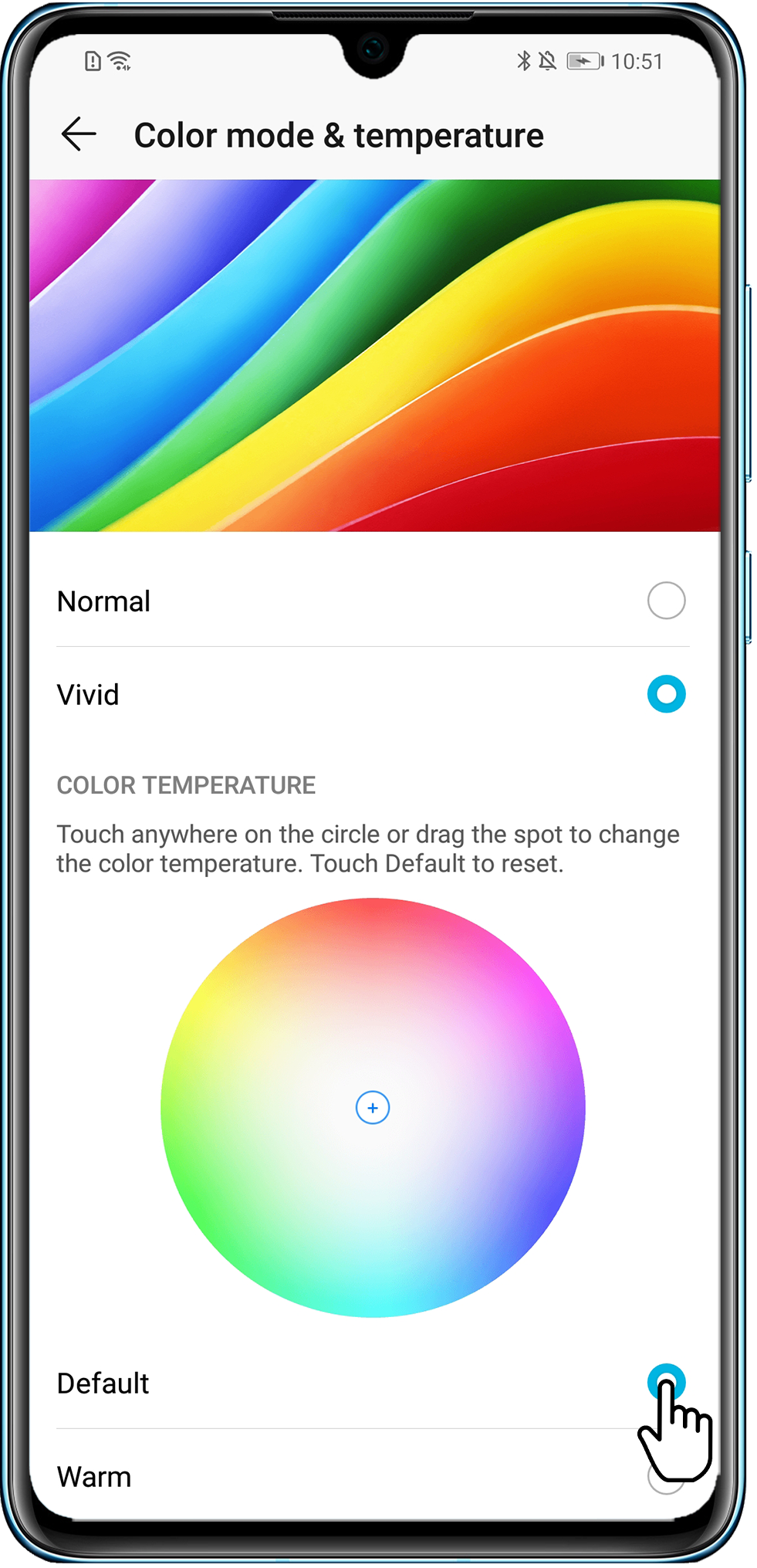
Если на экране преобладает один цветовой оттенок, причиной может быть регулировка цветовой температуры экрана. Сбросьте настройки цветовой температуры.
Для этого откройте раздел Настройки , найдите и откройте раздел Цветовая температура или Цветовой режим и температура , а затем настройте цветовую температуру или выберите опцию По умолчанию , чтобы восстановить настройки по умолчанию.
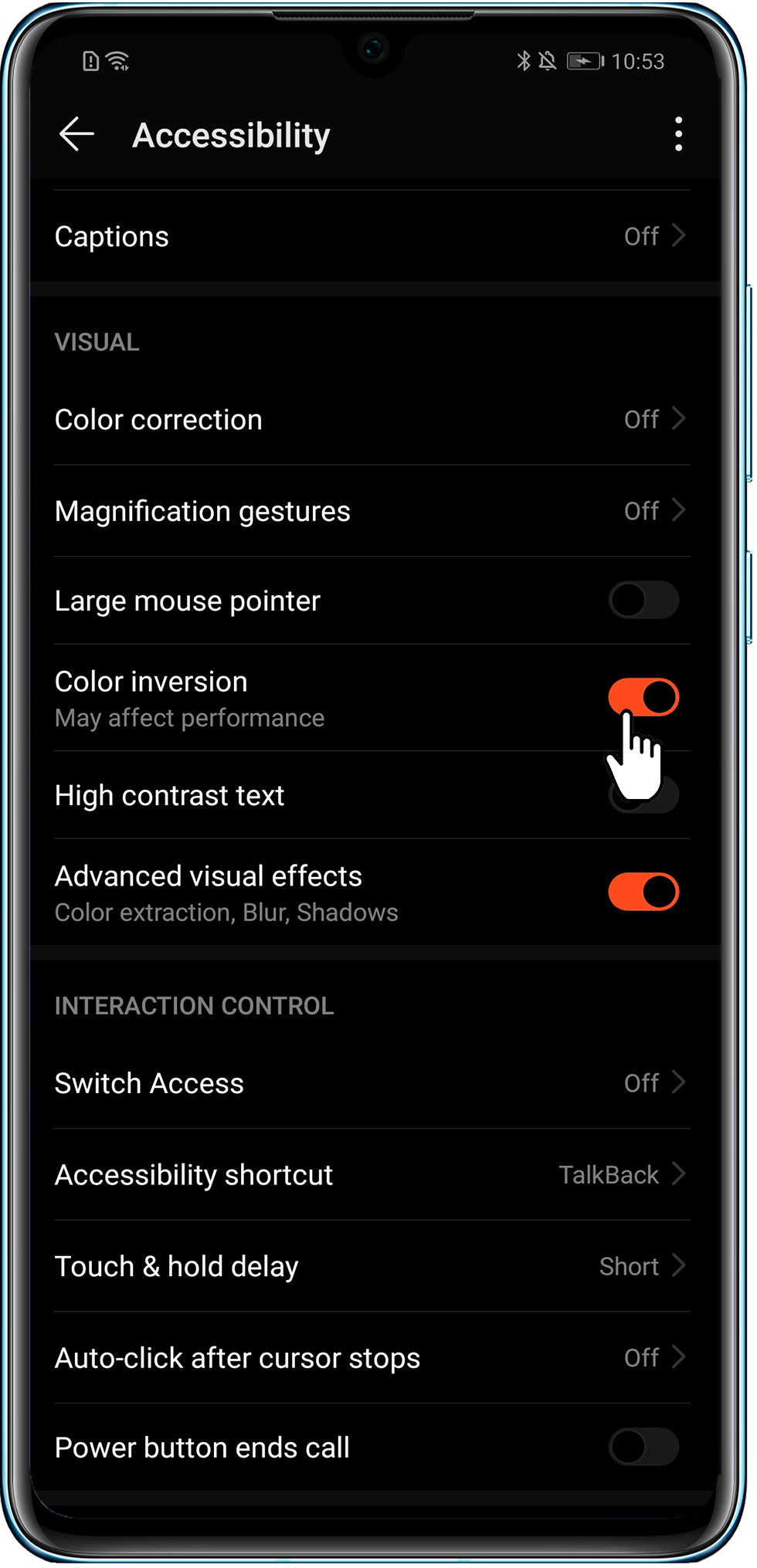
Найдите функцию Инверсия цветов в разделе Настройки , а затем отключите ее (данная функция доступна только на телефонах с EMUI 9.0 и выше).
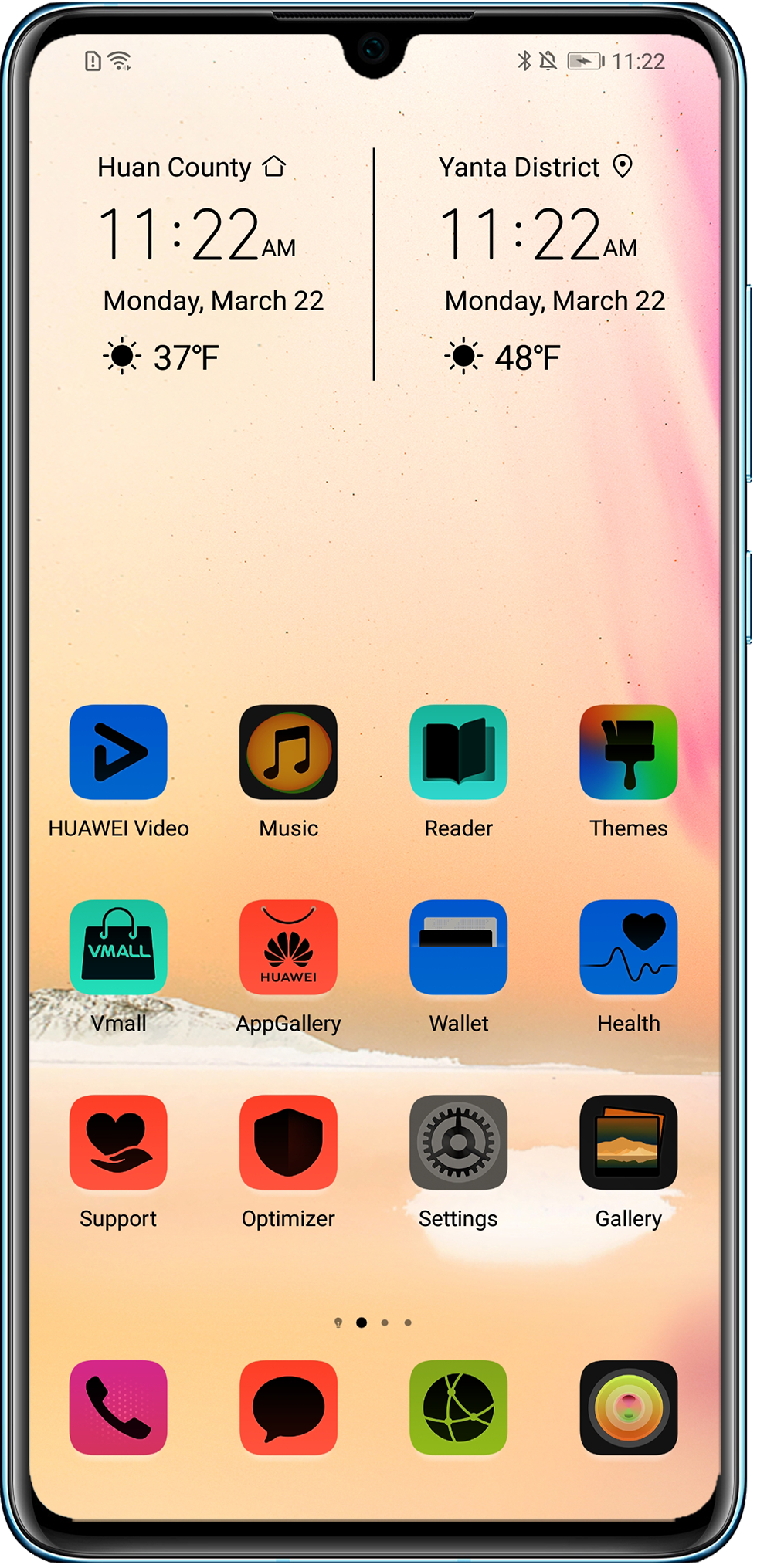
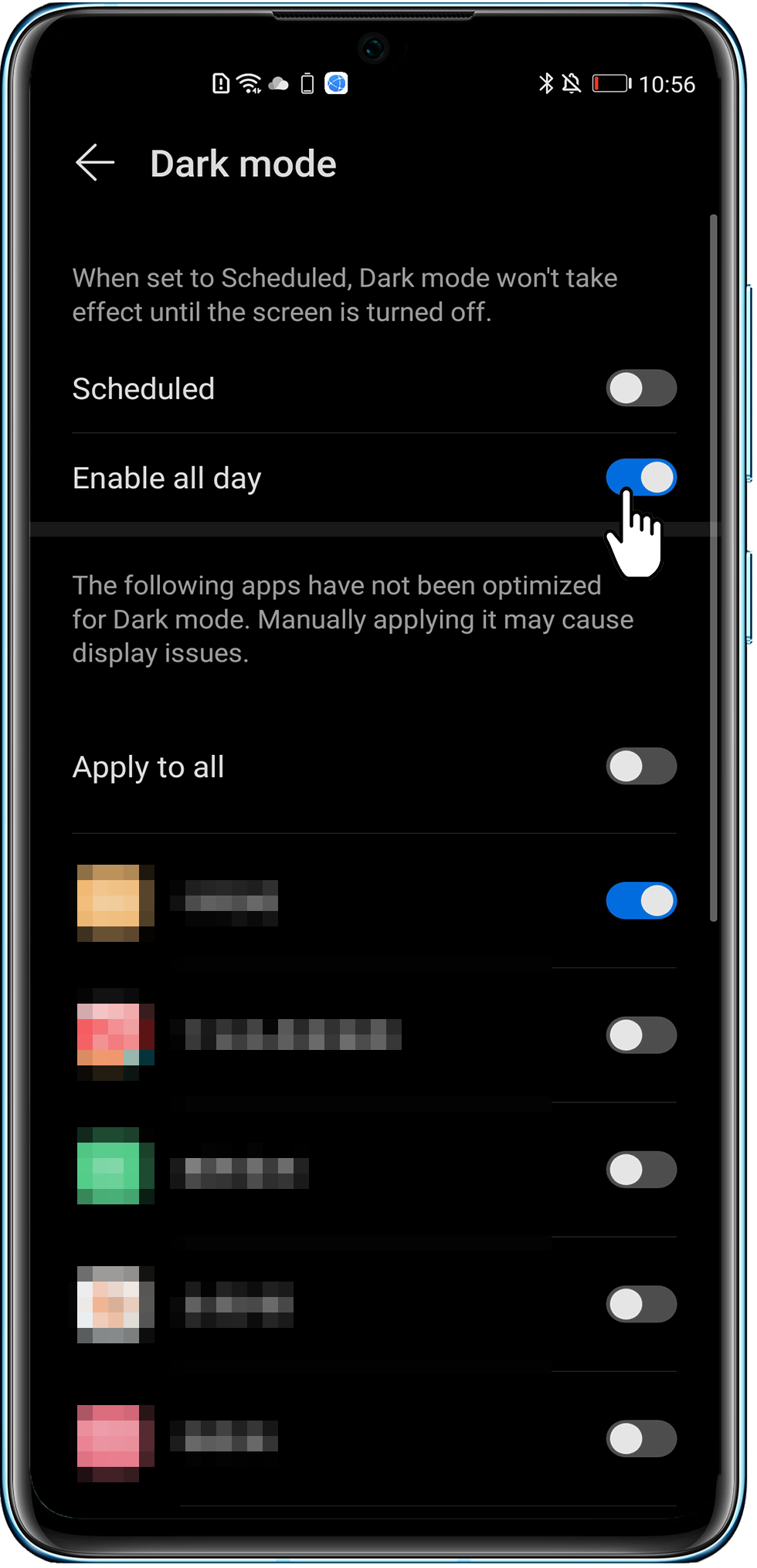
Откройте Настройки , найдите Темный режим или функцию Интерфейс в темных тонах . Если функция включена, выключите ее, чтобы решить проблему.
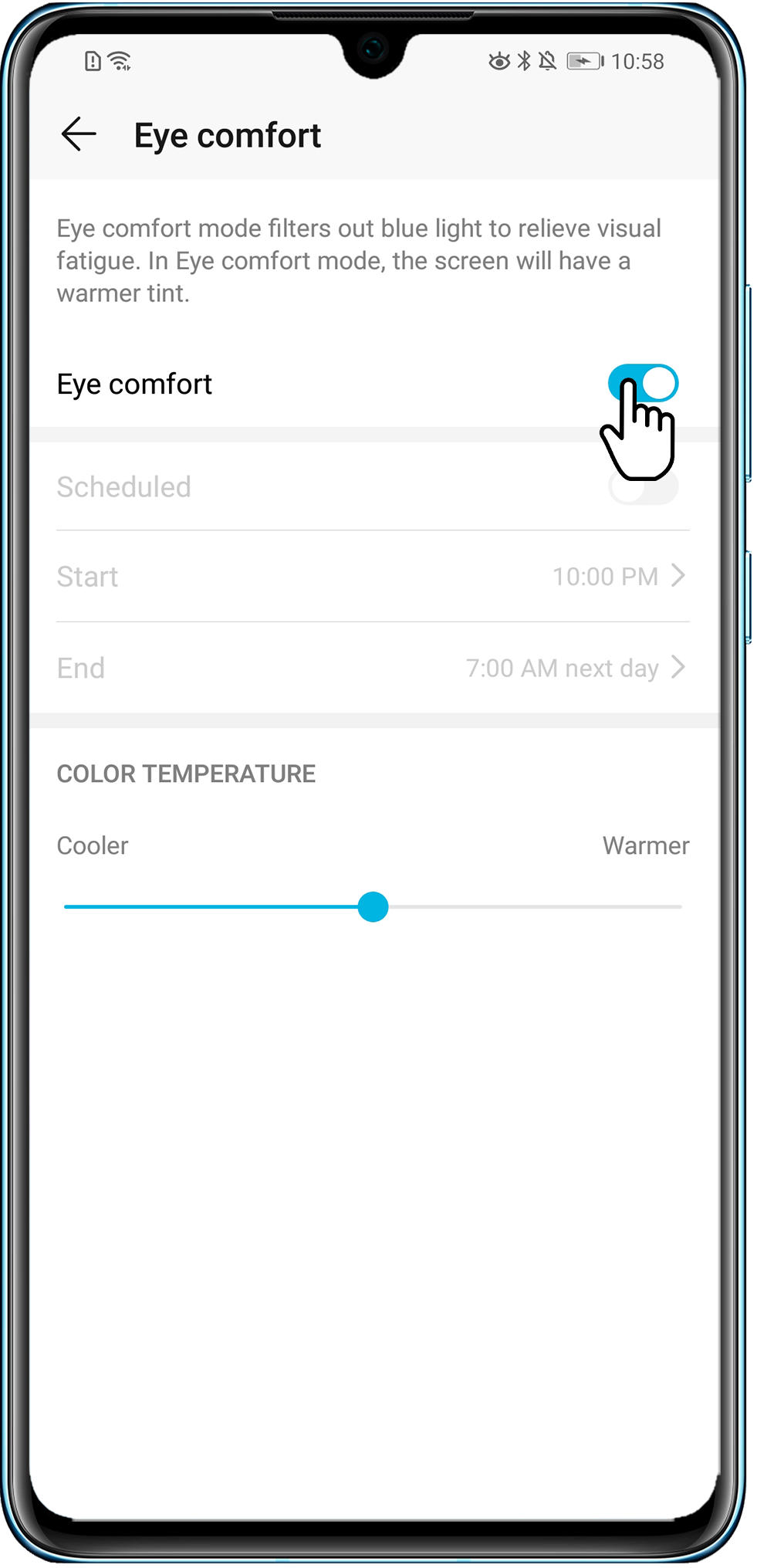
Найдите режим Защита зрения в разделе Настройки и при необходимости отключите его.
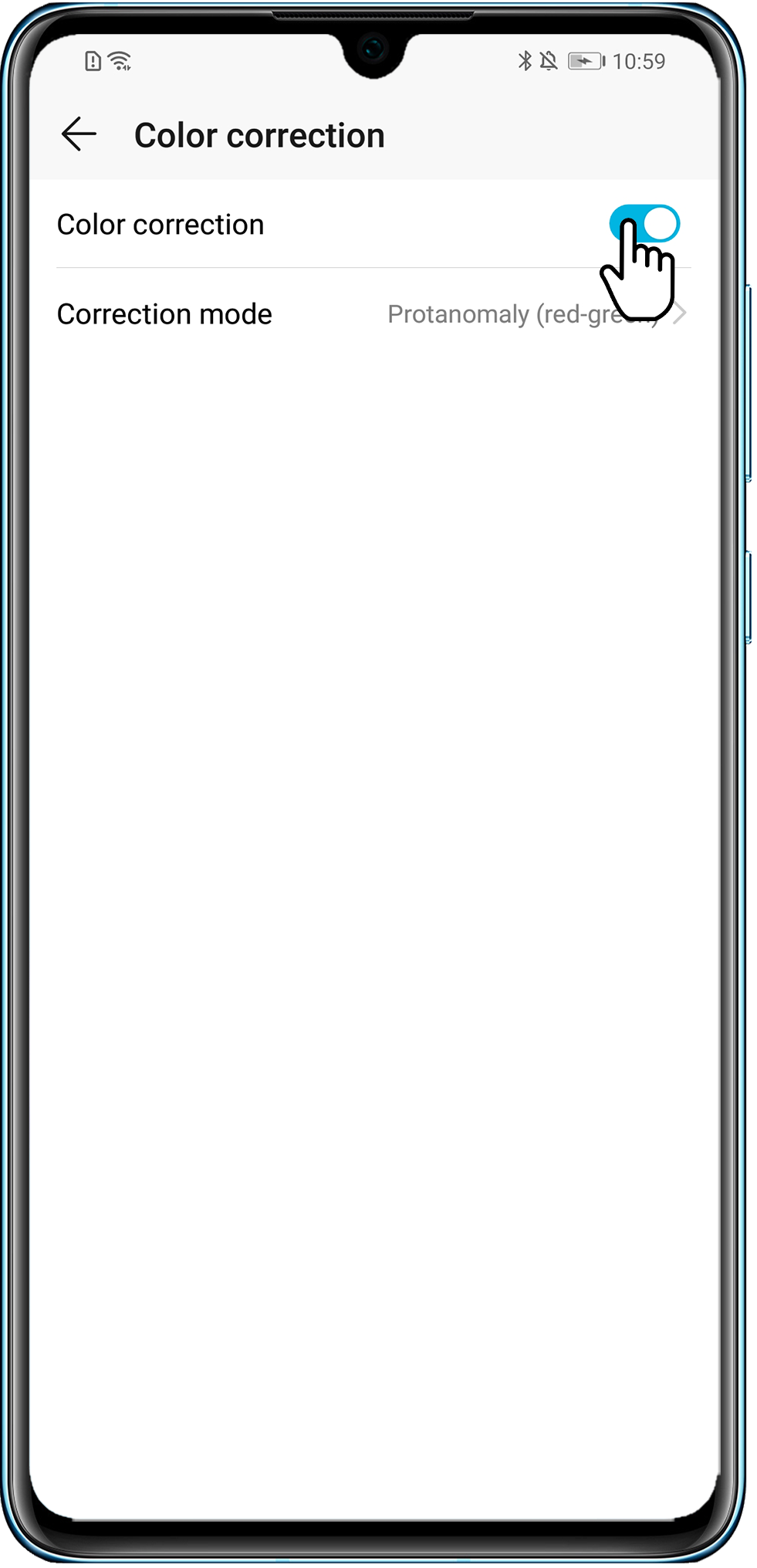
Перейдите в раздел Настройки , а затем найдите режим Коррекция цвета . Если данный режим включен, выключите его, чтобы решить проблему.
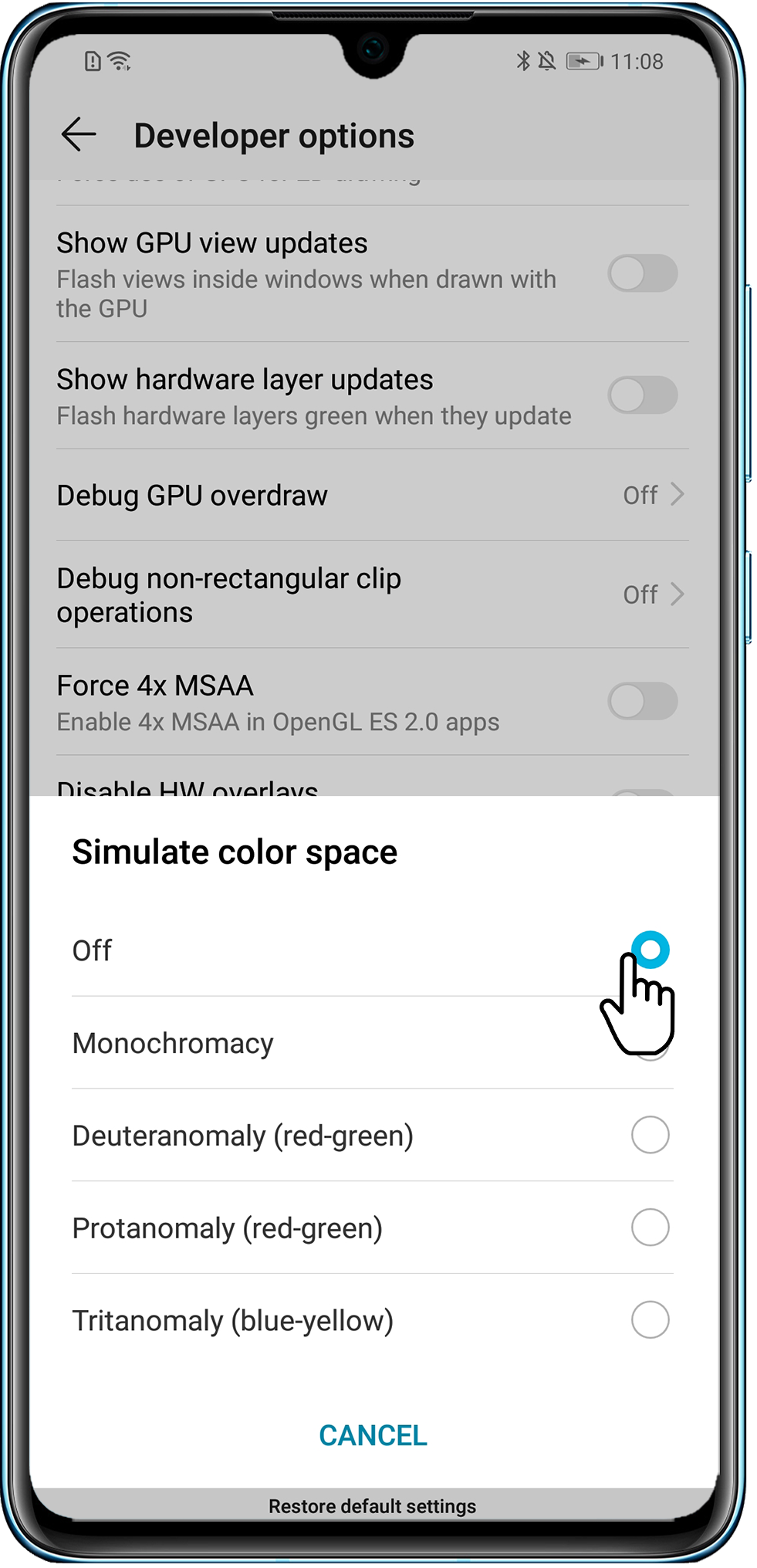
Экран становится серым
- Возможно, вы включили режим Время отхода ко сну или Запрет использования в приложении Цифровой баланс. При включенной функции Серый экран экран становится серым, когда достигнут установленный лимит времени. Рекомендуется выключить эту функцию.
Для этого перейдите в раздел Настройки > Цифровой баланс > Время отхода ко сну / Запрет использования и отключите функцию Серый экран.
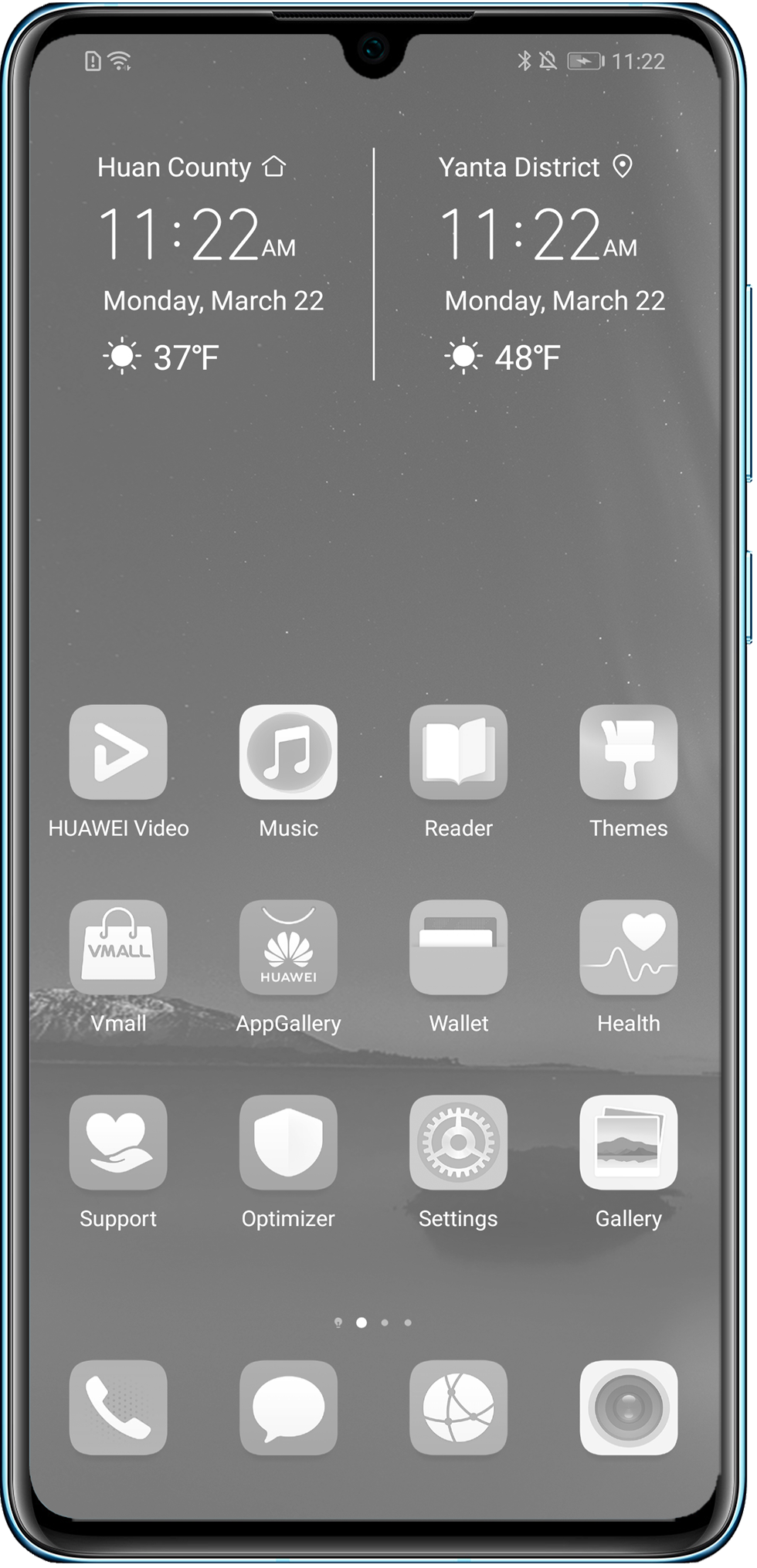
2. Если экран становится серым, возможно, вы включили Режим электронной книги , который больше подходит для чтения. Вы можете выключить этот режим. Найдите Режим электронной книги в разделе Настройки и отключите Режим электронной книги .
Если режим Режим электронной книги не отображается в разделе Настройки , он не поддерживается на вашем устройстве.
Как восстановить цвет дисплея по умолчанию в Windows 10?
Чтобы вернуться к цветам и звукам по умолчанию, щелкните правой кнопкой мыши кнопку «Пуск» и выберите «Панель управления». В разделе «Оформление и персонализация» выберите «Изменить тему». Затем выберите Windows в разделе Темы Windows по умолчанию.
Как вернуть нормальный цвет экрана?
Чтобы включить цветокоррекцию, выполните следующие действия:
- Откройте приложение «Настройки» на вашем устройстве.
- Коснитесь «Специальные возможности», затем коснитесь «Коррекция цвета».
- Включите Использовать цветокоррекцию.
- Выберите режим коррекции: Дейтераномалия (красно-зеленый) Протаномалия (красно-зеленый)…
- Необязательно: включите ярлык «Коррекция цвета». Узнайте о ярлыках специальных возможностей.
Как мне сбросить цвет и внешний вид Windows?
- Щелкните рабочий стол правой кнопкой мыши. Выберите «Персонализировать».
- Щелкните Цвет и внешний вид окна.
- Щелкните Расширенные настройки внешнего вида.
- Просмотрите каждый элемент и сбросьте шрифты (где необходимо) на Segoe UI 9pt, а не жирным шрифтом и курсивом. (Все настройки на машине Win7 или Vista по умолчанию будут Segoe UI 9pt.)
11 центов 2009 г.
Почему экран моего телефона стал СЕРЫМ?
Коснитесь Доступность. Нажмите «Адаптация дисплея» (подсказка: если «Адаптация дисплея» включена, то, скорее всего, так и есть режим оттенков серого). Коснитесь Цветовые фильтры. Если оттенки серого включены, выключите Цветовые фильтры.
Как мне вернуть мой экран в белый цвет?
Чтобы вернуть нормальный цвет экрана:
- Откройте «Настройки» и перейдите в «Удобство доступа».
- Выберите Цветовые фильтры.
- Справа установите переключатель «Включить цветные фильтры» в положение «Выкл.».
- Снятие флажка с надписью: «Разрешить сочетание клавиш для включения или выключения фильтра».
- Закройте настройки.
Какой цвет по умолчанию для Windows 10?
В разделе «Цвета Windows» выберите «Красный» или нажмите «Пользовательский цвет», чтобы выбрать вариант, соответствующий вашему вкусу. Цвет по умолчанию, который Microsoft использует для своей готовой темы, называется «Синий по умолчанию», здесь он находится на прилагаемом скриншоте.
Как восстановить настройки Windows 10 по умолчанию?
Чтобы восстановить заводские настройки Windows 10 по умолчанию без потери файлов, выполните следующие действия:
- Открыть настройки.
- Щелкните Обновление и безопасность.
- Щелкните Восстановление.
- В разделе «Сбросить этот компьютер» нажмите кнопку «Начать». …
- Выберите опцию Сохранить мои файлы. …
- Нажмите кнопку «Далее».
Как мне сбросить Windows до настроек по умолчанию?
Чтобы перезагрузить компьютер
- Проведите пальцем от правого края экрана, нажмите «Настройки», а затем нажмите «Изменить настройки ПК». .
- Коснитесь или щелкните «Обновление и восстановление», а затем коснитесь или щелкните «Восстановление».
- В разделе «Удалить все и переустановить Windows» коснитесь или щелкните «Начать».
- Следуйте инструкциям на экране.
Оттенки серого лучше для ваших глаз?
И iOS, и Android предлагают возможность настроить ваш телефон на оттенки серого, что может помочь тем, кто страдает дальтонизмом, а также позволяет разработчикам более легко работать с осознанием того, что видят их слабовидящие пользователи. Однако для людей с полным цветовым зрением это просто делает ваш телефон серым.
Что такое режим оттенков серого?
Режим оттенков серого — это новейшая функция смартфонов Android. Цель этого режима — продлить срок службы батареи. Он превращает экран вашего устройства в черно-белый. Из-за этого режима элементы графического процессора отображаются только в этих двух цветах, а не в 32-битном цвете, что автоматически потребляет меньше энергии.
Как мне снова изменить черный экран на белый?
Нажмите (влево) Alt + (влево) Shift + экранные клавиши для печати, чтобы включить / выключить высокую контрастность.
Как изменить экран с отрицательного на нормальный?
Нажмите клавишу Windows на клавиатуре или щелкните значок Windows в левом нижнем углу экрана и введите «Лупа». Откройте появившийся результат поиска. 2. Прокрутите это меню вниз, пока не найдете «Инвертировать цвета» и выберите его.
Почему фон моего экрана стал черным?
Черный фон рабочего стола также может быть вызван повреждением TranscodedWallpaper. Если этот файл поврежден, Windows не сможет отображать обои. Откройте File Explore и вставьте следующее в адресную строку. … Откройте приложение «Настройки», выберите «Персонализация»> «Фон» и установите новый фон рабочего стола.
Как изменить обои в темном и светлом режимах на Android

Автоматический темный и светлый режим — он же ночной и дневной режимы — одна из лучших последних функций Android. Что, если бы Ваши обои также можно было изменить в соответствии с ними? Это возможно, и мы покажем Вам, как это сделать.
Темный режим работает немного по-разному в зависимости от устройства, но обычно он меняет цвет быстрых настроек, приложения «Настройки» и других различных меню. Но, если Вы используете светлые обои, они все равно такими и останутся. Но это можно изменить с помощью приложения «Dark/Light Wallpaper Scheduler».
Сначала загрузите бесплатное приложение «Dark/Light Wallpaper Scheduler» из магазина Google Play на свой телефон Android.
Запустите приложение и переключите переключатель в верхней части экрана, чтобы включить автоматическую смену обоев.
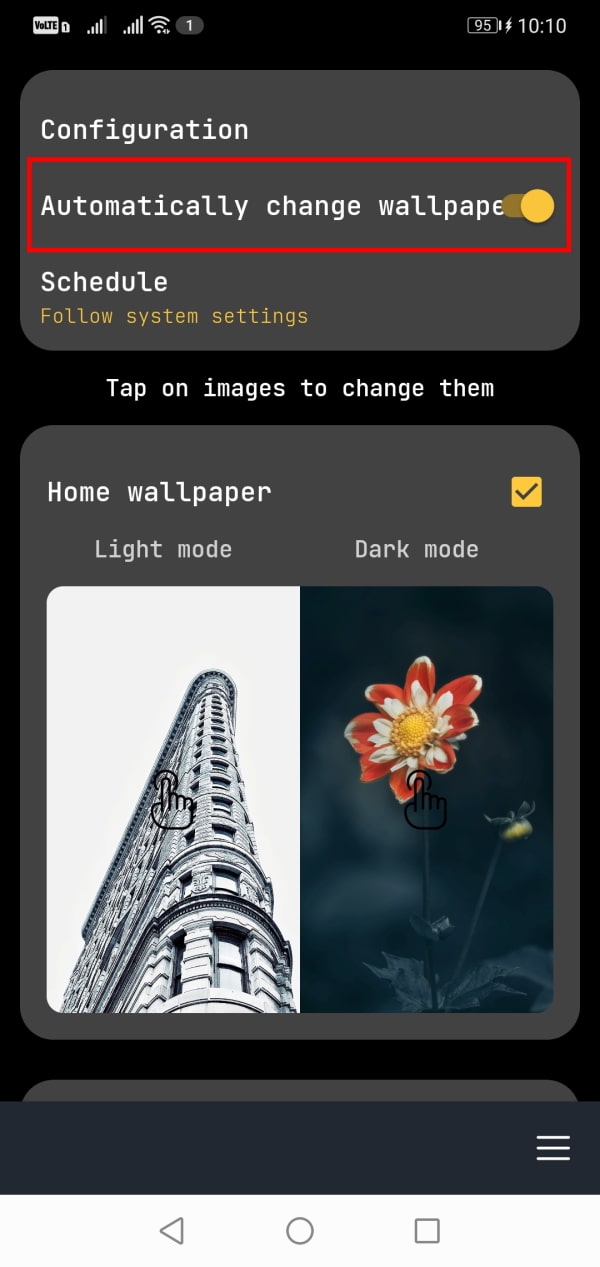
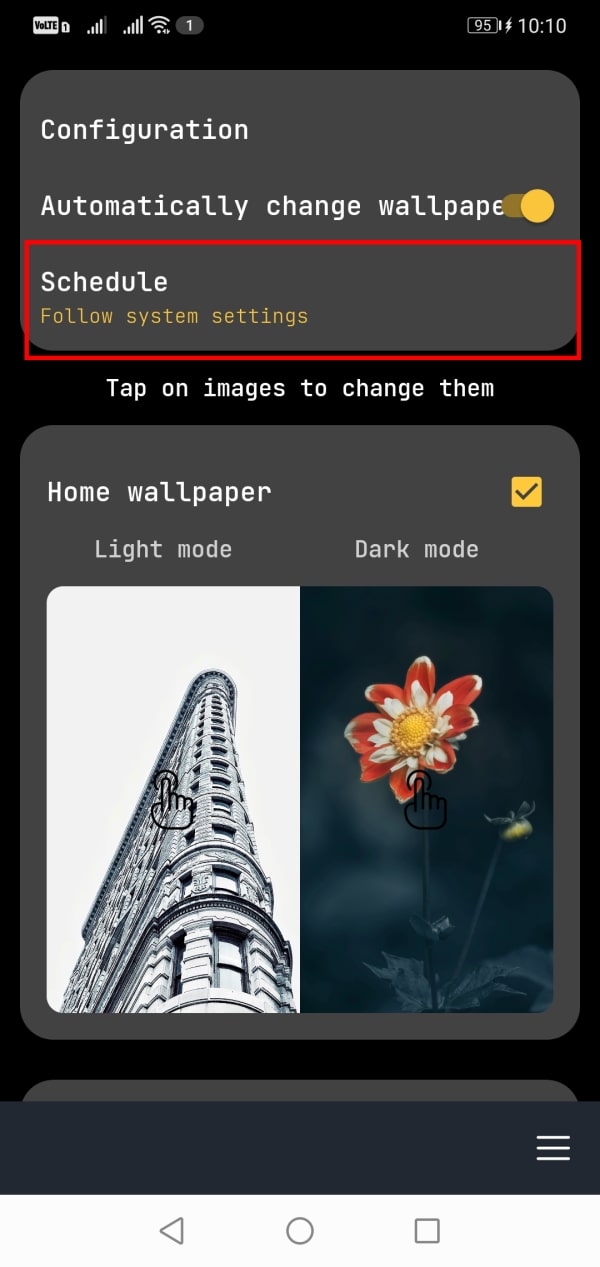
Затем выберите «Schedule» и выберите способ изменения обоев. Вы можете настроить его в соответствии с настройками системы или создать отдельное расписание.
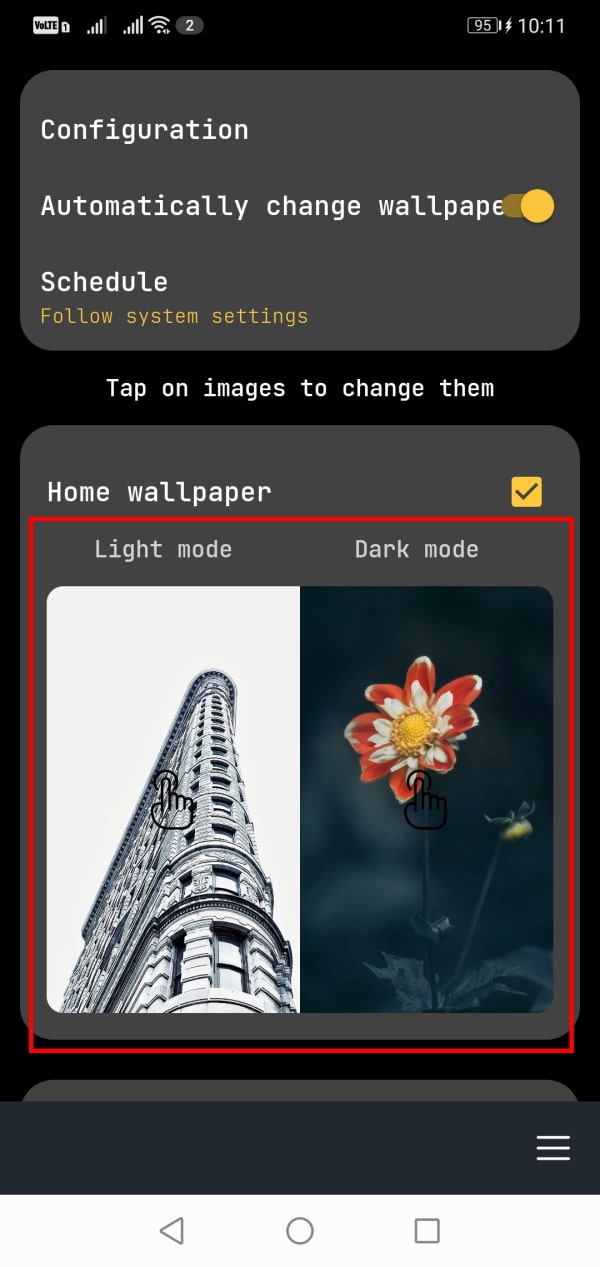
Теперь мы можем выбрать обои для главного экрана. Коснитесь изображения для «Светлого режима» и «Темного режима», чтобы выбрать изображение на своем устройстве. Вам нужно будет предоставить приложению разрешение на доступ к хранилищу Вашего устройства.
Выбрав изображения для главного экрана, Вы можете сделать то же самое и для экрана блокировки, но это необязательно.
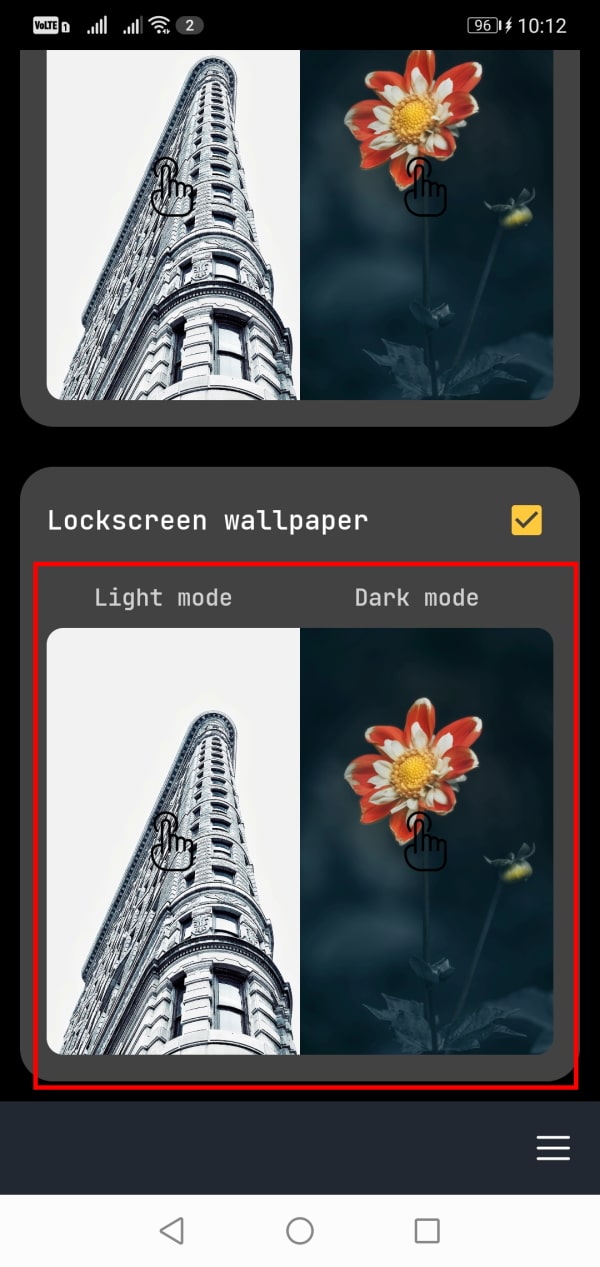
Обои автоматически изменятся в соответствии с настройками системы или расписанием, которое Вы создали. Теперь Вы можете использовать яркие обои днем и не беспокоиться о том, чтобы не ослепить себя ночью.
Как изменить цвет экрана в телефоне

Владельцы смартфонов на базе операционных систем Android и iOS уже давно ждут, когда же компании Google и Apple соизволят добавить в операционную систему темную тему оформления, которая позволила бы с комфортом пользоваться мобильным устройством в вечернее и ночное время суток. На самом деле, во всех Android-смартфонах уже есть скрытая от посторонних глаз настройка, которая позволяет включить темную тему оформления, просто многие об этом даже не знают.

Темная тема оформления хороша тем, что она значительно снижает нагрузку на глаза в ночное и вечернее время, когда в помещении или на улице нет никаких источников света. Если в течении длительного времени читать черный текст на ярком белом экране, то глаза начнут испытывать большую нагрузку, что в последствии может привести к проблемам со зрением. Чтобы этого избежать нужно использовать темную тему оформления, которая делает задний фон черным, а шрифт – белым.

Включить темную тему оформления во всех Android-смартфонах очень просто, причем для этого потребуется выполнить всего лишь несколько простых действий. Использовать такую цветовую гамму можно абсолютно на всех мобильных устройствах и планшетах, работающих под управлением операционной системы Android 5.0 Lollipop и новее. Компания Google отмечает, что это может привести к большому снижению скорости работы (в пределах 5%).

Настройка экрана Андроид без сторонних программ
Настроить экран на Андроид можно не прибегая к стороннему программному обеспечению. Таким образом легко настроить такие простые характеристики как яркость, контраст и другое.
Для этого перейдите в:
- “Настройки”
- “Экран/Дисплей” (на некоторых устройствах этот раздел может находиться в дополнительном подпункте “Настройки телефона”)
В этом разделе есть такие пункты:
- Сценарий
- Инверсия
- Гамма
- Повышенная яркость и другие

Открыв каждый пункт, вы сможете подогнать настройки так, как вам нравится.
Если реакция дисплея на касания не удовлетворительная, можно попробовать её настроить. Для настройки экрана Андроид перейдите в настройки гаджета и выберите раздел “Экран/Дисплей”.

В этом разделе выберите пункт “Калибровка”.
Процесс настройки экрана Андроид без сторонних программ занимает мало времени. Вам требуется только нажимать на кружочки или крестики. Старайтесь нажимать точно по кружочкам/крестикам. Андроид запомнит нажатия и подстроится под них.

Настройка экрана Андроид с помощью программ
В некоторых гаджетах отсутствует встроенная возможность настройки. Для таких устройств разработали специальное программное обеспечение, которое поможет настроить экран на Андроид.
В Плей Маркет представлено много программ для настройки экрана. Введите в строку поиска в Google Play словосочетание Display calibration. Выберите одно приложение из предложенных вариантов и установите его.
Советуем ознакомиться с отзывами и комментариями о приложении перед его установкой. Это поможет избежать заражения смартфона вредоносным программным обеспечением.
Если настройка экрана Андроид далась вам нелегко, и у вас возникли вопросы, то смело задавайте их в комментариях ниже.
Владельцы смартфонов на базе операционных систем Android и iOS уже давно ждут, когда же компании Google и Apple соизволят добавить в операционную систему темную тему оформления, которая позволила бы с комфортом пользоваться мобильным устройством в вечернее и ночное время суток. На самом деле, во всех Android-смартфонах уже есть скрытая от посторонних глаз настройка, которая позволяет включить темную тему оформления, просто многие об этом даже не знают.
Темная тема оформления хороша тем, что она значительно снижает нагрузку на глаза в ночное и вечернее время, когда в помещении или на улице нет никаких источников света. Если в течении длительного времени читать черный текст на ярком белом экране, то глаза начнут испытывать большую нагрузку, что в последствии может привести к проблемам со зрением. Чтобы этого избежать нужно использовать темную тему оформления, которая делает задний фон черным, а шрифт – белым.
Включить темную тему оформления во всех Android-смартфонах очень просто, причем для этого потребуется выполнить всего лишь несколько простых действий. Использовать такую цветовую гамму можно абсолютно на всех мобильных устройствах и планшетах, работающих под управлением операционной системы Android 5.0 Lollipop и новее. Компания Google отмечает, что это может привести к большому снижению скорости работы (в пределах 5%).


Главный минус в том, что все иконки и изображения тоже будут отображаться с инверсией цветов, то есть они будут выглядеть крайне необычно для человеческого глаза. Впрочем, темную тему оформления на Android можно включать всякий раз, когда предполагается длительное использования мобильного устройств в вечернее и ночное время суток. Хочется верить, что в будущем Google добавит в операционную систему Android полноценный и нативный ночной режим, который позволит пользоваться смартфонами и планшетами с большим комфортом.
Не упусти свой шанс! До 21 апреля включительно у всех желающих есть уникальная возможность Xiaomi Mi Band 3, потратив на это всего 2 минуты своего личного времени.
Присоединяйтесь к нам в
Я думаю, нет необходимости в очередной раз расписывать достоинства операционной системы Android – они всем известны, и одним из самых значимых из них, конечно же, является возможность настройки её внешнего вида с помощью различных приложений, виджетов и тем.
Мало того – если вы всегда мечтали иметь возможность менять внешний вид любых приложений, добавив, например, в звонилку логотип своего мобильного оператора, изменить цвет цифр в часах на розовый, или — перевести любимое приложение на «падонкафский изыг», то теперь вам не нужно осваивать азы создания Android приложений: всё это вы можете сделать с помощью одного единственного модуля Xposed framework, под наименованием Resflux.
Как многие из вас уже догадались, для этого нам, прежде всего, понадобится root доступ на смартфоне или планшете, а также – предустановленный Xposed framework.
Как установить Xposed framework и его модули вы можете почитать в этом материале . После того, как фреймворк и модуль Resflux (скачать который можно или из самого Xposed или отсюда) будут установлены, можно будет приступать к работе.
Запустив Resflux, тапните по кнопке «Laboratory», для того, чтобы создать новые темы для ваших приложений или изменить внешний вид её кнопок, надписей и других ресурсов. Кнопки Import и Export вам понадобятся позже, когда наберетесь опыта.
Resflux предложит вам открыть исходный пакет (приложение) из списка имеющихся на вашем устройстве. Выберите из них то, которое вы хотели бы изменить.
Следующий шаг займет некоторое время, которое понадобится Resflux, чтобы проанализировать ваше приложение и «разобрать» его на части. Как только анализ будет закончен, вы увидите экран подобный правому скриншоту:

Пять кнопок, расположенных сверху имеют следующее назначение (слева направо):
1. Кнопка для просмотра и редактирования графических элементов, таких как значки и кнопки, внешний вид которых можно заменить изображением, имеющемся на вашем устройстве (да, кое что вам придется приготовить заранее).
2. Кнопка для редактирования текстовых ресурсов. Она пригодится тем, кто занимается переводом приложений, или тем, кто хотел бы, чтобы весь текст в программах имел неповторимое, оригинальное начертание.
3. Кнопка замены цветов позволяет просматривать и менять цвет различных элементов в приложениях.
4. и 5. Кнопки для редактирования различных значений – булевых и числовых, таких как, например время различных событий и действий.

При работе с Resflux вы можете не переживать, о том, что вы что-нибудь испортите неумелыми действиями: каждый редактируемый элемент можно вернуть к первоначальному состоянию с помощью кнопки сброса («Reset»).
Вернемся к главному экрану приложения. Кнопка «Export» предназначена для экспортирования (сохранения) измененного вами приложения в виде, пригодном для использования на других устройствах, публикации для общего пользования и т.п. Соответственно, кнопка «Import» понадобится для импортирования apk файлов.
Я новичок в обучении Android, и до сих пор я был сосредоточен на функциональности, но теперь я начинаю работать с макетами.
Проблема: — Мое приложение имеет кнопку и по щелчку, я отправляю sms на зарегистрированный номер. Но как только нажимается кнопка, я хочу изменить цвет фона экрана телефона пользователя на красный и тот же, что и переднее уведомление. Как только пользователь нажимает кнопку, приложение заканчивается. поэтому моя идея заключается в том, что пользователь должен знать, что кнопка была нажата и отправлено сообщение, поэтому фон scrren должен находиться в состоянии предупреждения.)
Есть ли способ сделать это? Я искал сеть и обнаружил, что уведомление ведет себя по-разному для разных производителей. Есть ли общий способ сделать это, так что приложения ведут себя одинаково во всех брендах телефонов Android? Любой фрагмент кода или любые хиты будут высоко оценены.
LinearLayout layout= (LinearLayout) findViewBy >
Светодиоды уведомлений не являются стандартной функцией на Android. Тем не менее, у вас не может быть ни одного метода, который будет обрабатывать мигание для всех Android-устройств.
Способ решения этой проблемы — создать общий метод, который будет проверять бренд телефона, и использовать присвоенный метод для мигания светодиода. Что-то вроде:
RelativeLayout lv = (RelativeLayout) findViewBy >
Изменить. Из того, что я мог понять, вы хотите уведомить пользователя о том, что ваше сообщение было отправлено. Я могу предложить вам простой способ сделать это. Используйте классы ProgressDialog и AlertDialog . Используйте его, если хотите показать ход процесса отправки пользователю и сообщить, когда процесс будет выполнен. Чтобы запустить диалог прогресса просто, просто добавьте эту строку:
// this refers to a Context, the second argument is the title of the dialog, the third argument is the body message of the dialog, the fourth argument is whether your dialog is indeterminate or not, the last argument tells if your dialog can be canceled or not. ProgressDialog pd = ProgressDialog.show(this,"Title of dialog","(Body message) Sending message",true,false);
Чтобы отменить его или отключить, просто позвоните:
И чтобы показать AlertDialog, просто выполните следующее.
New AlertDialog.Builder(getApplicationContext()) .setTitle("Title") .setMessage("Your message was sent!") .setPositiveButton("OK",null) .show();
Большинство новых смартфонов и планшетов имеют встроенные светодиодные фонари, которые сообщают о новых уведомлениях.
Только лишь немногим известно, что цвет можно изменить и установить уникальный для каждого уведомления.
В зависимости от производителя, ваш телефон андроид может быть оснащен опциями для управления светодиодами.
В большинстве случаев, они позволяют сделать только основное управление — отключить или включить и настроить основные параметры.
К счастью, есть несколько других способов управления светодиодами – с помощью приложений от энтузиастов.
В этом руководстве я вам предоставлю два варианта, точнее два приложения – какое выбрать решайте сами.
Способ № 1 – применение программы Light Flow Lite
Light Flow Lite это бесплатная версия одного из самых популярных приложений для управления светодиодами.
В бесплатной версии, можете изменить цвет светодиодов для наиболее важных функций телефона, в то время как платная версия поддерживает до 600 различных инструментов.
После запуска приложения появится сообщение о разрешении Light Flow. Вы должны позволить приложению читать ваши уведомления — нажмите «Да».
После возвращения к главному экрану приложения откройте в «Уведомление». Там увидите список различных событий и приложений, которые отображают уведомление.
В бесплатной версии можете изменить цвет светодиодов, среди прочего, для:
- пропущенные вызовы;
- входящие звонки;
- непрочитанные SMS и MMS;
- Hangout уведомления;
- напоминания из календаря»
- электронной почты;
- низкий уровень заряда батареи.
После выбора типа настройки уведомления будет разделено на несколько вкладок. В можно включить / отключить «Уведомление» и активировать подсветку экрана. Там у вас будет несколько готовых цветов, а также возможность установить собственный цвет.
ПРИМЕЧАНИЕ: Light Flow Lite, может не может работать на всех устройствах. Если у вас есть проблемы с этим, стоит взглянуть на его настройку. Там найдите «Прямой режим», который при активации, берет на себя управление светодиодом. Также неплохо разрешить привилегии рут (суперпользователя если у вас есть), чтобы решить проблемы совместимости.
Способ № 2 — Light Manager
Чуть менее популярное приложение, но я думаю, что он может сделать работу лучше, чем вышеописанное (отлично работает с самсунгами).
Light менеджер прежде всего совершенно бесплатный и не ограничивает настройки — вы можете изменить цвет для каждого приложения и добавить любой элемент в список уникальных цветов.
Только вы должны дать разрешение приложения для чтения уведомлений. Чтобы сделать это, идем в «Настройка> Безопасность> Доступ к уведомлениям». На следующем экране выберите «Light Manager.»
Теперь можете включить программу и настроить дополнительные параметры (например, для автоматического запуска при включении телефона).
Двигаясь ниже найдете список различных уведомлений и приложений, а рядом с каждым из них уникальный цвет (если не видите цвета, то это означает, что используются цвета по умолчанию или не настроено).
Чтобы изменить цвет, просто коснитесь уведомления пальцем и установить другой цвет. Также можете полностью отключить уведомление, сняв птичку в соответствующем месте.
ПРИМЕЧАНИЕ: если у вас есть CyanogenMod, вам не нужно ничего устанавливать. В системе есть встроенная опция, которая позволяет контролировать цвета и эффекты. Успехов.