Intel что это за папка и можно ли ее удалить?
 Всем привет Вот я у себя заметил папку Intel на системном диске, и вот думаю, нужна она или нет? Ну ребята, тут все хорошо, ибо я с этой папкой разобрался и сейчас вам напишу то, что сам узнал. Значит папка Intel это так бы сказать служебная папка, которая появляется после установки драйверов на устройство Intel, в моем случае это графическое ядро в процессоре Intel, ну то есть встроенная видюха. В этой папке ничего особенного или нужного нет, поэтому ее можно спокойно удалить
Вообще знаете, эта папка, она должна сама удаляться, но почему это не происходит, я не знаю. Хотя может быть она лежит на диске C для того, чтобы, ну мало ли что случится, а в этой папке будут файлы отчеты так бы сказать, в которых будут записи по поводу установки драйверов Intel.. Ну это я уже немного нафантазировал, я думаю что мне эта папка Intel вообще никогда бы не понадобилась. Я кстати эту папку вообще не удалял, знаете почему? Потому что реально мне было на эту папку абсолютно все равно, понимаете, я знал что она лежит мертвым грузом и не трогал ее. Кстати, можно сделать уже вывод, что если папка вам глаза так бы сказать не мозолит, то можно ее и оставить, кушать ведь она все равно не просит
Значит смотрите, вот эта папка у меня на системном диске C, вот она:

Если в эту папку зайти, то внутри там будут еще две папки, вот они:

Имя первой папки, я конечно не знаю что это, но думаю что это связано как-то с графическим процессором, может от этой фразы идут буквы gp, ну это просто мое предположение. Потом идет папка Logs, ну тут я думаю что уже понятно, Logs, это что такое? Это отчеты о какой-то проделанной работе, ну там записи какие-то о успешных операциях, о неудачных, о ошибках, ну вы поняли. Я зашел в папку gp, но там пусто. Потом я зашел в папку Logs, но там уже не пусто, там я увидел три файла с расширением log, вот они:

Ну, я думаю что тут уже точно можно не сомневаться в том что эти файлы это от установки драйверов Intel на встроенное графическое ядро. Первый файл IntelCPHS.log, то я его открыл, но внутри было пусто. Второй файл IntelGFX.log, я его открыл и вот что внутри его:

Ну что, вам тут что-то понятно? Мне что-то не очень, но как видите, это реально служебная инфа для тех кто в этом шарит. Потом я открыл третий файл, это IntelGFXCoin.log, и вот что внутри его:

Ну я думаю что тут тоже так бы сказать без комментариев, понятно что тут ничего не понятно и оставим этот момент, ну это инфу, на разбирательство каким-то спецам
Так что вот такие дела ребята, мы выяснили, что папка Intel особой ценности не представляет, она не нужна, это так бы сказать остатки от установки драйверов на встроенное видео Intel. Ну еще для так бы сказать полной картины, я вам покажу свойства папки Intel, значит нажимаете правой кнопкой по папке и выбираете последний пункт Свойства:

Ну и вот пожалуйста, смотрите, папка Intel весит вообще мало, еще написано что вот в этой папке идет три файла и две папки, ну в принципе так оно и есть. Что тут сказать ребята, больше добавить нечего.
В общем удаляем папку, нажимаем правой кнопкой по ней и выбираем там пункт Удалить:

У вас потом еще может быть такое сообщение, ну мол уверены ли вы, что хотите удалить эту папку, ну что-то типа такого, то там нажимаете Да. Ну и еще можете Корзину очистить, ну это уже такое дело, так бы сказать по желанию
Вот и все ребята на этом, надеюсь что вам тут все было понятно, ну а если что-то не так, то вы уж извините. Удачи вам в жизни и чтобы все у вас было в ней хорошо
Что можно удалить из папки Windows 10 / 8 / 7?
Как известно, в любой версии операционных систем Windows в процессе работы накапливается огромное количество так называемого компьютерного мусора. Иногда может происходить даже переполнение системного каталога (Windows). Некоторые пользователи не без оснований и всерьез задаются вопросами по поводу того, что можно удалить из папки Windows без ущерба для системы.
Удаление временных файлов в Windows
Проблема очистки временных файлов в Windows связана с частым «произволом» запускаемых в системе программ, т.к. они распределяют свой «мусор» во множестве папок, которые пользователю сложно контролировать.
Несмотря на то, что в Windows существует каталог для хранения временных файлов, называемый «Temp», кэшированные данные, к примеру, браузера Internet Explorer, размещаются целиком в другом месте, т.к. Windows не придерживается этого правила строго.

Удаление временных файлов в Windows
Чтобы иметь возможность удалять временные файлы, нужно знать, где система хранит их по умолчанию.
В Windows 7 имеется несколько папок «Temp» – системных, пользовательских и интернет, обычно расположенных на системном диске «C» по адресам:

В Windows 7 имеется несколько папок Temp
Примечание! Для получения своего адреса в «Имя_пользователя» нужно подставить имя, используемое пользователем на своем ПК.

Для получения своего адреса в «Имя_пользователя» нужно подставить имя, используемое пользователем на своем ПК
Периодичность очистки Windows от временных файлов:
- каталоги «LocalTemp» и «WindowsTemp» требуют регулярной очистки, т.к. временные файлы в них сохраняются наиболее часто;
- папки «WinSxS» и «DriverStore» требуют периодической чистки, т.к. хранят в себе копии обновлений и драйверов системы;
- папка «Temporary Internet Files» хранит временные файлы браузера Internet Explorer и ее можно очищать по необходимости;
- папка «C:Temp» создается программным обеспечением и ее следует очищать через 2-3 дня после установки ПО, чтобы оно успело использовать находящиеся в папке файлы.
Суть проблемы
На бытовом уровне, самым популярным компьютерным устройством является стационарный персональный компьютер. Обладая значительным потенциалом, он помогает решать разнообразные виды задач, как связанные напрямую с профессиональной деятельностью пользователя, так и служащие для отдыха и развлечения. Создавать новые проекты, обрабатывать любую документацию, управлять архивами или базами данных, редактировать изображения и видеофайлы высокой четкости, получать и отправлять корреспонденцию – вот далеко не полный список доступных действий, где помощь персонального компьютера просто незаменима.
Перейти к просмотру

Очистка системного диска компьютера или ноутбука с Windows 10, 8 или 7 от мусора ⛏️
Помимо персональных компьютеров широкую популярность получили ноутбуки и их производные (нетбуки, ультрабуки). Они легко переносимы и не привязаны к определенному рабочему месту, и могут быть использованы где угодно, по желанию пользователя. И, в свою очередь, обладают полным функционалом, аналогичным персональным компьютерам, но с несколько уменьшенными возможностями.
Для общения в социальных сетях, связи и выполнения простых задач большую популярность получили смартфоны. Благодаря доступу к сети Интернет, функциональный потенциал смартфонов значительно расширился. И, в последнее время, их возможности вплотную приблизились к возможностям ноутбуков.
Это не полный список, но как видите, диапазон компьютерных устройств широк, и возможности его применения не ограничены.
Без надежного элемента управления популярность компьютерных устройств была бы невысока. Главным элементом является операционная система, позволяющая настраивать и организовывать работу компьютеров, а также максимально использовать их внутренний потенциал. Лидером в разработке операционных систем является корпорация «Microsoft», представившая систему управления компьютером «Windows». Она завоевала большую популярность во всем мире благодаря своей простоте, удобству, высоким скоростным характеристикам и дружественному пользовательскому интерфейсу.
Перейти к просмотру
Программы для очистки места на жестком диске и реестра Windows 10, 8, 7 от мусора
Последняя версия операционной системы «Windows 10», выпущенная относительно недавно, собрала в себе лучшие наработки старых версий системы и новые инновационные решения, используемые в системе впервые.
Она позволяет пользователю использовать любые, самые требовательные приложения и программы, и с легкостью обрабатывает огромные массивы данных, помогая пользователю и предугадывая его запросы.
Для этих целей операционная система «Windows 10» выделяет определенное дисковое пространство. Список возможностей системы достаточно велик, поэтому и свободное место, резервируемое для выполнения таких задач, может быть очень большим.
Если внутреннего дискового пространства пользователю, для своих нужд, недостаточно, а использовать более объемный жесткий диск или внешний подключаемый диск нет возможности, то пользователь может самостоятельно освободить дополнительное пространство на диске, удалив некоторые файлы и папки операционной системы «Windows 10».
Это можно выполнить безболезненно, если вы не планируете в будущем использовать определенные функции операционной системы, или решили выполнить очистку старых файлов системы, которые вам уже не нужны.
Ниже мы рассмотрим некоторые файлы и папки операционной системы «Windows», которые полностью безопасны для удаления, и объясним, почему вы можете это сделать. Обратите внимание, что некоторые из этих папок находятся в защищенных местах, поэтому будьте осторожны при их удалении.
Вопрос о Комплектующие Intel

FAQ (588)
Характеристики
Гость спросил 09.12.2018 15:09
перейти к ответам (1)
У меня: такой же вопрос / проблема! другой вопрос / проблема…
Это Корневая папка Intel. При установке драйверов сюда попадают все необходимые файлы. Если удалить эту папку возможны перебои в работе системы. Но ее можно в принципе восстановить. Для этого надо скачать сначала установочный файл Intel. Это папка к которую лучше вообще не лезть если не понимаете что там находится. Она обычно находится на установочном диске. Или в Program Files. Найти его не составляет труда даже через поисковик. Но лучше его не удалять.
Знаете ответ или решение? Зарегистрируйтесь, укажите кошелек и получите 45 ₽ за ответ прямо сейчас!
Вы пишете как гость. Зарегистрируйтесь или войдите под своим логином, чтобы следить за обсуждением и получать вознаграждение за ваш ответ.
Не нашли ответа?
Наши эксперты помогут! Посмотрите другие вопросы или
Задайте свой вопрос или опишите проблему (Зарегистрируйтесь, чтобы получать вознаграждение за просмотры вашего вопроса)
Вы пишите как гость. Если не хотите пропустить ответы на свой вопрос, укажите адрес электронной почты. Как только кто-то ответит на вопрос, Вы сразу об этом узнаете!
Приступая к очистке диска С: что нужно знать и делать
Удаление с диска С всяких ненужных элементов — процедура весьма деликатная. Требует от пользователя повышенной осторожности, внимания. «Уборка» не должна навредить ОС.
Противопоказано удаление файлов в папках:
- Windows (сердце ОС — здесь хранятся все её составляющие);
- Boot (загрузочные файлы системы);
- ProgramData (целиком нельзя! могут не запускаться установленные приложения);
- ProgramFiles (проинсталлированное ПО);
- Users (пользовательские данные).
Некоторые папки, в которых необходимо «наводить чистоту», по умолчанию скрыты, то есть не отображаются в директориях. Чтобы добраться до них, выполните следующее:
1. Нажмите одновременно комбинацию клавиш — «Win + E».
2. В окне «Компьютер» нажмите клавишу «Alt».

3. Вверху окна появится горизонтальное меню. Наведите курсор на раздел «Сервис». В подменю кликните «Параметры папок… ».
4. В настройках параметров перейдите на вкладку «Вид».
5. Прокрутите до конца список опций в разделе «Дополнительные параметры:».
6. Уберите галочку напротив «Скрывать защищённые системные… ». Включите кликом мыши радиокнопку «Показывать скрытые файлы… ».

Что можно удалить из папки Windows и нужно ли этим заниматься?
Начнем, пожалуй, с самых элементарных понятий. По большому счету, в системной директории без специальных знаний лучше не производить никаких изменений, включая и ручное удаление некоторых объектов в виде файлов и папок. Понятно ведь, что такие необдуманные действия могут привести исключительно только к тому, что Windows перестанет работать, после чего восстановить систему не получится никакими известными средствами, а останется ее только переустанавливать. Если удалять такие объекты и не рекомендуется, по крайне мере, можно избавиться от их содержимого.
Если речь идет именно о том, что можно удалить из папки Windows применительно к вложенным в нее директориям, в большинстве случаев подразумеваются временные файлы, появляющиеся вследствие работы некоторых системных процессов, а также обновления Windows, причем это касается и сохраненных файлов старых версий Windows. Присутствующие в основной папке файлы, если это только не остатки вирусов (что маловероятно), удалять нельзя!
Можно ли удалить файлы .etl и не повлияет ли это на вашу систему?
Можно безболезненно удалить накопленные файлы .etl, на работе системы это не отразится. Чтобы приостановить накопление логов в дальнейшем, отключим в групповых политиках телеметрию. В командной строке запускаем редактор групповых политик gpedit.msc и находим нужный параметр:
Конфигурация компьютера > Административные шаблоны > Компоненты Windows > Сборки для сбора данных и предварительные сборки
(Computer Configuration > Administrative Templates > Windows Components > Data Collection and Preview Builds.)
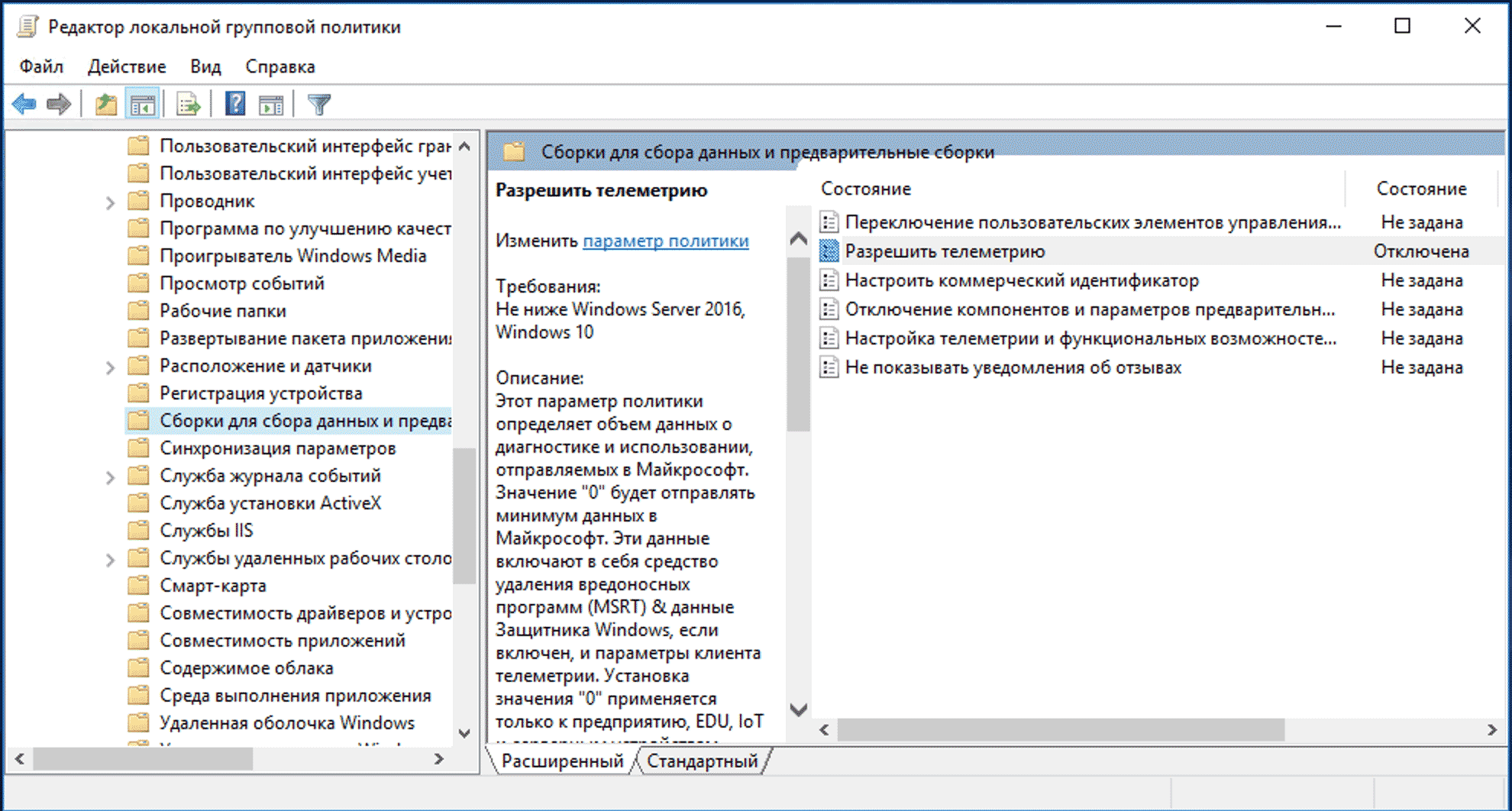
Параметру «Разрешить телеметрию» (Allow Telemetry) выставляем значение 0 или «Отключена». Насколько я понимаю, полностью отключить телеметрию в Windows всё-таки не получится, но таким образом можно существенно снизить объёмы накопление логов.
Подписывайтесь на канал
и узнавайте первыми о новых материалах, опубликованных на сайте.
Файл гибернации «hiberfil.sys»
Место расположения файла: «C: hiberfil.sys»
Режим гибернации на вашем компьютере похож на спящий режим, но система сохраняет всю вашу открытую работу, в текущем ее состоянии, на жесткий диск, а затем выключается. Вы даже можете извлечь батарею из своего ноутбука и оставить его в режиме гибернации в течение недели, а затем запустить систему обратно, и продолжить свою работу с того места, где вы остановились. Конечно, такая возможность системы требует определенного зарезервированного пространства на жестком диске, за что и отвечает файл гибернации.
Перейти к просмотру
ПК не уходит или не выходит из спящего режима? Как включить, отключить спящий режим Windows ? ? ⏰
В зависимости от размера вашего жесткого диска, файл режима гибернации может составлять несколько гигабайт и более. И если вы не используете этот режим и хотите его отключить, то вы легко можете это сделать с помощью командной строки. Обратите внимание, что вы не должны просто удалять системный файл «hiberfil.sys», так как операционная система «Windows» воссоздаст его заново.
Существует различное множество способов открыть приложение командной строки в «Windows 10». В нашем случае вам необходимо использовать командную строку с правами администратора. Мы покажем вам только три возможных способа вызвать приложение командной строки, и вы сможете воспользоваться любым из них на выбор.
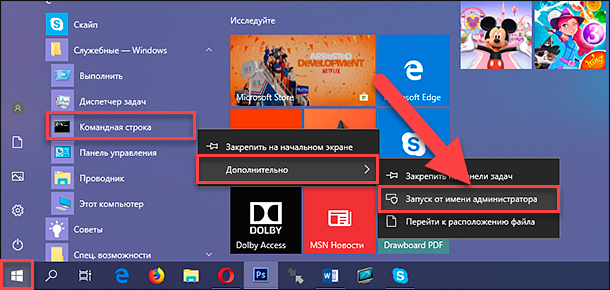
Способ 1: Найдите в нижнем левом углу рабочего стола на «Панели задач» кнопку «Пуск». Нажмите ее и откройте главное пользовательское меню «Windows». Используя полосу прокрутки, опустите бегунок вниз, и выберите из списка установленных приложений и программ раздел «Служебные – Windows». Откройте вложенное меню и найдите раздел «Командная строка». Нажмите на нем правой кнопкой мыши и вызовите всплывающее меню. Найдите раздел «Дополнительно» и откройте вложенное меню. В списке доступных действий выберите раздел «Запуск от имени администратора».
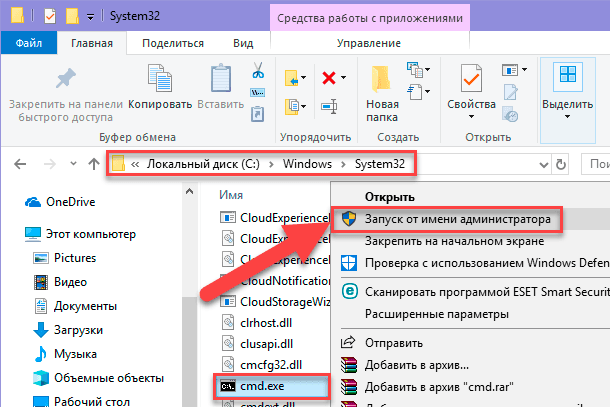
Способ 2: Откройте проводник файлов «Windows» (например, щелкнув дважды ярлык «Этот компьютер», расположенный на рабочем столе). Затем откройте системный диск «С:» и выберите папку «Windows». Далее откройте папку «System32» и найдите исполняемый файл «cmd.exe». Щелкните по нему правой кнопкой мыши, и во всплывающем меню выберите, из списка возможных действий, раздел «Запуск от имени администратора».
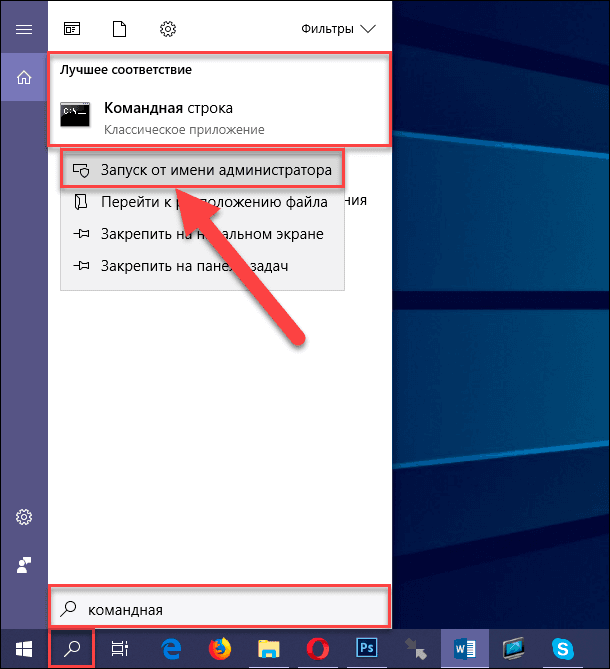
Способ 3: Нажмите кнопку «Поиск», расположенную в нижнем левом углу рабочего стола рядом с кнопкой «Пуск», или нажмите вместе сочетание клавиш «Windows + Q», и откройте поисковую панель. В соответствующей ячейке введите поисковый запрос «командная» или «cmd». Среди предложенных вариантов найдите раздел «Лучшее соответствие» и нажмите на нем правой кнопкой мыши. Во всплывающем меню выберите раздел «Запуск от имени администратора».
В появившемся предупреждающем сообщении службы контроля учетных записей «Windows»: «Разрешить этому приложению вносить изменения на вашем устройстве?», нажмите кнопку «Да», и приложение «Администратор: Командная строка» будет открыто.
Затем в окне командной строки для отключения режима гибернации введите следующую команду и нажмите клавишу «Ввод» для исполнения:
powercfg.exe /hibernate off
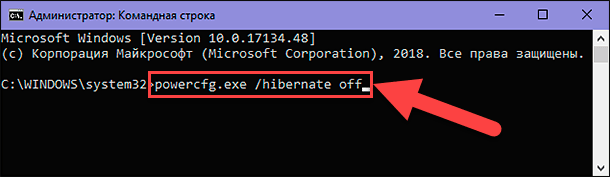
Этой команды достаточно, чтобы отключить режим гибернации на вашем компьютере. Операционная система «Windows» автоматически удалит файл системной настройки «hiberfil.sys» по исполнению веденной команды. Если по какой-либо причине файл все еще доступен на системном диске «С:», то вы можете смело удалить его самостоятельно. Обратите внимание, что отключение режима гибернации также не позволит вашему компьютеру осуществлять быстрый запуск в «Windows 10», что не является большой потерей, поскольку эта функция может вызвать проблемы с загрузкой операционной системы.
Ручная очистка папок
При удалении временных файлов важно учитывать, что пока задача работает, система не может удалить ее данные. Поэтому перед очисткой необходимо завершить все работающие, в т.ч. в фоновом режиме, программы.
Эти программы можно увидеть на «Панели задач» Windows.
Шаг 1. Щелкнуть на иконке программы на панели задач правой кнопкой мыши и выбрать левой «Закрыть окно». Проделать эту операцию со всеми открытыми программами.

Щелкаем на иконке программы на панели задач правой кнопкой мыши и выбираем «Закрыть окно»
Шаг 2. Нажать на клавиатуре комбинацию Win+R (Win расположена справа от Ctrl).

Нажимаем на клавиатуре комбинацию Win+R
Шаг 3. Напечатать в открывшемся окне «Выполнить» (Run) команду «%temp%»и нажать «OK». Откроется окно проводника с содержимым каталога «LocalTemp», где в его адресной строке (вверху окна) будет указано, где расположена папка.

Печатаем команду и нажимаем «OK»
Шаг 4. Нажать Ctrl+A для выделения всех файлов каталога. Щелкнуть на выделении правой кнопкой мыши и выбрать левой «Удалить».

Нажимаем Ctrl+A для выделения всех файлов каталога, щелкаем на выделении правой кнопкой мыши и выбираем левой «Удалить»
Справка! Если система не может удалить файл, нужно закрыть использующую его программу или пропустить его удаление, поставить галочку на «Выполнять для всех текущих…» и нажав «Пропустить».

Ставим галочку на «Выполнять для всех текущих…» и нажимаем «Пропустить»
Шаг 5. Нажать Win+R, напечатать команду «temp» и нажать «OK».

Нажимаем Win+R, печатаем команду «temp» и нажимаем «OK»
Откроется окно с содержимым каталога «WindowsTemp».
Шаг 6. Нажать Ctrl+A для выделения всех файлов каталога. Щелкнуть на выделении правой кнопкой мыши и выбрать левой «Удалить».

Выделяем содержимое каталога «WindowsTemp» и удаляем
Корзина
Находится в оболочке системы: «Корзина»
«Корзина», на самом деле, не является папкой, а представляет собой особый графический интерфейс, что известно для опытных пользователей. Но мы решили об этом напомнить, если кто-либо из пользователей этого не знает. Всякий раз, когда вы удаляете файл в своей системе, «Windows» отправляет его в «Корзину». Это особое место, где удаленные файлы хранятся до тех пор, пока вы их окончательно не удалите или не восстановите. Если вы забыли и давно не очищали «Корзину», то там может накопиться большое количество старых данных.
Вы можете получить доступ к «Корзине» через ярлык на рабочем столе. Здесь вы увидите все данные, которые были удалены вами ранее. Вы можете щелкнуть правой кнопкой мыши по отдельным элементам и во всплывающем меню выбрать раздел «Удалить», чтобы навсегда стереть их. Или выбрать раздел «Восстановить», чтобы вернуть файл обратно в исходное местоположение. Дополнительно, под лентой главного меню окна «Корзины» вы увидите кнопки действий «Очистить корзину» и «Восстановить все объекты».
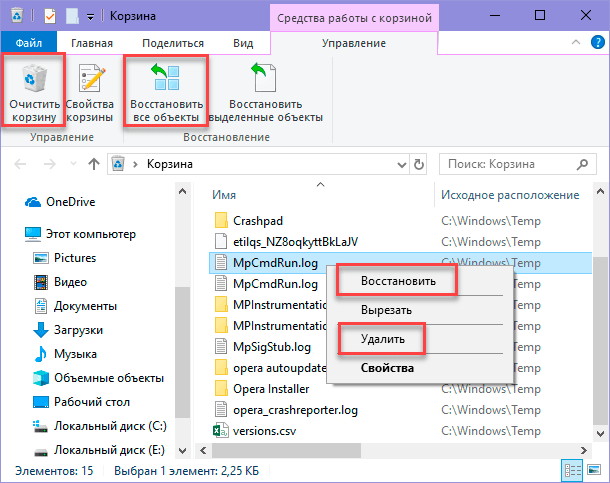
Чтобы настроить способ работы корзины, нажмите кнопку «Свойства корзины» на ленте вкладок. Здесь вы можете изменить максимальный размер корзины и задать параметр удаления файлов, отметив соответствующую ячейку «Уничтожать файлы сразу после удаления, не помещая их в корзину». Этот способ навсегда удаляет выбранные элементы без предварительного перемещения файлов в «Корзину». Однако, мы не рекомендуем активировать этот параметр, потому что корзина может предоставить вам шанс восстановить файлы в случае ошибочного удаления.
Перейти к просмотру
Восстановление файлов после очистки Корзины Windows или удаленных с помощью «Shift» + «Del» ??⚕️
Удаление ненужных файлов из системных папок
Довольно часто, пользователи, сами того не ведая, «складывают» контент и ПО в специальные папки ОС, предназначенные для хранения разнообразной информации: «Загрузки», «Изображения», «Мои видеозаписи» и т.д. Многие программы и браузеры по умолчанию (без изменения первоначальных настроек) отправляют данные именно в эти директории.

Откройте их поочерёдно и удалите всё ненужное. Файлы, представляющие для вас особую ценность, перенесите в логический раздел (например, диск D, E).
Совет! Действуйте смело. Здесь можно удалить любой элемент, и Windows от этого не пострадает.
Папка «Windows.old»
Место расположения папки: «C: Windows.old»
Всякий раз, когда вы обновляете свою версию операционной системы «Windows» (например, вы, вероятно, делали это при установке «Windows 10», или при установке официального пакета обновлений), ваша система сохраняет копию ваших старых файлов системы «Windows» в папке под названием «Windows.old». Это, по сути, ваша старая рабочая операционная система, которая сохранена на случай, если новое обновление будет работать некорректно. В таком случае вы сможете воспользоваться этой папкой для возврата к предыдущей версии операционной системы «Windows». Вы также можете открыть папку и скопировать любые необходимые файлы на выбор, если такая необходимость возникнет.
Система «Windows» автоматически удалит эту папку через десять дней (ранее период хранения занимал 30 дней), но вы можете удалить ее вручную, если испытываете недостаток свободного места. Для самостоятельного удаления выбранной папки вам придется воспользоваться помощью инструмента «Очистка диска», так как возможности проводника файлов «Windows» не позволят вам этого сделать. Нажмите кнопку «Поиск», расположенную на «Панели задач» и в соответствующем поле введите поисковый запрос «очистка». В разделе «Лучшее соответствие» найдите и откройте искомый инструмент «Очистка диска».
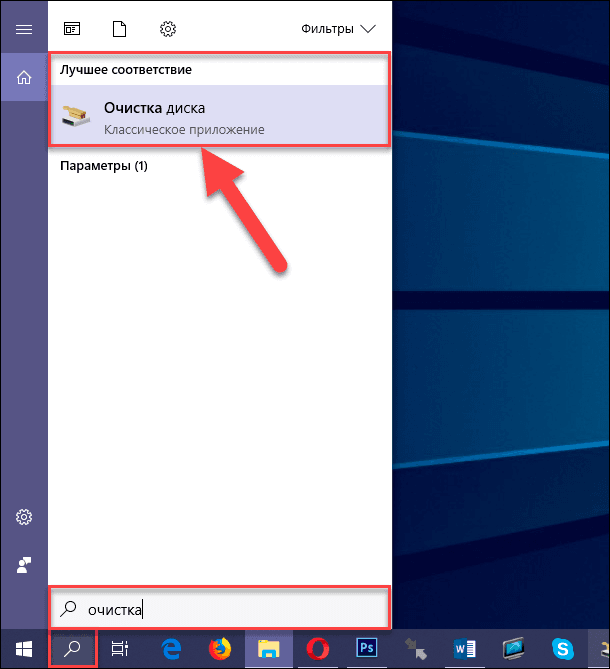
Нажмите кнопку «Очистить системные файлы» в нижней части окна и позвольте инструменту выполнить сканирование диска. Как только процесс будет завершен, найдите папку «Windows.old» и удалите ее с помощью этого инструмента.
Очевидно, что удаление этих файлов может существенно затруднить возможное восстановление в случае возникновения проблем с корректной работой операционной системы. Поэтому, после установки любого обновления, мы советуем вам сохранить эту папку до тех пор, пока не убедитесь, что все компоненты системы работают исправно.
1. Куда девается место на диске
В процессе работы компьютера, обновлений системы, установки программ, посещения сайтов и других действий на диске накапливается множество ненужных файлов, которые часто называют мусором или хламом. Кроме того, мы часто сами скачиваем какие-то файлы, а потом, когда они уже не нужны, забываем о них.
Лишние файлы не только занимают место на диске, но и снижают производительность системы. Диск дольше ищет нужные файлы, а некоторые из них могут занимать место в оперативной памяти и использовать ресурсы процессора. Кроме этого во временных файлах часто любят сидеть вирусы.
Для стабильной, быстрой и надежной работы компьютера необходимо содержать диск в чистоте и порядке. Сейчас также актуальна проблема нехватки места на дисках SSD, объем которых весьма ограничен.
В этой статье мы постараемся комплексно решить проблему нехватки места на диске. Для достижения высоких результатов рекомендуем прочитать статью полностью и выполнить все советы в том порядке, в котором они изложены.
Папка «Downloaded Program Files»
Место расположения папки: «C:WindowsDownloaded Program Files»
Имя этой папки может слегка ввести вас в заблуждение. Данная папка, имеющая название как «Загруженные файлы программ», создана для временного хранения элементов «ActiveX» и приложения «Java», автоматически загружаемых из Интернета при просмотре некоторых страниц. Таким образом, эта папка практически бесполезна. «ActiveX» – это чрезвычайно устаревшая технология, полная дыр в безопасности, а приложения «Java» довольно редки. «ActiveX» является эксклюзивным элементом для «Internet Explorer», и вы, в наши дни, можете столкнуться с ним только на древних корпоративных сайтах.
Большинство домашних пользователей больше не используют «Internet Explorer», не говоря уже о «ActiveX». Папка «Downloaded Program Files» может быть уже пустой, но вы можете очистить ее содержимое, если это не так.
2. Удаление ненужных программ и игр
Прежде всего удалите все уже ненужные вам программы и игры. Это не только освободит место на диске, но еще и ускорит работу системы.
Нажмите сочетание клавиш «Win+R», введите «appwiz.cpl» и нажмите «Enter» или воспользуйтесь ярлыком «Удаление программ» из раздела «Ссылки».
В открывшемся окне внимательно просмотрите список установленных у вас программ, игр и удалите все, которые вы вряд ли будете использовать в ближайшее время.
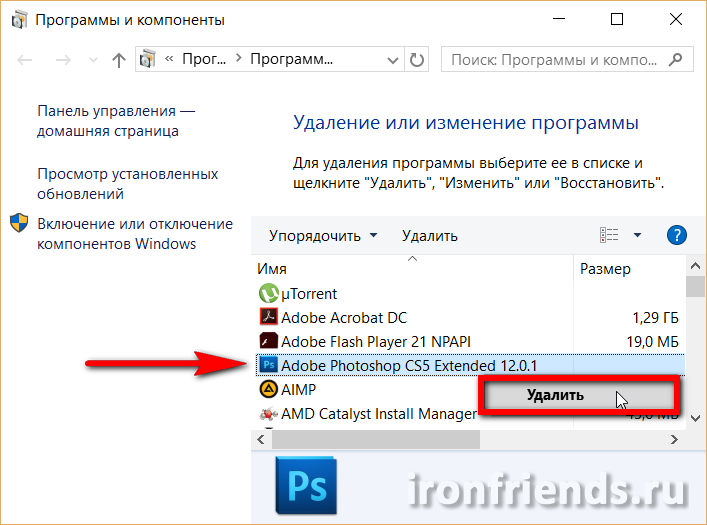
Для удаления той или иной программы кликните на ней правой кнопкой мыши и выберите «Удалить».
После этого вручную найдите и удалите папки с сохранениями удаленных игр, так как они могут занимать много места. Где находятся сохранения той или иной игры легко узнать с помощью поиска в интернете.
Многие онлайн игры также сохраняют свои дистрибутивы (установочные пакеты) при обновлениях, которые уже не нужны, но при этом занимают очень много места. Например, игровой центр Mail.Ru сохраняет дистрибутивы в папке «Distrib», а игра «World of Tanks» – в подпапке «Updates». Файлы в подобных папках могут занимать десятки гигабайт и их можно безболезненно удалить.
Папка Installer
Можно ли в Windows удалить папку Installer? Вопрос не праздный, поскольку запрет на действия с ней отсутствует. Избавиться от каталога можно в два счета, но потом начнутся проблемы с удалением установленных программ, поскольку именно в нем хранятся данные обо всех приложениях. Таким образом, его лучше не трогать. Кстати сказать, даже при использовании специализированных деинсталляторов в большинстве случаев стандартная процедура удаления, запускаемая вначале, тоже окажется невозможной.
8. Отключение восстановления системы
Служба восстановления делает резервные копии системных файлов и хранит их в специальной скрытой папке, которая может занимать много места на диске. При этом встроенное средство восстановления работает не всегда корректно, а в папке с резервными копиями любят прятаться вирусы.
Для освобождения места на диске я рекомендую отключить восстановление системы, а резервные копии делать с помощью сторонней программы и хранить их на другом диске, внешнем носителе или другом компьютере.
Нажмите сочетание клавиш «Win+R», введите «sysdm.cpl» и нажмите «Enter» или воспользуйтесь ярлыком «Свойства системы» из раздела «Ссылки».
В открывшемся окне перейдите на вкладку «Защита системы», выберите диск «C» и нажмите кнопку «Настроить».
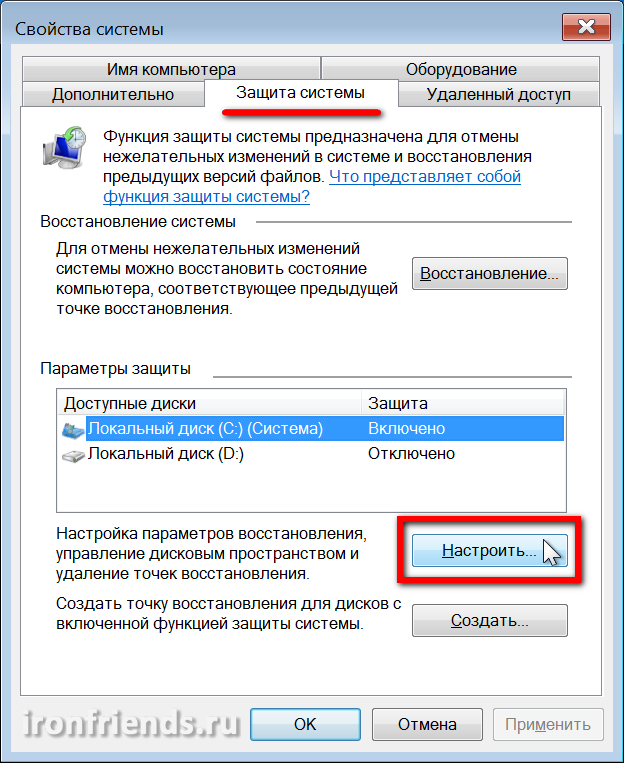
Установите чекбокс «Отключить защиту системы» и нажмите «ОК».
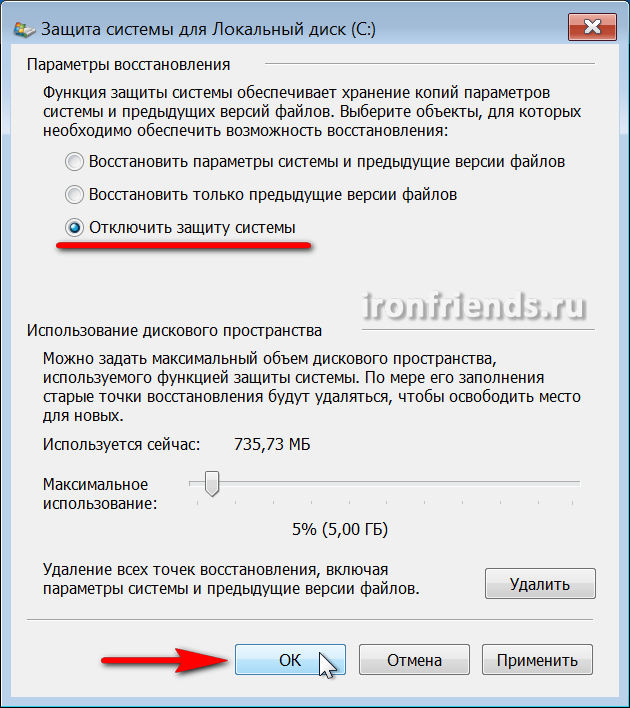
После этого все резервные копии системных файлов удалятся и на диске освободится дополнительное место. Таким образом можно высвободить 5-10 Гб ценного пространства на диске «C».
12. Автоматическая очистка и ускорение работы диска
Для автоматической очистки диска от временных файлов существуют специальные утилиты. Одной из лучших, которую я рекомендую, является CCleaner.
Ее можно настроить на очистку временных файлов при каждой загрузке компьютера, что позволит поддерживать свободное место на диске «C», а также даст немного дополнительной защиты, поскольку временные папки являются излюбленным местом вирусов.
Но необходимо произвести ее грамотную настройку, иначе эта утилита очистит вам не то что надо, а то что нужно удалить оставит. Поскольку настройки утилиты довольно обширны и она имеет множество дополнительных полезных функций, я решил рассказать о ней отдельно в следующей статье.
13. Ссылки
По ссылкам ниже вы можете скачать утилиты и другие необходимые файлы для эффективной очистки диска.
Жесткий диск A-Data Ultimate SU650 240GB
Жесткий диск Transcend StoreJet 25M3 1 TB
Жесткий диск Western Digital Caviar Blue WD10EZEX 1 TB
TmpDelete — что это за папка Windows 10, можно ли удалить?

Приветствую друзья! Сегодня моя задача — разобраться с папкой TmpDelete в Windows 10, мы узнаем зачем она нужна и можно ли ее удалить.
TmpDelete в Windows 10 — что это за папка?
Появляется при установке драйверов на видеоядро Intel HD Graphics во время обновления Windows.
Вообще название TmpDelete состоит из двух слов:
- Tmp — означает temp, то есть что-то временное, в Windows всегда это слово значит временная папка или файл. Например в основную временную папку Windows можно попасть так: Win + R > %TEMP% (можете посмотреть, там наверно у вас может быть много временных данных).
- Delete — тоже думаю все понятно, слово означает удалить, учитывая первое слово в названии то можно сделать вывод что папка эта должна была быть уже удалена.
TmpDelete можно заметить в корне системного диска C, а появиться она может например после обновления до нового билда Windows.
Внутри может быть файл igdkmd64.sys, который судя по свойствам имеет отношение к драйверам графики Intel:
 Похоже что Intel Graphics Kernel Mode Driver — драйвер графики встроенной видеокарты в процессоре, но драйвер должен был установиться, или уже установлен, а вот папка TmpDelete после установки драйверов видимо должна была автоматически удалиться.
В любом случае файл igdkmd64.sys хоть и драйвер, но это или резервная копия, или данные, которые не были удалены после установки драйверов. Все драйвера, которые нужны — хранятся только здесь:
Вот сама TmpDelete:
 Кстати SWSetup — это папка куда распаковываются драйвера при установке. Папку можно удалить, но лучше скопировать просто в другое место — при установке вам могут понадобиться драйвера снова.
TmpDelete — как удалить?
Итак, что я советую:
- Сперва перед всеми действиями советую создать точку восстановления. Это минутное дело, но может сохранить нервы и время в будущем.
- Папку TmpDelete не удалять, а переименовать. Скорее всего при переименовании будет ошибка, поэтому используйте утилиту Unlocker.
- После переименования подождите пару дней, протестируйте систему, если все будет работать без проблем — можно удалить.
Как создать точку восстановления? Сперва запускаем окно Свойства системы, есть два варианта:
- Зажимаем Win + R, вводим команду control sysdm.cpl, нажимаем ОК и потом активируем вкладку Защита системы.
- Зажимаем Win + R, вводим команду control или control panel, нажимаем ОК, ищем значок Система, запускаем и нажимаем Защита системы.
Потом нужно выбрать системный диск, обычно имеет букву C и нажать кнопку Создать:
 Советую давать понятное название точке, например до переименования TmpDelete.
Потом качаем утилиту Unlocker, она бесплатная, устанавливаем. При установке смотрите чтобы не установился некий тулбар Delta Toolbar (просто снимите галочку в установщике). Установили — отлично, теперь нажимаете правой кнопкой по TmpDelete и выбираете пункт Unlocker, далее появится окошко — в меню указываете Переименовать:

Важно! Может быть такое, что будет окошко со списком процессов, которые используют эту папку, например:
 Что здесь нужно сделать? Первое — в меню слева, там где Нет действия — указываем переименовать и задаем новое название. Потом нажимаем несколько раз кнопку Разблокировать все, пока процессы не исчезнут. Если не исчезают — тогда выделяем мышкой процессы и нажимаем Удалить процессы. После того как исчезнут все процессы — папка переименуется (но возможно что потребуется перезагрузка).
Переименовать TmpDelete стоит в такое название, чтобы сохранилось оригинальное. Я в таких случаях просто добавляю символ нижнего пробела и получается TmpDelete_ вам также советую.
Потом уже смотрите, если ПК работает нормально, значит папку можно удалить. Но потом это через пару дней. Если начинаются непонятные проблемы, тогда возвращается прежнее название, то есть как было — TmpDelete.
Могу я удалить папку Intel?
Внутри папки Intel находится папка с названием "анализировать". это 27 гб. ProgramData \ Intel \ SUR \ WILLAMETTE \ inteldata \ analysis. он состоит из файлов размером примерно от 300 КБ до 12 МБ.
Могу ли я удалить папку с программой?
Одна вещь, которую вам никогда не следует делать, — это просто найти папку с программой и удалить ее. Программа Windows содержит множество файлов, установленных в разных местах на компьютере. Если вы удалите папку с программой вручную, вы будете удалять только некоторые файлы, и потенциально может вызвать проблемы с Windows.
Какую папку можно безопасно удалить?
Корзина — это особая папка — хотя она находится на вашем диске C: \, она защищена Windows, и вам не нужно обращаться к ней таким образом. Каждый раз, когда вы удаляете файл в своей системе, Windows отправляет его в корзину.
Безопасно ли удалять папку пользователя?
Удаление папки пользователя не удаляет учетную запись пользователя, тем не мение; при следующей перезагрузке компьютера и входе пользователя в систему будет создана новая папка пользователя. Помимо того, что учетная запись пользователя может начинаться с нуля, удаление папки профиля также может помочь вам, если на компьютер попадет вредоносное ПО.
Могу ли я удалить папку Inetpub?
Обычные пользователи компьютеров могут легко удалить папка из операционных систем Windows 10. Если компьютер не предполагается использовать в качестве веб-сервера, вы можете удалить папку Inetpub. . Эта папка бесполезна, и вы определенно можете удалить ее, если вы не используете IIS или не размещаете веб-сайты на своем компьютере.
Могу ли я удалить папку Nposbak?
Что такое папка Nposbak на диске C? Windows, что такое папка nposbak на диске c, хранит все ваши пользовательские файлы и папки в C: Users, за которыми следует ваше имя пользователя. Удалить временные файлы Пуск> Net Protector> System Tuner> Удалить временные файлы Нажмите «Пусто»; ZVFort — Отключите Net Protector> Вкладка «Защита»> ZV Fort. Отчет.
Какие файлы я могу удалить, чтобы освободить место?
Удалите все ненужные файлы, а остальные переместите в папку Папки с документами, видео и фотографиями. Вы освободите немного места на жестком диске, когда удалите их, и те, которые вы оставите, не будут продолжать замедлять работу вашего компьютера.
Как принудительно удалить программу из папки?
- Используйте команду «DEL» для принудительного удаления файла в CMD: доступ к утилите CMD. .
- Нажмите Shift + Delete, чтобы принудительно удалить файл или папку. .
- Запустите Windows 10 в безопасном режиме, чтобы удалить файл / папку.
Какие файлы я могу удалить из Windows 10, чтобы освободить место?
Windows предлагает различные типы файлов, которые вы можете удалить, в том числе Файлы корзины, Файлы очистки Центра обновления Windows, файлы журнала обновления, пакеты драйверов устройств, временные файлы Интернета и временные файлы.
Безопасно ли удалить папку обновления Windows10?
Вы можете спросить, безопасно ли удалять папку Windows10upgrade? Прямой ответ: да. Это не повредит вашему компьютеру, если эта папка будет удалена и полностью удалена из системы. Вы можете просто удалить папку Windows10upgrade прямо сейчас в проводнике, но это не рекомендуется.
Могу ли я удалить старую папку Windows?
old ", папка, содержащая вашу старую версию Windows. Папка Windows. old может занимать более 20 ГБ дискового пространства на вашем компьютере. Хотя вы не можете удалить эту папку обычным способом (нажав клавишу Delete) , вы можете удалите его с помощью программы очистки диска, встроенной в Windows.
Могу ли я стереть старую Windows?
Через десять дней после обновления до Windows 10, ваша предыдущая версия Windows будет автоматически удалена с вашего ПК. Однако, если вам нужно освободить место на диске, и вы уверены, что ваши файлы и настройки находятся там, где вы хотите, чтобы они были в Windows 10, вы можете безопасно удалить их самостоятельно.
Что произойдет, если я удалю пользователя Windows?
Обратите внимание, что удаление пользователя с вашего компьютера с Windows 10 навсегда удалит все связанные с ними данные, документы и т. д.. При необходимости перед удалением убедитесь, что у пользователя есть резервные копии всех важных файлов, которые он хочет сохранить.
Что произойдет, если вы удалите профиль пользователя?
49 ответов. Да вы удалите профиль это получит все файлы, связанные с этим пользователем, которые хранятся на ПК. Как вы сказали, документы, музыка и файлы рабочего стола. Вещи, которые также будут проходить мимо, «Избранное» в Интернете, возможно, просмотр PST в зависимости от того, где он хранится.