Записки IT специалиста
Как работает новая накопительная модель обновления Windows
- Автор: Уваров А.С.
- 05.01.2017

Своевременное и полное обновление является залогом безопасной и стабильной работы современных операционных систем. Поэтому системные администраторы должны всегда иметь актуальные знания о работе систем автоматического обновления. Однако практика показывает, что внесенные Microsoft осенью 2016 года изменения в модель работы Windows Update до сих пор остаются неизвестными достаточно большому количеству специалистов, что способно вызвать серьезные проблемы в работе службы обновления Windows.
Научиться настраивать MikroTik с нуля или систематизировать уже имеющиеся знания можно на углубленном курсе по администрированию MikroTik. Автор курса, сертифицированный тренер MikroTik Дмитрий Скоромнов, лично проверяет лабораторные работы и контролирует прогресс каждого своего студента. В три раза больше информации, чем в вендорской программе MTCNA, более 20 часов практики и доступ навсегда.
Надо отметить, что данные нововведения уже успели собрать волну негативных отзывов, особенно от владельцев Windows 7, для неподготовленного администратора ситуация выглядит примерно следующим образом: «столько лет все работало, а тут взяли и поломали. «. Однако, прежде чем делать скоропалительные выводы следует разобраться в причинах, побудивших Microsoft к изменению модели обновления. Для примера мы будем рассматривать Windows 7, так как она позволяет наиболее полно показать ситуацию, однако сказанное ниже справедливо для всех выпусков Windows, исключая Windows 10, в которой новая модель была внедрена изначально.
Основная проблема старой модели обновления заключалась в том, что чем больше времени проходит с момента выпуска ОС, тем сложнее и запутаннее становится ситуация с обновлениями. Во-первых, это большой объем обновлений которые следует скачать и установить после чистой установки ОС. Подобную картину, мы думаем, неоднократно видел каждый:
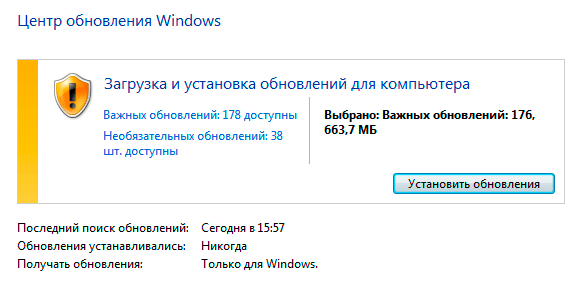
В общей сложности, сразу после установки нас ожидают около 200 обновлений, суммарным объемом свыше 600 МБ, но это только начало «большого пути», многие обновления требуют наличия других обновлений и поэтому сразу после установки этих вы получите порцию следующих, а затем ситуация повторится.
По данным Microsoft, начиная с выпуска Windows 7 SP1 было опубликовано свыше 4000 обновлений. Конечно, общее число обновлений к установке будет меньше, так как многие обновления были заменены или поглощены более свежими версиями, но это только запутывает ситуацию и создает сильную фрагментацию конечных систем.
Косвенно оценить масштаб проблемы можно опираясь на размер ОС, так после чистой установки размер занимаемый Windows 7 составляет около 9,25 ГБ, после последовательной установки всех обновлений он вырастет до 26 ГБ, очистка от устаревших обновлений позволит уменьшить занимаемое место примерно до 18 ГБ. Таким образом объем выбывших из игры обновлений приближается к объему чистой системы и составляет около 8 ГБ.
Но основная проблема не в занимаемом обновлениями месте, 8 ГБ по меркам современных систем — это пренебрежимо мало, проблема в фрагментации. Разные системы могут иметь разный набор обновлений, что приведет к бесконечно большому количеству сочетаний версий библиотек и системных файлов, способному вызывать разнообразные конфликты и неполадки.
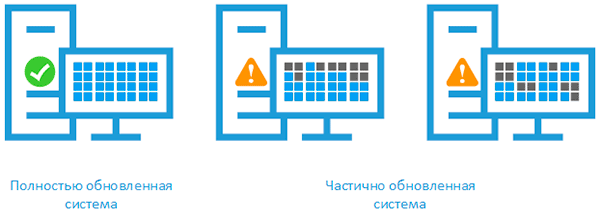
Мы неоднократно сталкивались с ситуацией, когда внешне одинаковые системы, на одинаковом железе, с одинаковым набором софта вели себя в некоторых ситуациях по-разному, в большинстве случаев ситуацию спасало методичное выкачивание и установка всех доступных обновлений.
Такая ситуация, когда две внешне одинаковых системы являются одинаковыми только внешне — настоящий кошмар для любой службы техподдержки и разработчиков ПО и с этим надо было что-то делать. В итоге в Windows 10 применили принципиально иной подход — кумулятивные пакеты обновлений, когда для приведения системы в актуальное состояние достаточно получить всего лишь один, последний, пакет обновлений. Кстати, аналогичным образом работает и система обновления в Linux, вы всегда получаете последний срез репозитория пакетов.
В связи с этим, начиная с октября 2016 года, все системы, выпущенные перед Windows 10 переводятся на новую модель обновлений, которую схематически можно представить следующим образом:
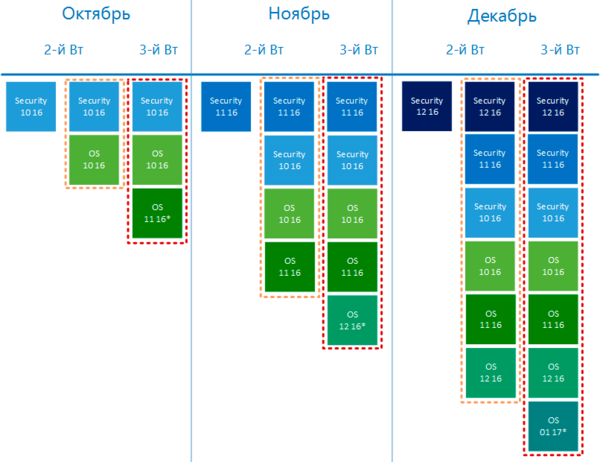
Начиная с этого момента будет доступно два основных вида обновлений: обновления безопасности и ежемесячные накопительные пакеты. Обновления безопасности не являются накопительными и содержат пакеты исправлений только за текущий месяц, данное обновление предназначено для корпоративных клиентов и распространяется только через WSUS и SCCM, а также доступно для загрузки вручную в Каталоге Microsoft Update.
Ежемесячные накопительные пакеты содержат в себе обновления безопасности и обновления ОС за текущий и предыдущие месяцы. Они доступны для загрузки через Windows Update, WSUS, SCCM и Каталог Microsoft Update.
Оба типа пакетов выпускаются каждый второй вторник месяца. Так, например, во второй вторник октября будут выпущены обновление безопасности за октябрь и накопительный пакет, в который войдет октябрьское обновление безопасности и октябрьские обновления ОС.
Каждый третий вторник месяца дополнительно выпускается предварительный ежемесячный пакет обновлений, который кроме содержимого октябрьского пакета содержит предварительные версии обновлений ОС за следующий месяц (ноябрь), он не является обязательным, но может быть загружен для тестирования.
Во второй вторник ноября также будет выпущен ноябрьский пакет безопасности, который будет содержать только обновления безопасности текущего месяца, и ноябрьский ежемесячный пакет, который будет содержать обновления безопасности и обновления ОС за два месяца — октябрь и ноябрь. В третий вторник ноября увидит свет предварительный ежемесячный пакет, в котором будут уже декабрьские обновления ОС.
В декабре выйдет обновление безопасности за декабрь и ежемесячный пакет, который будет содержать обновления уже за три месяца.
На этом месте внимательный читатель заметит, что обновления в накопительные пакеты начинают собираться только с октября 2016, а как быть с обновлениями, выпущенными до этого времени?
Понимая, что нельзя в одночасье поменять всю систему, Microsoft запланировала поэтапный переход на новую модель:
- Май — Сентябрь 2016 — новые обновления упаковываются в ежемесячные пакеты
- Октябрь 2016 — Январь 2017 — в ежемесячные обновления включаются пакеты предыдущих месяцев
- Февраль — Июнь 2017 — в пакеты будут активно включаться обновления предыдущих периодов
- Июль 2017 — окончание поддержки — ежемесячный пакет обновлений содержит все доступные обновления
Кроме этого в марте 2016 года был выпущен Convenience Rollup для Windows 7 (KB3125574), который содержит все обновления начиная с выпуска SP1 в 2011 году. Таким образом для обновления системы в период до июля 2017 года вам понадобится:
- Установить Convenience Rollup для Windows 7 и Windows Server 2008 R2
- Установить «ноябрьское обновление» KB3000850 для Windows 8.1 и Windows Server 2012 R2
- Установить все доступные обновления, выпущенные до октября 2016
- Установить последнее ежемесячное обновление
Еще один актуальный вопрос, который возникает после ознакомления с новой моделью обновлений, это размер ежемесячного пакета обновлений. Однако, вопреки опасениям многих, катастрофического размера загружаемых обновлений не произойдет. Например, Convenience Rollup, содержащий обновления за 5 лет, имеет объем всего 476,9 МБ. Это объясняется тем, что вместо последовательного набора обновлений данный пакет содержит самые последние версии файлов, исключая все промежуточные варианты. Объем чистой системы после установки Convenience Rollup также вырастет всего лишь с 9,25 ГБ до 12 ГБ.
Таким образом многочасовые поиск, скачивание и установка обновлений потихоньку отходят в прошлое и очень скоро установив систему с дистрибутива любой степени давности достаточно будет скачать единственный пакет обновлений относительного небольшого размера и получить актуальную версию используемой системы.
Научиться настраивать MikroTik с нуля или систематизировать уже имеющиеся знания можно на углубленном курсе по администрированию MikroTik. Автор курса, сертифицированный тренер MikroTik Дмитрий Скоромнов, лично проверяет лабораторные работы и контролирует прогресс каждого своего студента. В три раза больше информации, чем в вендорской программе MTCNA, более 20 часов практики и доступ навсегда.
Помогла статья? Поддержи автора и новые статьи будут выходить чаще:

Или подпишись на наш Телеграм-канал: 
Как обновить sp1 до sp2 windows 7

Для того чтобы компьютер работал с максимальной отдачей и соответствовал новейшим требованиям безопасности, рекомендуется регулярно устанавливать на него свежие обновления. Иногда разработчики ОС объединяют группу обновлений в целый пакет. Но если для Виндовс XP существовало целых 3 таких пакета, то для «семерки» был выпущен только один. Итак, давайте разберемся, как установить Service Pack 1 на Windows 7.
Установка пакета
Установить пакет SP1 можно как через встроенный «Центр обновлений», так и скачав установочный файл с официального сайта Microsoft. Но перед тем как производить установку, необходимо выяснить нуждается ли ваша система в ней. Ведь вполне возможно, что нужный пакет уже инсталлирован на компьютер.
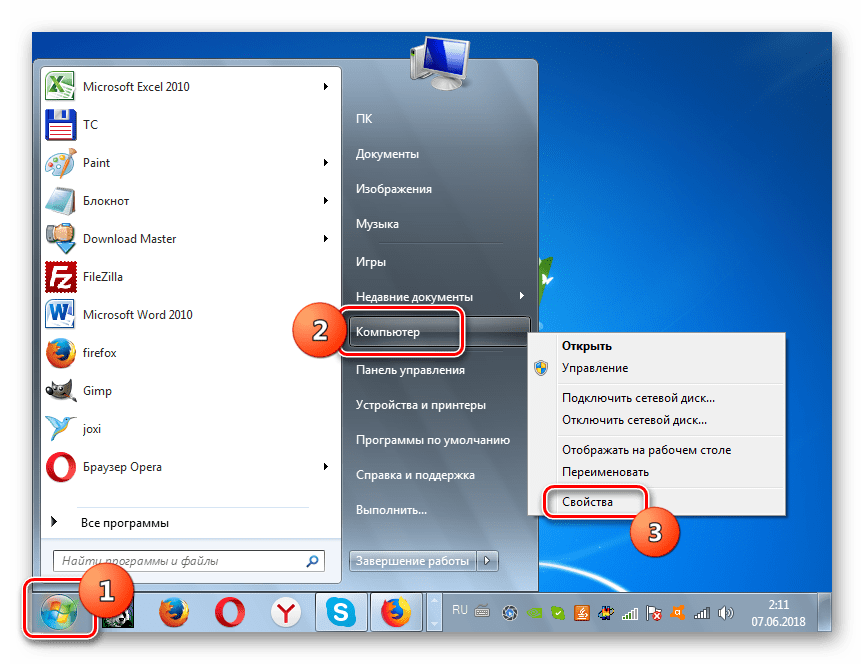
- Жмите «Пуск». В открывшемся списке щелкайте правой кнопкой мышки (ПКМ) по пункту «Компьютер». Выбирайте «Свойства».
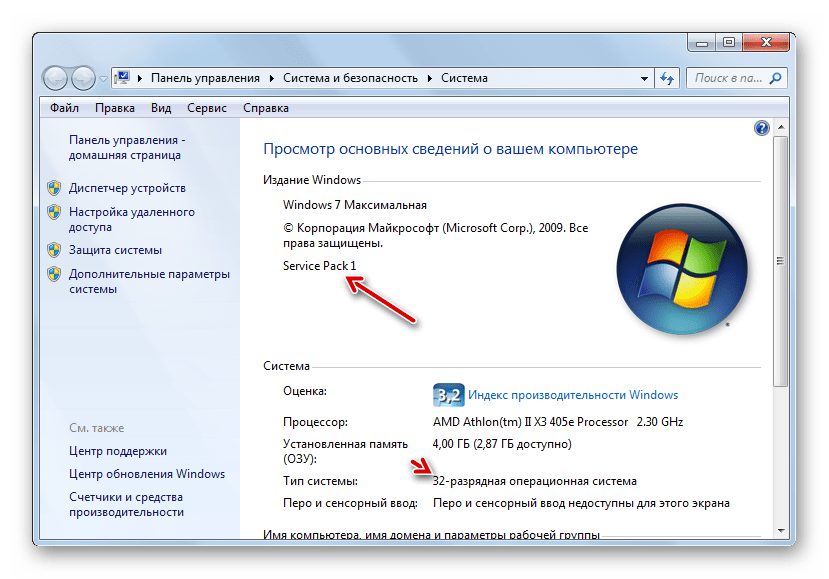
Далее мы подробно рассмотрим различные способы обновления системы до SP1.
Способ 1: Загрузка файла обновлений
Прежде всего, рассмотрим вариант установки обновления с помощью загрузки пакета с официального сайта Microsoft.
-
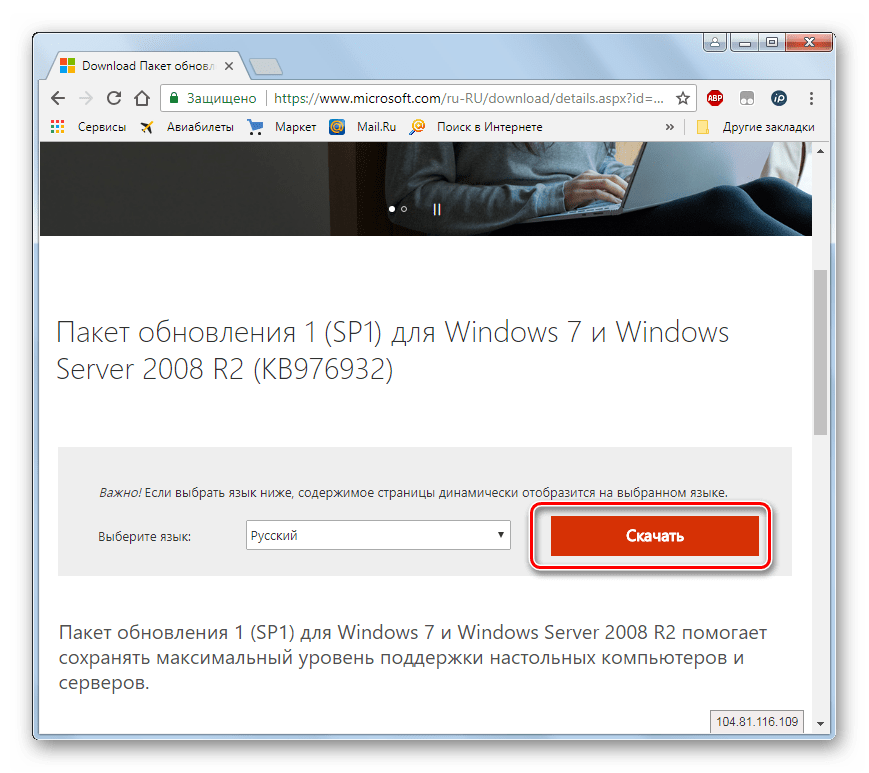
Запустите браузер и перейдите по ссылке, которая указана выше. Произведите щелчок по кнопке «Скачать».
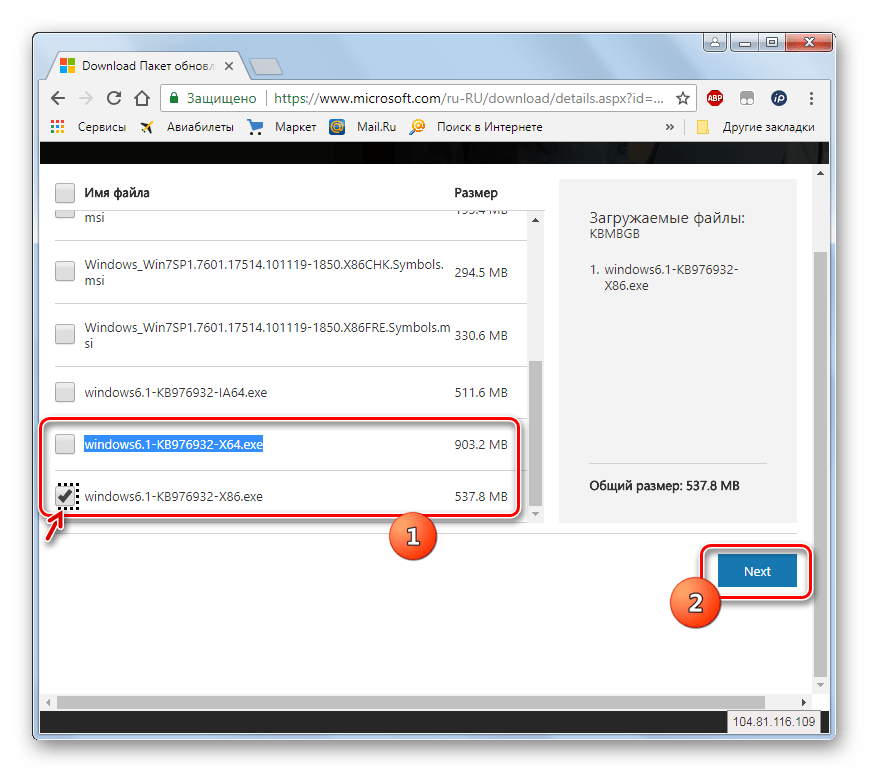
Откроется окно, где нужно будет выбрать файл для скачивания согласно разрядности вашей ОС. Узнать эту информацию, как говорилось уже выше, можно в окне свойств компьютера. Вам нужно отметить галочкой один из двух самых нижних элементов в списке. Для 32-битной системы это будет файл под названием «windows6.1-KB976932-X86.exe», а для аналога на 64 бит – «windows6.1-KB976932-X64.exe». После того как отметка поставлена, жмите «Next».
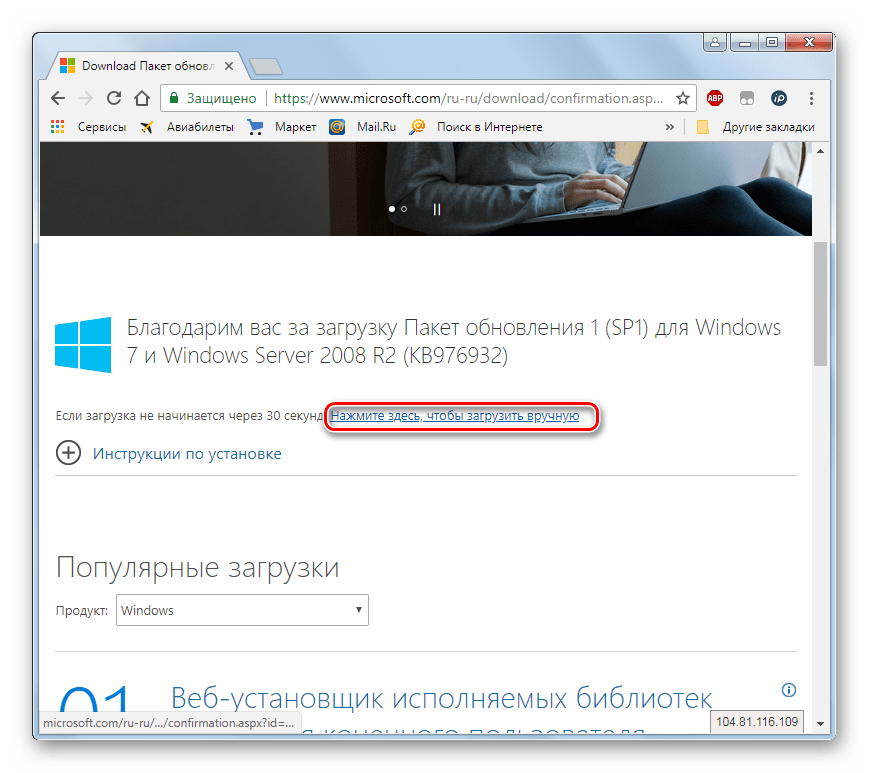
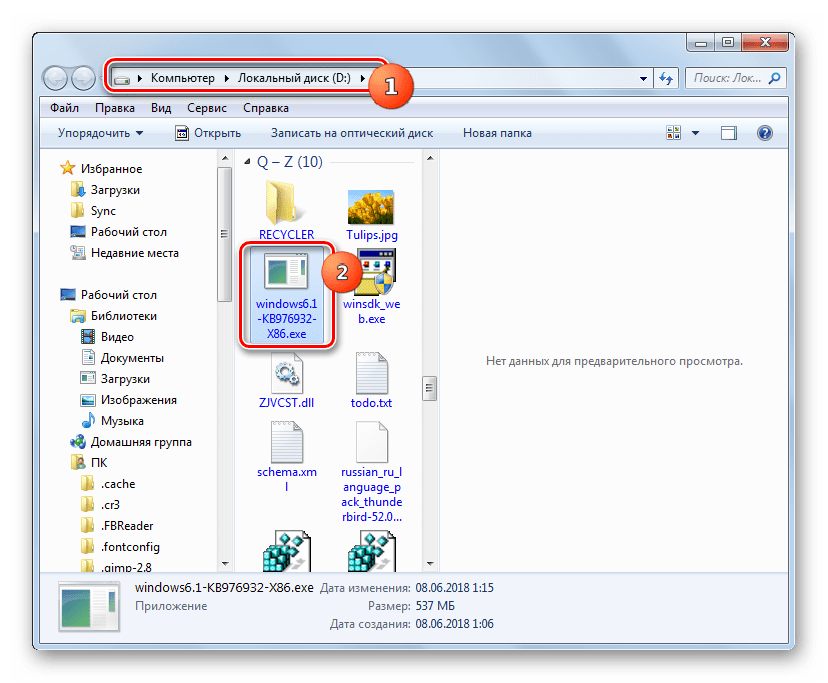
После завершения загрузки откройте «Проводник» и перейдите в ту директорию, куда был помещен закачанный объект. Как и для запуска любого другого файла, кликните по нему два раза левой кнопкой мышки.
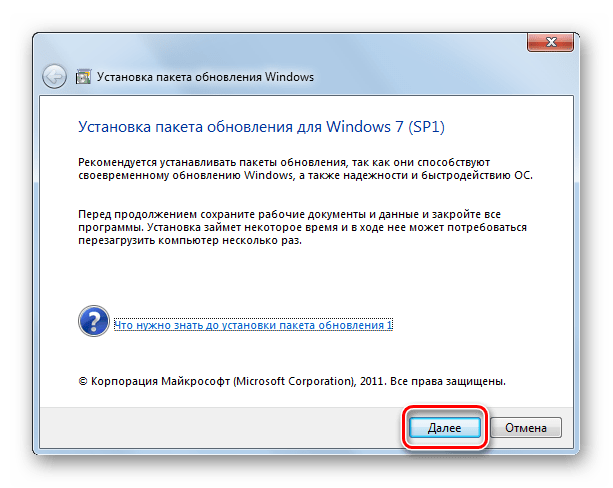
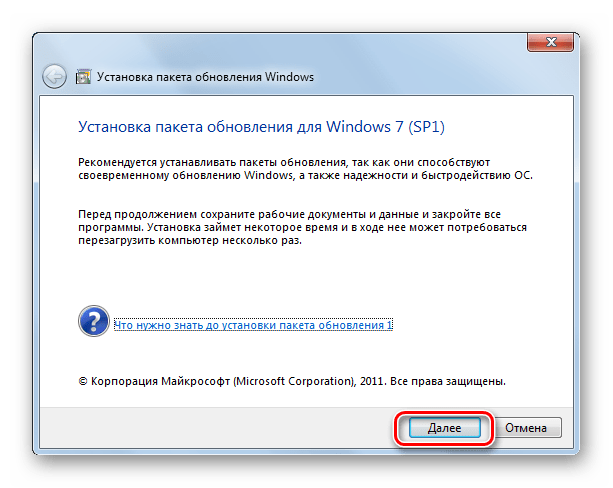
Отобразится окошко установщика, где будет предупреждение о том, что следует закрыть все активные программы и документы во избежание потери данных, так как в процессе инсталляции будет производиться перезагрузка компьютера. Выполните эту рекомендацию в случае необходимости и жмите «Далее».
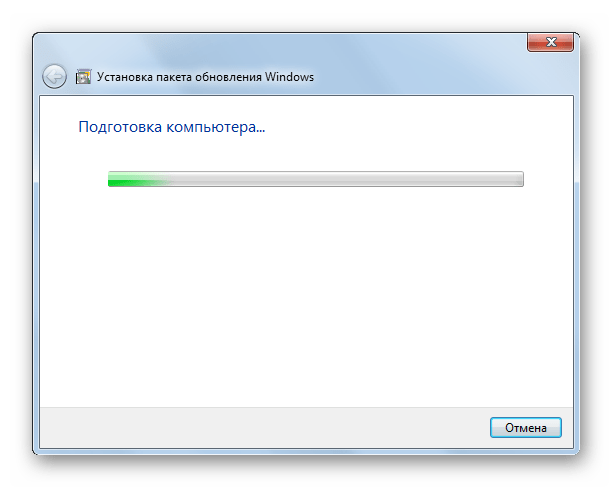
После этого инсталлятор выполнит подготовку компьютера к началу установки пакета. Тут просто нужно подождать.
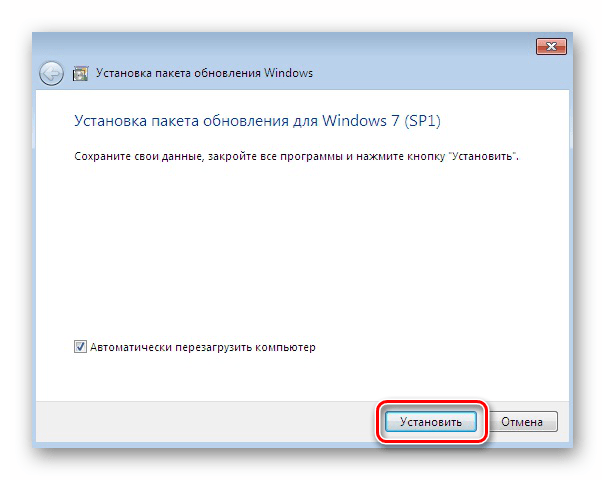
Затем откроется окно, где ещё раз будет отображено предупреждение о необходимости закрытия всех работающих программ. Если вы это уже сделали, то просто жмите «Установить».
Способ 2: «Командная строка»
Произвести инсталляцию пакета SP1 можно также при помощи «Командной строки». Но для этого предварительно нужно скачать его установочный файл, как было описано в предыдущем способе, и разместить его в одной из директорий на жестком диске. Данный способ хорош тем, что позволяет производить инсталляцию с заданными параметрами.
-
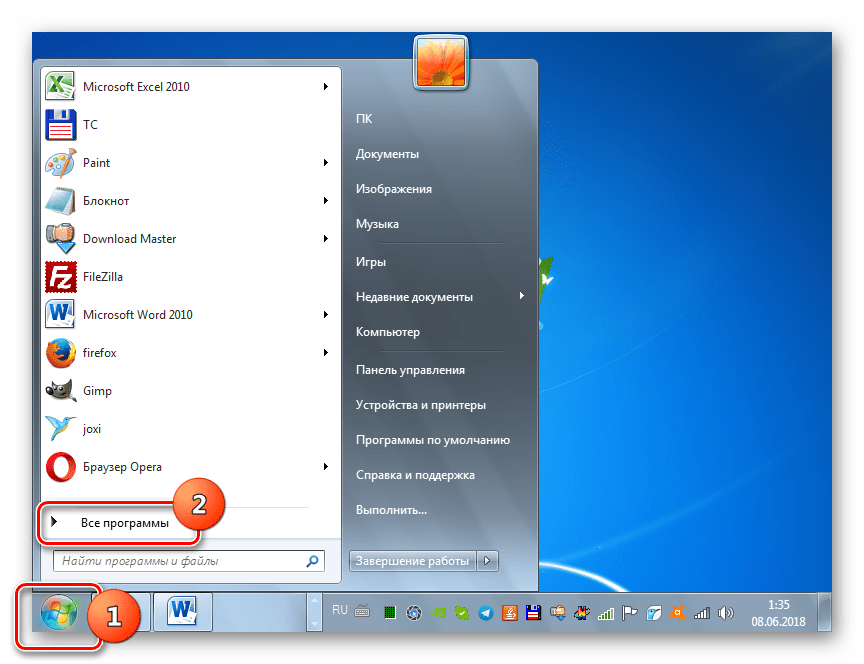
Щелкайте «Пуск» и переходите по надписи «Все программы».
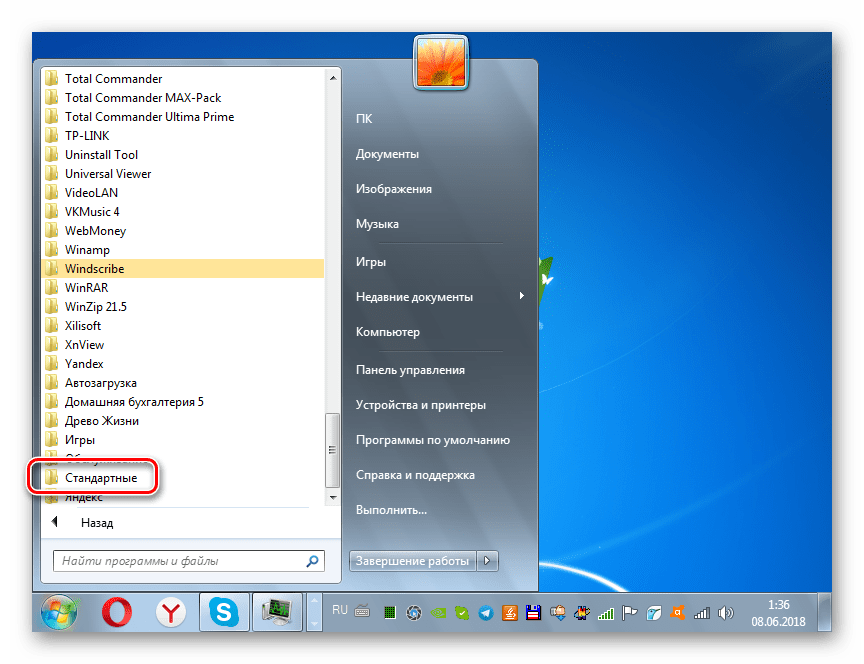
Зайдите в каталог под названием «Стандартные».
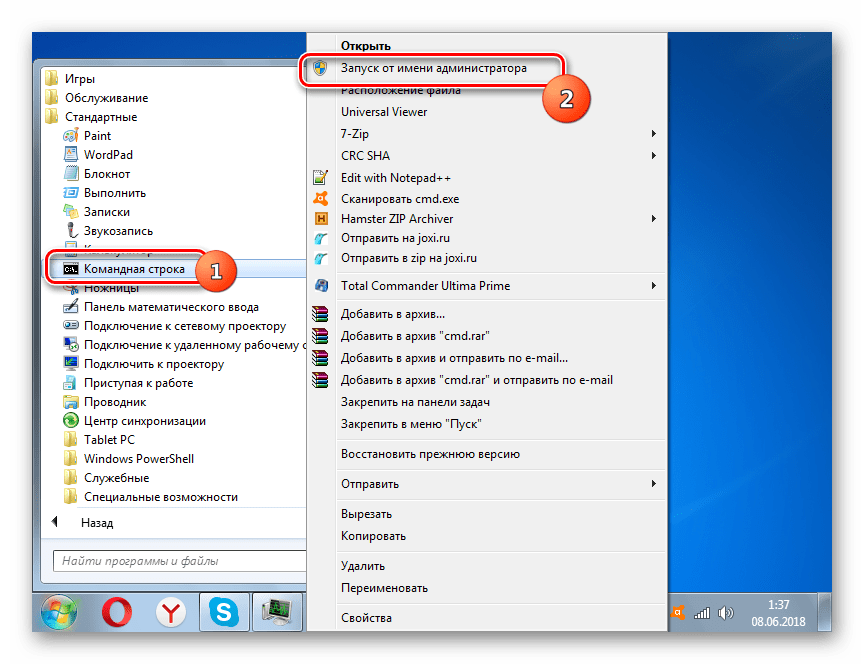
Найдите в указанной папке элемент «Командная строка». Кликайте по нему ПКМ и выбирайте в отобразившемся списке метод запуска с правами администратора.
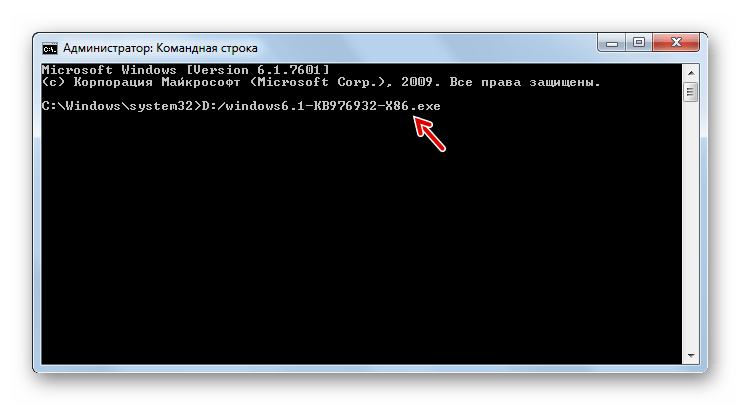
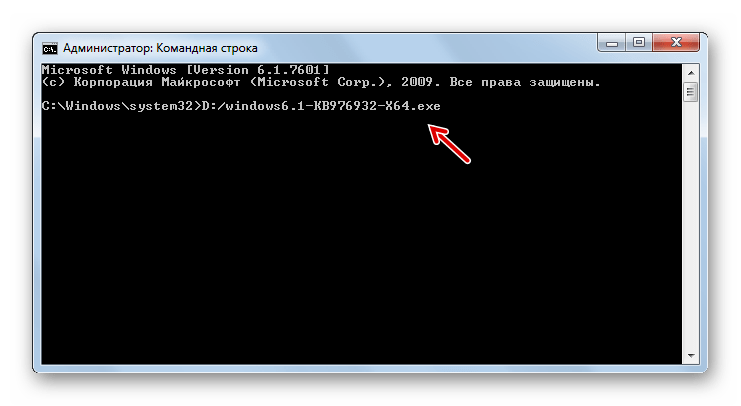
Откроется «Командная строка». Для запуска инсталляции нужно прописать полный адрес файла установщика и нажать на кнопку Enter. Например, если вы разместили файл в корневом каталоге диска D, то для 32-битной системы нужно ввести следующую команду:
Для 64-битной системы команда будет иметь такой вид:
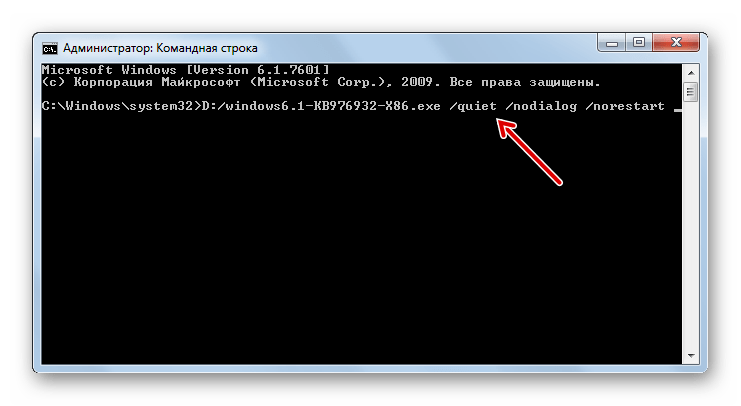
Но запуск через «Командную строку» тем и интересен, что при использовании дополнительных атрибутов, можно задавать различные условия выполнения процедуры:
- /quiet – запуск «тихой» инсталляции. При введении данного параметра установка будет произведена без открытия каких-либо диалоговых оболочек, кроме окна, которое сообщает о неудаче или успехе процедуры после её завершения;
- /nodialog – данный параметр запрещает появление диалогового окна в конце выполнения процедуры, в котором должно сообщаться о её неудаче или успехе;
- /norestart – этот параметр запрещает автоматический перезапуск ПК после установки пакета, даже если он нужен. В этом случае для окончания установки потребуется перезагрузить ПК вручную.
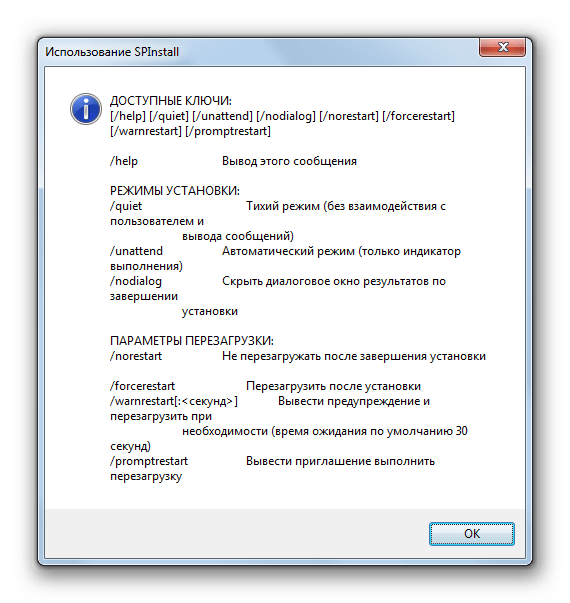
Полный перечень возможных параметров, которые используются при работе с установщиком SP1, можно увидеть, добавив к основной команде атрибут /help.
Способ 3: «Центр обновлений»
Инсталлировать SP1 можно также через стандартный системный инструмент для установки апдейтов в Виндовс – «Центр обновления». Если на ПК включено автоматическое обновление, то в этом случае при отсутствии SP1 система в диалоговом окошке сама предложит произвести инсталляцию. Дальше вам нужно будет просто следовать элементарным инструкциям, отображаемым на мониторе. Если же автоматическое обновление отключено, то придется сделать некоторые дополнительные манипуляции.
-
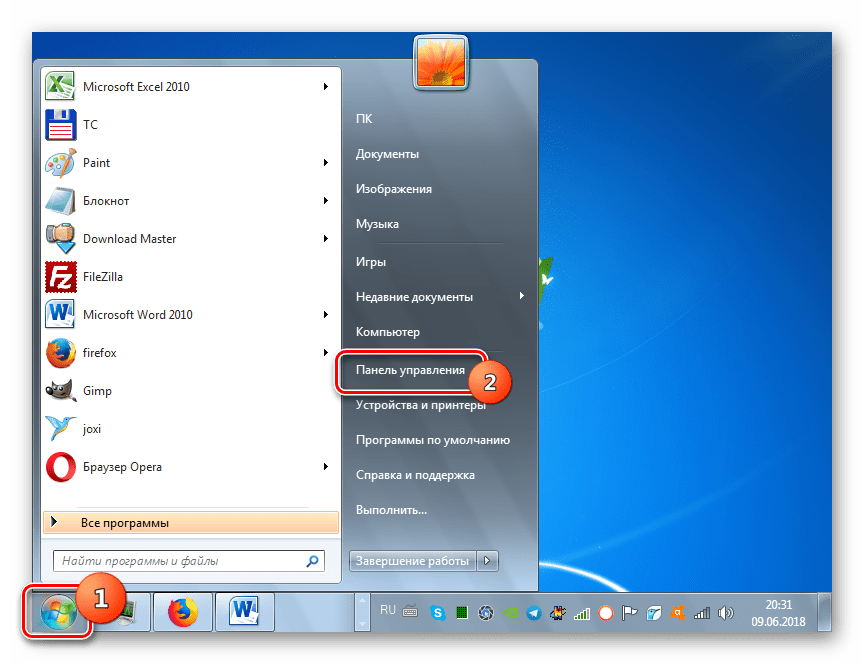
Нажмите «Пуск» и переходите в «Панель управления».
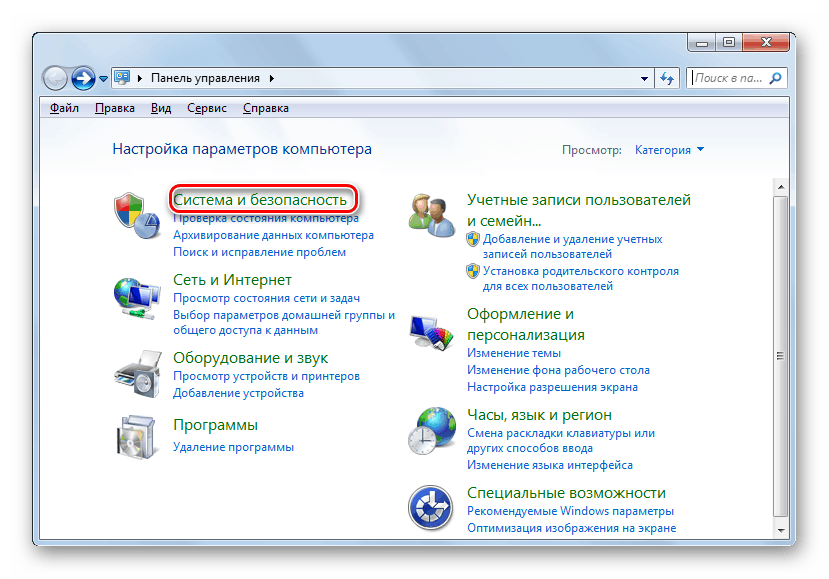
Откройте раздел «Система и безопасность».
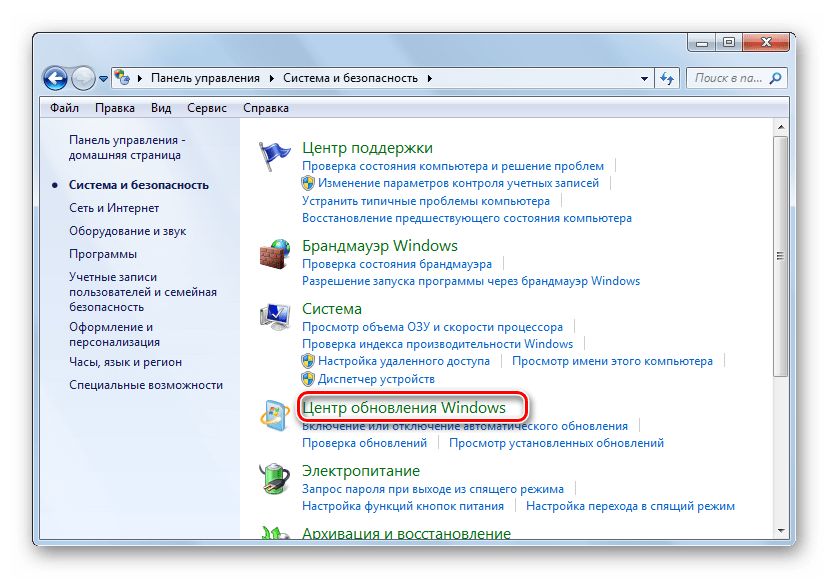
Далее переходите в «Центр обновления…».
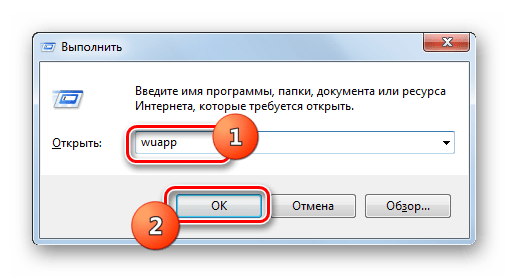
Также открыть данный инструмент можно при помощи окошка «Выполнить». Нажмите Win+R и введите в открывшуюся строку:
В левой части открывшегося интерфейса жмите «Поиск обновлений».
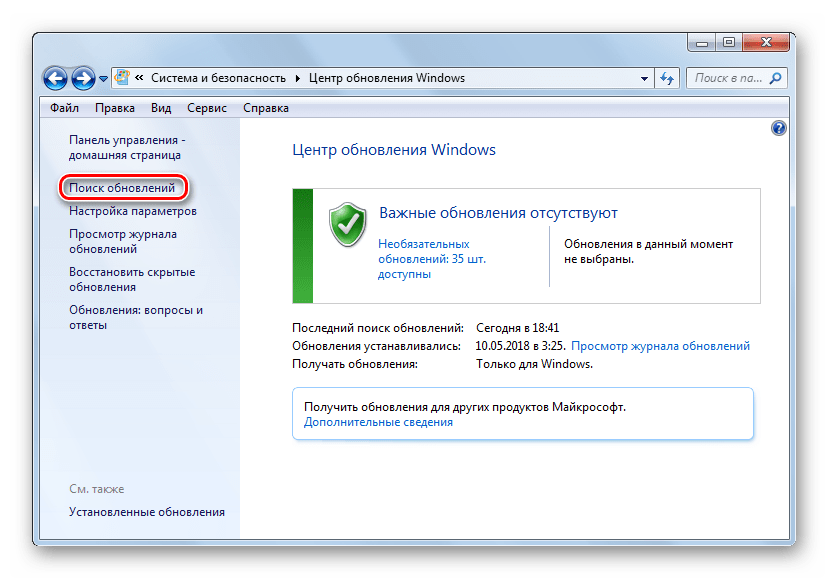
Активируется процедура поиска апдейтов.
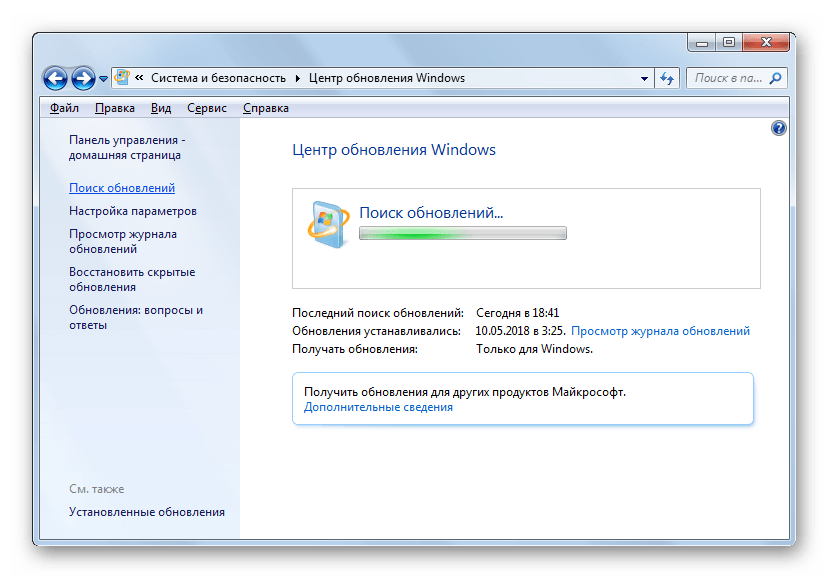
После её завершения щелкайте «Установить обновления».
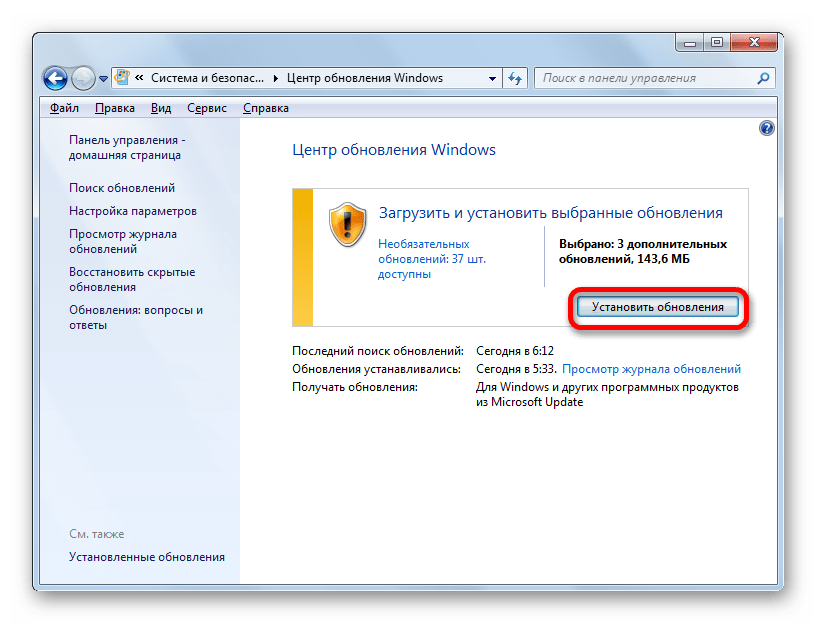
Начнется процесс инсталляции, после которого необходимо будет произвести перезагрузку ПК.
Внимание! Чтобы произвести инсталляцию SP1, требуется наличие определенного набора уже установленных обновлений. Поэтому если они отсутствуют на вашем компьютере, то описанную выше процедуру поиска и установки апдейтов придется проделать несколько раз, пока все необходимые элементы не будут инсталлированы.
Из данной статьи понятно, что Service Pack 1 можно установить на Windows 7 как через встроенный «Центр обновления», так и загрузив пакет с официального сайта. Использование «Центра обновления» более удобное, но в некоторых случаях это может не сработать. Вот тогда и необходимо произвести загрузку апдейта с веб-ресурса Майкрософт. Кроме того, существует возможность инсталляции при помощи «Командной строки» с заданными параметрами.
Отблагодарите автора, поделитесь статьей в социальных сетях.
Всем привет!
В мае 2016 года Microsoft выпустила новое кумулятивное (накопительное) обновление для операционных систем Windows 7 Service Pack 1 (32bit и 64bit) и Windows Server 2008 R2 Service Pack 1 (64bit). Чисто формально, обещание, данное в 2012-м году, выполнено: данный пакет обновлений называется не Service Pack 2, а «Convenience rollup update for Windows 7 SP1 and Windows Server 2008 R2 SP1». Но уж очень сильно данный пакет похож на SP2. Номер этого обновления — KB3125574. Это обновление не качается через Windows Update (Центр обновления Windows), имеет в наборе много очень важных обновлений и скачать его можно только через IE.

Данное обновление недоступно в Центре обновления Windows, для его установки необходимо вручную загрузить программный пакет с официального сайта Microsoft Update Catalog ( Каталог Центра обновления Майкрософт). Нужно учесть, что Microsoft поступила в своём стиле: зайти на сайт Microsoft Update Catalog можно только с браузера Microsoft Internet Explorer 6.0 или более поздней версии.

Поэтому, если вы не пользуетесь браузером Internet Explorer, то рекомендую скачать этот большой пакет обновления по прямым ссылкам ниже:
KB3125574-v4-x86 — для Windows 7 SP1 x86 (32 битная).
KB3125574-v4-x64 — для Windows 7 SP1 x64 и Windows Server 2008 R2 x86-64.
Эти ссылки могут перестать работать в любое время.
Размер загружаемого обновления составляет 316 Мбайт для 32-битной редакции Windows 7 и 477 Мбайт (становится 476 Мбайт после скачивания на компьютер) для 64-битных редакций Windows 7 и Windows Server 2008 R2.
Примечание №1 .
Ваша Windows 7 должна быть с пакетом обновление SP1, иначе пакет KB3125574 не установится! Кроме того, перед установкой KB3125574 у вас должно быть установлено другое небольшое обновление — KB3020369, иначе KB3125574 также не установится.
Примечание №2 .
Следует учесть, что данный пакет не включает в себя некоторые ранее выпущенные «заплатки», но зато включает в себя несколько "шпионских" обновлений, которые добавляют функцию телеметрии и подготавливают семёрку к переходу на Windows 10.
Например, вот эти:
KB3068708 — устанавливает сервис телеметрии, готовит систему к апгрейду на Windows 10, внедряет "программу улучшения качества программного обеспечения" (CEIP) Win7, Win8.1, Server 2008 R2, Server 2012 R2.
KB3075249 — добавляет телеметрию в consent.exe (UAC-трекинг) Win7, Win8.1, RT8.1, Server 2008 R2, Server 2012 R2.
KB3080149 — исправления часовых поясов, ещё больше телеметрии, возможно CEIP в Win7 SP1, 8.1, Server 2008 R2, Server 2012 R2.
После установки большого пакета обновления KB3125574, можно избавится от нежелательных "шпионских" обновлений, удалив их через командную строку. Введите в командной строке следующие команды и нажмите Enter:
wusa.exe /kb:3080149 /uninstall /quiet /norestart
Вместо /kb:3080149 указывайте нужный номер обновления для удаления, потом перезагрузите компьютер. Совет: удобнее и быстрее скопировать и вставить эти коды через мышку, чем вводить их на клавиатуре.
Установка пакета KB3125574 занимает примерно 15 минут (на системе с 4-х ядерным процессором, 16 Гбайт ОЗУ DDR3, и SSD-накопителем 120 Гб), в ходе которых производится две перезагрузки. На более слабых компьютерах установка может занять от получаса до часа. Версия семёрки не меняется: «сборка 7601, Service Pack 1».
Стоит ли вообще устанавливать этот большой пакет обновления KB3125574 (а-ля Service Pack 2)? Определённо стоит, если Центр обновления Windows 7 у Вас отключен вообще и ранее Вы не устанавливали практически ни одного обновления (либо, устанавливали очень редко выборочные обновления). Ведь, многие пользователи Windows 7 предпочитают отключить Центр обновления и не ставить в систему всё подряд. В пакете KB3125574 содержится много важных обновлений, которые улучшают стабильность Windows 7, устраняют несколько багов и залатывают некоторые дыры в безопасности.
Если же у вас Центр обновления работает в автоматическом режиме, то наверняка большинство из этих обновлений уже установлены в вашей системе.
Статья оказалась полезной? Тогда поддержи автора копеечкой , внеся любую сумму на развитие блога.
Данное обновление недоступно в автоматическом режиме в Windows Update, для его установки необходимо вручную загрузить программный пакет. Нужно учесть, что Microsoft поступила в своём стиле: предыдущая ссылка работает только в браузере Microsoft Internet Explorer. Размер загружаемого обновления составляет 316 Мбайт для 32-битной редакции Windows 7 и 477 Мбайт для 64-битных редакций Windows 7 и Windows Server 2008 R2.
Следует учесть, что данный пакет не включает в себя некоторые ранее выпущенные «заплатки», а также могут возникать некоторые проблемы при его установке.
Вот что исправляет данный пакет (выделил самые важные для обычных пользователей, перевод с оф.сайта):
2620264 Ошибка неудачи запуска любых приложений RemoteApp под управлением Windows Server 2008 или более поздней версии сервера терминалов, или шлюза удаленных рабочих столов
2646060 Доступно обновление, которое выборочно отключает функцию парковки ядра в Windows 7 или Windows Server 2008 R2
2647954 Ошибка если не отображается диалоговое окно PIN-кода или представлены не все сертификаты в хранилище при попытке доступа к серверу WebDAV в Windows 7 или Windows Server 2008 R2
2663685 Изменения, которые не реплицируются на нижестоящих серверах теряются на вышестоящий сервер после автоматического восстановления выполняется в среде репликации DFS в Windows Server 2008 R2
2695321 Ускорение сеанса IPsec, теперь это занимает 5-6 минут для подключения контроллера хранилища на компьютере под управлением Windows Vista, Windows Server 2008, Windows 7 или Windows Server 2008 R2
2727994 Ошибка при которой не удается открыть или сохранить документы Office 2010 на файловом сервере WebDAV на компьютере с системой Windows 7 или Windows Server 2008 R2
2728738 Ошибка которая возникает во время входа в систему, при попытке входа в систему под управлением Windows 7 или под управлением Windows Server 2008 R2 клиентского компьютера, использующие мобильные профили
2750841 Полноценная поддержка IPv6, доступна для Windows 7 и Windows Server 2008 R2
2752259 Доступно обновление, повышающее производительность средство командной строки Printbrm.exe в Windows 7 или Windows Server 2008 R2
2891144 Стабилизация работы интерфейса сеансов удаленных рабочих Столов в Windows Server 2008 R2 с пакетом обновления 1
2898851 Описание обновления безопасности для платформа.NET Framework 3.5.1 в Пакет обновления 1 для Windows 7 и Windows Server 2008 R2 Пакет обновления 1 2898851
2907020 "Местоположение недоступно" Ошибка при доступе к подключенному сетевому диску, после ожидания Windows или возобновления работы
2918833 Исправлена ошибка сторонних редакторов IME, они не дают незащищенный доступ пользователей к системе под управлением Windows 7 или Windows Server 2008 R2
2923766 Исправлена ошибка черный экран при подключении монитора на компьютере, или открытия крышки портативного компьютера, на котором выполняется в Windows
2925489 Исправлена ошибка при которой не удается установить подключение IPsec с некоторых устройств сторонних производителей в Windows
2990184 Исправлена ошибка при которой не удается сохранить FIPS-совместимых пароль восстановления в Доменных службах Active Directory для BitLocker в Windows 7 или Windows Server 2008 R2
2781512 Исправлен сбой операции WinRM, Hyper-V на компьютере под управлением Windows 7 с пакетом обновления 1 или Windows Server 2008 R2 с пакетом обновления 1, установлен Windows Management Framework 3.0
2823180 Обновление для Windows Management Framework 3.0 в Windows 7 с пакетом обновления 1, Windows Server 2008 R2 с пакетом обновления 1 или Windows Server 2008 SP2
2802886 Исправлена ошибка при которой не удается зарегистрировать имя участника службы в Windows 7, Windows 8, Windows Server 2008 R2 или клиентский компьютер под управлением Windows Server 2012 в не пересекающихся в пространстве имен
2842230 Исправлена ошибка «Недостаточно памяти» на компьютере, который установил настраиваемые квоты MaxMemoryPerShellMB и установил WMF 3.0
2887064 Исправлен процесс запуска, игнорирует командной строки "-ожидания" параметр когда командная строка запускается удаленно на компьютере Windows 7 с пакетом обновления 1, Windows Server 2008 R2 с пакетом обновления 1, Windows Vista с пакетом обновления 2 или Windows Server 2008 SP2, установлен Windows Management Framework 3.0
2889748 Исправлено использование памяти процессом Svchost.exe после установки Windows Management Framework 3.0 на компьютере под управлением Windows
2830615 $MyInvocation.MyCommand имеет значение null, при запуске сценария с помощью PowerShell 3.0 в Windows 8 или Windows Server 2012
Этот накопительный пакет также не включают обновления для обозревателя Internet Explorer. Если требуется обслуживания обновления для обозревателя Internet Explorer, можно загрузить и установить последнее обновление безопасности для обозревателя Internet Explorer.
Установка занимает примерно 15 минут ( на системе Intel Core i5-2500, 16 Гбайт DDR3-1600, SSD Crucial 240 Гбайт), в ходе которых производится две перезагрузки. Версия семерки не меняется: «сборка 7601, Service Pack 1».
Изолированный пакет центра обновления microsoft что это
торрент обновлен — 20-11-2019, 09:36

Пакет обновлений для Windows 7 SP1 за 12 ноября 2019 года необходим для устранения уязвимых мест ОС, снижения количества ошибок системы, а, следовательно, и возникающих из-за этих ошибок синих экранов. Также благодаря установке данного пакета устраняются ошибки, связанные с корневыми сертификатами. Исправлены проблемы с часовыми поясами и внесены изменения в наборы шрифтов. Пакет был собран в соответствии с рекомендациями по обновлению ОС Windows 7 SP1, учитывая установку kb3125574 и IE11 TAILORD. Скачать торрент пакет обновлений Windows 7 можно уже сейчас по ссылке ниже.
| Версия: 19.11.15 |
| Разработчик: simplix |
| Разрядность: 64 — 32 bit |
| Лечение: Не требует |
| Язык: Русский |
| Размер: 830 Мб |
Скачать Пакет обновлений для Windows 7 SP1 x64 — 32 bit 2019 — UpdatePack7R2 торрент ниже
 Скачать файл: updatepack7r2-19_11_15_exe.torrent (скачиваний: 109345 )
Состав пакета обновлений
В пакете 2 списка обновлений, которые можно устанавливать по отдельности. Список 1 содержит обязательный для стабильной работы операционной системы набор критических и прочих обновлений. В список 2 входят обновления, устанавливать которые необязательно, так как они нужны для получения различных дополнительных возможностей или для их установки необходимо соблюдать какие-либо определённые условия. Скачать пакет обновлений для Windows 7 x64 2019 последний торрент.
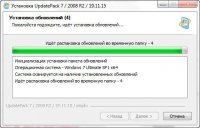
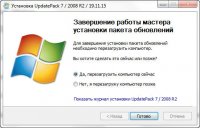
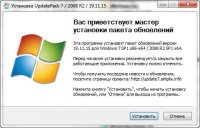
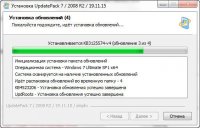
Также присутствует папка Дополнительно, содержащая необходимые системные файлы:
· DirectX June 2010
· Microsoft Visual C++ от 2005 до 2019 года
· Adobe Flash Player
Помимо набора обновлений в комплекте раздачи идут Internet Explorer 11, а также .Net Framework 4.8. Кроме того, присутствует очень полезный батник List all updates, позволяющий полностью очистить операционную систему от установленных ранее обновлений. Для выполнения этой операции необходимо запустить одноимённый файл от имени администратора и подождать создания нового bat-файла (он должен появиться на рабочем столе). После этого запускаем созданный батник и просто ожидаем очистки ОС от обновлений. По окончанию его работы перезагружаем компьютер и получаем чистую Windows.
Инструкция по установке
Скачать с торрент пакет обновлений Windows 7 2019 можно как для 64, так и для 32-х битной архитектуры ОС. После того, как все файлы скачаны на компьютер, приступаем к установке. Сделать это можно двумя способами – запустить исполняемый файл Пакетная установка msu-обновлений и нажать кнопку Установить (для автоматической установки) либо вручную запускать каждый вложенный файл обновлений.
Внимание: некоторые файлы в пакете имеют формат exe. Их можно установить только вручную, в автоматическом режиме это невозможно.
Советы по отключению компонентов телеметрии
1. Чтобы отказаться от участия в программе улучшения качества программного обеспечения Виндовс необходимо перейти в раздел Параметры улучшения качества ПО в Панели управления и выбрать пункт Не хочу участвовать.
2. Отказ от проверки решений в случае ошибок. Для этого необходимо открыть пункт Изменить параметры отчёта в Настройках центра поддержки и выбрать пункт Не проверять.
3. При установленных обновлениях KB3125574 или KB3068708 можно отключить службу Diagnostics Tracking Services. Для этого открываем список Службы в Панели управления, находим необходимую службу, кликаем правой кнопкой мыши, чтобы вызвать меню Свойства и в нём выбираем пункт Отключена.
4. Отказаться от участия в SpyNet можно открыв Microsoft SpyNet в Защитнике Windows и выбрать Не присоединяться к сообществу.
Пакет обновлений для Windows 7 64 bit 2019 последняя версия скачать торрент можно в начале описания любой торрент программой, UpdatePack7R2 для Windows 7 SP1 обновит вашу систему Виндовс 7.
«Неуловимый» список установленных обновлений Windows
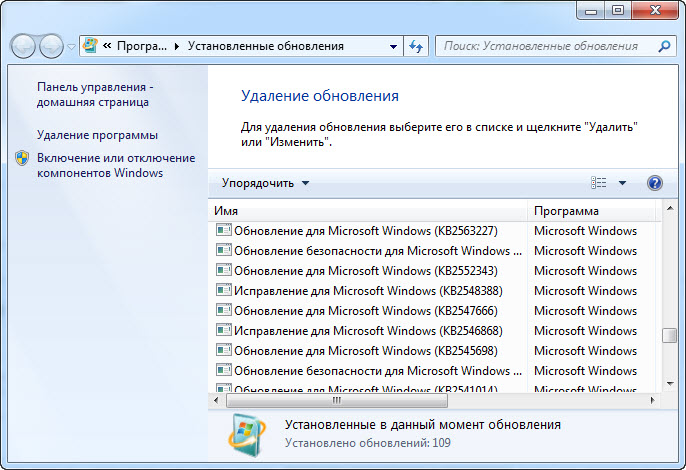
Вы когда-нибудь задумывались, с помощью чего формируется список установленных обновлений Windows? А через какое API его достать? Ответы на эти и другие возникающие вопросы я постараюсь дать в своём небольшом исследовании.
Предыстория или с чего всё началось.
В нашей компании каждый год проходит конференция молодых специалистов, где каждый участник может решить проблему какого-либо отдела (список тем заранее предлагается).
Раньше на каждое «ТО» с помощью WSUS подтягивались все выпущенные обновления и распространялись на все машины. Также периодически выходили ТСБ (технические сервисные бюллетени), в которых указывалось, что требуется установить необходимые обновления в виде изолированных пакетов. В итоге у нас накапливаются обновления, которые в WSUS отследить нельзя, а можно было увидеть только через панель управления в разделе «Установленные обновления».

Бывают ситуации, когда АРМ или сервер «падает» и приходится его восстанавливать из образа, созданного некоторое время назад. При восстановлении из образа есть вероятность того, что мы можем потерять нужные нам обновления (которые пришли в виде изолированных пакетов), которые устанавливались до падения машины. Объяснил максимально подробно насколько мог, потому что уточнения будут уже коммерческой тайной.
Вот поэтому и возникла идея создать программу, которая бы могла извлечь этот список обновлений (желательно удаленно по локальной сети), записать в файл/базу, сравнить текущий перечень с неким шаблоном и выдать сообщение на SCADA систему через один из протоколов — SNMP, OPC.
Как вы могли догадаться из названия статьи, уже на выборе метода получения списка у меня возникла непростая задача. Я, как обычно, решил поискать нужное в поисковике, задал вопросы на профильных ресурсах (раз, два, на английском stackoverflow почему-то не понравился мой вопрос и его пришлось удалить), но все ответы не давали нужного результата. Поэтому пришлось разбираться самому, о чем и пойдет речь далее.
Консольные команды
Начнем с простого и воспользуемся тем, что предлагает нам Windows без использования сторонних средств. Это можно сделать с помощью следующих команд:
- wmic qfe list
- systeminfo
- dism /online /get-packages
- через PowerShell:
- Get-HotFix
- Get-SilWindowsUpdate (доступно только в серверных редакциях)
- Get-WmiObject -Class win32_quickfixengineering — через доступ к WMI классу win32_quickfixengineering (о WMI чуть позже)
Получить список через графический интерфейс можно через стандартный пункт Панели управления «Установка/удаление программ», но скопировать оттуда мы ничего не можем. Каждый инструмент панели управления представлен файлом .cpl в папке Windows\System. Файлы .cpl в системную папку Windows автоматически загружаются при запуске панели управления. За пункт Программы отвечает файл Appwiz.cpl. Его анализ ни к чему не привел.
Вывод консольной команды можно перенаправить в файл и дальше начать его парсить, но это неправильно, плюс вызов программы (по правилам СБ не пройдет) и об удаленном получении списка речь не идёт. Поэтому предлагаю вам просто вызвать команды, сравнить количество обновлений в каждом списке, со списком через Панель управления и продолжить наше расследование дальше.
Формально все методы получения списка обновлений можно разделить на две группы: локальные и сетевые.
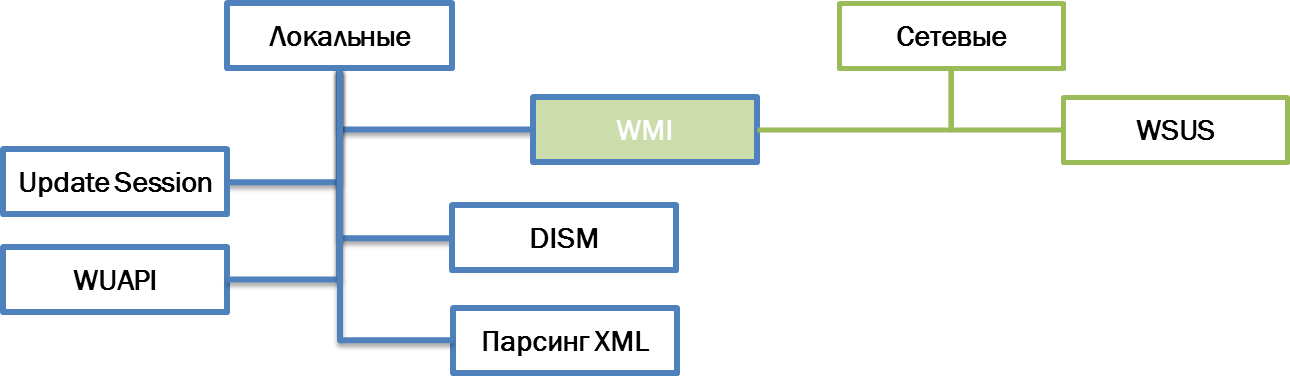
Все методы проверялись на чистых образах систем (Windows 7, 8, Server 2012 R2) с интегрированными обновлениями, после каждого обновления через Центр обновления с официальных серверов Microsoft проводилась дополнительная проверка. Остановимся на каждом из них подробнее.
Есть и вторая вариация этого метода: Update Session — получение информации с помощью подключения к сессии обновления Windows Update Agent (в данном случае работаем не напрямую с библиотекой).
Microsoft подсказывает об удаленном использовании API.
Главный минусы этих двух методов — не позволяют найти исправления KB, которые не распространяются через Центр обновления Windows. Можно увидеть только то, что прошло через сам агент обновления, то есть данный вариант нас не устраивает.
Система обслуживания образов развертывания и управления ими (Deployment Image Servicing and Management) — это средство командной строки, которое может использоваться для обслуживания образа Windows или для подготовки образа среды предустановки Windows (Windows PE). Является заменой диспетчера пакетов (Pkgmgr.exe), PEimg и Intlcfg.
Данная утилита используется для интеграции обновлений, сервис паков в образ системы. Обновления Windows представляют собой отдельные модули, которые могут быть представлены в нескольких вариантах:
- .cab-файлы (Cabinet) — архивы. Предназначены для распространения и установки при помощи модулей Центра обновлений Windows в автоматизированном режиме;
- .msu-файлы (Microsoft Update Standalone Package) — исполняемые файлы. Предназначены для распространения и установки самими пользователями в ручном режиме через каталог обновлений Microsoft. Фактически представляют собой упакованный набор, состоящий из .cab-, .xml, .txt-файлов.
Количество обновлений совпадало с количеством из списка Панели управления до первого апдейта через центр управления — после него количество обновлений стало меньше (было 214, стало 209), хотя по логике они должны были увеличиться. Примеры вывода До обновления, После обновления.
С чем это связано я могу только предполагать — возможно, какие-то обновления замещали предыдущие, следовательно, и количество стало меньше.
Чуть позже я наткнулся на утилиту от китайцев DISM++, которая основана не на DISM API или DISM Core API, но имеющиеся в ней библиотеки не имеют нужных мне открытых методов, поэтому я забросил эту идею и продолжил поиски дальше.
Windows Server Update Services (WSUS) — сервер обновлений операционных систем и продуктов Microsoft. Сервер обновлений синхронизируется с сайтом Microsoft, скачивая обновления, которые могут быть распространены внутри корпоративной локальной сети. Опять же специальный инструмент, предназначенный для работы с обновлениями.
Распространяется только на серверных редакциях ОС Windows, поэтому был развернут следующий стенд:
- основная система – Windows Server 2016;
- а через систему виртуализации Hyper-V были развернуты две клиентские ОС:
- Windows 8.1
- Windows 7
Чтобы не выделять раздел жесткого диска для новой системы я пользуюсь WinNTSetup и устанавливаю систему в VHD диски — загрузчик, начиная с Windows 7 (редакций Professional/Ultimate), прекрасно справляется с загрузкой с образа диска. Полученные таким образом диски можно спокойно использовать и в Hyper-V — убиваете сразу двоих зайцев. Не забудьте только сделать заранее копию хранилища BCD через команду bcdedit /export e:\bcd_backup.bcd.
Настраивать AD для рассылки обновлений я не захотел, поэтому просто прописал в групповых политиках путь к WSUS серверу:
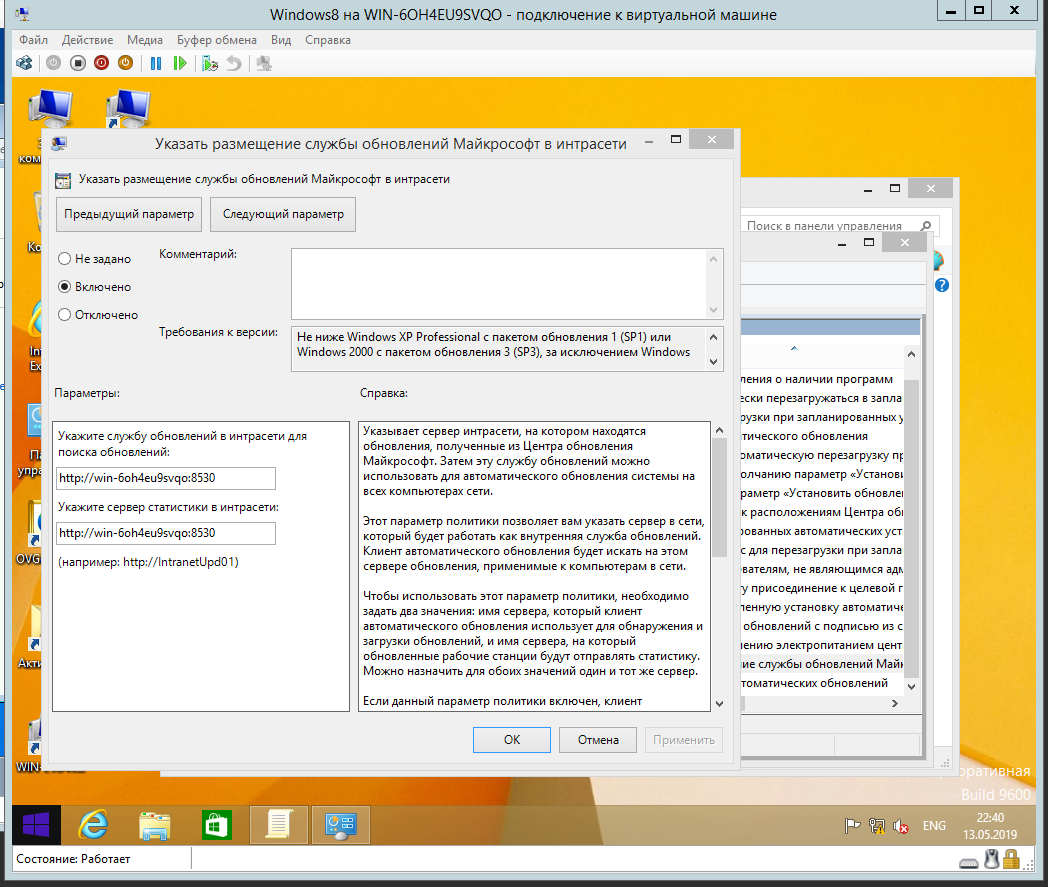
Обязательно уделите внимание на порт, я из-за опечатки (8350 вместо 8530) не мог получить обновления на клиентских машинах, хотя сделано было всё верно. Так же названия пунктов в групповых политиках на Windows 7 и Windows 8 различаются.
Для получения отчета средствами WSUS необходимо дополнительно установить пакет — система уведомит вас об этом.
Так как интернета нет, то ситуация с обновлениями выходит как на скриншоте ниже:

Поведение похоже на WUApi — если обновления не прошли через них, то они не знают об этом. Поэтому данный метод снова не подходит.
Windows Management Instrumentation (WMI) в дословном переводе — инструментарий управления Windows.
WMI — реализованный корпорацией Майкрософт стандарт управления предприятием через Интернет для централизованного администрирования и слежения за работой различных частей компьютерной инфраструктуры под управлением платформы Windows. WMI является открытой унифицированной системой интерфейсов доступа к любым параметрам операционной системы, устройствам и приложениям, которые функционируют в ней.
Данный метод позволяет получить данные как с локальной машины, так и удаленно в пределах локальной сети. Для обращения к объектам WMI используется специфический язык запросов WMI Query Language (WQL), который является одной из разновидностей SQL. Получать список мы будем через WMI класс win32_quickfixengineering.
Количественно всё совпадает (даже после обновлений), поэтому было решено использовать этот метод. Для программного создания WMI запросов советую использовать следующую утилиту — WMI Delphi Code Creator. Благодаря ей я немного по другому взглянул на свой код и решил использовать заготовку из этой программы.
Полученные данные методом WMI меня не остановили, и я решился на „поверхностный реверс-инжиниринг“. Воспользуемся утилитой Process Monitor из сборника программ Sysinternals Suite для выявления файлов и ветвей реестра, которые используются при вызове выше перечисленных консольных команд и обращению к пункту „Установленные обновления“ через Панель управления.
Моё внимание привлек файл wuindex.xml, расположенный в папке C:\Windows\servicing\Packages\. Для его анализа была написана следующая программа:
К сожалению, данный файл встречается не на всех системах и принцип его генерирования и обновления остался для меня загадкой. Поэтому снова данный метод нам не подходит.
Вот мы подошли к тому, с чем связаны все эти методы. Продолжая анализ логов Process Monitor я выявил следующие папки и файлы.
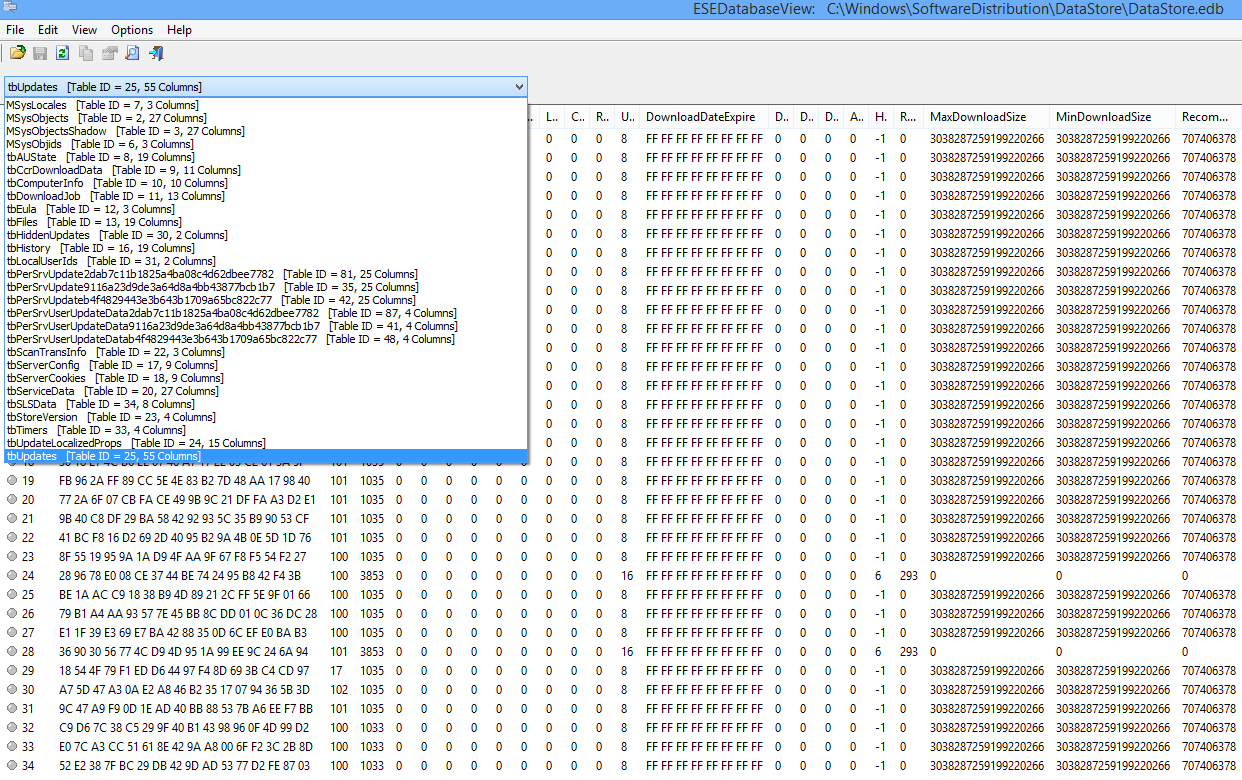
Файл DataStore.edb, расположенный в папке C:\Windows\SoftwareDistribution\DataStore. Это база данных, в которой содержится история всех обновлений установленной версии Windows, включая те обновления, которые только стоят в очереди.
Для анализа файла DataStore.edb использовалась программа ESEDatabaseView. В БД существует таблица tbUpdates, содержимое которой трудно интерпретировать.
После мое внимание привлек процесс TiWorker.exe, который вызывался каждый раз при открытии пункта в Панели управления. Он „ходил“ по многим папкам, одна из которых вывела меня на верный путь.
C:\Windows\SoftwareDistribution — это папка, используемая службой обновления Windows для загрузки обновлений на компьютер с последующей их установкой, а также хранит сведения обо всех ранее установленных обновлениях.
Папка WinSxS, расположенная по адресу C:\Windows\winsxs. Это служебная папка операционной системы Windows служащая для хранения ранее установленных версий системных компонентов. Благодаря ее наличию существует возможность отката к более старой версии обновления в случае необходимости.
C:\Windows\servicing — основная составляющая всей системы, имя которой Component-Based Servicing (CBS).
CBS — обслуживание на основе компонентов, составляющая Windows, интегрированная с службой Windows Update. В противоположность обслуживанию на основе файлов File-Based Servicing (FBS) (для ОС, предшествующих Windows Vista), в котором файлы обновлялись прямо в системных директориях, в CBS появилась целая иерархия директорий и целое семейство (стек) модулей/библиотек обслуживания.
CbsApi.dll — основная библиотека поддержки технологии CBS. Не имеет открытых методов, поэтому напрямую использовать её я не смог. Microsoft использует TrustedInstaller.exe и TiWorker.exe для доступа к методам данной библиотеки и уже через эти процессы выводит нужные нам данные. Записи ведутся в C:\Windows\Logs\CBS\CBS.log.
На момент создания прототипа программы (на скриншотах можете увидеть май 2019) русскоязычной информации о CBS не было, но в конце августа нашлась очень хорошая статья в блоге — http://datadump.ru/component-based-servicing. Очень интересная статья, которая подтвердила мой опыт и собрала в себе нужную информацию. И ещё по теме: http://www.outsidethebox.ms/17988/
Вывод
Microsoft слишком усложнила тривиальную задачу по получению списка обновлений и сделала этот процесс не совсем явным. Всё это сделано для безопасности, но не для простоты использования. Соглашусь с автором статьи — в получении обновлений стали отсутствовать предсказуемость и прозрачность.
В результате исследования была написана следующая программа, демонстрацию работы которой можно увидеть в данном видео: