unixforum.org
Решено: wi-fi в AltLinux 7 kde (помогите поднять)
Модератор: Bizdelnick
Решено: wi-fi в AltLinux 7 kde
Re: Решено: wi-fi в AltLinux 7 kde
| в консоли вку́пе (с чем-либо) в общем вообще |
в течение (часа) новичок нюанс по умолчанию |
приемлемо проблема пробовать трафик |
Re: Решено: wi-fi в AltLinux 7 kde
Скоро придёт
Осень
Re: Решено: wi-fi в AltLinux 7 kde
КАК ЗДЕСЬ ВСТАВЛЯТЬ ПРИНТСКРИНЫ .
Re: Решено: wi-fi в AltLinux 7 kde
ну значит должно работать
Скоро придёт
Осень
Re: Решено: wi-fi в AltLinux 7 kde
Прошу прощения, если успели прочитать мой предыдущий ответ, — там я поторопился, исправляю.
Покажите на всякий случай ещё lspci -kd 14e4:4727
Ваша карточка может работать со свободным драйвером brcm80211 или проприетарным wl (на который выше дал ссылку drBatty).
Сначала стоит попробовать brcm80211. Для него необходимо установить firmware. К сожалению, не могу сказать, есть ли в репозиториях AltLinux пакет с ним. В Debian такой пакет называется firmware-brcm80211, в других дистрибутивах — kernel-firmware-extra, bcm43xx-firmware. Если пакета нет, нужно загрузить и положить файлы в нужное место вручную, как описано здесь. После этого перезагрузитесь, вероятно, всё сразу же заработает.
Форум UPgrade
В точке доступа настраивается ssid, закрытие вещания ssid (это хорошо, но не всегда), метод шифрования (лучше wpa2) и ключ.
Если можно (и если нужно), мощность передатчика и выбор канала.
На клиенте соответственно ssid, шифрование и ключ.
Re: Настроика Wi-fi в Altlinux
Сообщение prostotella » 15 сен 2010, 00:20
Re: Настроика Wi-fi в Altlinux
Сообщение Restart » 15 сен 2010, 16:08
Да не на чем.
А что, по-русски непонятно?
Тогда что именно?
Попробую пояснить подробнее
Чуток подробнее
У клиента обязательно настраиается ssid или имя сети. Его надо знать, если сеть скрытая, или подключаться к видимой сети, выбрав ее при поиске.
Так же настаивается тип безопасности (открытая, wep или wpa/wpa2, лучше последнее)
Для wep задается пароль (но он вскрывается достаточно быстро), для wpa задается ключ илипарольная фраза.
Для открытой сети не надо ничего этого.
Как настроить wi fi alt linux
I. Настройка Wi-Fi в Microsoft Windows XP
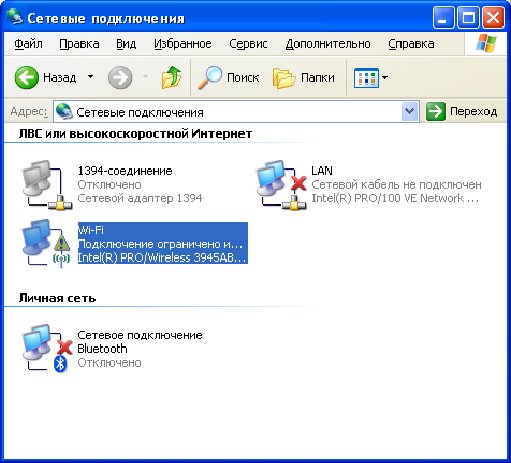
Находим в сетевых подключениях (Панель управления \ Сетевые подключения) подключение к беспроводной сети (по умолчанию называется беспроводное сетевое соединение).
Щелкаем по нему правой кнопкой мыши и в контекстном меню выбираем пункт Свойства.
-
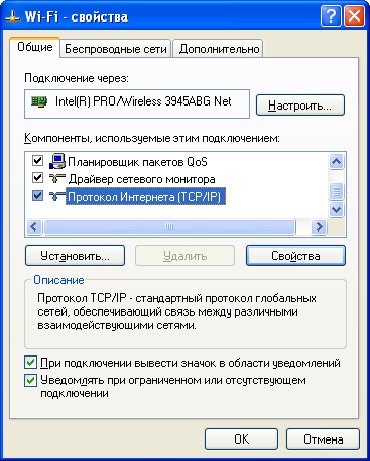
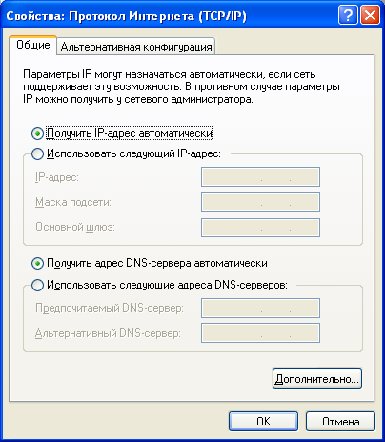
В появившемся окне на вкладке Общие, в разделе Компоненты, используемые этим подключением выбираем пункт Протокол Интернета (TCP/IP) и нажимаем на кнопку Свойства.
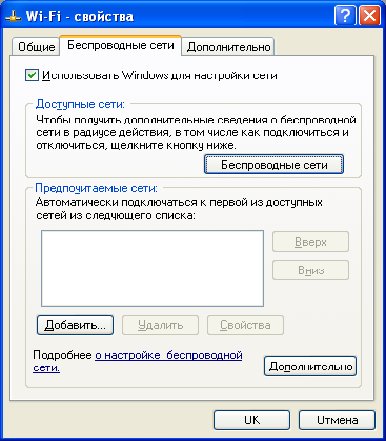
- Переходим на вкладку Беспроводные сети и в разделе Доступные сети нажимаем на кнопку Беспроводные сети.
- В появившемся окне выбираем интересующую нас сеть (в данном случае сеть ikir) и нажимаем на кнопку Подключить.
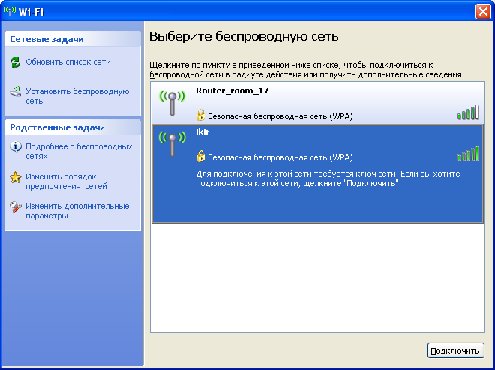
- Вводим ключ беспроводной сети (его необходимо узнать у системного администратора) и снова нажимаем Подключить.
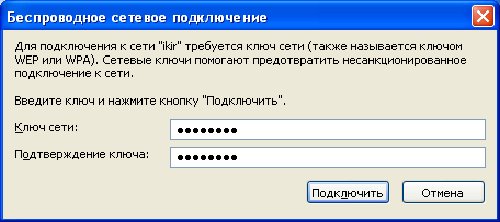
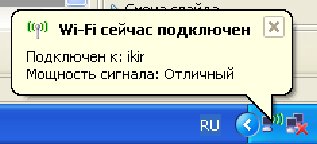
После этих действий подключение к беспрводной сети будет выполнено. По умолчанию Windows XP настроит его таким образом, что бы при обнаружении сети в следующий раз подключение происходило автоматически.
II. Настройка Wi-Fi в ALT Linux Desktop 4.1
Выбираем пункт меню KDE: K / Настройка / Центр управления системой (необходимо знание паролья пользователя root).
В разделе Сеть нажимаем на пункт IP-Интерфейсы.
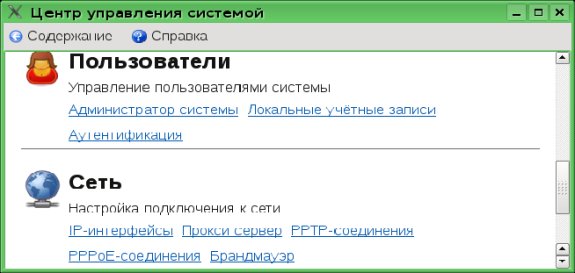
Выбираем беспроводной интерфейс (по умолчанию его имя будет wlan0, wlan1 и т.п.) и вводим следующие настройки:
Домены поиска: ikir.ru pt.ikir.ru
Конфигурация: Использовать DHCP
Привязка: По аппаратному адресу (MAC)
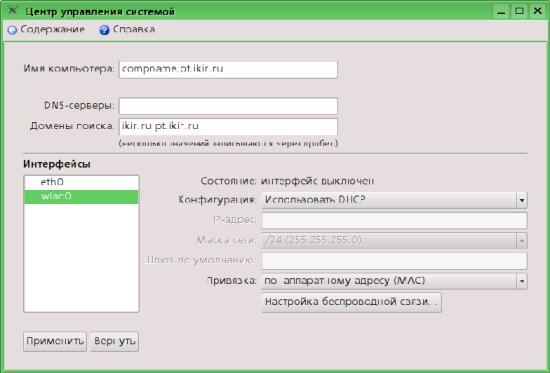
- Для того, что бы избежать путаницы остальные сетевые интерфейсы лучше отключить:
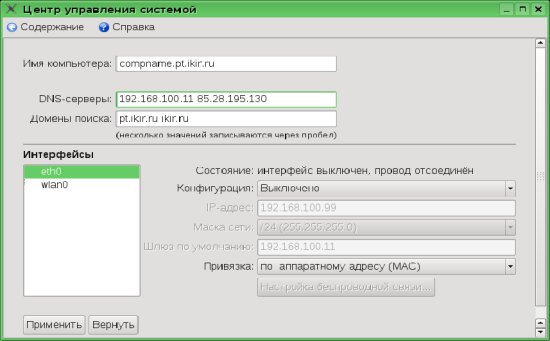
- Снова выбираем беспроводной интерфейс, который настраивали и нажимаем на кнопку Настройка беспроводной связи, появится окно:
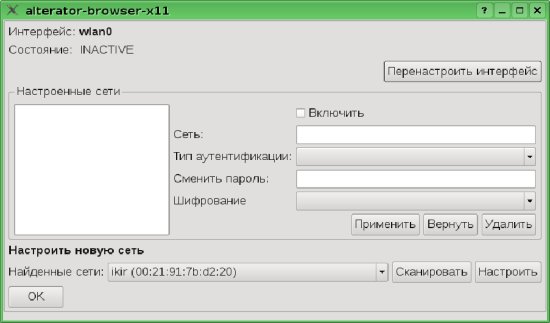
- В пункте Найденные сети выбираем ikir. Если такой сети нет, то нажимаем на кнопку Сканировать. После выбора сети нажимаем на кнопку Настроить.
- Вводим следующие настройки и нажимаем на кнопку Применить:
Тип аутентификации: WPA персональный (WPA-PSK)
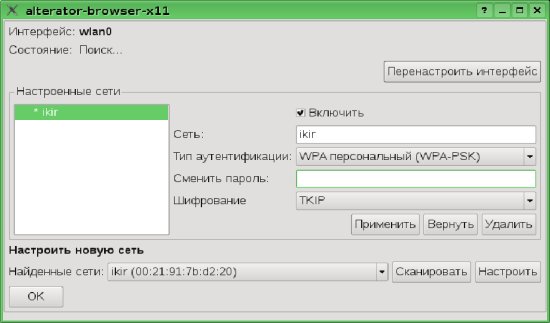
- Нажимаем на кнопку Перенастроить интерфейс и ждем. Если все прошло нормально, то через некоторое время в верхней части окна появится информация о том, что вы подключены к сети ikir.
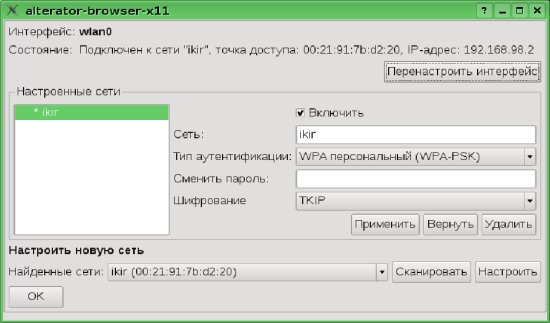
Примечание: Графические системы конфигурирования не всегда соответствуют тому, что может адаптер, и иногда проще провести настройку вручную (по крайней мере в Linux-е.)
Пример такого конфигурирования можно найти здесь:
Институт космофизических исследований и распространения радиоволн ДВО РАН © 1999-2016 Powered by OpenCMS
Internet WiFi
Идем в центр управления системой(далее ЦУС или альтератор), в разделе Сеть щелкаем Ethernet-интерфейсы, выделяем сетевую карту, которая соединена с кабелем провайдера(как вариант куда идет кабель от модема) — обычно eth0.
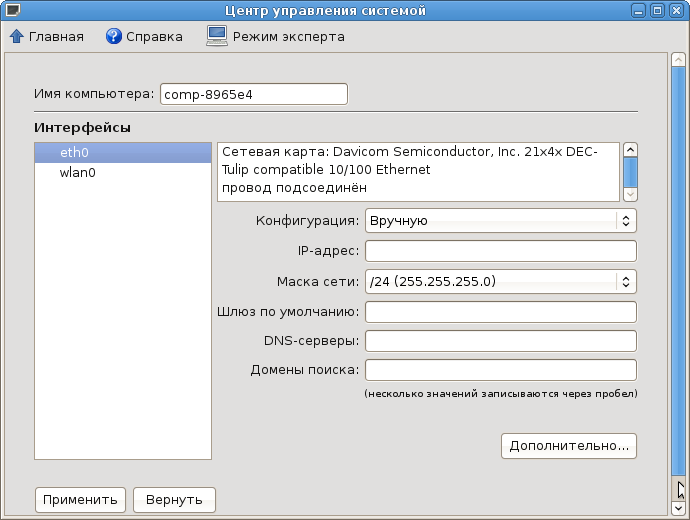
Дальше все зависит от способа присвоения IP- адресов провайдером(модемом) и Вашими личными предпочтениями какой сетевой подсистемой пользоваться — NetworkManager или Etcnet. У меня адреса назначаются автоматически и я предпочитаю NetworkManager, поэтому значения IP-адресов и проч. я оставляю пустыми, жму кнопку «дополнительно» и передаю управление сетью NetworkManager’у.
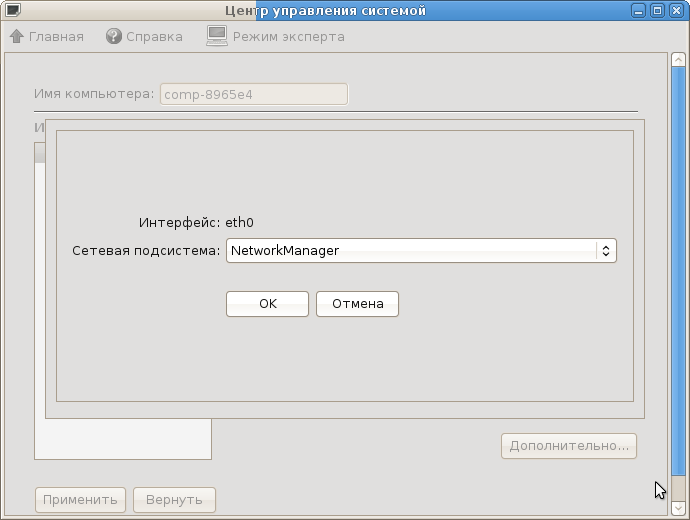
Переходим к настройке беспроводной сети(обычно wlan0) — так же передаем управление Wi-Fi NetworkManager’у . Теперь можно заняться настройкой сетей. После передачи управления сетями NetworkManager’у появится автоматически созданное соединение вашей проводной сети, при раздаче IP-адресов по DHCP ничего настраивать не надо, все заработает само. Возможно потребуется перезагрузить ПК или перезапустить сеть, для чего необходимо снять галочку «управление сетью» с NetworkManager’а(щелкнув по нему правой кнопкой мыши) и через несколько секунд поставить ее снова.
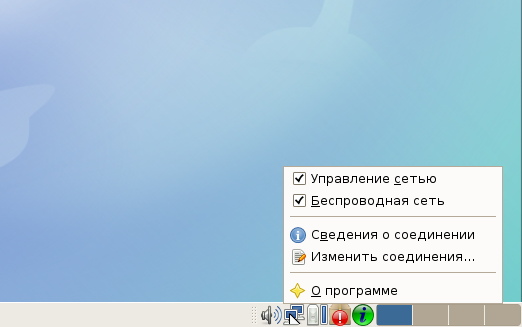
Настраиваем Wi-Fi
Открываем NetworkManager, заходим на вкладку «беспроводные сети» создаем новое соединение(у меня Klass) , указываем режим работы Ad-hoc и название сети.
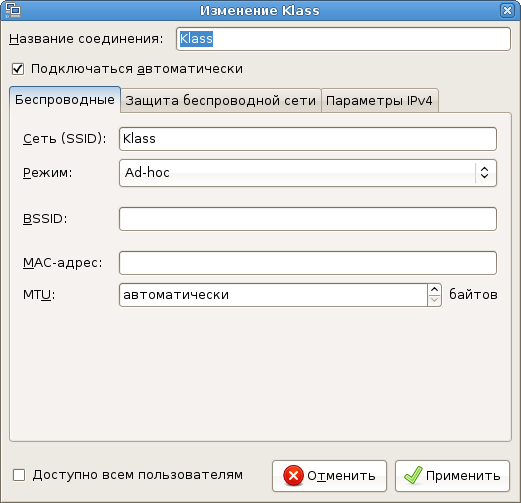
На следующей вкладке задаем тип шифрования(в режиме Ad-hoc работает только WEP), задаем пароль(у меня 13 символов).Потом указываем IP-адрес из диапазона вашей локальной сети и маску . Соединение готово.
Не забываем о сетевой безопасности — идем в ЦУС, щелкаем «брандмауэр», указываем eth0 как внешний интерфейс, разрешаем к нему доступ DNS, DHCP-серверов и служебных ICMP-пакетов.
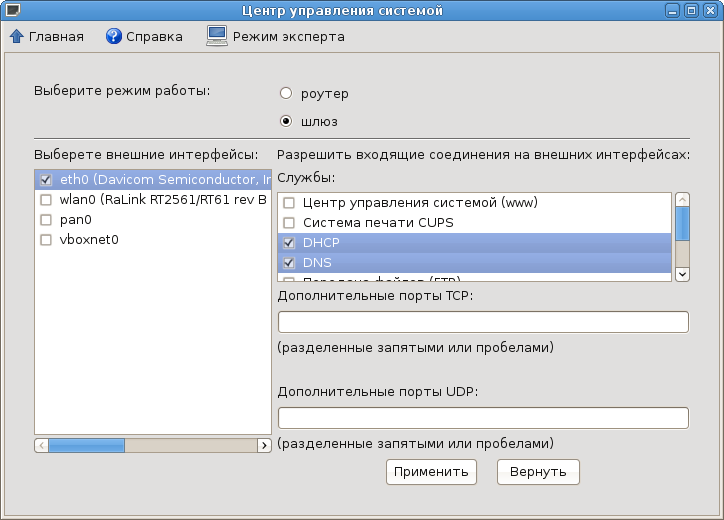
Этого можно не делать, если интернет получаете через модем — он имеет свой сетевой экран.
Переходим к настройке рабочих мест( у меня ноутбук с Мастером 5.0.2). Там также необходимо передать управление беспроводной сетью NetworkManager’у (при необходимости его перезапустить), щелкнуть по значку «беспроводное соединение» — появится список доступных сетей,
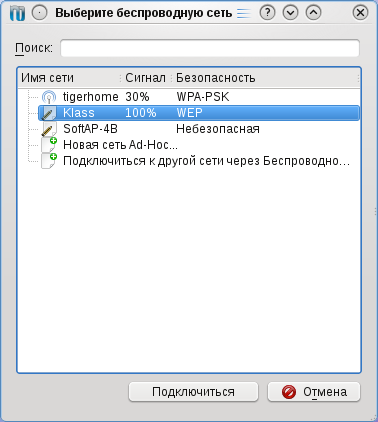
выбираем Klass, указываем режим работы Ad-hoc, вводим пароль, присваиваем IP-адрес, указываем маску, шлюз(IP- Юниора), DNS .
Подключаемся, идем на сайт родной школы/ ВУЗа.
Недостатки данного решения
1. Не используется прокси-сервер, пользователи ходят в интернет через NAT, без авторизации, фильтрации и прочего. Фильтрацию контента можно осуществить указав DNS-сервера NetPolice(81.176.72.82, 81.176.72.83), но в этом случае невозможно управлять фильтрацией. http://www.netpolice.ru/filters/dns-filter/connect/
2. Режим Ad-hoc обеспечивает только 11Mb/s, при большом количестве рабочих мест канал может быть перегружен.
3. Использование NetworkManager’а удобно, если речь идет об ответственных пользователях, использование его на компьютерах учеников может вызвать трудности организационного характера.
4. Недостатки связанные с прокси-сервером и полноценной фильтрацией можно решить разными способами — установкой Школьного Сервера, Мастера или доустановкой необходимых пакетов в Юниор(но об этом позже) . Увеличить пропускную способность сети так же возможно, настроив работу беспроводной карты в режиме точки доступа. Смотреть в сторону hostapd(об этом тоже в следующий раз).
Если ничего не работает
Первым делом необходимо убедиться, что все железо определилось правильно. В моем случае драйвер (rt61pci) для беспроводной карты D-Link DWL-G510 Юниор 5.0.2 благополучно установил, а пакет firmware-rt61pci пришлось устанавливать вручную (его нет на диске).
Убедитесь, что используемый дистрибутив подходит по своим системным требованиям к железу. Экспериментируя с Мастером 5.0.2, я не получал стабильного сигнала — видимо, все ресурсы съедал KDE4, переход на Юниор решил проблему.