Чистим кэш в Internet Explorer от 6й версии и выше

В данной статье речь пойдет о том, как очистить кэш в одном из самых популярных на сегодняшний день браузеров — Internet Explorer. Если вы до сих пор не знаете, что обозначает слово «кэш», то, прежде всего, прочтите вот эту статью.
- Способы очистки кеша в IE:
- Internet Explorer 6.
- Internet Explorer 7.
- Internet Explorer 8/9.
- Internet Explorer 10/11.
В зависимости от версии данного браузера, процедура очистки кэша может несколько различаться.
Чтобы узнать версию установленного на ваш ПК браузера Internet Explorer — зайдите в него, затем нажмите
«Настройки» — «О программе» и в пункте «Версия» вы увидите необходимую информацию.
Как очистить кэш в Internet Explorer версии IE6
1. Откройте браузер и выберите в его меню пункт «Tools» (Сервис). В случае если вы не можете найти данную строку, нажмите на клавишу «Alt».
2. В появившемся подменю выберите пункт «Internet Options» (Свойства обозревателя).
3. Перед вами появится несколько закладок, вам необходимо выбрать «General» (Общие) и нажать на кнопку «Delete Files» (Удалить файлы).
4.В появившемся окошке подтвердите процедуру удаления, нажав на кнопку «ОК».
Как очистить кэш в Internet Explorer версии IE7.
1. Откройте браузер и выберите в его меню пункт «Tools» (Сервис). В случае если вы не можете найти данную строку, нажмите на клавишу «Alt».
2. В появившемся меню необходимо выбрать пункт «Delete Browsing History» (Удалить журнал обозревателя).
3. Перед вами откроется ряд блоков, выберите «Temporary Internet Files» (Временные файлы интернета) и нажмите на кнопку Delete Files (Удалить файлы).
4. Далее в появившемся окошке необходимо просто нажать «Yes» (Да).
Как очистить кэш в Internet Explorer версии IE8/IE9.
1. Откройте браузер и выберите в его меню пункт «Tools» (Сервис). В случае если вы не можете найти данную строку, нажмите на клавишу «Alt».
2. В появившемся меню необходимо выбрать пункт «Delete Browsing History» (Удалить журнал обозревателя).
3. В окошке «Delete Browsing History» (Удалить журнал обозревателя) следует установить флажок «Temporary Internet Files» (Временные файлы интернета), при этом, необходимо снять флаги с других параметров.
4. Теперь осталось всего лишь нажать на кнопку «Delete» (Удалить).
Как очистить кэш в Internet Explorer версии IE10/IE11
1. Откройте ваш браузер.
2. Если у вас не отображается строка меню, то можете нажать на клавиатуре сочетание кнопок «Alt+X» или же в самом браузере нажать на значок сервис (похож на шестеренку), который располагается в правом верхнем углу окна.

3. Далее в появившемся меню следует выбрать пункт «Свойства браузера».

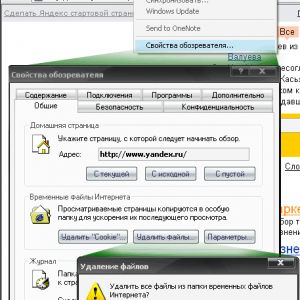
4. Во всплывшем окошке выбираем вкладку «Общие» и нажимаем на кнопку «Удалить».

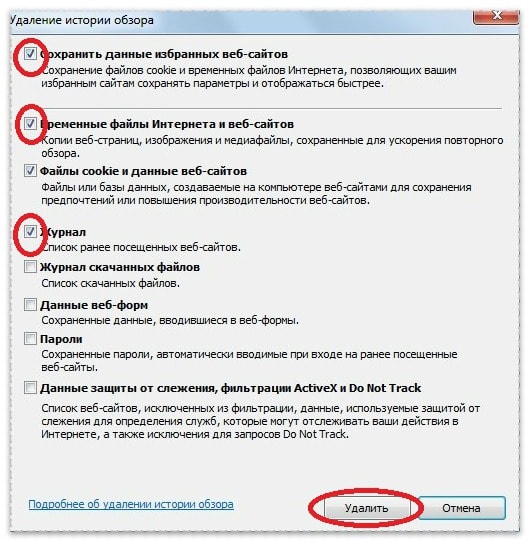
5. Откроется окно под названием «Удаление истории обзора». В нем вы увидите некоторое количество параметров. Отмечая те или иные параметры, вы сможете выполнить, как полную, так и частичную очистку кэша. После того, как все необходимые строки отмечены флажком, нажмите на кнопку «Удалить».
Надеемся, что наша статья о том, как очистить кэш в Internet Explorer, поможет вам.
Советуем почитать наши рекомендации по очистке кэша в других браузерах — Mozilla FireFox, Google Chrome, Opera, а так же скачать программу по очистке кэша во всех браузерах.
Как очистить кэш браузера internet explorer?
Простым языком, кэш — это журнал памяти, в котором компьютер хранит информацию о посещаемых страницах и загруженных файлах.
Очищать этот журнал нужно для того,чтоб трафик экономился и увеличилась скорость работы браузера.
Почему браузер может медленно работать?
Тормозить компьютер может по следующим причинам:
1. маленькая мощность компьютера;
2. засорение куки-файлами;
3. чрезмерное количество информации в истории и кэше браузера;
4. большое количество неиспользуемых лишних компонентов обозревателя;
5. много закладок;
Очищение кэша
Как очистить кэш браузера internet explorer в 11 версии? Все очень просто: откройте обозреватель ( или комбинация «Alt+X»дальше — «Сервис» «Браузер: свойства»; выберите клавишу «Общие» нажмите кнопку «Удалить».
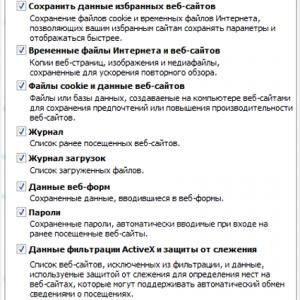
в открывшемся окне «Удаление истории» отобразится несколько опций. Возможно полное очищение или выборочное. Отметьте необходимое и нажмите «Удалить».
Удаление при помощи панели инструментов
Как почистить кэш в интернет эксплорер с помощью панели инструментов?Нужно выполнить следующие действия: зайти в «Панель управления»; выбрать «Сеть и Интернет»;
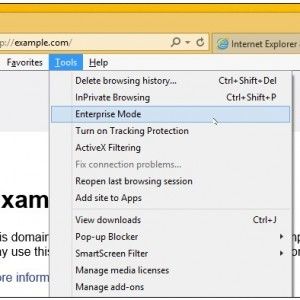
нажать — «Удаление истории и файлов cookie»; в открывшемся окне выберите нужные параметры; «Удалить».
Используем приложение CCLEANER
Как почистить кэш в эксплорере при помощи CCleaner? Данное приложение помогает удалить ненужные файлы.
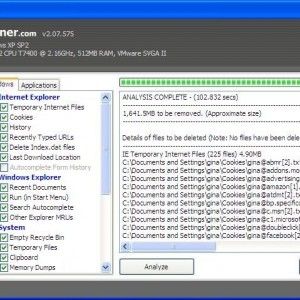
Если у вас не установлена такая программа, ее необходимо установить; выберите вкладку «Очистка»; далее выберите браузер; выберете опции удаления; выбрать — «Очистка».
Удаляем куки в IE6 – IE9 В разных версиях браузера действия по очистке куки-файлов немного отличаются.
Как очистить куки в эксплорере 6 версии?
в обозревателе нажать кнопку «Сервис» (вызов при помощи клавиши «Alt»); выбрать «Свойство обозревателя»; далее — «Общие»; «Удалить файлы»; Подтвердите выбор.
Как очистить кэш в интернет эксплорер 7 версии?
Достаточно проделать такой алгоритм действий: Нажать на кнопку «Сервис». Далее выберите — «Удалить журнал обозревателя»; теперь нужно нажать на — «Временные файлы интернета»; Теперь нужно подтвердить.
Очищаем куки в браузере 8 и 9 версий
Нажимаем на «Сервис»; теперь нужно выбрать — «Журнал обозревателя: удалить»; теперь отметьте — «Временные файлы интернета» ( не забудьте убрать флажки с других параметров); нажмите кнопку «Удалить».
Как очистить кэш браузера: Internet Explorer, Mozilla Firefox и Google Chrome
Кеш — это область памяти предназначенная для хранения часто используемой пользователем информации. Во время использования браузера Internet Explorer или Mozilla Firefox, или любого другого браузера, сохраняет загруженные из Интернета веб-страницы на жестком диске.
Естественно таким образом, если не чистить кеш браузера, то рано или поздно компьютер будет виснуть, а работа браузера не будет приносить радости. Здесь мы рассмотрим, как очистить кеш браузера Internet Explorer, Mozilla Firefox и Google Chrome.
Как очистить кэш internet explorer
Если вы пользуетесь Internet Explorer, то для того чтобы очистить кеш данного браузера, необходимо зайти меню Сервис > Безопасность и выбрать Удалить журнал Браузера.

Если нам нужно очистить только кеш, нужно поставить галочку напротив Временные файлы Интернета и веб-сайтов (Копии веб-страниц, изображения и медиафайлы, сохраненные для ускорения повторного обзора) и нажать кнопку Удалить. Вот и все кеш браузера Internet Explorer очищен.
Как очистить кэш браузера Mozilla Firefox
Очистить кэш в браузере Mozilla Firefox, в принципе ничем не отличается от очистки кеша в Internet Explorer. Открываем Mozilla Firefox, в меню браузера нажимаем Журнал > Удалить недавнюю историю. В открывшемся окне можно на выбор задать параметры очистки кэш браузера.

Если мы удаляем только кэш Mozilla Firefox, то соответственно снимаем галочки, там где не требуется удаления и оставляем напротив строчки Кэш. Жмем кнопку Удалить сейчас. Кэш браузера Mozilla Firefox очищен!
Как очистить кэш браузера Google Chrome
В google chrome ситуация тоже ничем не отличается от очистки кэш браузера Mozilla Firefox или Internet Explorer. Здесь мы заходим в главное меню Google Chrome > Настройки > История. Для того чтобы очистить кэш браузера Google Chrome, предлагается два варианта: Удалить выбранные элементы или Очистить Историю.

Нажимаем кнопку Очистить историю и в всплывающем окне задаем параметры для очистки кэш Google Chrome.

Как быстро очистить кэш браузера в Windows
Если вы пользуетесь несколькими браузерами, то согласитесь, что не удобно очищать кэш каждого браузера отдельно. Поэтому предлагаю воспользоваться бесплатно версией программы CCleaner, которая позволит за одно нажатие кнопочки очистить кэш сразу во всех браузерах.
Как очистить кэш браузера – гарантированный результат
Что такое кэш браузера – это то место где хранятся файлы от просмотренных вами страниц в интернете. При посещении вами любого сайта ваш браузер делает копию файлов просмотренного интернет ресурса на компьютер. Делается это для того, чтобы при следующем посещении загрузка страницы происходила гораздо быстрее.
Чистку кэша браузера необходимо проводить регулярно, но если вы такого не делаете и со временем вы начали замечать уменьшение свободного пространства на локальном диске, или просто не корректно отображается нужный сайт, то избавиться от хлама в кэше неизбежна.
Очистка временных файлов в браузерах штука незаменимая и полезная, если вы будете делать очистку всякого хлама в браузере регулярно, то в итоге получите стабильно работающий интернет обозреватель.
В данной статье хотелось бы показать как очистить кэш браузера в самых распространенных интернет обозревателях. Ниже список как правильно удалить кэш в браузере, выбираете нужную инструкцию, и начинаем процесс «омоложения»:
Как очистить кэш браузера Google Chrome

Хром пожалуй самый популярный браузер на сегодняшний день, завоевал он своих поклонников своей быстротой работы и стабильностью, плюс интеграцией гугловских сервисов, это очень удобно. В гугл хром нажимаем на меню настроек 

В открывшемся окне кликните – «Очистить историю»

В следующем окне, необходимо выбрать, что необходимо очистить. Выбираем «За все время», далее ставим галочку «Изображения и другие файлы, сохраненные в кэше», и нажимаем очистить историю. Просто смысл в чем, что если вы не уберете другие галочки, произойдет очистка истории посещений и скачек и т.д.

Начнется очистка временных файлов браузера, на это потребуется некоторое время, все зависит от интенсивности и времени использования Вашего браузера, придется немного подождать. По завершению просто закройте окно с настройками.
Как очистить кэш в опере
 Opera не плохой браузер, есть свои поклонники использования, я сам им изначально пользовался, сейчас использую периодически для простмотра правильности отображения сайта. В опере очистка кэша такая же простая. Нажимаем на кнопку «Opera», далее выбираем «История» или нажимаем сочетание клавиш – «Ctrl+H». В открывшемся новом окне нажимаем «Очистить историю посещений»

В новом окне выбираем, что именно очищаем, выбираем период очистки «с самого начала», ставим галочку напротив – «Очистить кэш». Нажимаем на кнопку «Очистить историю посещений». Остальные галочки снимаете. С ними ситуация такая же как и хроме, может произойти полная очистка вашего браузера.

Как очистить кэш в мозиле
 В браузере Mozilla Firefox так же нет ничего сложного удалить кэш. Для того чтобы почистить кэш в firefox, нажимаем На кнопку «Меню» () справа в углу браузера, далее «Журнал» далее кликаем «Удалить историю» или сочетание клавиш Ctrl+Shift+Del.

Перед Вами окно очистки кэша Mozila Firefox. Выбираем Удалить – «Всё» и Очистить – «кэш», остальные галочки нужно снять. После этого нажимаем – «Удалить сейчас»

Кэш браузера мозила очистили.
Как очистить кэш браузера яндекс
 Яндекс браузер набирающий популярность среди интернет пользователей. Принцип очистки кэша браузера от Яндекса немного похож на очистку в хроме, а все потому что он работает на «движке» от гугл хром, но видоизменен и имеет своих поклонников. Но видоизменен. Сам я им лично не пользуюсь. Заходим в «Меню» выбираем «История» и далее «Менеджер истории» или просто нажать сочетание клавиш «Ctrl+H»

В открывшемся окне нажимаем на кнопку «Очистить историю…»

Попадаем на открывшееся окно, где где нужно выбрать «За все время» и «файлы, сохраненные в кэше», после этого нажать на кнопку «Очистить историю»

Вот и вся хитрость.
Как очистить кэш браузера Internet Explorer
 Менее популярный браузер в повседневном использовании, но тем не менее браузером активно пользуются. Очистить кэш в интернет эксплорере легко. Нажимаем в правом верхнем углу шерстеренку (
 ), далее «Свойства обозревателя»

Во вкладке «Общие» нажимаем на кнопку «Удалить»

Откроется окно с историей обзора в которой нужно выбрать – «Временные файлы Интернета и веб-сайтов», остальные галочки нужно снять, и нажать на кнопку «Удалить»

Универсальный способ очистки кэша браузера – CСleaner
 Давайте разберем альтернативный способ очистки кэша браузера через программу CCleaner. Если у Вас данной программы нет, советую скачать и установить. Ну или просто скачать с сайта портативную версию, которая запускается без установки.
Программа CCleaner работает с основными браузерами: Google Chrome, Internet Explorer, Firefox, Opera.
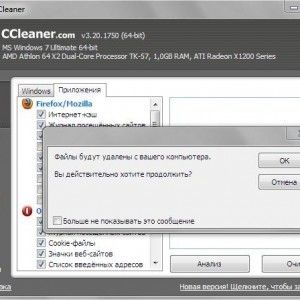
Переходите во вкладку «Приложения» ищите нужный вам браузер для очистки, ставите галочку напротив «Интернет-кэш» остальные галочки необходимо снять, и нажимаем на кнопку «Очистить»

Выйдет окно с подтверждением об удалении файлов с компьютера. Нажимаем «OK» (Имейте ввиду, браузер должен быть закрыт, иначе программа выдаст предупреждение об открытом обозревателе.)

Если до начала действий с кэшом у вас открыт браузер, то выйдет предупреждение об необходимости закрытия браузера.
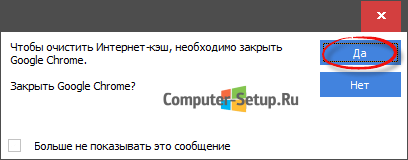
Если вы нажмете «Да» программа закроет браузер автоматически.
Единственное, что очистить кэш internet explorer возможно во вкладке «windows», ставим галочку возле «временные файлы браузера», остальные снимаем и нажимаем кнопку «Очистить», Подтверждаете очистку.