Групповое переименование файлов в Excel. Переименовываем файлы в подпапках.
В этой статье я покажу один из возможных вариантов переименования файлов в подпапках.
Один из вариантов такой задачи звучит так: переименовать файлы в подпапках, каждый раз начиная отсчет счетчика в имени файла с единицы.
- Читаем файлы;
- С помощью формулы формируем новые имена файлов;
- Вставляем в столбец E новые названия файлов;
- Переименовываем;
Собственно, такая задача сводится к написанию формулы в Excel. Хоть и звучит все как-то сложно, на самом деле формула очень простая.
Вот я прочитал содержимое нужной папки и получил вот такой вид: 
Алгоритм формулы будет такой: Если путь в столбце B не идентичен предыдущей ячейке в столбце B, то имя файла начать с единицы, иначе – продолжить нумерацию счетчика.
Я не буду размазывать формулу по разным столбцам, а буду постепенно ее усложнять.
Первый вид формулы будет такой: =ЕСЛИ( B3 = B2 ; G2 +1;1) 
Протяну эту формулу для всех файлов: 
Как видно из скрина выше, в каждой подпапке имена файлов начинаются с единицы и увеличиваются.
Теперь надо добавить немного форматирования, так как если файлов в подпапке будет больше девяти, то возникнут сложности с сортировкой. Поэтому я добавлю в формулу такую функцию как ТЕКСТ 
Функция ТЕКСТ возвращает строку, отформатированную по шаблону. У меня шаблон имеет вид «00». Т.е. на выходе будет строка, состоящая обязательно из двух цифр. Ноль – принудительный вывод нуля если в данном разряде числа ничего нет.
Итоговая формула: =ТЕКСТ(ЕСЛИ(B3=B2;G2+1;1);»00″)
Протягиваю формулу и получаю: 
Вот теперь сортировка новых названий файлов будет правильной.
Теперь остается только скопировать получившиеся ЗНАЧЕНИЯ в столбец E
«Новое имя»

. Не забывайте при вставке вставлять ЗНАЧЕНИЯ. 
Все, осталось только нажать две кнопки «Выделить» и «Переименовать»
Как переименовать эксель файл
В этом руководстве представлены полезные советы по переименованию книги при использовании Microsoft Excel. Это руководство применимо для Microsoft Excel 2003, 2007 и 2010.
- Переименование книг при использовании Microsoft Excel 2003, 2007 и 2010
- Переименовать текущую книгу в Microsoft Excel 2003, 2007 и 2010
- Удобно переименовать текущую книгу и многое другое
 Переименовывать книги при использовании Microsoft Excel 2003, 2007 и 2010;
Когда вы используете Microsoft Excel 2003, 2007 и 2010, вы можете:
1. Нажмите CTRL + O для отображения Откройте диалоговое окно.
2. В списке Искать в щелкните папку или диск, содержащий книгу, которую вы хотите переименовать.
3. Найдите и откройте папку, содержащую книгу, которую вы хотите переименовать.
4. Щелкните правой кнопкой мыши книгу, которую хотите переименовать, а затем щелкните Переименовывать.
5. Введите имя новой книги и нажмите Enter.
Примечание: Если книга, которую вы хотите переименовать, была открыта в Excel, вы должны сначала закрыть ее, чтобы переименовать.
Переименовать текущую книгу в Microsoft Excel 2003, 2007 и 2010;
Если вы хотите переименовать текущую книгу в Excel, вы можете переименовать ее в Сохранить как диалоговое окно.
В Excel 2007: щелкните Значок офиса > Сохранить как, введите новое имя книги и сохраните его.
В Excel 2003/2010: щелкните Файл > Сохранить как, введите новое имя книги и сохраните его.
Удобно переименовать текущую книгу и многое другое.
Работы С Нами Office Tab or Office Tab Enterprise, вы можете легко переименовать текущую книгу, щелкнув правой кнопкой мыши вкладку книги и выбрав Переименовывать элемент команды, чтобы легко его переименовать. Смотрите скриншот:
Office Tab приносит вам Интерфейс документа с вкладками в Microsoft Office 2003, 2007 и 2010. Получите его сейчас без ограничения функций в течение 30 дней.
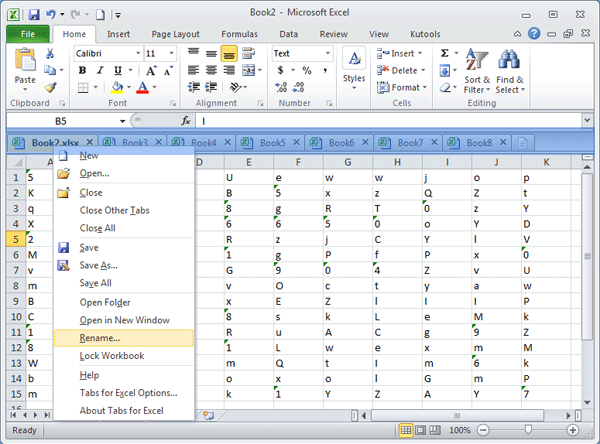
Примечание: еще не сохраненный документ не может быть переименован с помощью этой команды.
Используйте интерфейс документа с вкладками в Office 2003/2007/2010/2013/2016/2019:
 Использование вкладок в Word, Excel, PowerPoint, Publisher, Access, Project и Visio;
Легко переключаться между файлами в Microsoft Office 2003/2007/2010/2013/2016/2019;
Совместимость с Windows XP, Windows Vista, Windows 7/8/10, Windows Server 2003 и 2008, Citrix System и Windows Terminal (Remote Desktop) Server;
Бесплатная пробная версия без ограничения функций через 30 дней!