Окна и вкладки, как переключаться между окнами с помощью клавиатуры
Как переключаться между окнами с помощью клавиатуры, об этом будет рассказано в данной статье. Во время работы за компьютером и в Интернете приходится переходить по различным вкладкам и окнам. Кликать по ним мышкой не всегда удобно, и поэтому существуют более лёгкие способы переключения между ними, с помощью клавиш клавиатуры.
Зачем нужно переключаться между окнами и вкладками

Здравствуйте друзья! Когда мы работаем через Интернет или за компьютером, возникает необходимость открытия вкладок, как в браузере, так и на компьютере. Их может быть несколько или очень много. Например, Вы открыли одну вкладку в Гугл Хром, и запустили Скайп. Также это может быть вордовский документ.
Как переключиться между окнами с помощью клавиатуры? В том числе и вкладками браузера. Ответ на этот вопрос есть, и он очень простой. Далее, мы его подробно разберём. Также рассмотрим, как открываются несколько окон на компьютере одновременно, и какие клавиши на клавиатуре нужно Вам нажимать, чтобы их открыть.
Как на компьютере открыть два окна одновременно
С помощью этого способа можно открывать два окна одновременно на компьютере. Он работает во всех операционных системах Windows. Чтобы их открыть нажимаем и удерживаем клавиши на клавиатуре – «ALT+TAB» (клавиша табуляции).
После этого в самой середине экрана компьютера появится табло, в котором будут отображаться окна, которые были Вами открыты раньше. Также Вы можете использовать и другие клавиши для открытия окон сразу. Например, в Виндовс 10 работают клавиши W(Виндовс)+TAB(табуляция). При их нажатии можно запустить трёхмерный режим окна, в котором будут находится все ранее открытые вкладки и окна на компьютере.
Есть ещё один вариант открытия несколько окон сразу. С помощью компьютерной мыши переставляем окна близко к друг другу.
Или используем клавишу системы Виндовс+кнопки влево, вправо, чтобы то или иное окно было расположено рядом с другим. После того, когда Вы откроете окна одновременно, они у Вас будут выглядеть так (Скрин 1).

Таким образом Вы сможете работать за компьютером быстро.
Как переключаться между окнами с помощью клавиатуры
А теперь, переходим к основному вопросу, как переключаться между окнами с помощью клавиатуры. После того, как у Вас были открыты окна на компьютере (процесс был рассмотрен выше), удерживаете клавишу «ALT» и кликаете на другую «TAB». После нажатия которой, Вы быстро перейдёте на любое окно. Например, в браузер, Скайп, и другие мессенджеры, программы.
Ещё можно переключаться между окнами с помощью компьютерной мыши. Но, это не всегда удобно, если окон было открыто много.
Как переключаться между вкладками с помощью клавиатуры
Если Вы пользуетесь браузером для поиска информации и заработка через Интернет, возможно у Вас тоже бывают открыты несколько вкладок. Чтобы их долго не искать, нажимаем на такие клавиши: CTRL+1+2+3 и до девяти (Скрин 2).

Также можно «переходить» по вкладкам нажимая другие клавиши. Например, снова удерживаем клавишу «CTRL» и нажимаем для перехода на следующую вкладку кнопку: «PGUP». Тогда все Ваши открытые вкладки будут переключаться слева направо.
Если Вы хотите переключать вкладки справа налево, для этого опять нажимаете клавишу на клавиатуре компьютера «CTRL» и удерживайте её. Далее, нужно нажать на такую клавиатурную кнопку, как «PGDN».
Благодаря этим горячим клавишам, Вы успешно сможете переключить вкладки в браузерах и не тратить своё время на их поиски компьютерной мышкой.
Заключение
Итак, мы рассмотрели вопрос, как переключаться между окнами с помощью клавиатуры на компьютере и вкладками. Если Вы работаете с документами, и часто ищите информацию в Интернете, эта статья Вам поможет увеличить производительность труда за компьютером. Также Ваше время будет сэкономлено и потрачено не зря. Спасибо и удачи Вам!
Сочетания клавиш
Управление мышью Opera — это функция, которая позволяет управлять браузером с помощью быстрых и простых перемещений мыши.
Чтобы включить или выключить управление с помощью жестов мышью, выполните следующие действия.
- Перейдите в Settings (Настройки) (Preferences (Настройки) на Mac).
- Нажмите Browser (Браузер) на боковой панели.
- В разделе Shortcuts (Клавиши и жесты) установите флажок Enable mouse gestures (Включить жесты мышью).
Функция «жесты мышью» работает так: удерживая нажатой правую кнопку, переместите мышь в нужном направлении, затем отпустите кнопку. После некоторой практики навигация с помощью мыши станет быстрой и удобной.
Навигация с помощью жестов мышью
Следующие жесты мышью действуют при нажатии на пустом месте на страницах.
| Действие | Жест |
|---|---|
| Назад на одну страницу | Движение влево |
| Вперед на одну страницу | Движение вправо |
| Открыть новую вкладку | Движение вниз |
| Перезагрузить страницу | Движение вверх, потом вниз |
| Закрыть текущую вкладку | Движение вниз, потом вправо |
Переход по ссылкам с помощью жестов мышью
Следующие жесты мышью действуют при нажатии ссылок на странице.
| Действие | Жест | |
|---|---|---|
| Открыть ссылку в фоновой вкладке |  |
Движение вниз, потом вверх |
| Открыть ссылку в новой вкладке | Движение вниз | |
| Открыть ссылку в новом окне | Shift ⇧ + | Движение вниз при нажатой клавише Shift |
Переход вперед и назад по истории вкладки с помощью кнопочных жестов
Благодаря кнопочным жестам вы можете переходить вперед и назад по сайтам, нажимая пальцами по кнопкам мыши. Нажмите одну кнопку мыши, затем, удерживая ее, нажмите вторую, отпустите первую кнопку, а потом отпустите вторую. Потренируйтесь – и вы быстро освоите эту функцию.
Чтобы включить или выключить кнопочные жесты, выполните следующие действия.
- Перейдите в Settings (Настройки) (Preferences (Настройки) на Mac).
- Нажмите Browser (Браузер) на боковой панели.
- В разделе Shortcuts (Клавиши и жесты) установите флажок Enable rocker gestures (Включить сочетания кнопок мыши).
Используйте кнопочный жест справа налево для перехода назад по сайту и слева направо для перехода вперед.
Быстрая навигация с помощью сочетаний клавиш
С помощью клавиш навигация может быть значительно быстрее. В Opera вы можете назначить действиям навигации собственные сочетания клавиш. Чтобы настроить собственные сочетания клавиш, выполните следующие действия.
- Перейдите в Settings (Настройки) (Preferences (Настройки) на Mac).
- Нажмите Browser (Браузер) на боковой панели.
- В разделе Shortcuts (Клавиши и жесты) нажмите Configure shortcuts (Настроить сочетания клавиш).
Ниже приведен обзор сочетаний клавиш, предусмотренных в Opera по умолчанию.
Управление браузером
| Действие | Mac | Windows/Linux |
|---|---|---|
| Открыть страницу загрузок | ⌘ + J | Ctrl + J |
| Открыть страницу расширений | ⌘ + Shift ⇧ + E | Ctrl + Shift ⇧ + E |
| Открыть историю | ⌘ + Shift ⇧ + H | Ctrl + H |
| Открыть локальный файл | ⌘ + O | Ctrl + O |
| Открыть адрес | ⌘ + L | Ctrl + L |
| Открыть страницу настроек | ⌘ + , | Alt + P |
| Напечатать текущую страницу | ⌘ + P | Ctrl + P |
| Завершить работу в Opera | ⌘ + Q | Ctrl + Shift ⇧ + X |
| Сохранить страницу на диске | ⌘ + S | Ctrl + S |
| Открыть справку | F1 |
Поиск текста на странице
| Действие | Mac | Windows/Linux |
|---|---|---|
| Найти на странице | ⌘ + F | Ctrl + F |
| Найти следующее | ⌘ + G | Ctrl + G |
| Найти предыдущее | ⌘ + Shift ⇧ + G | Ctrl + Shift ⇧ + G |
Навигация по страницам
| Действие | Mac | Windows/Linux |
|---|---|---|
| Циклическое движение вперед по элементам страницы | Tab ⇥ | Tab ⇥ |
| Циклическое движение назад по элементам страницы | Shift ⇧ + Tab ⇥ | Shift ⇧ + Tab ⇥ |
| Вперед на одну страницу | ⌘ + → | Alt + → |
| Назад на одну страницу | ⌘ + ← | Alt + ← |
| В нижнюю часть страницы | ⌘ + ↓ | End |
| В верхнюю часть страницы | ⌘ + ↑ | Home |
| Страница вниз | Пробел | Пробел |
| Страница вверх | Shift ⇧ + Пробел | Shift ⇧ + Пробел |
| Перезагрузить текущую страницу | ⌘ + R | Ctrl + R |
| Показать программный код текущей страницы | ⌘ + U | Ctrl + U |
Управление вкладками и окнами
| Действие | Mac | Windows/Linux |
|---|---|---|
| Активировать меню вкладок | Ctrl + M | Ctrl + M |
| Закрыть текущую вкладку | ⌘ + W | Ctrl + W |
| Закрыть текущее окно | Alt + F4 | |
| Циклическое движение вперед по открытым вкладкам | Ctrl + Tab ⇥ | Ctrl + Tab ⇥ |
| Циклическое движение назад по открытым вкладкам | Shift ⇧ + Ctrl + Tab ⇥ | Shift ⇧ + Ctrl + Tab ⇥ |
| Циклический просмотр открытых окон | ⌘ + ` | Alt + Tab ⇥ |
| Свернуть окно | ⌘ + M | Windows + M |
| Открыть новую вкладку | ⌘ + T | Ctrl + T |
| Открыть новое окно | ⌘ + N | Ctrl + N |
| Открыть новое приватное окно | ⌘ + Shift ⇧ + N | Ctrl + Shift ⇧ + N |
| Открыть последнюю закрытую вкладку | ⌘ + Shift ⇧ + T | Ctrl + Shift ⇧ + T |
| Переключить меню вкладок | Ctrl + M | Ctrl + M |
| Показать предыдущую активную вкладку | Ctrl + ` | Ctrl + ` |
Манипуляции с текстом
| Действие | Mac | Windows/Linux |
|---|---|---|
| Копировать | ⌘ + C | Ctrl + C |
| Вырезать | ⌘ + X | Ctrl + X |
| Вставить | ⌘ + V | Ctrl + V |
| Выбрать все | ⌘ + A | Ctrl + A |
| Отменить | ⌘ + Z | Ctrl + Z |
| Вернуть | ⌘ + Shift ⇧ + Z | Ctrl + Shift ⇧ + Z |
Увеличение и уменьшение масштаба
| Действие | Mac | Windows/Linux |
|---|---|---|
| Перейти в полноэкранный режим | Ctrl+⌘+F | F11 |
| Увеличить | ⌘ + + | Ctrl + + |
| Уменьшить | ⌘ + — | Ctrl + — |
| Установить масштаб 100% | ⌘ + 0 | Ctrl + 0 |
Использование и настройка дополнительных сочетаний клавиш
Вы можете использовать дополнительные сочетания клавиш, в том числе действия одной клавишей. Для этого выполните следующие действия.
Как переключаться между вкладками в Google Chrome
Рассказываем о том, как переключаться между вкладками в браузере Google Chrome.
Даже такие тривиальные задачи можно решать разными способами. Некоторые из них могут показаться вам довольно удобными.
С помощью мыши
Это, конечно, банально и очевидно, но для переключения между вкладками можно использовать мышь. Достаточно кликнуть по названию вкладки и она откроется, но есть еще один способ — расширение CrxMouse.
Если его установить, то Google Chrome начнет распознавать новые жесты управления. Среди них есть два жеста для переключения между вкладками. Нужно зажать правую кнопку мыши, затем переместить курсор вверх и вправо или влево.
Там есть и куча других жестов. Для закрытия сайтов, перезагрузки и прочих действий.
С помощью горячих клавиш
Также между вкладками можно переключаться, не используя мышь вовсе. Одной только клавиатуры будет вполне достаточно.
Переключаемся по порядку
Начнем с переключения между вкладками по порядку. Порядок вкладок таков: первая вкладка — это крайняя слева. Соответственно, от нее идет отсчет вправо. Из этого следует, что есть прямой порядок — слева направо и обратный — справа налево.
Чтобы двигаться по вкладкам в прямом порядке, нужно одновременно нажимать клавиши Ctrl + Tab (в macOS вместо Ctrl используем Cmd)
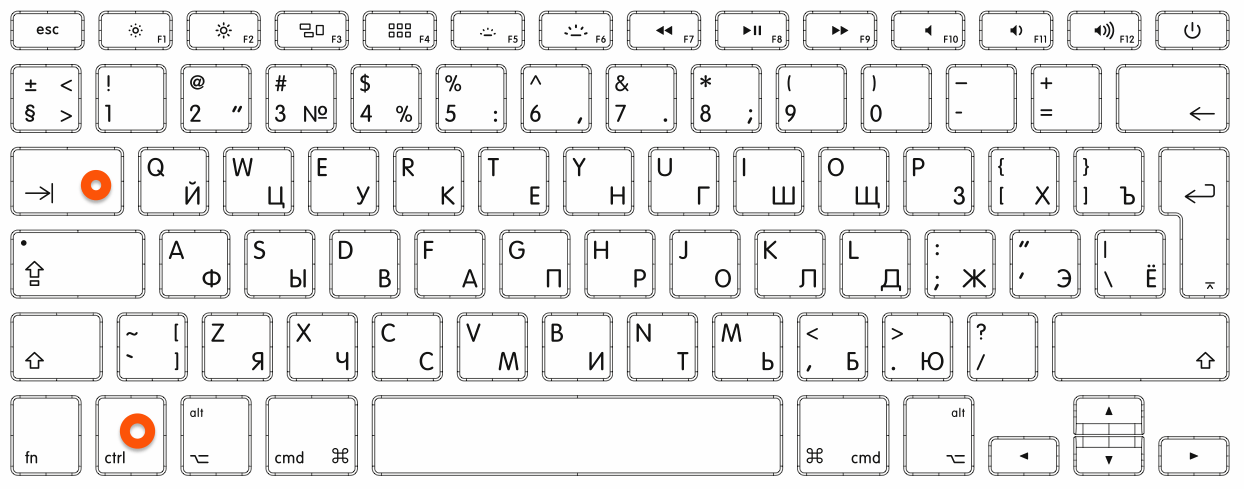
Расположение клавиш на вашей клавиатуре может отличаться, так что ищите по названию
Чтобы двигаться по вкладкам в обратном порядке, нужно одновременно нажать клавиши Ctrl + Shift + Tab (в macOS вместо Ctrl используем Cmd)
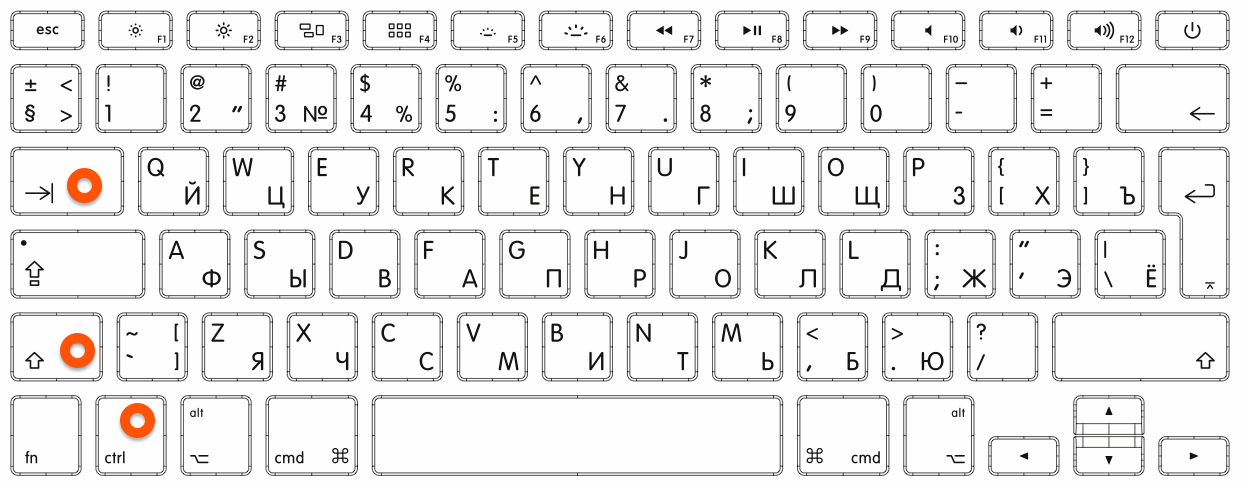
Shift, кстати, часто используется для того, чтобы выполнять какие-то действия системы в обратном направлении
Если вы работаете в macOS, но при этом используете клавиатуру от компьютера с Windows, то клавишу Cmd можно активировать, нажав на кнопку с логотипом Windows (с флагом). Так что не теряйтесь.
Переключаемся на конкретную вкладку
Я уже писал выше, что все вкладки по факту нумеруются. Хоть вы этого и не видите. Из этого вытекает следующий способ переключения между вкладками. На клавиатуре есть доступ к простым числам, и если у вас одновременно открыто не больше 10 вкладок, то на любую из них вы можете мгновенно переключиться, используя только клавиатуру. Это делается следующим образом:
45 сочетаний клавиш, которые работают во всех браузерах
 Технологии
Каждый веб-браузер имеет большое количество горячих клавиш для быстрого доступа к определённым действиям. Неважно используете ли вы Mozilla Firefox, Google Chrome, Internet Explorer, Apple Safari, или Opera – эти сочетания будут работать в любом из них.
Узнав эти горячие клавиши вам проще будет переключаться между различными браузерами и компьютерами. Этот список включает себя не только действия выполненные с клавиатуры, но и несколько действий с помощью мыши.
Вкладки
Ctrl + 1-8 – Переключитесь на вкладку, считая слева.
Ctrl + 9 – Переход к последней вкладке.
Ctrl + Tab – Переключение на следующую вкладку – другими словами, на вкладку справа. ( Ctrl + Page Up также работает, но не в Internet Explorer.)
Ctrl + Shift + Tab – Переключение на предыдущую вкладку – другими словами, на вкладку слева. ( Ctrl + Page Down также работает, но не в Internet Explorer.)
Ctrl + W , Ctrl + F4 – Закрыть текущую вкладку.
Ctrl + Shift + T – Повторное открытие последней закрытой вкладки.
Ctrl + T – Открыть новую вкладку.
Ctrl + N – Открыть новое окно браузера.
Alt + F4 – Закрыть текущее окно. (Работает во всех приложениях).
Действия мыши для вкладок
Щелчок средней клавиши мыши по вкладке – Закрывает вкладку.
Ctrl + Left Click, щелчок средней кнопкой мыши – Открыть ссылку в фоновой вкладке.
Shift + щелчок левой кнопкой мыши – Открыть ссылку в новом окне браузера.
Ctrl + Shift + Left Click – Открывает ссылку в закладки на переднем плане.
Навигация
Alt + Кнопка Влево, Backspace – Назад.
Alt + Кнопка Вправо, Shift + Backspace – Вперед.
F5 – Обновить.
Ctrl + F5 – Обновить с очисткой кэша.
Escape – Стоп.
Alt + Home – Открыть домашнюю страницу.
Маштабирование
Ctrl и +, Ctrl + Колесо мыши вверх – Увеличить.
Ctrl и -, Ctrl + Колесо мыши вниз – Уменьшить.
Ctrl + 0 – Уровень масштабирования по умолчанию .
F11 – Полноэкранный режим.
Прокрутка
Пробел, Page Down – Пролистать вниз.
Shift + Space, Page Up – Пролистать вверх.
Home – Верх страницы.
End – Низ страницы.
Средней кнопкой мыши – С помощью мыши. (Только для Windows)
Адресная строка
Ctrl + L , Alt + D , F6 – Фокус на адресной строке и вы можете начать печатать.
Ctrl + Enter – префикс WWW.название сайта.com к тексту в адресной строке. Например, введите bbc в адресной строке и нажмите Ctrl + Enter , чтобы открыть www.bbc.com.
Поиск
Ctrl + F , F3 – Открыть окно поиска на странице.
Ctrl + G , F3 – Найти следующее совпадение искомого текста на странице.
Ctrl + Shift + G , Shift + F3 – Найти предыдущее совпадение искомого текста на странице.
История и закладки
Ctrl + H – Открыть историю посещенных страниц.
Ctrl + J – Открыть журнал загрузки.
Ctrl + D – Добавить в закладки.
Ctrl + Shift + Del – Открыть окно очистки истории и кэша.
Другие функции
Ctrl + P – Печать текущей страницы.
Ctrl + S – Сохранить текущую страницу на свой компьютер.
Ctrl + O – Открыть файл со своего компьютера.
Ctrl + U – Открыть исходный код текущей страницы. (Не в IE.)
F12 – Открыть инструменты разработчика. (Требуется Firebug расширение для Firefox.)
Если одно из сочетаний клавиш не работает в определённом браузере, или есть другие моменты которые мы упустили, оставьте свой комментарий и дайте нам знать.