Настройка почтового сервера Microsoft Exchange
О том, как выполняется установка сервера Microsoft Exchange, мы рассказывали в нашей прошлой статье. Следующим этапом является выполнение его настройки, включая ссылки служебных URL – OWA, Autodiscover, OAB, ECP, Outlook Anywhere. Также нужно инсталлировать и выполнить настройку сертификата, чтобы клиенты могли подключиться к серверу. Далее потребуется подготовить записи в DNS зоне для сервера Exchange и запись MX. Подробно о том, как выполняется настройка, читайте далее.
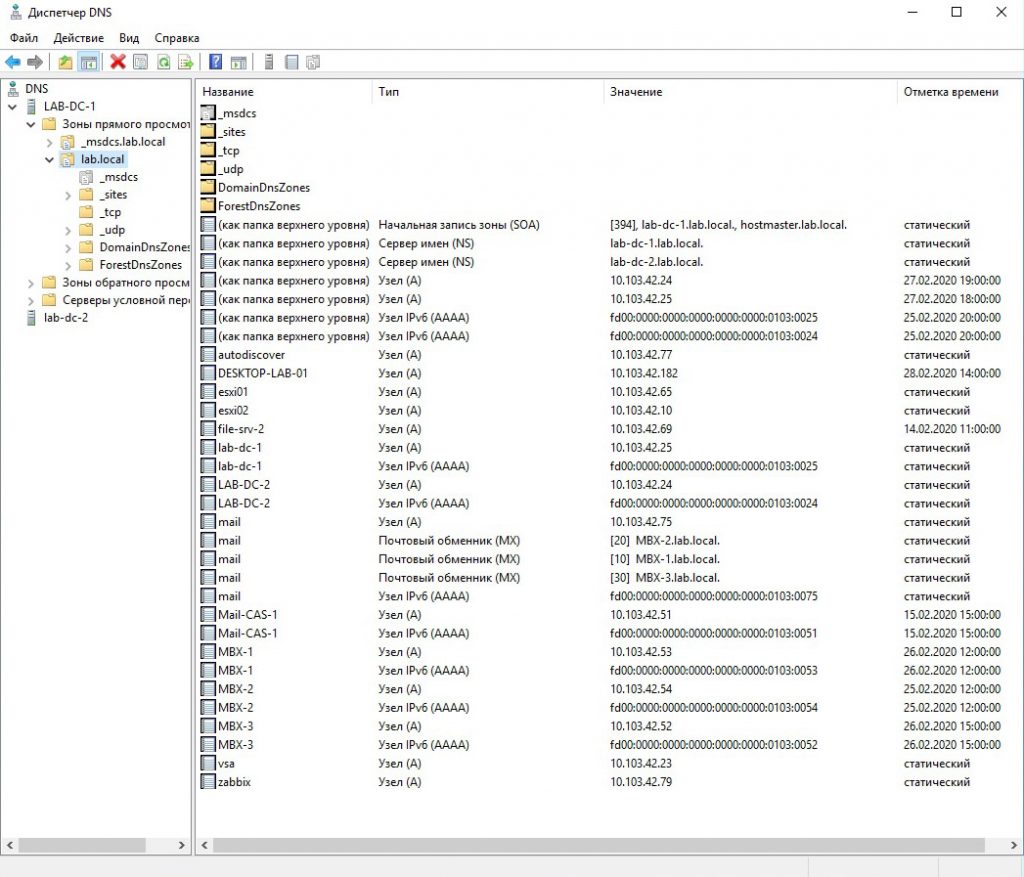
Настройка DNS
Если у вас более одного почтового сервера, придётся сделать запись типа А для каждого. Например: ex1.example.com с адресом 2.22.10.21, ex2. example.com с адресом 2.22.10.22, ex3. example.com с адресом 2.22.10.23. Чтобы подключать клиентов было удобнее, имеет смысл создать ещё несколько записей типа А – mail. example.com, с адресами: 2.22.10.21; 2.22.10.22; 2.22.10.23.
Создавая MX-записи нужно указать А запись всех серверов и назначить им цену. Для упрощения работы DNS Round Robin сделаем А-записи с названием mail.example.com и пропишем ей следующие IP-адреса: 2.22.10.21; 2.22.10.22; 2.22.10.23. Подготовим А-запись Autodiscover вида autodiscover.example.com, после чего назначим IP-адреса: 2.22.10.21; 2.22.10.22; 2.22.10.23.
Настройка внешнего и внутреннего URL
Это требуется для простоты подключения пользователей к серверу Exchange из интернета и корпоративной сети. Откройте Панель управления exchnage (ECP) – https://сервер.домен.local/ecp. Перейдите в “Серверы” -> “Виртуальные каталоги”.
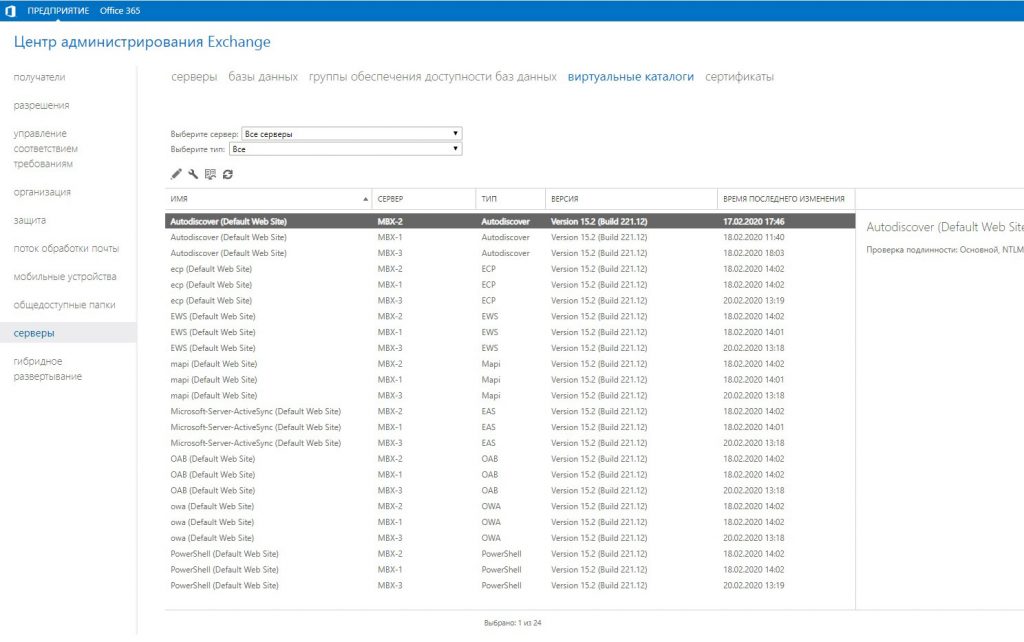
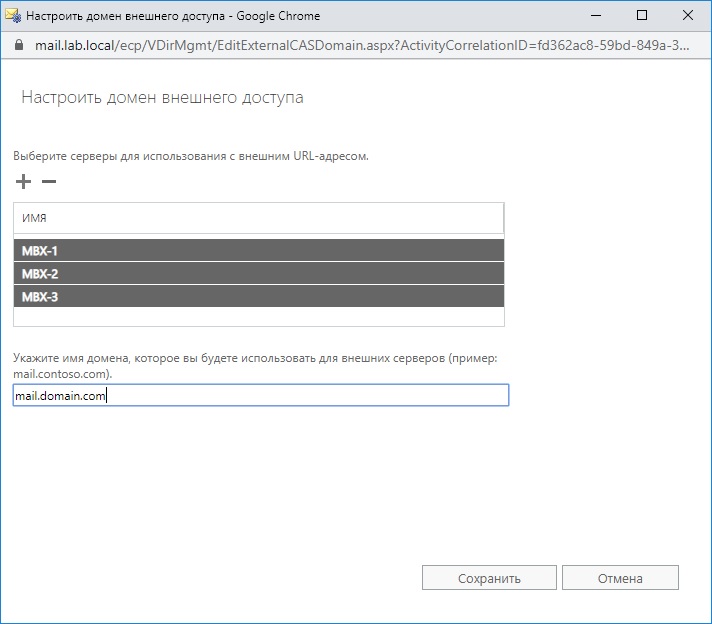
Кликните “ключ” и выполните настройку внешнего URL. Введите все сервера и впишите FQDN – название сервера, которое пользователи будут использовать для подключения.
Выполнение настройки через Power Shell
Изменение имени внешней и внутренней ссылки для Outlook Anywhere
Get-OutlookAnywhere -Server EXCH1 | Set-OutlookAnywhere -InternalHostname mail.domain.local -ExternalHostname mail. domain.com -InternalClientAuthenticationMethod NTLM -InternalClientsRequireSsl $true -ExternalClientAuthenticationMethod negotiat -ExternalClientsRequireSsl $true
Замена внешнего и внутреннего URL OWA
Get-OwaVirtualDirectory -Server EXCH1 | Set-OwaVirtualDirectory -InternalUrl https://mail.domain.local/owa -ExternalUrl https://mail.domain.com/owa
Изменение внешнего и внутреннего URL ECP
Get-EcpVirtualDirectory -Server EXCH1 | Set-EcpVirtualDirectory -InternalUrl https://mail.domain.local/ecp -ExternalUrl https://mail.domain.com/ecp
Замена URL Autodiscover
Get-ClientAccessService | Set-ClientAccessServer -AutoDiscoverServiceInternalUri https://autodiscover.domain.local/autodiscover/autodiscover.xml
Настройка коннектора отправки
Для начала нужно создать коннектор отправки. В ECP перейдите в “Поток обработки почты” -> “Коннектор отправки”. Там необходимо добавить коннектор, чтобы сделать это нажмите “+”. Впишите название коннектора, переведите состояние в положение “включить”. Укажите “Максимальный размер отправляемых сообщений”, единицы измерения – Мб.
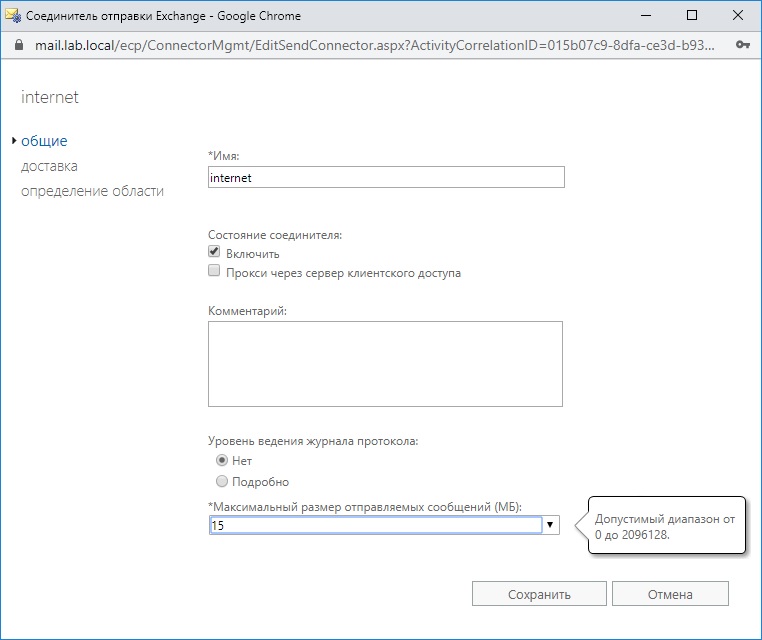
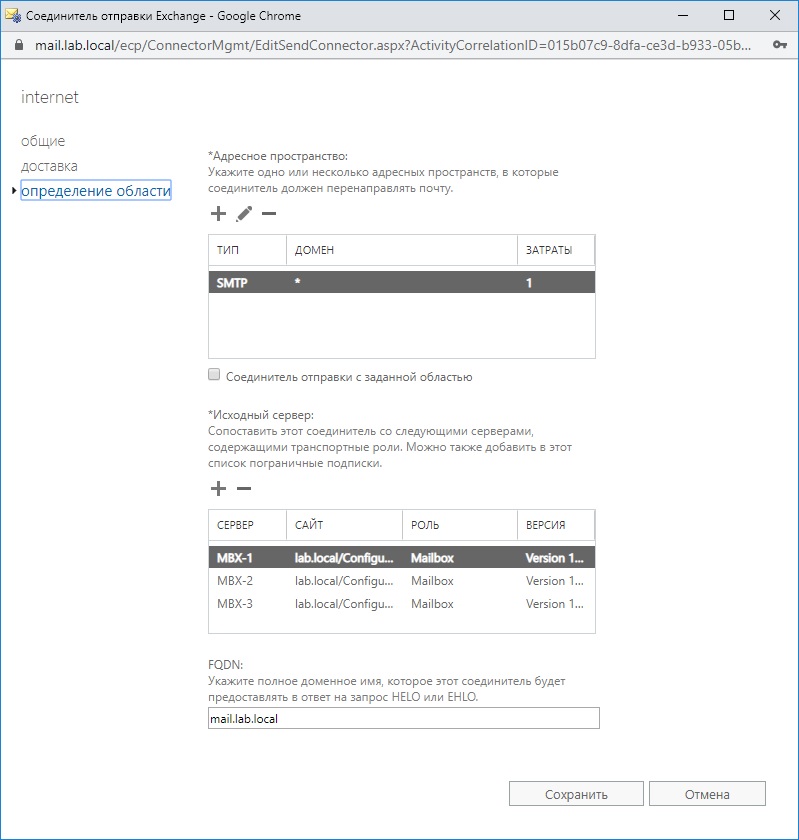
Теперь отправляйтесь в раздел “определить области”. Там указывается адресное пространство, куда будет перенаправляться почта. Выбираем вариант “звездочку”, то есть будут использоваться все адреса. Добавьте сервера, которым будет доступно это действие. Впишите FQDN имя, которое будет приходить на запрос HELO или EHLO.
Добавление сертификата на Exchange Server
Важно правильно подготовить сертификат для сервера Exchange. Необходимо, чтобы в нём были добавочные поля – “Дополнительное имя субъекта”. С этой целью может использоваться сертификат для web-сервера.
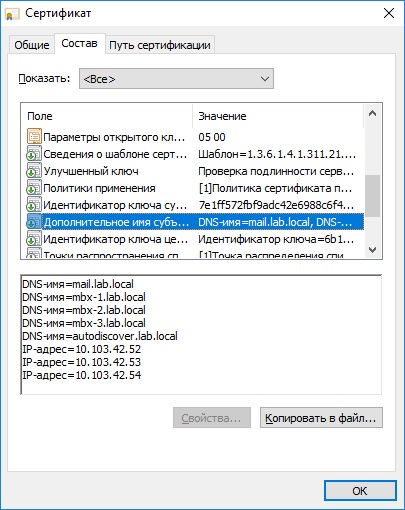
Установка сертификата выполняется через оснастку MMC компьютер – Сертификаты, они расположены в разделе — “Личное”. После этого через оснастку IIS, находящуюся в разделе “Привязки”, в параметрах HTTPS следует указать установленный сертификат. Данные действия необходимо выполнить для всех имеющихся серверов.
Решение: Корпоративная почта Cloud4Y
Если вы не хотите погружаться в вопросы установки и настройки почтового сервера, воспользуйтесь сервисом облачного провайдера Cloud4Y – Корпоративная почта. Данная услуга предоставляется под ключ. Вы только определяете необходимое количество и объём ящиков, а всё остальное делают специалисты Cloud4Y.
При необходимости почтовый сервер может быть размещён в защищённом облаке ФЗ-152, то есть сервер может быть использован для работы с персональными данными. Ящики защищены антивирусом и базовой системой AntiSPAM, которая расширяется дополнительной услугой SPAMTitan.
Как настроить электронную почту Exchange в Windows 10?
Как настроить электронную почту Microsoft Exchange?
Настроено собственное приложение
- Откройте панель приложений на главном экране, проведя пальцем вверх и коснувшись «Настройки».
- Нажмите «Добавить учетную запись».
- Выберите Microsoft Exchange ActiveSync.
- Введите свой основной адрес электронной почты и пароль. …
- Введите в настройках. …
- Нажмите «Далее.
- Примите запрос безопасности.
Как мне получить доступ к своей электронной почте Microsoft Exchange?
Перейдите на страницу входа в Microsoft 365 или в Outlook.com. Введите адрес электронной почты и пароль для своей учетной записи. Выберите Войти.
Где мне найти настройки Microsoft Exchange?
Найдите настройки сервера почтовых ящиков Exchange
- Войдите в свою учетную запись с помощью Outlook Web App. …
- В Outlook Web App на панели инструментов выберите Параметры> Почта> POP и IMAP.
- Имя сервера POP3, IMAP4 и SMTP, а также другие параметры, которые вам может потребоваться ввести, перечислены на странице параметров POP и IMAP.
У меня есть Microsoft Exchange?
Как узнать, есть ли у меня учетная запись Microsoft Exchange Server? Перейдите на вкладку «Файл». Щелкните Параметры учетной записи, а затем щелкните Параметры учетной записи.. На вкладке «Электронная почта» в списке учетных записей указан тип каждой учетной записи.
Как мне подключиться к Microsoft Exchange Server?
В меню Инструменты выберите Учетные записи. На левой панели диалогового окна «Учетные записи» выберите учетную запись. Выберите «Дополнительно», а затем перейдите на вкладку «Сервер». В разделе Microsoft Exchange and Directory service выберите Флажки Использовать SSL для подключения.
Электронная почта Exchange — это то же самое, что и Outlook?
Exchange — это программное обеспечение, обеспечивающее обратную конец к интегрированной системе для электронной почты, календаря, обмена сообщениями и задач. Outlook — это приложение, установленное на вашем компьютере (Windows или Macintosh), которое можно использовать для связи (и синхронизации) с системой Exchange. …
Почему не работает Microsoft Exchange?
Причина: элементы из учетной записи Exchange. хранятся в кеше Outlook. Если этот кеш поврежден, это может вызвать проблемы с синхронизацией с сервером Exchange. Решение: очистите кеш в Outlook, чтобы Outlook мог снова загрузить все элементы из вашей учетной записи Microsoft Exchange.
Как получить электронную почту Outlook на свой телефон?
Как настроить приложение Outlook на телефоне Android
- Затем коснитесь приложения Play Store.
- Нажмите в поле поиска.
- Введите Outlook и коснитесь Microsoft Outlook.
- Коснитесь «Установить», затем коснитесь «Принять».
- Откройте приложение Outlook и нажмите «Начать».
- Введите свой полный адрес электронной почты TC, для. …
- Введите свой пароль TC, затем нажмите «Войти».
Каковы настройки сервера Microsoft Exchange?
Параметры сервера Outlook.com Exchange
| Тип установки | Значение настройки |
|---|---|
| Адрес сервера Exchange: | outlook.office365.com |
| Порт обмена: | 443 |
| Имя пользователя Exchange: | Ваш полный адрес электронной почты Outlook.com |
| Обменный пароль: | Ваш пароль Outlook.com |
Как мне найти свой сервер и домен Microsoft Exchange?
Выберите в меню пункт «Файл». Щелкните Настройки учетной записи >> Настройки учетной записи.. Здесь выберите учетную запись Exchange с именем сервера, которое вы хотите проверить, и нажмите «Изменить». В разделе «Настройки сервера» вы можете увидеть полное имя вашего сервера Exchange.
Как мне найти мою версию Exchange Server?
Запустите консоль управления Microsoft Exchange. На панели навигации разворачивайте объекты конфигурации сервера, пока не найдете объект сервера, а затем выберите объект сервера. С правой стороны обратите внимание на Обмен номер версии.
Microsoft Outlook 2010: отсутствует подключение к Microsoft Exchange
Microsoft Outlook 2010: отсутствует подключение к Microsoft Exchange

Программа Outlook 2010 – одно из самых популярных почтовых приложений в мире. Это обусловлено высокой стабильностью работы, а также тем, что производителем данного клиента является бренд с мировым именем – Microsoft. Но, несмотря на это, и у этой программы случаются ошибки в работе. Давайте выясним, чем вызвана в Microsoft Outlook 2010 ошибка «Отсутствует подключение к Microsoft Exchange», и как её устранить.
Ввод неверных учетных данных
Самой распространенной причиной данной ошибки является ввод неверных учетных данных. В этом случае, нужно внимательно перепроверить вводимые данные. В случае необходимости, связаться с администратором сети для их уточнения.
Неправильная настройка учетной записи
Одной из самых частых причин возникновения данной ошибки является неправильная настройка учетной записи пользователя в Microsoft Outlook. В этом случае, нужно удалить старую учетную запись, и произвести создание новой.
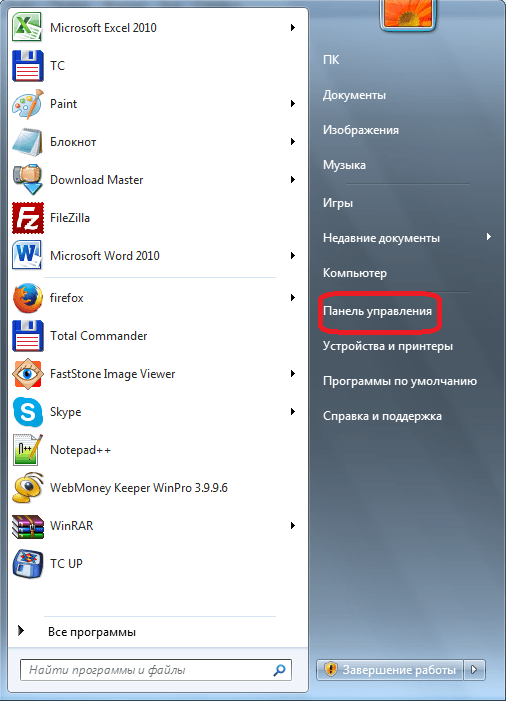
Для создания новой учетной записи в Exchange, нужно закрыть программу Microsoft Outlook. После этого, заходим в меню «Пуск» компьютера, и переходим в Панель управления.
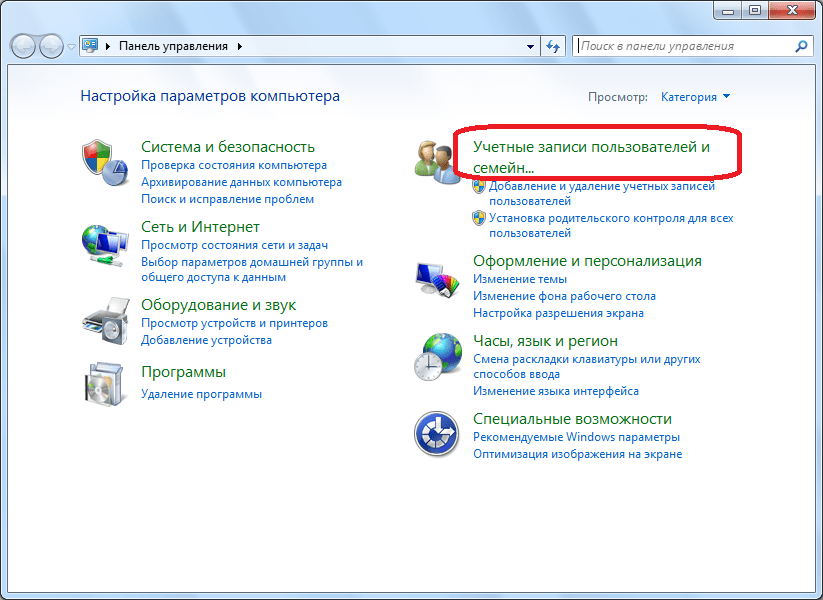
Далее, заходим в подраздел «Учетные записи пользователей».
Затем, кликаем по пункту «Почта».
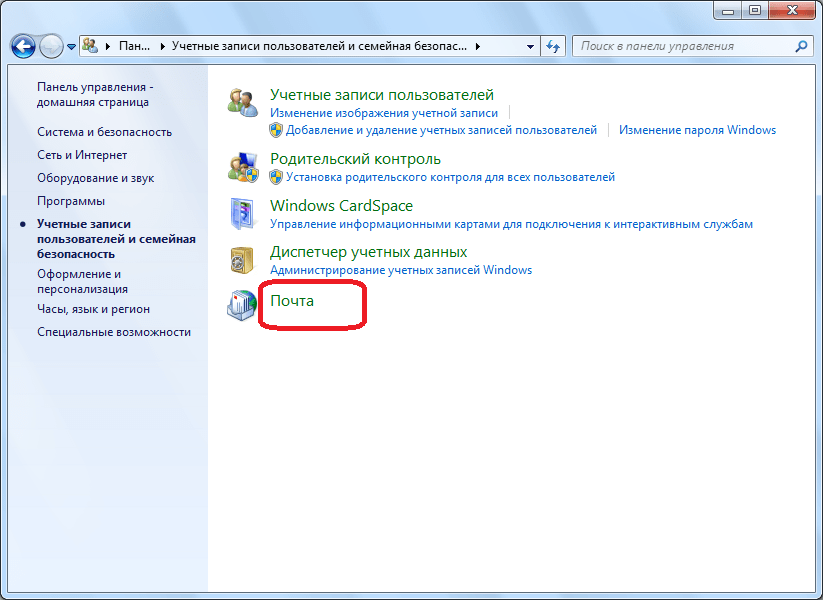
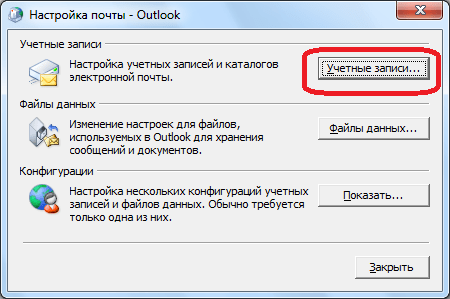
В открывшемся окне, жмем на кнопку «Учетные записи».
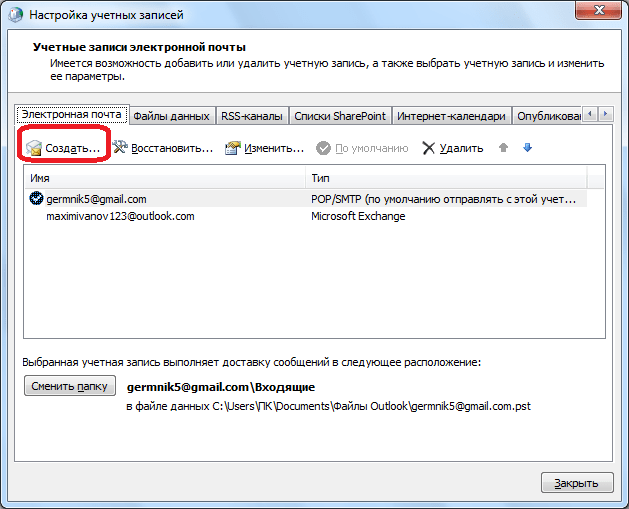
Открывается окно с настройками учетных записей. Жмем на кнопку «Создать».
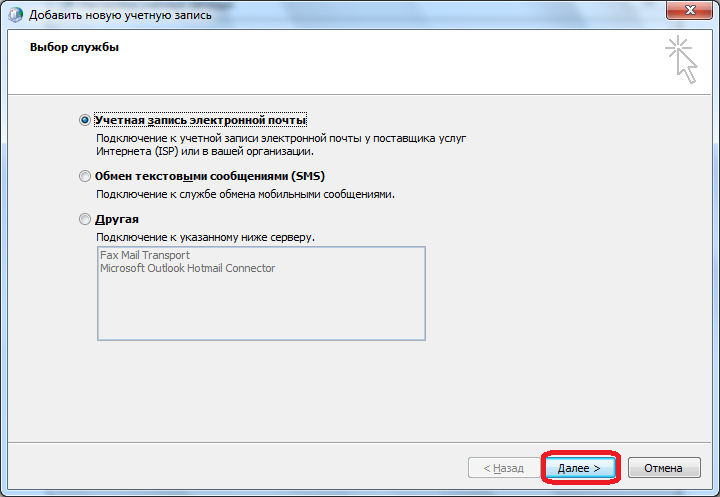
В открывшемся окне, по умолчанию переключатель выбора службы должен стоять в положении «Учетная запись электронной почты». Если это не так, то ставим его в данную позицию. Жмем на кнопку «Далее».
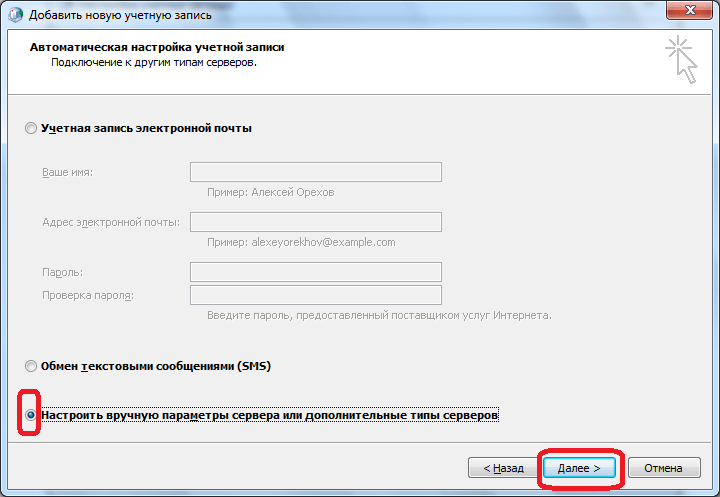
Открывается окно добавления учетной записи. Переставляем переключатель в позицию «Настроить вручную параметры сервера или дополнительные типы серверов». Кликаем по кнопке «Далее».
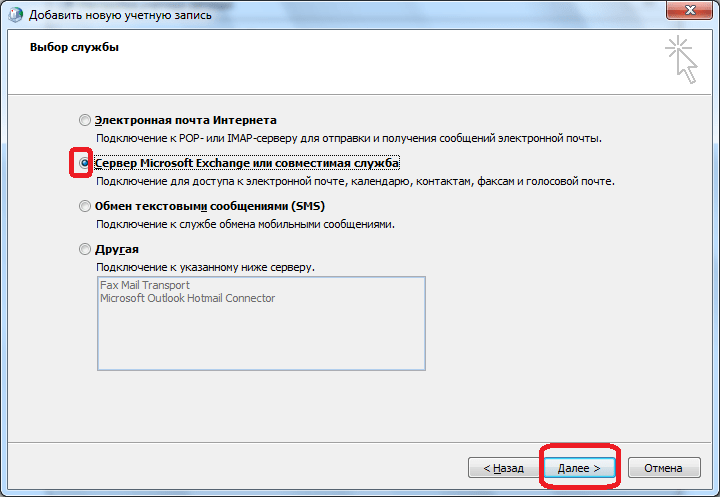
На следующем этапе переключаем кнопку в позицию «Сервер Microsoft Exchange или совместимая служба». Жмем на кнопку «Далее».
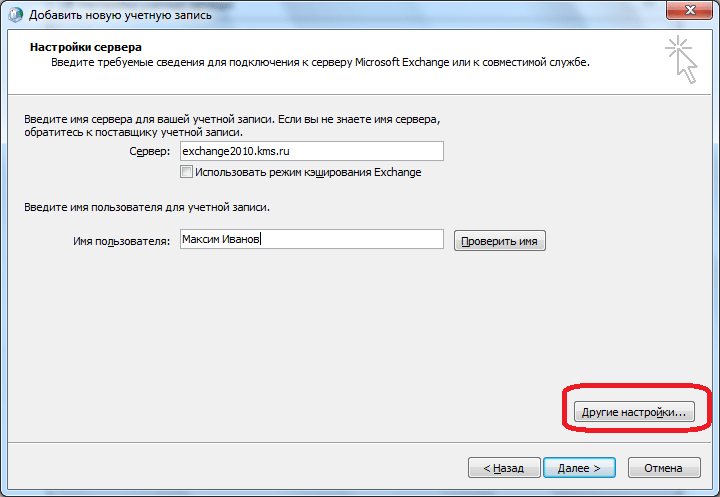
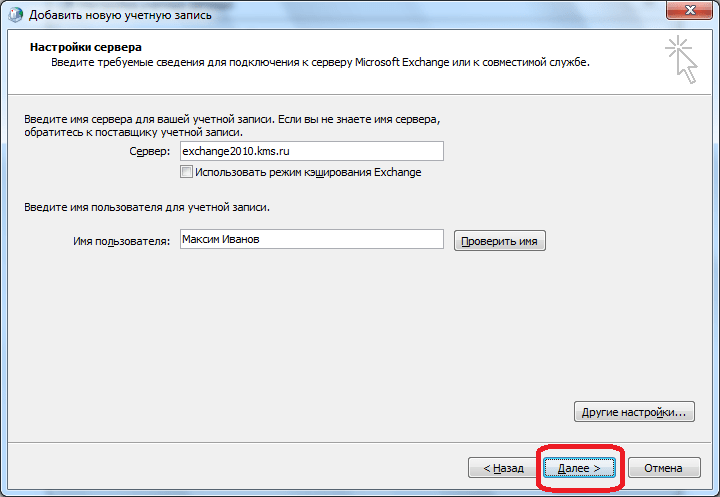
В открывшемся окне, в поле «Сервер» вводим имя сервера по шаблону: exchange2010.(домен).ru. Галочку около надписи «Использовать режим кэширования» стоит оставлять только тогда, когда вы выполняете вход из ноутбука, или находясь не в главном офисе. В остальных случаях её нужно убрать. В графе «Имя пользователя» вводим логин для входа в Exchange. После этого, жмем на кнопку «Другие настройки».
Во вкладке «Общие», куда вы сразу переместитесь, можете оставить наименования учетной записи по умолчанию (как и в Exchange), а можете заменить на любую удобную для вас. После этого, переходим во вкладку «Подключение».
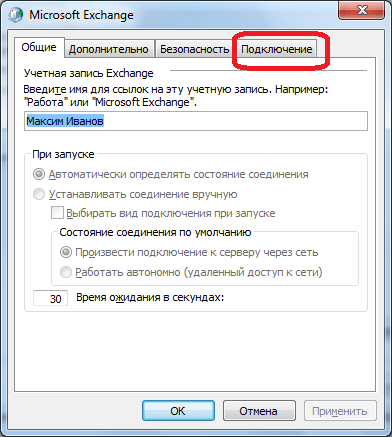
В блоке настроек «Мобильный Outlook» ставим флажок напротив записи «Подключение к Microsoft Exchange по протоколу HTTP». После этого, активируется кнопка «Параметры прокси-сервера Exchange». Кликаем по ней.
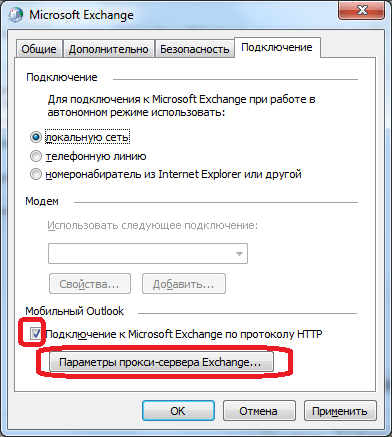
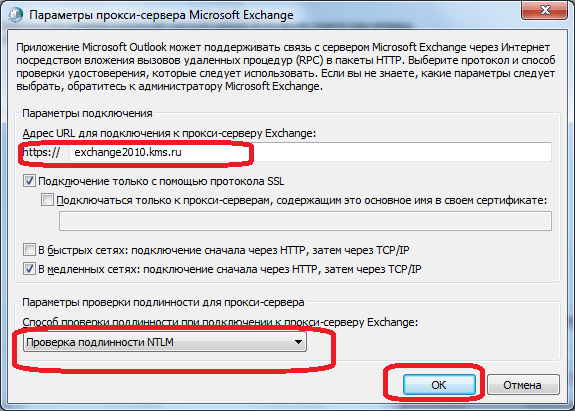
В поле «Адрес URL» вводим тот же адрес, который вводили ранее при указании наименования сервера. Способ проверки должен быть указан по умолчанию, как «Проверка подлинности NTLM». Если это не так, то заменяем на нужный вариант. Жмем на кнопку «OK».
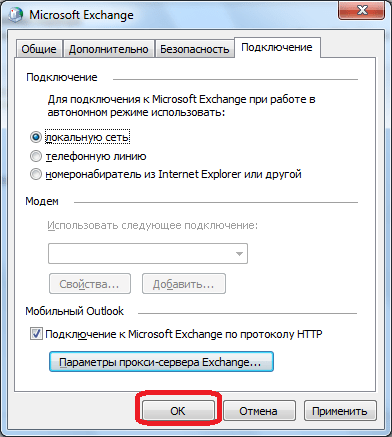
Вернувшись во вкладку «Подключение», жмем на кнопку «OK».
В окне создания учетной записи жмем на кнопку «Далее».
Если вы все сделали правильно, то учетная запись создана. Жмем на кнопку «Готово».
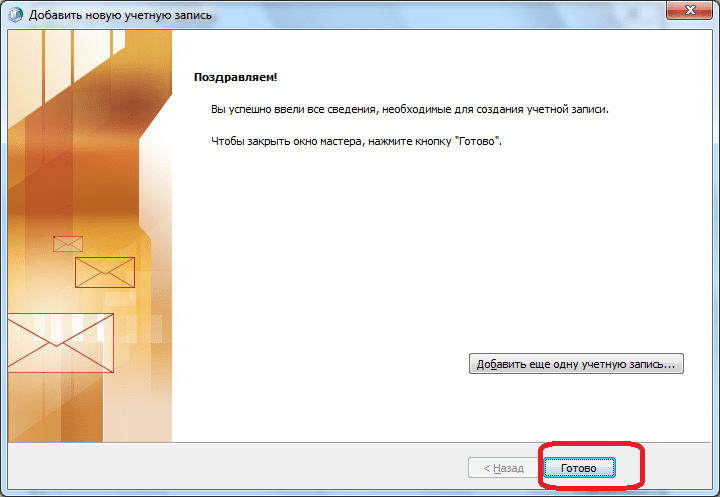
Теперь можно открывать Microsoft Outlook, и заходить в созданную учетную запись Microsoft Exchange.
Устаревшая версия Microsoft Exchange
Ещё одной причиной, по которой может возникать ошибка «Отсутствует подключение к Microsoft Exchange», является устаревшая версия Exchange. В этом случае, пользователь может лишь, пообщавшись с администратором сети, предложить ему перейти на более современное программное обеспечение.
Как видим, причины описываемой ошибки могут быть совершенно различными: от банального неправильного ввода учетных данных до неверных настроек почты. Поэтому, каждая проблема имеет свое отдельное решение.
Отблагодарите автора, поделитесь статьей в социальных сетях.
Что делать, если Outlook выдаёт ошибку «отсутствует подключение к Microsoft Exchange»
Outlook – это почтовое приложение, предоставляемое компанией Microsoft. Посредством его можно собирать корреспонденцию из разных аккаунтов: Mail, Yandex, Google, сортировать её, с удобством отвечать на письма. Чаще всего подобной услугой пользуются компании. Иногда происходят сбои, и программа выдаёт ошибку, в которой указано, что связь между сервером и клиентом не установлена. Постараемся разобраться, почему такое недоразумение случается.

Алгоритм исправления ошибки Outlook «отсутствует подключение к Microsoft Exchange».
Учётная запись
Чаще всего причиной разлада между сервером и почтовым клиентом является некорректная настройка параметров учётной записи.
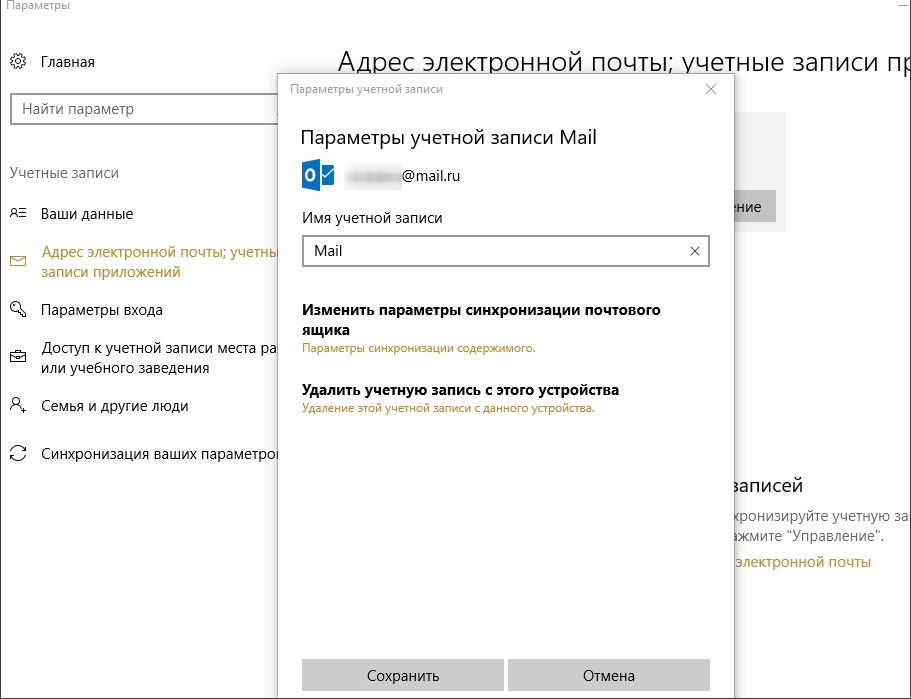
Удаление старой
- Временно закрываем Outlook.
- Открываем панель управления (в Windows 8 и выше до неё проще всего добраться, если набрать в «Поиске» соответствующую фразу – откроется окно с классическим интерфейсом).
- Далее нам нужен раздел «Учётные записи пользователей», а именно вкладка «Почта».
- В окошке выбираем «Настройка нескольких конфигураций» – «Показать», выбираем старую запись и жмём «Удалить».
Создание новой
- Изначально путь тот же самый: «Панель управления» – «Учётные записи» – «Почта».
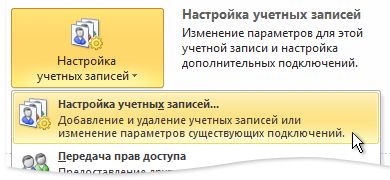
- Теперь выбираем «Настройка учётных записей и каталогов» и останавливаемся на вкладке «Создать».
- Теперь отмечаем кружочком верхний пункт, так как нас интересует электронная почта.
- После нажатия «Далее» появляется форма, но все строки некликабельны. Здесь нужно активировать нижнюю строчку «Настроить вручную».
- Теперь выбираем «Сервер Microsoft Exchange или совместимая служба», в строку «Сервер» вписываем: exchange2010.х.ru, где х – это имя вашего домена. Строка «Имя пользователя» – это ваш логин для Exchange, можно ограничиться собственным именем и фамилией, чтобы впоследствии не забыть.
- Жмём «Другие настройки» и вкладку «Подключение» и проставляем отметки напротив надписей «Локальная сеть» и «Подключение к Microsoft Exchange по протоколу HTTP». Последнее означает, что вы сможете получать доступ к своей почте как с компьютера, так и с ноутбука или смартфона даже без выхода в интернет.
- Открываем «Параметры прокси-сервера» и снова вбиваем exchange2010.х.ru. Теперь можно кликнуть «Далее». Должно появиться окно «Поздравляем, вы успешно ввели все сведения».
- Жмём «Готово» и пытаемся открыть Outlook. После правильной настройки сообщение об ошибке должно исчезнуть, и можно будет вернуться к работе с программой.
Устаревшая версия
Если после настройки при попытке соединения подключиться к серверу Exchange всё равно не удаётся, возможно, его версия устарела и не совместима с Outlook. В подобном случае вам может помочь только сетевой администратор, который курирует корпоративную почту. Версия почтового клиента от 2016 года не сможет соотнестись с Exchange 2007 и более ранними.
Что делать с Outlook 2016
Выше упоминалось, что настроить подключение к Exchange Outlook 2016 невозможно – предполагается, что это должно произойти автоматически за счёт службы Autodiscover. Если что-то пошло не так, и вы видите всё ту же ошибку, стоит опять же обратиться к администратору. Он должен правильно задать параметры для функции автоподключения.
Проверка данных
Банальная, но, тем не менее, распространённая причина разлада между почтовым клиентом и сервером может заключаться в вводе неверных данных: логина или пароля. Перед тем как предпринять какие-то шаги по устранению ошибки, установите, действительно ли вы вписали существующий пароль и не поменялся ли он, если почта корпоративная.
Microsoft Outlook 2010: отсутствует подключение к Microsoft Exchange
Вопрос
Ответы
Тема закрыта))) Спасибо Максим, разобрался сам))) Почта пошла, пользователь смог авторизоваться в оутлуке, ошибки буду устранять по ходу)) спасибо тема закрыта
- Предложено в качестве ответа Maksim Barakin Editor 17 декабря 2012 г. 8:34
- Помечено в качестве ответа m.mihail 17 декабря 2012 г. 8:42
- Изменено m.mihail 24 июня 2016 г. 6:40 много лишнего
Все ответы
Проверьте запущена ли у вас служба Microsoft Exchange Address Book.
Службы все запущены, перезапуск тоже не помог. Решил ради эксперимента создать нового пользователя, ошибка осталась т.е. завожу в домен Ок, прописываю в exchange тоже ок, прописываю на машине – Отсутствует подключение к Microsoft Exchange. .
- Изменено m.mihail 16 декабря 2012 г. 16:01
1. Какие-нибудь ошибки в Application event log есть?
2. Адресная книга открывается из OWA?
Microsoft Exchange не удается найти сертификат, содержащий имя домена mail. ru, в хранилище личных сертификатов на локальном компьютере. Поэтому он не поддерживает команду STARTTLS SMTP для соединителя 1111 с полным доменным именем mail. ru. Если полное доменное имя соединителя не указано, используется полное доменное имя компьютера. Проверьте конфигурацию соединителя и установленных сертификатов, чтобы убедиться, что для этого полного доменного имени есть сертификат с именем домена. Если сертификат существует, выполните команду Enable-ExchangeCertificate -Services SMTP, чтобы убедиться, что служба транспорта Microsoft Exchange имеет доступ к ключу сертификата.
Процесс w3wp.exe () (идентификатор процесса=4692). При выполнении запроса удаленного вызова процедур (RPC) к службе топологии Microsoft Exchange Active Directory произошла ошибка 1722 (Error 0x6ba (Сервер RPC недоступен) from HrGetServersForRole). Убедитесь в том, что служба запущена. Убедитесь, что служба удаленного вызова процедур (RPC) запущена. Кроме того, убедитесь, что сетевые порты, используемые службой RPC, не блокированы брандмауэром.
Службу перезапускал, не помогло.
Службе Active Manager не удалось подключить базу данных Public Folder Database 1583035883 на сервере exchange. ooo. Ошибка: Сбой операции Active Manager: временная ошибка. Повторите операцию. Ошибка Сбой действия над базой данных с временной ошибкой. Ошибка: При выполнении операции базы данных произошла временная ошибка. Ошибка: MapiExceptionNetworkError: Unable to make admin interface connection to server. (hr=0x80040115, ec=-2147221227)
Diagnostic context:
.
Lid: 12696 dwParam: 0x6D9 Msg: EEInfo: Generation Time: 2012-12-13 22:33:34:556
Lid: 10648 dwParam: 0x6D9 Msg: EEInfo: Generating component: 2
Lid: 14744 dwParam: 0x6D9 Msg: EEInfo: Status: 1753
Lid: 9624 dwParam: 0x6D9 Msg: EEInfo: Detection location: 501
Lid: 13720 dwParam: 0x6D9 Msg: EEInfo: Flags: 0
Lid: 11672 dwParam: 0x6D9 Msg: EEInfo: NumberOfParameters: 4
Lid: 8856 dwParam: 0x6D9 Msg: EEInfo: prm[0]: Unicode string: ncalrpc
Lid: 8856 dwParam: 0x6D9 Msg: EEInfo: prm[1]: Unicode string:
Lid: 12952 dwParam: 0x6D9 Msg: EEInfo: prm[2]: Long val: -1988875570
Lid: 12952 dwParam: 0x6D9 Msg: EEInfo: prm[3]: Long val: 382312662
Lid: 24060 StoreEc: 0x80040115
Lid: 23746
Lid: 31938 StoreEc: 0x80040115
Lid: 19650
Lid: 27842 StoreEc: 0x80040115
Lid: 20866
Lid: 29058 StoreEc: 0x80040115
Процесс Microsoft.Exchange.ServiceHost.exe () (идентификатор процесса=720). Объект [CN=Microsoft Exchange,CN=Services,CN=Configuration,DC=. DC=ooo]. Для свойства [GlobalAddressList] установлено значение [. ooo/Configuration/Deleted Objects/Default Global Address List
DEL:8f839257-a63e-4361-8abf-d0b67b14bc9e], оно указывает на контейнер удаленных объектов в службе Active Directory. Это свойство необходимо исправить как можно скорее.
Активация всех модулей заняла больше времени, чем ожидалось. Общее время загрузки: 00:00:23.5786387 Общее время запуска: 00:00:00.3315915 Распределение времени загрузки:
Load Configuration Certificate and Database components:00:00:06.2624229
>> Detailed breakdown begin:
Load Database and dependents:00:00:06.2606540
>> Detailed breakdown begin:
Load Database:00:00:01.8450173
Load BatchPointComponent:00:00:00.0051066
Load ResourceManager:00:00:00.0626573
Load Database:00:00:04.0614473
>> Detailed breakdown end.
Load TransportConfiguration:00:00:02.1743697
Load CertificateComponent:00:00:00.3699269
Load RemoteDeliveryComponent:00:00:00.0196407
>> Detailed breakdown end.
Load AgentComponent:00:00:06.7294646
Load AD Configuration Readers:00:00:07.4642776
>> Detailed breakdown begin:
Load IsMemberOfResolverComponent`1:00:00:00.3613263
Load IsMemberOfResolverComponent`1:00:00:00.0093176
Load Dumpster and depedent components:00:00:00.6122733
>> Detailed breakdown begin:
Load TransportDumpster:00:00:00.6098581
Load TransportMailItemLoader:00:00:00.0020050
>> Detailed breakdown end.
Load OrarGenerator:00:00:00.3562473
Load DsnGenerator:00:00:00.5577043
Load PerfCountersLoader:00:00:00.2586615
Load LoggingComponent:00:00:01.1962489
Load PoisonMessage:00:00:00.0017193
Load DirectTrustLoader:00:00:00.3155172
Load MicrosoftExchangeRecipientLoader:00:00:00.2806161
Load ServicePrincipalNameRegistrar:00:00:00.2685376
Load CategorizerMExRuntimeLoader:00:00:07.4374447
Load MessageThrottlingComponent:00:00:00.0033858
Load RmsClientManager:00:00:00.0000326
Load ShadowRedundancy:00:00:00.3507792
>> Detailed breakdown end.
Load AD/Database Dependent Components:00:00:00.0289417
>> Detailed breakdown begin:
Load QueueManager:00:00:00.0184025
Load RpcServerComponent:00:00:00.0284391
>> Detailed breakdown end.
Load CategorizerComponent:00:00:01.2686196
Load Categorizer Dependent Components:00:00:01.8123530
>> Detailed breakdown begin:
Load SmtpInComponent:00:00:00.4643964
Load StoreDriverLoader:00:00:01.8119126
Load PickupComponent:00:00:00.0000428
Load BackgroundMailScanner:00:00:00.0000110
Load SmtpOut:00:00:00.0908942
Load NonSmtpGatewayConnectionHandler:00:00:00.0000210
Load DeliveryAgentConnectionHandler:00:00:00.1015376
Load AggregatorLoader:00:00:01.6367524
>> Detailed breakdown end.
Load BackgroundProcessingThread:00:00:00.0000562 Распределение времени запуска:
Start Configuration Certificate and Database components:00:00:00.1469075
>> Detailed breakdown begin:
Start Database and dependents:00:00:00.1467415
>> Detailed breakdown begin:
Start BatchPointComponent:00:00:00.1466787
>> Detailed breakdown end.
Start RemoteDeliveryComponent:00:00:00.0000560
>> Detailed breakdown end.
Start AD Configuration Readers:00:00:00.0349154
>> Detailed breakdown begin:
Start Dumpster and depedent components:00:00:00.0348885
>> Detailed breakdown begin:
Start TransportDumpster:00:00:00.0348616
>> Detailed breakdown end.
>> Detailed breakdown end.
Start AD/Database Dependent Components:00:00:00.0000027
Start CategorizerComponent:00:00:00.0000136
Start Categorizer Dependent Components:00:00:00.1493052
>> Detailed breakdown begin:
Start SmtpInComponent:00:00:00.0501470
Start StoreDriverLoader:00:00:00.0987543
Start PickupComponent:00:00:00.0000166
Start BackgroundMailScanner:00:00:00.0000123
Start SmtpOut:00:00:00.0001444
Start NonSmtpGatewayConnectionHandler:00:00:00.0000106
Start DeliveryAgentConnectionHandler:00:00:00.0000054
Start AggregatorLoader:00:00:00.0000890
>> Detailed breakdown end.
Start BackgroundProcessingThread:00:00:00.0002758
Не удается подключиться к учетной записи Exchange
Примечание: Мы стараемся как можно оперативнее обеспечивать вас актуальными справочными материалами на вашем языке. Эта страница переведена автоматически, поэтому ее текст может содержать неточности и грамматические ошибки. Для нас важно, чтобы эта статья была вам полезна. Просим вас уделить пару секунд и сообщить, помогла ли она вам, с помощью кнопок внизу страницы. Для удобства также приводим ссылку на оригинал (на английском языке) .
Причина: ваша организация использует Exchange Server 2003 или более раннюю версию.
Решение: обратитесь к администратору своей учетной записи, чтобы узнать, под управлением какой версии Exchange Server она работает.
Outlook для Mac поддерживает учетные записи, управляемые сервером Microsoft Exchange Server 2007 с пакетом обновления 1 и накопительным пакетом обновления 4 (KB952580), а также более поздними версиями.
Причина: учетные данные вашей учетной записи или имя сервера Exchange неверны.
Решение: проверьте параметры своей учетной записи.
В меню Сервис выберите команду учетные записи.
В левой области диалогового окна Учетные записи выберите учетную запись.
Проверьте, правильно ли заданы параметры учетной записи.
Совет: Чтобы убедиться в том, что вы используете верные учетные данные, попробуйте подключиться к учетной записи из другого приложения Exchange, например из Outlook Web App.
Причина: приложение Outlook настроено для работы в автономном режиме.
Решение: убедитесь в том, что Outlook подключен к Интернету.
В меню Outlook снимите флажок Автономный режим.
Причина: сетевое подключение недоступно.
Решение: убедитесь в том, что компьютер подключен к сети.
Инструкции по проверке состояния сетевого подключения см. в справке Mac OS. Кроме того, вы можете обратиться к администратору сервера Exchange или к администратору сети. Наконец, можно спросить коллег, которые используют схожие параметры, могут ли они подключиться к сети. Или, если вы подключены к своей учетной записи Exchange через Интернет, попробуйте использовать веб-браузер, чтобы проверить наличие доступа к сайтам в Интернете.
Причина: недоступен сервер, на котором работает программное обеспечение Microsoft Exchange Server.
Решение: проверьте подключение к серверу Microsoft Exchange Server.
В меню Сервис выберите учетные записи.
В области слева найдите учетную запись Exchange. Если есть проблема с подключением, значок индикатора будет оранжевым.
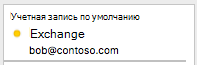
Если вы успешно подключались к учетной записи раньше, попробуйте подключиться к ней из другого приложения Exchange, например из Outlook Web App. Чтобы проверить состояние сервера Exchange, можно также обратиться к его администратору.
Причина: учетная запись Exchange требует входа в систему с помощью канала с криптографической защитой.
Решение: обратитесь к администратору Exchange, чтобы узнать, требуется ли для учетной записи канал с криптографической защитой, и, если это так, проверьте параметр для этого канала.
В меню Сервис выберите учетные записи.
В левой области диалогового окна Учетные записи выберите учетную запись.
Выберите команду Дополнительно и выберите вкладку сервер.
В разделах Microsoft Exchange и Служба каталогов установите флажки Использовать SSL для подключения.
Причина: для подключения к серверу Exchange компьютеру требуется почтовый прокси-сервер.
Решение: обратитесь к администратору своей учетной записи Microsoft Exchange.
Спросите у администратора, какой прокси-сервер следует использовать для подключения к серверу Microsoft Exchange. Сведения о том, как настроить подключение к прокси-серверу, см. в справке Mac OS.
Подключение почтовых клиентов к Microsoft Exchange Server
В этой инструкции описано подключение различных почтовых клиентов к серверу Microsoft Exchange. Цель — получить систему, по функциональности соответствующую Microsoft Outlook.
Входные данные
В примерах используется сервер Microsoft Exchange 2010 (v14.03.0361.001) Service Pack 3 Update RollUp 18. Тестирование производится внутри корпоративной сети. На DNS-серверах указаны внешние почтовые адреса для почтового сервера. На сервере Exchange должны работать:
- OWA (Outlook Web Access) — веб-клиент для доступа к серверу совместной работы Microsoft Exchange
- OAB (Offline Address Book) — автономная адресная книга
- EWS (Exchange Web Services) — сервис, предоставляющий доступ к данным почтового ящика, хранящимся в Exchange Online (как часть Office 365) и в локальной версии Exchange (начиная с Exchange Server 2007)
Параметры сервера Exchange
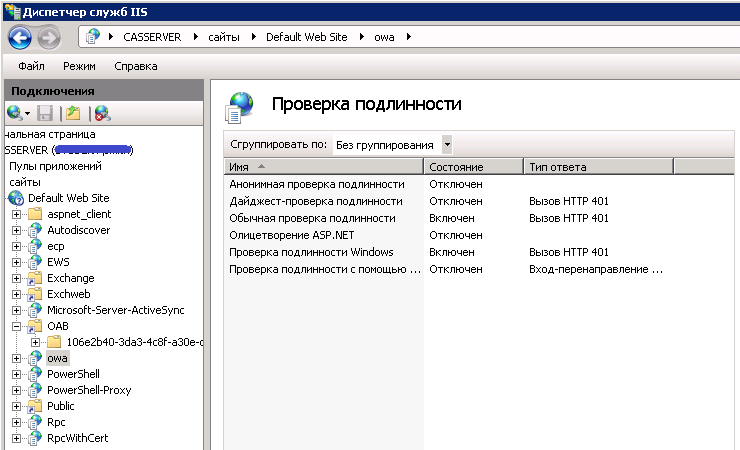
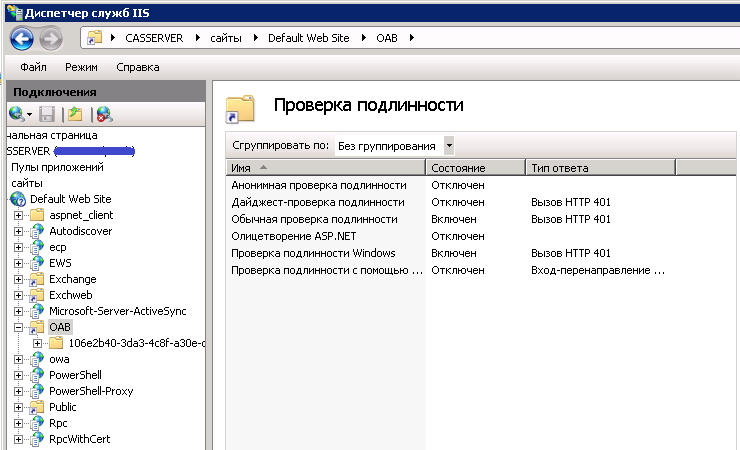
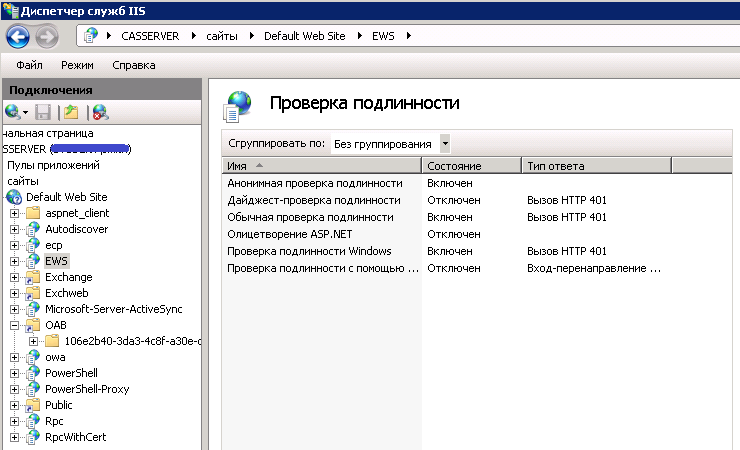
Важным моментом для успешной работы не-Microsoft-клиентов на Exchange 2010 является проверка подлинности. Посмотреть её параметры можно на сервере Exchange с ролью CAS (Client Access Server). Запустите оснастку «Диспетчер служб IIS» и откройте вкладку «Сайты»/Default Web Site. Обратите внимание на проверку подлинности в трёх компонентах:
- OWA — Состояние «Включён» для «Обычная проверка подлинности» и «Проверка подлинности Windows»:
- OAB — Состояние «Включён» для «Обычная проверка подлинности» и «Проверка подлинности Windows»:
- EWS — Состояние «Включён» для «Анонимная проверка подлинности», «Обычная проверка подлинности» и «Проверка подлинности Windows»:
Прослойки (посредники) и вспомогательные утилиты
DavMail
Некоторые почтовые клиенты не могут напрямую подключаться к Microsoft Exchange и требуют использования прослойки (посредника). В данном примере в качестве посредника используется прокси-сервер DavMail.
- Установите DavMail, получив права администратора при помощи su или sudo :
- Запустите DavMail:
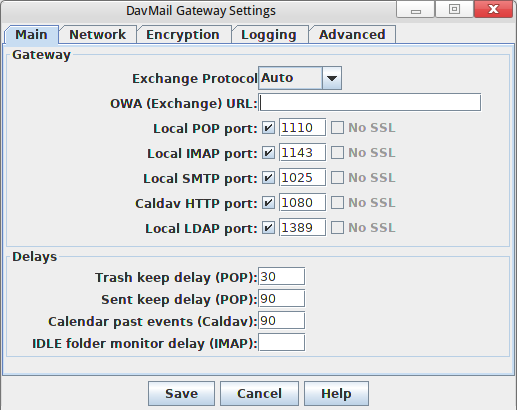
- На вкладке «Main» в поле «OWA (Exchange) URL» введите адрес своего сервера в формате «https://<DNS-имя_сервера_Exchange>/EWS/Exchange.asmx» или ссылку на OWA
в формате «https://<DNS-имя_сервера_Exchange>/owa».
- Запомните номера портов «Local IMAP port» и «Local SMTP port». В данном примере это 1143 и 1025, соответственно.
Чтоб каждый раз не запускать вручную сервер DavMail, нужно добавить его вызов в автозагрузку.
- Зайдите в меню «Параметры системы → Запуск и завершение → Автозапуск», нажмите на кнопку [Добавить приложение] и в строке поиска введите «davmail», после чего нажмите [ОК]:
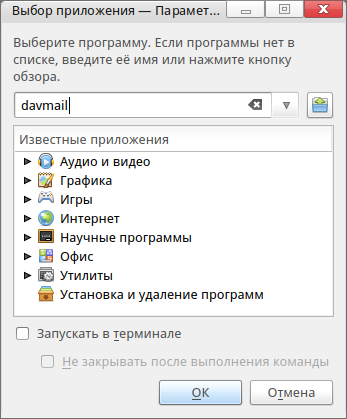
Теперь локальный прокси-сервер DavMail будет запускаться при старте системы автоматически. Если вам мешает его значок в «Панели задач», есть возможность его спрятать. Для этого в файлe .davmail.properties отредактируйте строку davmail.server=false , поменяв false на true :
Почтовые клиенты для подключения к Exchange
Теперь можно приступить к настройке почтовых клиентов.
Thunderbird
Mozilla Thunderbird является основным почтовым клиентом для дистрибутивов ROSA Linux и, скорее всего, он уже установлен в вашей системе и готов к работе. Если же нет, его можно установить из репозиториев ROSA. В данном примере используется версия 52.2.1.
- Установите Thunderbird:
- Добавьте русскоязычный интерфейс:
- Установите дополнение lightning, позволяющее использовать календари:
- Запустите Thunderbird.
- В разделе «Учётные записи» в пункте «Создать учётную запись» выберите «Электронная почта». Появится окно приветствия.
- В открывшемся окне нажмите на кнопку [Пропустить это и использовать мою существующую почту].
- В окне «Настройка учётной записи почты» введите в поля «Ваше имя», «Адрес эл. почты» и «Пароль» свои учётные данные.
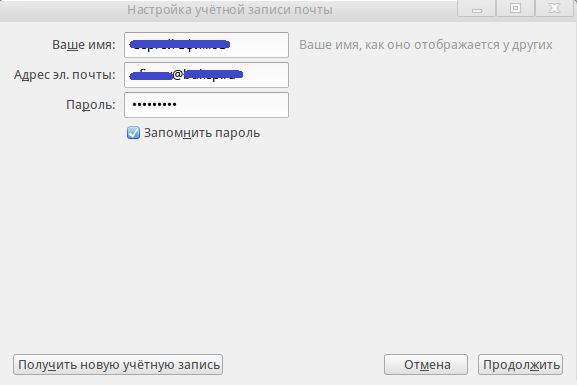
- Нажмите [Продолжить]. Программа попытается найти подключения (безуспешно), и появится сообщение об ошибке:
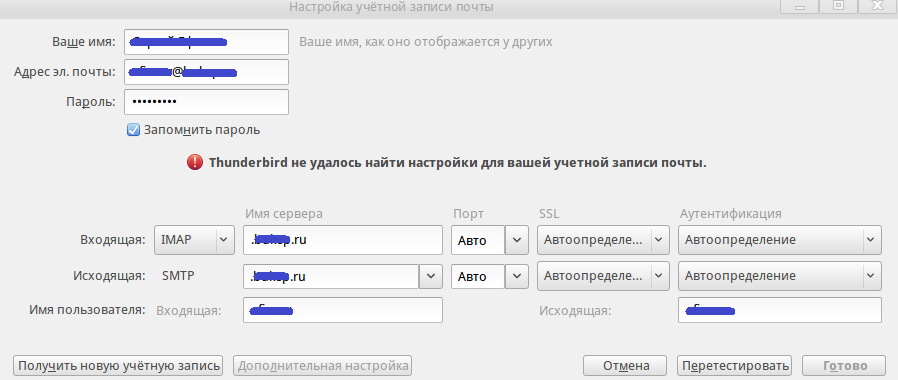
Здесь вам понадобятся номера портов, которые вы запомнили при настройке DavMail.
- Для категорий «Входящая» и «Исходящая» измените имя сервера на «localhost».
- Укажите для «IMAP» порт 1143, а для «SMTP» — порт 1025.
- В поле «Имя пользователя» укажите UPN (User Principal Name) — доменное имя пользователя в формате «ИмяПользователя@ДоменОрганизации.ru».
- Нажмите на кнопку [Перетестировать].
При правильном вводе учётных данных ошибок не будет. Возможно, система сообщит о необходимости принять сертификат сервера Exchange. Если этого не происходит, возможно вы слишком рано выключили интерфейс DavMail.
Создание календаря пользователя
- В категории «Учётные записи» выберите пункт «Создать новый календарь».
- В появившемся окне выберите значение «В сети» и нажмите [Далее].
- Выберите формат «CalDAV» и в поле «Адрес» введите «http://localhost:1080/users/<UPN-имя_пользователя>/calendar»:
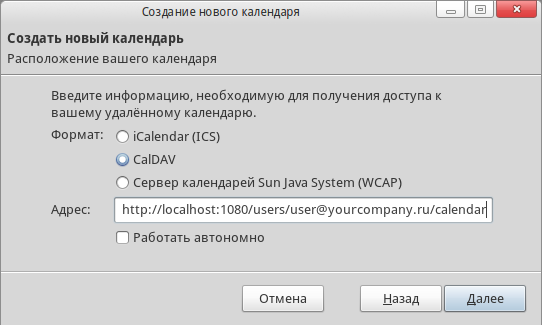
Создание адресной книги
Адресная книга Thunderbird не поддерживает протокол CardDAV и может быть подключена только к каталогу LDAP сервера Exchange.
- Откройте существующие адресные книги, нажав на кнопку [Адресная книга] и выбрав пункт «Файл → Создать → Каталог LDAP».
- В окне мастера укажите следующие параметры:
- Название — любое подходящее имя
- Имя сервера — localhost
- Корневой элемент (Base DN) — ou=people
- Порт — 1389 (из Davmail)
- Имя пользователя (Bind DN) — UPN-имя пользователя
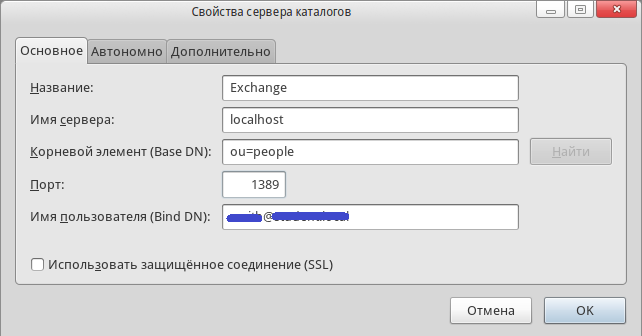
- Нажмите [ОК]. Программа попросит ввести пароль.
Для удобства работы рекомендуется указать созданное вами соединение в качестве адресной книги по умолчанию.
- Зайдите в меню параметров Thunderbird. В категории «Составление» выберите вкладку «Адресация» и под текстом «При вводе адреса искать подходящие почтовые адреса в» отметьте пункт «Сервере каталогов», выбрав имя вашей адресной книги.
Evolution
В репозиториях ROSA также доступен почтовый клиент Evolution (в данном примере используется версия 3.16.4).
- Установите Evolution:
- Установите коннектор Exchange, совместимый с версией 2007 и более поздними:
Перед запуском рекомендуем обратиться к п. Параметры сервера Exchange данной статьи и убедиться в верной настройке «Проверки подлинности» для EWS.
- Запустите Evolution.
- В окне мастера нажимайте кнопку [Следующая], пока не перейдёте на вкладку «Учётная запись».
- Заполните поля «Полное имя» и «Электронная почта».
- На вкладке «Получение почты» в списке «Тип сервера» выберите «Exchange Web Services».
- В качестве имени укажите UPN-имя пользователя в формате «ИмяПользователя@ВашДомен.ru».
- В поле «Host URL» введите «https://ИмяПочтовогоСервераExchange/EWS/Exchange.asmx.
- В поле «OAB URL» введите URL автономной адресной книги.
- В качестве вида аутентификации выберите «Basic».
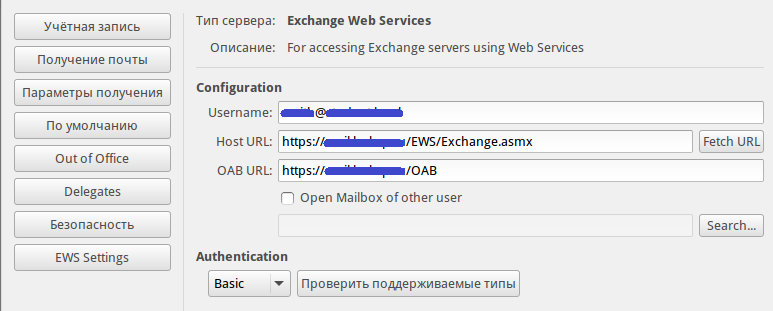
При успешной настройке программа запросит пароль:
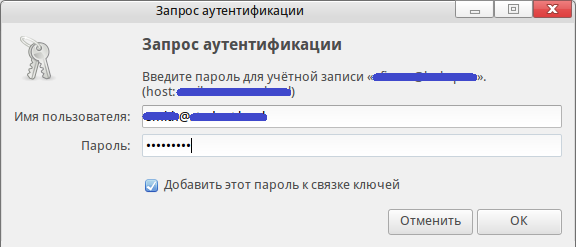
После ввода пароля Evolution получит доступ к вашему почтовому ящику, адресной книге и календарям.