Как соединить две фотографии в одну картинку

Как склеить два снимка, чтобы сделать коллаж «до/после»? Например, вы похудели, изменились как-то внешне, а теперь хотите рассказать об этом в своих соцсетях или прикрепить картинку к отзыву о каком-то товаре.
Сегодня расскажу, как соединить две фотографии в одну с помощью онлайн-редакторов, программ для ПК и мобильных приложений. Быстро, просто и без особых усилий. В подборку войдут и те сервисы, где можно создавать поздравительные открытки, приглашения, фотокниги или просто красивые коллажи как напоминание о теплых моментах из прошлого.
Онлайн-сервисы
Для простого склеивания фото используйте сайты IMGonline и AnyTools. Для более креативных коллажей с надписями, стикерами и фонами подойдет Fotoram.io. Всеми вариантами можно пользоваться бесплатно.
Fotoram.io
Fotoramio – сервис, объединяющий в себе несколько редакторов:
- изменение параметров фото (кадрирование, яркость, резкость, эффекты и т. д.);
- наложение художественных фильтров на снимки (можно сделать себя героем аниме, комиксов и т. д.);
- конструктор коллажей.
Я же подробно разберу работу в третьем редакторе. Здесь доступны только стандартные макеты в виде сетки. Сделать коллаж в свободном стиле не получится. Добавить можно до 14 кадров. Есть инструменты для настройки фона, добавления текста и различных стикеров.
- Перейдите на сайт сервиса. Выберите шаблон. С помощью плюсов добавьте фото, которые хранятся на ПК. За счет ползунков укажите ширину разделительной рамки, скруглите углы фото и выберите цвет фона (если хотите однотонный).

- В следующей вкладке можете указать заставку в виде картинки-узора, если однотонная вам показалась скучноватой. Свое изображение, к сожалению, загрузить не получится. С помощью ползунков настройте прозрачность фона и масштаб картинки (если вам хочется, чтобы элементы узора стали более крупными).

- В третьем разделе определите тип, размер, цвет и прозрачность шрифта, а затем напишите какую-либо фразу. Блок с текстом можно потом передвинуть на любое место в коллаже.

- Во вкладке «Клипарт» добавьте стикеры и настройте их прозрачность. Когда закончите редактировать, щелкните «Сохранить».

- Напишите название файла, выберите его качество и формат (jpg или png). Кликните по зеленой кнопке. Браузер автоматически загрузит картинку на ПК.

IMGonline
Сервис IMGonline также представляет собой набор различных редакторов: автоматическая и ручная коррекция фото, изменение размера, сжатие, конвертация, эффекты и т. д. Для создания коллажей есть аж 2 инструмента. Первый предназначен для соединения только двух фото (его я рассмотрю далее). Во втором можно загрузить до 15 кадров и настроить дополнительно ширину, цвет рамки и фона.
Как объединить 2 фото:
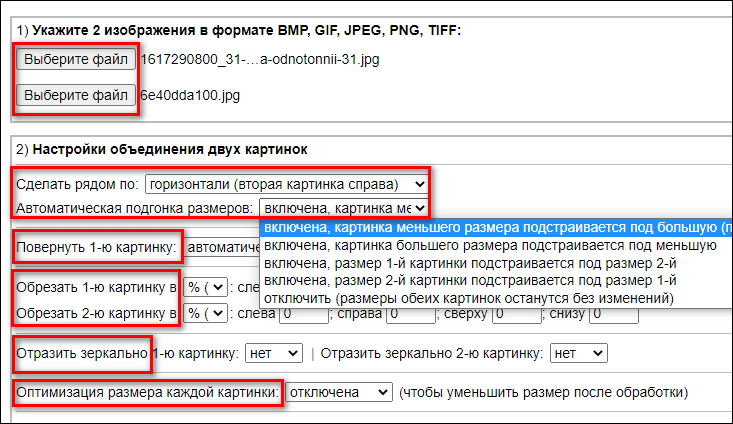
- Перейдите по ссылке и с помощью кнопок выберите два фото. Далее настройте некоторые параметры. Сначала укажите, как вы хотите склеить фото: по горизонтали или по вертикали. Выберите тип автоматической подгонки. При необходимости поверните или обрежьте фотографии, указав значения в пикселях или процентах. Отразите кадры при желании и настройте оптимизацию, чтобы уменьшить размер файла после обработки.
- Выберите формат будущей картинки, скопируйте при необходимости EXIF и другие метаданные первого фото (если, например, хотите сохранить геолокацию – информацию о том, где снимок был сделан). Нажмите «ОК» и подождите, пока завершится обработка. Она займет до 30 секунд.

AnyTools
Anytools – еще один небольшой редактор для создания простых коллажей. Настроек меньше, чем в IMGonline. Всего два типа склеивания – горизонтальный и вертикальный. Общее разрешение коллажа можно настроить. Также разрешается выбрать размер (в пикселях), цвет и прозрачность рамки и отступа (расстояние между фото).

Объединить можно бесчисленное количество фотографий любого размера (по крайней мере так утверждается на сайте под кнопкой для загрузки фото).
Готовый коллаж их двух половинок можно сохранить в таких форматах: png, jpg и webp.

Программы для ПК
Для тех, кто не может похвастаться скоростным интернетом, я подготовила инструкции по созданию коллажей в программах, которые не требуют подключения к сети. Одну из них и вовсе не нужно скачивать и устанавливать на ПК – это всем известный инструмент для рисования Paint.
Paint
Во все версии Windows встроена прекрасная стандартная программа Paint. В ней можно не только рисовать, но и составлять коллажи – хоть из двух, хоть из сотни фото. И при этом использовать все привычные функции приложения – рисование карандашом и кистью, добавление текста, заливка фона другим цветом.
- Откройте меню «Пуск», а в нем – папку «Стандартные». Здесь хранится иконка для запуска программы Paint и других встроенных приложений Windows.

- Нажмите на стрелку под кнопкой «Вставить». Выберите «Вставить из». Добавьте на чистый лист первое фото для коллажа.

- Уменьшите его размеры, как вам нужно, с помощью квадратных значков на пунктирной линии, чтобы фото не занимало весь лист.

- Таким же образом добавьте второй снимок и последующие кадры.
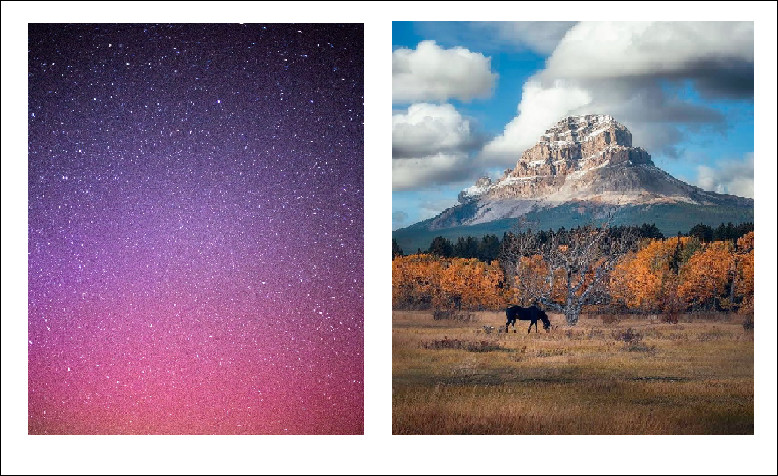
- Уменьшите размер самого листа с помощью тех же квадратных значков по периметру.

- Теперь закрасьте белый лист другим, заранее указанным цветом, добавьте текст с нужным шрифтом либо нарисуйте что-либо от руки – карандашом или кистью, выбрав ее цвет, толщину и интенсивность на верхней панели с инструментами.

ФотоКОЛЛАЖ
ФотоКОЛЛАЖ – отличный редактор фотокниг, открыток, приглашений, ярких постеров. Можно создавать картинки с нуля на чистом листе бумаги, как в Paint, либо использовать автоколлажи (в виде обычной сетки, в форме сердца, геометрической фигуры или буквы) и стилизованные тематические макеты на праздники. Всего более 300 шаблонов. Есть инструменты для добавления текста с разными шрифтами, стикеров, рамок, эффектов и фильтров. Задний фон можно сделать ярким однотонным, градиентным; или загрузить в программу свою картинку, хранящуюся на ПК.
Приложение работает во всех популярных версиях Windows: XP, 10, 11, 7, 8.
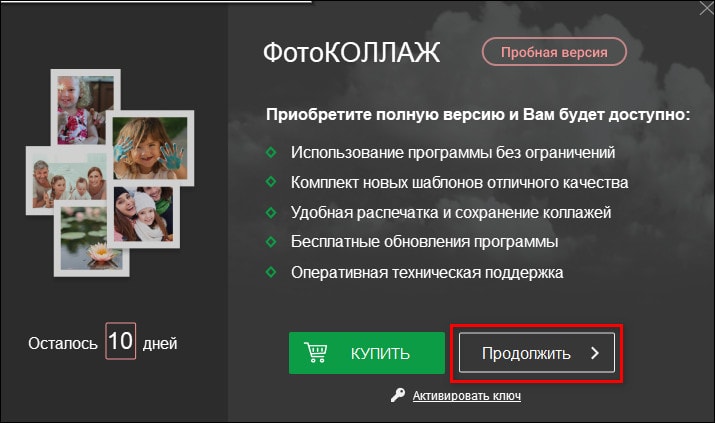
Программой можно пользоваться бесплатно только в течение первых 10 дней. Далее вас попросят приобрести лицензию. Стоит она от 690 до 990 рублей в зависимости от тарифа и количества функций.
В бесплатной версии, к сожалению, нельзя скачать коллажи в виде отдельных файлов на ПК (jpg или pdf). Их можно сохранить только в самой программе. Но эту проблему легко обойти, сделав скриншот экрана. Как заснять определенную область дисплея на компьютере – подробно описано в другой статье в нашем блоге.
Теперь покажу, как создать коллаж из нескольких фото в этой программе:
- Запустите установленное приложение. Если не хотите покупать лицензию, просто кликните «Продолжить».
- Выберите формат проекта «Новый коллаж».

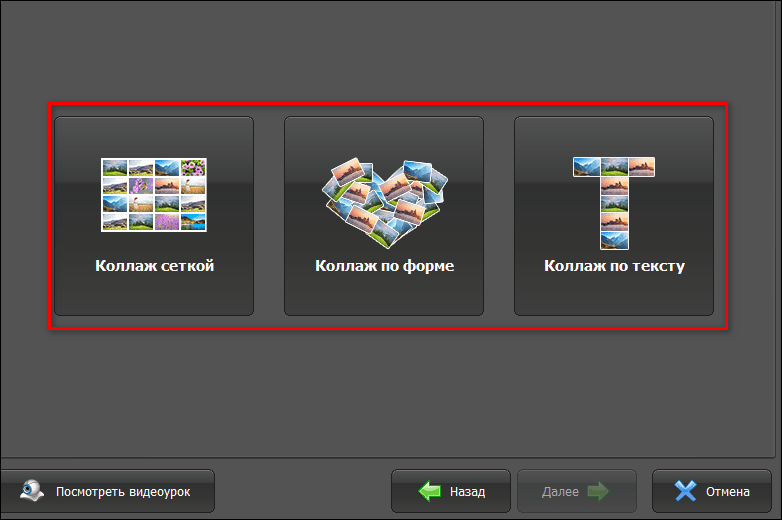
- Укажите режим работы: «Шаблоны коллажей», «Автоколлаж» или «Чистый проект».
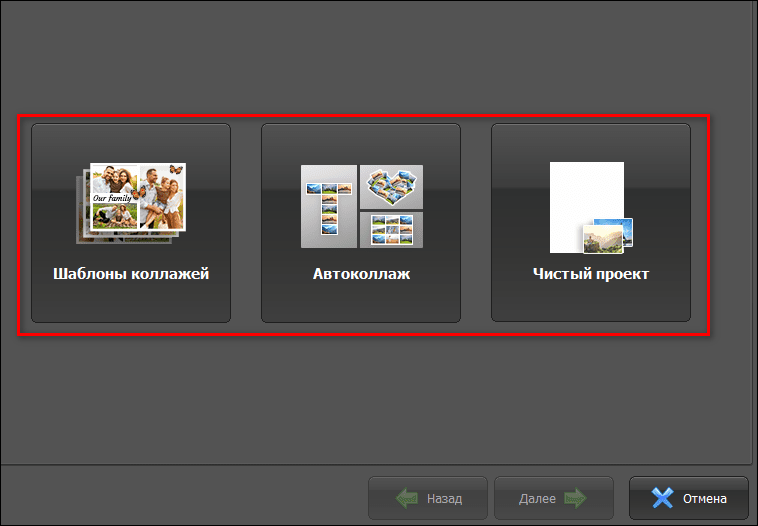
- С помощью автоколлажа можно создать макет в виде сетки, буквы или по форме (сердце, геометрические фигуры и т. д.).
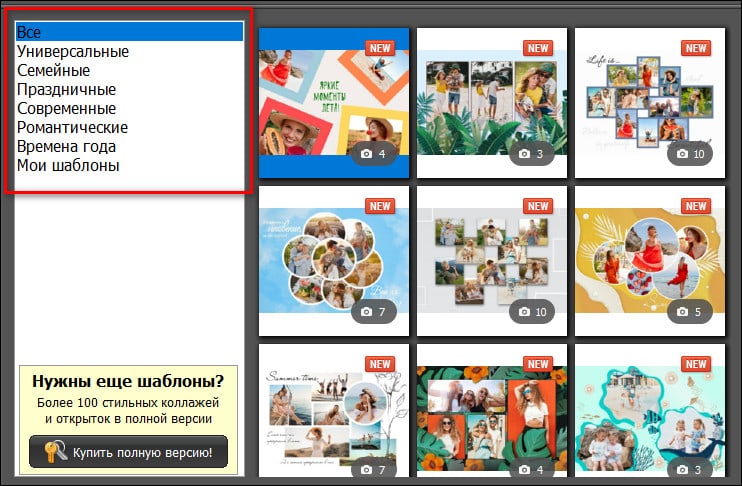
- В шаблонах коллажей вы найдете массу стилизованных макетов на любой случай жизни: праздник, универсальные варианты, романтические, времена года и т. д.
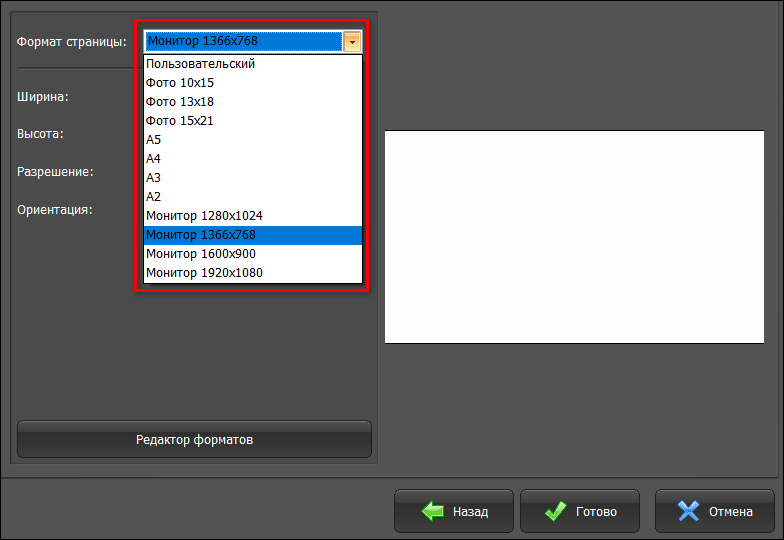
- Так как мне нужно было соединить только две фотографии, я перешла в третий режим работы – чистый проект. Здесь нужно выбрать формат страницы: А4, А5, 10х15 и т. д.
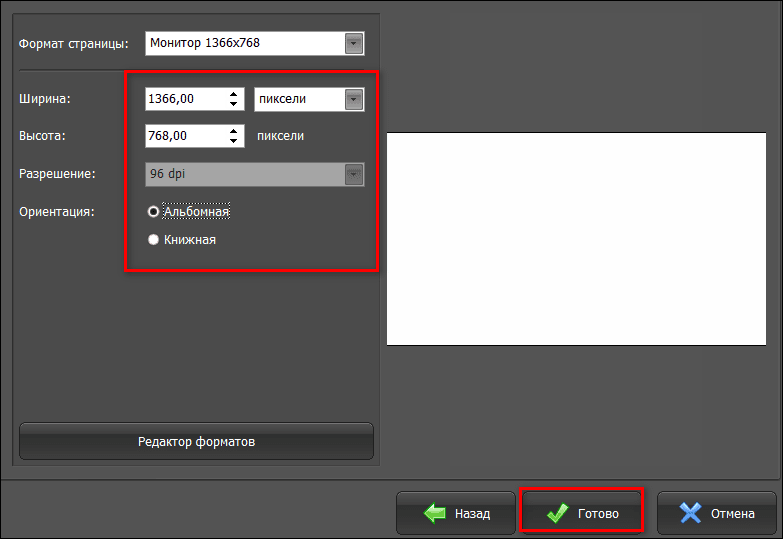
- Также можно указать ширину и высоту будущего коллажа вручную. Не забудьте поставить ориентацию страницы – альбомную или книжную. Нажмите «Готово».
Мобильные приложения
Все ваши фотографии для коллажа хранятся на смартфоне? Не нужно перекидывать их на ПК – просто используйте один из бесплатных мобильных редакторов ниже. Я выбрала два наиболее функциональных и с хорошим рейтингом в Play Market – Collage Maker и PicCollage.
Третья программа Photo On Photo более простая, но там есть интересная функция – наложение двух кадров друг на друга (из 2 фото получается одно необычное).
Collage Maker
В Collage Maker можно соорудить не только коллаж, но и крутую обложку для соцсетей, если в запасе у вас только одна картинка или фото. Есть множество макетов, в том числе со стилизацией (пленка, журнал, порванная бумага и т. д.); инструменты для кадрирования и зеркального отражения, для настройки яркости и других параметров фотографий.
Добавить можно до 20 кадров. Доступно множество фильтров, редактор заднего фона, более 500 стикеров.
Программой можно пользоваться абсолютно бесплатно. Но за некоторые фоны, рамки и стикеры придется «платить» просмотром рекламных видеороликов.
Покажу более детально, как совместить две фотки:
- Запустите приложение. Выберите способ создания коллажа – готовый макет или свободный стиль.

- Выберите папку галереи, в которой хранятся снимки. Отметьте от 2 до 20 фото – в той последовательности, в которой они должны располагаться в коллаже. Тапните «Далее».

- При необходимости настройте разделительную линию между снимками (возможно, она должна находится чуть правее или левее), увеличьте их масштаб.

- В разделе «Макет» укажите при необходимости другой шаблон.

- Настройте соотношение сторон – есть готовые размеры для сторис и постов.

- Поменяйте фон: однотонный, градиент, узор, другая картинка (можно загрузить новую или поставить на заставку один из снимков коллажа).

- Настройте границу между фото, добавьте рамку, наложите фильтр, настройте яркость, насыщенность и детализацию кадров.

- Выберите стикеры, напишите что-нибудь на открытке или нарисуйте. Можете наложить на коллаж еще одно изображение (инструмент «Добавить»). Когда закончите с редактированием, кликните «Сохранить».

- На экране появится путь к папке, в которой находится открытка. При желании сразу поделитесь результатом своего творчества с друзьями, выбрав нужную иконку мессенджера или соцсети.

PicCollage
PicCollage (Андроид, iOS) – удобный редактор для создания оригинальных открыток на праздники и коллажей с ноткой ностальгии. Для этого есть все необходимые инструменты:
- шаблоны;
- рамки;
- огромное количество стикеров под любую ситуацию;
- редактор текста с тонкой настройкой шрифта (в том числе цвет букв и заливки);
- вольные рисунки («Doodle»).

Собрать коллаж можно по шаблону или в свободном стиле. Размер рамки, закругленные уголки фото, задний фон – все настраивается.

Необычная функция – добавление картинок из интернета («Web Image»). Вы просто вбиваете запрос во встроенную поисковую систему Bing, а она выдает вам подходящие картинки – выбираете нужную и она появляется в коллаже. То есть нет необходимости отдельно искать и скачивать из интернета какие-то изображения, а затем загружать их в PicCollage.

Коллажи можно оживить с помощью анимации – настроить способ появления картинок в кадре.

Готовая открытка сохраняется в галерею в высоком разрешении, коллаж с анимацией – в формате mp4.

Один из минусов программы – не все стикеры и фоны бесплатные. На коллаже, к тому же, располагается водяной знак (хотя это не всегда мешает – он находится справа внизу в самом углу). Убрать это можно подпиской – 5$ в месяц или 36$ в год.
Photo On Photo
Photo On Photo отличается от предыдущих приложений меньшим количество функций. Но фишка программы в том, что здесь можно наложить один снимок на другой (опция «Photo blender»), то есть сделать не коллаж из нескольких кадров, а цельную фотографию с необычным эффектом. С помощью специального ползунка можно указать, какое фото должно преобладать в новой картинке.

Редактор стандартных коллажей тоже есть – шаблонов достаточно. Добавить можно от 2 до 8 фото. Разрешение макета, размер рамки, ее цвет – все это можно выбрать. Для каждого кадра указываются свои настройки: фильтр (в том числе черно-белая картинка), прозрачность, цветокоррекция, зеркальное отражение, масштаб и кадрирование.

На цветной однотонный фон можно добавить 1 картинку (функция «Photo on color») либо установить один из кадров в качестве заставки и на него уже наложить второй снимок (опция «Photo on photo»). Все коллажи, созданные в этой программе, помещаются в галерею устройства и в раздел «Library».

В настройках («Settings») можно указать папку для сохранения файлов и формат имени.

Если нажать на три линии вверху слева, откроется меню. В нем можно включить темный режим («Dark mode») и выбрать цвет текста в интерфейсе («App color»).

Приложение бесплатное, но есть реклама.
Если вам нужно сделать простой незамысловатый коллаж без всяких украшений, откройте сайты IMGonline и Anytools, запустите встроенную программу Paint или скачайте мобильное приложение Photo On Photo. Все остальные сервисы подойдут для создания более творческих макетов – с текстом, стикерами и красивой заставкой.
Как объединить фотографии на Android простыми шагами
Есть много причин, по которым вы можете захотеть разместить изображения рядом, будь то для публикации снимков в социальных сетях или для объединения долгого разговора по горизонтали, чтобы сохранить их в качестве воспоминаний или придать им немного красоты. Какой бы ни была причина, если вы хотите сделать это на своем устройстве Android, у вас есть множество доступных опций, которые вы можете использовать.
Для Android существует множество приложений для редактирования фотографий, которые позволяют комбинировать ваши фотографии. Вы можете использовать одно из этих приложений, чтобы ваши фотографии отображались на телефоне рядом. Проверять 5 лучших приложений для редактирования фотографий, которые вы можете получить бесплатно.
В приведенном ниже руководстве мы покажем вам два способа объединить фотографии на Android.
1. Используйте Adobe Photoshop Express для объединения фотографий на Android
Adobe Photoshop Express — одно из популярных бесплатных приложений для редактирования фотографий, которое можно использовать для объединения фотографий на Android. Приложение позволяет размещать ваши фотографии во многих различных форматах, и вы можете выбрать то, что хотите.
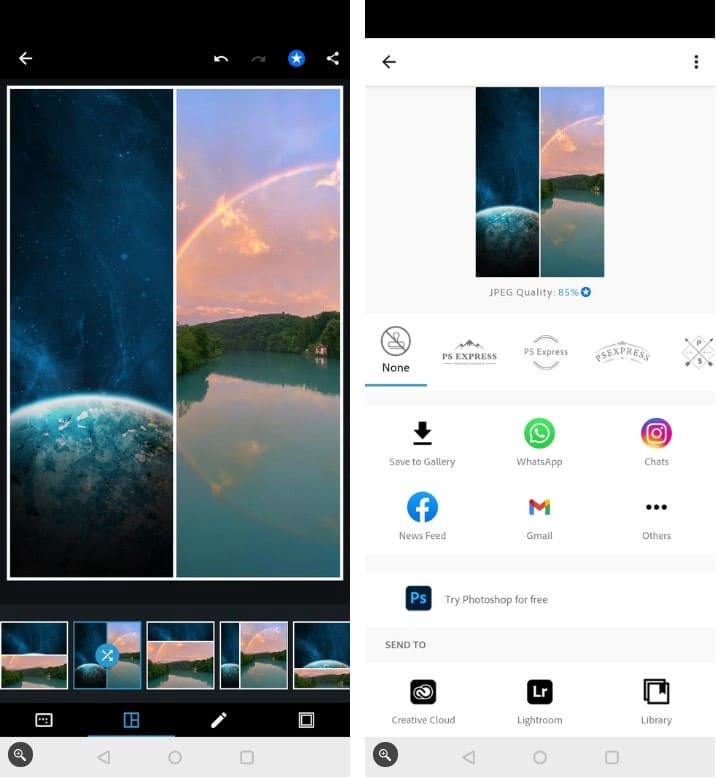
Чтобы объединить фотографии на телефоне Android с помощью этого приложения:
- Скачайте и установите приложение Adobe Photoshop Express на вашем устройстве.
- Запустите приложение и войдите в свою учетную запись Adobe. Если у вас нет учетной записи, вы можете создать новую бесплатно.
- Предоставьте приложению доступ к хранилищу.
- На главном экране приложения коснитесь значка коллажа в правом нижнем углу.
- Выберите фотографии, которые хотите разместить рядом. Щелкнув изображение один раз, вы выберете его. Затем нажмите следующий значок в правом нижнем углу.
- По умолчанию ваши фотографии будут использовать вертикальный макет, если вы выберете две или три фотографии. Если есть четыре или более изображений, приложение разместит их в виде сетки. Чтобы изменить его, щелкните любой макет предварительного просмотра на нижней панели инструментов, чтобы ваши изображения отображались рядом или в макете по вашему выбору.
- Вы можете использовать жест касания двумя пальцами на своих фотографиях, чтобы редактировать их.
- Когда вы будете удовлетворены результатами, коснитесь значка «Поделиться» в правом верхнем углу.
- На следующем экране коснитесь Сохранить в галерею Чтобы сохранить объединенные фотографии.
- На последнем экране вы можете поделиться собранными фотографиями непосредственно со своими учетными записями в социальных сетях, а также с учетными записями электронной почты.
2. Используйте Image Combiner для объединения фотографий на Android
Image Combiner — еще одно бесплатное приложение, предназначенное для объединения фотографий на устройствах Android. С помощью этого приложения вы можете выбрать любую из своих фотографий на телефоне и разместить их рядом.
Приложение позаботится о параметрах настройки ваших фотографий, поэтому вам не нужно перемещать фотографии вручную, чтобы они выглядели красивее.
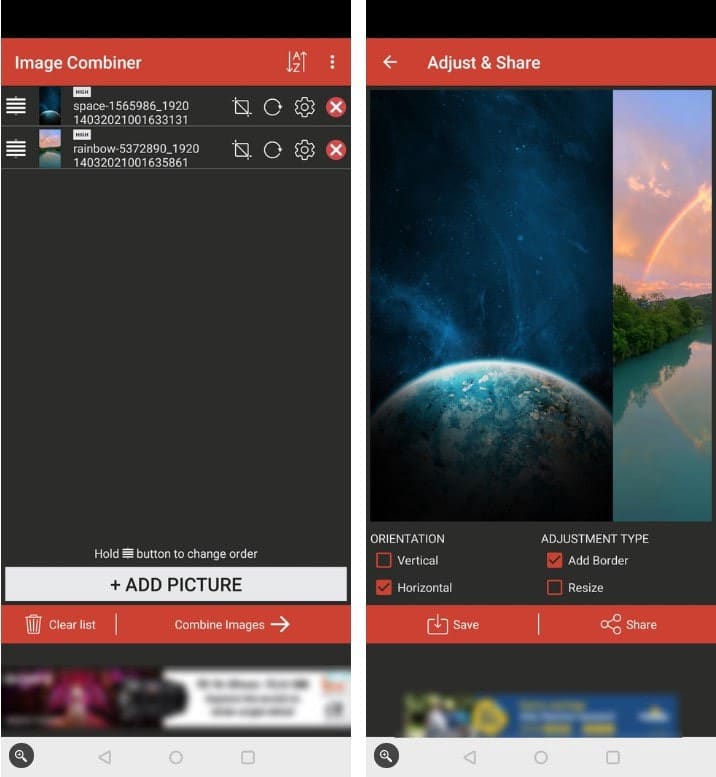
Вот что вам нужно сделать, чтобы использовать это приложение для объединения фотографий на вашем устройстве Android:
- Установить приложение Image Combiner Бесплатно из Google Play Store, затем запустите приложение и примите его политику конфиденциальности, нажав نعم ، Я согласен продолжить.
- Нажмите «Объединить» и выберите «Добавить фото» внизу, чтобы добавить фотографии, которые вы хотите объединить.
- Во всплывающем окне Добавить изображение , выберите Галерея и другие источники. Нажмите Разрешать Разрешить доступ к хранилищу приложения. Эта настройка приведет вас к вашему файловому менеджеру.
- На экране файлового менеджера щелкните значок гамбургера в левом верхнем углу и выберите Галерея. Это позволит вам выбрать изображение из приложения Галерея.
- Выберите фотографии, которые хотите объединить в одну, и щелкните галочку в правом верхнем углу.
- Когда ваши фотографии появятся в приложении, коснитесь Слияние фото Внизу. Приложение начнет размещать ваши фотографии рядом.
- Вы можете настроить способ комбинирования фотографий. Например, вы можете объединить фотографии по вертикали и горизонтали. Выберите нужный вариант и нажмите спасти.
- Введите имя нового объединенного изображения, затем коснитесь Ok. Ваша фотография теперь сохранена в приложении галереи.
- Если вы чувствуете, что качество изображения не соответствует вашим ожиданиям, откройте приложение, коснитесь трех точек в правом верхнем углу и выберите Настройки.
Вы увидите опцию «Качество изображения по умолчанию». Щелкните этот параметр, чтобы выбрать качество объединенных изображений. Помните, что чем выше качество фотографий, тем больше они будут.
Размещайте фотографии рядом на устройствах Android
Если вы хотите объединить фотографии на своем телефоне Android, вам не нужно полагаться на настольное приложение, поскольку теперь есть приложения, которые позволяют вам выполнять эту задачу непосредственно на самом телефоне. Единственное предостережение: в этих приложениях нельзя накладывать одно изображение на другое — их можно просто разместить рядом.