Как позвонить с компьютера на телефон бесплатно

В данной статье мы рассмотрим несколько наиболее популярных способов совершать звонки с компьютера или ноутбука на стационарный и сотовый телефон, постараемся выделить основные плюсы и минусы каждого варианта, а также разберемся, действительно ли возможно это сделать бесплатно, или, все-таки, бесплатный сыр бывает только в мышеловке.
Общая информация
Если вас заинтересовала тема звонков на телефон с использование компьютера, полагаем, что он обладает для этого технической возможностью: звуковая карта, микрофон, динамики/наушники или аудио-гарнитура имеются, и останавливаться отдельно на этом вопросе нет необходимости. Хотя все же стоит упомянуть, что непосредственное влияние на качество связи во время разговора при помощи интернет-телефонии будет оказывать то, насколько стабильным и высокоскоростным является интернет-соединение.
Итак, совершить звонок можно двумя способами, используя либо онлайн-сервис, при этом звонок совершается непосредственно с сайта: вы просто набираете телефонный номер на электронной клавиатуре в окне браузера и осуществляете вызов, или же с помощью предустановленной на ваш ПК программы. Скачать ее, как правило, можно бесплатно с официального сайта. Первый вариант удобен при не частых однократных звонках, так как нет необходимости занимать место на жестком диске вашего компьютера редко используемыми программами. Если же звонки вы совершаете регулярно, предпочтительнее единожды установить необходимое ПО и иметь более быстрый и удобный доступ к сервису, возможность добавить список контактов и прочие функции, упрощающие жизнь.
Отметим, что, какой бы способ вы не выбрали, скорее всего, придется зарегистрироваться. Но зачастую регистрация приносит свои бонусы в виде бесплатных минут или пополнения счета на n-ую сумму, дающие возможность совершить пробный вызов. Подробнее об этом далее в описании каждого конкретного сервиса.
Как позвонить с компьютера на телефон (бесплатно)
В данном разделе будут даны рекомендации о том, как можно совершить звонок с вашего ПК на сотовый или стационарный телефон совершенно бесплатно, но необходимо понимать, что «халява» будет длиться недолго, поэтому не стоит рассчитывать на часовые звонки. Этот способ подойдет только в случае, если вам надо совершить один-два недолгих звонка.
Как позвонить с компьютера на телефон с помощью Skype
Skype — программный продукт компании Skype Technologies — пионер отрасли VOIP-телефонии и по сей день занимает лидирующее место среди компьютерных программ для совершения звонков с ПК на телефон. Справедливо будет заметить, что основными и более востребованными функциями данного ПО являются голосовая и видеосвязь через интернет между устройствами, включая конференц-звонки и видеоконференции. Но сейчас речь идет о возможности звонков с ПК на телефон, на них и остановимся подробнее.
Для того что бы совершить звонок понадобится скачать последнюю версию программы с официального сайта: https://www.skype.com/ru/get-skype/
Доступны версии для ОС Windows, MacOS X и Linux. Чтобы пользоваться программой, необходимо зарегистрироваться. Далее нужно либо просто внести деньги на счет в Skype и тарифицироваться будет каждый звонок, или выбрать тариф (пакет минут или безлимит) для конкретного направления (страны). Ознакомиться с тарифами можно на официальном сайте.
Как позвонить с компьютера на телефон с помощью Sippoint
Sippoint — программное приложение первой российской сети IP-телефонии Sipnet. Для ПК есть версия только для Windows, ее можно бесплатно скачать с официального сайта сети: https://www.sipnet.ru/products/sippoint
После установки требует регистрацию. Пройти в самой программе почему-то не удалось, постоянно вылетала ошибка регистрации. Можно также зарегистрироваться на сайте, но там обязательно потребуется указать номер своего телефона. Интерфейс Sippoint очень напоминает клиент QIP, и по нашему субъективному мнению, является не таким удобным, как у приложений-конкурентов. При обращении к разделу «личный кабинет» вы будете перенаправлены в соответствующий раздел на сайте. 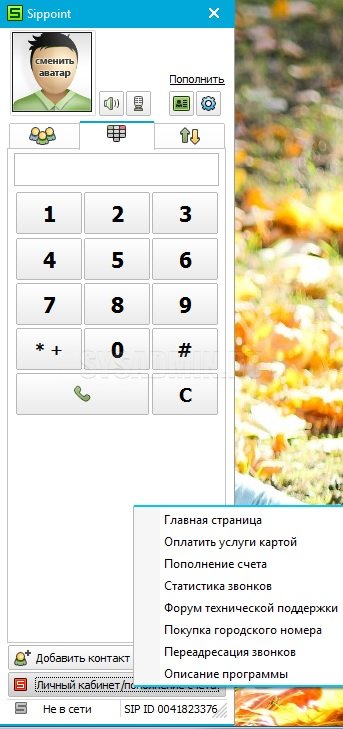
Звонки можно совершать как из клиента, так и из браузера. Бесплатные звонки доступны в рамках акции: не более 30 минут в сутки и не более 5 за одни сутки и только по направлениям, участвующим в акции. Направление меняется ежедневно, можно отслеживать в календаре акции на сайте. Да, еще одно обязательное условие – баланс лицевого счета должен быть не менее 500р. Остальные звонки будут оплачиваться по тарифам, которые, надо сказать, заметно ниже многих VOIP-сервисов.
Нам, к сожалению, так и не удалось авторизоваться в клиенте. При этом вход в личный кабинет на сайте был выполнен, но попытки совершить звонок, даже калибровочный, не увенчались успехом. Причина проблемы, по-видимому, обозначенная на общей версии сайта лишь в разделе новостей под соответствующей датой, в личном кабинете уже явно бросается в глаза на первой строке страницы: 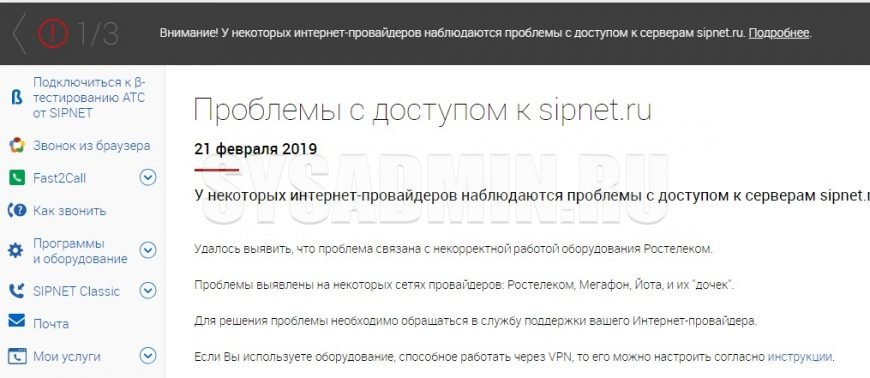
Как позвонить с компьютера на телефон с помощью Zadarma
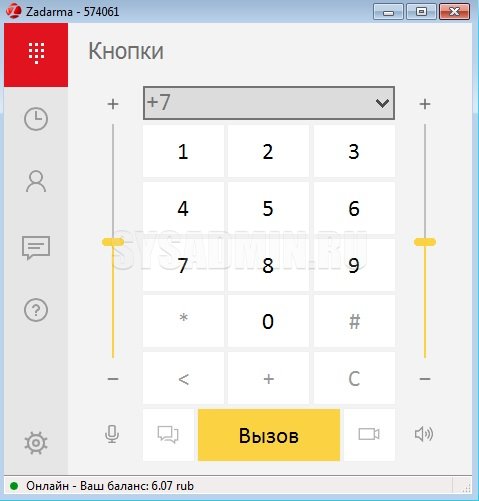
Zadarma – еще один сервис облачной телефонии, который позиционирует себя как одного из лидеров сегмента облачных телекоммуникационных сервисов в странах Восточной Европы. Звонить можно либо непосредственно с сайта, либо установить на компьютер программу IP-телефонии. Для Windows доступна для скачивания на сайте фирменная программа Zadarma, для MacOS предлагается использовать сторонние sip-клиенты, который также можно скачать с официального сайта. Для использования услуг сервиса потребуется регистрация (довольно простая), по завершении которой в качестве бонуса на счет будут зачислены 20 рублей.
После регистрации и заполнения всех необходимых данных, необходимо будет подтвердить свой номер сотового телефона и получить на счет небольшую сумму, порядка 20 рублей, которую как раз можно потратить на то, чтобы совершать бесплатные звонки.
Как позвонить с компьютера на телефон (платно)
Если вам необходимо регулярно совершать звонки, либо их длительность будет больше, чем пара минут, то вам необходимо рассматривать только платные варианты, т.к. автор данной статьи не знает ни одного бесплатного сервиса, который бы это позволял. Все сервисы, про которые было написано в предыдущем пункте (Zadarma, Skype, Sippoint), также позволяют совершать звонки и на платной основе. Также в этом пункте мы рассмотрим другие популярные сервисы, которые позволят вам звонить на мобильные и стационарные телефоны, а также заграницу.
Как позвонить с компьютера на телефон с помощью Viber
Viber – еще одно кроссплатформенное приложение, разработанное компанией Viber Media, впоследствии приобретенной Японской компанией Rakuten и сменившей официальное название на Rakuten Viber. ПО, первоначально запущенное для смартфонов, вскоре обзавелось десктопной версией для Windows, MacOS и Linux.
Скачать приложение можно с официального сайта: https://www.viber.com/ru/download/
Для регистрации и авторизации в Viber используется номер мобильного телефона. При этом приложение синхронизируется с телефонной книгой мобильного, что довольно удобно. В отличии, кстати, от Skype, в котором телефонную книгу можно импортировать опционально. Десктопная версия также привязана к телефонному номеру, более того, что бы к ней подключиться нужно совершить несколько не хитрых действий:
- Скачать последнюю версию клиента с официального сайта.
- Запустить установочный файл на ПК.
- Открыть приложение на смартфоне, авторизоваться.
- Для того чтобы произошла синхронизация учетной записи Viber на телефоне и компьютере, необходимо с помощью сканера QR-кода, имеющегося в приложении на смартфоне, отсканировать QR-код в окне установки программы на ПК.
- Теперь десктопный вариант Viber готов к работе.
Звонить абонентам, у которых также установлено приложение, и которые подключены в данный момент времени к сети, можно абсолютно бесплатно. Если вы хотите связаться с человеком, который в данный момент находится в оффлайне или вообще не является пользователем Viber, а также для звонков на стационарные телефоны, нужно воспользоваться платной функцией Viber out. Никаких бонусов в виде бесплатных звонков в этом случае, к сожалению, не предусмотрено. Можно либо просто пополнить счёт на нужную сумму (минимально $4,99) и звонить в любую страну согласно тарифам, либо купить пакет минут или безлимитный тариф (действует для ограниченного количества стран). 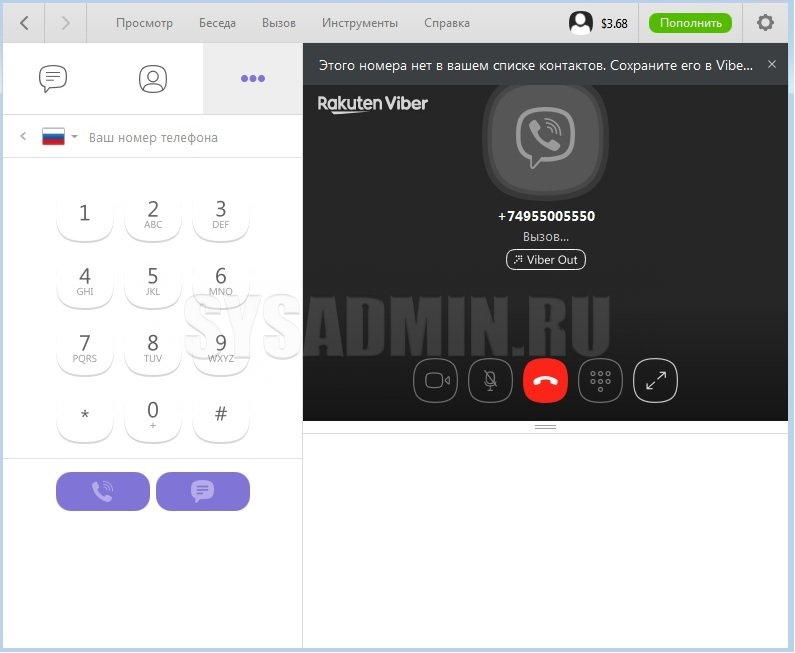
Как позвонить с компьютера на телефон с помощью WhatsApp
WhatsApp — популярный мессенджер компании Facebook для мобильных устройств, имеющий функцию голосовой и видеосвязи, а также версию для ПК на ОС Windows MacOS и web-приложение. Однако работа web-версии и десктопных клиентов возможна только совместно со смартфоном, на котором уже установлено приложение и пройдена регистрация по номеру сотового телефона. Как и в случае с Viber потребуется сканирование QR-кода для синхронизации устройств. Но сразу отметим, с помощью WhatsApp позвонить можно только пользователям данного приложения, голосовые вызовы в данном случае будут бесплатны (оплачивается только интернет-траффик), функция же звонков на другие телефонные номера не предусмотрена.
Такая же возможность позвонить с web-версий приложений на телефон пользователей этих программ есть у Facebook Messenger и Telegram. Последнее имеет также версии для Windows, MacOS и Linux. Но так как звонить на телефоны абонентов, не использующих данные клиенты нельзя, подробней рассматривать их не будем.
Как позвонить с компьютера на телефон с помощью Youmagic
Youmagic – виртуальная АТС — сервис IP-телефонии, разработанный федеральным оператором дальней связи ОАО «МТТ». Воспользоваться услугами можно либо прямо на сайте через личный кабинет, либо, установив программный клиент в ОС Windows или MacOS. Для регистрации на сайте необходимы паспортные данные, включая скан паспорта и фото. Не самый удобный вариант, если вы не собираетесь пользоваться сервисом постоянно. Впрочем, есть у сервиса и преимущество, он не просто дает возможность звонить, но и при регистрации предоставляется уникальный международный 15-значный телефонный номер или прямой городской телефонный номер с кодами некоторых крупнейших городов России и других стран на выбор. Правда за эту услугу придется платить абонентскую плату около 208р/месяц за номера с географической привязкой и условную абонентскую плату 1р/месяц за негеографический тариф. Внутри сети Youmagic звонки бесплатны.
Заключение
Напоследок пара слов о сервисах, которые зачастую упоминаются в других источниках при поиске информации по данной теме. Раньше они действительно были рабочие, сегодня же не советуем тратить время, чтобы разобраться с ними:
Как позвонить с компьютера и ноутбука? Самые простые и выгодные способы
Звонки с персонального компьютера или ноутбука — это очень удобно. Например, можно обсуждать рабочие вопросы, не отвлекаясь на телефон. Дополнительное оборудование покупать не нужно.
Звонки с персонального компьютера или ноутбука — это очень удобно. Например, можно обсуждать рабочие вопросы, не отвлекаясь на телефон. Дополнительное оборудование покупать не нужно.
Практически все современные устройства оснащены звуковой картой. Можно обойтись даже без наушников и микрофона, если их нет под рукой. Но как позвонить с компьютера? Какую программу нужно скачать? Сколько будут стоить вызовы и как пополнять баланс?
Или звонки полностью бесплатные, потому что связь идет через интернет? В статье мы ответим на каждый из этих вопросов, а также дадим пошаговую инструкцию для тех, кто хочет уже сегодня позвонить с ноутбука на телефон или ПК.
Как звонить с компьютера на телефон
Для этого нам понадобится софтфон — программа для совершения телефонных и видеозвонков через интернет. Для корректной работы софтфона не нужно устанавливать дополнительное ПО или покупать какие-либо гаджеты.
Кроме колонок, если мы говорим о персональном компьютере. Софтфон также можно поставить на смартфон или планшет.
А почему бы не совершать звонки с компьютера через мессенджер?
Да, сегодня такая функция есть практически в каждом системе мгновенного обмена сообщениями. Кроме того, звонки через мессенджер отчасти бесплатные, потому что вам нужно платить только за интернет-трафик.
Но есть одно серьезное ограничение. Проблема в том, что на компьютере или ноутбуке другого абонента должен быть установлен такой же мессенджер. Если его нет, нужно просить выполнить установку.
Это особенно проблематично, когда мы говорим о десятках звонков в день, что актуально для менеджеров отдела продаж, например. Софтфон лишён такого недостатка. По сути, это полноценный виртуальный телефон.
С него можно совершать звонки на мобильные и стационарные городские телефоны, в другие города и страны.
Сколько стоят звонки с компьютера онлайн
Чтобы узнать точную стоимость звонков через софтфон, нужно немного более детально разобрать принцип его работы.
После установки программы или приложения мы получаем виртуальную телефонную трубку с возможностью набора любого номера.
Но звонить через компьютер не получится без услуг провайдера IP-телефонии. Это телефонная связь, которая работает через интернет.
Наша компания — один из таких провайдеров. Поэтому для примера возьмём наши цены на звонки по России и стоимость международных вызовов*. Минимальные расходы при звонках на фиксированные московские номера составят от 56 копеек за минуту.
Минимальная стоимость звонков на мобильные номера — 1,28 рублей за минуту разговора. Разумеется, через софтфон можно звонить в другие страны мира.
Минимальная стоимость звонков в США — от 62 копеек за минуту;
Минимальная стоимость звонков в Израиль — от 22 копеек за минуту;
Минимальная стоимость звонков в Европу — от 23 копеек за минуту.
Более подробно с ценами на звонки по России и миру вы можете ознакомиться в нашем калькуляторе стоимости вызовов.
Как видите, звонки через интернет зачастую дешевле мобильной связи. А если говорить о международном направлении, то софтфон и IP-телефония помогут очень сильно сэкономить.
Преимущества звонков через интернет с софтфона
- Минимальный порог входа. Требуется только стабильное интернет-соединение и колонки, если вы хотите звонить с персонального компьютера. Не нужны дорогие SIP-телефоны, селекторы и прочее.
- Можно позвонить на телефон (в том числе и городской) или планшет, а не только на другой ноутбук или компьютер.
- Подходит для всех платформ. Установить софтфон можно на различные операционные системы.
- Установка и настройка занимает несколько минут. Нужно лишь скачать программу или приложение, выбрать провайдера и подтвердить свою личность.
- Выгодные звонки в другие города и страны.
Кроме того, вы можете переадресовать входящие звонки на ваш мобильный телефон. Для этого в личном кабинете провайдера нужно создать новый сценарий. Это функция особенно полезна тогда, когда вы уверены, что с интернетом будут проблемы, но принимать звонки нужно.
Как установить Софтфон
Для примера возьмём софтфон Zoiper. Во-первых, это один из самых популярных вариантов для онлайн-звонков в своей нише. Во-вторых, если вашим провайдером является наша компания, Zoiper можно скачать с уже предустановленными настройками.
Как позвонить с компьютера через софтфон? Пошаговая инструкция:
- Регистрация и верификация в личном кабинете Плюсофон
- Установить софтфон можно из нашего личного кабинета или из каталога Google Play (для смартфона). Во втором случае настроить Zoiper придётся самостоятельно. Но у нас есть подробная инструкция, которая вам поможет.
- После установки нужно выбрать города и страны, в которые вы будете звонить. По умолчанию выбрана только Россия.
Всё! Теперь вы можете совершать звонки на мобильные и стационарные телефоны, а также другие ПК и ноутбуки со своего компьютера.
Если у вас возникли вопросы или сложности с установкой, наши технические специалисты будут рады помочь.
*(цены актуальны на момент написания статьи)
Приобретение телефонных номеров возможно только после верификации личности по паспорту гражданина РФ и заключения договора оказания услуг связи.
12 способов позвонить себе или знакомому на телефон с компьютера
Рассмотрим, как можно быстро позвонить на любой телефон с компьютера бесплатно. Дополнительно разберём платные сервисы. Каждому описанному средству дадим оценку по самым важным критериям, чтобы облегчить выбор.
Что для этого необходимо
Чтобы позвонить на телефон с компьютера или ноутбука бесплатно, нужно иметь в распоряжении:
- ПК на Windows, MacOS или Linux-системе, оборудованный звуковой картой (адаптером).
- Стабильное высокоскоростное подключение к Интернету.
- Микрофон и наушники. Подойдёт обычная телефонная гарнитура (наушники с микрофоном) или внешняя веб-камера. Ноутбуки обычного оборудованы микрофоном и динамиками – можно использовать их.
- Специальное приложение или сторонний сервис – о них и пойдёт речь далее.
Сначала рассмотрим мессенджеры, затем – веб-сервисы. В завершение предложим несколько программ IP-телефонии.
Популярные мессенджеры
Осуществить бесплатный звонок на телефон через Интернет можно практически через любой популярный мессенджер – рассмотрим лучшие из них (WhatsApp отсутствует, поскольку не позволяет звонить из веб-версии).
Viber
Viber – по-настоящему народный сервис онлайн-телефонии. С его помощью можно бесплатно звонить с компьютера на телефон.
Если у вызываемого абонента Viber уже установлен на телефоне, плата за разговор взиматься не будет. За звонки на любые другие номера придётся заплатить.
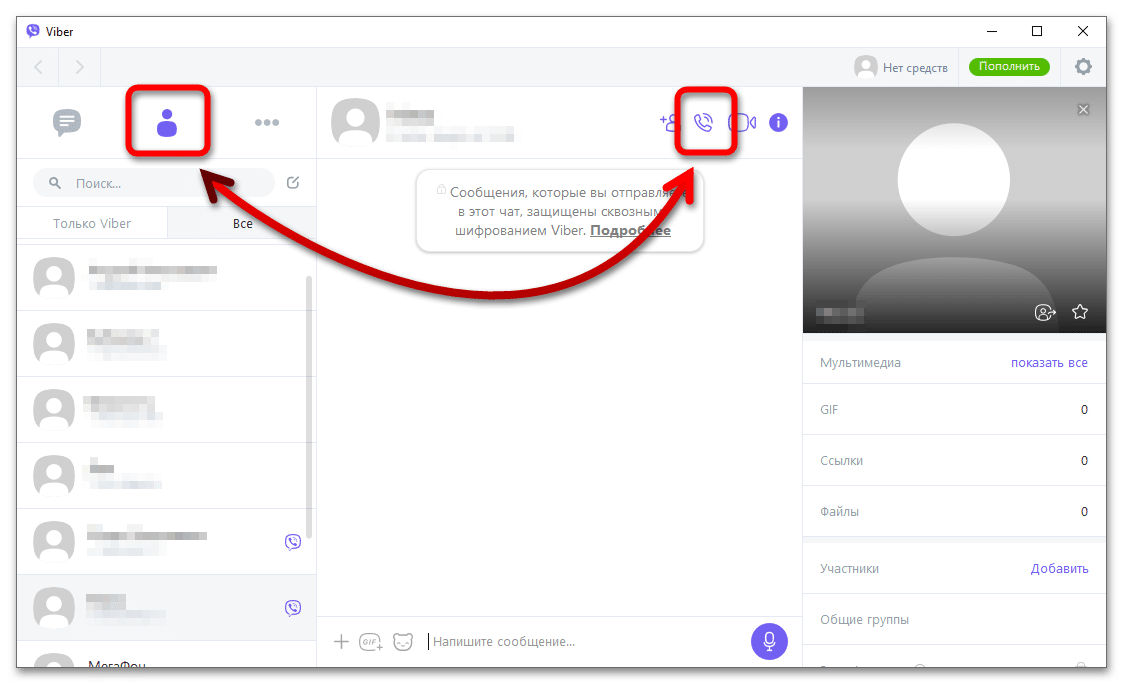
- Чтобы совершить звонок человеку, у которого Viber установлен на смартфоне (отображается значок Viber), выберите контакт и нажмите на иконку телефона.
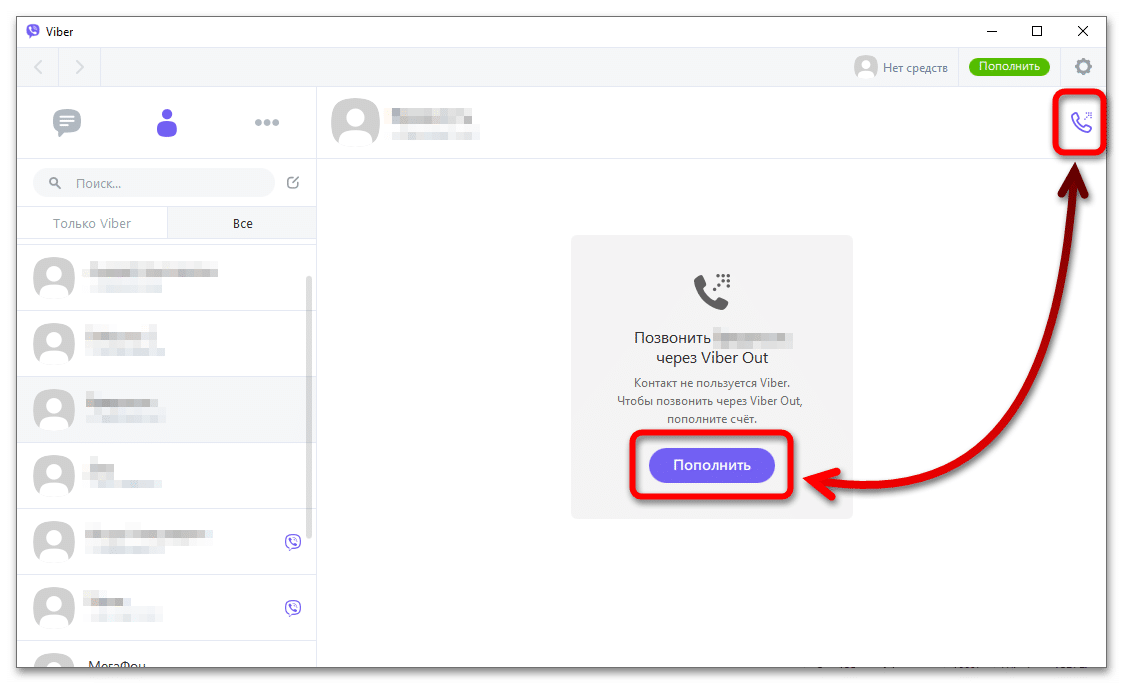
- Для звонков на номера, не привязанные к Viber, придётся пополнить счёт – сервис автоматически предложит сделать это.
Zoom – широко известный сервис, по умолчанию используемый для связи с коллегами, друзьями и членами семьи. Выпущен для всех популярных платформ, бесплатен для личного использования. Поддерживает видеозвонки, позволяет записывать встречи и вести групповые беседы.
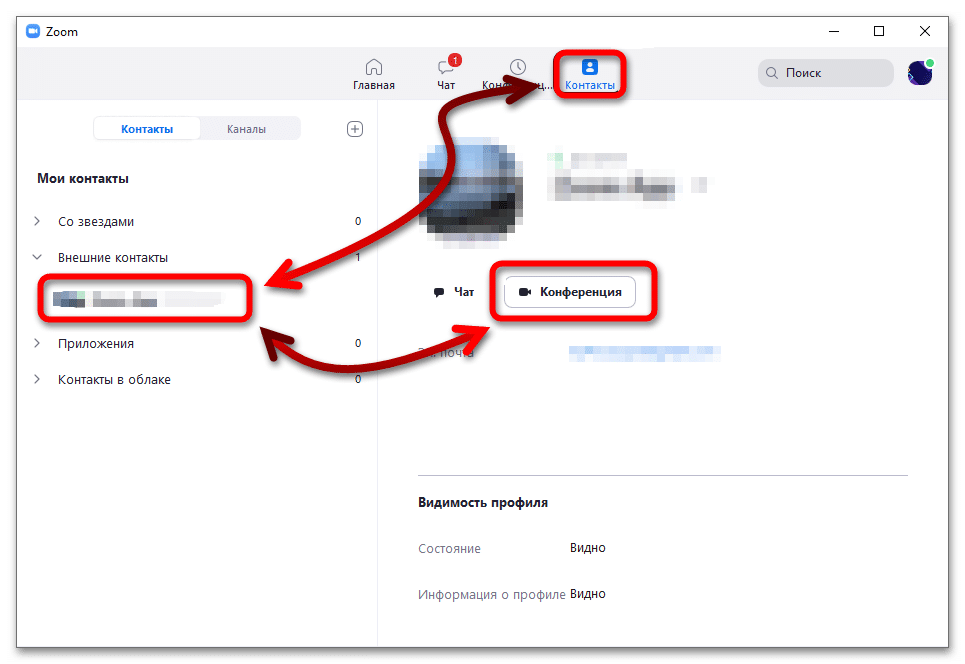
Для совершения звонков через Zoom на ПК выполните такую последовательность действий: откройте «Контакты», выберите желаемого пользователя, кликните на кнопку «Конференция». Можно позвонить с видео и без.
Telegram
Telegram – один из самых популярных мессенджеров в мире. В нём реализовано практически всё – в том числе и онлайн-звонки на мобильные телефоны. Звонить можно только из программы для ПК – онлайн-версия подобной функциональностью пока что не обладает.
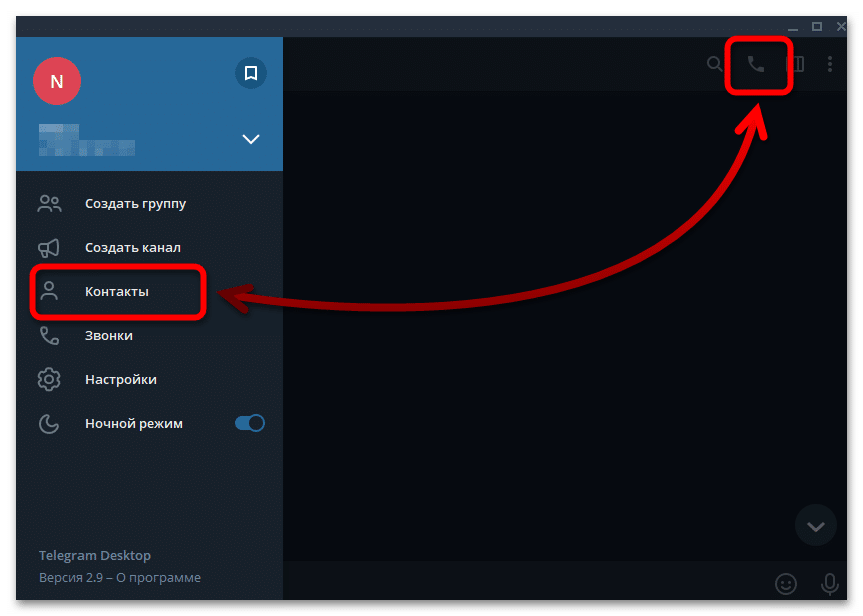
Чтобы совершить звонок, достаточно перейти в боковое меню, открыть раздел «Контакты», выбрать нужного собеседника и в открывшемся чате кликнуть по иконке вызова в верхнем меню.
Skype
Skype – теряющий популярность, но всё ещё широко используемый сервис для звонков через Интернет. Как и в предыдущих случаях, вызовы пользователям Skype абсолютно бесплатны. Можно осуществлять и звонки на мобильные через Интернет – для этого приобретается подписка или используется поминутная тарификация.
Чтобы совершить звонок, следуйте такой инструкции:
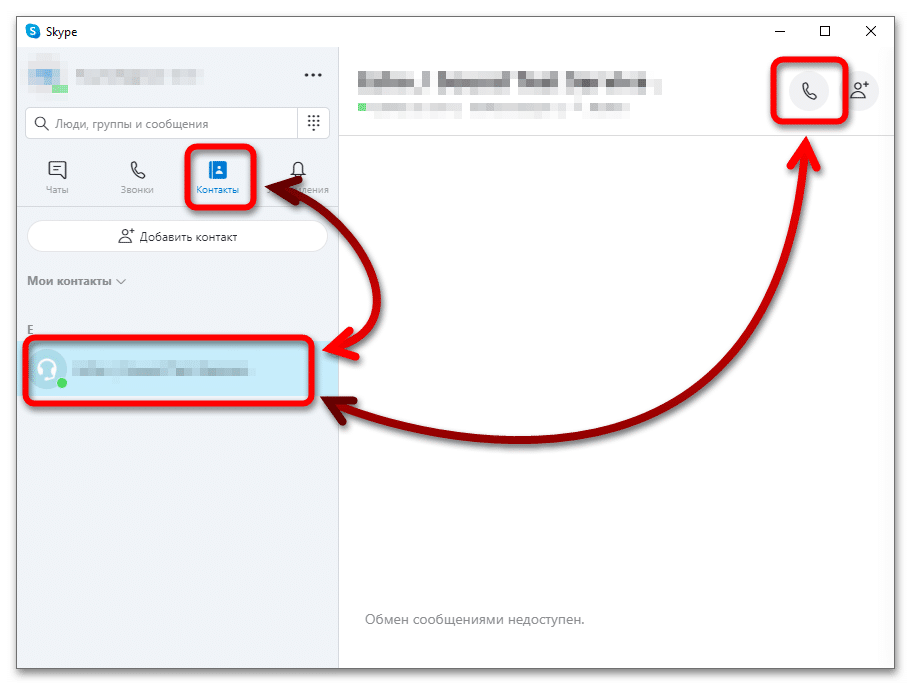
- Пользователю Skype – перейдите в «Контакты», выберите нужного человека, кликните по кнопке вызова. Уведомление абоненту придёт, если Skype открыт.
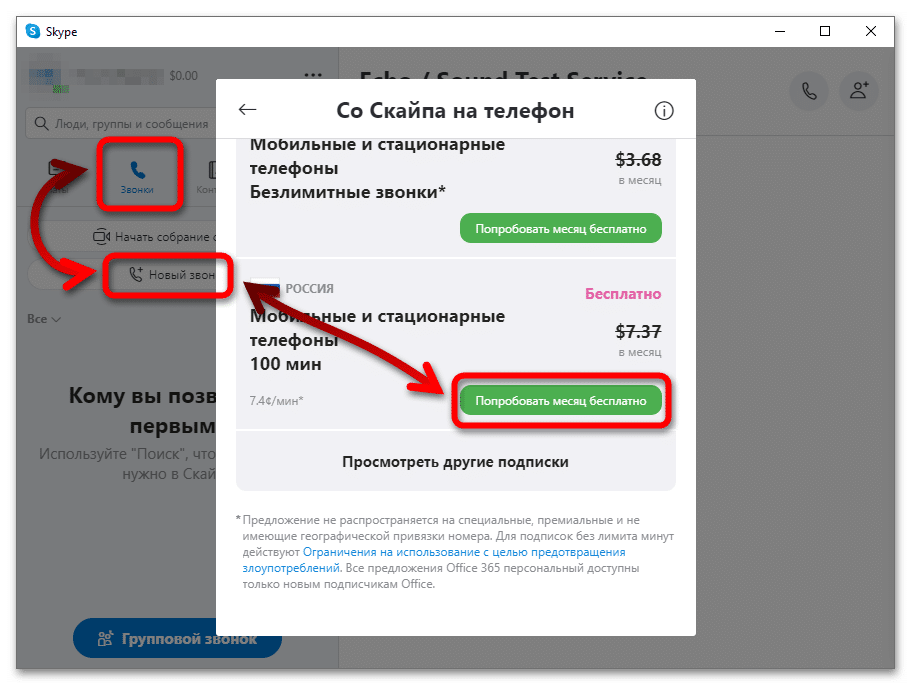
- На любой другой номер – перейдите в «Звонки», нажмите на «Новый звонок», спуститесь в конец списка», выберите вариант «Россия». Если ранее звонки не совершались, платить не придётся – месяц использования бесплатен.
Агент Mail.ru
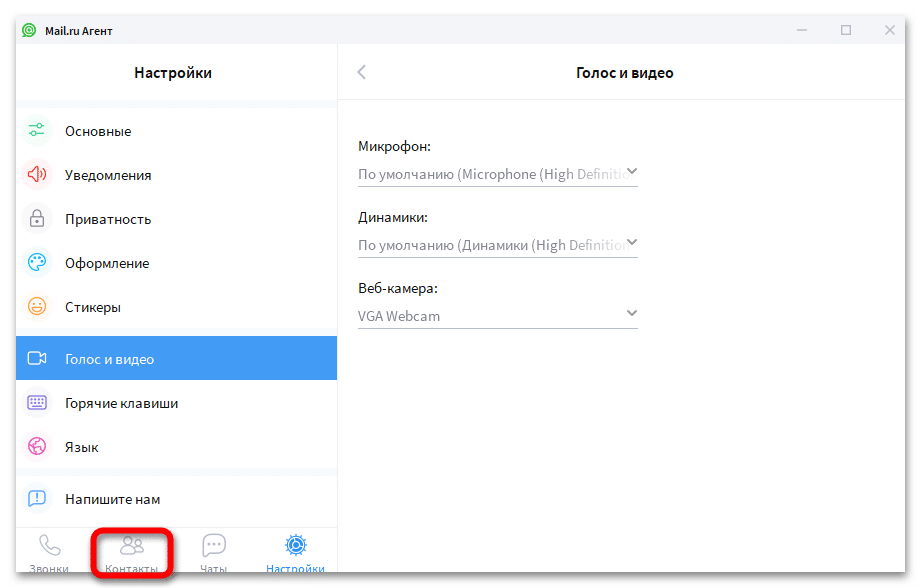
Mail.Ru Агент – некогда популярный сервис с доступной IP-телефонией, отсутствующей в настоящее время. Поддерживает возможность совершения бесплатных голосовых онлайн-звонков пользователям программы исключительно внутри сервиса – у вызываемого абонента приложение Mail.ru должно быть установлено на смартфоне. За звонки на сторонние номера, как и в Skype, нужно платить.
Чтобы совершить звонок с ПК, нужно выбрать контакт в списке и кликнуть по иконке вызова. Настроить оборудование можно в разделе «Настройки» во вкладке «Голос и видео».
Веб-сервисы
Позвонить на телефон через компьютер бесплатно можно и через всевозможные онлайн-сервисы – они не требуют установки на компьютер и максимально просты в использовании. Предложим несколько вариантов – выбирайте наиболее понравившийся.
Zadarma.com
Несмотря на своё название, Zadarma.com не предоставляет свои услуги даром, однако тарифы можно назвать максимально доступными. При регистрации на счёт пользователя зачисляются бонусные рубли – их можно использовать для тестирования сервиса через совершение первых звонков.
Позвонить на телефон можно по такому алгоритму:
- Перейдите на официальный сайт сервиса, зарегистрируйтесь.

- Подтвердите свой реальный номер, чтобы получить бонусные 20 рублей. Введите вызываемый номер в указанное на скриншоте поле, кликните по кнопке вызова. Разрешите сайту получить доступ к микрофону.

Звонки онлайн
Звонки онлайн – сервис, с помощью которого можно совершать бесплатные звонки на телефоны России и других стран. Заявляется, что вызовы бесплатны, но имеют ограничения по времени – на деле же за любой вызов приходится платить.
Для совершения звонков:
- Перейдите на официальный сайт, создайте аккаунт (можно авторизоваться через ВКонтакте).

- Откройте вкладку «Тарифы», введите вызываемый номер, узнайте стоимость вызова.

- Если цена устраивает, перейдите в раздел «Главная». Остаётся лишь набрать номер и совершить вызов.

Call2friends.com
Call2friends – иностранный провайдер, позволяющий звонить с ноутбука или ПК на сотовые и стационарные телефоны по России и в другие страны. Авторизоваться можно с помощью социальных сетей. Бонусов не представляет – для совершения вызовов нужно пополнить счёт.
- Перейдите на сайт, нажмите на «Register».

- Выберите подходящий вариант авторизации или создайте учётную запись через e-mail. Пополните счёт любым удобным способом.

- Перейдите к виртуальному телефону, наберите мобильный или городской номер и совершите вызов.

Sipnet.ru
SipNet – качественный сервис, через который можно совершать бесплатные звонки на любые номера через Интернет. Дизайн повторяет стандартное приложение «Телефон» для смартфонов. Предлагается пробный период, в течение которого звонки другим пользователям сервиса оплачивать не нужно.
Используется по следующей инструкции: откройте официальный сайт, зарегистрируйтесь (алгоритм тот же, что и в предыдущих сервисах), пополните счёт, нажмите на кнопку «Звонок из браузера» и введите вызываемый номер. 
Программы IP-телефонии
Программы IP-телефонии – виртуальные телефоны для операционных систем.
Ваш телефон
Ваш телефон – официальное приложение от Microsoft для онлайн-звонков. В Windows 10 оно встроено по умолчанию. Сопрягается с телефоном с помощью приложения Your Phone Companion для Android и iOS (процедура та же, что и в Viber).
Программа максимально проста в использовании – после сопряжения на ПК появляется виртуальная копия реального телефона со всеми контактами и журналом звонков. Звонки осуществляются через вкладку «Вызовы».

Jitsi Desctop
Jitsi Desctop – небольшая программа, предназначенная для совершения бесплатных звонков, ведения переговоров и конференций. Разговоры шифруются.
После запуска нужно ввести используемые протоколы. После того, как программа подключится к аккаунтам в указанных системах телефонии, можно будет совершать звонки. Оплата ведётся через подключенные сервисы телефонии – само приложение средства не взимает. 
Blink
Blink – простейший сервис, который поддерживает услуги множества SIP-провайдеров. Данные пользователя защищаются. Можно совершать звонки, обмениваться файлами, устраивать конференции.
Для совершения звонков:
- Добавьте существующий SIP-аккаунт или создайте новый.

- Переключитесь в «Контакты» и совершите звонок. Набрать номер нельзя – его предварительно нужно добавить в список.

Работаю системным администратором 10 лет. Программирую на PHP и Python. Способен объяснить технические моменты понятным языком.
Обычно использовала Viber, а тут решила попробовать другую программу и позвонить с пк. В Telegram нужно регистрироваться только по телефонному номеру, а иначе не получится?
Только по телефонному номеру
Полезная статья. Часто для разговоров с внуками пользуюсь скайпом. Особенно, когда свять на телефоне плохая. Бывает это редко, но все же бывает. Надо освоить сервисы, где можно разговаривать сразу с несколькоми аббонентами, наприер Zoom. всегда думала, что он только для бизнеса, но автор рассказал о донстоинствах сервиса при использовании в кругу друзей. Спасибо.
Вариантов использую несколько: Viber, Telegram, Мой телефон доступный в windows по умолчанию. В последнее время, при переходе на windows 11, появилась проблема в синхронизации bluetooth гарнитуры. Микрофон не работает в паре с наушниками. Получается или микрофон на гарнитуре и колонки, или звук в наушниках, но нет микрофона. Интересный факт, что в Viber и Сферум (школа на дистанте использует для проведения уроков) все нормально. Поэтому и локализовать проблему не могу. Либо устройство, драйвера, либо поддержка новой версии ОС сервисами, предоставляющими эти услуги. Был бы признателен если бы поделились своим опытом и возможными вариантами решения проблемы.
Информация про фирму Zadarma у вас устаревшая. Сейчас они переименовались в Novofon, и звонки вы совершать не сможете, даже если у вас на балансе на вашем личном счету на их сайте (Zadarma-Novofon) есть предоплата (ваши деньги), вы просто не сможете совершить ни один исходящий звонок (декабрь 2022 года). Они предлагают теперь купить у них виртуальный номер (например, 8-800-*******), и платить им (недешёвую) ежемесячную абонентскую плату за аренду предоставленного ими виртуального телефонного номера. И только в тогда вы сможете овершать у них исходящие звонки.
Раньше к примеру можно было раз в год айти и сделать звонок родственникам за границу по цене местного звонка (к примеру, поздравить с новым годом родных), но сегодня вы для этого действия должны оплатить абонентскую плату за год аренды виртуального телефонного номера, и тогда они вам разрешат совершить “экономный” звонок за границу или в другой город через айпи телефонию.
Для простых пользователей, физичческих лиц, кто ранее пару раз в году пользовался сервисом Zadarma (Novofon) с конца 2022 года такая возможность не предоставляется. Можно только если вы платите пожизненную абонентскую плату (которая измеряется многими тысячами рублей в год), и поэтому “экономия” на таких звонках раз в год отсутствует. Они теперь работают только с крупными фирмами, но не с теми простолюдинами, кто ранее звонил своим родным изредка на сервисе Zadarma.
Исправьте эту страничку вашего веб сайта