Как найти и удалить майнер с компьютера – 7 способов


Вопрос о том нелегальной добыче криптовалюты на чужих компьютерах становится все более актуальным. Рост курса цифровых денег провоцирует недобросовестные способы их заработка за счет чужих ресурсов.
Если вы интересуетесь инвестированием в криптовалюту и хотите уберечься от частых ошибок и потери денег, рекомендую пройти БЕСПЛАТНЫЙ 3-х дневный марафон «Криптоинвестиции» от Школы Практического Инвестрирования. На марафоне вы узнаете актуальные стратегии и инструменты для инвестирования в крипту!

Скрытый майнер – это узкоспециализированное ПО, которое в автоматическом режиме добывает криптовалюту для хозяина этой программы на компьютере стороннего человека (без ведома последнего).
Принцип работы скрытого майнинга
Главной задачей специальной хакерской программы является внедрение в операционную систему устройства и дальнейшее использование значительной части его ресурсов для заработка и перечисления криптовалюты на кошелек злоумышленника.
По сути, это разновидность компьютерного вируса, которая маскируется по системный файл и выполняет сторонние задачи.
Как и типичный вирус, скрытый майнер вредит системе, а также повышает износ процессора или видеокарты, что может привести даже к поломке.


Ручной способ обнаружения – диспетчер задач
Поиск скрытых майнеров можно проводить и ручным способом. Для этого запустите «Диспетчер задач», нажав комбинацию «Ctrl+Shift+Esc» и перейдите в раздел «Процессы» (в Windows 7) или «Подробности» (если у вас Windows 10).
Затем выполнять все по инструкции:
- Необходимо найти процесс, который больше всего расходует ресурсы процессора. Чаще всего он имеет непонятное название, состоящее из набора произвольных букв или символов.

- Далее открываем реестр, нажав комбинацию «Win+R» и вводим «regedit», жмем «ОК».

- Жмем «Ctrl+F», вводим название процесса, полученного на первом шаге и нажимаем «Найти».

- Таким образом ищем и удаляем все записи, в которых содержится команда на запуск вируса майнинга.

- По завершению процедуры перезагружаем ПК.
Это был первый способ, переходим ко второму.
Чем опасен скрытый майнер
Многие хотят понять, какую опасность представляет такое ПО. К числу основных негативных моментов от его наличия на ПК относятся:
- огромная нагрузка на видеокарту с риском ее скорой поломки;
- большая нагрузка на процессор, также повышающая риск его быстрого выхода из строя;
- риски безопасности, т.к. майнер может быть многофункциональным и нацеленным также на сбор конфиденциальной информации с ПК.


Как узнать, майнит ли компьютер
Итак, наша задача – проверить компьютер на скрытый майнер. Речь мы, конечно, будем вести не о профессиональном майнинге, а об обычной, в чем-то даже мошеннической добыче биткойнов с помощью обычного компьютера обычного пользователя. Отметим, что в большинстве случаев владелецы девайсов не подозревают, что их устройство использует кто-то чужой.
Да и заметить это практически невозможно: мошенники не так глупы, чтобы сразу нагружать вашу видеокарту или процессор на 100% – хотя бывают и такие личности. Поэтому первым делом, проверьте, не загружены ли ваши основные устройства производительности до отказа. Если это так, то листайте инструкцию вниз, а если подозрительной нагрузки не выявлено – читайте по пунктам далее.
Хакерские способы заражения вирусом
К числу вариантов загрузки вредного ПО в компьютер ничего не подозревающего пользователя относятся:
- Внедрение вредоносного кода через вредоносный сайт, который маскируется под полезный ресурс или площадку для скачивания популярных программ. В таком случае есть риск заражения через скрипт. Пользователю даже скачивать ничего не нужно.
- Использование социальных сетей или файлообменников, где по той или иной причине побуждается скачивание различных зараженных файлов.
Как удалить майнер с компьютера: пошаговая инструкция по ручному удалению CPU Miner
И вот, наконец, мы подобрались к самому главному – как удалить майнер. Как было упомянуто выше, для начала, вам нужно обзавестись необходимой антивирусной программой. С помощью неё нужно будет просканировать компьютер и выявить этот троян. После того как он будет выявлен – его необходимо удалить. Казалось бы, все так просто, но не тут-то было. Вирус все так же, продолжает жить в вашем компьютере и это лишь, первый шаг к его удалению. Дальше, вам следует проделать ряд действий, с помощью которых, удастся удалить майнер раз и навсегда.
Вирус майнер: как найти и удалить
- В первую очередь после сканирования – вам понадобится перезагрузить ПК, чтобы запустить программу BIOS. С помощью которой можно управлять работой компьютера вне операционной системы. Для этого, нужно перезагрузить ПК. При запуске, нажать кнопку F8 несколько раз. А именно до тех пор, пока не увидите чёрный экран с различными функциями. Уже из которых будет необходимо выбрать Advanced Boot Options.
- Нажав на кнопку Advanced Boot Options, вы опять же, получите ряд функций, из которых будет нужно выбрать Safe Mode with Networking.
- Дальше, будет необходимо авторизоваться, используя вашу заражённую учётную запись, и запустить браузер.
- Потом, надо загрузить программу bedynet.ru/reimage/ или любую другую надёжную антишпионскую. Её необходимо обновить непосредственно, перед сканированием и удалить вредоносные файлы, относящиеся к программе-вымогателю. А затем можно завершить удаление биткоин майнер.
Таким образом, bitcoin miner полностью будет удалён с вашего компьютера. Но впредь, чтобы не столкнуться с теми же сложностями в дальнейшем – вам необходимо серьёзно подумать о том, как именно обезопасить работу ПК и сберечь ваши данные в целости и сохранности. Установите хороший антивирус, время от времени проводите проверки и анализ в работе компьютера, даже если все функционирует бесперебойно. А так же не посещайте сомнительные сайты и, конечно же, не скачивайте различные программы из сторонних источников. Если соблюдать такие простые рекомендации – вы никогда не столкнётесь с подобными проблемами и ваш компьютер всегда будет работать как обычно.
Читайте далее новости из мира биткоин и других валют.
Как проверить компьютер на скрытый майнинг и не повредить операционную систему
Провести простую и оперативную проверку поможет даже обычный антивирус: например, стандартный Windows Security. Но такой вариант подойдет для борьбы против не слишком продвинутых вирусов.
С другой стороны, любые майнеры можно заметить самостоятельно, просто обратив внимание на такие показатели в диспетчере задач:
- загруженность центрального процессора;
- загруженность видеокарты (графического процессора);
- загруженность памяти;
- загруженность дискового пространства;
- прочие.

Как обнаружить вирус
Все указанные выше показатели удобно сортируются от большего к меньшему в виде таблицы и позволяют зафиксировать вредоносное ПО и избавиться от него в дальнейшем. Незнакомые процессы (не игры и не ваши программы), которые явно слишком сильно «кушают ресурсы ПК», скорее всего, окажутся вирусами или майнерами.
Как распознать вирус майнер
Есть несколько эффективных способов, которые помогут вам распознать имеющуюся угрозу и вовремя предпринять меры для ее устранения.
И так, выполнять проверку компьютера на майнеры необходимо в следующих случаях.
- Устройство постоянно тормозит. При открытии диспетчера задач виден график загрузки процессора до 40-100%.

- Miner способен грузить видеокарту. Это видно при открытии любой программы, отображающей процент загрузки, например, GPU-Z. Еще загрузку видеокарты можно определить на слух и прикосновения. При чрезмерной нагрузке кулера начинают крутиться быстрее и шуметь, при прикосновении карта горячая.

- Еще реже повышается расход оперативной памяти. Это также видно через диспетчера устройств.
- Большой расход трафика, пропажа или удаление важных файлов, периодическое отключение интернета или торможение ПК при заходе на какой-то определенный сайт.
- Периодически возникающие сбои Windows или ошибки установленных программ.
Рекомендую проводить проверку на наличие майнеров даже если у вас имеет место быть хотя-бы один из вышеперечисленных пунктов.


Находим и удаляем
Выяснив, что скрытый майнинг до добра не доведёт, переходим к операции «найти и уничтожить».
Для начала рекомендуется запустить стандартный процесс сканирования компьютера любым достаточно эффективным антивирусом. Нельзя исключать, что в том или ином случае пользователь столкнутся с обычным и сравнительно безопасным майнером. Своего присутствия в системе он не скрывает, а потому его без проблем можно будет обнаружить за счёт сканирования и безвозвратно удалить.

Но практика показывает, что идентифицировать троян в системе довольно сложно. Разработчики вредоносного программного обеспечения делают всё возможное, дабы работа майнера велась максимально незаметно, но при этом приносила пользу. Жаль только, что не пострадавшей стороне.
Современные майнеры очень качественно скрывают своё присутствие. Они способны на многое, включая:
- выключаться в процессе работы пользователя с программами и приложениями, которые являются особо требовательными;
- имитировать работу других приложений и стандартных процессов при запуске Диспетчера задач;
- работать только в то время, когда компьютер простаивает, то есть пользователь ничего не делает.
Вот почему очень часто оказывается, что компьютер уже давно и весьма серьёзно заражён, а пользователь даже не подозревает об этом. Это стало возможным за счёт тщательной работы хакеров.

Ботнеты сильно нагружают процессор компьютера
Но всё же обнаружить вредоносные программы можно. И не обязательно для этого обращаться к профильным специалистам.
ВНИМАНИЕ. Если не уверены, не стоит удалять те или иные файлы. Особенно системные. Иначе это может привести к печальным последствиям, включая повреждение ОС с необходимостью её переустановки.
Сначала нужно удостовериться в том, что перед вами вредоносный майнер, который хорошо маскируется. И только после этого его можно смело сносить.
Реализовать задуманное можно 2 основными способами. Для этого стоит воспользоваться функционалом Диспетчера задач, либо задействовать мощную системную утилиту для проверки всех активных процессов типа AnVir.
Диспетчер задач
С Интернет-майнингом сталкивались многие. Причём некоторые даже об этом и не знают. В сети существуют веб-сайты, где используются специальные скрипты, позволяющие добраться до производительности ПК путём обхода защиты. Обойдя защиту на сайте, хакер загружает на ресурс вредоносный код. Он начинает майнить, когда пользователь заходит на этот сайт.

Догадаться и как-то понять, что вы зашли на подобный сайт, довольно просто. Ведь при его посещении компьютер сразу же начинает сильно тормозить, а в Диспетчере задач отображается высокая нагрузка на компьютерное железо. Стоит закрыть сайт, и майнинг остановится, работа компьютера нормализуется.
Чтобы обнаружить вредоносное программное обеспечение, которое забралось в ваш компьютер и систему, используя для этого Диспетчер задач, необходимо выполнить несколько шагов:
- Для начала откройте сам Диспетчер задач. Для этого достаточно одновременно нажать сочетание клавиш Ctrl, Shift и Esc.
- Теперь просто наблюдайте. Буквально 10 минут. При этом важно, чтобы компьютер бездействовал. Старайтесь даже ничего не нажимать на клавиатуре и не пользоваться мышкой.
- Есть такие вирусы, которые активируют блокировку диспетчера, либо просто закрывают окно. Делается это по вполне банальной причине. Так вредоносное ПО скрывает своё присутствие. Поэтому в случае самопроизвольного закрытия диспетчера, либо при загрузке системы во время бездействия можно делать смелый вывод о том, что на компьютере есть майнер.
- Если во время наблюдения ничего подозрительного обнаружено не было, откройте вкладку Подробности в окне диспетчера.
- В открывшемся списке поищите процесс, который чем-то отличается от всех остальных. Это может быть использование странных символов и другие отличительные черты. Перепишите его название.
- Теперь через поисковую систему Windows пропишите слово regedit и откройте реестр, запустив это приложение. Причём лучше от имени администратора.
- Открыв «Редактор реестра», нажмите на вкладку «Правка» в верхнем левом углу, а затем на кнопку «Найти». Сюда вбейте название того процесса, который вызвал у вас подозрения.
- При отображении в списке совпадений с этим названием, кликните по ним правой кнопкой и нажмите «Удалить». Но если вы не уверены в том, что это вредоносное ПО, а не системные важные файлы, лучше ничего не трогать.
- Запустите процедуру сканирования системы антивирусом. Причём тут можно воспользоваться даже встроенным инструментом от Windows. Для его запуска нужно нажать на «Пуск», затем перейти в раздел «Параметры», далее в «Обновление и безопасность», и тут вы найдёте «Защитник Windows».
- По завершению сканирования система выдаст перечень обнаруженных угроз. Дайте разрешение на их удаление.
Теперь остаётся только перезагрузить компьютер.
Полагаться исключительно на встроенный антивирус операционной системы не стоит. Будет лучше, если дополнительно вы запустите сканирование сторонним софтом или даже утилитой типа Dr.Web. Чем антивирус эффективнее, тем выше вероятность обнаружить скрытые угрозы.
СОВЕТ. Перед запуском сканирования обновите антивирус до последней версии.
Вредоносное ПО может быть достаточно свежим, и устаревший антивирус попросту не знает о нём, а потому у него отсутствуют соответствующие алгоритмы поиска и удаления. Обновив программу, она наверняка найдёт этот майнер и обезвредит его.

AnVir Task Manager
Многие воспринимают эту программу как антивирусное ПО. В действительности это полезная системная утилита, способная отображать все процессы на компьютере.
С помощью этого многофункционального диспетчера процессов удаётся довольно быстро и легко найти все скрытые вирусы и майнеры. Нужно лишь правильно воспользоваться предлагаемыми возможностями.

Последовательность процедур здесь будет следующей:
- Сначала скачайте установочный файл. Лучше это делать через официальный сайт разработчика. Теперь установите диспетчера процессов и запустите его.
- В открывшемся окне после непродолжительного сканирования будут отображаться все процессы, которые сейчас протекают на вашем компьютере.
- Сам диспетчер имеет специальный алгоритм определения уровня риска. Он отображается в процентах. Но полностью полагаться на него не стоит. Увидев процессы с высоким риском, либо же подозрительные названия, подведите к ним курсор мышки. После этого откроется развёрнутая информация.
- Ряд троянов действительно хорошо маскируются, имитируя системные приложения и процессы. Но вот детали их выдают. По ним как раз и можно обнаружить реальную угрозу.
- Выберите один из процессов, в безопасности которого вы сомневаетесь. Кликните правой кнопкой, нажмите на пункт «Детальная информация», а затем откройте вкладку «Производительность».
- В списке слева поставьте галочку на варианте «1 День». Теперь посмотрите, какая нагрузка на компьютер была в течение указанного периода.
- Если подозрительный процесс сильно нагружал систему, подведите к нему курсор мышки, после чего перепишите название самого процесса, а также путь к нему.
- Далее по этому же процессу нажмите правой кнопкой и выберите вариант для завершения процесса.
- Снова через поисковую систему Windows пропишите regedit, запустите «Редактор реестра». Через вкладку «Правка» нажмите на «Найти» и пропишите значения подозрительных процессов.
- Все совпадения с названием файла удаляются.
- Запустите обновлённую антивирусную программу для полного сканирования. Если угрозы будут обнаружены, удалите их.
В завершении остаётся только отправить компьютер на перезагрузку.


После этого проверьте, изменилась ли ситуация, снизилась ли нагрузка на систему. Если есть и другие подозрительные процессы, проделайте с ними всё то же самое.
Удаление майнера с компьютера
После проверки на наличие вредоносных ПО, приступаем к его устранению. Сделать это можно несколькими способами, в том числе и без помощи сторонних программ для обнаружения майнеров. Важно: удаляйте вручную только в том случае, когда вы абсолютно уверены, что нашли именно майнер.
- Пробуем найти файл через Диспетчер задач – Подробности или же через упомянутые выше программы для просмотра процессов ПК.
- Закрываем всевозможные процессы, кроме необходимых для работы ОС. Оставшиеся поочерёдно проверяем. Ищем процесс с непонятным набором случайных символов в названии.
- Обнаружив подозрительный файл, маскирующийся под обновления системы, запускаем поисковик. Смотрим, что открывается при попытке загрузить файл.
- Находим совпадения в реестре, нажав regedit и клавиши Ctrl + F для поиска. Удаляем. Можно дополнительно почистить реестр с помощью, например, CCleaner.
- Перезагружаем ПК и оцениваем изменения в нагрузке.

ВНИМАНИЕ. Зачастую майнеры хранятся на диске C в папке users\ пользователь\appdata.
Можно попробовать прибегнуть к помощи антивирусных программ. Старые версии, конечно, не исправят ситуацию, но некоторые имеют достаточный набор утилит для поиска скрытых майнеров. К примеру, Dr.Web CureIt, Kaspersky Virus Removal Tool или Junkware Removal Tool.
Если обнаружить майнер не удалось, но вы уверены, что он есть – используйте программу AVZ. Там необходимо произвести обновление и запустить «Исследование системы». На выходе вы получите avz_sysinfo.htm файл, с которым можно идти на форум и просить помощи специалистов. Возможно, вы получите скрипт, который выполняется через ту же AVZ и тем самым решить проблему. Также поможет обычная переустановка операционной системы.

Как защититься от браузерного майнинга
Итак, мы подошли к главному вопросу. Если вы частенько играете в браузерные игры, смотрите фильмы и сериалы онлайн, подолгу пропадаете на крупных ресурсах и при этом замечаете как ваш компьютер начинает тормозить, вполне вероятно, что он сейчас добывает кому-то криптовалюту. Защититься от этого можно несколькими способами.
С помощью отключения JavaScript
Самый простой способ — отключить JavaScript на сайтах в настройке браузера. С другой стороны такой метод может вызвать проблемы в запуске сценариев на страницах, а некоторые сайты и вовсе могут не открываться.

С помощью расширений для браузера
Гораздо удобнее воспользоваться расширениями, которые умеют выборочно блокировать скрипты, например NoScript (Firefox), ScriptBlock или ScriptSafe (Chrome).
Бороться со скриптами для майнинга можно и с помощью блокировщиков рекламы. Популярные расширения AdBlock Plus и UBlock уже добавили в список фильтров серверы, к которым обращаются скрытые майнеры. В случае, если всё же скрипт поменял домен и перестал блокироваться, придётся внести соответствующие изменения вручную.
Появились и специальные расширения для браузеров — антимайнеры. В числе их —NoCoin, Антимайнер и MinerBlock. Все они отлично блокируют уже известный майнер Coinhive. Разработчики обещают оперативно обновлять список запрещённых скриптов, использующих ресурсы компьютера для добычи криптовалюты.

С помощью редактирования файла hosts
Ещё один эфективный способ защититься от скрытого майнера — добавить его домен в файл hosts, чтобы он перенаправлялся на localhost. Например, чтобы заблокировать
Coinhive на ОС Windows, откройте в блокноте файл hosts, который находится по пути: Windows\System32\drivers\etc
Добавьте в конце документа строку 0.0.0.0 coin-hive.com
и сохраните изменения.
В Linux этот файл можно открыть, набрав команду в терминале: sudo nano /etc/hosts
, в Mac OS X —
sudo nano /private/etc/hosts
. Аналогичным образом необходимо поступить и с другими майнерами, правда если вы знаете их домены.
С помощью утилиты Anti-WebMiner
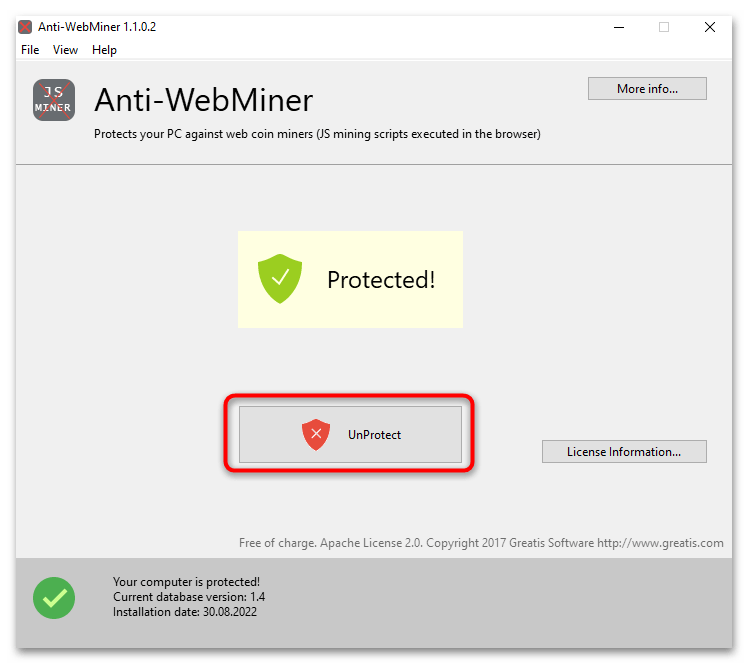
В принципе ту же работу с редактирование файла hosts за вас может выполнить небольшая утилита Anti-WebMiner. Это программа для ОС Windows, которая блокирует различные сценарии веб-майнинга. Она перенаправляет домены, к которым обращаются скрипты. При этом утилита позволяет удалять записи, которые были ею внесены, возвращая таким образом файл hosts в изначальное состояние. Anti-WebMiner подойдёт тем пользователям, которые не знают, что такое hosts и для чего он нужен.

Антивирус против майнеров
Впрочем, нет нужды заниматься борьбой с вирусами-майнерами вручную, с ними прекрасно справляются антивирусы. Такой способ даже лучше, потому что, как было сказано выше, майнер может нагружать систему так, что это очень трудно заметить — вы будете только недоумевать, почему время от времени всё тормозит и дёргается.
Смотрите нашу статью про лучшие антивирусы 2021 года
Как пример здесь рассматривается Avast — очень неплохой антивирус, который основные защитные функции предоставляет полностью бесплатно, без всяких пробных периодов. Зайдите на официальный сайт компании: , скачайте и установите программу.
Это интересно: Надежная защита: как в Windows 10 поставить пароль на папку и зашифровать содержимое?
Здесь есть один нюанс. Вообще, антивирусы не считают майнеры вирусами, что правильно — майнеры не повреждают вашу систему и личные файлы, не заражают другие компьютеры, они просто используют ресурсы, как делает любая другая программа. Поэтому, чтобы антивирус боролся с майнерами, нужно настроить его так, чтобы он обращал внимание на потенциально опасные программы.
После запуска Avast кликните кнопку “Настройки”, и на вкладке “Общие” (она откроется первой) поставьте галочки “Включить усиленный режим” и “Искать потенциально нежелательные программы (ПНП)”.

Теперь на вкладке “Защита” кликните кнопку “Основные компоненты защиты” и там активируйте все 3 доступных модуля.
Поиск и удаление майнера в Windows 10

Для начала рекомендуется проверить, есть ли на компьютере вредоносное ПО. Существует несколько признаков, которые указывают на то, что происходит майнинг криптовалюты без согласия пользователя. Причем эти процессы губительно влияют на работу аппаратных компонентов устройства, а также замедляет производительность системы.
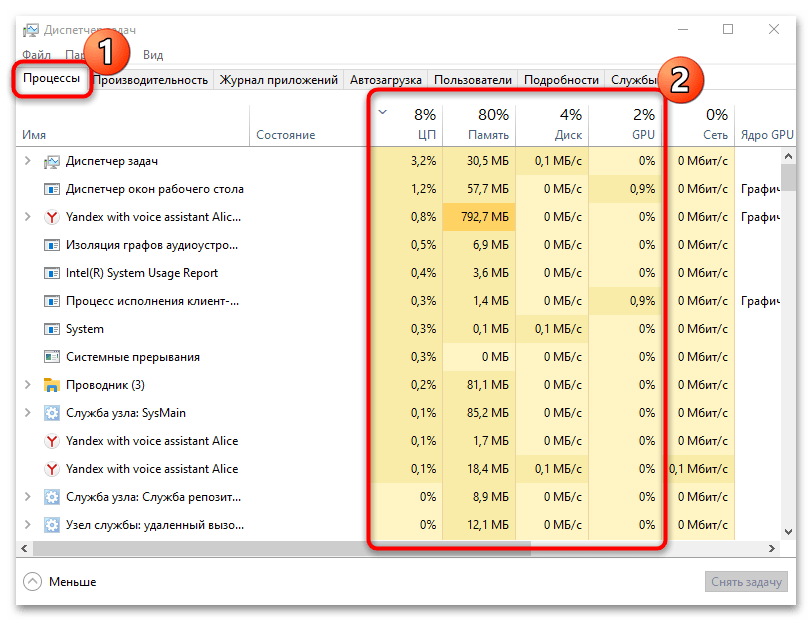
В первую очередь закройте все приложения и браузер, затем проверьте загруженность компонентов через «Диспетчер задач». Посмотрите данные на вкладке «Процессы», чтобы понять, насколько активно работает видеокарта, центральный процессор, жесткий диск и оперативная память.
Читайте также: Методы запуска «Диспетчера задач» в Windows 10
В течение нескольких минут понаблюдайте за активностью процессов в режиме полного бездействия. Если даже в этом случае «железо» сильно нагружается, то, скорее всего, работает майнер.
При этом обратите внимание на то, что нагрузку на видеокарту отображают только новые версии «Диспетчера задач», доступные в Windows 10 и Windows 11. Многие майнеры как раз задействуют это комплектующее для проведения транзакций или создания новых блоков, значит, в старых ОС через штатное средство можно пропустить активность вредоносной программы и подумать, что она отсутствует. К тому же злоумышленники не стоят на месте и не зря скрытые майнеры называются «скрытыми». Они могут завершать свое действие при открытии «Диспетчера задач». Мы бы рекомендовали осуществлять проверку нагрузки на комплектующие при помощи сторонних мониторов, лучшим из которых является Process Explorer.
-
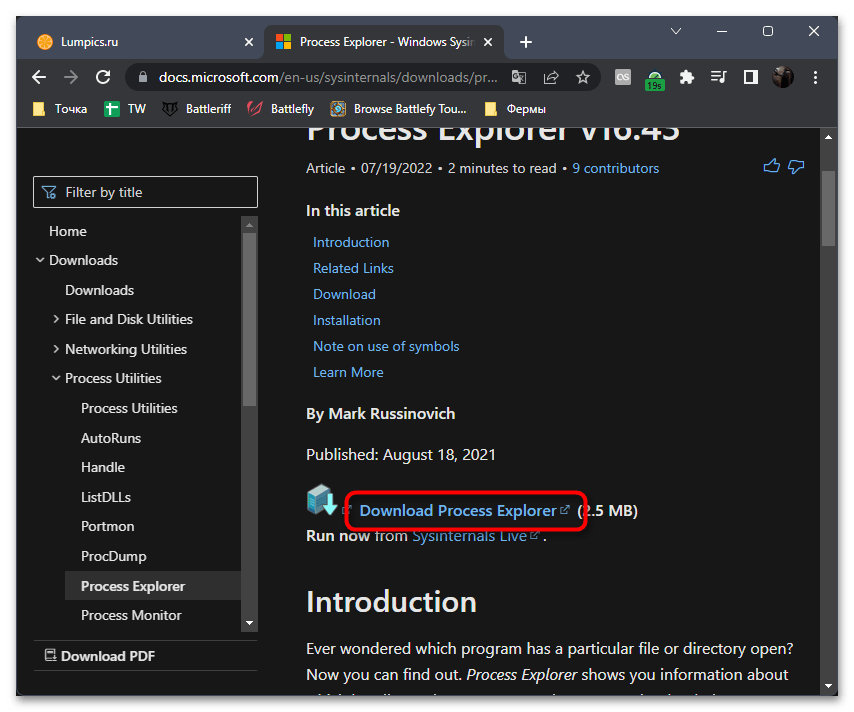
Можете не беспокоиться о безопасности Process Explorer, поскольку данная программа была разработана одним из сотрудников Microsoft и сейчас распространяется бесплатно на официальном сайте с документацией. Собственно, туда и нужно перейти, чтобы найти кнопку «Download Process Explorer» и скачать ПО на свой компьютер.

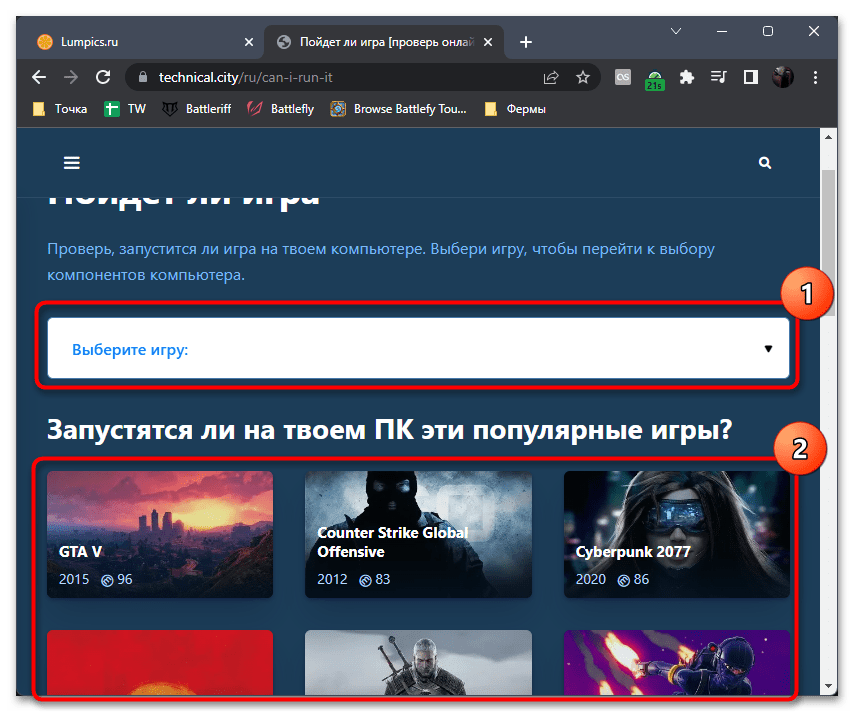
Дополнительно обратим внимание тех пользователей, кто думает, что какая-то игра, скачанная из неофициальных источников, может запускать скрытый майнер на вашем компьютере. Проверка такого типа заражения производится еще одним методом. Сначала понадобится найти системные требования игры и сравнить их со своими комплектующими, оценив, какая производительность должна быть при ее запуске. Сделать это можно как в официальных магазинах игр, так и на сторонних сайтах.
Следующий этап — определение нагрузки на железо во время самой игры. Осуществляется это при помощи любой программы для мониторинга системы в играх. Если видеокарта или процессор необоснованно нагружены на 100%, например в слабых играх, которые должны «летать» на вашей сборке, стоит задуматься о том, не используется ли вместе с игрой скрытый майнер. О его обнаружении мы и поговорим далее.
Способ 1: Антивирусные программы
Один из наиболее эффективных методов избавиться от майнера – это использование специальных программ для удаления вирусов с компьютера. Как правило, антивирусы принимают майнинговый софт за вредоносный и избавляются от него таким же образом, как и от обычных вирусов. В нашем отдельном материале описаны все способы проверки и удаления вредоносного ПО с помощью сторонних и встроенных средств, а также для профилактики.
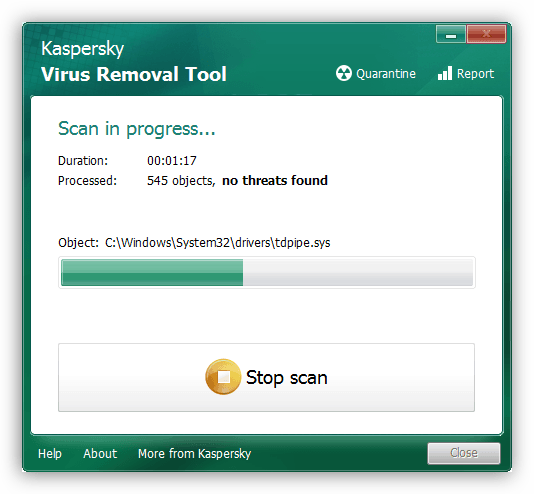
Подробнее: Борьба с компьютерными вирусами
После того как проверка на вирусы с помощью специализированного софта завершена, рекомендуется очистить реестр системы, поскольку деятельность майнера могла вызвать различные системные ошибки, которые необходимо исправить для стабильной работы Windows 10. Обычно для этих целей используются отдельные приложения, о которых более подробно написано в нашей отдельной статье.
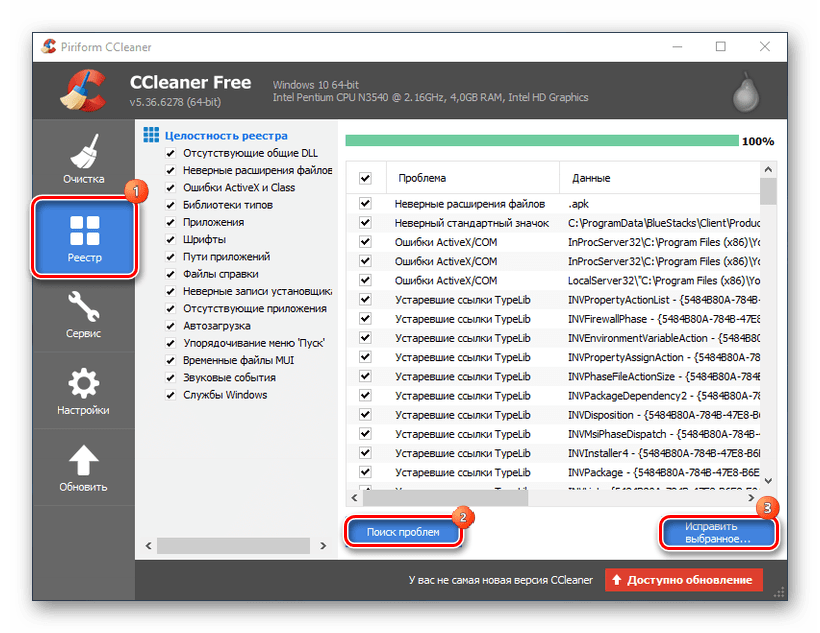
Подробнее: Как очистить реестр Windows от ошибок
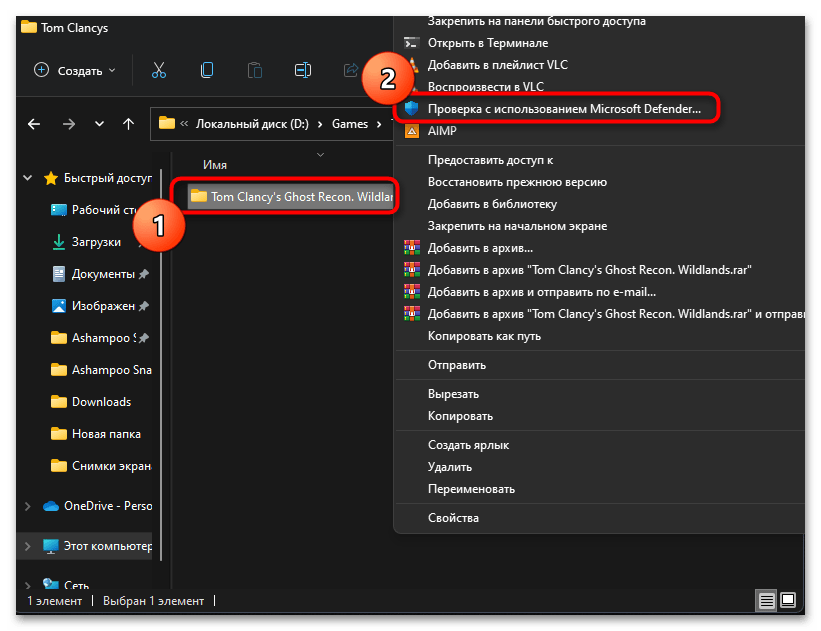
В некоторых случаях и стандартный Защитник Windows тоже может оказаться полезным. Относится это как раз к тем играм, которые были скачаны их сторонних источников. Если они нелицензионные, антивирус и так в большинстве найдет какие-то угрозы, воспринимая их за трояны или другие типы вирусов. Однако нас интересует не это, а какие именно файлы он посчитает вирусами. Возможно, какой-то из них и является скрытым майнером, а не модифицированной библиотекой, которая нужна для запуска игры. Осуществляется такая проверка следующим образом:
- Найдите корневой каталог с этой нелицензионной игрой и щелкните по нему правой кнопкой мыши. Из контекстного меню выберите пункт «Проверка с использованием Microsoft Defender».
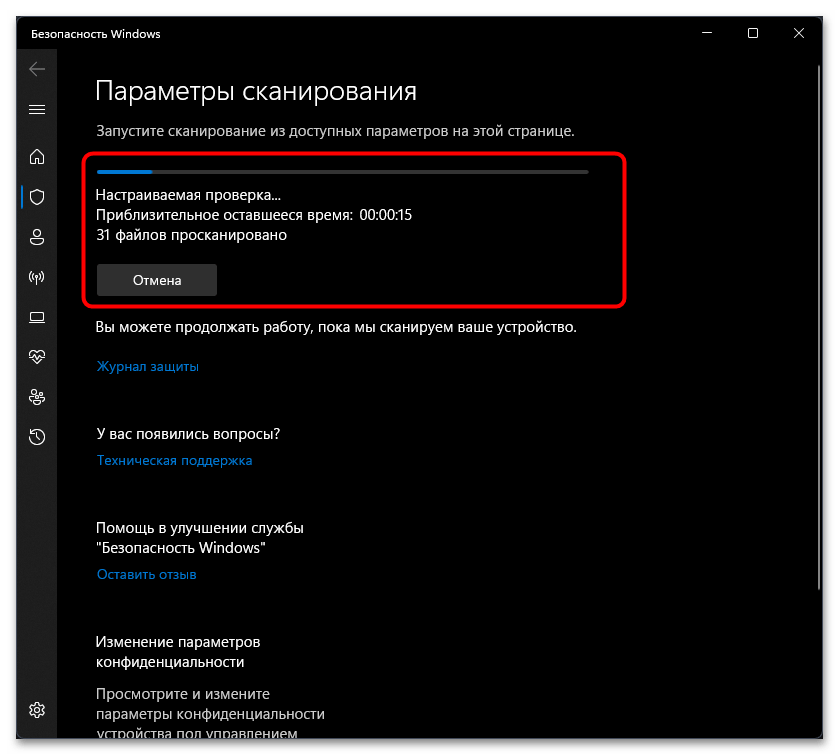
- Проверка начинается сразу же, поэтому вам остается только ожидать ее завершения.
- Если угрозы были найдены, вы будете уведомлены об этом и сможете перейти в раздел «Все недавние элементы». Посмотрите детальную информацию о файле, тип угрозы и действие, которое Защитник выполнил автоматически (если потом окажется, что это не скрытый майнер, можно задать параметр игнорирования угрозы).
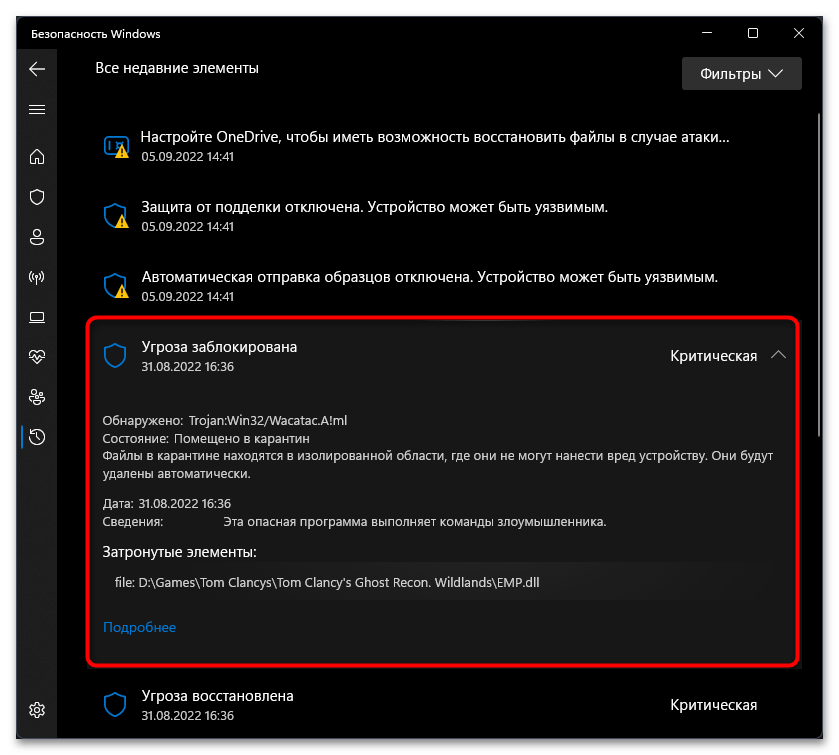
- Самая важная информация — название зараженного файла. Скопируйте или запомните его, после чего осуществите поиск в интернете или запустите игру и посмотрите, будет ли создан процесс, связанный именно с этой библиотекой, и нагрузит ли он видеокарту либо процессор.
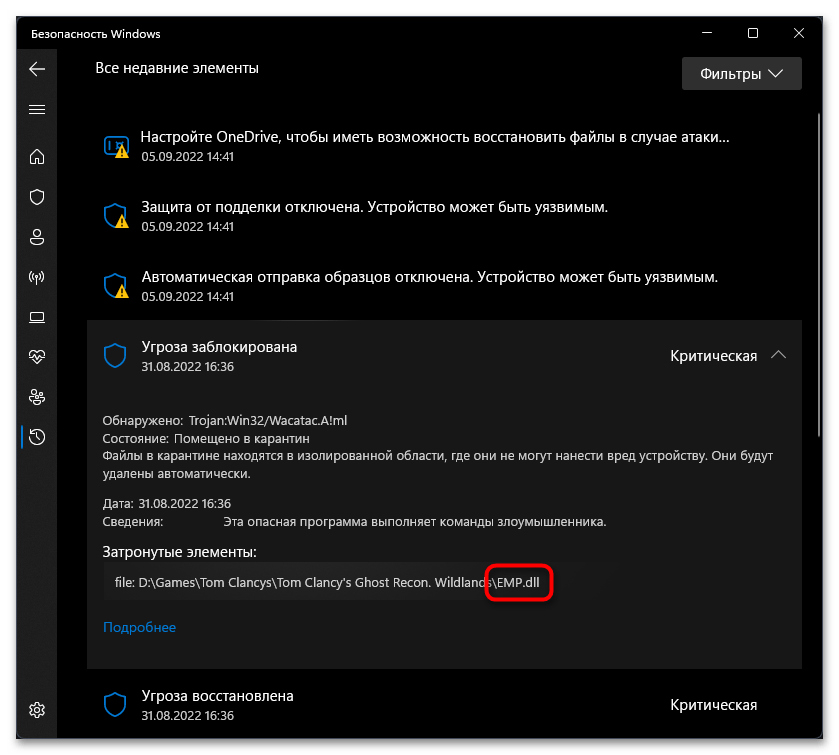
Способ 2: «Диспетчер задач»
Еще один способ избавиться от майнера в Windows 10 – это самостоятельно определить подозрительный процесс, затем очистить все данные, связанные с ним, в «Редакторе реестра». Однако это непростая задача, требующая от пользователя внимательности и уверенности в том, что он делает. В противном случае из реестра можно удалить что-то важное, нарушив работу Windows. Рекомендуется выполнять все точно по инструкции, чтобы избежать нестабильной работы операционной системы, а также обратиться к данному варианту, если другие способы из статьи не оказали должного эффекта и проблема не была устранена:
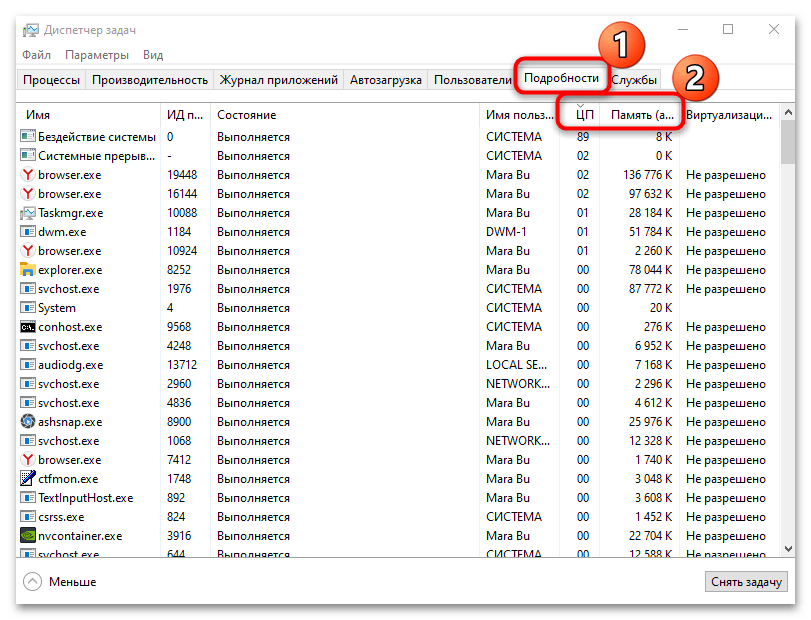
- Запустите «Диспетчер задач». На вкладке «Подробности» найдите процесс, который больше всех остальных нагружает систему. Для упорядочивания по степени загрузки нажмите на вкладку «ЦП», чтобы узнать нагрузку на процессор, или «Память» для определения загруженности ОЗУ. Важно проверять в интернете предназначение каждого процесса (ищите по его названию), чтобы случайно не избавиться от важного системного процесса. Обычно в названиях майнеров присутствует множество различных непонятных символов.
- Когда подозрительный процесс оказался найден, скопируйте его название, затем создайте точку восстановления системы, чтобы можно было вернуть исходное состояние, если допустите ошибку при выполнении следующих шагов.
После процедуры потребуется перезагрузить систему. Если теперь с нагрузкой ПК все в порядке, что можно проверить через «Диспетчер задач», значит, действия выполнены верно. В противном случае откатите систему до исходного состояния, используя созданную в Шаге 3 точку восстановления.
Допустим, через «Диспетчер задач» не удалось найти подозрительный процесс и отследить его активность. В таком случае снова поможет Process Explorer, о взаимодействии с которым уже было сказано выше. Если вы обнаружили подозрительные задачи, которые нагружают процессор или видеокарту, можно оперативно перейти к их поиску через интернет. Для этого в самом мониторе щелкните по процессу правой кнопкой мыши и из контекстного меню выберите пункт «Search Online».
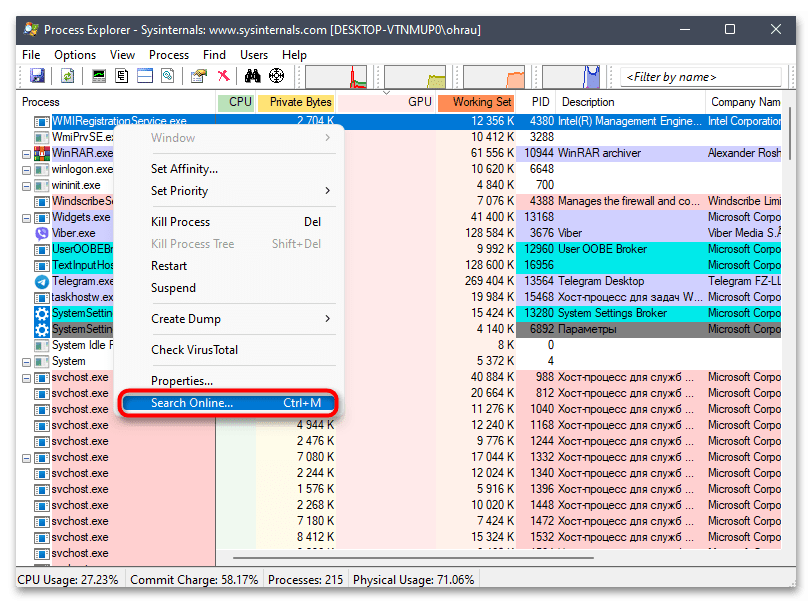
Ознакомьтесь с выдачей в браузере, чтобы понять предназначение этого процесса и уровень его безопасности. Если окажется, что это действительно скрытый майнер, понадобится выполнить действия для его удаления. Скорее всего, сайт, на котором вы найдете информацию о данном вредоносном ПО, предоставит сведения о пути его нахождения или записи в реестре, которая отвечает за запуск майнера. Все это придется найти и удалить, а затем еще раз запустить CCleaner или используемый антивирус. Соответственно, программу или игру, которая была связана с этим скрытым майнером, тоже лучше удалить, иначе процесс вместе с файлом может создаться заново.
Способ 3: Защита от браузерного майнинга
Важно уметь защитить свой компьютер, в том числе и браузер, от майнеров, и для этого существует несколько способов, о которых мы расскажем далее. А по ссылке ниже вы сможете прочитать инструкцию в ситуации, когда подозреваете, что майнер уже есть в веб-обозревателе. Если при его использовании компьютер начинает виснуть и тормозить, есть вероятность того, что кто-то неправомерно добывает криптовалюту через браузер.
Вариант 1: Отключение JavaScript
Отключение JavaScript — очень спорный момент. С одной стороны, это рекомендуется делать в целях безопасности, но с другой – появится проблема с открытием некоторых сайтов или запуском различных сценариев. Однако если вы периодически посещаете сомнительные в плане безопасности сайты, можете на время выключать данную функцию, активируя ее обратно для привычного интернет-серфинга. На примере Яндекс.Браузера разберем, как отключить JavaScript:
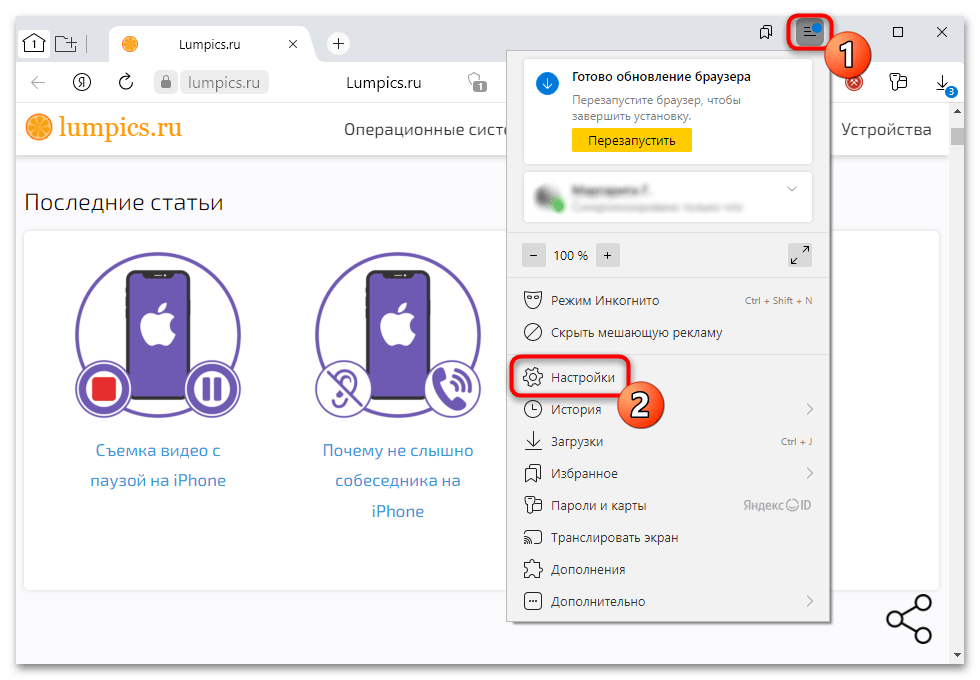
- Нажмите на три горизонтальные полоски на верхней панели и из меню выберите пункт «Настройки».
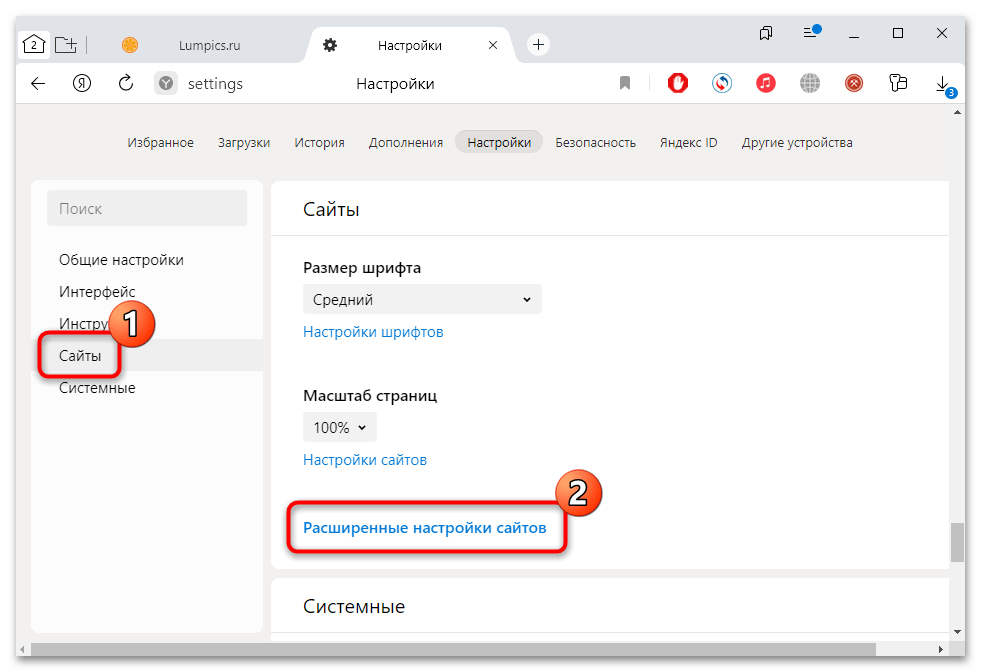
- На вкладке «Сайты» найдите строку «Расширенные настройки сайтов» и нажмите на нее.
- В блоке «JavaScript» задайте значение «Запрещен».
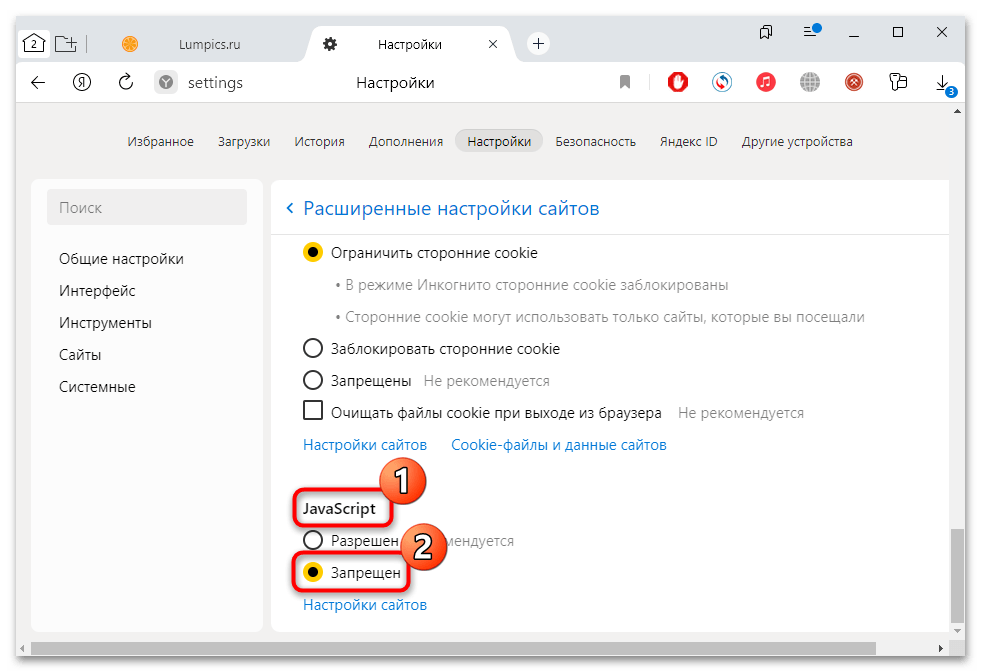
Принцип действия в различных браузерах может отличаться, но в большинстве обозревателей реализована поисковая строка в настройках, что позволит быстро отыскать параметр.
Вариант 2: Расширение для браузера
Для безопасности пребывания в сети рекомендуется устанавливать специальные расширения, которые блокируют подозрительные ссылки и назойливую рекламу. Например, такие популярные дополнения, как AdBlock Plus или uBlock Origin предусматривают в списке фильтров сервера, к которым обращаются криптомайнеры. Кроме того, если вы не против смотреть рекламу и поддерживать используемые сайты, всегда можете настроить белый список — в результате этого действие расширения будет отключаться каждый раз, когда вы заходите на доверенный интернет-ресурс.
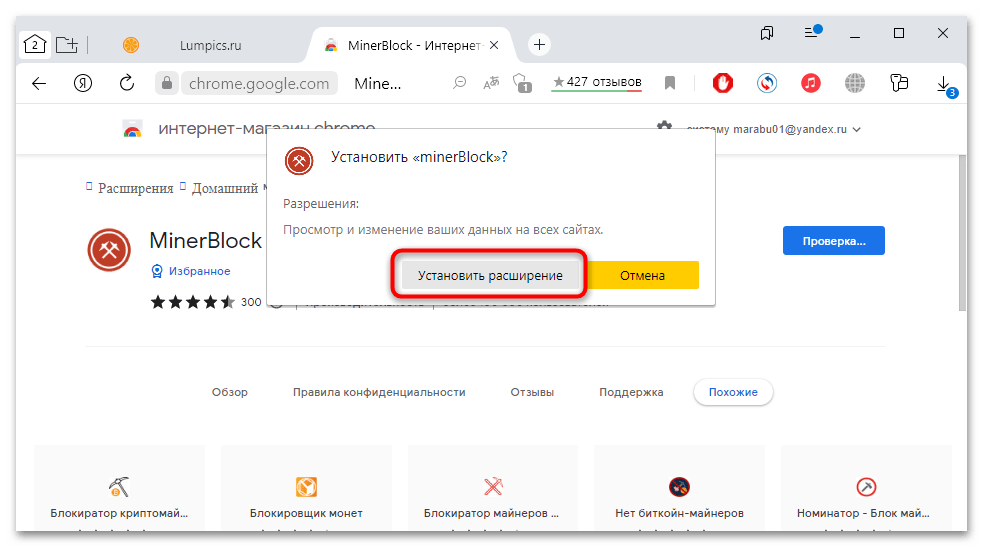
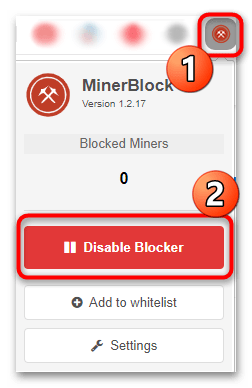
Существуют специальные расширения, которые предназначены для блокировки майнеров в браузере, причем разработчики регулярно и оперативно обновляют базу запрещенных скриптов, использующих ресурсы ПК для добычи криптовалюты. К таким дополнениям относится MinerBlock, который доступен для бесплатного скачивания в интернет-магазине Google Store.
- Достаточно нажать на кнопку установки и подтвердить действие во всплывающем окне. После инсталляции он автоматически начинает работу, защищая браузер от майнера. Доступны настройки расширения, а также возможность добавлять сайты в исключения.
- Чтобы отключить работу расширения, нажмите на его иконку на верхней панели, затем воспользуйтесь кнопкой «Disable Blocker».
Вариант 3: Специализированный софт
Специальное приложение Anti-WebMiner работает с файлами hosts, блокируя различные сценарии веб-майнинга. Если к домену обращаются такие скрипты, оно перенаправляет их. Когда программа закрывается, изменения удаляются, возвращая состояние файлов к изначальному.
- Скачайте и установите программу. В главном окне нажмите на кнопку «Protect», которая запускает работу блокировщика. После этого можно посещать любые сайты в интернете. Если ресурс окажется подозрительным, то утилита заблокирует доступ к нему.
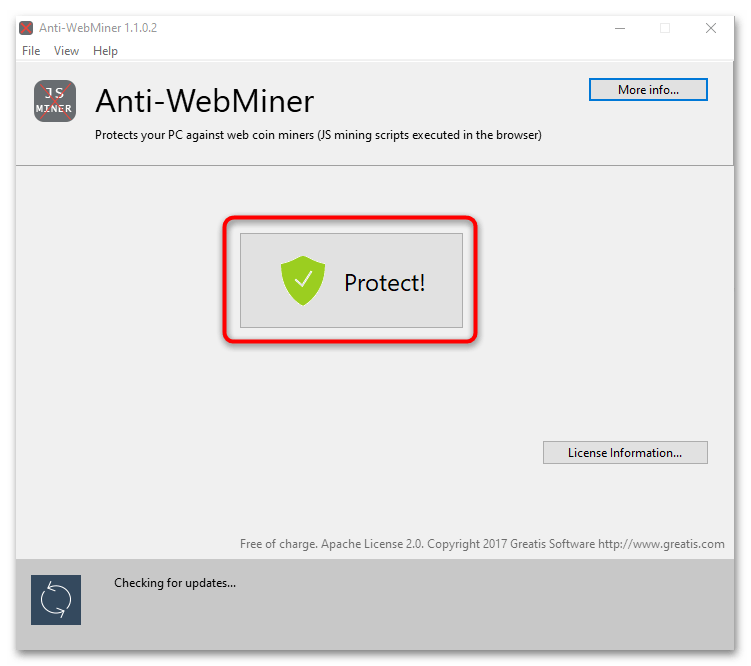
- Для завершения работы программы достаточно кликнуть по кнопку «UnProtect» внизу или закрыть окно.