Как разрешить установку приложений из неизвестных источников?

При установке приложений из источников, отличных от Google Play Маркет, вы можете увидеть на своем устройств примерно такую надпись «В целях безопасности на устройстве заблокирована установка приложений из неизвестных источников». Это система безопасности Android. Чтобы появилась возможность устанавливать приложения из иных источников, нужно кое-что сделать — сейчас все сами увидите. Обращаем внимание, что схема будет разной для устройств до версии Android 7 включительно и с 8 версии, поэтому расскажем про оба случая.
Для Android 8 и выше
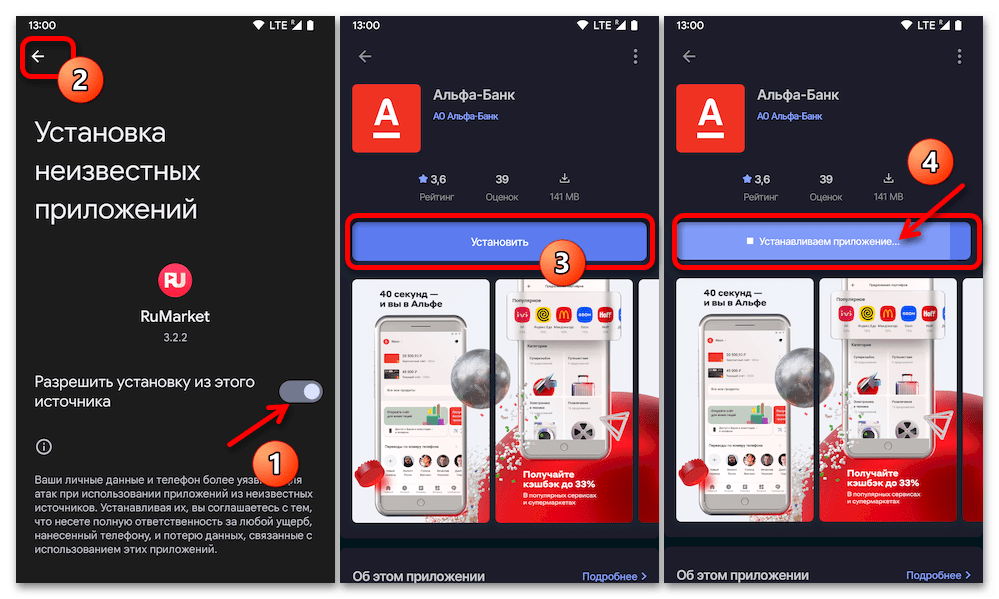
Начнем с более современных версий Android — в них система позволяет включать разрешение на установку из неизвестных источников для отдельных приложений, а не для всех сразу. Как это выглядит на практике?
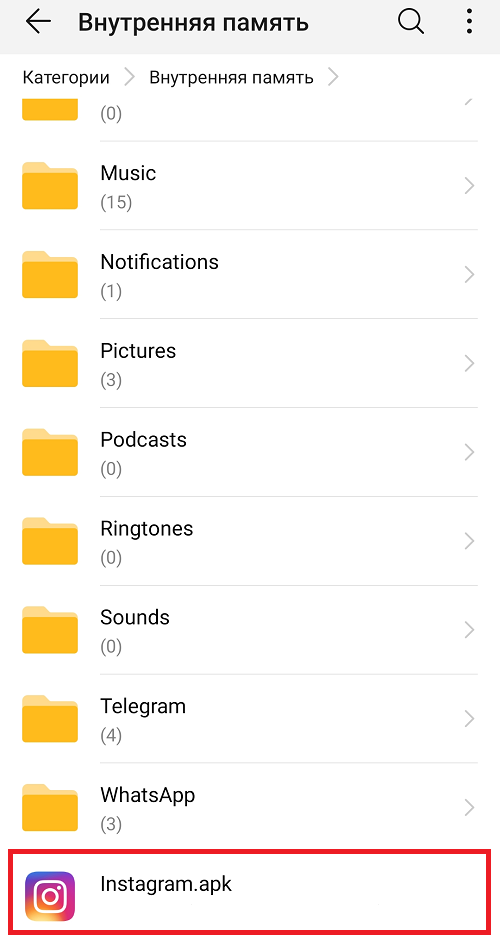
Выбираем приложение для установки, тапаем по нему.
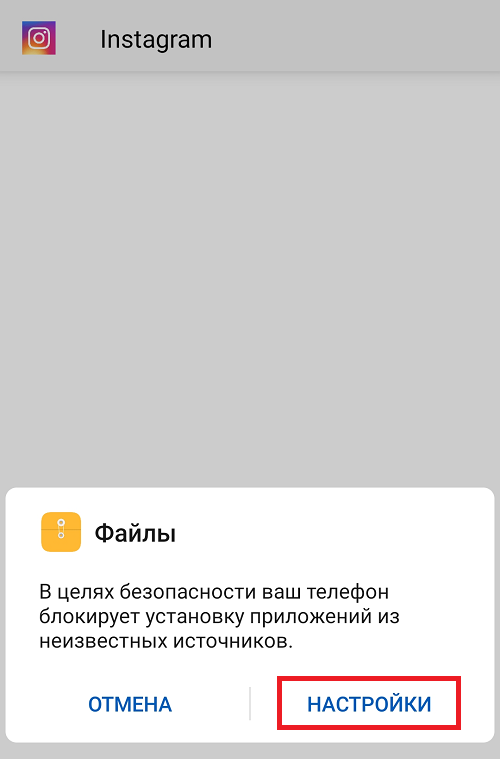
Сразу же видим сообщение, что установка приложений из неизвестных источников запрещена. Нажимаем «Настройки».
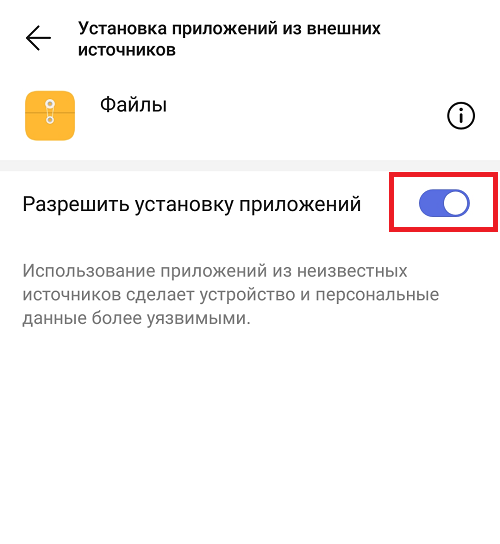
Поскольку установка приложения (файла APK) происходит через файловый менеджер «Файлы», то начиная с 8 версии Android мы можем предоставить разрешение на установку приложений из неизвестных источников только для этого файлового менеджера. Включаем разрешение.
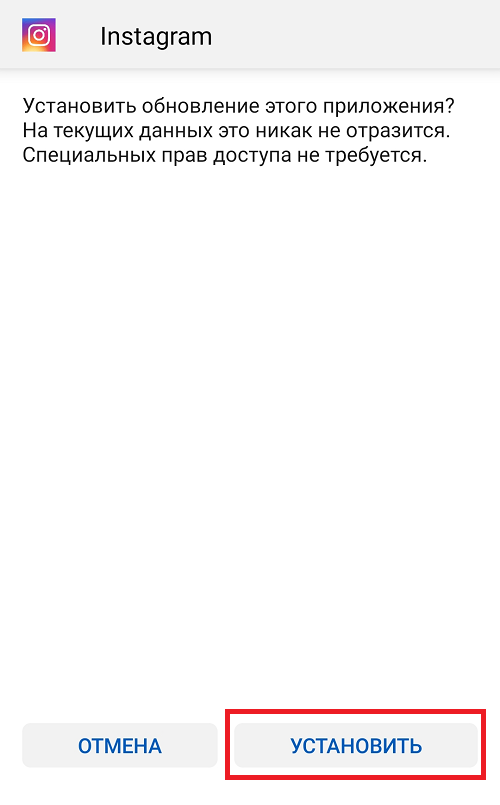
Возвращаемся назад и нажимаем на кнопку «Установить». Приложение будет установлено.
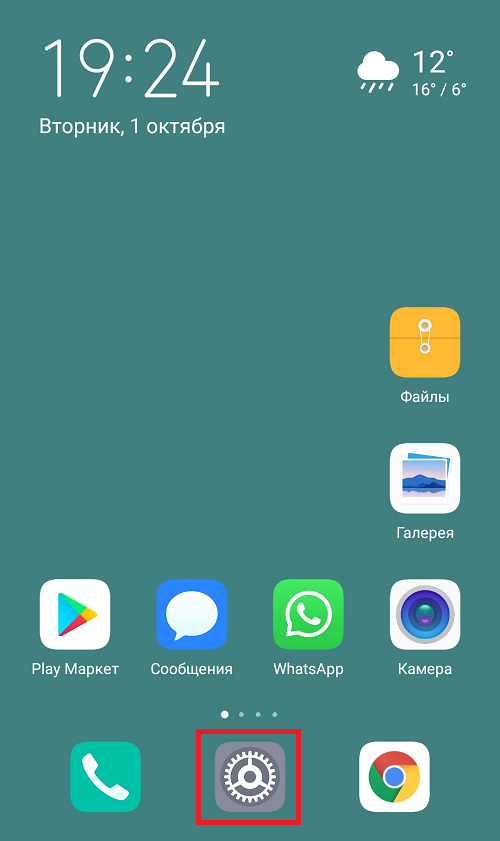
Можно вручную выбрать все приложения, для которых установка будет разрешена (но лучше ее отключить). Для этого зайдите в «Настройки».
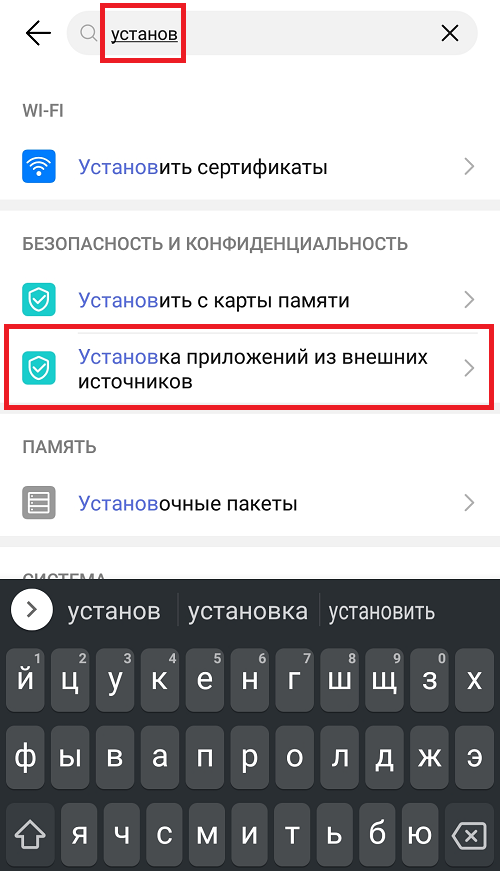
В строке поиска укажите слово «установка» (без кавычек) и выберите нужный пункт меню. У нас он называется «Установка приложений из внешних источников».
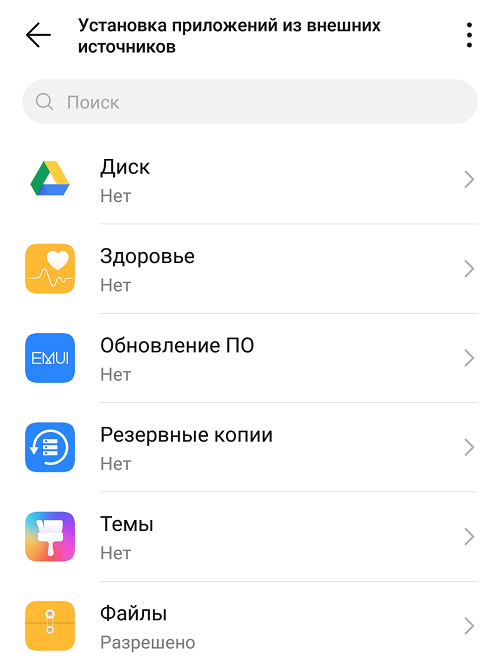
Список приложений с возможностью включения разрешений — перед вами.
До Android 7 включительно
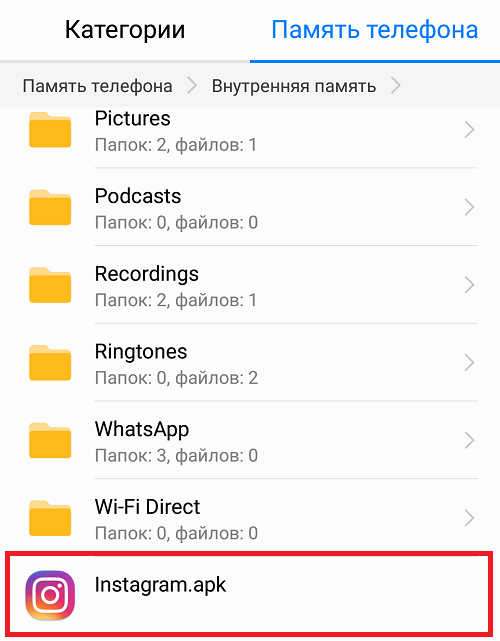
Запускаете приложение для установки.
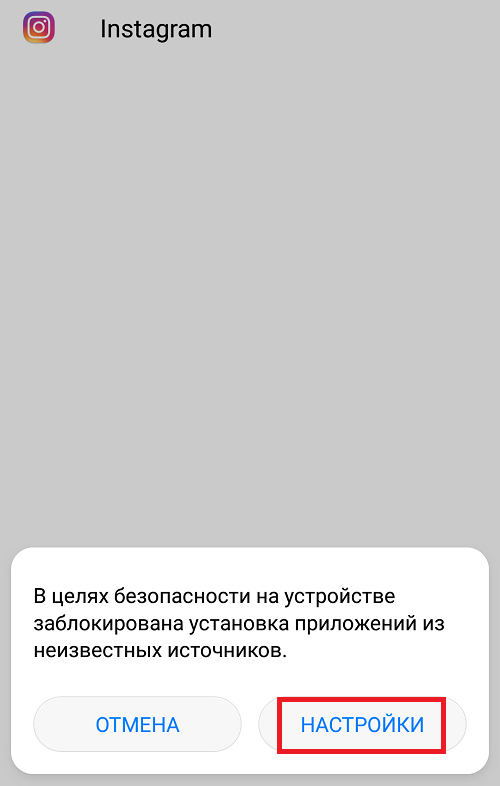
Видите сообщение о запрете установки. Нажимаете «Настройки».
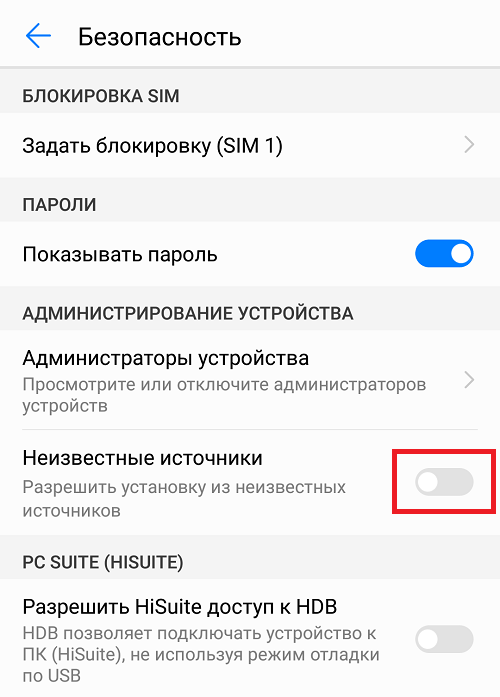
Включаете установку приложений из неизвестных источников.
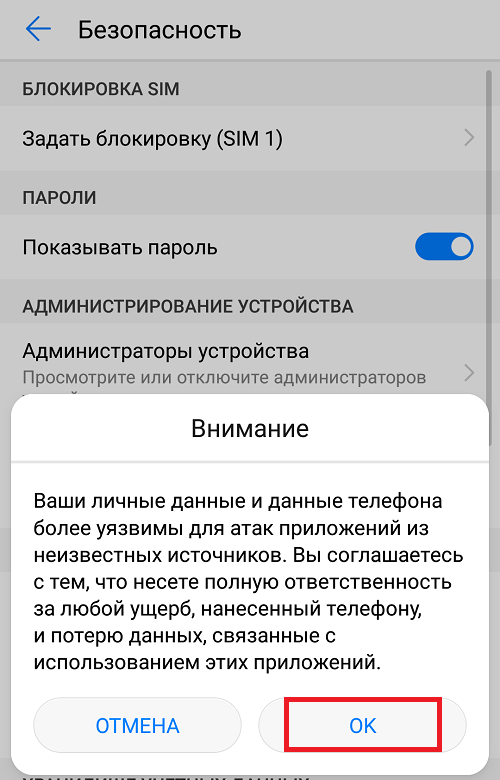
Читаете информацию о том, что вы несете ответственность за возможный ущерб, нанесенный установленным приложением из неизвестного источника, и если согласны, тапаете ОК.
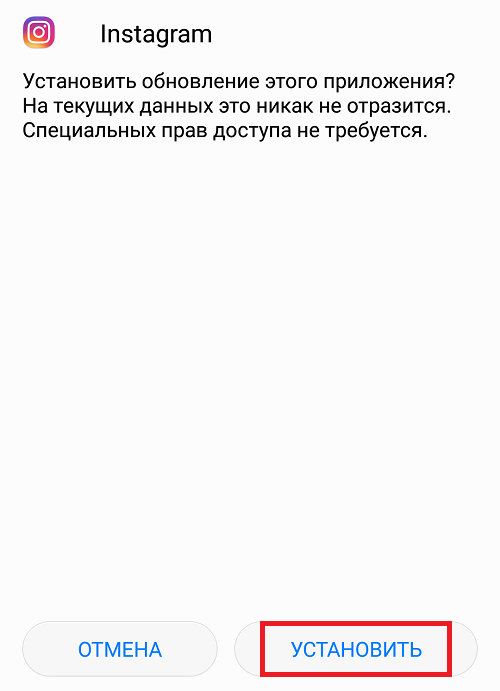
Вновь запускаете файл APK для установки и устанавливаете, нажав на одноименную кнопку.
Только не забудьте включить запрет на установку приложений из неизвестных источников в настройках (раздел «Безопасность») — для вашей же безопасности.
Видеоинструкция
Еще раз: помните, что вся ответственность по установке приложений из неизвестных источников ложится на ваши плечи. По возможности используйте только магазин Play Market для установки приложений.
Выдача разрешения для установки приложений из неизвестных источников на Android
Интегрированная в Android и по умолчанию подразумевающая запрет установки приложений из неизвестных источников (любых, кроме Google Play Маркета) функция в процессе развития мобильной операционки единожды была переработана, и таким образом образовалось два различающихся подхода к выдаче разрешения на инсталляцию неизвестного софта. Соответственно, выбирать инструкцию по достижению поставленной цели необходимо в зависимости от управляющей девайсом версии ОС.
Читайте также: Как определить версию ОС Android
Android 8 и выше
Начнём с рассмотрения алгоритмов снятия запрета на установку приложений из неизвестных источников с относительно современных версий мобильной ОС. Так, в Android 8 Oreo и всех последующих выпусках операционки рассматриваемая функция носит название «Установка неизвестных приложений» и должна быть активирована для каждого источника инсталлируемых на девайс пакетов по отдельности.
Стоит отметить, что ввиду изобилия версий ОС Android и устанавливаемых на мобильные устройства производителями её интерфейсных оболочек, абсолютно универсальные инструкции предоставить проблематично. Так, наименования, местоположение и внешний вид отдельных пунктов меню либо опций на разных девайсах может отличаться (при этом не принципиально). В примерах далее представлен «чистый» Android 13 Tiramisu, а в иных вариантах ОС действуем по аналогии либо выбираем другой способ достижения поставленной цели из предложенных.
Способ 1: «Настройки» Android
Первый путь к обеспечению беспрепятственной установки софта из распространяемых в формате APK (Android Package Kit) и всех его производных (Split APK (APKS), XAPK, APKM) в актуальных версиях мобильной ОС лежит через её «Настройки» и подразумевает своё прохождение заранее, то есть перед тем, как будет осуществлена попытка запуска инсталляции пакета из того или иного приложения.
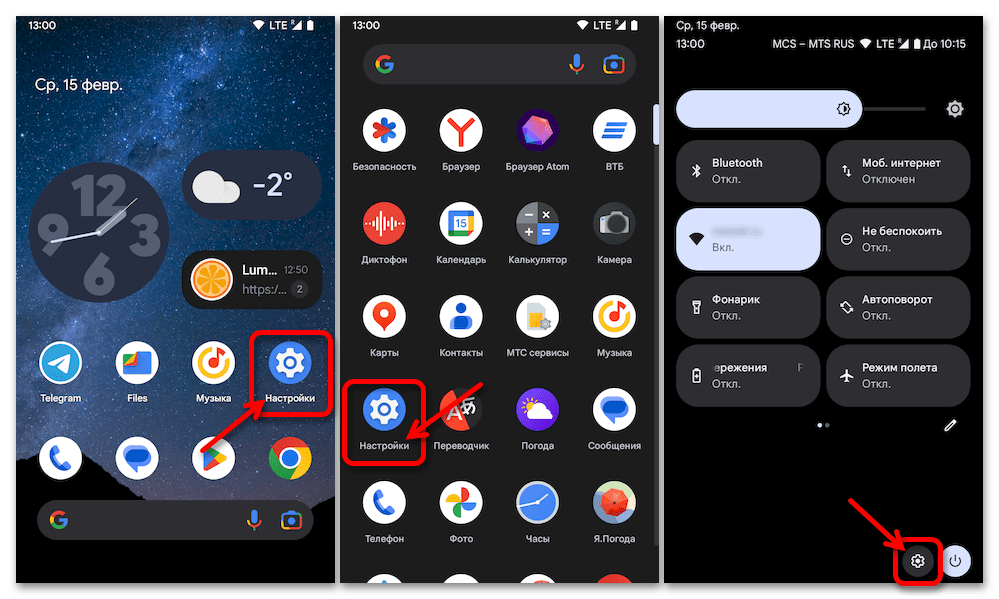
- Нажав на соответствующий значок в пределах «Домашнего экрана», «Меню приложений» или «Панели быстрого доступа» переходим в «Настройки» смартфона либо планшета.
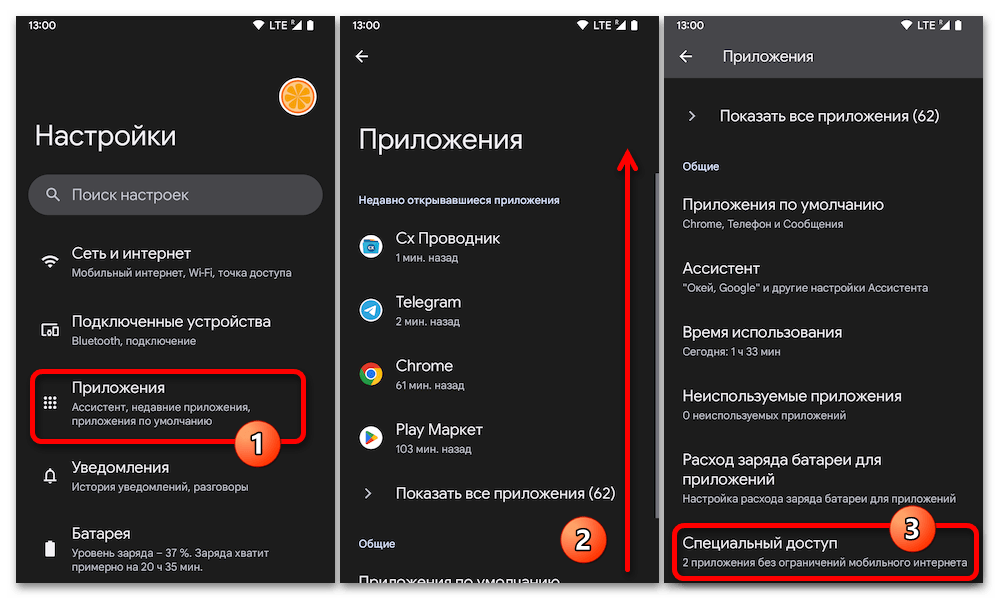
- Открываем раздел параметров «Приложения», пролистываем отобразившееся меню категорий настроек, нажимаем «Специальный доступ».
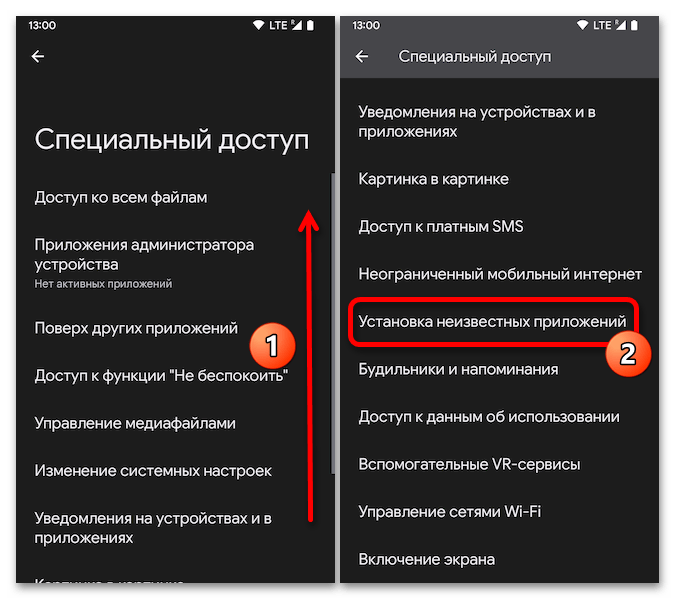
- В отобразившемся списке имеется функция «Установка неизвестных приложений», — тапаем по её наименованию.
- Далее находим приложение, которому необходимо выдать разрешение инсталлировать софт из файлов Android Package Kit, касаемся его наименования. На открывшейся странице тапом активируем переключатель «Разрешить установку из этого источника».
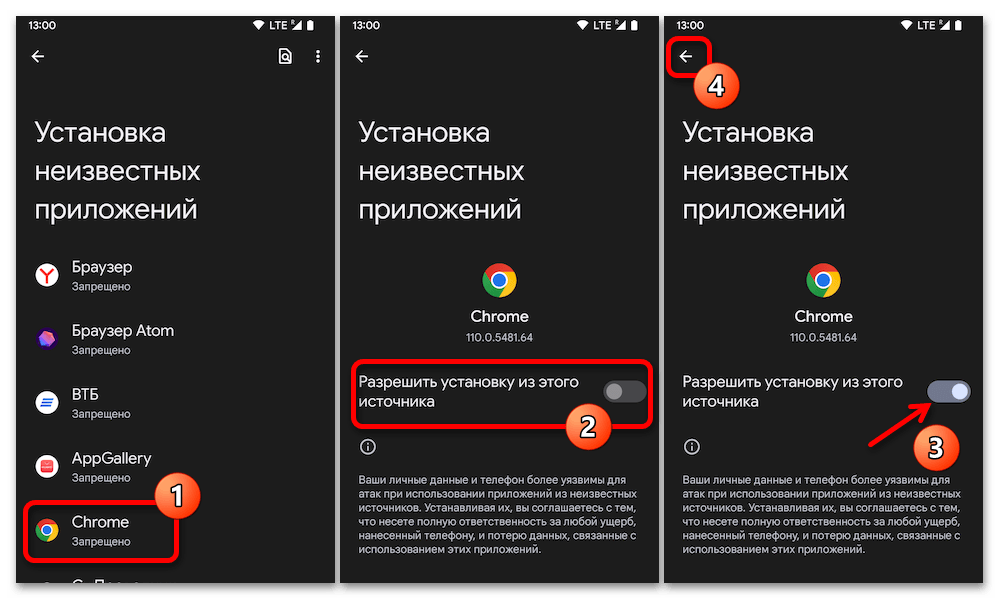
Способ 2: Экран «О приложении»
Второе «место» в Android 8-14, где доступна активация функции «Установка неизвестных приложений» — это сопутствующая каждому инсталлированному на мобильном девайсе программному продукту страница «О приложении» в системных настройках. Следующий подход удобно использовать, к примеру, когда выдать разрешение на установку пакетов необходимо заранее одному-единственному приложению.
-
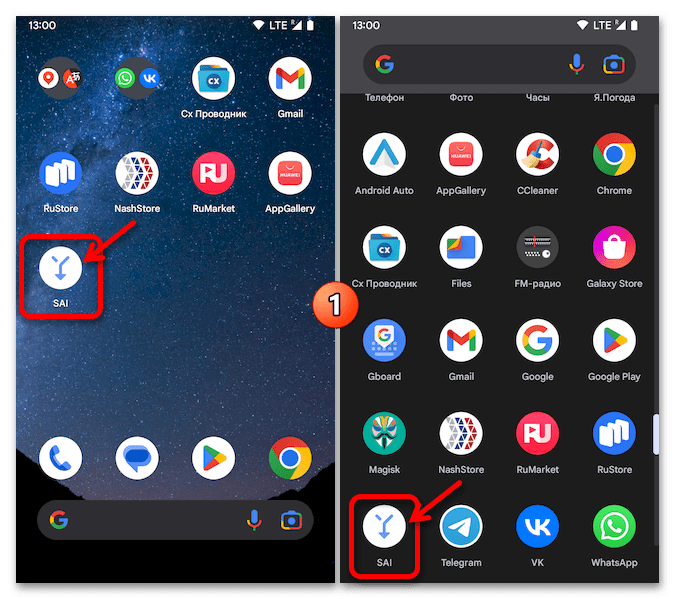
Открываем страницу «О приложении» предполагаемой для использования в качестве источника установки Android-софта программы. Это выполнимо одним из двух методов:
-
Нажимаем на расположенную в пределах «Домашнего экрана» или «Меню приложений» иконку настраиваемого средства, удерживаем палец на дисплее девайса до отображения контекстного меню, затем прекращаем воздействие.

Способ 3: По запросу системы
По большому счёту, активировать функцию «Установка неизвестных приложений» заранее одним из предложенных выше в этом материале способов имеет смысл лишь в отношении тех источников софта, которые производят его инсталляцию без вмешательства пользователя (например, альтернативных Play Маркету Магазинов с функцией автоматического обновления полученных из них продуктов). В прочих случаях можно поступить проще — выдать рассматриваемое разрешение в тот момент, когда это действительно необходимо, — Android предоставляет такую возможность.
-
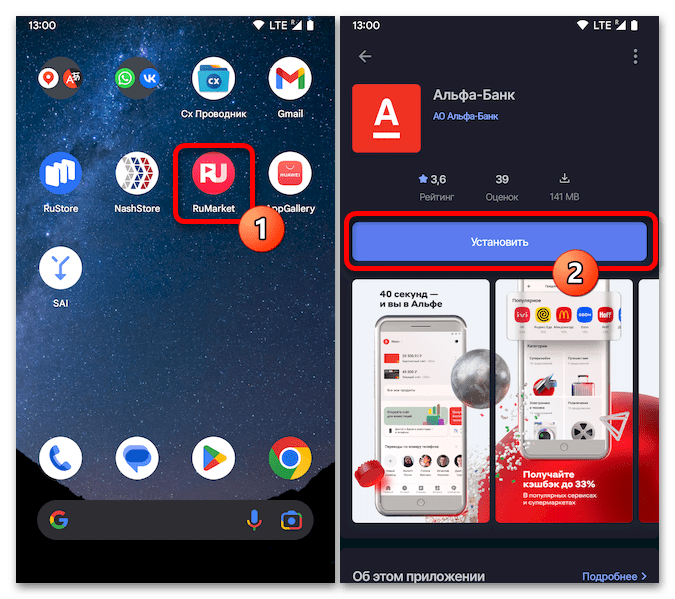
Открываем любое приложение с функцией установки Android-пакетов, инициируем инсталляцию одного из них. (В зависимости от типа источника: нажимаем на элемент «Скачать/установить» в случае с каталогами софта;
- Отобразится окошко-приглашение «Установить» целевое приложение из файла-пакета, — в таком случае тапаем по инициирующему инсталляцию элементу и ожидаем завершения процедуры.
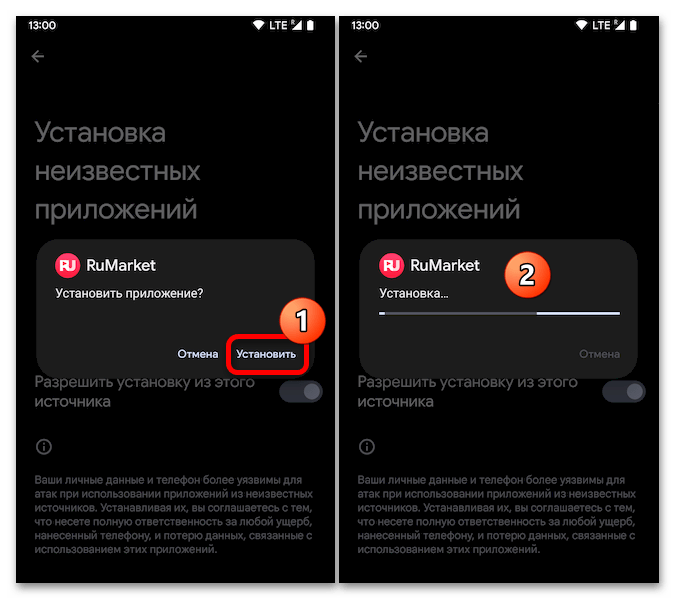
- Если после включения функции-разрешения окно системного установщика пакетов не появилось сразу и автоматически, просто возвращаемся «Назад» в источник Android-cофта, нажимаем «Установить» или открываем дистрибутив последнего ещё раз.
Android 7 и ниже
На смартфонах и планшетах под управлением Android 7 Nougat и предшествующих версий разрешение на установку приложений из источников, которые невозможно проверить на безопасность средствами Google, выдаётся единоразово, после чего действует в отношении абсолютно всего имеющегося и в будущем устанавливаемого на девайс софта.
-
Открываем доступный в «Настройках» Андроид экран управления работой рассматриваемой функции. Это можно осуществить двумя путями:
-
Любым привычным способом (с «Домашнего экрана», из «Меню приложений» или «Шторки уведомлений») открываем «Настройки» операционной системы.
Как открыть доступ для установки приложений из сторонних источников?

Многие сталкивались с тем, что при желании загрузить какое-либо интересующее приложение на свой мобильный телефон, необходимо воспользоваться Google Play Маркет.
Однако, мало кто знает, что загрузить приложения можно и другими способами:
- скачать его из браузера напрямую;
- перенести с компьютера;
- перенести с любого смартфона или планшета.
При этом, потребуется, конечно, ручная установка. Этот метод требует необходимости в получении так называемого разрешения. И его получить на разных моделях смартфонов можно по-разному. Все зависит от прошивки телефона и версии ОС Андроид, которая стоит на мобильном аппарате.
Процесс получения разрешения на установку приложений
Для защиты ОС Android от скачивания apk-файлов, в которых могут находится вирусы, при загрузке приложений, в системе находится особая защита – временная блокировка на скачивание приложений и прочих файлов, которые поступают из сторонних источников. До тех пор, пока пользователь не предоставит доступ программе на инсталляцию, по-иному загрузить приложение будет невозможно.
Самая современная и устойчивая система безопасности установлена на новейшей версии Android 10. В этих версиях находится графа с настройками, где находятся основные файлы, выступающие в качестве известных источников для загрузки. apk-файлов.
Этот уровень защиты регламентирует собственникам мобильных гаджетов предоставлять по отдельности разрешение, за счет которого происходит скачивание файла в память мобильника.
Если пользоваться файловым менеджером, который может устанавливать любые приложения, то, соответственно, следует ему дать это разрешение.
Инструкция по установки приложений из сторонних источников
В связи с тем, что разные производители смартфонов и операционных систем предлагают в моделях телефонов свои особенности управления и свой особенный функционал работы, то процесс разрешения загрузки приложений может немного отличаться.
И чтобы рассмотреть максимальное количество вариантов установки разрешений, здесь будут предоставлены максимально корректные алгоритмы для установки для всех возможных типов операционных систем и смартфонов.
Смартфоны с новыми версиями Андроид
При наличии в смартфонах версии Android 10, то процесс сведется к минимальному количеству операций:
- Скачиваем приложения с любого источника
- После скачивания нажимаем на само приложения
- Выйдет оповещения о безопасности, нажимаем «Настройки»

- Переключив ползунок, тем самым мы даем права установки apk. файлов, для приложения (файлового обменника).

- После этих минимальных действий, мы можем с лёгкостью устанавливать любые приложения!

Дать доступ на установки приложений из сторонних источников Xiaomi с MIUI

Тем, у кого во владении имеются телефоны Xiaomi с ОС MIUI 12 в версиях Андроид 9 и более прошлых, нет необходимости получать разрешение, чтобы скачивать каждое приложение по отдельности.
Первый способ:
- Потребуется открыть меню «Настройки».

- Перейти к пункту «Расширенные настройки».

- Зайти в меню «Конфиденциальность».

- В пункте «Неизвестные источники» активировать;

- Кликнуть «Ок».
Второй способ:
- Скачать приложения со стороннего источника
- Запустить приложения(процесс установки)

- Потребуется открыть «Настройки».

- В пункте «Неизвестные источники» активировать;

- Выйдет оповещения, нажимаем «ок»


Открыть доступ смартфонам Huawei и Honor (EMUI)
Некоторые модели этих смартфонов не имеют возможность выхода в сервис Гугл для загрузки наиболее популярных приложений и игр для пользователей. Однако, это не имеет значения, когда есть желание установить нужное приложение. Главное, что есть желание, и даже возможности, о которых мало кто знает.
Соответственно, сразу же возникают вопросы, где и как скачать и загрузить на любимый гаджет нужное приложение или игрушку. Ответ прост – исключительно с помощью сторонних источников.
Для установки файлов с расширением apk, придется выполнить несколько операций:
- Открыть меню «Настройки».
- Опуститься к разделу «Безопасность».

- Войти в «Дополнительные настройки».

- Открыть пункт «Установка приложений из внешних источников».

Далее отмечают менеджеров, которым будет предоставлены разрешения на установку сторонних файлов. Затем открывают настройки выбранных файлов и нажимают кнопку «Разрешить установку приложений». На этом процесс завершается.
Открыть доступ смартфонам Samsung с ОС One UI

При необходимости скачивания приложений из внешних источников нужно:
- Зайти в «Настройки» телефона.
- Перейти в пункт «Экран блокировки и защита».

- Нажать на ползунок «Неизвестные источники».

Здесь также высветится перечень файлов. Из него выбирается как файловый менеджер, с помощью которого можно произвести установку сторонних программ. Необходимо выбрать из всего списка одну или несколько программ. После кликнуть настройки этой программы и отметить там пункт «Разрешение для этого источника».
Доступ для старых версий Android для Samsung Galaxy
В системе Андроид тех версий, которые идут следом за 8.0 Oreo, производители предусмотрели опцию инсталляции приложений из сторонних источников.
Принцип оказался не сложен:
- запускают скачивание приложения из стороннего источника;
- всплывает окошко с текстом информации, в котором четко сказано, что ОС будет блокировать скачивание приложений, которые операционной системе неизвестны, и находятся во внешней системе. И делается это исключительно для обеспечения безопасности мобильного гаджета.
- Чтобы загрузить нужные файлы, надо кликнуть «Настройки», и установить активность этой функции.
Как только процесс завершится, возвратиться обратно в меню и закончить начатую инсталляцию программы. Впоследствии, все файлы, которые пользователь захочет в будущем загружать именно из этого источника, будут устанавливаться автоматически без запроса разрешений.
Как настраивать разрешения для приложений на телефоне Android
Для разрешений на доступ к местоположению, камере и микрофону могут быть следующие варианты:
- Разрешить в любом режиме (только для местоположения) – приложение получает доступ к геоданным, даже когда оно не активно.
- Разрешить только во время использования приложения – разрешение действует, пока вы пользуетесь приложением.
- Всегда спрашивать – приложение будет запрашивать разрешение каждый раз, когда вы им пользуетесь. Разрешение будет действовать, пока вы не закроете приложение.
- Запретить – приложение не сможет пользоваться разрешением даже во время работы.
Как поменять разрешение определенного типа
- Откройте настройки телефона.
- Нажмите КонфиденциальностьРазрешения.
- Выберите тип разрешения.
- Откроется список всех приложений, которым был предоставлен или запрещен доступ к этому разрешению.
- Чтобы изменить настройки разрешения, нажмите на приложение.
Ниже указано, какие существуют разрешения и какие возможности они дают приложениям: