5 лучших программ для сброса пароля Windows Server в 2019 году

Если вы заблокированы в своей системе Windows Server, вы, вероятно, искали бы способ проникнуть внутрь. Бывает, что при попытке защитить нашу компьютерную систему мы склонны использовать дополнительный безопасный и сложный пароль для обеспечения дополнительной безопасности для система.
Однако, если вы недавно изменили пароль и забыли сделать заметку, у вас возникли проблемы.
К счастью, существует несколько способов сброса пароля Windows Server 2003/2008/2012/2016. Вы можете использовать установочный диск Windows Server, чтобы получить доступ и сбросить пароль.
Если у вас нет установочного диска, вам, возможно, потребуется использовать любое стороннее программное обеспечение для сброса пароля Windows Server.
Мы уже поделились способом сброса пароля сервера Windows с помощью установочного диска.
В этой статье мы рассмотрим лучшее программное обеспечение для сброса пароля Windows Server на вашем компьютере. Большая часть программного обеспечения для восстановления на сервере Windows — это программы премиум-класса. Но вы можете загрузить пробную версию, чтобы убедиться в ее работоспособности, прежде чем совершать покупку.
Какое программное обеспечение лучше всего подходит для сброса пароля Windows Server?
Passware Kit Standard Plus

- Цена — Бесплатная пробная версия / Премиум $ 195
Passware Kit Standard Plus — это инструмент для восстановления пароля премиум-класса, который может помочь вам сбросить пароль администратора Windows Server. Это многоцелевой инструмент, который может сделать больше, чем просто сброс пароля Windows Server.
Вы можете использовать его для восстановления пароля для документов MS Office, файлов PDF , финансовой базы данных, учетных записей электронной почты и более 130 типов файлов.
Passware Kit Standard Plus чувствует себя крутым на $ 195, но если вы можете использовать его для нескольких целей, инструмент стоит своей цены.
Passware Kit Standard Plus поддерживает как процессорное, так и аппаратное ускорение и совместим с графическими процессорами AMD и NVIDIA.
Чтобы сбросить пароль Windows Server для Local и Admin, вам нужно создать загрузочный CD / USB-флеш-накопитель, используя Passware ISO. После создания загрузочного флэш-накопителя вставьте USB-накопитель в USB-порт компьютера и загрузитесь с него.
Следуйте инструкциям на экране для сброса пароля сервера Windows. Вот и все. Вы успешно восстановили пароль сервера Windows с помощью Passware Kit.
- Также Читайте: 8 лучших хостингов Windows с SQL Server для 2019
Lazesoft Recover My Password Server Edition

- Цена — Бесплатная демоверсия / $ 79.49
Lazesoft Recover My Password Server Edition, как следует из названия, является средством сброса пароля, совместимым с версией Windows Server 2003/2008/2012/2016, и может помочь вам сбросить пароль как для локальной учетной записи , так и для учетной записи администратора, которая также без переустановки операционной системы. опять таки.
Подобно Passware, этот инструмент требует от пользователя создания загрузочной флешки или компакт-диска с помощью файла ISO для сброса пароля. Некоторые функции Lazesoft Recover My Password Server Edition включают возможность обнаружения нескольких операционных систем, разблокировку учетных записей пользователей, отключение опции истечения срока действия пароля и многое другое.
Кроме того, его также можно использовать для восстановления OEM-ключа продукта операционной системы Windows 10 и 8 из BIOS, хотя, вероятно, вам это не понадобится, поскольку у работающих на Windows 10 ключей продукта привязаны ключи к самой материнской плате .
Пользовательский интерфейс ничего особенного, но выполняет свою работу. После загрузки с флешки выберите операционную систему, для которой вы хотите сбросить пароль. В этом случае это Windows Server Edition и нажмите «Далее».
В Lazesoft Recover My Password Server Edition отобразятся все учетные записи пользователей, созданные на этом компьютере. Выберите тот, для которого вы хотите сбросить пароль, и нажмите «Далее».
Нажмите на кнопку сброса / разблокировки, чтобы сбросить пароль. Нажмите «Готово», чтобы перезагрузить систему. Убедитесь, что вы извлекаете USB-диск / CD из компьютера.
Теперь вы можете войти на сервер Windows как администратор, установить новый пароль и записать его. Программное обеспечение можно использовать в коммерческих целях, что делает цену доступной.
- Также Читайте: Лучшие инструменты для восстановления пароля Windows 10 Windows Password Unlocker
PCUnlocker Professional

- Цена — бесплатная пробная версия / $ 29,95
PCUnlocker — это программная утилита, которая позволяет сбросить забытый пароль администратора Windows и учетной записи пользователя. Программное обеспечение поставляется в трех версиях, а именно: PCUnlocker Standard, Professional и Enterprise.
В то время как стандартная версия PCUnlocker, которая является самой дешевой из трех, подходит для сброса пароля администратора Windows и учетной записи пользователя, для сброса пароля сервера Windows вам необходимо использовать версию PCUnlocker Professional, которая стоит немного дороже.
PCUnlocker Professional поставляется со всеми функциями стандартной версии, а также поддерживает версию для Windows Server 2000 — 2016. Чтобы использовать PCUnlocker Professional, вам понадобится флэш-накопитель CD / USB для создания загрузочного USB-накопителя с использованием PCUnlocker ISO.
Вставьте загрузочную флешку в компьютер и перезагрузите компьютер. Убедитесь, что вы загружаетесь с флэш-накопителя USB / CD. Если вы не знаете, как это сделать, проверьте, как изменить загрузочный диск в BIOS для вашего компьютера.
В окне PCUnlocker Professional выберите режим восстановления. В этом случае выберите Reset Local Admin / User Password.
PCUnlocker Professional выведет список всех учетных записей пользователей, связанных с администратором и компьютером для выпуска Windows Server. Выберите учетную запись, для которой вы хотите сбросить пароль, и нажмите кнопку «Сброс пароля».
После сброса пароля закройте окно PCUnlocker Professional и перезагрузите компьютер. Вы можете установить новый пароль для учетной записи Windows Server после входа на компьютер.
- Читайте также: 10 лучших инструментов для восстановления утерянного пароля Windows 10
Windows Password Recovery Advanced
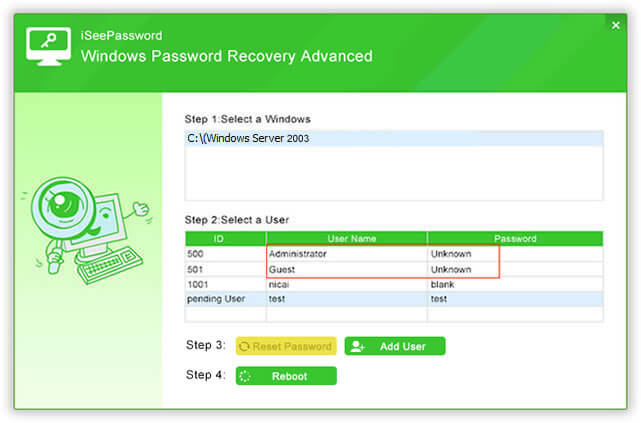
- Цена — бесплатная пробная версия / $ 29,95
Windows Password Recovery Advanced от iSeePassword — еще одна программа для сброса пароля Windows Server, которую стоит рассмотреть. Программное обеспечение совместимо с версиями Windows и Windows Server.
Это программное обеспечение премиум-класса, но у него есть только один план. С помощью инструмента вы можете легко сбросить забытый или утерянный пароль локального администратора мгновенно. Вы также можете удалить пароль администратора домена, а также создать новую учетную запись администратора, если это необходимо.
Работа Windows Password Recovery Advanced аналогична другим ранее упомянутым программам сброса. Единственным отличием здесь является то, что этот инструмент позволяет создавать CD / USB флэш-накопитель для сброса пароля непосредственно из его интерфейса.
Чтобы сбросить пароль, скачайте и установите Windows Password Recovery Advanced на любой компьютер. Запустите программу и выберите флэш-накопитель USB / CD в разделе «Создать USB-флэш-накопитель для сброса пароля» или «CD / DVD».
Нажмите кнопку записи USB / Burn CD / DVD, чтобы создать загрузочную флешку. Извлеките USB-накопитель и подключите его к ПК с помощью пароля администратора.
Убедитесь, что вы загружаетесь с загрузочного флэш-накопителя USB, изменив загрузочный диск из BIOS.
Подождите, пока Windows Password Recovery Advanced запустится. Он покажет все учетные записи пользователей, связанные с компьютером. Выберите учетную запись пользователя для сброса и нажмите кнопку «Сброс пароля».
После успешного сброса пароля для Windows Server перезагрузите компьютер без загрузочной флешки.
- Читайте также: Лучшие 6 менеджеров паролей Windows 10 для использования в 2019 году
WinGeeker Ultimate

- Цена — Бесплатная пробная версия / $ 29,95
WinGeeker Ultimate по своему дизайну выглядит идентично iSeePassword Recovery Tool. Это также премиум-инструмент стоимостью $ 29,95, но вы можете скачать бесплатную пробную версию для тестирования. Бесплатная пробная версия позволяет создавать загрузочный USB-накопитель и загружаться с него.
Вы также можете просмотреть все учетные записи пользователей, связанные с компьютером, однако для сброса пароля вам потребуется версия Premium.
WinGeeker Ultimate может использоваться для сброса пароля администратора для ОС Windows, а также для версии Windows Server 2016/2012/2008 R2.
Чтобы сбросить пароль Windows Server, скачайте WinGeeker Ultimate с официального сайта и запустите программу. Вставьте дисковод компакт-дисков или флэш-накопитель USB, выберите его в правой части и нажмите «Записать на США» / «Записать на CD / DVD».
Затем извлеките USB-накопитель и вставьте в компьютер с парольной блокировкой Windows Server. Перейдите в BIOS и измените загрузочный диск / устройство на USB-накопитель / CD.
Перезагрузите компьютер и дождитесь запуска программы WinGeeker Ultimate. Выберите учетную запись пользователя, для которого вы хотите сбросить пароль, и нажмите кнопку «Сброс пароля».
Закройте окно WinGeeker Ultimate и перезагрузите компьютер. Создайте новую учетную запись администратора / пользователя после входа в свой компьютер.
Вывод
Быть заблокированным от учетной записи Window Server страшно, так как ОС используется как бизнес-решение. К счастью, одна из программ в этом списке может помочь вам восстановить пароль Windows Server.
Хотя использовать самый сложный пароль для защиты учетной записи пользователя от хакеров и других угроз очень разумно, разумно использовать менеджер паролей, чтобы безопасно организовать все ваши пароли в одном месте.
Изменение пароля учетной записи по RDP
Одной из хороших привычек любого пользователя ПК, а тем более системного администратора, является периодическая смена паролей учетных записей. Главное потом его не забыть.
Как сменить пароль на удаленном рабочем столе:
В операционных системах семейства Microsoft Windows Server, для смены пароля, привычно использовать сочетание клавиш Ctrl + Alt + Del. проблема в том, что “три кнопки” нельзя использовать через “Подключение к удаленному рабочему столу”. Рассмотрим как все таки изменить пароль.
Смена пароля в ОС Windows Server 2008
В ОС Windows Server 2008 это можно сделать из меню Пуск, кликнув по “Безопасность Windows”.

Скриншот №1. Смена пароля через меню «Пуск»
На обновлённом экране выбираем экране выбираем “Сменить пароль”.

Скриншот №2. Сменить пароль
Вводим старый пароль и новый и его подтверждение.

Скриншот №3. Выбор нового пароля
Смена пароля в ОС Windows Server 2012 и Windows Server 2012 R2
В ОС Windows Server 2012 и Windows Server 2012 R2 несколько усложнилась задача.
Открываем блокнот и пишем две строки:
set objShell = CreateObject(«shell.application»)
objshell.WindowsSecurity

Скриншот №4. Блокнот
Сохраняем файл с расширением *.vbs (пишем вручную.). Для этого выбираем Файл -> Сохранить как …
В новом окне выбираем директорию для сохранения файла, например, Рабочий стол. В Тип файла выбираем Все файлы, а в Имя файла указываем произвольное имя, например, 1.vbs.

Скриншот №5. Выбор директории
После сохранения файла, он уже готов к исполнению. Двойной клик левой кнопкой мыши вызовет экран, в которым следует выбрать “Сменить пароль”.

Скриншот №6. Смена пароля
Далее все привычно.
Заполняем поля со старым паролем, указываем новый пароль и его подтверждение. Кликаем по иконке стрелки.

Скриншот №8. Ввод нового пароля
Смена пароля в ОС Windows Server 2016
ОС Windows Server 2016 радует своим расположением к пользователю, но чтобы изменить удаленно пароль, все равно нужно поискать этот пункт.
Открываем меню Пуск и кликаем по значку пользователя, в открывшемся меню выбираем “Изменить параметры учетной записи”.

Скриншот №9. Меню пуск в Windows 16
В открывшемся окне “Параметры” выбираем “Параметры входа”, а в секции Пароль кликаем по кнопке Изменить.

Скриншот №10. Пункт «Параметры входа»
В новом окне, указываем текущий пароль и кликаем по кнопке Далее.

Скриншот №11. Ведение текущего пароля
Окно обновится и запросит новый пароль, его подтверждение, а также подсказку к паролю. Кликаем по кнопке далее. В итоге, кликаем по кнопке Готово. Следующий вход в систему будет происходить под новым паролем.

Скриншот №12. Введение нового пароля
Альтернативный способ
Этот способ применим как для изменения пароля к своей учетной записи, так и к учетным записям других пользователей.
В меню Пуск, выбираем Администрирование (“Средства администрирования” в Windows Server 2016).

Скриншот №13. Альтернативный метод через пункт «Администрирование»
В новом окне двойным кликом мыши открываем “Управление компьютером”.

Скриншот №14. Управление компьютером
В левой части открывшегося окна раскрываем ветку “Локальные пользователи и группы” и открываем папку Пользователи. В основной части окна, кликаем правой кнопкой мыши по пользователю и в контекстном меню выбираем “Задать пароль. ”.

Скриншот №15. Задать пароль для пользователя
Система выдаст предупреждение. Внимательно прочитав которое и осознав все риски кликаем по кнопке “Продолжить”. В противном случае — “Отмена”.

Скриншот №16. Предупреждение системы
В новом окне указываем новый пароль и его подтверждение. По окончании кликаем по кнопке OK.

Скриншот №17. Введение нового пароля
Как сменить пароль на удаленном компьютере с помощью комбинации CTRL + ALT + END.
Для получения комбинации CTRL + ALT + DEL на удаленном компьютере, нужно нажать CTRL + ALT + END.
Нажатие этой комбинации откроет нам диалоговое окно, в котором нам нужно будет выбрать «Изменить пароль»:

Для смены пароля нам нужно будет указать некоторые данные:
Смена пароля на удаленном рабочем столе с помощью экранной клавиатуры.
При удаленном подключении к рабочему столу, пароль можно сменить с помощью использования экранной клавиатуры.
Чтобы вызвать экранную клавиатуру введите в меню «Пуск» «Экранная клавиатура» или же «OSK».

После того, как появится экранная клавиатура, зажмите клавиши ALT + CTRL и с помощью мыши нажмите кнопку Del.

У вас вылезет диалоговое окно, в котором вам вам нужно будет выбрать «Сменить пароль»:
Для смены пароля нам нужно будет указать: имя пользователя, старый пароль и два раза повторить новый пароль.
Вызов окна смены пароля в RDP сессии через VBS-скрипт или PowerShell.
Чтобы вызвать окно смены пароля с помощью VBS-скрипта, создайте файл WindowsSecurity.vbs и введите туда данные строчки кода:
set objShell = CreateObject(«shell.application»)
objshell.WindowsSecurity
После чего, после двойного щелчка по данному VBS-скрипту, перед вами откроется диалоговое окно, в котором нам нужно будет выбрать «Сменить пароль»:
Для смены пароля нам нужно будет указать: имя пользователя, старый пароль и два раза повторить новый пароль.
Также чтобы открыть окно смены пароля с помощью PowerShell, откройте сам PowerShell с помощью меню «Пуск» и воспользуйтесь командой:
New-Object -COM Shell.Application).WindowsSecurity()

После чего, перед вами откроется диалоговое окно, в котором нам нужно будет выбрать «Сменить пароль»:
Для смены пароля нам нужно будет указать: имя пользователя, старый пароль и два раза повторить новый пароль.
Чтобы открыть диалоговое окно со сменой пароля, можно создать ярлык со ссылкой на расширение оболочки Windows Explorer.
Для начала создаем ярлык и указываем данный путь для него:
C:\Windows\explorer.exe shell.

Далее выбираем название для ярлыка и создаем его:

После двойного щелчка по данному ярлыка, перед вами откроется диалоговое окно, в котором нам нужно будет выбрать «Сменить пароль»:
Для смены пароля нам нужно будет указать: имя пользователя, старый пароль и два раза повторить новый пароль.
Cмена пароля через Remote Desktop Web Access
В Windows Server 2012 /R2 и выше у удаленных пользователей с правами Remote Desktop Web Access появилась возможность самостоятельно сбрасывать свой пароль через специальную веб-страницу на сервере Remote Desktop Web Access.
Функционал удаленной смены пароля доступен на сервере с ролью Remote Desktop Web Access, но по-умолчанию эта функция отключена.
Чтобы включить данную функцию:
Открываем консоль управления сервером IIS Manager и переходим в [Name of your Server] – Sites – Default Web Site – RDWeb – Pages и открываем раздел Application Settings.

В правой панели выбираем параметр с именем PasswordChangeEnabled и меняем его значение на true.

Чтобы проверить доступность страницы смены пароля, переходим по: https://[RD-WEB-1]/RDWeb/Pages/en-US/password.aspx
Важно! Если у вас русская версия Windows Server путь к файлу password.aspx будет отличаться и выглядеть так:
C:\Windows\Web\RDWeb\Pages\ru-RU.
После успешной смены пароля пользователя должно появится сообщение:
Your password has been successfully changed.
СredSSP, NLA и смена пароля через RDP
Credential Security Support Provider (CredSSP) — протокол для передачи учетных данных, который используется при RDP для защиты DDoS атак и несанкционированного исполнения процессов.
Network Level Authentication (NLA) — это функция служб удаленных рабочих стол, которая требует, чтобы подключающийся пользователь аутентифицировал себя до установления сеанса с сервером.
Есть одна важная особенность, касающаяся смены истекшего пароля пользователя по RDP, связанная с опцией Network Level Authentication (NLA) и протоколом Credential Security Support Provider (CredSSP). По умолчанию CredSSP с NLA для RDP включен во всех версиях Windows, начиная с Windows Server 2012/Windows 8. NLA обеспечивают защиту RDP сервера за счет выполнения аутентификации пользователя до установки RDP сеанса с сервером.
Если у пользователя истек пароль, или администратор AD пользователя включил ему опцию «userAccountControl» — Требовать смену пароля при первом входе в систему, то при входе в систему по RDP появится ошибка:
Remote Desktop Connection
You must change your password before logging on the first time. Please update your password or contact your system administrator or technical support.
Подключение к удаленному рабочему столу
Перед первым входом в систему необходимо сменить пароль. Обновите пароль либо обратитесь к вашему системному администратору или в службу технической поддержки.
Подключение к удаленному рабочему столу Перед первым входом в систему необходимо сменить пароль
Как результат — пользователь не сможет подключиться к RDP серверу и сменить пароль.
В этом случае, чтобы пользователь мог самостоятельно сменить пароль, можно:
1)Настроить Remote Desktop Web Acces (RDWA) со страницей смены пароля как в данной части инструкции : Смена пароля через Remote Desktop Web Access
2)Создать отдельный сервер для смены паролей пользователей. На данном сервере нужно отключить функцию NLA. В этом случае пользователи смогу сменить пароль.
3)Пользователь может изменить свой пароль удаленно через PowerShell — как показано в данной части инструкции Как вызвать окно смены пароля в RDP сессии через VBS-скрипт или PowerShell
Смена пароля на удаленном рабочем столе с помощью специального RDP-файла:
Если ситуация требует того, чтобы пользователь изменил пароль с помощью RDP-файла, то это потребует некоторого изменения уровня безопасности настроек протокола RDP на стороне RDP сервера и подготовки специального RDP-файла на стороне клиента.
Сначала на клиентской стороне откроем mstsc.exe.
В меню пуск вводим «mstsc» и выбираем «Подключение к удаленном рабочему столу»:

Далее настраиваем все нужные параметры для подключения к серверу.
Нажимаем «Показать больше», вводим туда IP-адресс нашего удаленного компьютера и имя пользователя, затем, используя кнопку Сохранить как, создаем RDP-файл:

После этого откроем RDP-файл с помощью текстового редактора и добавим в конце файла строку:
enablecredsspsupport:i:0

Пояснение: Добавление данного параметра в свойствах RDP-подключения позволит клиенту успешно установить RDP-сессию с удалённой системой и сменить пароль до получения доступа к удалённому рабочему столу. Однако этот параметр понизит уровень безопасности RDP-подключения, так как клиент не сможет использовать проверку подлинности на уровне сети — Network Level Authentication (NLA), которую мы описывали выше в нашей статье.
Если NLA включен — то пользователь не сможет подключиться и получит соответствующую ошибку:

Исправить эту ошибку можно только понизив уровень безопасности RDP на стороне RDS сервера, отключив обязательное требование проверки подлинности на уровне сети (NLA).
Важно!
Не рекомендуем делать этого, если ваш удаленный компьютер может быть подвергнут DDoS-атакам и несанкционированным процессам.
Чтобы изменить эту настройку, на удаленном компьютере, в меню пуск вводим «Панель управления»:

Затем переходим в «Система и безопасность»:

Затем переходим в «Система»:

Открываем окно, которое появилось, на весь экран и выбираем «Дополнительные параметры системы»: «Разрешить подключения только с. » :

У нас появится окно с «Свойствами системы», перейдем в часть с «Удаленным доступом» и уберем галочку с пункта «Разрешить подключения только с. «, затем нажмем «Применить» и «ОК»:

После того, как мы отключили функцию NLA на стороне RDS сервера, клиент с помощью специального RDP-файла, может успешно установить RDP-сессию и уже в ней сменить пароль:

После этого вы сможете подключаться с новым паролем.
Таким образом, мы рассмотрели все возможные способы смены пароля учетной записи по RDP.
Как сбросить пароль SA в Microsoft SQL Server?
 21.12.2021
 itpro
itpro
 SQL Server
 комментария 4
В этой статье мы рассмотрим, как сбросить пароль SA (system administrator) в базе данных Microsoft SQL Server 2019/2017/2014/2011. Данная инструкция поможет вам восстановить доступ к базе данных MSSQL, если вы не можете аутентифицироваться с помощью учетной записи sa (пароль sa был забыт/утерян/учетка отключена) или под пользователем Windows (в настройках доступа отсутствуют пользователи с правами администратора MS SQL).
Для восстановления доступа к базе данных без полной переустановки экземпляра MS SQL (и с потерей базы master), нужно запустить SQL Server в однопользовательском режиме (single-user mode). В этом однопользовательском режиме вы сможете авторизоваться на SQL Server под любой учетной записью с правами локального администратора на компьютере, на котором установлен MS SQL Server. После этого можно сбросить пароль учетной записи sa и/или предоставить административные права нужной ученой записи Windows.
Чтобы запустить MS SQL Server в single-user mode, подключитесь к хосту MSSQL под любой учетной записью с правами локального администратора Windows.
- Остановите инстанс SQL Server (в нашем примере имя инстанса MSSQL — MSSQLSERVER) из командной строки net stop MSSQLSERVER или с помощью PowerShell: Get-Service MSSQLSERVER| stop-service

- Откройте редактор реестра ( regedit.exe ) и перейдите в раздел параметров запуска сервиса SQL: HKEY_LOCAL_MACHINE\SYSTEM\ControlSet001\Services\MSSQLSERVER;
- Измените значение параметра ImagePath, добавив в качестве аргумента sqlservr.exe ключ -m. В нашем примере получилось такое значение: «C:\Program Files\Microsoft SQL Server\MSSQL15.MSSQLSERVER\MSSQL\Binn\sqlservr.exe» -sMSSQLSERVER -m
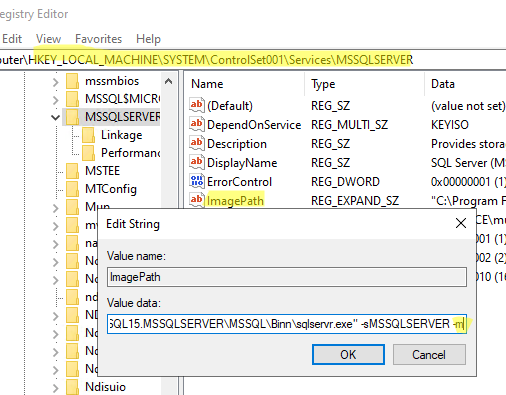
- Запустите службу SQL Server: net start MSSQLSERVER
- Теперь ваш SQL Server запущен в однопользовательском режиме и позволяет любому члену локальной группы администраторов (или встроенному администратору Windows) подключаться к экземпляру SQL Server с правами sysadmin.
- Запустите SQL Server Management Studio (SSMS) и подключитесь к Database Engine под учетной записью администратора компьютера;
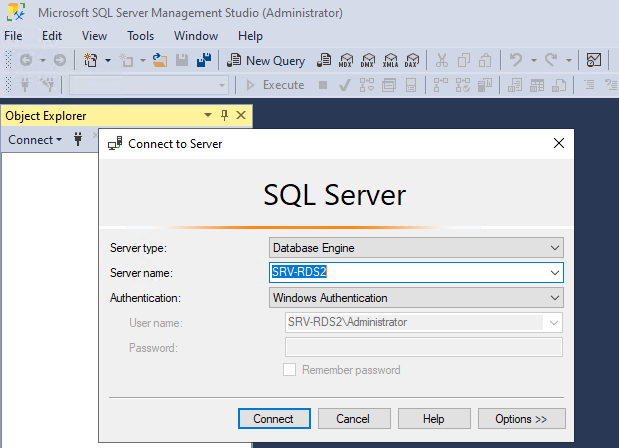
- Перейдите в раздел Security -> Logins и найдите пользователя sa. По умолчанию пользователь sa отключен;
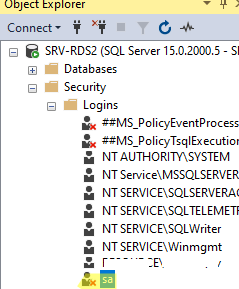
- Откройте его свойства и на вкладке General задайте новый пароль SA. Затем на вкладке Status включите данного пользователя (Login -> Enabled);
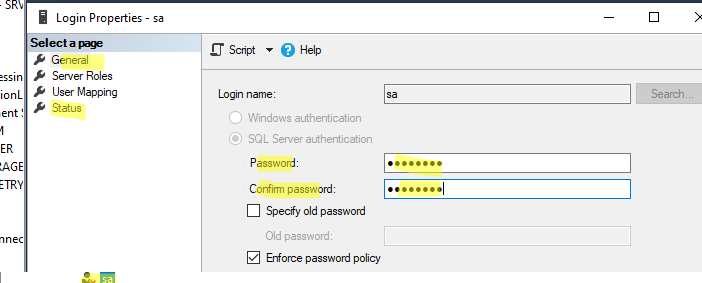
- Чтобы разрешить подключаться к MSSQL с помощью локальных учетных записей SQL (в том числе sa), нужно в свойствах сервера на вкладке Security включить режим аутентификации SQL Server and Windows Authentication mode. Иначе при подключении под локальной учетной записью sa будет появляться ошибка:
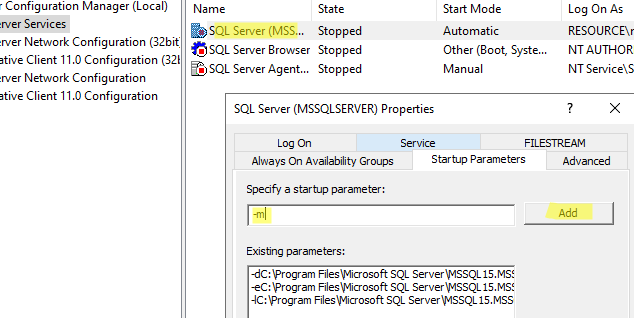
Совет. Также вы можете запустить SQL Server в однопользовательском режиме с помощью SQL Server Configuration Manager. Для этого нужно в свойствах нужного инстанса перейти на вкладку Startup Parameters и добавить опцию запуска –m.
Также вы можете использовать командную строку sqlcmd для сброса пароля SA и предоставления доступа к SQL Server.
- Запустите SQL Server в однопользовательском режиме как описано выше;
- Откройте командную строку и подключитесь к серверу SQL: sqlcmd –S localhost
- Чтобы изменить пароль пользователя SA и включить его, выполните следующие команды T-SQL: ALTER LOGIN sa enable
GO
ALTER LOGIN sa WITH PASSWORD = ‘newsa_pa$$w0rdd1’
GO - Чтобы предоставить права sysadmin в MSSQL для учетной записи Windows (локальной в этом примере), используйте команды:
CREATE LOGIN [sql-srv01\user1] FROM WINDOWS
GO
ALTER SERVER ROLE sysadmin ADD MEMBER [sql-srv01\user1]
GO
В этой статье мы показали, как восстановить доступ к SQL Server в single user mode. В этом режиме вы можете сбросить пароль sa (и других пользователей SQL), или предоставить права администратора SQL учетным записям Windows. Однопользовательский режим также можно использовать для восстановления базы temdb в MSSql Server.
Sorry, you have been blocked
This website is using a security service to protect itself from online attacks. The action you just performed triggered the security solution. There are several actions that could trigger this block including submitting a certain word or phrase, a SQL command or malformed data.
What can I do to resolve this?
You can email the site owner to let them know you were blocked. Please include what you were doing when this page came up and the Cloudflare Ray ID found at the bottom of this page.
Cloudflare Ray ID: 7a27e2ff5f8924c5 • Your IP: Click to reveal 88.135.219.175 • Performance & security by Cloudflare