Password recovery in Windows server 2012. Print
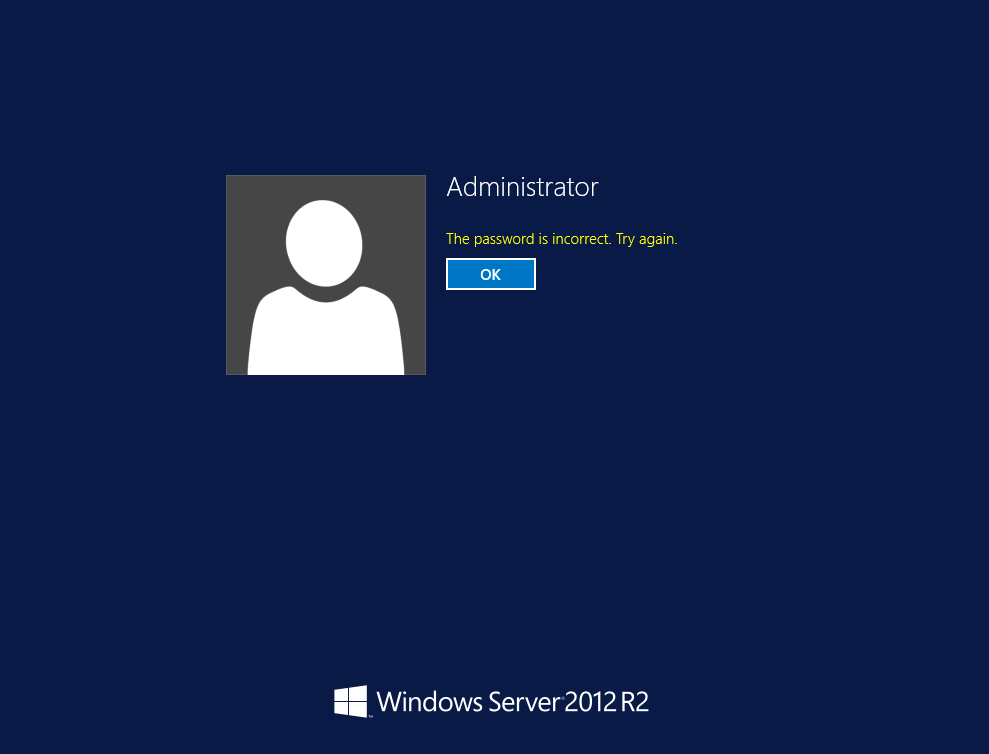
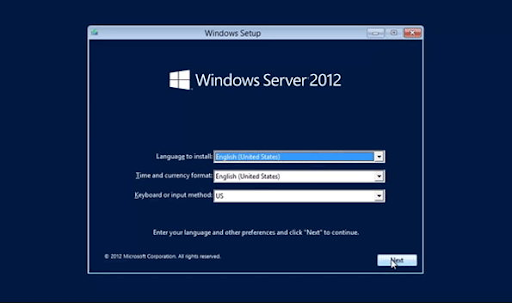
Boot from the Micrsoft Windows Server 2012 ISO. After booting you will see windows setup and three tabs: Language to install, time and currency format, Keyboard or input method. Choose English (United States) and click “Next” button
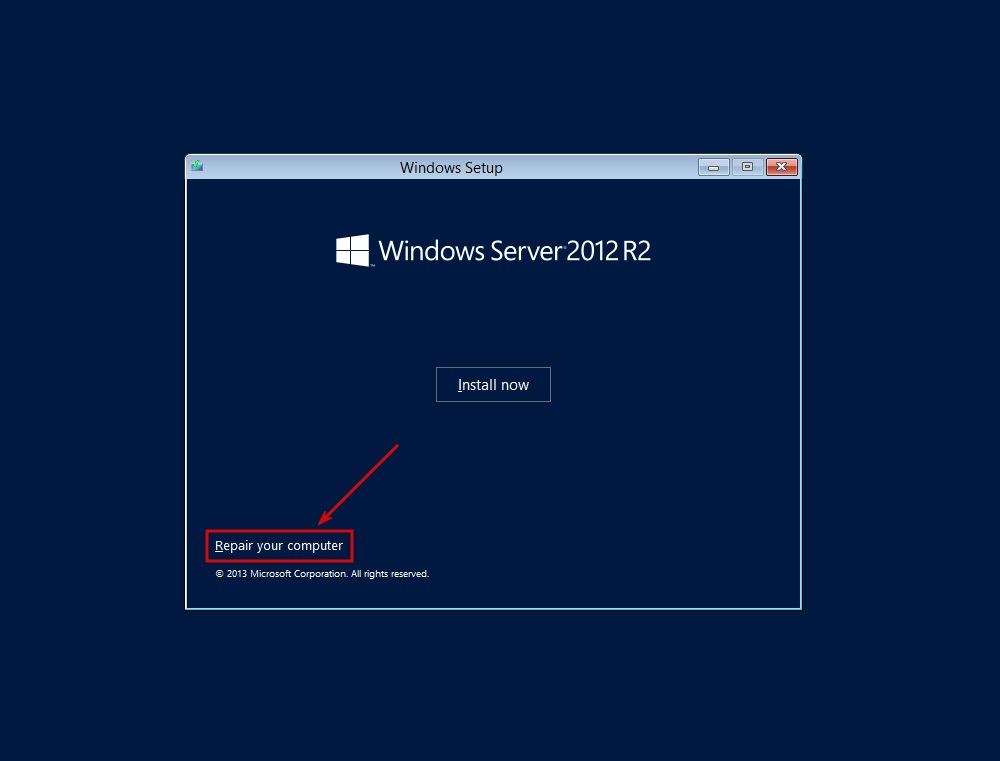
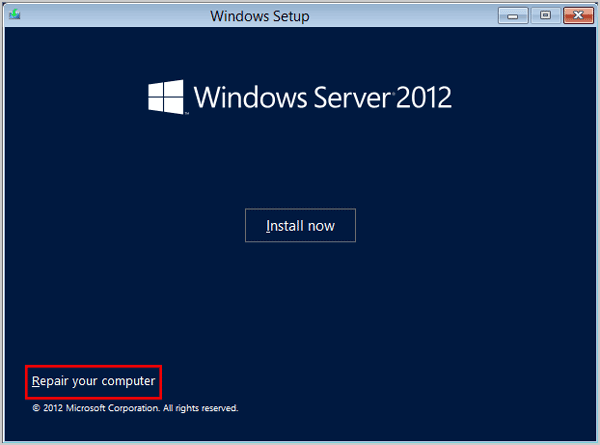
After that need to choose in the lower left corner “Repair your computer” button .
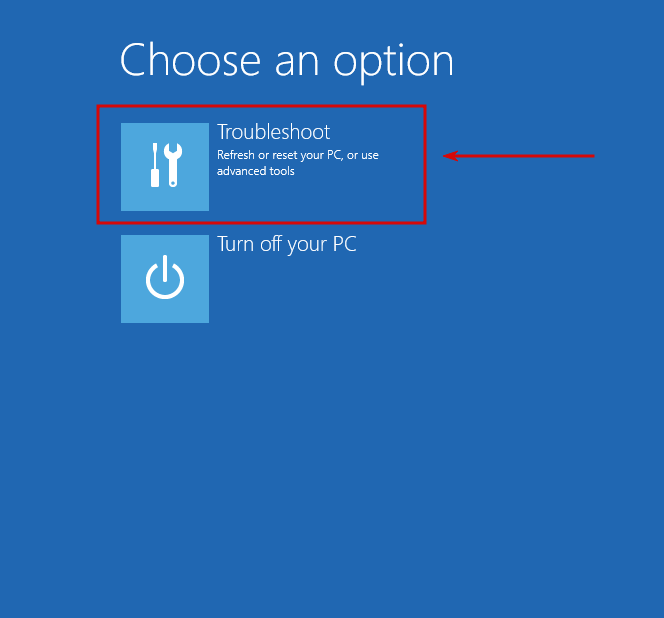
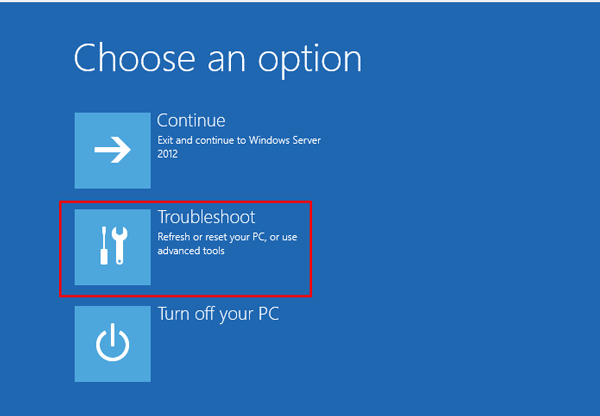
The next one is choose an option. Click to the “Troubleshoot” button. It’s refresh or reset your computer. Also can use advanced tools.
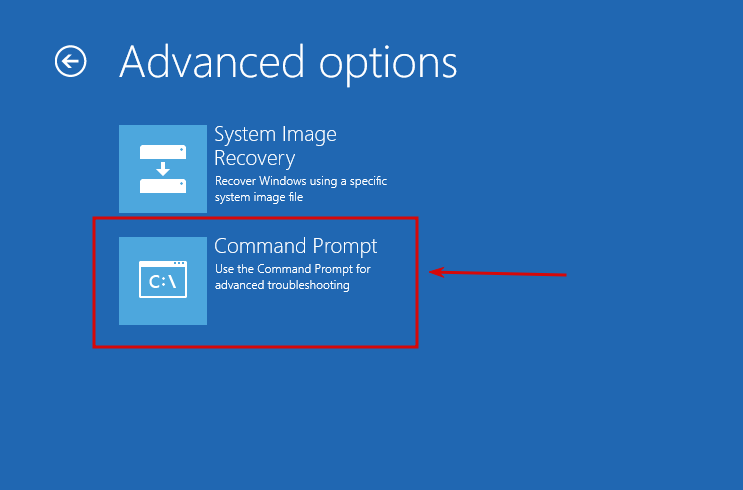
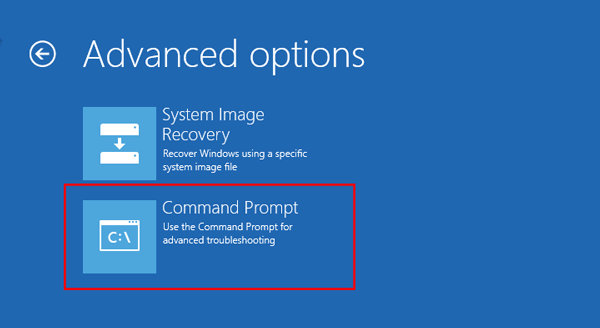
In the Advanced options menu use the Command Prompt for advanced troubleshooting.
At the command prompt, run the following commands:
ren Utilman.exe Utilman.exe.old
copy cmd.exe Utilman.exe
P.S. c: — drive letter on which installed Windows Server!
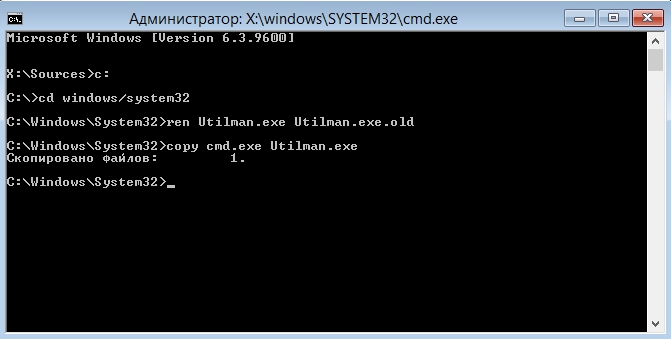
Close the command prompt and then click “Continue”. You should be back up and running as if nothing ever happened.
The server should now boot and present the logon screen. Press Windows Key + U. At the prompt you can change the password, by typing the following command: net user administrator TestPassword123
administrator — name of user, who have administrator level access.
If you forgot your password from another user “Username” typing the following command: net user Alexander TestPassword123
TestPassword123 – It’s a new password .
Further close the Command Prompt and enter your new password “TestPAssword123”. For change to password go to control panel → User Accounts → User Accounts → Manage Accounts → Change an Account → Change the password
Лучшие способы сбросить пароль Windows Server без потери данных
«Привет всем, мне нужно сбросить пароль администратора на сервере 2012 R2, решение, которое я нашел на сайте Microsoft, не работает, потому что «Клавиша Windows + U» означает легкость доступа, и я не могу сбросить пароль через командную строку ». Есть ли способ сделать это или нужно бросить моя работа?
Насколько неприятно, когда вы забываете свой пароль Windows Server? Вы знаете, что есть только несколько способов решить проблему. Один из них имеет учетную запись администратора, но если у вас ее нет, то вам не повезло.
Другой способ — сбросить пароль администратора системы без потери данных, но как это сделать? В этом сообщении в блоге будут рассмотрены три основных способа
Как сбросить пароль Windows Server с диском или без него
Если вы когда-нибудь забыли пароль Windows Server 2003 или 2008 и вам нужно его восстановить, я покажу вам, как это сделать, не переустанавливая операционную систему. Просто скачайте и запустите бесплатный инструмент. Существует три метода, с помощью которых вы можете легко сбросить пароль сервера Windows без потери данных.
Метод 1. Сброс пароля Windows Server с помощью инструмента сброса Windows — PassFab 4Winkey (без потери данных)
PassFab 4Winkey — это мощная программа для восстановления паролей Windows, которая помогает пользователям сбрасывать забытые или утерянные пароли Windows. Он поддерживает практически все версии ОС Windows Server, включая версии 2003, 2008, 2012 и 2016. Чтобы сбросить пароль локального администратора / пользователя с помощью этого инструмента, вам необходимо иметь физический доступ к компьютерной системе. Вам также необходимо загрузить Windows Password Reset Tool на свой компьютер / ноутбук.
Почему именно PassFab 4winkey?
Это один из лучших инструментов для сброса и восстановления пароля Windows, очень простой и всегда работающий. Некоторые основные минусы указаны ниже:
- За считанные минуты вы можете удалить или сбросить локальный и административный пароли, удалить или создать учетные записи Windows.
- С USB / CD / DVD вы можете создать диск для сброса пароля Windows одним щелчком мыши.
- Разблокируйте пароль администратора. Пароли Windows XP, Vista, 7, 8.1, 10 и server 2019/2012/2008 можно разблокировать.
- Этот метод работает для всех производителей настольных компьютеров и ноутбуков, таких как Dell, HP, Lenovo, Asus, Acer, Samsung и Microsoft Surface Pro.
- Предлагает 30-дневную гарантию возврата денег.
- Никаких компромиссов в отношении безопасности. Покупка была произведена с использованием 256-битного SSL.
- Доступна бесплатная техническая поддержка, которая работает круглосуточно и без выходных.
Как использовать PassFab 4winkey?
В основном это два шага: первый — создать диск для сброса пароля Windows, а второй — вставить этот диск сброса в заблокированный компьютер.
https://www.youtube.com/watch? v = yWetGi7JNZ4
Шаг 1: Создайте диск для сброса пароля на доступном компьютере с помощью PassFab 4WinKey.

Шаг 2: Вставьте диск сброса пароля в заблокированный компьютер. Выберите операционную систему Windows.

Шаг 3: Пароль Windows был успешно удален или сброшен.

Метод 2: сброс пароля администратора Windows Server с помощью диска сброса пароля
Диск для сброса пароля — незаменимый инструмент, если вы забыли свой пароль. Вот почему при создании пароля для учетной записи пользователя Windows мы всегда предлагаем пользователям создать диск с ключом пароля. Если у вас есть диск для сброса пароля, следуйте приведенным ниже инструкциям, чтобы выполнить сброс пароля компьютера с помощью Raid-сервера Windows.
Всегда рекомендуется настраивать Диск сброса пароля на вашем сервере Active Directory, чтобы избежать серьезных ситуаций блокировки. Но дело в том, что если вы не используете или не поддерживаете эту функцию, это может создать больше проблем, чем помощь в чрезвычайных ситуациях, когда вам нужно вернуть контроль над своим доменом.
Выполните следующие шаги, чтобы разблокировать сервер Windows без потери данных с помощью диска для сброса пароля:
Шаг 1: При вводе неверного пароля щелкните ссылку «Сбросить пароль» под полем для ввода пароля.

Шаг 2: Вставьте диск с ключом пароля, который вы сделали до того, как забыли пароль администратора, и нажмите «Далее», затем выберите диск в списке.

Шаг 3: На следующем экране дважды введите новый пароль и подсказку для пароля. Чтобы завершить работу мастера, нажмите «Готово». Теперь вы можете войти в свой компьютер с новым паролем.

Нет потери данных.
Этот метод эффективен, если вы создали диск до того, как забыли пароль.
Нет необходимости в дорогом программном обеспечении.
Если не создал диск до того, как забыл, сделать невозможно.
Сложный метод для большинства пользователей Windows Server.
Метод 3: сбросить пароль администратора сервера WIndows с помощью командной строки
Сброс пароля администратора Windows Server с помощью командной строки довольно прост, если вы знаете этот трюк. И здесь мы показываем вам трюк. Мы будем использовать командная строка для безопасного и эффективного выполнения команд и сброса пароля администратора Windows Server с помощью командной строки. И мы обещаем, что ваша система никогда не вернется в прежнее состояние.
Если у вас есть установочный DVD-диск Windows Server, вы можете использовать его для сброса пароля администратора в окне командной строки. Вы можете выполнить следующие команды.
Шаг 1: Вставьте установочный диск и перезагрузите компьютер. Когда появится экран установки Windows, нажмите кнопку Далее.
Шаг 2: Выберите вариант, который предназначен для ремонта вашего компьютера. Нажмите на параметр «Устранение неполадок».
Затем, наконец, щелкните командную строку.

Шаг 3: Начать писать команду в командной строке,
d: cd windows \ system32
ren Utilman.exe Utilman.exe.old
скопируйте cmd.exe Utilman.exe

Шаг 4: Нажмите «Продолжить» после закрытия окна командной строки. Теперь сервер должен загрузиться и отобразить экран входа в систему. Выберите Windows Key + U на клавиатуре.

Шаг 5: Введите следующую команду в запросе пароля, чтобы изменить пароль: Администратор в качестве пользователя и пароль по вашему выбору, например, пароль123.

Шаг 6: Чтобы установить пароль администратора, нажмите здесь и затем введите новый пароль (с учетом регистра) для пользователя-администратора.
Теперь вы можете снова войти на сервер с новым паролем, так как у Вы закрыли командное окно. Не забудьте удалить файл Utilman.exe из C: \ Windows \ System32, а затем переименовать Utilman.exe.old обратно в Utilman.exe перед его удалением.
Для этого метода не требуется никакого платного программного обеспечения.
Все данные будут в безопасности. Без потери данных в этом методе.
Простой процесс, просто следуйте инструкциям, и вы можете легко разблокировать сервер Windows.
Если командная строка не открывается, вы не можете использовать этот метод.
Если у вас нет загрузочного устройства, не используйте этот метод.
Заключение:
В этом сообщении в блоге рассматриваются три лучших метода сброса пароля Windows Server с помощью диска или без него.
Первый метод касается программного обеспечения с именем PassFab 4winkey , с помощью этого программного обеспечения вы можете создать диск для сброса пароля Windows на USB или любом компакт-диске.
Второй метод заключается в использовании сброса пароля администратора Windows Server с помощью диска сброса пароля. Если вы создали диск для сброса пароля перед блокировкой окон, вы просто используете этот диск и разблокируете свои окна.
Третий метод касается метода командной строки, с помощью которого вы можете разблокировать свой компьютер с помощью некоторых кодов, которые помещаются в командную строку для разблокировки.
Top 3 Ways to Reset Password Windows Server 2012 after Forgot
Locked out of Windows Server 2012 (R2) computer? What can you do to re-access your files without factory resetting? Our post would show three top ways to reset password Windows Server 2012 after forgot for the local and domain account. These include the Windows installation disk, WinPE media, or third-party tool. The benefits are your data won’t be lost or damaged.
Before you start, you must make clear how to set computer boot from USB flash drive or CD/DVD-ROM:
Reset Windows Server 2012 Password with Installation Disk
This method would be easy if you have a pre-created installation disk with your computer when it is accessible. Find the disk and insert it to the target computer.
Step 1: Create a Windows Server 2012 installation media in an accessible computer.
- 1. First you have to get a Windows Server 2012 ISO file on the current PC.
- 2. Download and install Windows USB/DVD Download Tool.
- 3. Follow the wizard to finish creating the installation media.
Otherwise, you can refer to this post, Windows Server 2012 also works:
Step 2: Insert to the locked Windows Server 2012 computer and continually hit the boot key to enter BIOS. Setting your installation disk as the first boot option then press F10 to save and exit.
Step 3: Enter your language and other preferences and click on the Next button.
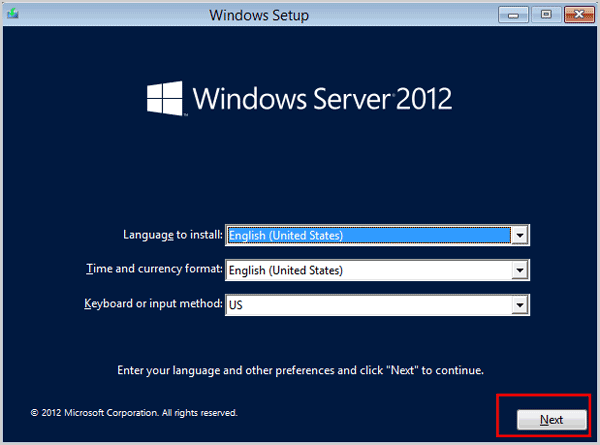
Step 4: After that, click on Repair your computer in the lower-left corner.
Step 5: In the Choose an option window, tap on Troubleshoot.
Step 6: When the Advanced options window shows you, click Command Prompt.
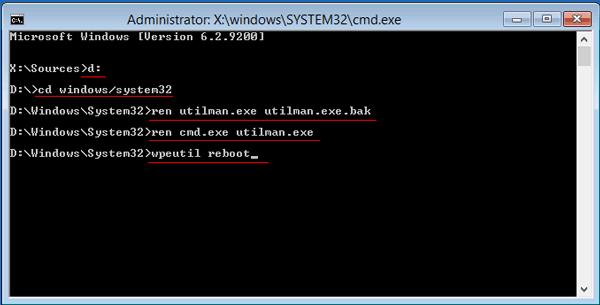
Step 7: Type the following commands and hit Enter key at the end of each line.
- 1. d:
- 2. CD windows\system32
- 3. ren utilman.exe utilman.exe.bak
- 4. ren cmd.exe utilman.exe
- 5. wpeutil reboot
Then your computer will automatically restart.
Step 8: In the Windows Server 2012 login screen, click on the Ease to access icon to open Utilman.exe. Run the net command to reset the Windows 2012 password and active the admin account.
- net user administrator Admin123
- net user administrator /active:yes
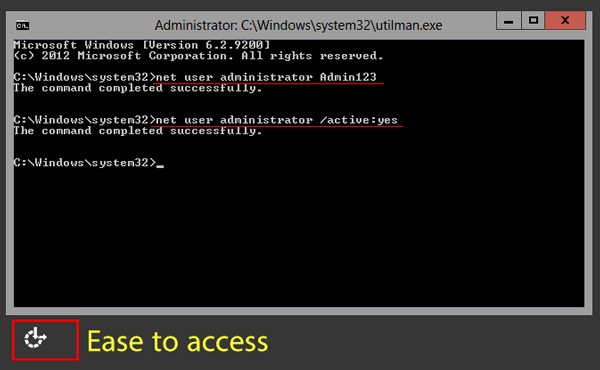
Then log in your Windows server with the new password Admin123. Finally, navigate to the Command Prompt in the installation disk to rename utilamn.exe to cmd.exe, and rename utilman.exe.bak to utilman.exe.
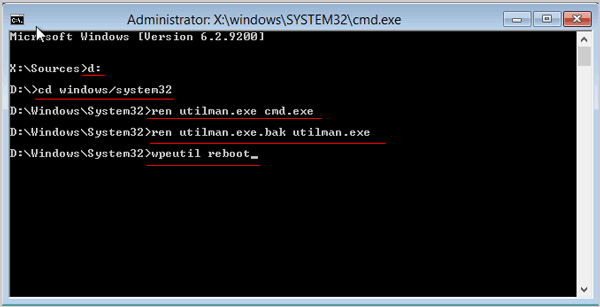
NOTE: If you have no permission to rename the utilman and cmd program, please repeat the Step 1-6 above and run the command lines below:
- 1. d:
- 2. cd windows\system32
- 3. ren utilman.exe cmd.exe
- 4. ren utilman.exe.bak utilman.exe
- 5. wpeutil reboot
Reset Windows Server 2012 Password via WinPE
Windows PE is a minimum operating system that provides basic devices for users to troubleshoot or recover Windows. You need to prepare a USB drive, DVD, or CD to burn a Windows PE. Remember to backup important files to another place because of making a WinPE media will format your device. It can be a little complex for beginners to understand and accomplish.
Step 1: Install the AIK or ADK for the current system.
Confirm your operating system and download the AIK or ADK that matches the current operating system.
- 1. For Windows 7, you need to download the AIK and un-compress the ISO file then double-click on the StartCD.exe file to run it.
- 2. For Windows 8/10, you can download ADK and run the file directly. In the installation window, select the following essential features to install.
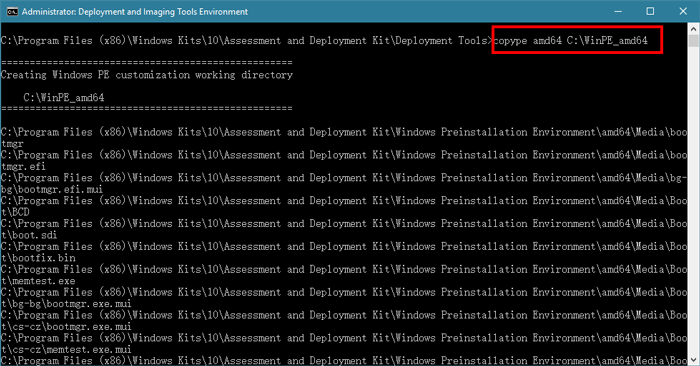
Step 2: Create working files.
Type Deployment and Imaging Tools Environment into the search bar and run it as administrator. Input "copype amd64 C:\WinPE_amd64" and press Enter to execute the command.
Step 3: Create a bootable device.
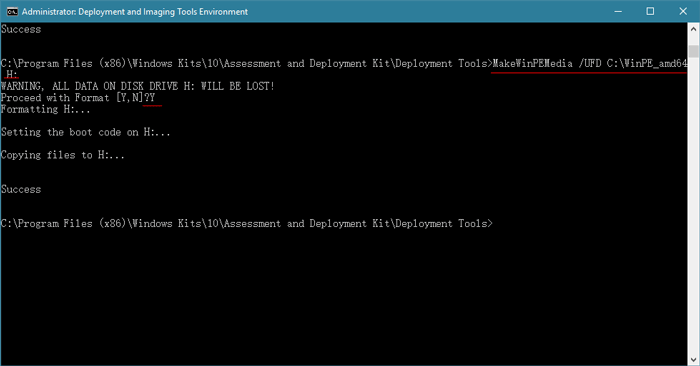
- For USB drive
Run Deployment and Imaging Tools Environment as administrator and execute "MakeWinPEMedia /UFD C:\WinPE_amd64 P:" command.
NOTE: Replace your USB drive letter with P in the above command.
- For DVD/CD
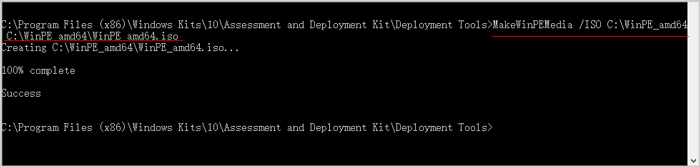
You can run the command below to create an ISO file:
MakeWinPEMedia /ISO C:\WinPE_amd64 C:\WinPE_amd64\WinPE_amd64.iso
Then you can right-click on the created ISO file and choose Burn disc image Burn from the context menu scan.
Step 4: Reset Windows Server 2012 password with OSK.exe
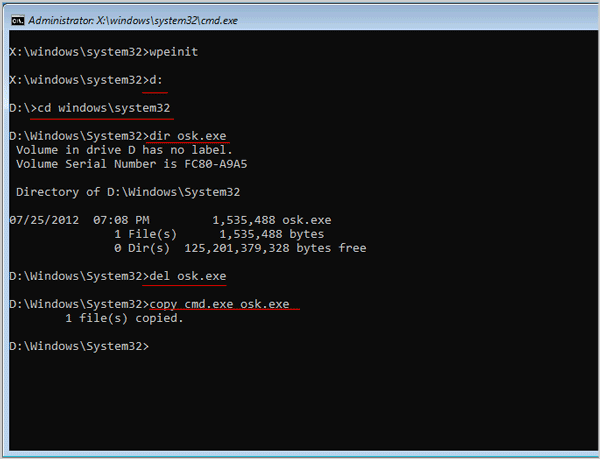
Using WinPE to reset forgotten password for Windows Server is difficult to find out system target partition. Generally, the drive D is the system disk.
1. Insert your WinPE device into the locked computer and go to BIOS settings to set it to boot from USB/CD/DVD drive.
2. To view and rename the OSK.exe, you can respectively run the command lines. Don’t forget to hit Enter key at the end of each line.
- d:
- cd windows\system 32
- dir osk.exe
- del osk.exe
3. Copy cmd.exe and rename it to osk.exe:
- copy cmd.exe osk.exe
4. Run "wpeutil reboot" to restart the machine.
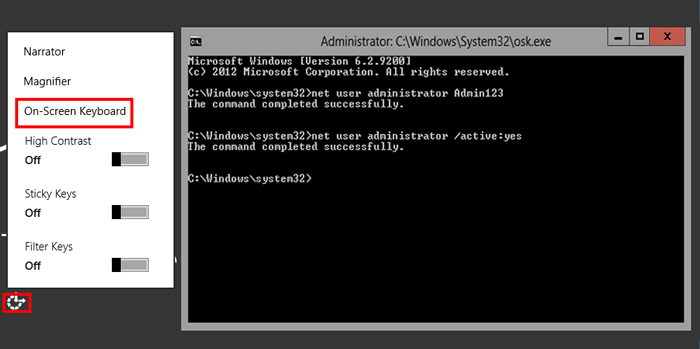
5. On the login screen, click on the Ease to access icon and select On-Screen Keyboard to open the osk.exe window. Then change the account name with the net commands:
- net user [username] [password]
- net user [username] /active:yes
Alternatively, you can also add a new account if you forgot the user name:
- net user <username> /add
- net localgroup administrators <username> /add
6. Login your account with new password and then copy the osk.exe from another computer with Windows Server 2012.
Reset Windows Server 2012 password with Windows Password Genius
In general, the solutions above are so difficult for most users to accomplish. So, how can we reset Windows Server password 2012 without installation USB/CD/DVD or WinPE?
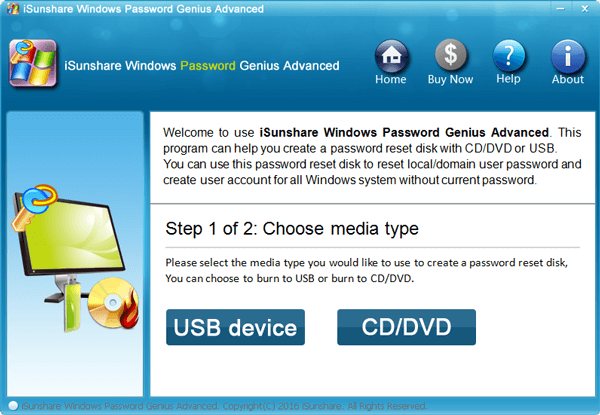
Fortunately, iSunshare Windows Password Genius is a powerful tool that helps users to reset the Windows server 2012 password with three steps. You don’t need to worry because it is suitable for anyone especially who is new to computer. Besides, this tool won’t cause any data loss to your PC. Here is what you need to prepare before changing Windows Server 2012 password:
Step 1: Create a reset disk.
1. Launch iSunshare Windows Password Genius and click on USB or CD/DVD button. Just follow the wizard to finish burning a reset disk.
2. When the Burning Successfully Window prompts, you can connect it with the locked computer.
NOTE: In this part, we will take a Windows computer as an example. If you want to know more about the Mac or Android version, please refer to the two articles below:
Step 2: Boot your locked computer from the reset disk.
Start your computer and repeatedly press the hotkey like F12 to enter the BIOS settings. Then set up the reset disk as the boot option. Hit F10 to save resets and exit.
Step 3: Reset Windows Server 2012 password.
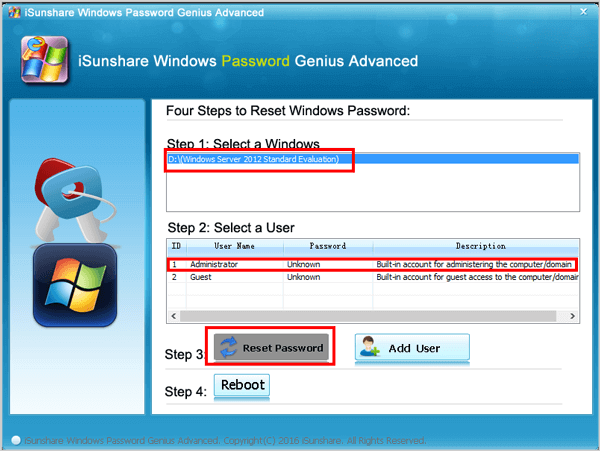
After restart, you can see a window as the image below appears on the screen. Select a Windows and user that you would like to reset the password. Click Reset Password button and then your Windows Server 2012 password will set a default password for the selected account. Click Reboot to restart your computer and disconnect your reset disk at the same time. Now you can log into your computer with no password.
Tips: You can also click on Add User to create a new user to enter this computer.
Related Articles:

iSunshare is dedicated to providing the best service for Windows, Mac, Android users who are in demand for password recovery and data recovery.
Как изменить пароль в Windows Server 2012
Как изменить пароль сервера в Windows 2012?
Следующее руководство покажет вам, как изменить пароль для Windows Server 2012 в два разных способах.
Если вы не можете войти в систему, пожалуйста, свяжитесь с нашей службой поддержки для помощи.
Изменение пароля Windows Server 2012 через командную строку
Это самый быстрый и надежный способ изменения пароля Windows в Windows Server 2012, который работает в любой ситуации.
- Откройте PowerShell через панель задач
- Используйте следующий шаблон для сброса пароля
- Нажмите Enter, и вы закончите.Восстановление пароля!
Изменение пароля Windows Server 2012 через панель управления Windows
Чтобы изменить пароль через панель управления Windows, см. Следующие шаги:
Нажмите клавишу Windows + X при входе на сервер
Выберите Панель управления
- Выберите Изменить тип учетной записи.
- Выберите учетную запись, которую вы хотите изменить
- Выберите Изменить пароль.
- Введите текущий пароль
- Введите новый пароль
- Подтвердите новый пароль
- Нажмите Изменить пароль.
Как всегда, если у вас есть какие-либо вопросы или нужна дополнительная помощь, пожалуйста, не стесняйтесь обращаться к нашему круглосуточному чату, и мы будем рады помочь вам.