Как удалить версию майнкрафта в лаунчере
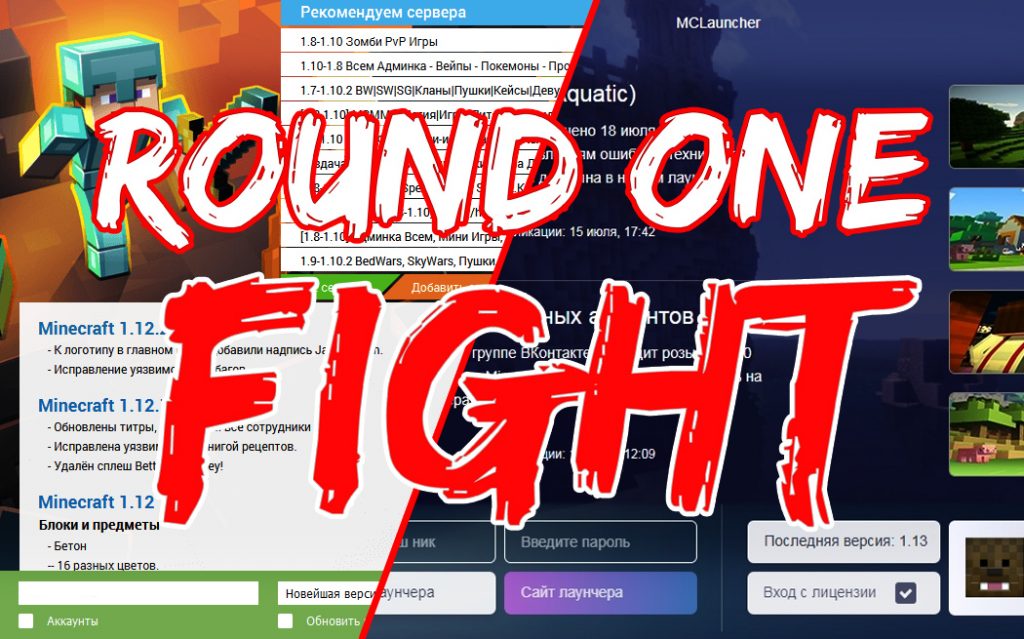
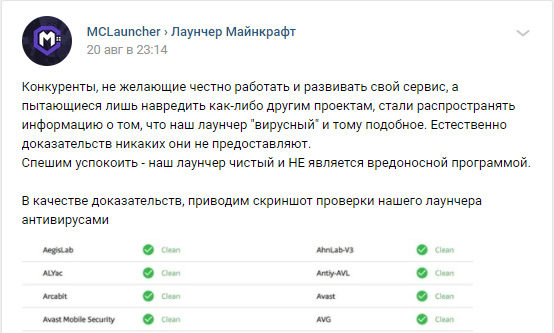
Лаунчер назывался MCLauncher, я о нём до этого не слышал, а взглянув на статистику группы ВК (тогда там было чуть меньше сотни участников), а также на рейтинг сайта, решил, что меня таким забавным способом пытаются использоваться для рекламы этого лаунчера. Но я всё-таки заглянул на сайт и в группу лаунчера, где увидел оповещение о том, что слухи о вирусах не соответствует действительности. К сообщению прилагается скриншот проверки лаунчера антивирусами.
Я не поленился, загрузил этот лаунчер, проверил его на VirustTotal и получил следующий результат. Этот скриншот я отправил в личные сообщения группы с просьбой прокомментировать ситуацию.

Отчёт Virustotal. На момент написания статьи только 5 антивирусов считают файл вредоносным.
Писать об этом отдельного рассказа я не стал; тем более, что я всё-таки надеялся получить какой-то комментарий от группы.
Дополнение от 18.09.2018 г.
Поскольку отчет Virustotal вещь непостоянная, то привожу ссылку на отчёт по установочному файлу лаунчера. По состоянию на 18.09.2018г., лишь 3 антивируса выражают своё сомнение по поводу файла.
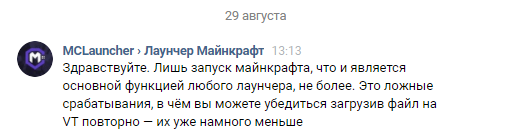
После публикации статьи был получен комментарий в личных сообщения группы MCLauncher:
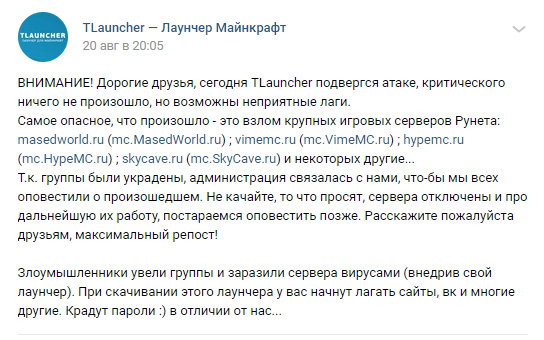
В этот же день в группе ВК TLauncher, о котором я уже как-то писал, появилось сообщение о взломе ряда серверов, а также о том, что взлом был проведён с помощью некоего лаунчера.
- TLauncher ворует пароли пользователей, в т.ч. пароли, вводимые на серверах по команде /reg .
- TLauncher ворует донат у админов указанных серверов (т.е. сама партнёрская программа, о которой я рассказывал в истории TLauncher, называлась воровством).
- И вообще всё плохо.
В ответ им представитель TLauncher Алиса Фомина, отвечала вполне по-мужски. Из её объяснений следовало:
- Посмотрите отчёт VirusTotal, это они (MCLauncher) завирусованы и воруют пароли.
- Вы всё врёте.
На сайтах серверов, которые были перечислены в приведённом выше сообщении, было размещено предупреждение о взломе.
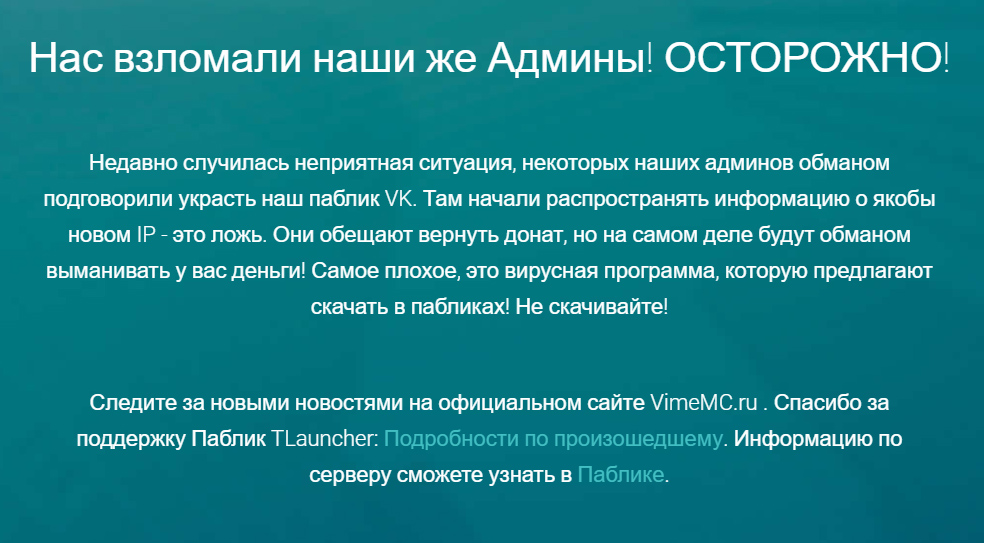
Получается интересная ситуация. Проекты, по каким-то причинам прекратили сотрудничество с TLauncher, забрали то, что смогли: т.е. собственно сами серверы, группы ВК и ушли.
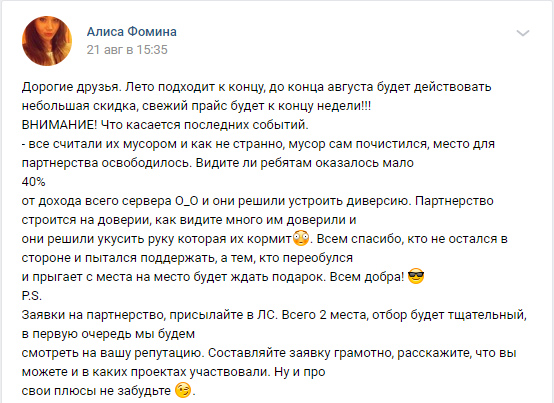
Как я говорил, меня просили что-то написать по этой ситуации. Видно, не дождались и написали всё сами. После чего мне прислали ссылки на две статьи. В одной из них объяснялась ситуация о том, почему партнёры TLauncher прекратили сотрудничество. Другая статья, рассказывает о том, что MCLauncher является вредоносной программой, которая удаляет лаунчеры конкурентов, а также делает компьютер пользователя частью ботнета для проведения DDOS-атак.
Вот ссылки на эти статьи:
Кроме того, на YouTube появилось множество видеороликов, в которых поддержана та или иная позиция.
Статья не была бы полной, если бы я не попытался получить объяснение у заинтересованных сторон.
Естественно, я попытался узнать, что скажут бывшие партнёры, которые стали причиной этого ажиотажа. И вот, что я узнал. Во-первых, я узнал, что со времени моей предыдущей статьи проекты (в частности MasedWorld) сменили своих владельцев. Я не знаю ничего о причинах этого, но разговаривал с одним из бывших владельцев, который сказал, что сейчас создаёт независимый проект.
Также я пообщался с текущим собственником некоторых проектов. По его словам, инициатива прервать сотрудничество, действительно, исходила от них. Однако, по его словам, со стороны TLauncher поступали угрозы об отключении проекта. В целом, всё это можно прочитать в первой из приведённых выше публикаций.
Команда TLauncher путем подачи жалоб на нарушение авторских прав стала блокировать группы ВК своих бывших партнёров, а также видеоролики ругающие TLauncher.
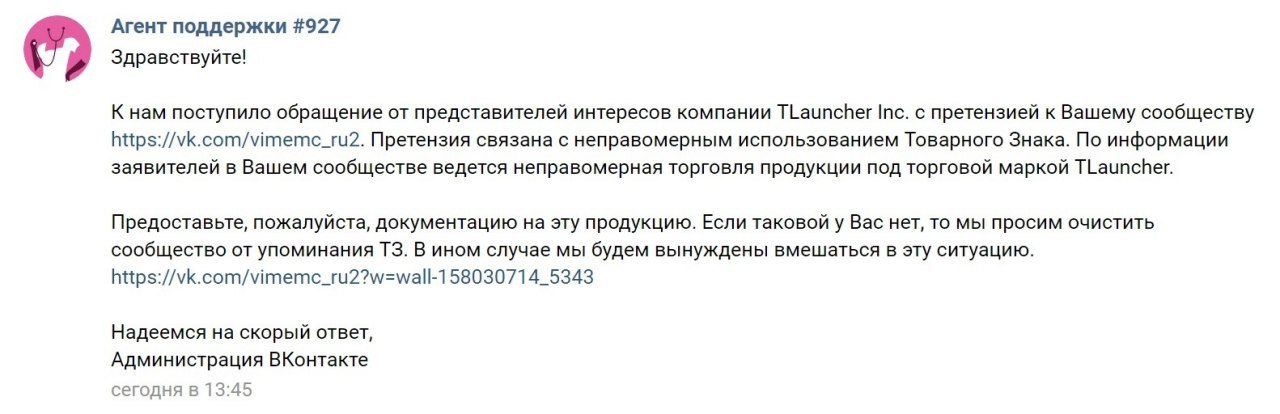

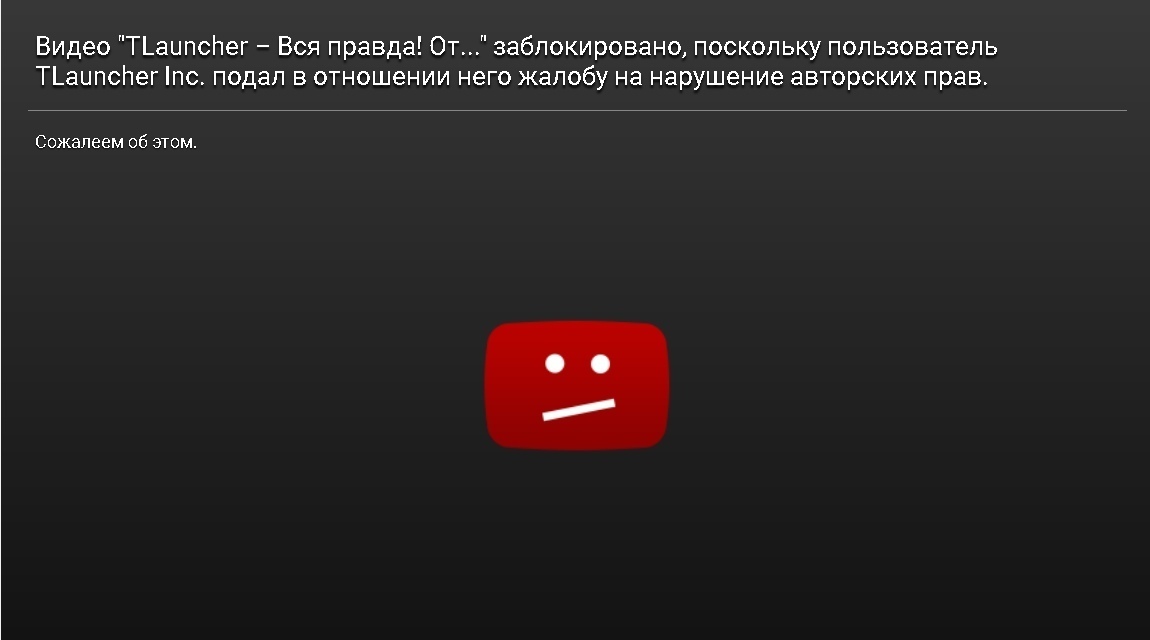
Дополнение от 30.08.2018.
Как отметили в комментариях у MCLauncher’а есть не совсем обычные функции: удаление браузеров-конкурентов, а также невозможность его отключить. Эти функции довольно просто проверить и я решил это сделать.
Вот последовательность действий, которые я совершил:
1. Я создал чистую виртуальную машину. Для этого я установил VirtulBox и загрузил соответствующий образ Windows 7 Enterprise. Запустил виртуальный компьютер, установил там Java 8.
2. Установил Flauncher и TLauncher. Проверил работоспособность. — Работают.
3. Затем я загрузил и установил MCLauncher. Запустил. Сразу же заметил в трее иконку лаунчера. У иконки нет никакого контекстного меню.
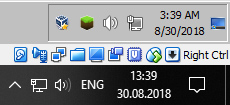
4. Проверил как работают FLauncher и TLauncher. Результат: они действительно были удалены!
5. Попытался закрыть лаунчер. Иконка в трее висит.
6. Перезагрузил виртуальную машину. После загрузки в трее снова висит иконка.
7. Нашёл в настройках опцию автозапуска. Выключил автозапуск. Перезагрузил. Иконка в трее висит. Т.е. отключение автозапуска не работает.
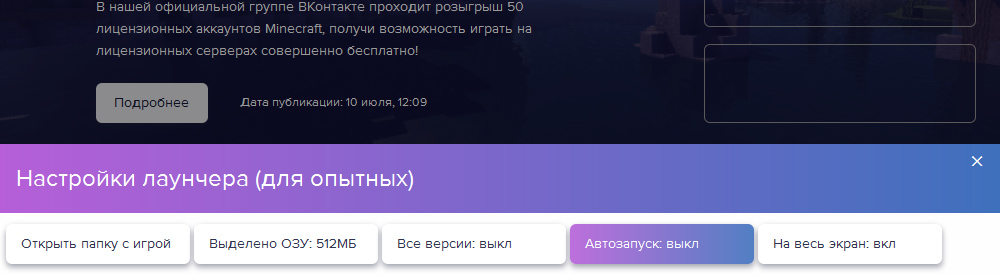
8. Снимаю процесс через Ctrl+Alt+Del.

Честно говоря, я не хочу делать какие-то выводы и уговаривать вас принять ту или иную сторону. Мне кажется, это как раз тот случай, лучше наблюдать происходящее со стороны. В целом, ситуация, выглядит следующим образом:
Как удалить старую версию Minecraft Launcher на ПК
Иногда очистка жесткого диска заставит вас удалить любимые игры. Minecraft обычно не занимает много места на вашем ПК, но в 2021 году для игры был создан новый лаунчер, который сделал старый ненужным. К сожалению, старое приложение не удаляется автоматически, поэтому вот как удалить старую программу запуска Minecraft на вашем ПК.
Если на вашем компьютере установлена операционная система Windows 10 или новее, у вас будет новый лаунчер Minecraft, который позволяет запускать игры Java, Bedrock или Minecraft Dungeons прямо из него, что упрощает быстрый доступ к вашему выбору. Если вы используете более старую версию Windows, вы не сможете установить новую программу запуска.

Чтобы избавиться от старой программы запуска, сначала перейдите в строку поиска рядом с кнопкой «Пуск» в в левом нижнем углу экрана. Введите Добавить или удалить программы и нажмите на запись, чтобы открыть Apps & функции в настройках. Перейдите к списку поиска установленных приложений и введите Minecraft Launcher. К сожалению, обе версии программы запуска называются одинаково, поэтому щелкните одну из записей, и под ней появится дополнительная информация. Чтобы найти старую версию, ищите ту, которая говорит, что она была сделана Mojang, и ту, которая говорит, что Microsoft Studios является текущей версией.
После того, как вы нашли старую программу запуска, просто нажмите «Удалить», чтобы снимите его со своего ПК, чтобы у вас был только один способ играть в Minecraft. Если вы случайно удалили текущую версию, просто откройте Microsoft Store и переустановите приложение.
Как удалить minecraft windows 10 edition
Как полностью удалить «Майнкрафт» с «компа». Инструкция.
Наигравшись вдоволь в любимую (и не очень) игрушку, нужно её удалить. Некоторые скажут, что «Майнкрафт» не занимает много места и нет ничего страшного в том, чтобы он оставался на компьютере, однако это не так. Скапливая на жестком диске «мусор», вы подрываете работоспособность всей операционной системы.

Ошибка
На самом деле очень важно знать, как полностью удалить «Майнкрафт» с компа, да и любую другую игру или приложение. Первой и главной ошибкой при удалении игры с компьютера будет ручной поиск и отправление папки «Майнкрафта» в корзину.
Представим, что вы нашли на жестком диске папку с игрой, нажали на неё правой кнопкой мышки и нажали «Удалить» в появившемся меню. Это, безусловно, уберет программу с компьютера. Однако останется множество следов её пребывания в системе, которые навредят ей чуть ли не больше, чем если не трогать «Майнкрафт» в принципе. Если действительно так поступили, то у вас есть два варианта, как это исправить и как можно полностью удалить «Майнкрафт» с компа.
- Зайдите в «Корзину» на рабочем столе. Нажмите правой кнопкой мышки на папке с игрой и выберите «Восстановить». После этого вы сможете удалить игру нормальным способом, о котором мы расскажем чуть ниже.
- Если же вы уже успели очистить корзину, то вам понадобятся некоторые сторонние программы. Скачайте и установите на компьютер CCleaner. Он вам пригодится в любом случае для ухода за системой. Запустите и выберите вкладку «Реестр». Проведите анализ и нажмите кнопку «Исправить». Программа сама удалит остатки «воспоминаний» о «Майнкрафте» из Windows.

Новая версия
Теперь давайте разберем, как удалить «Майнкрафт» с компа полностью и правильно. В последних версиях игры есть стандартный деинсталлятор. Как полностью удалить «Майнкрафт» с компа? Есть три стандартных способа.
- Через меню «Пуск». Зайдите во «Все программы» и найдите там папку с игрой. Отыщите файл с названием «Деинсталляция» или «Удаление» и нажмите на него. Игра самостоятельно удалится.
- С помощью сторонних программ. Например, CCleaner. После установки зайдите во вкладку «Сервис». В списке «Удаление программ» вы сможете обнаружить интересующий вас «Майнкрафт» и удалить его.
- Последний метод, как полностью удалить «Майнкрафт» с компа, это с помощью встроенных средств. Зайдите в «Пуск» и запустите «Панель управления». В ней вас должна интересовать утилита «Программы и компоненты». В открывшемся списке выберите «Майнкрафт» и нажмите «Удалить» в верхней части окна.

Старые версии
Изначально в «Майнкрафте» не было официального деинсталлятора. То есть игра не встраивалась в систему, и та её толком не видела. Как полностью удалить «Майнкрафт» с компа в таком случае? Это также не является проблемой. Просто используйте «ошибочный» способ, указанный в самом начале. Деинсталлируйте папку с игрой, а потом просто подчистите систему с помощью утилит.
Если и после этого у вас происходят неполадки в системе, а в списке процессов висят те, что появились после того, как вы скачали на компьютер «Майнкрафт», то это уже повод задуматься о том, что ваша копия игры была заражена вирусами. Помните о том, что «Майнкрафт» из-за своей доступности является идеальным рассадником для различной «заразы», изготавливаемой злоумышленниками. В таком случае используйте антивирусную программу с обновленными базами данных. В 90% случаев она удалит все следы пребывания «Майнкрафта» с компьютера.
Как выйти из программы бета-тестирования Minecraft для Windows 10
Когда появилась возможность установить бета-версию Minecraft для Windows 10, то я сразу же это сделал. Однако, когда я решил удалить бета-версию и установить релизную версию, то с этим возникли проблемы.
Стандартная процедура удаления выглядит так:
- Отмените участие в программе бета-тестирования в приложении Xbox Insider Hub.
- Сделайте резервные копии миров и аддонов.
- Удалите Minecraft для Windows 10, используя системное приложение «Установка и удаление программ».
- Установите игру повторно из цифрового магазина Microsoft Store.
Насколько я знаю, у большинства игроков это работало.
Мне упорно устанавливалась последняя бета-версия игры. Я бился с этим очень долго. Я пытался удалять файлы установки игры вручную и могу сказать, что ни в коем случае этого нельзя делать. Я использовал сторонние утилиты, которые очищают кэш магазина Windows 10. Но ничего не помогало.
В итоге, я обратился в раздел Reddit, посвященный Xbox Insider Hub, где и нашёл решение, которое помогло мне.
Как удалить бета-версию Minecraft для Windows 10
- Отмените участие в программе бета-тестирования в приложении Xbox Insider Hub (Центр предварительной оценки Xbox).

- Сделайте резервные копии миров и аддонов.
- Удалите Minecraft для Windows 10, используя системное приложение «Установка и удаление программ».
- Запустите PowerShell под администратором. Для этого можно нажать сочетание клавиш Windows + X и выбрать соответствующий пункт в меню.

- Выполните команду: Get-AppxPackage -allusers *minecraftUWP* | remove-appxpackage -allusers

- Закройте PowerShell и установите Minecraft из Microsoft Store.
- Наслаждайтесь релизом!
We’ve seen this before a few times, so I’ve listed the steps below that have been seen to work in the past.
Как удалить майнкрафт
Однажды я искал моды на майнкрафт, чтобы установить их. Я ставил мод за модом, чтобы разнообразить игру, но в один прекрасный моммент, после установки очередного меда, майнкрафт просто перестал запускаться. Стало ясно, что мне нужна переустановка. А чтобы переустановить, нужно сначала удалить minecraft. Но как удалять майнкрафт я тогда не знал. Поэтому так и не смог поиграть в него больше. Теперь я знаю, и поэтому поделюсь своими знаниями с вами.
Как удалить майнкрафт из папки .minecraft
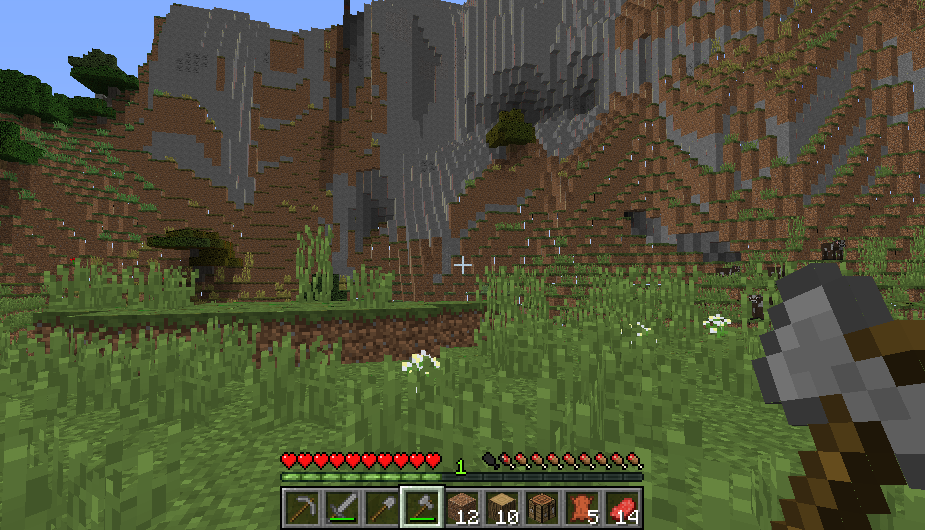
Зачем вам удалять майнкрафт? Посмотрите какой он классный!
Для начала нам нужно открыть папку .minecraft, в которой находятся все файлы игры. Все зависит от того, какая у вас операционная система.
Как найти и открыть папку установки майнкрафта — .minecraft
Для четырех популярных операционных систем существуют свои методы.
Способ на Windows XP
Вы можете просто перейти по папкам по пути, который указан ниже:
Нужный нам путь к папке майнктафта — Диск C:/Documents and Settings/Имя пользователя (Admin)/Application Data/ — далее лежит нужная нам папка.
Или можете быстро открыть папку Application Data другим способом. Для этого открываем Пуск, затем ищем пункт «Выполнить…» и открываем его. В открывшемся окне в поле ввода вводим «%appdata%». Нажимаем «OK» и открывается папка Application Data, в которой лежит папка .minecraft.
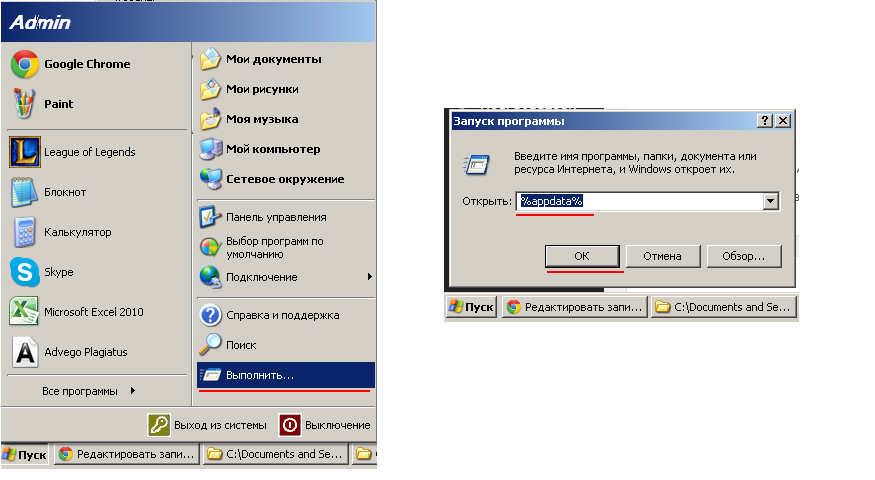
Как удалить майнкрафт из папки .minecraft. Способ нахождения папки для Windows XP
Способ нахождения папки для Windows Vista или Windows 7
Переходим по папкам по указанному пути — C:\Users\Имя пользователя\AppData\Roaming\.minecraft
или же открываем нужную папку через команду «Выполнить».
Как открыть команду «Выполнить»:
- Открыть «Пуск», затем в поисковой строке ввести слово «выполнить», найдется нужная нам программа, откываем ее.
- Так же открыть программу «Выполнить» можно одновременно зажав на клавиатуре клавиши Win + R.
Вводим в появившееся окно текст «%appdata%» и ищем папку майнкрафта, или же сразу вводим «%appdata%\.minecraft»
В результатах поиска выведется нужная нам папка.
Способ поиска для операционки Mac OS
- Кликнуть по «Finder«.
- Выбрать нужного пользователя в «Places«.
- Открыть «Library» (Библиотека). Можно просто когда откроется «Finder» зажать клавиши Cmd, Shift и G. Затем ввести /
Способ нахождения папки для ОС Linux
Довольно быстрый способ поиска, по сравнению с Mac OS.
Щелчек правой кнопкой мыши (ПКМ), замем «Вид», далее пункт «Показать скрытые файлы» . Осталось найти папку
Итак, если вам без проблем удалось найти папку установки майнкрафта, то хорошо.
Последний шаг. Удаление всех файлов из папки установки .minecraft
Последним шагом удаления майнкрафта будет удаление папки установки .minecraft. Будьте внимательны, и не удалите ничего лишнего. Вам нужно удалить только папку .minecraft, тогда майнкрафт не сможет болььше открываться. И еще вам нужно будет удалить лаунчер, через который вы запускали майнкрафт, потому что он может заново загрузить файлы игры, если у вас есть подключение по интернету.
Как полностью удалить майнкрафт, установленный установщиком Windows
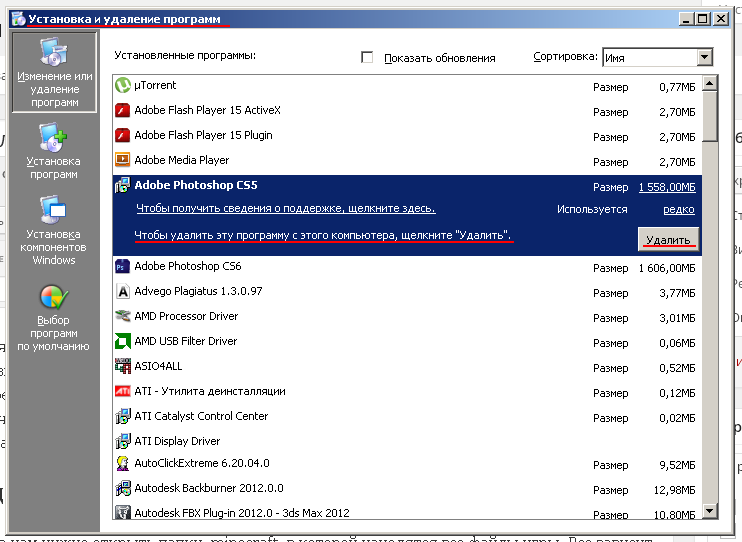
Утилита Установка и Удатение программ Windows XP
Если же вы устанавливали игру не простым копированием файлов, а через *.exe файл установщиком Windows, то чтобы удалить Minecraft, вам нужно зайти в «Установка и удаление программ». Попасть туда можно через «Панель управления» — «Установка и удаление программ». В ней в списке найтдите «Minecraft Mojang» или просто «Minecraft». Выделите, и справа снизу от выбранного пункта будет кнопка «Удалить». Нажмите ее и следуйте инструкции, которую дает вам деинсталлятор. Котда вы закончите удаление, можете так же, как и в первом случае, удалить лаунчер, через который вы запускали майнкрафт, если он отличался от стандартного лаунчера майнкрафт.
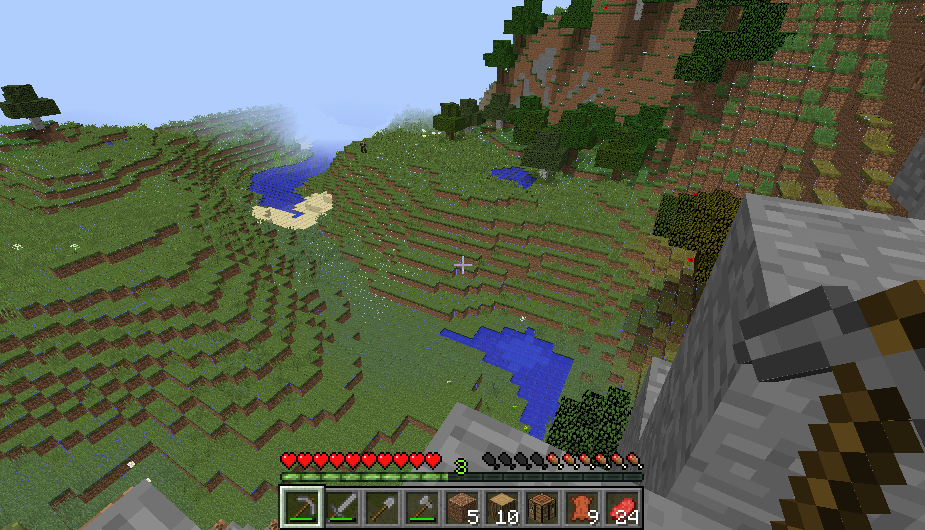
Может быть все же не будите удалять minecraft? Посмотрите какие красивые горы!
Эти два способа помогут вам разобраться и вы поймете как удалять майнкрафт. На этом все. Удачи на бескрайних полях майнкрафта!
Как удалить старую версию Minecraft Launcher на ПК
Иногда очистка жесткого диска заставит вас вынуть некоторые любимые игры. Minecraft обычно не занимает много места на вашем ПК, но в 2021 году для игры был создан новый лаунчер, который сделал старый ненужным. К сожалению, старое приложение не удаляется автоматически, поэтому вот как удалить старую программу запуска Minecraft на вашем ПК.
Если на вашем ПК установлена операционная система Windows 10 или более поздней версии, у вас будет новая программа запуска Minecraft, позволяющая запускать игры Java, Bedrock или Minecraft Dungeons непосредственно из нее, что немного упростит выбор. Если вы используете более старую версию Windows, вы не сможете установить новую программу запуска.
Чтобы избавиться от старой программы запуска, сначала перейдите к строке поиска рядом с кнопкой «Пуск» в левом нижнем углу экрана. Введите «Установка и удаление программ» и нажмите на запись, чтобы открыть «Приложения и функции» в настройках. Перейдите к списку поиска установленных приложений и введите Minecraft Launcher. К сожалению, обе версии программы запуска называются одинаково, поэтому щелкните одну из записей, и под ней появится дополнительная информация. Чтобы найти старую версию, вы ищете ту, которая говорит, что она была сделана Mojang, и ту, которая говорит, что Microsoft Studios является текущей версией.
После того, как вы нашли старый лаунчер, просто нажмите «Удалить», чтобы удалить его с ПК, чтобы у вас был только один способ играть в Minecraft. Если вы случайно удалили текущую версию, просто откройте Microsoft Store и переустановите приложение.