Install TensorFlow With Anaconda
Anaconda = Package Manager + Environment Manager + Additional Scientific Libraries. Based on my experience, it makes the python package management much easier. Also conda is a general-purpose package management system, it is designed to manage packages and dependencies of software from any language.
If you want to install TensorFlow on Ubuntu 16.04 along with Anaconda, here is an installation guide:
Install Nvidia driver and Cuda (Optional)
If you want to use GPU to accelerate, follow instructions here to install Nvidia drivers, CUDA 8 and cuDNN 5 (skip caffe installation there).
Install Anaconda
Download Anaconda from here. Choose Python 2.7 or 3.6 version 64-BIT INSTALLER to install it, then update it:
Install TensorFlow 2.0 along with all packages on Anaconda for Windows 10 and Ubuntu
Anaconda makes it easy to install TensorFlow, enabling your data science, machine learning, and artificial intelligence workflows.
But, It’s frustrating to start installing all packages one-by-one after creating a new environment to install TensorFlow. Here we will learn how to install TensorFlow and also make use of your already pre-installed packages by cloning them to your new TensorFlow environment.
We will also set up the TensorFlow and implement MNIST classification with TF 2.0… Let’s get down to business.
TensorFlow 2.0 focus on simplicity and ease of use, featuring updates like:
- Easy model building with Keras and eager execution.
- Robust model deployment in production on any platform.
- Powerful experimentation for research.
- Simplifying the API by cleaning up deprecated APIs and reducing duplication.
TF 2.0 has Keras API integrated with it. When you install TensorFlow Kears comes with it automatically. Keras is an extremely popular high-level API for building and training deep learning models.
Note: If you’re new to TensorFlow don’t worry about TF1.x just start off with the TF2.0 check TensorFlow website to get yourself started.
Let’s start installing and setting up TensorFlow 2.0…
Python 3.6+ through Anaconda
Anaconda with Jupyter provides a simpler approach for installing Python and working on it.
Installing Anaconda is relatively straightforward.
1. Download Anaconda — Follow this link to download Anaconda.
Similar to pip , with Anaconda we have conda for creating virtual environments and installing packages.
After installed Anaconda — Open Anaconda prompt —
2. We can create an environment containing TF2 directly since Anaconda is supporting Tensorflow 2.0.0
Anaconda ships with a root environment, this is named as base. We are going to clone a new environment from it. (All the packages installed on base environment will now be present in the new environment).
conda create -n your-env-name —clone base
It may take some time to finish cloning depending on the number or the size of packages you have installed in the base environment.
After finished cloning,
3. Activate your environment
conda activate your-env-name
To confirm all packages as been cloned successfully — run the below command
conda list -n your-env-name
Before starting the TensorFlow installation, we will update pip
4. Install TensorFlow 2.0
5. Test the installation
The output will be (ignoring the system messages),
TensorFlow 2.0 Example: Basic classification: Classify images of clothing
We will train a neural network model to classify images of clothing, like sneakers and shirts.
This guide uses tf.keras, a high-level API to build and train models in TensorFlow.
Download the fashion_mnist data from the tf open datasets and pre-process it.
To see what we have in the data, we will plot a few examples from it.
The next thing to do now is, we will build the model layer-by-layer.
Note: We only trained on just five epochs because this model is only for demonstration.
Now let's test the model accuracy on the test data
Let’s visualize one of the predictions.
As shown in the plot above, the prediction probability of ‘Ankle boot’ is the highest. To further confirm, Let’s print the predicted label as,
TensorFlow для начинающих. Часть 1: общие сведения, установка библиотеки
TensorFlow — это опенсорсная библиотека, созданная Google, которая используется при разработке систем, использующих технологии машинного обучения. Эта библиотека включает в себя реализацию множества мощных алгоритмов, рассчитанных на решение распространённых задач машинного обучения, среди которых можно отметить распознавание образов и принятие решений.

Этот материал посвящён основам TensorFlow и рассчитан на читателей, которые ничего не знают о данной библиотеке.
TensorFlow: современная библиотека машинного обучения
Проект TensorFlow был переведён Google в разряд опенсорсных в 2015 году. Его предшественником был проект DistBelief, годы опыта, накопленные в ходе работы с которым, отразились на TensorFlow.
Разработчики библиотеки TensorFlow стремились к тому, чтобы она была бы гибкой, эффективной, расширяемой, переносимой. В результате ей можно пользоваться в самых разных вычислительных средах — от тех, которые формируются мобильными устройствами, до сред, представленных огромными кластерами. Библиотека позволяет быстро готовить к реальной работе обученные модели, что устраняет необходимость в создании особых реализаций моделей для продакшн-целей.
Библиотека TensorFlow, с одной стороны, привлекает к себе внимание опенсорс-сообщества и открыта для инноваций, а с другой — пользуется поддержкой крупной корпорации. Это позволяет говорить о том, что у неё есть все шансы на стабильное развитие.
Эта библиотека, благодаря совместным усилиям всех тех, кто работает над ней, подходит для решения задач самых разных масштабов. От тех, которые возникают перед самостоятельным разработчиком, до тех, которые встают перед стартапами и даже перед крупными компаниями вроде Google. С того момента, как эта библиотека стала опенсорсной, с ноября 2015 года, она стала одной из интереснейших библиотек машинного обучения. Её всё чаще и чаще используют при проведении исследований, при разработке реальных приложений, при обучении.
TensorFlow постоянно улучшается, её постоянно снабжают чем-то новым, оптимизируют. Кроме того, растёт и сообщество, сформированное вокруг этой библиотеки.
О названии TensorFlow
Тензор (tensor) — это стандартный способ представления данных в системах глубокого обучения. Тензоры — это многомерные массивы, расширение двумерных таблиц (матриц) для представления данных, имеющих более высокие размерности. Проще говоря, тензор — это n-мерная матрица.
В целом, если вы привыкли к работе с матрицами, тензоры можно представлять себе так же, как вы представляете себе матрицы.
Начнём с установки TensorFlow.
Установка TensorFlow
Если вы начинаете работу с чистой установки Python (возможно, вы установили Python специально ради изучения TensorFlow), для установки TensorFlow достаточно воспользоваться pip :
Этот подход прост, но у него есть некоторые неприятные особенности. Они заключаются в том, что при установке TensorFlow, вместо уже установленных пакетов, будут установлены определённые версии пакетов-зависимостей этой библиотеки.
Если вы используете существующую установку Python и для других целей, этим методом пользоваться не рекомендуется. Один из способов установки TensorFlow с обходом вышеописанной особенности заключается в использовании виртуального окружения, которым управляет утилита virtualenv . Возможно, у вас уже эта утилита установлена, возможно — нет. Если она у вас не установлена, установить её можно так:
Здесь можно найти подробности о virtualenv .
Для того чтобы установить TensorFlow в виртуальном окружении, сначала нужно такое окружение создать. Мы собираемся разместить его в папке
/envs , но вы можете выбрать и другую, более подходящую вам папку:
Выше мы создали виртуальное окружение tensorflow в папке
/envs (оно представлено папкой
/envs/tensorflow ). Для того чтобы активировать это окружение, воспользуемся следующей командой:
После этого приглашение командной строки должно измениться, указывая на активированное виртуальное окружение:
Теперь можно установить TensorFlow в виртуальное окружение с использованием pip :
Такая установка не повлияет на другие пакеты, установленные на компьютере.
Для выхода из виртуального окружения можно воспользоваться такой командой:
После этого приглашение командной строки примет обычный вид.
До недавних пор TensorFlow было очень сложно использовать в среде Windows. Однако после выхода TensorFlow 0.12 особых проблем в этой сфере больше не наблюдается. А именно, для установки CPU-версии TensorFlow под Windows достаточно выполнить следующую команду:
А для установки GPU-версии — следующую:
При установке такой версии TensorFlow предполагается, что у вас уже есть CUDA 8.
Теперь библиотека TensorFlow на вашем компьютере установлена, а значит, пришло время с ней поработать. Начнём, как это обычно бывает при изучении новых технологий, с «Hello World!».
Уважаемые читатели! Этот материал представляет собой перевод начала данной публикации, посвящённой основам TensorFlow. Как вы думаете, стоит ли переводить её дальше?
2) Скачать и установить TensorFLow
В этом уроке мы объясним, как установить TensorFlow с Anaconda . Вы узнаете, как использовать TensorFlow с Jupyter. Jupyter — зритель ноутбука.
Версии TensorFlow
TensorFlow поддерживает вычисления для нескольких процессоров и графических процессоров. Это означает, что вычисления могут быть распределены по устройствам для повышения скорости обучения. С распараллеливанием вам не нужно ждать недели, чтобы получить результаты алгоритмов обучения.
Для пользователя Windows TensorFlow предоставляет две версии:
- Только TensorFlow с поддержкой ЦП : если ваш компьютер не работает на графическом процессоре NVIDIA, вы можете установить только эту версию
- TensorFlow с поддержкой GPU : для более быстрых вычислений вы можете использовать эту версию TensorFlow. Эта версия имеет смысл, только если вам нужны сильные вычислительные возможности.
Во время этого урока достаточно базовой версии TensorFlow.
Примечание. TensorFlow не поддерживает GPU в MacOS.
Вот как это сделать
- Установить Анаконду
- Создайте файл .yml для установки Tensorflow и зависимостей
- Запустите Jupyter Notebook
- Установить Анаконду
- Создайте файл .yml для установки зависимостей
- Используйте pip для добавления TensorFlow
- Запустите Jupyter Notebook
Чтобы запустить Tensorflow с Jupyter, вам нужно создать среду в Anaconda. Это означает, что вы будете устанавливать Ipython, Jupyter и TensorFlow в соответствующую папку на нашей машине. Помимо этого, вы добавите одну важную библиотеку для науки о данных: «Панды». Библиотека Pandas помогает манипулировать фреймом данных.
Установить Анаконду
Загрузите Anaconda версии 4.3.1 (для Python 3.6) для соответствующей системы.
Anaconda поможет вам управлять всеми библиотеками, необходимыми для Python или R. Обратитесь к этому руководству, чтобы установить Anaconda
Создайте файл .yml для установки Tensorflow и зависимостей
Это включает в себя
- Найдите путь Анаконды
- Установите рабочий каталог Anaconda
- Создайте файл yml (для пользователя MacOS TensorFlow установлен здесь)
- Отредактируйте файл yml
- Скомпилируйте файл yml
- Активировать Анаконду
- Установите TensorFlow (только для пользователей Windows)
Шаг 1) Найдите Анаконду
Первый шаг, который вам нужно сделать, это найти путь Анаконды. Вы создадите новую среду conda, которая включает в себя необходимые библиотеки, которые вы будете использовать в учебниках по TensorFlow.
Windows
Если вы пользователь Windows, вы можете использовать Anaconda Prompt и набрать:
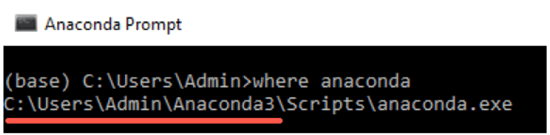
Нам интересно знать имя папки, в которой установлена Anaconda, потому что мы хотим создать нашу новую среду внутри этого пути. Например, на рисунке выше Anaconda установлена в папке Admin. Для вас это может то же самое, то есть Admin или имя пользователя.
Далее мы установим рабочий каталог от c: \ до Anaconda3.
MacOS
для пользователя MacOS вы можете использовать Терминал и набрать:
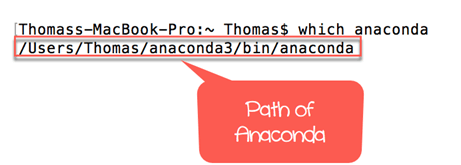
Вам нужно будет создать новую папку внутри Anaconda , которая будет содержит IPython , Jupyter и TensorFlow . Быстрый способ установить библиотеки и программное обеспечение — написать файл yml.
Шаг 2) Установите рабочий каталог
Вам нужно указать рабочий каталог, в котором вы хотите создать файл yml. Как уже было сказано, он будет расположен внутри Анаконды.
Для пользователей MacOS:
Терминал устанавливает рабочий каталог по умолчанию для Users / USERNAME . Как видно на рисунке ниже, путь к anaconda3 и рабочему каталогу идентичны. В MacOS последняя папка отображается перед $. Терминал установит все библиотеки в этом рабочем каталоге.
Если путь в текстовом редакторе не совпадает с рабочим каталогом, вы можете изменить его, написав cd PATH в Терминале. PATH — это путь, который вы вставили в текстовый редактор. Не забудьте обернуть PATH ‘PATH’. Это действие изменит рабочий каталог на PATH.

Откройте свой терминал и введите:
Для пользователя Windows (убедитесь, что папка перед Anaconda3):
или путь «где анаконда» команда дает вам

Шаг 3) Создайте файл yml
Вы можете создать файл yml внутри нового рабочего каталога. Файл установит зависимости, необходимые для запуска TensorFlow. Скопируйте и вставьте этот код в Терминал.
Для пользователей MacOS:
Новый файл с именем hello-tf.yml должен появиться внутри anaconda3
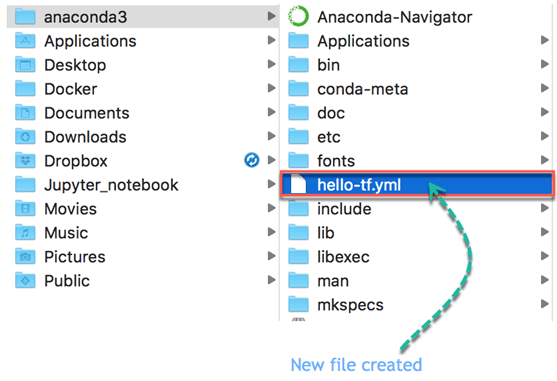
Для пользователя Windows:
Должен появиться новый файл с именем hello-tf.yml

Шаг 4) Отредактируйте файл yml
Для пользователей MacOS:
Вы готовы редактировать файл yml. Вы можете вставить следующий код в Терминал для редактирования файла. Пользователь MacOS может использовать vim для редактирования файла yml.
Пока что ваш терминал выглядит так
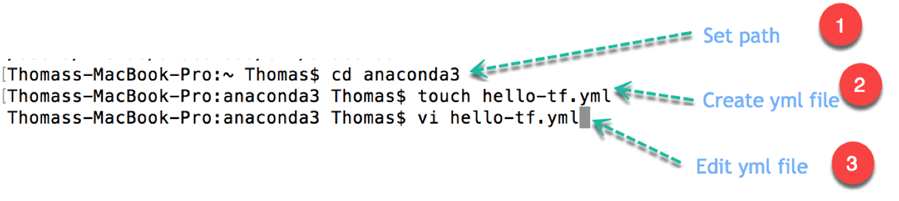
Вы входите в режим редактирования . Внутри этого режима вы можете после нажатия esc:
- Нажмите i для редактирования
- Нажмите w, чтобы сохранить
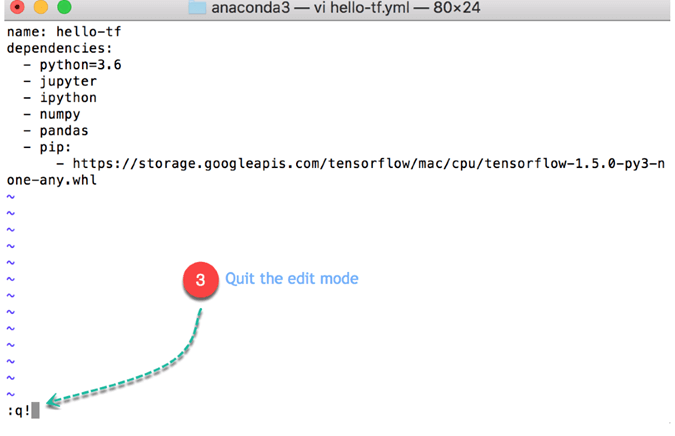
- Нажмите q! выйти
Введите следующий код в режиме редактирования и нажмите esc, а затем: w
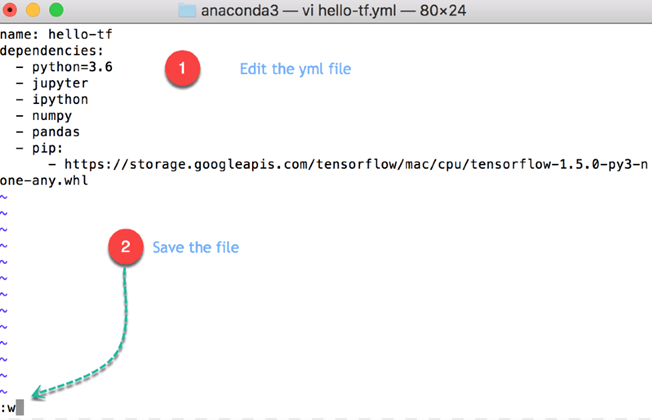
Примечание: файл регистр и предназначен для чувствительных. 2 пробела требуются после каждого намерения.
Код Объяснение
- name: hello-tf: имя yml-файла
- зависимости:
- Python = 3.6
- jupyter
- IPython
- pandas: установите библиотеки Python версии 3.6, Jupyter, Ipython и pandas
- pip: установить библиотеку Python
- https://storage.googleapis.com/tensorflow/MacOS/cpu/tensorflow-1.5.0-py3-none-any.whl: установите TensorFlow из Google apis.
Нажмите esc и затем: q! в тихом режиме редактирования.
Для пользователя Windows:
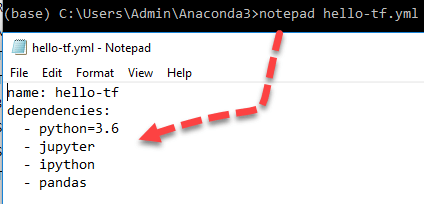
В Windows нет программы vim, поэтому для выполнения этого шага достаточно Блокнота.
Введите следующее в файл
- name: hello-tf: имя yml-файла
- зависимости:
- Python = 3.6
- jupyter
- IPython
- pandas: установите библиотеки Python версии 3.6, Jupyter, Ipython и pandas
Откроется блокнот, вы можете редактировать файл отсюда.
Примечание. Пользователи Windows установят TensorFlow на следующем шаге. На этом этапе вы только готовите среду conda
Шаг 5) Скомпилируйте файл yml
Вы можете скомпилировать файл .yml с помощью следующего кода:
Примечание. Для пользователей Windows новая среда создается внутри текущего пользовательского каталога.
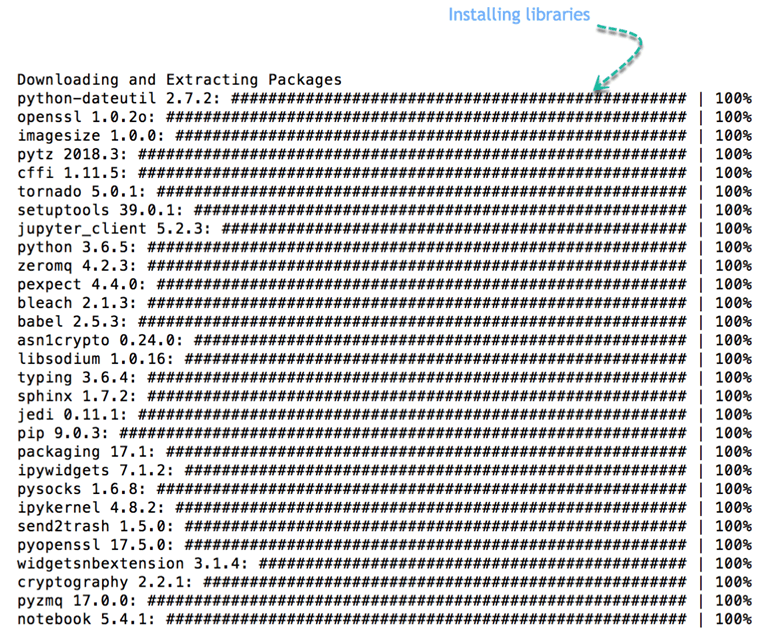
Это требует времени. Это займет около 1,1 ГБ на жестком диске.
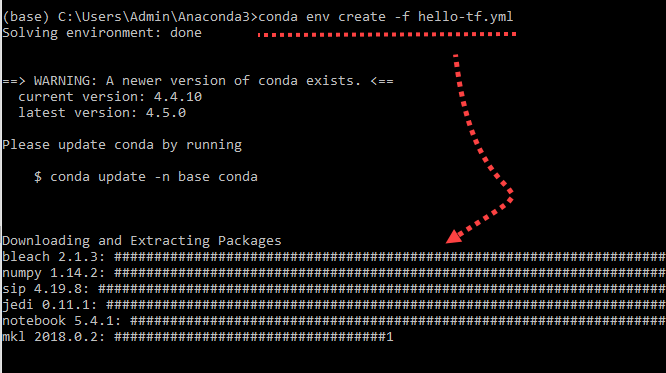
Шаг 6) Активируйте среду conda
Мы почти закончили. Теперь у вас есть 2 окружения. Вы создали изолированную среду conda с библиотеками, которые вы будете использовать во время обучения. Это рекомендуемая практика, поскольку для каждого проекта машинного обучения требуются разные библиотеки. Когда проект закончен, вы можете удалить или нет эту среду.
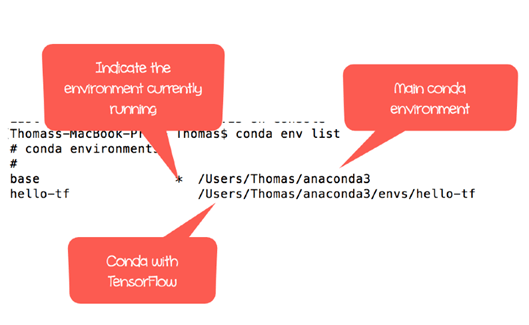
Звездочка указывает на значение по умолчанию. Вам нужно переключиться на hello-tf, чтобы активировать среду
Для пользователей MacOS:
Для пользователя Windows:
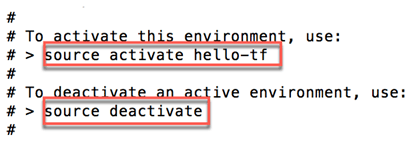
Вы можете проверить все зависимости в одной среде. Это важно, потому что позволяет Python использовать Jupyter и TensorFlow из одной среды. Если вы не видите их три в одной папке, вам нужно начать все сначала.
Для пользователей MacOS:
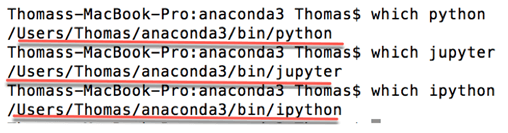
Необязательно: Вы можете проверить наличие обновлений.
Шаг 7) Только для пользователей Windows: установите TensorFlow
Для пользователей Windows:
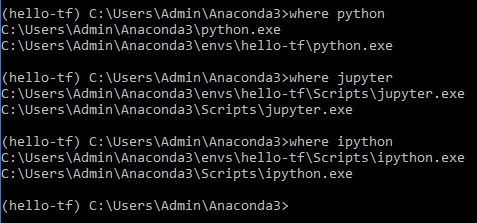
Как видите, теперь у вас есть две среды Python. Основной и недавно созданный на ie hello-tf. В основном окружении conda не установлен tenorFlow, только hello-tf. На рисунке Python, Jupyter и Ipython установлены в одной среде. Это означает, что вы можете использовать TensorFlow с ноутбуком Jupyter.
Вам необходимо установить Tensorflow с помощью следующей команды. Только для пользователей Windows
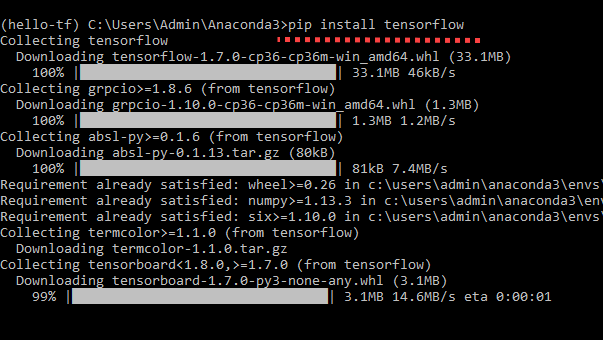
Запустите Jupyter Notebook
Эта часть одинакова для обеих ОС.
Вы можете открыть TensorFlow с помощью Jupyter.
Примечание. Каждый раз, когда вы хотите открыть TensorFlow, вам нужно инициализировать среду
Вы будете действовать следующим образом:
- Активировать окружение hello-tf conda
- Открытый Юпитер
- Импортировать тензор потока
- Удалить блокнот
- Закрыть Юпитер
Шаг 1) Активировать Conda
Для пользователей MacOS:
Для пользователя Windows:

Шаг 2) Откройте Jupyter
После этого вы можете открыть Jupyter из терминала
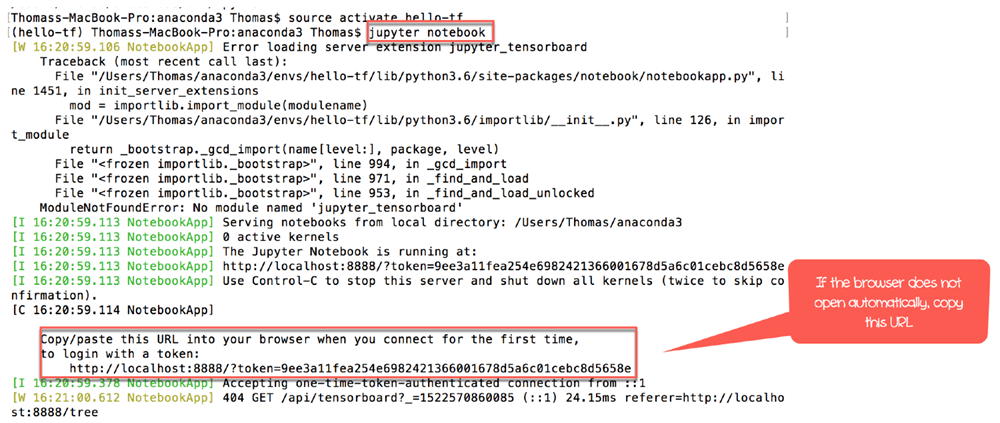
Ваш браузер должен открыться автоматически, в противном случае скопируйте и вставьте URL-адрес, предоставленный Терминалом. Это начинается с http: // localhost: 8888
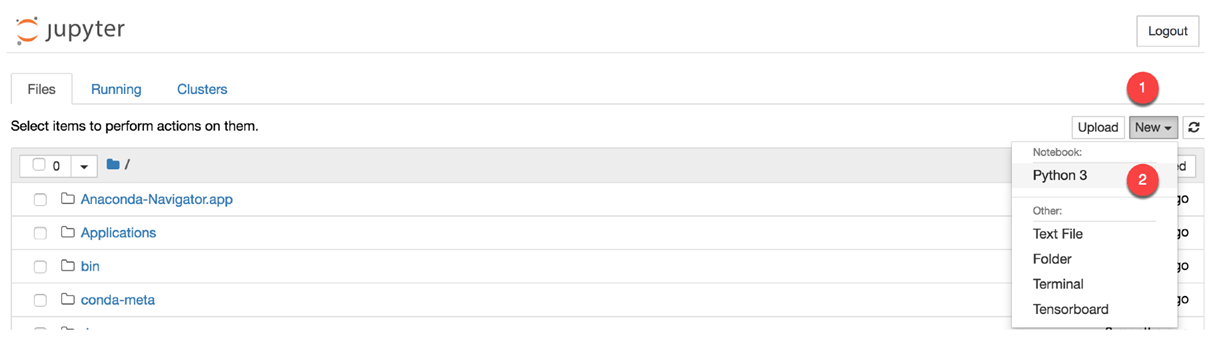
Внутри Jupyter Notebook вы можете увидеть все файлы в рабочем каталоге. Чтобы создать новый Блокнот, просто нажмите на новый и Python 3
Примечание . Новый блокнот автоматически сохраняется в рабочем каталоге.
Шаг 3) Импортировать Tensorflow
Внутри ноутбука вы можете импортировать TensorFlow с псевдонимом tf. Нажмите, чтобы запустить. Новая ячейка создана ниже.
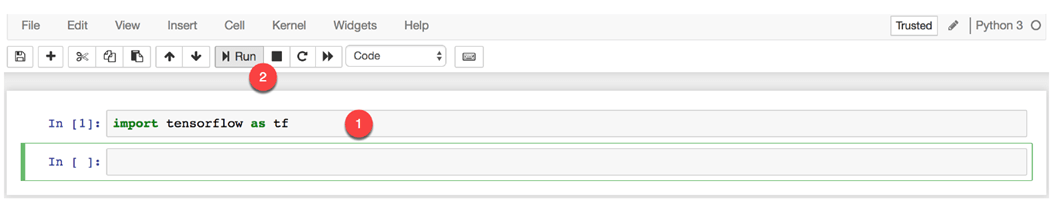
Давайте напишем ваш первый код с TensorFlow.
Новый тензор создан. Поздравление. Вы успешно установили TensorFlow с Jupyter на свою Машину.

Шаг 4) Удалить файл
Вы можете удалить файл с именем Untitled.ipynb внутри Jupyer.

Шаг 5) Закройте Jupyter
Есть два способа закрытия Jupyter. Первый способ — прямо с ноутбука. Второй способ — использование терминала (или Anaconda Prompt)
От Юпитера
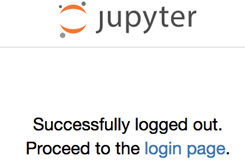
На главной панели Jupyter Notebook просто нажмите Выход

Вы будете перенаправлены на страницу выхода.
Из терминала
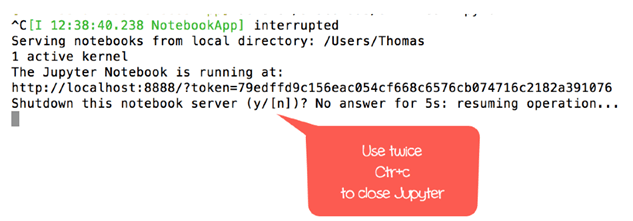
Выберите терминал или приглашение Anaconda и дважды нажмите Ctrl + C.
Когда вы в первый раз делаете ctr + c, вас попросят подтвердить, что вы хотите выключить ноутбук. Повторите Ctrl + C для подтверждения

Вы успешно вышли из системы.
Юпитер с основной средой Конда
Если вы хотите запустить TensorFlow с jupyter для будущего использования, вам нужно открыть новый сеанс с