Компоненты Windows 10/11: как включить что-нибудь «нужное» (или почему могут не работать некоторые игры, программы)
 Доброго времени суток!
Несколько дней назад один товарищ сильно просил помочь «разобраться» с его ПК — на нем не запускалась одна игрушка. (причем, видимых каких-то ошибок не возникало). После оказалось, что у него не был включен компонент Direct Play (эта штука используется некоторыми старыми играми. По умолчанию в Windows 10/11 отключена. 👀).
Разумеется, в Windows 10 есть и другие компоненты : и многие из них нужны не только для каких-то сугубо спец. задач, но и для работы некоторого ПО, современных игр!
Вот о том, как найти «эти компоненты», посмотреть, что включено (а что нет) и будет сегодняшняя заметка. Если у вас не работает какая-то программа (игра в том числе) — я бы порекомендовал посмотреть ее полный список требований (с необходимыми ей компонентами), а затем проверить, установлены ли они у вас в Windows (и включены ли).
Итак, теперь ближе к теме. ⚡

Как найти» эти «компоненты» и вкл.
Способ 1 (универсальный)
Нажмите сочетание клавиш Win+R и в появившемся окне «Выполнить» используйте команду optionalfeatures (см. пример на скриншоте ниже 👇).
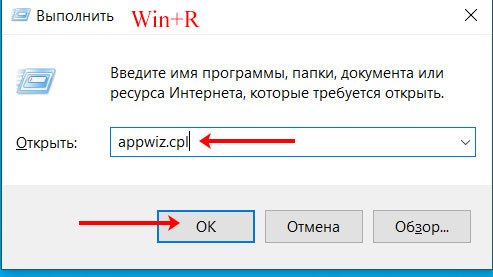
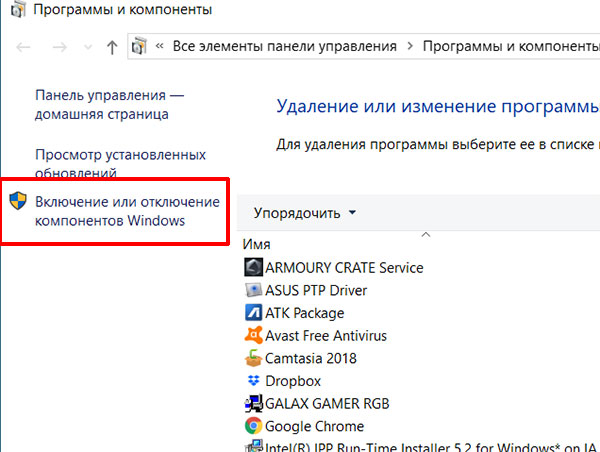
Альтернативный способ : Win+R , и команда appwiz.cpl (в этом случае откроется вкладка «Установка и удаление программ» — в меню слева будет заветная ссылка).
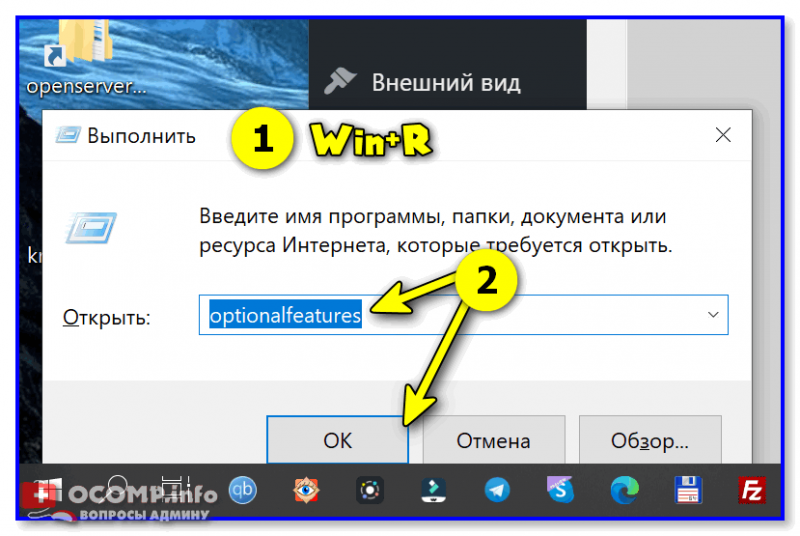
optionalfeatures — команда для откр. вкладки с компонентами
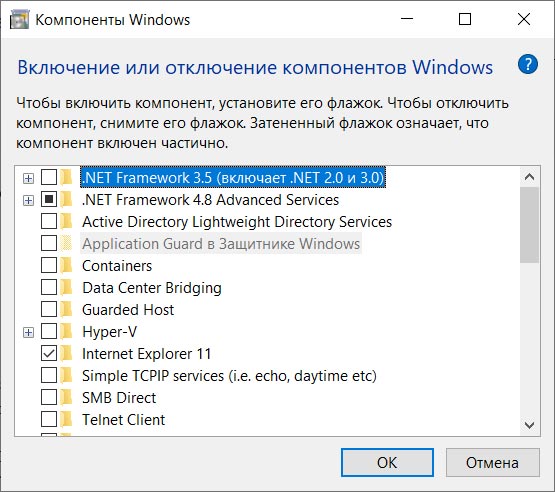
Далее перед вами откроется окно с компонентами Windows. Обратите внимание, что напротив некоторых будут стоять галочки (флажки) — значит этот компонент включен.
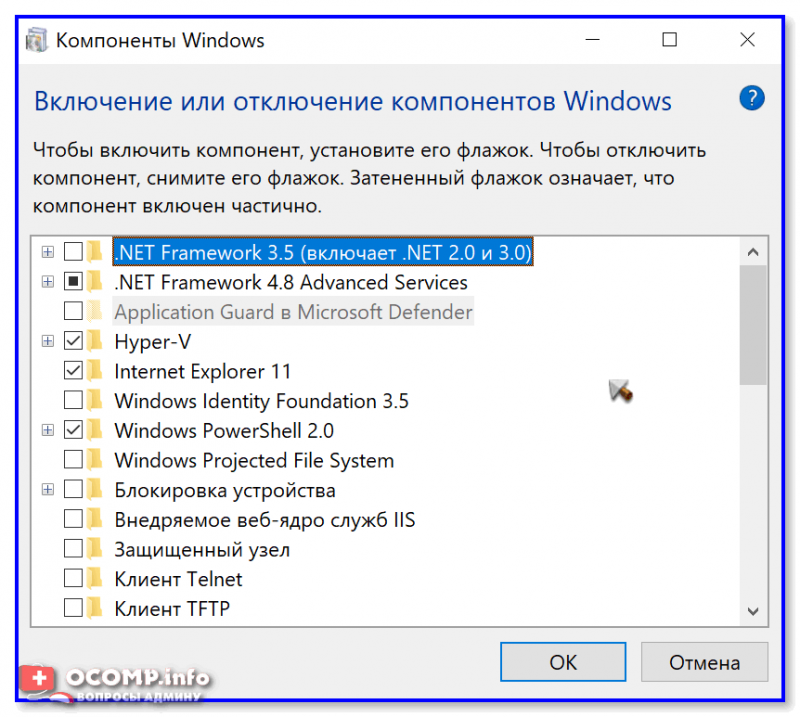
Список компонентов — напротив нужного просто поставить галочку!
👉 Кстати , в моем случае нужно было включить Direct Play — в Windows 10/11 он находится во вкладке «Компоненты прежних версий» . 👇
После установки флажка на нужном компоненте — необходимо нажать OK для начала его установки.
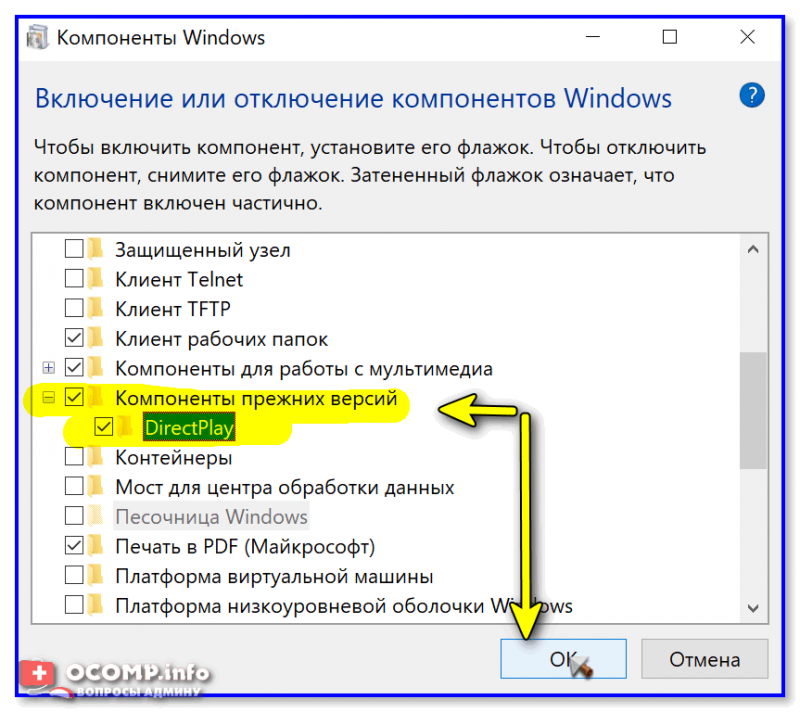
Далее Windows автоматически находит и устанавливает его (при работе с некоторыми компонентами может потребоваться перезагрузка ПК ).
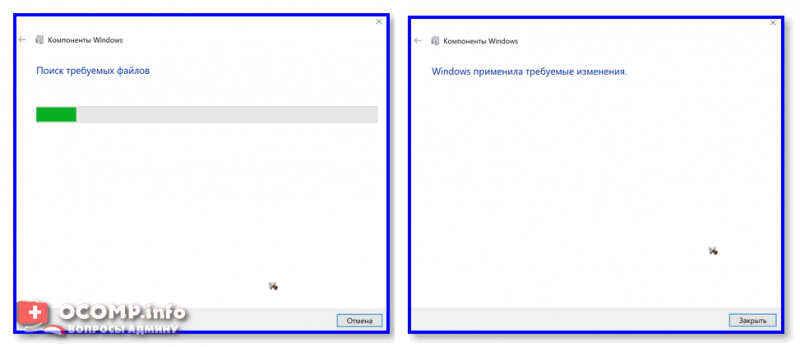
Windows применила требуемые изменения
Способ 2 (для Windows 10/11)
В Windows 10 ряд компонентов «вынесен» в отдельное меню (в параметры ОС). Чтобы просмотреть их:
- нажмите сочетание клавиш Win+i (либо откройте параметры через меню ПУСК);
- перейдите во вкладку «Приложения / приложения и возможности» ;
- отройте ссылку «Дополнительные компоненты» . См. пример ниже. 👇
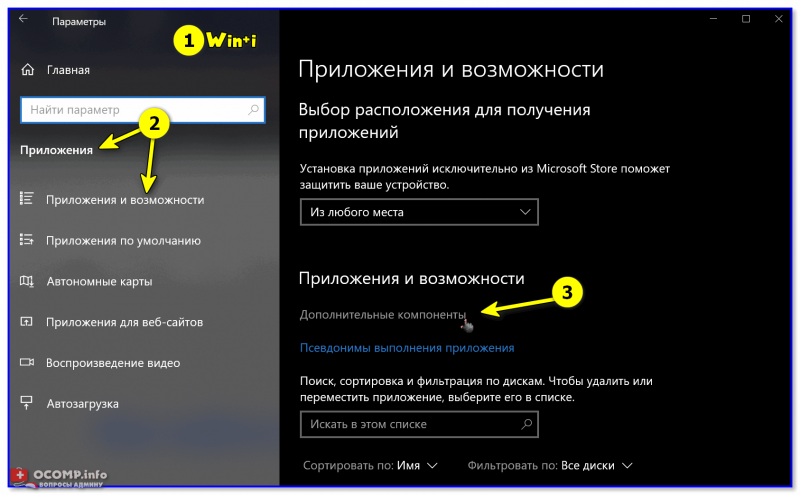
Дополнительны компоненты — параметры в Windows 10
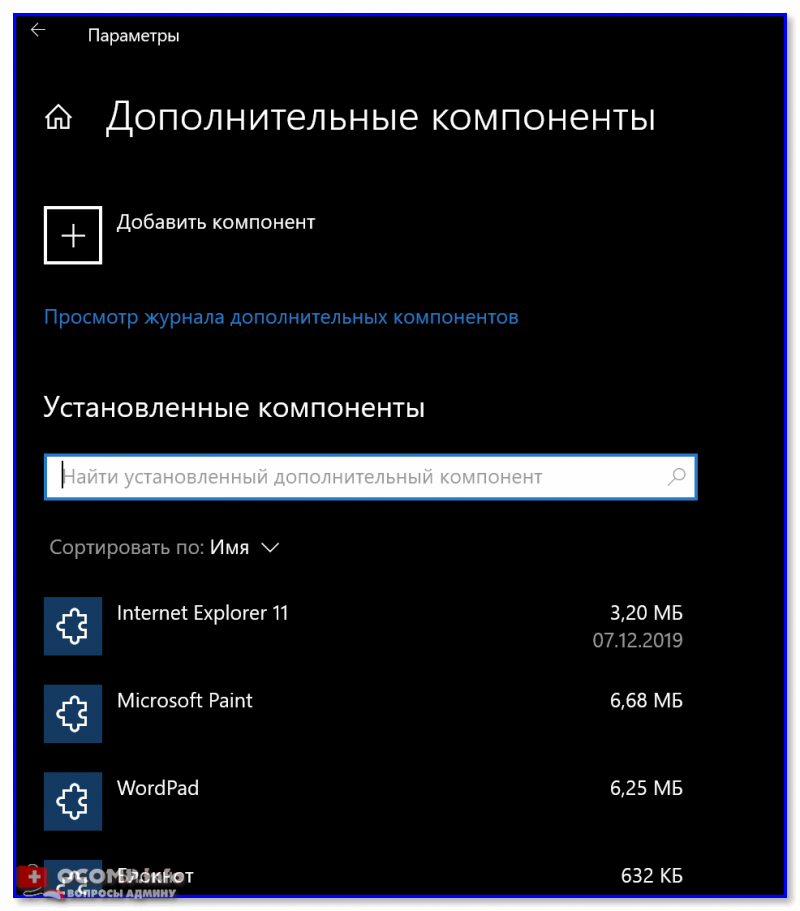
В открывшемся списке вы сможете как добавить доп. компонент, так и удалить уже имеющийся.
Как до-установить компоненты, необходимые для игр (когда причина проблем не ясна)
Если игра не запускается без какой-то ясной причины (нет ни кода ошибки, ни какого-то сообщения) — часто причина этому отсутствие какого-нибудь компонента (библиотеки): Visual C++, NET FrameWork, Microsoft Silverlight и пр.
Чтобы «вручную» не проверять каждый отсутствующий компонент — можно воспользоваться утилитой 👉 Driver Booster. Драйвера с ее помощью обновлять не обязательно, а вот библиотеки для игр — вполне (она их тоже находит)! Хотя бы узнать, что отсутствует (а для этого бесплатной версии вполне достаточно!).
👉 Также в помощь!
Почему не запускается игра — нет никаких ошибок [см. инструкцию / решение]

Обновить всё — игровые компоненты, звуковые и игровые устройства и пр. / Driver Booster
Таблица с описанием самых популярных компонентов
Заранее предупреждаю : отключать какие-то компоненты, о которых вы ничего не знаете — крайне не рекомендуется! Табличка ниже — справочная (скорее она призвана «заставить» вас что-нибудь «нужное» включить, а не откл. 😉).
Windows features как открыть windows 10
Windows features – компоненты и служб операционной системы Windows. Они присутствуют во всех версиях ОС, и каждая новая версия системы содержит как старые, так и новые компоненты. Поэтому в большинстве случаев новая Windows поддерживает функционал ранних версий. Службы и компоненты можно включить и выключить чтобы освободить ресурсы компьютера. Это полезно для быстродействия системы, когда нужно нагрузить компьютер сложными задачами.
Как зайти в раздел служб и компонентов Windows 10
Процедуры управления службами и компонентами в Windows 10 остались классическими. Их алгоритмы не отличаются от тех, которые были в ранних версиях операционной системы. Раздел с удалением программ разработчики перенесли в пункт Параметры, однако ссылка на этот функционал осталась в Панели управления. Чтобы попасть в разделы с features нужно выполнить следующие шаги:
- зайти в Панель управления через меню Пуск или другим доступным способом;
- в Панели управления рекомендуется установить режим просмотра Мелкие или Крупные значки (это раскрывает весь функционал панели на экране);
- зайти в пункт Программы и компоненты-Включение и отключение компонентов Windows;
- в открывшемся меню с доступными компонентами галочками можно включать или отключать службы и компоненты операционной системы.
Выполнять это нужно с большой долей ответственности, особенно, когда компьютер используется в качестве рабочей станции на предприятии. Отключением служб можно деактивировать работу многих систем и оргтехники. Например, если выключать службу управления факсом, представленное оборудование перестанет работать, что приведет к утрате компанией части коммуникативных возможностей.
Какие службы и компоненты можно отключить и при каких условиях
Операционная система Windows 10 разрабатывалась под широкий круг задач. Для домашнего использования многие программы и компоненты можно выключить, чтобы освободить ресурсы компьютера для увеличения быстродействия. Основными службами и компонентами, которые можно выключить домашнему пользователю, являются следующие:
- Internet Explorer или Edge при использовании других браузеров, однако нужно учитывать, что веб-интерфейс некоторых программ или некоторые сайты корректно открываются только в браузере от Microsoft;
- Hyper-V, если на компьютере не используются виртуальные машины;
- SNMP-протокол – помощник в настройке старых роутеров;
- Внедряемое веб-ядро служб IIS и Клиент TFTP, Служба активации Windows используются исключительно для разработчиков;
- Клиент Telnet, если не нужно подключаться удаленно к командной строке;
- набор инструментов для корпоративного использования (Клиент рабочих папок, Прослушиватель RIP, Простые службы TCPIP, Службы Active Directory для облегчённого доступа к каталогам, «Службы IIS и Соединитель MultiPoint).
Некоторые службы и компоненты операционной системы Windows 10 могут быть отключены по умолчанию. Об этом свидетельствует соответствующая пометка напротив их наименования в таблице. В таком случае вносить корректировки в настройку этих features не имеет смысла.
Возможные проблемы и их решения
При работе со службами и компонентами «десятки» возможно появление неисправностей. Основные из них – пустое окно Windows features, а также один или несколько компонентов не включаются. Ошибку белого экрана решают следующим образом:
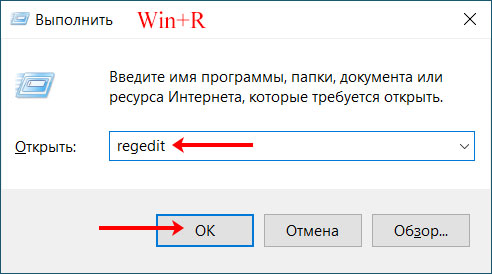
- нажать Win+R и в открывшемся окне прописать команду regedit;
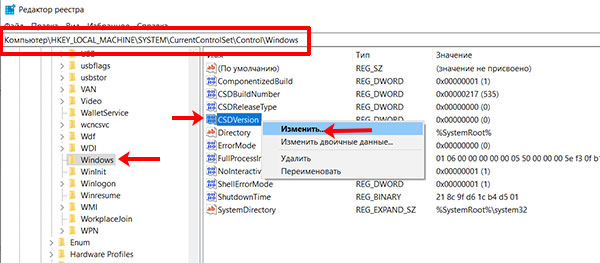
- откроется редактор реестра, где нужно пройти по ветке HKEY_LOCAL_MACHINE\SYSTEM\CurrentControlSet\Control\Windows;
- открыть параметр CSDVersion двойным нажатием левой клавиши мыши;
- задать значение 0.
Причиной блокирования работы объектов в Windows features является их деактивированное состояние. Исправить проблему можно путем выполнение таких шагов:
- вывести все работающие компоненты в отдельный список и отключить их;
- перезагрузить компьютер и попытаться включить неработающие изначально компоненты;
- включить остальные features и перезагрузить компьютер.
В большинстве случаев описанные шаги приводят к активированию нужных служб и компонентов операционной системы Windows 10.
Какие компоненты Windows 10 можно отключить или включить
Если вы хотите контролировать все в установленной системе, то не забудьте посмотреть список компонентов. Компоненты – это дополнительные функции, которые можно включать или отключать. Зачастую, не все они нужны обычному пользователю. Многие из них предназначены для серверов, или могут использоваться корпоративными сетями. Если вы ничего подобное не используете, то можете посмотреть список компонентов, и, возможно, даже отключить ненужные. Вообще, перед отключением, лучше подробно узнать, за что он отвечает. В противном случае, вы рискуете отключить что-то важное.
Если вы хотите освободить место на диске, то да – они его занимают, даже в выключенном состоянии. Но занимаемый ими объем небольшой – напротив каждого написано конкретное количество килобайт или мегабайт. Лучше прочтите статью: как освободить место на диске С:.
Зачастую все ненужные системе на данный момент компоненты отключены. А если вы устанавливаете или запускаете приложение, которому они понадобятся, то нужный компонент включится автоматически. Поэтому не стоит собственноручно включать их все, это только может дополнительно нагрузить систему, что особенно будет заметно на старых компьютерах.
С теорией закончим и перейдем к теме статьи. Сначала покажу несколько способов, как открыть компоненты. Дальше разберем включение и отключение компонентов в Windows 10, а в конце расскажу про некоторые ошибки, с которыми вы можете столкнуться.
Как открыть компоненты
В десятке окно Параметров должно полностью заменить Панель управления. Но пока это полностью не реализовано, поэтому находятся компоненты и там, и там.
Через Параметры
Если вы уже привыкли к новому интерфейсу, то нажимайте «Пуск» и переходите в «Параметры» .
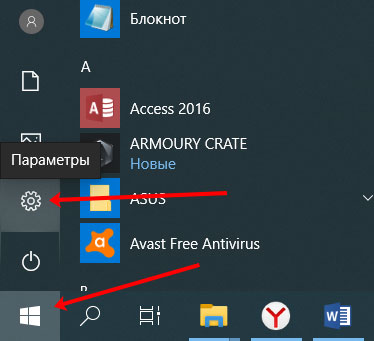
Дальше выбирайте раздел «Приложения» .
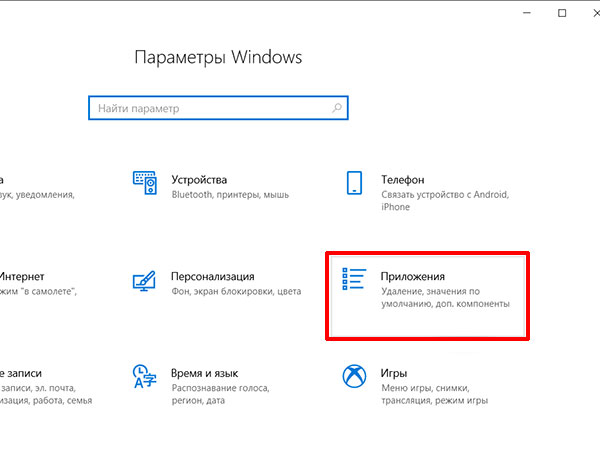
Перейдите на вкладку «Приложения и возможности» и нажмите на кнопку «Дополнительные возможности» . Откроется нужное нам окно.

Через Панель управления
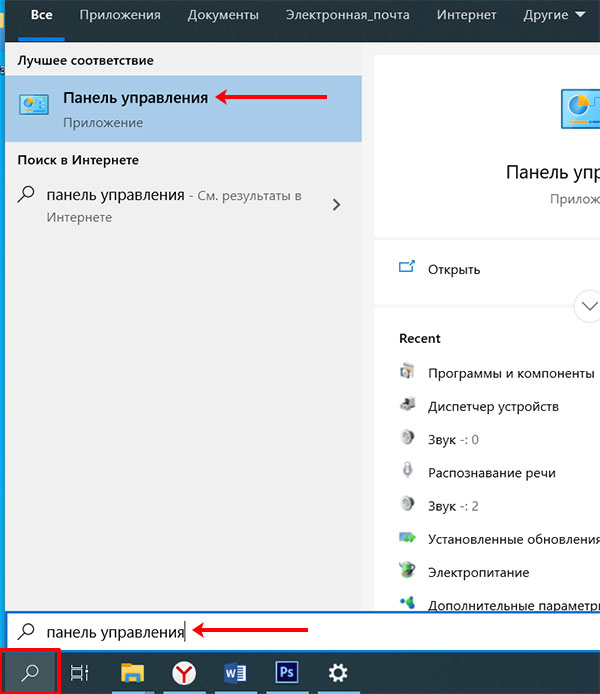
Тем, кто привык к «Панели управления» , нужно сделать следующее. Нажмите кнопку поиска на панели задач и введите ее название в строку. Затем нажмите по найденному результату.
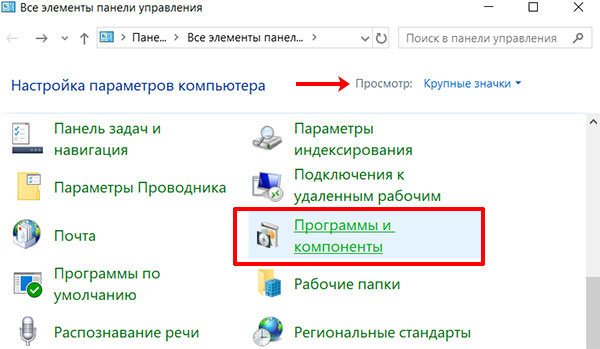
Выберите «Крупные значки» для просмотра всех пунктов и кликните по «Программы и компоненты» .
Затем с левой стороны нажмите кнопку «Включение или отключение компонентов Windows» . Обратите внимание на щит – для выполнения этого действия у вашей учетной записи должны быть права администратора.
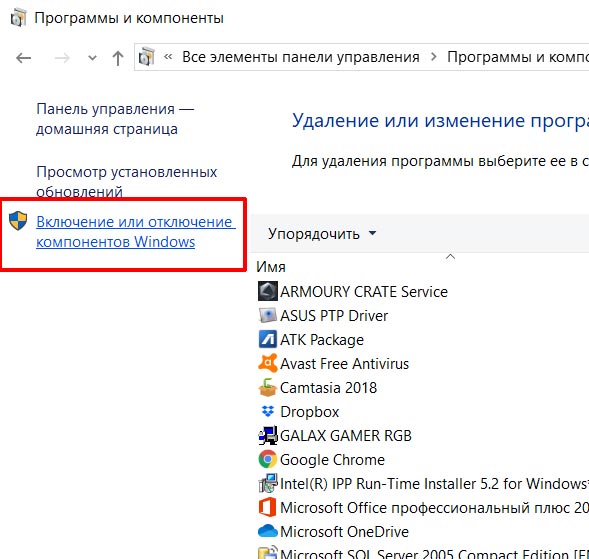
Вот такое окно должно появится.
С помощью команды appwiz.cpl
Можно открыть компоненты и через команду «Выполнить» . Для этого нажмите Win+R и введите команду appwiz.cpl . Затем кликните «ОК» .
В знакомом окне Панели управления, нажимайте нужную кнопку.
Какие компоненты нужно включить
В Домашней Windows 10 количество компонентов немного урезано, в остальных системах будет представлен полный список. Мы разберемся с полным списком, который будет в Профессиональной, Корпоративной и других Windows.
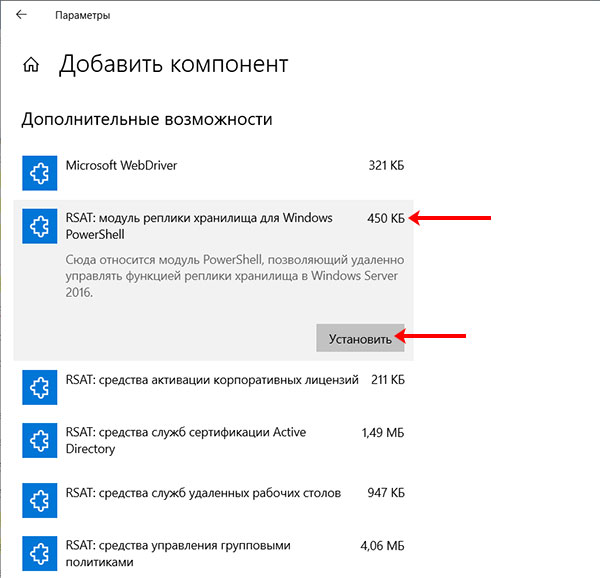
На самом деле, нет ничего сложного во включении компонентов. Здесь главное определиться, какие именно вам нужны. Чтобы в окне «Параметры» открыть полный список, нажмите по кнопке «Добавить компонент» .
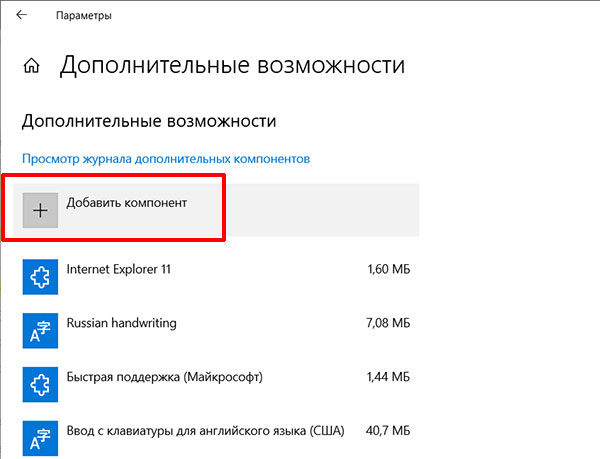
Затем выделяйте поочередно компоненты и читайте коротенькое описание, за что они отвечают. Смотрите, сколько требуется места и жмите «Установить» .
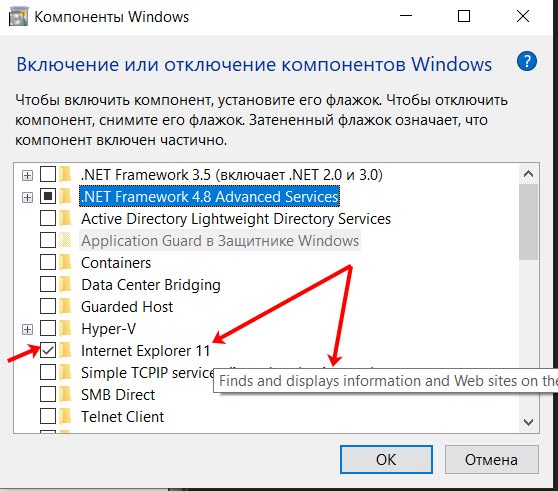
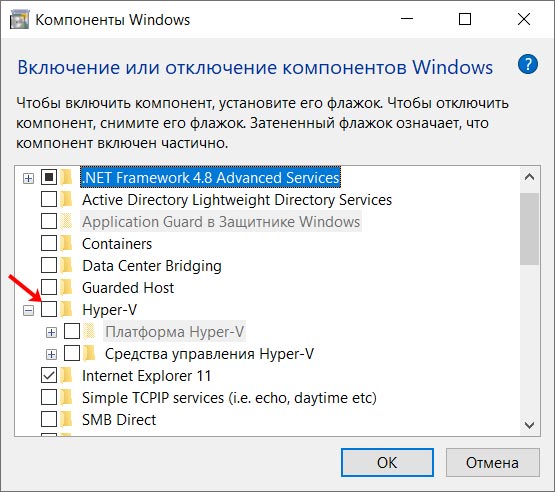
Если вы открывали список через Панель управления, то просто наведите мышкой на название и появится окно с описанием. Галочка напротив компонента означает, что он включен.
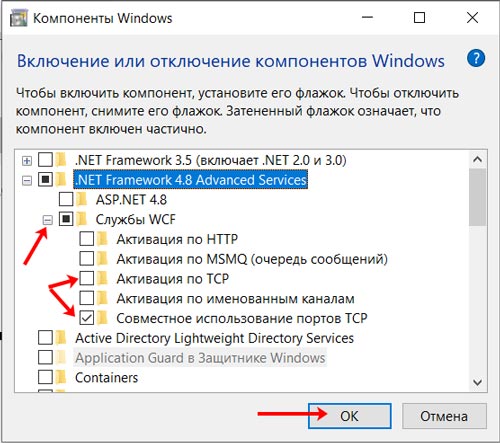
Если напротив нужного компонента стоит черный квадрат, это значит, что у него есть подпункты, и они не все включены. Поэтому разворачивайте нужный пункт и смотрите, что из подпунктов нужно включить. Для сохранения изменений жмите «ОК» .
Расписывать отдельно каждый компонент я не буду – наводите мышкой и читайте, зачем он нужен. Там есть описания на русском и английском (если затрудняетесь с переводом, воспользуйтесь переводчиком).
Для нормальной работы системы оставьте включенными следующие компоненты из списка:
.NET Framework 4.6 (или более поздняя версия)
Windows PowerShell 2.0
Компоненты для работы с мультимедиа
Печать в PDF
Поддержка АРІ удалённого разностного сжатия
Поддержка общего доступа к файлам SMB 1.0/CIFS
Средство записи XPS-документов
Службы печати и документов
Какие компоненты можно отключить
Если вас интересует, какие компоненты в Windows 10 можно отключить, то здесь тоже многое зависит от того, как вы используете компьютер. Когда откроете список, то не напротив всех пунктов будут стоять галочки. Оставьте их напротив пунктов, которые указаны в списке выше, а для остальных прочтите описание и решайте нужно это дополнение или нет.
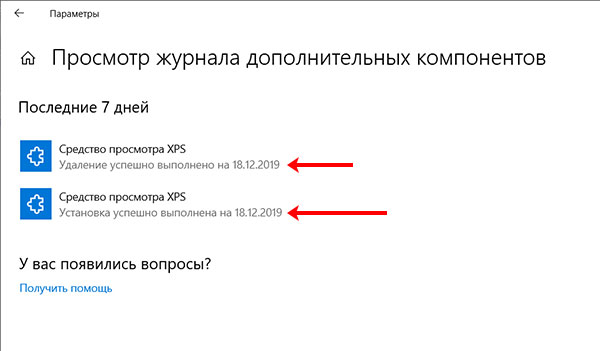
Отключение компонентов через Параметры выглядит следующим образом. Кликайте по нужному и жмите «Удалить» . После этого он сразу попадет в список, который открывается после нажатия кнопки «Добавить компонент» . Также обратите внимание на кнопочку «Просмотр журнала…» .
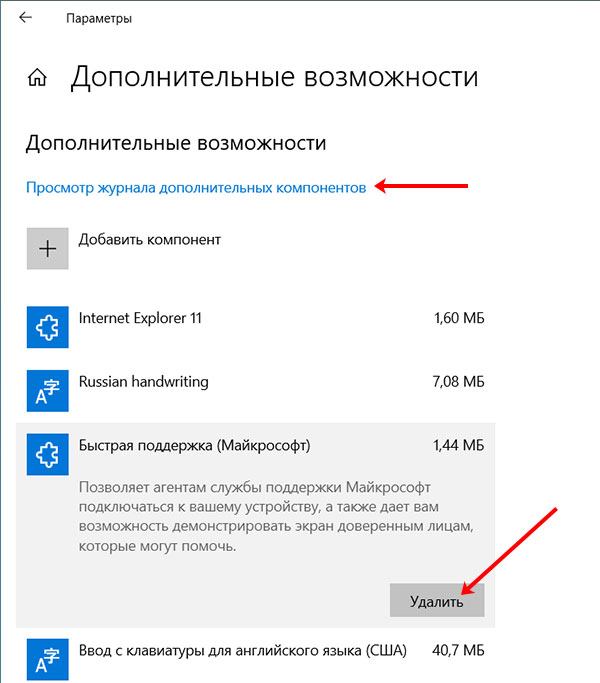
Здесь будут указаны все совершенные вами действия по отношению к компонентам за последние 7 дней: что вы устанавливали, а что удаляли.
Если открыть список через Панель управления, то для отключения ненужного компонента нужно просто убрать галочку напротив него. Сохраните изменения кнопкой «ОК» .
Что делать, если повреждено хранилище компонентов
Если при попытке открыть нужное окно вы столкнулись с ошибкой и у вас повреждено хранилище компонентов Windows 10, то попробуйте сделать следующее: зайдите в безопасный режим и проверьте компьютер на целостность системных файлов.
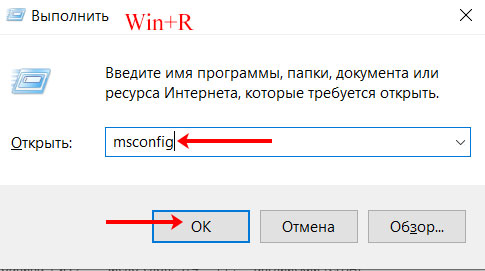
Для входа в безопасный режим откройте окно «Выполнить» комбинацией Win+R . Затем введите команду msconfig .
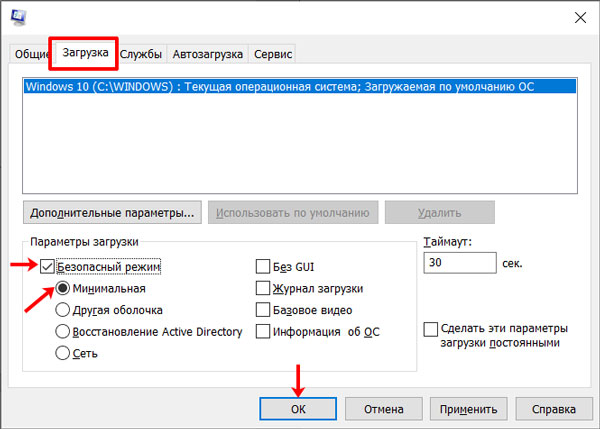
Перейдите на вкладку «Загрузка» и поставьте птичку напротив «Безопасный режим» . Маркером можно отметить «Минимальная» – если нужна будет только проверка. Для восстановления поврежденных файлов потребуется подключение к Интернету, поэтому лучше выберите «Сеть» . Сохраните изменения, перезагрузите компьютер и зайдите в безопасный режим.
Затем кликните правой кнопкой по «Пуск» и выберите в контекстном меню «Командная строка (администратор)» .

Введите команду sfc /scannow и нажмите «Enter» . Если проверка сообщит, что все в порядке, перезагружайте ПК и выходите из безопасного режима.

Если будут найдены поврежденные файлы, то вводите команду Dism.exe /Online /Cleanup-Image /Restorehealth . Она загрузит нормальные файлы с Центра обновления Windows и исправит их.
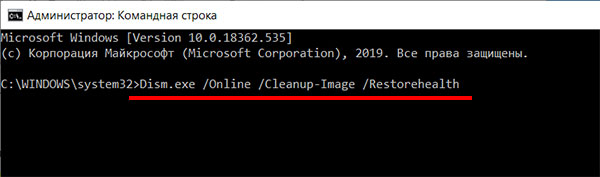
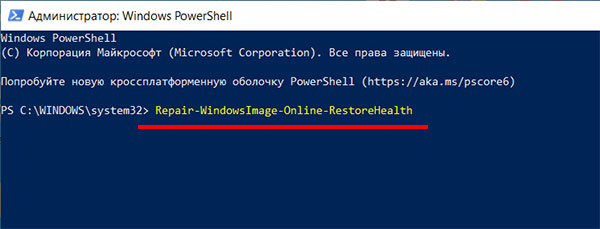
Если действия, выполненные через консоль, не помогут, запустите оболочку «PowerShell» от имени администратора. О том, как ею заменить командную строку прочтите в статье: как открыть командную строку в Windows 10 (вам нужно будет сделать обратные действия, описанные в первом пункте).

Теперь вводите команду Repair-WindowsImage-Online-RestoreHealth и нажимайте «Enter» . Дожидайтесь окончания сканирования.
Не отображаются компоненты
Если вы открыли окно со списком компонентов Windows, а там пусто и они не отображаются, то попробуйте включить нужную службу, изменить права пользователя и проверить один параметр в реестре.
Для открытия окна со службами, найдите через поиск соответствующее приложение.
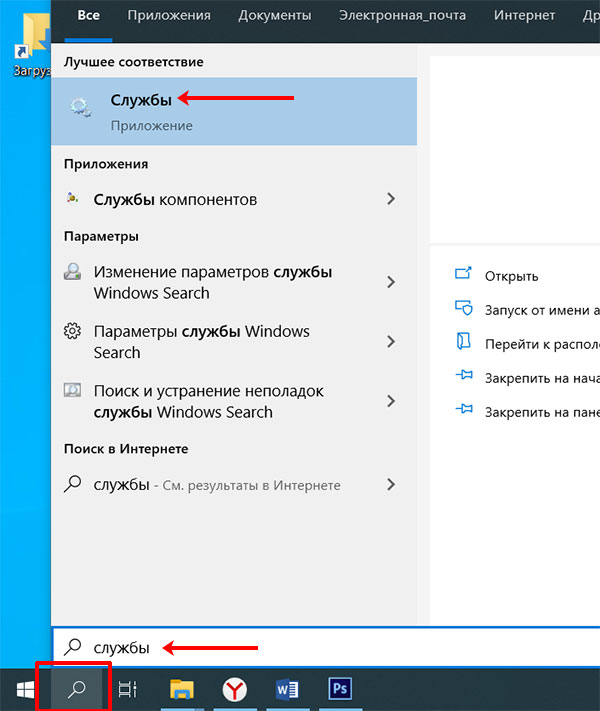
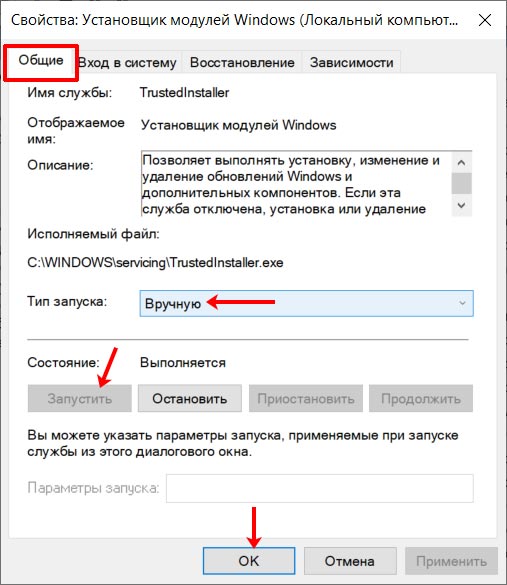
Затем найдите в списке «Установщик модулей Windows» . Кликните по этой службе один раз и в расширенном режиме просмотра прочитайте описание к ней. Кликните по службе два раза, чтобы открыть окно свойств.

В «Свойствах» на вкладке «Общие» выберите «Тип запуска» – «Вручную» . Запустите службу, если она была остановлена, и нажимайте «ОК» . Перезагрузите компьютер.
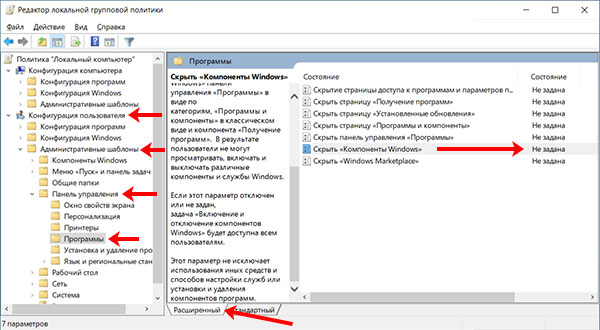
Чтобы проверить, не ограничены ли права пользователя в работе с компонентами, в окне «Выполнить» введите команду gpedit.msc и жмите «ОК» .

В окне «Редактора локальной групповой политики» поочередно открывайте следующие папки в дереве слева: «Конфигурация пользователя» – «Административные шаблоны» – «Панель управления» – «Программы» .
В списке программ выделите параметр «Скрыть «Компоненты Windows»» и в расширенном просмотре прочтите описание. Затем посмотрите, чтобы напротив было выбрано «Не задано» . Если там указано что-то другое, два раза кликайте по параметру и изменяйте состояние.
Если есть подозрения, что какой-то вирус или недавно установленное приложение, могло изменить параметры в реестре, то нужно это проверить. В окне «Выполнить» вводите regedit и жмите «ОК» .
Затем переходите по пути:
В папке «Windows» находите параметр «CSDVersion» . Нажимайте по нему правой кнопкой и выбирайте «Изменить» .
Затем в поле «Значение» поставьте «0» , если там было другое число, и сохраните изменения кнопкой «ОК» . Выполните перезагрузку компьютера.

Установка компонентов Windows 10, или их включение/отключение, дело совсем несложное. Только обращайте внимание, что именно вы отключаете, чтобы в случае возникновения какой-нибудь ошибки, вы знали, что нужно включить обратно. Ну и как решить основные ошибки, с которыми чаще всего сталкиваются пользователи, вы теперь тоже знаете.
Turn Windows Features On or Off in Windows 10

Some programs and features included with Windows, such as Internet Information Services, must be turned on before you can use them. Certain other features are turned on by default, but you can turn them off if you don�t use them.
Turning off a feature doesn’t uninstall it from your PC or reduce the amount of hard drive space used by it. After you turn off a feature, you can turn it back on at any time.
This tutorial will show you how to turn Windows features on or off for all users in Windows 10.
You must be signed in as an administrator to be able to turn Windows features on or off.
If Windows Features is empty or blank, then double check to make sure that the Windows Modules Installer service is enabled and set to Automatic.
-
To Turn On or Off Windows Features from Windows Features To Turn On Windows Features in PowerShell To Turn Off Windows Features in PowerShell To Turn On Windows Features in Command Prompt To Turn Off Windows Features in Command Prompt
To Turn On or Off Windows Features from Windows Features
1 Open the Control Panel (icons view), and click/tap on the Programs and Features icon.
2 Click/tap on the Turn Windows features on or off link on the left side. (see screenshot below)
This will open the C:\Windows\System32\ OptionalFeatures.exe file.

3 If prompted by UAC, click/tap on Yes.
4 Turn on (check) or off (uncheck) the Windows features you want, and click/tap on OK when finished. (see screenshot below)
Some Windows features are grouped together in folders, and some folders contain subfolders with additional features.
 = Indicates that you have the feature for the main folder turned on, but not all of the features in it’s subfolders are turned on.
 = Indicates that a feature, or features for a main folder and all subfolders, are turned on.

To Turn On Windows Features in PowerShell
For more Get-WindowsOptionalFeature command usage details, see: Get-WindowsOptionalFeature | Microsoft Docs
For more Enable-WindowsOptionalFeature command usage details, see: Enable-WindowsOptionalFeature | Microsoft Docs
2 Copy and paste the command below you want to use into the elevated PowerShell, and press Enter . Make note of the FeatureName (ex: "Internet-Explorer-Optional-amd64") for the disabled Windows Feature you want to enable. (see screenshot below)
(with full details)
Get-WindowsOptionalFeature -FeatureName * -Online | Where-Object
(output to grid view)
Get-WindowsOptionalFeature -OnLine | Where-Object <$_.State -eq "Disabled">| Out-GridView

Enable-WindowsOptionalFeature -FeatureName " FeatureName " -All -Online
Substitute FeatureName in the command above with the actual FeatureName (ex: "Internet-Explorer-Optional-amd64") from step 2 above you want to enable.
For example: Enable-WindowsOptionalFeature -FeatureName " Internet-Explorer-Optional-amd64 " -All -Online
4 If prompted to restart the computer, type Y, and press Enter when ready to do so. (see screenshot below)

To Turn Off Windows Features in PowerShell
For more Get-WindowsOptionalFeature command usage details, see: Get-WindowsOptionalFeature | Microsoft Docs
For more Disable-WindowsOptionalFeature command usage details, see: Disable-WindowsOptionalFeature | Microsoft Docs
2 Copy and paste the command below you want to use into the elevated PowerShell, and press Enter . Make note of the FeatureName (ex: "Internet-Explorer-Optional-amd64") for the enabled Windows Feature you want to disable. (see screenshot below)
(with full details)
Get-WindowsOptionalFeature -FeatureName * -Online | Where-Object
(output to grid view)
Get-WindowsOptionalFeature -OnLine | Where-Object <$_.State -eq "Enabled">| Out-GridView

Disable-WindowsOptionalFeature -FeatureName " FeatureName " -Online
Substitute FeatureName in the command above with the actual FeatureName (ex: "Internet-Explorer-Optional-amd64") from step 2 above you want to disable.
For example: Disable-WindowsOptionalFeature -FeatureName " Internet-Explorer-Optional-amd64 " -Online
4 If prompted to restart the computer, type Y, and press Enter when ready to do so. (see screenshot below)

To Turn On Windows Features in Command Prompt
2 Type the command below into the elevated command prompt, and press Enter. Make note of the FeatureName (ex: "Internet-Explorer-Optional-amd64") for the disabled Windows Feature you want to enable. (see screenshot below)
DISM /online /get-features /format:table | find "Disabled"
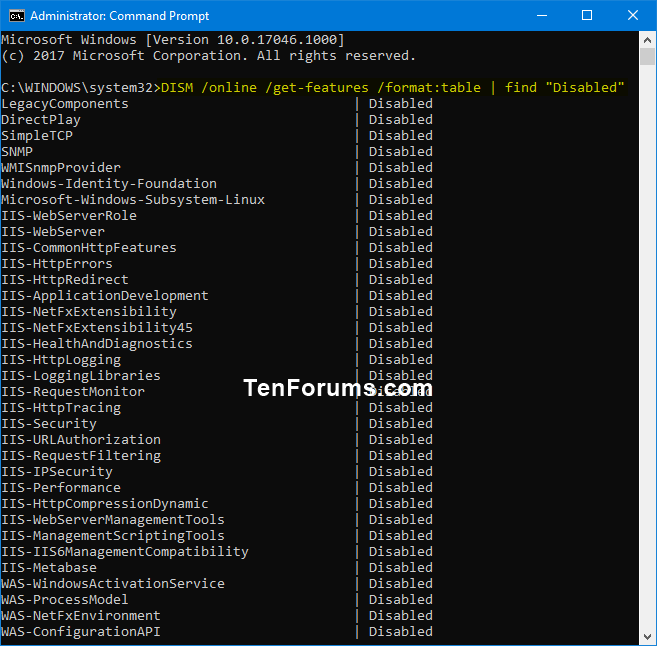
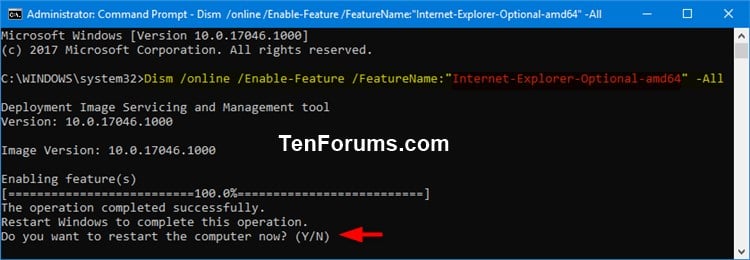
Dism /online /Enable-Feature /FeatureName:" FeatureName " -All
Substitute FeatureName in the command above with the actual FeatureName (ex: "Internet-Explorer-Optional-amd64") from step 2 above you want to enable.
For example: Dism /online /Enable-Feature /FeatureName:" Internet-Explorer-Optional-amd64 " -All
4 If prompted to restart the computer, type Y when ready to do so. (see screenshot below)
To Turn Off Windows Features in Command Prompt
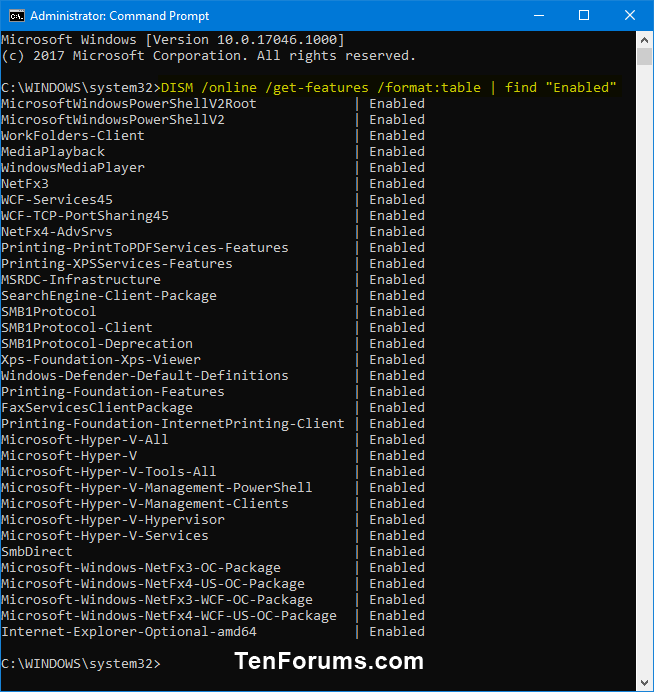
2 Type the command below into the elevated command prompt, and press Enter. Make note of the FeatureName (ex: "Internet-Explorer-Optional-amd64") for the enabled Windows Feature you want to disable. (see screenshot below)
DISM /online /get-features /format:table | find "Enabled"
Dism /online /Disable-Feature /FeatureName:" FeatureName "
Substitute FeatureName in the command above with the actual FeatureName (ex: "Internet-Explorer-Optional-amd64") from step 2 above you want to disable.
For example: Dism /online /Disable-Feature /FeatureName:" Internet-Explorer-Optional-amd64 "
4 If prompted to restart the computer, type Y when ready to do so. (see screenshot below)