Какой формат записи выбрать в обс

 1
1
 2
2
 2
2
 1
1
 1
1
 1
1

| 3,463 | уникальных посетителей |
| 273 | добавили в избранное |

OBS — Бесплатная программа для записи экрана/игр и проведения прямых трансляций (Youtube, Twitch, VK, Telegram)!
Скажу, что это самая лучшая программа. Я пробовал много разных (Платных и бесплатных) программ и они все имели свои фишки и уникальные функции, но OBS содержит в себе всё, что надо для обычного пользователя ПК.
Ссылка на официальную страницу программы в Steam: OBS Studio в Steam
mkv — Не удобный, но практичный вариант. Требует последующей конвертации в mp4/mov, но при отключении света / краше / синем экране смерти файл будет сохранён.
mp4/mov — Удобный, но рискованный вариант. При выключении света / синем экране смерти файл становиться битым.
Как настроить программу OBS для записи видео с рабочего стола, веб-камеры и из игр
 В сем доброго дня!
Сегодняшняя заметка будет посвящена настройке программы OBS (или Open Broadcaster Software). Если кто не знает, это приложение широко используется как для создания трансляций (стримов), так и для записи видео с рабочего стола, веб-камеры и пр.
Кстати, не могу не отметить, что сейчас при покупке некоторых устройств: адаптеров, плат, камер — производитель в инструкции по эксплуатации в ряде случаев рекомендует к использованию OBS (видимо, это тоже сказывается и на популярности программы, и на кол-ве вопросов по ней. ) .
Эту заметку для более простого восприятия я оформлю в виде простых пошаговых действий (думаю, даже у начинающих получиться записать хоть что-нибудь. 👌).
👉 Кстати!
У OBS есть множество интересных 👉 программ-аналогов (они не все располагают таким же функционалом, но иногда оказываются сподручнее. ).

Настройка и работа с OBS Studio
ШАГ 1
И так, для начала рекомендую загрузить программу OBS с официального сайта разработчика (сайт: https://obsproject.com/). А то некоторые пользователи берут различные «непонятные» сборки от «умельцев» и негодуют, почему у них всё не так, как показано в примере. 😉
Ниже представлен скрин с официального сайта приложения (кстати, в своих примерах ниже я использую версию для Windows 10).
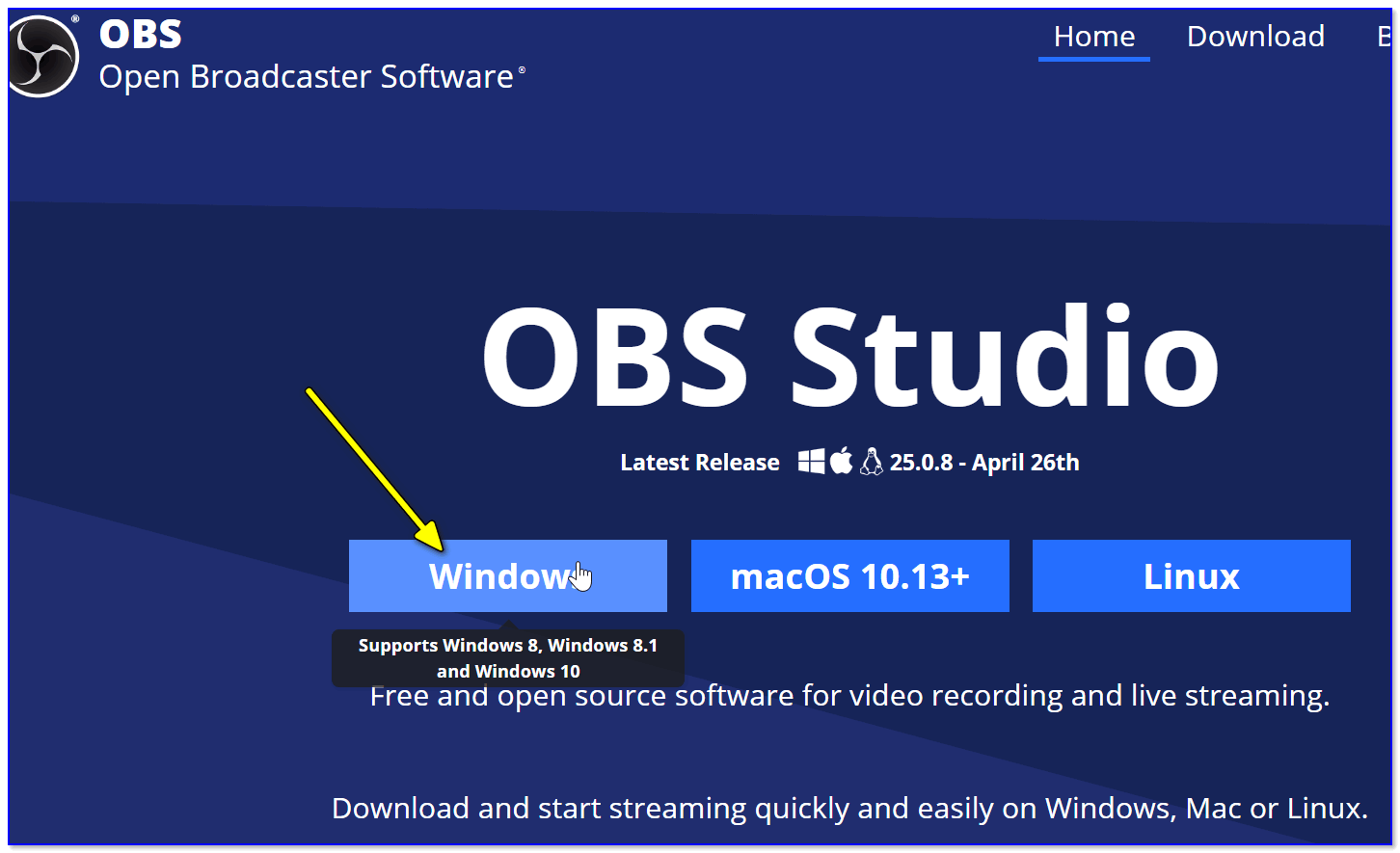
Скриншот с официального сайта OBS
Обратите внимание, на текущий момент программа занимает порядка 70÷80 МБ (если вы что-то скачали на стороннем сайте на 2÷5 МБ — скорее всего это «загрузчик» с рекламным дополнением).
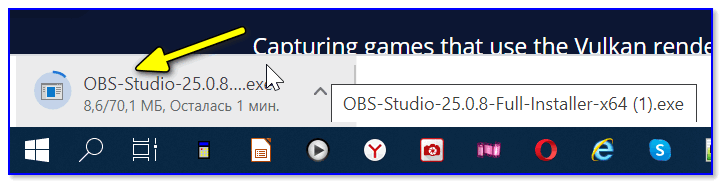
Загрузка установочного файла в браузере
Что касается установки программы : то она стандартная, конфигурировать и настраивать что-то в процессе инсталляции — не нужно! Поэтому подробно я это не описываю.
ШАГ 2
Во время первого запуска — в OBS вы ничего не увидите, кроме простого «черного» экрана (👇). Так и должно быть, т.к. мы еще не добавили ни одного источника для захвата (трансляции) .
Поэтому, сначала рекомендую нажать на кнопку «Добавить» в разделе «Источники» .
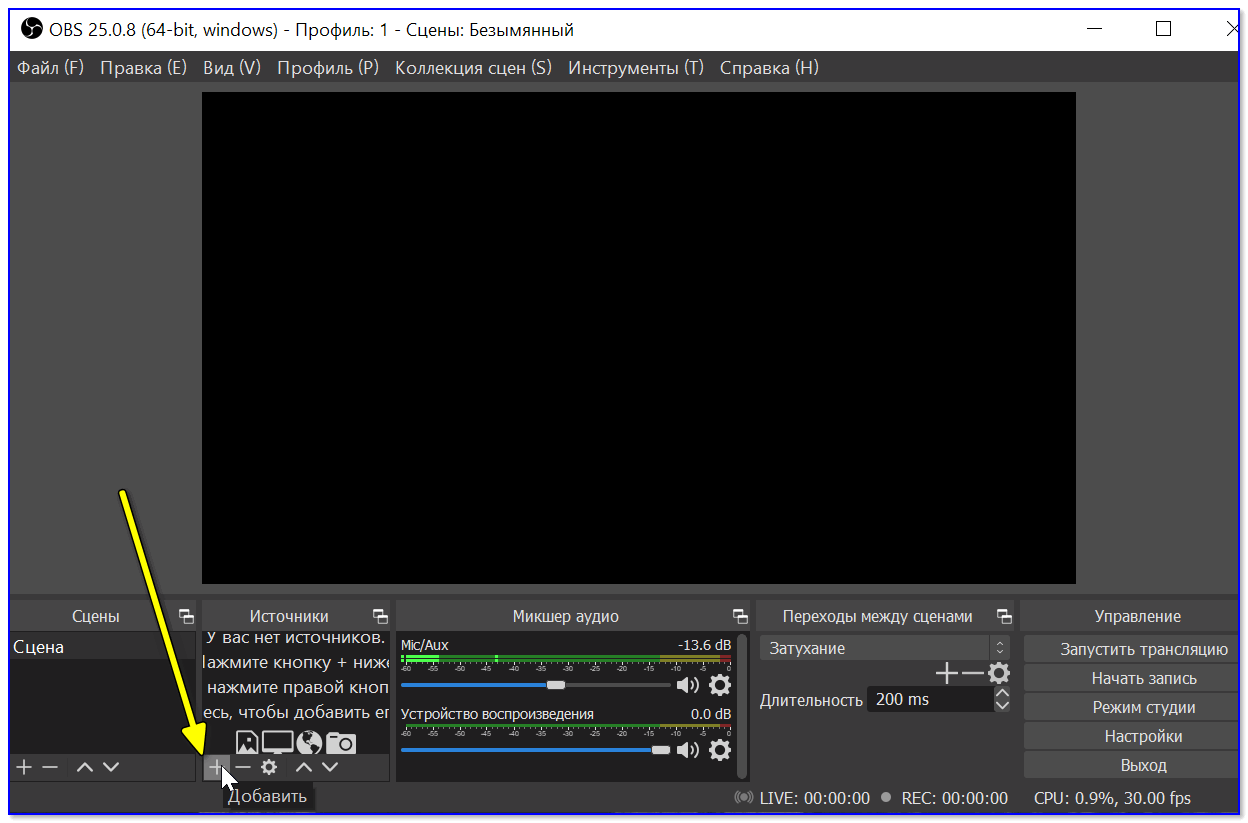
Добавить источник видео
Затем выбрать то, что необходимо начать «захватывать». Обычно, наиболее популярные варианты:
- захват игры/окна — это используется для записи видео из выбранной вами игры (или приложения). Например, если вы хотите показать, как правильно нарисовать круг в AutoCAD;
- захват экрана — будет снято всё, что будет отображаться у вас на экране;
- устройство захвата видео — это стоит выбрать, если вы хотите получить изображение с видеокамеры (веб-камеры), подключенной к ПК/ноутбуку.
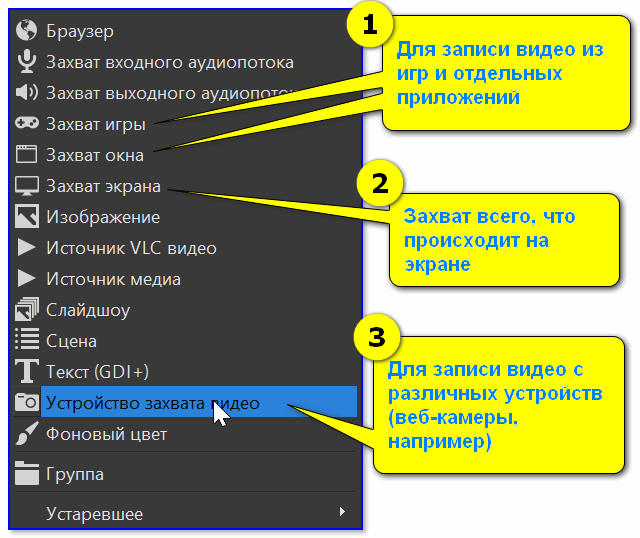
Что можно захватить (OBS)
Например, я выбрал «Захват игры» — мне потребовалось задать следующие настройки:
- указать ее «окно» / название ( прим. : игра должна быть запущена перед настройкой OBS!);
- задать приоритеты (можно оставить по умолчанию);
- указать записывать ли курсор (при необходимости задать FPS).
Примечание : обратите внимание, что как только вы укажите игру или программу (которую вы хотите «захватить») — ее изображении тут же начнет показываться в OBS. 👇
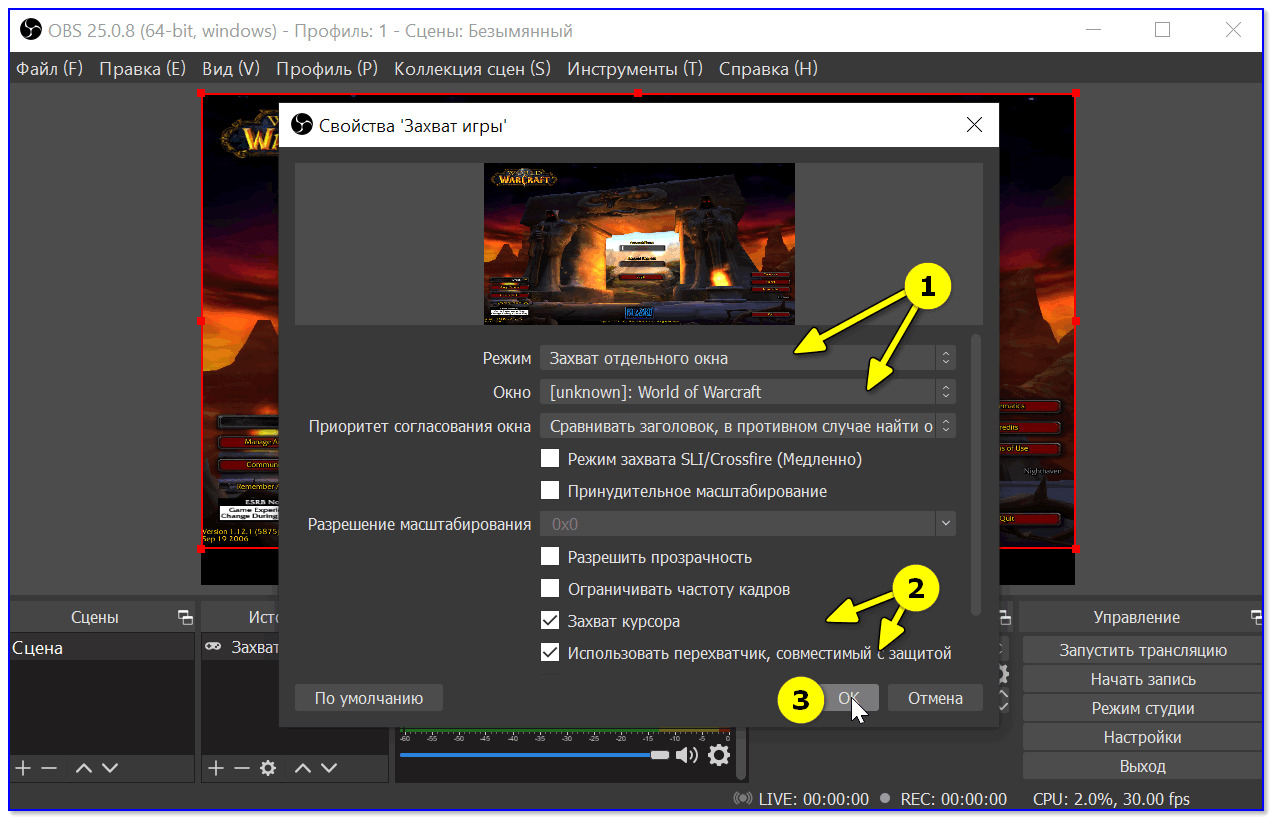
Свойства захвата игры
После можно добавить еще один источник видео (при необходимости) и отрегулировать размер захватываемого окна.
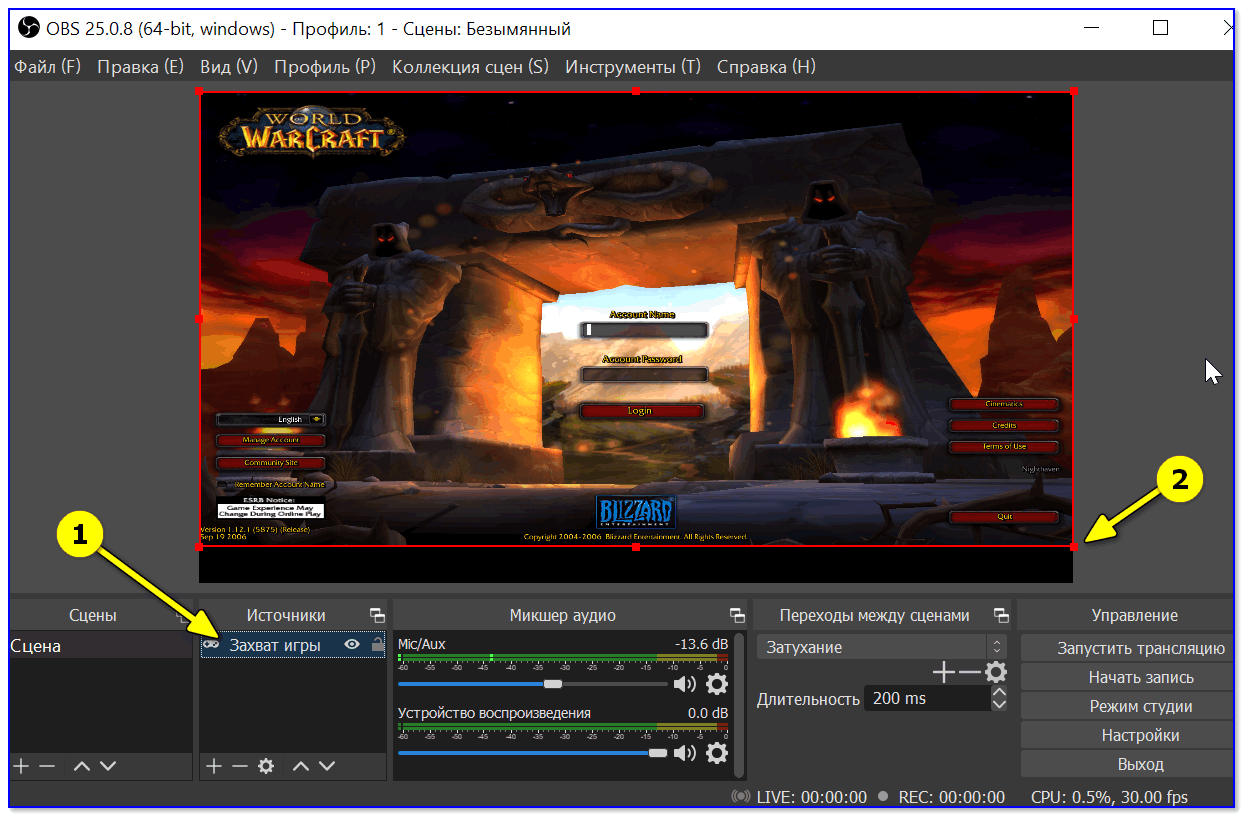
Только один источник, можно изменить размер окна
Например, помимо игры я добавил запись экрана : чтобы было видно и рабочий стол, и всё, что происходит непосредственно в игре.
Кстати , обратите внимание, что источники видео можно располагать в нужном приоритете (чем выше в колонке источник, тем выше приоритет).
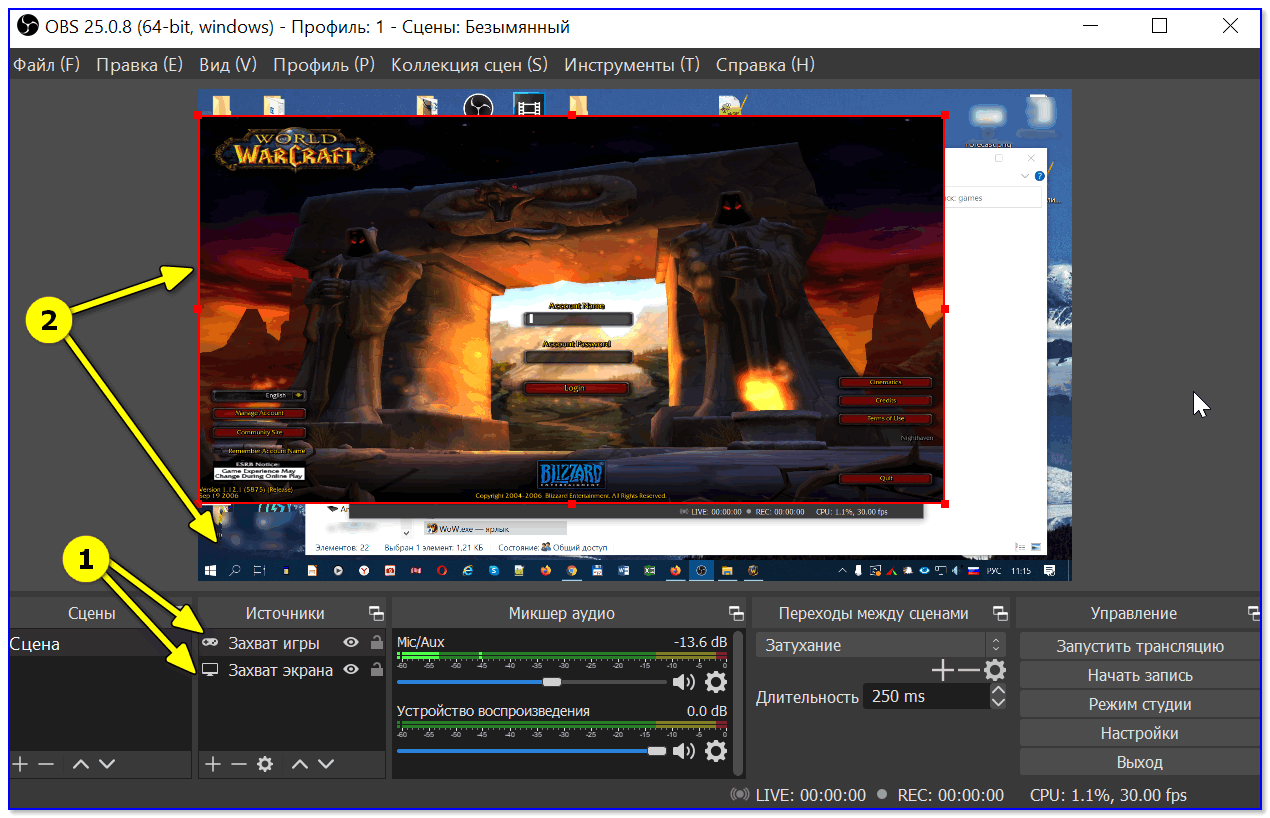
Захват рабочего стола и игры одновременно!
Кстати, при помощи OBS можно получить изображение с экрана другого компьютера/ноутбука. Правда, для этого потребуется спец. устройство — адаптер захвата (об этом я рассказывал подробно тут).
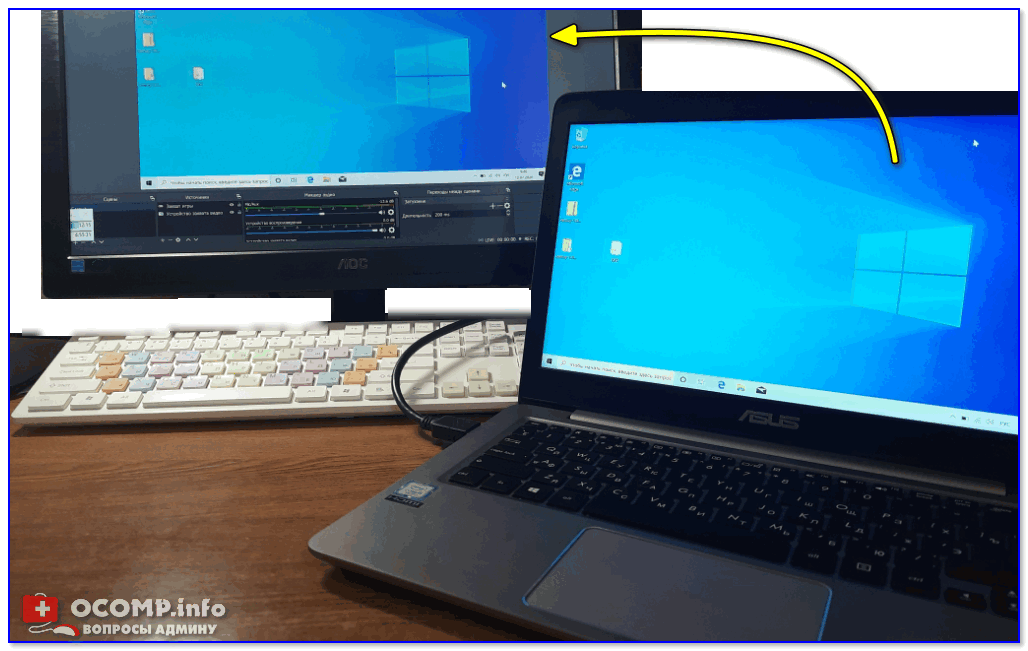
Захват видео с ноутбука (по HDMI изображение передается на ПК и записывается в OBS)
ШАГ 3
После того, как источники видео будут добавлены — перед началом записи необходимо задать папку (куда будут сохраняться видеозаписи), кодек для сжатия, и формат (FLV, MKV, MP4 и др.).
Для этого откройте настройки программы и перейдите во вкладку «Вывод» :
- укажите сначала папку для записей (стрелка-3 👇);
- затем формат записи (рекомендую выбирать FLV — в этом случае даже, если у вас закроется OBS с ошибкой, запись останется целой на диске);
- после указать кодировщик (какой из них лучше именно для вас — можно определить только экспериментально. Если ПК будет сильно тормозить в процессе записи — потом укажите другой. ).
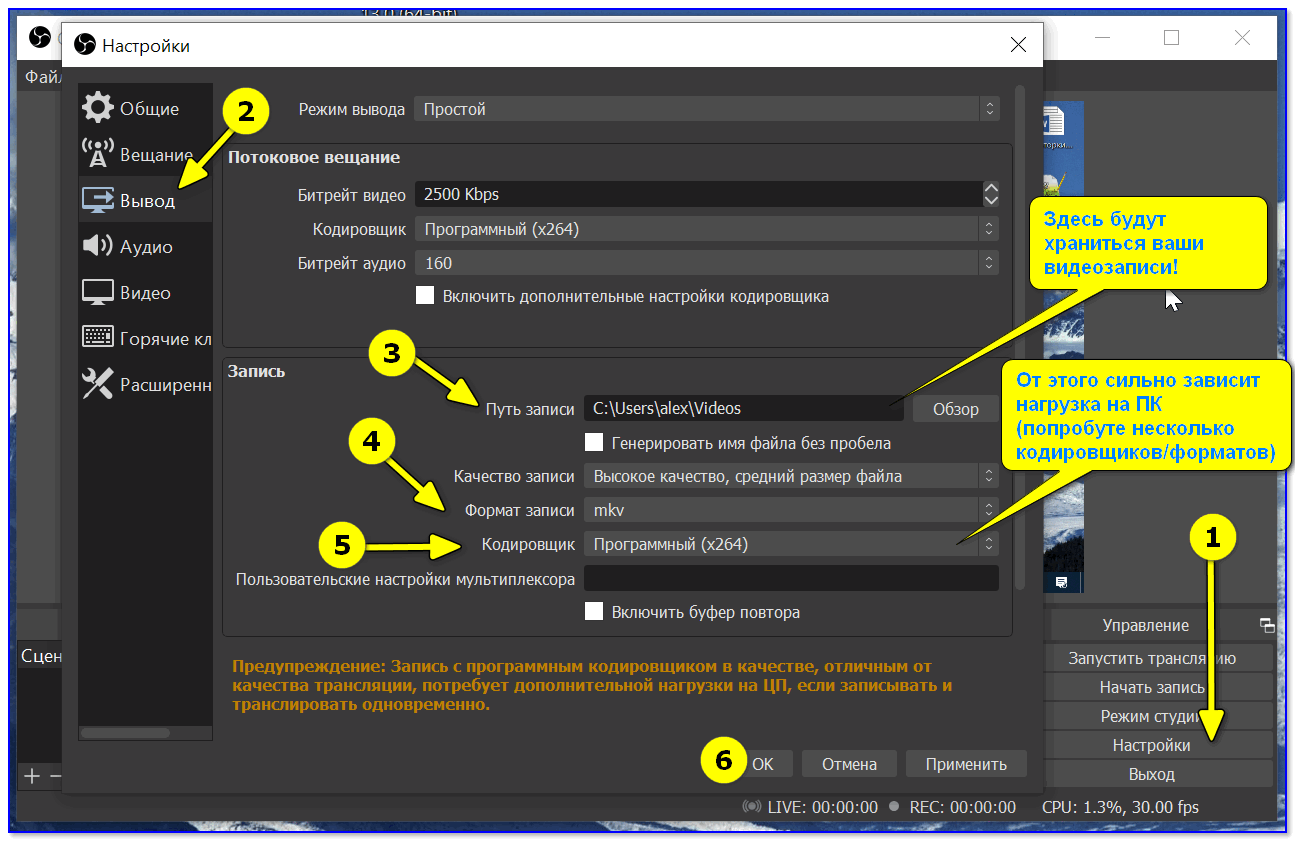
Здесь будут храниться ваши видеозаписи!
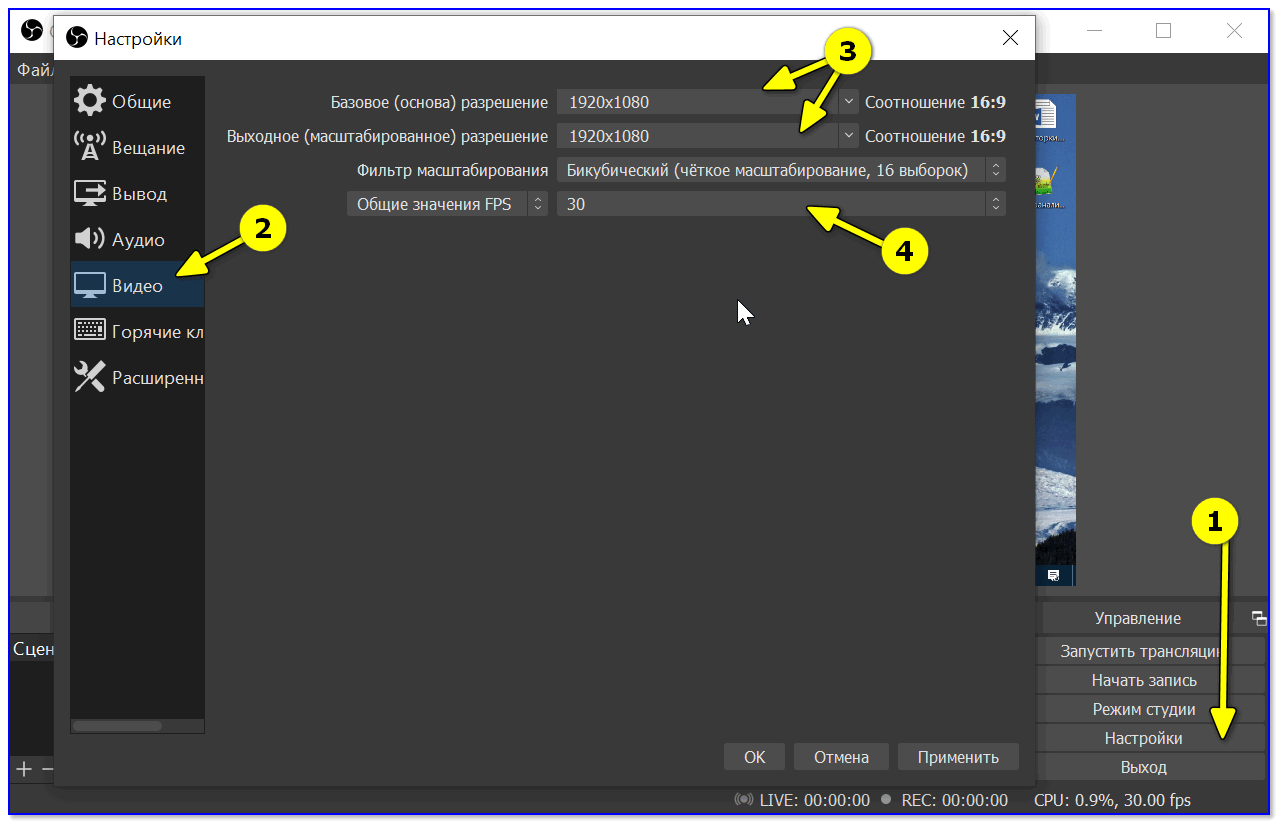
Кроме этого, обязательно рекомендую открыть вкладку «Видео» и указать базовое и выходное разрешения (от этого зависит качество записи). В идеале, конечно, выставить макс. возможное для вашего монитора (например, 1920 на 1080).
Количество FPS — обычно выставляется цифра в диапазоне от 30 до 60 (чем больше выставите — тем плавнее и динамичнее будет картинка (и тем выше нагрузка на ПК) ).
ШАГ 4
Еще один совет : в разделе «Горячих клавиш» укажите кнопки для начала записи и ее завершения ( прим. : не всегда удобно начинать запись, нажимая кнопку в интерфейсе программы (особенно, если вы уже в игре 😉)).
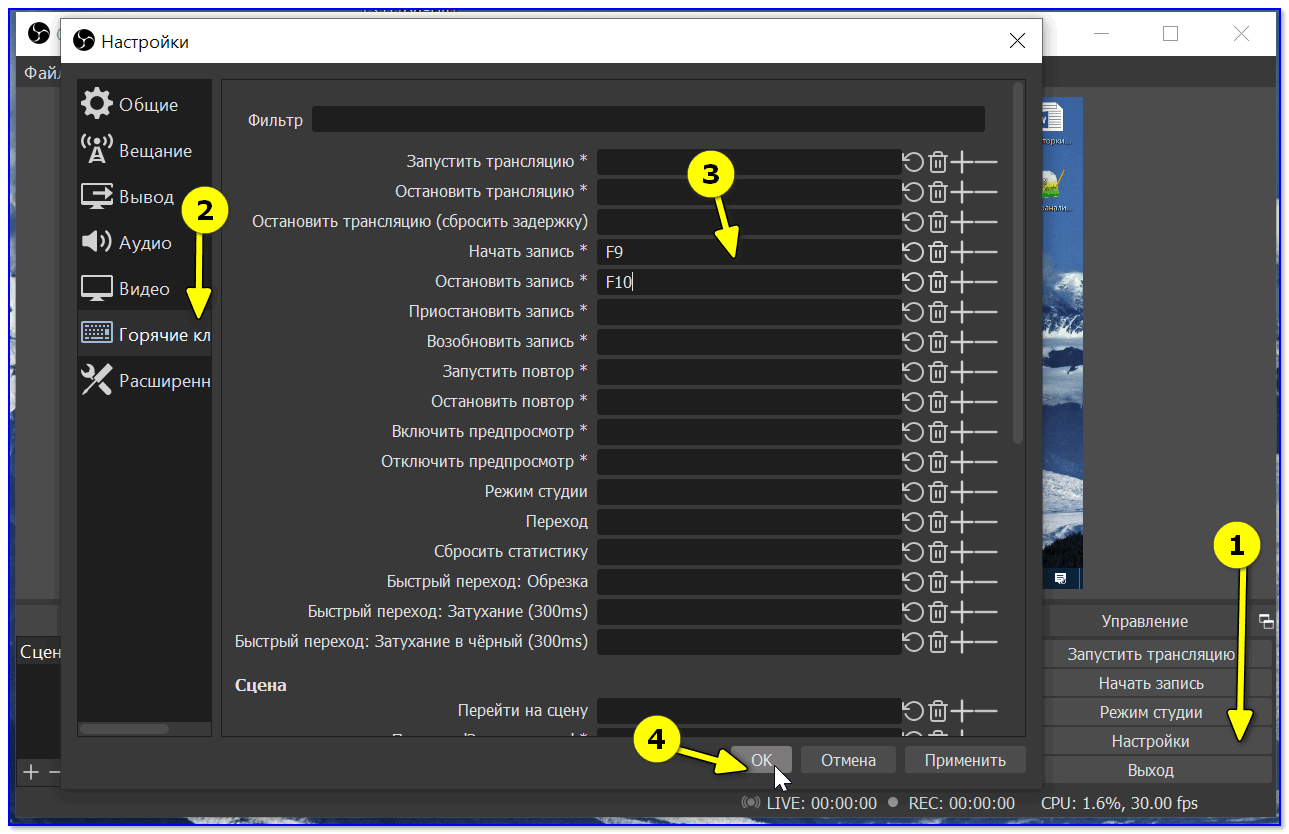
Настройка горячих клавиш (OBS)
Разумеется, не лишним будет также задать кнопки для паузы , повтора и пр., в зависимости от того, что и как планируете снимать (выше на скрине — просто пример).
ШАГ 5
Собственно, теперь можно начинать «съемку» — в правом углу достаточно нажать на «Начать запись» . Обратите внимание сразу же на нагрузку на ЦП (👇): в идеале значение не должно уходить за пределы 25-30% (иначе есть риск, что запись получиться «рваной», да и игра будет притормаживать).
👉 Важно!
Если у вас вместо записи (трансляции) экрана отображается «черный квадрат» (иногда такое бывает) — ознакомьтесь вот с этой заметкой.
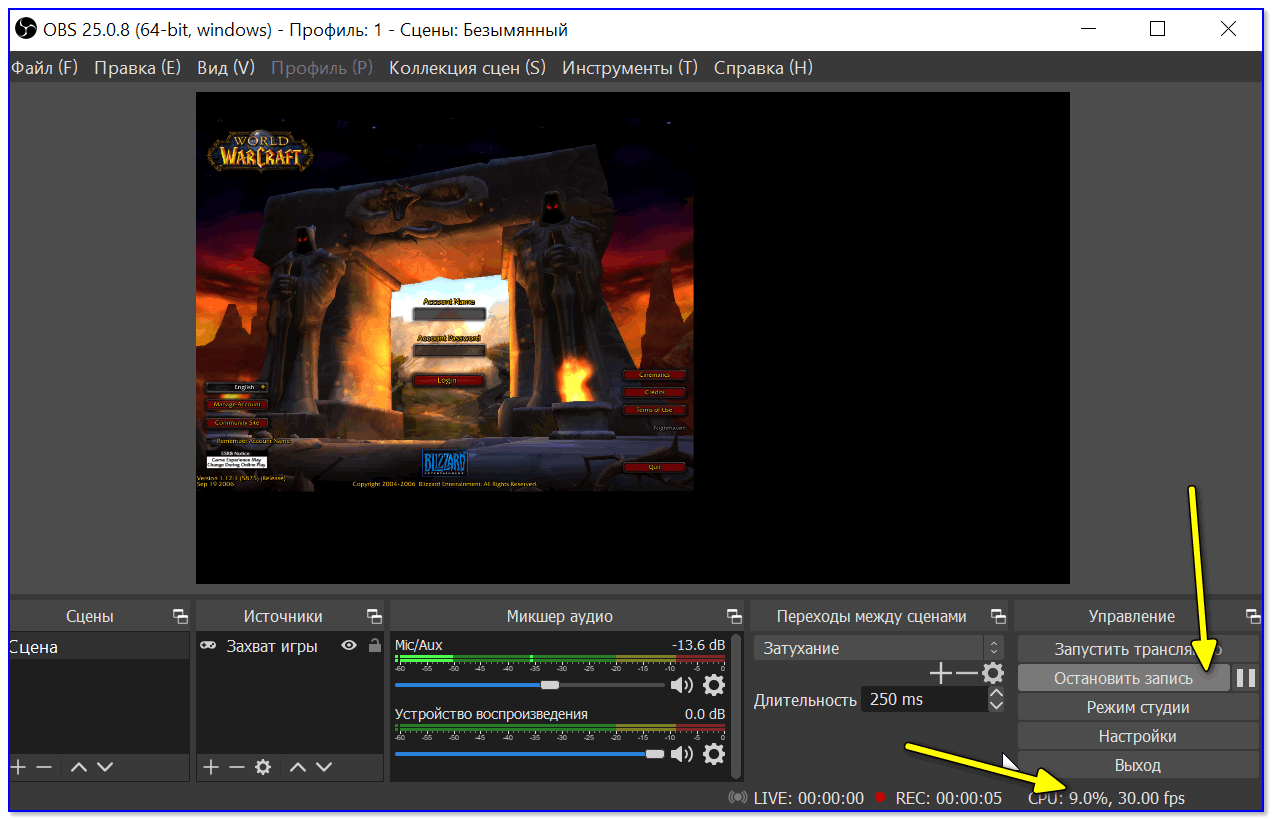
Начать — остановить запись. Нагрузка на ЦП
Если нагрузка на ЦП слишком высокая (или вдруг программа вылетела с ошибкой / зависла): попробуйте изменить кодек, уменьшить выходное разрешение и кол-во FPS (то, что мы настраивали в ШАГЕ 3).
В любом случае эти параметры можно подобрать только экспериментально (в зависимости от вашего «железа»).
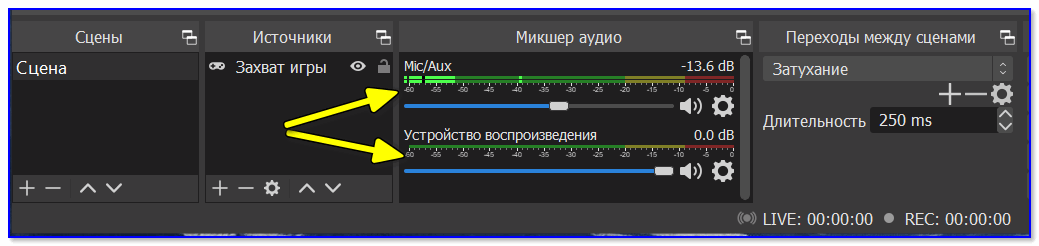
Да, кстати, если вам не нужна запись звука — отрегулируйте громкость в микшере аудио (в нижней части окна OBS). Например, можно просто нажать по значку «громкоговорителя» (чтобы он покраснел) — и запись у вас будет полностью без звука.
ШАГ 6: про хромакей (или как удалить фон сзади на видео)
Довольно популярный вопрос (особенно среди геймеров и преподавателей).
Обычно задача сводится к следующему : есть изображение себя-любимого с веб-камеры, и нужно удалить всё, что находится сзади (мебель, обои и т.д.). Как это сделать? Сейчас покажу простейший пример!
Для начала важный момент : нужно сделать так, чтобы фон сзади вас был однотонным (чаще используют зеленый или синий). Главное условие: цвет фона не должен сочетаться с вашей одеждой, кожей, волосами. Многие покупают либо спец. полотно (см. на AliExpress «хромакей полотно»), либо вешают однотонную штору/занавеску (в случае, если стол стоит перед окном).
В своем примере я взял одного молодого человека на фоне зеленого полотна. К источнику изображения с зеленым полотном (кликните по нему ПКМ) необходимо применить фильтр. См. пример ниже. 👇
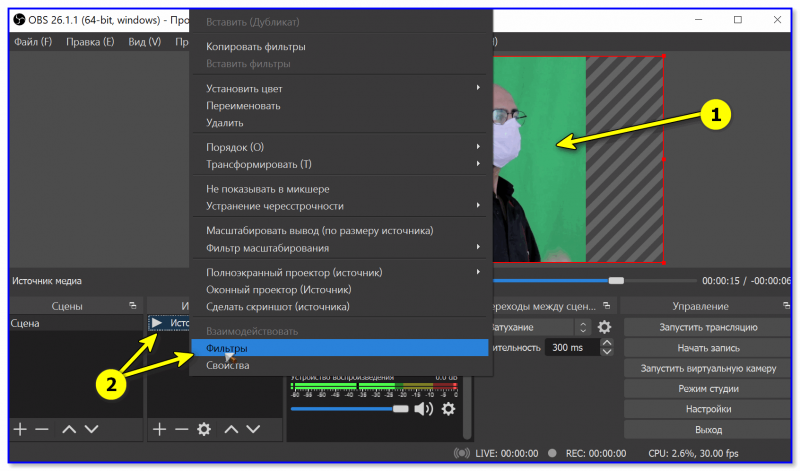
OBS — добавить фильтр
Далее добавьте фильтр «Хромакей» (кстати, здесь есть и другие: подрезка краев, изменение яркости, резкости, и т.д.).
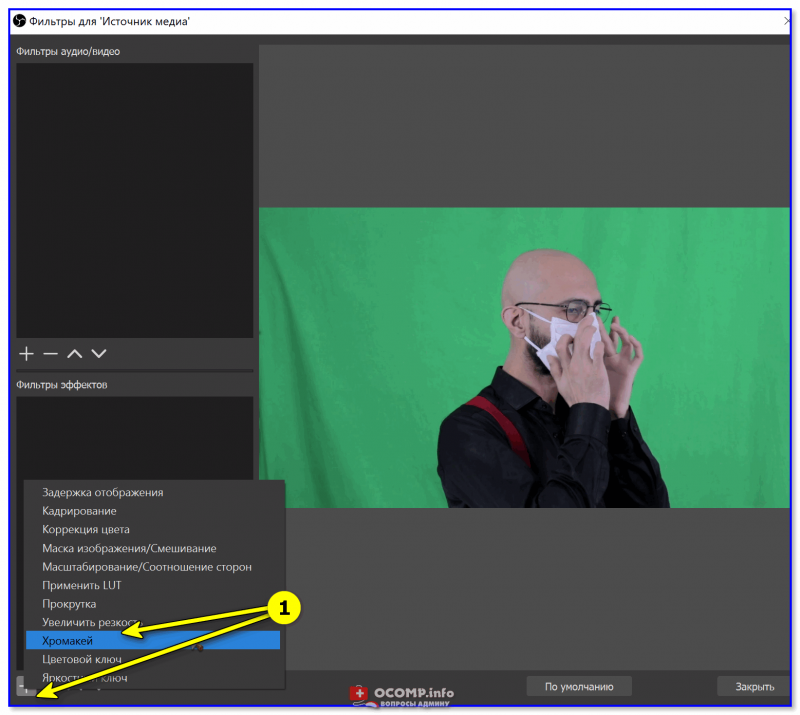
Добавить фильтр — хромакей
Затем выберите цвет полотна , которое вы использовали. 👇
Например, после того, как я указал зеленый — этот цвет был удален из видео! Кстати, в OBS есть достаточно много регуляторов, позволяющих детально настроить картинку: яркость, резкость, прозрачность, сходство, гладкость и т.д. (пробуйте! Настраивается всегда индивидуально).
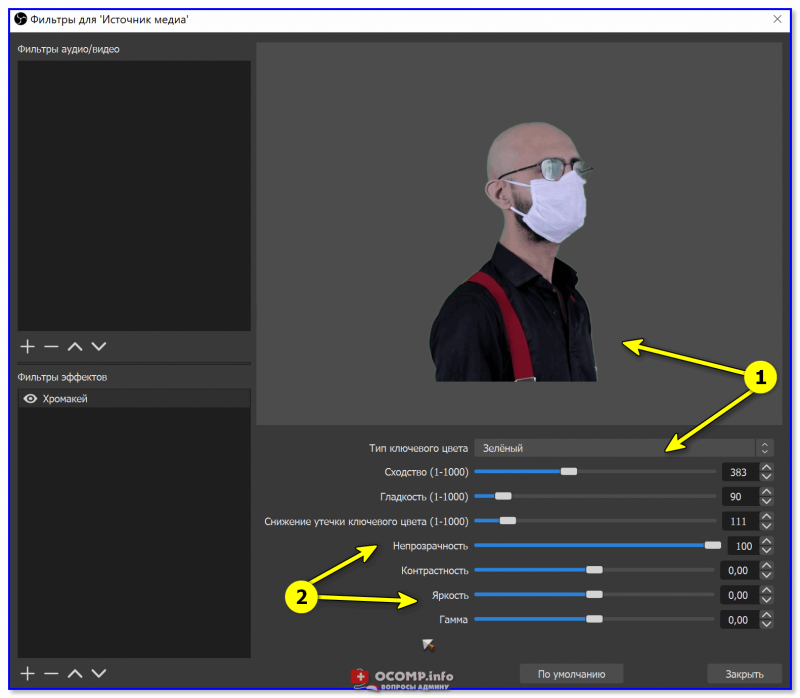
Указываем цвет фона, настраиваем яркость
Чаще всего фоном сзади себя делают какую-нибудь онлайн-доску (игру), но можно добавить и что-нибудь поинтереснее, например, космическое пространство или подводный мир. 👌
Для этого добавьте еще один источник видео («Медиа», см. скрин ниже 👇).
👉 В помощь!
Загрузить легально бесплатные интересные картинки и видео можно здесь.
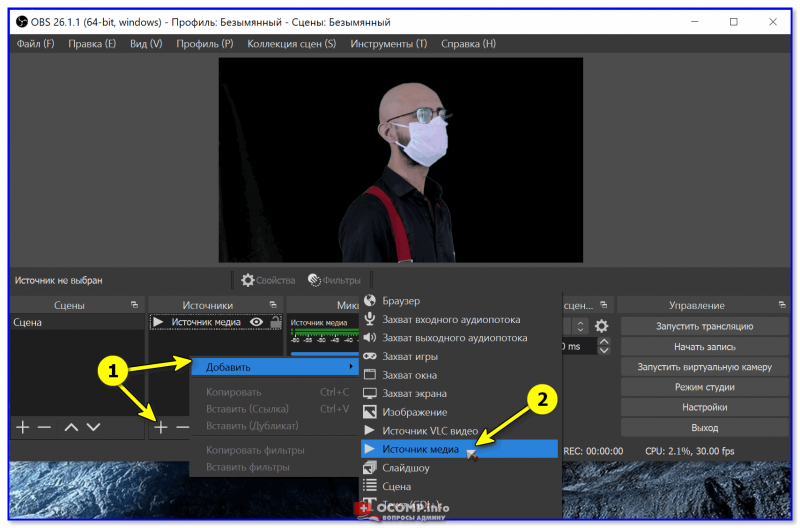
После укажите расположение файла на диске и поставьте флажок «Повтор» . Нажмите OK.
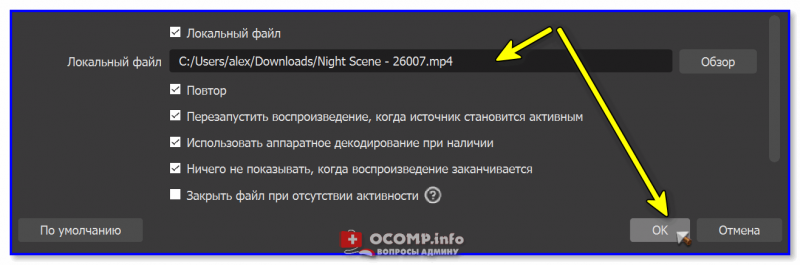
Теперь «наш герой» оказался в космосе. Осталось только изменить размер нужных участков видео и добавить еще один источник с онлайн-доской (ну или то, что вы хотите транслировать 😉).
Лучшие настройки записи для OBS — [Охвачены все аспекты]
Интернет-мир быстро развивается — по мере того, как веб-разработчики изобретают веб-технологии, люди адаптируют их для своей повседневной жизни. В былые времена, захватчики экрана не были универсальным инструментом. Первые скриншоты были сделаны на интерактивном компьютере в 1960 году.
С развитием новых устройств, таких как Mac, Windows, смартфоны и планшеты, были введены функции захвата экрана. Одним из основных инструментов захвата экрана в настоящее время является OBS.
Этот инструмент представляет собой бесплатную кроссплатформенную программу для записи экрана и потоковой передачи с открытым исходным кодом, которая хорошо работает на различных устройствах, таких как Windows и Mac. Это идеальный инструмент для создателей видео в соответствии с таким контентом, как видеоигры, практические руководства и многое другое.
Тем не менее, для таких энтузиастов видео, как мы, знакомы ли вы с его советами и приемами, которые могут улучшить запись экрана с помощью OBS?
Если нет, то эта статья вам подходит. Ниже мы собрали лучшие настройки записи для OBS.
Прочтите их, чтобы вы знали.
СОДЕРЖАНИЕ
- Часть 1: Лучшие базовые настройки записи OBS
- Часть 2: Лучшие настройки вывода для записи
- a. Папки Вывода
- b. Лучший формат записи для OBS
- c. Лучший битрейт видео для OBS
- d. Предустановка использования ЦП
- a. Разрешение на выходе
- b. Значение FPS
- a. Частота дискретизации
- b. каналы
Часть 1: Лучшие базовые настройки записи OBS
В настройках OBS есть семь разделов, в которых непросто разобраться. У этого устройства записи экрана с широкими возможностями настройки есть несколько секретов, которые вам необходимо знать. Многие пользователи OBS не имеют единого представления о том, как настроить серию лучших настроек OBS для записи.
Поэтому в этой части мы рассмотрим основные настройки, которые вам нужно использовать для лучшего захвата видео с экрана. Следуйте приведенным ниже советам.
- Сначала запустите OBS на своем компьютере и перейдите в Настройки в разделе Управление.
- Затем в модуле «Общие» прокрутите вниз и выберите параметр «Панель задач». Коснитесь поля Включить. В этом процессе OBS будет активен на вашем фоновом экране, и вы можете активировать инструмент с помощью сочетаний клавиш.
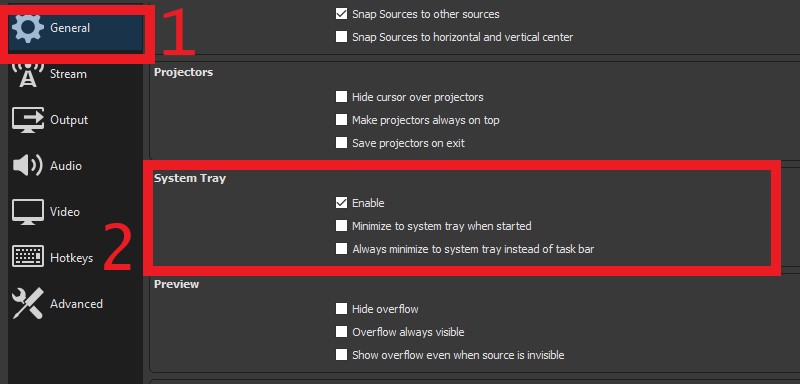
- Затем перейдите в раздел аудио и измените различные параметры звука, такие как каналы, дополнительный звук, источник звука и многое другое.
- Наконец, перейдите в меню горячих клавиш, чтобы включить сочетания клавиш для различных функций.
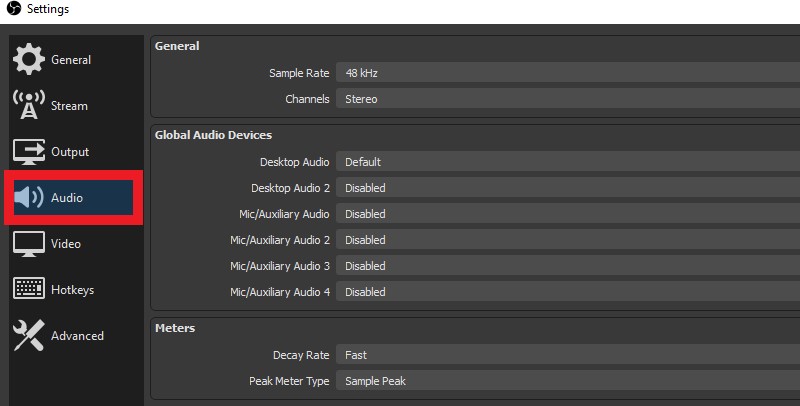
Вот ты где; приведенные выше шаги являются общими настройками, которые необходимо знать пользователям, чтобы лучше записывать видео с экрана с помощью OBS.
Часть 2: Лучшие настройки вывода для записи
Для таких энтузиастов видео, как мы, мы всегда ищем лучший выходной файл для любой программы обработки видео, которую мы используем. Таким образом, когда вы используете OBS для записи игрового видео или любого контента, который вам нужен, вам нужно взглянуть на несколько параметров видео. Ниже приведены советы по лучшим настройкам записи OBS для вывода.
Вот список элементов, на которые нужно обратить внимание при записи игровых видеороликов на OBS.
а. Папки вывода
Многие из нас не часто используют папку вывода или путь записи для сохранения записанных файлов вывода. Иногда это может вызвать проблемы, потому что мы не можем найти выходной файл. Лучший способ сделать это — использовать папку по умолчанию или создать новую, чтобы удобно расположить выходной файл. Просто зайдите в Настройки, наведите указатель мыши на Вкладка вывода, и найдите Путь записи изменить или изменить его.
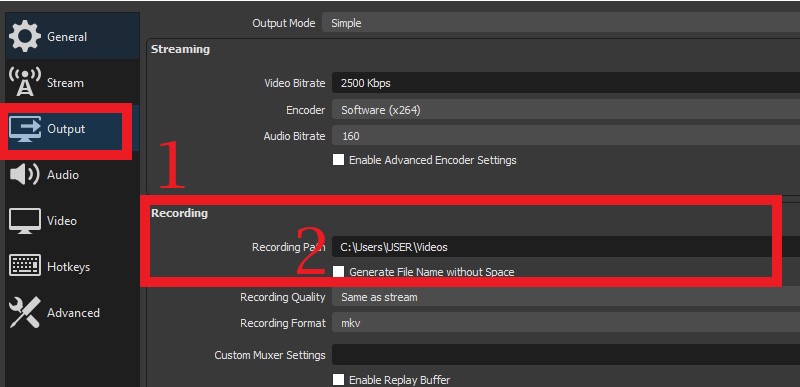
б. Лучший формат записи для OBS
Если вы собираетесь поделиться записанным файлом на разных платформах социальных сетей, таких как Instagram, Facebook и др., Вы должны рассмотреть совместимые форматы этих сайтов. Если вы не уверены, какой формат поддерживает ваша платформа, выберите вместо этого формат MKV. Формат MKV — лучший формат записи для OBS. Почему MKV лучше MP4 — универсальный контейнер, который в основном совместим с различными медиаплеерами и социальными платформами? Поскольку записи, сохраненные в MP4, невозможно будет восстановить, если файл не будет завершен должным образом. Чтобы выбрать MKV — лучший формат записи для OBS, перейдите на Настройки, Перейдите к Вкладка вывода, и изменить Выходной формат.
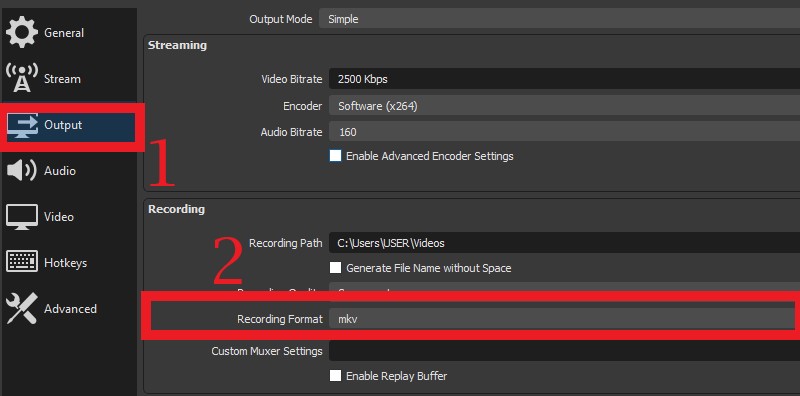
Совет: OBS позволяет без проблем конвертировать записанное видео MKV в формат MP4 или MOV. Когда запись закончится, нажмите Файл в правом верхнем углу OBS и выберите Ремукс записи. Затем добавьте записи, которые хотите преобразовать. Наконец, нажмите Ремукс кнопку внизу, чтобы мгновенно выполнить задачу.
c. Лучший битрейт видео для OBS
Количество битрейтов коррелирует с разрешением записываемого файла. Чтобы изменить скорость передачи данных, щелкните значок скорость передачи видео под Вкладка «Вывод» в настройках и измените его. Ниже представлена таблица, которая поможет вам выбрать лучший битрейт видео для OBS.
Качество видео Лучший битрейт для записи OBS разрешение Размер файла High 1,200 862 * 480 Мелкие Высокое разрешение (720p) 1,500 1280 * 720 Средний Высокое разрешение (1080p) 4,000 1928 * 1080 Большой Сверхвысокое разрешение 8,000 4K Очень большой Без потерь 20,000 – Чрезвычайно большой d. Предустановка использования ЦП
Этот параметр идеально подходит для игровых видеороликов. Предварительная установка использования ЦП идеально подходит для записи игровых видеороликов, чтобы обеспечить плавный процесс записи. Чтобы выбрать наилучшие настройки для процесса записи OBS, откройте Вкладка «Вывод» и Расширенные настройки, затем измените предустановка использования ЦП от плацебо до сверхбыстрого.
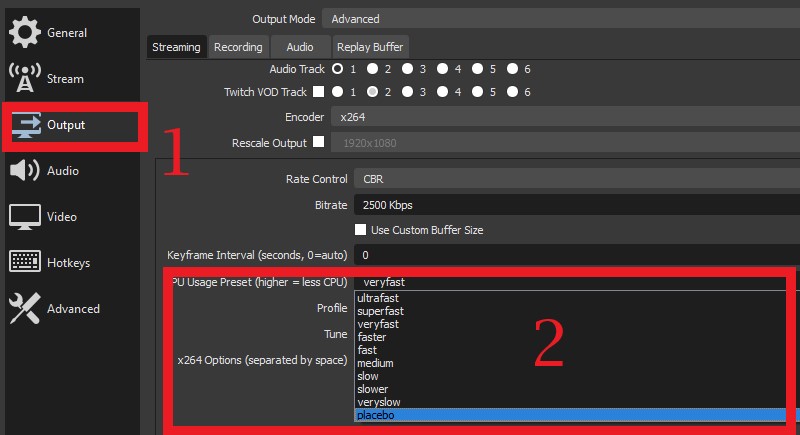
Часть 3: Лучшие настройки записи видео для OBS
Теперь в этой части мы сосредоточимся на параметрах видео и нескольких элементах, которые нам необходимо учитывать при использовании OBS. Ниже приведен список параметров видео с лучшими настройками записи OBS Studio.
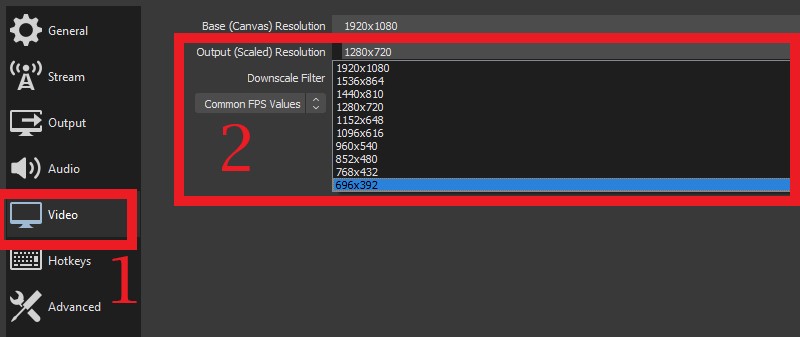
а. Выходное разрешение
Как энтузиасты видео, мы хотели иметь лучшее и четкое разрешение для наших выходных файлов. OBS может записывать и рендерить качество 4K и качество без потерь с помощью своих плавных и быстрых функций. Чтобы изменить разрешение видео в OBS, перейдите на вкладку «Видео» в настройках и найдите параметр «Разрешение вывода». Это предоставит вам доступ к списку разрешений видео, таких как 1928 * 1080, 4K, 1280 * 720 и другие.
Вы можете выбрать идеальный битрейт видеовыхода с таблицей на Часть 2.c Лучший битрейт видео для OBS.
б. Значение FPS
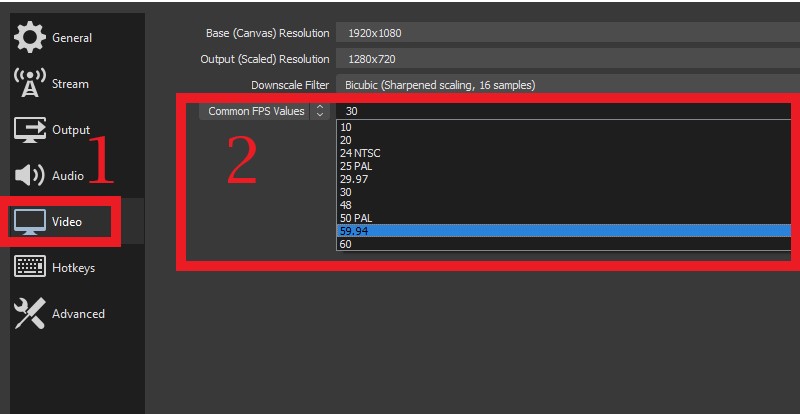
Средний человеческий глаз может обрабатывать 12 отдельных изображений в секунду. Это означает, что видео с частотой 12 кадров в секунду может отображать движение, но при воспроизведении оно будет прерывистым. OBS может обеспечить от 10 до 60 кадров в секунду для видеофайла. Благодаря 60 FPS он обеспечивает более плавное и четкое воспроизведение для аудитории. Если вы хотите изменить FPS вашего видеофайла, просто войдите в Вкладка видео и найдите Общее значение FPS. Затем выберите число FPS в раскрывающемся меню.
Часть 4: Лучшие настройки звука OBS для записи
В этой части мы сосредоточимся на звуковых параметрах OBS. Аудио — это важный элемент или файл на записанном носителе. Он задает настроение, дает эмоции и стимулирует сюжетную линию видео. Таким образом, чем лучше предустановка качества, тем лучше общее впечатление от воспроизведения. Ниже приведен список параметров звука, которые пользователи могут использовать для улучшения настроек OBS для записи.
а. Частота дискретизации
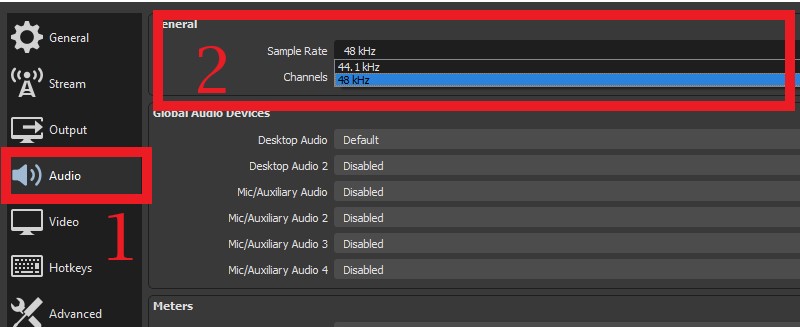
Частота дискретизации или частота дискретизации — это количество отсчетов звука, записываемых за секунду. Для его измерения используются Герцы (Гц). Частота дискретизации представляет собой измерение акустических волн, оцененных в определенный момент времени. OBS предлагает 44.1 кГц, что типично для музыкальных компакт-дисков, и 48 кГц для звуковых дорожек в фильмах.
Вы можете выбирать между этими двумя, просто открыв Вкладка Аудио в настройках наведите указатель мыши на Частота дискретизации, и выберите между 44.1 кГц и 48 кГц. Таким образом, вы можете максимизировать лучшие настройки звука OBS для записанного файла.
б. каналы
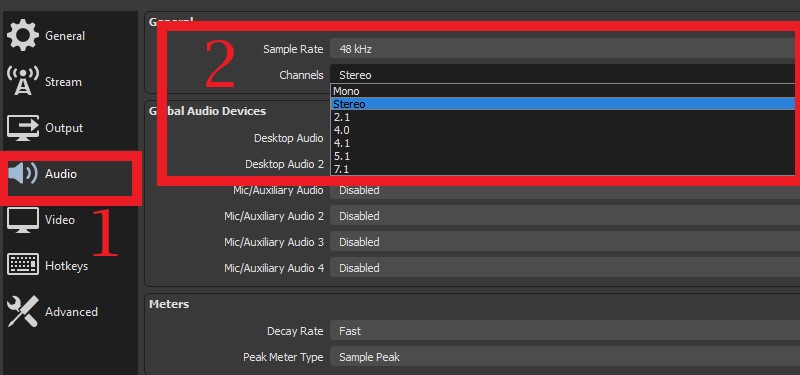
Канал — это представление музыки или звука, исходящих или исходящих из одной точки. Например, микрофон может создавать один аудиоканал, а динамик — один аудиоканал. Многие пользователи записывают каналы в стереофоническом режиме, поскольку при этом сохраняются два канала, которые можно воспроизводить на левой и правой сторонах наушников или гарнитуры. Таким образом, это обеспечит четкое и хорошее качество звука.
Чтобы изменить каналы в OBS, откройте Вкладка Аудио и посмотрите поверх Вариант канала меню. Затем нажмите раскрывающийся список, чтобы выбрать предпочтительный канал из 2.1 вверх к стерео канал.
Часть 5: Лучшая альтернатива OBS для записи
Отличительная черта: Имеется планировщик задач, который позволяет пользователю установить процесс записи в заранее определенное время.
Поддерживаемые форматы: MP4, WMV, MOV, F4V и другие.
Что ж, если вы новичок в процессе записи экрана и не слишком разбираетесь в технологиях. OBS может ошеломить вас своими сложными настройками и непонятными параметрами. Таким образом, в этой части мы курировали лучшая альтернатива OBS для записи.
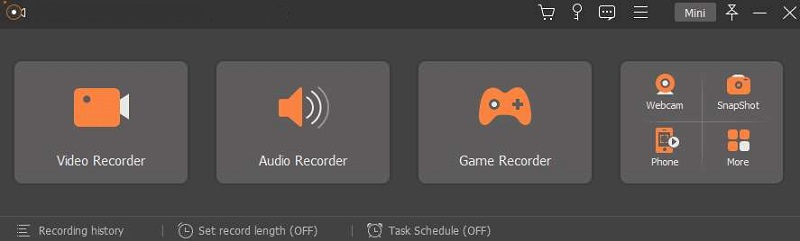
Мы будем использовать Программа записи экрана AmoyShare благодаря интуитивно понятным и всеобъемлющим функциям. По сути, его интерфейс легкий и состоит из понятных кнопок и функций. Даже без видео-пошагового руководства вы можете легко обойти его функции записи. Это предлагает нет ограничений по времени для записи любые действия на экране рабочего стола. Он оборудован шумоподавление микрофона и улучшение микрофона Особенности. Это сделает ваши записанные озвучки четкими и успокаивающими для ушей. Более того, он может снимать высококачественные видео и обрабатывать их с 60FPS. Наконец, он оснащен простыми сочетаниями клавиш, что делает его более гибким и доступным в использовании.
Ниже приведено подробное пошаговое руководство по записи с использованием альтернативы OBS.
Мгновенный захват HD-видео и звука
- для Windows 10/8/7
- для macOS 10.15+
- для Android
- Установите альтернативу OBS
- Сначала установите AmoyShare Screen Recorder на свой рабочий стол. Затем отметьте кнопку «Бесплатная загрузка» ниже, чтобы установить его полностью. Следуйте инструкциям мастеров и подсказкам по установке, чтобы продолжить. Затем, после установки, запустите программное обеспечение и ознакомьтесь с его функциями и функциями, чтобы ознакомиться.
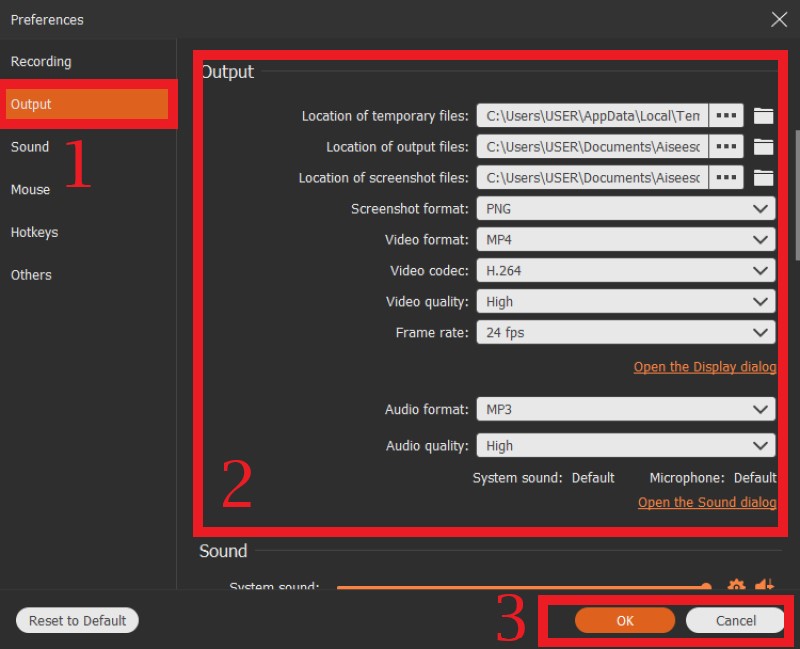
- Затем оптимизируйте настройки, открыв Меню кнопка, расположенная в верхней правой части инструмента. Наведите указатель мыши на Предпочтение вариант. Появится окно настроек. Перейти к Результат возможность найти различные параметры записи, такие как формат видео, частота кадров, аудиоформат, качество звука и видео и т. д. Ударь OK кнопку, чтобы сохранить измененные настройки.
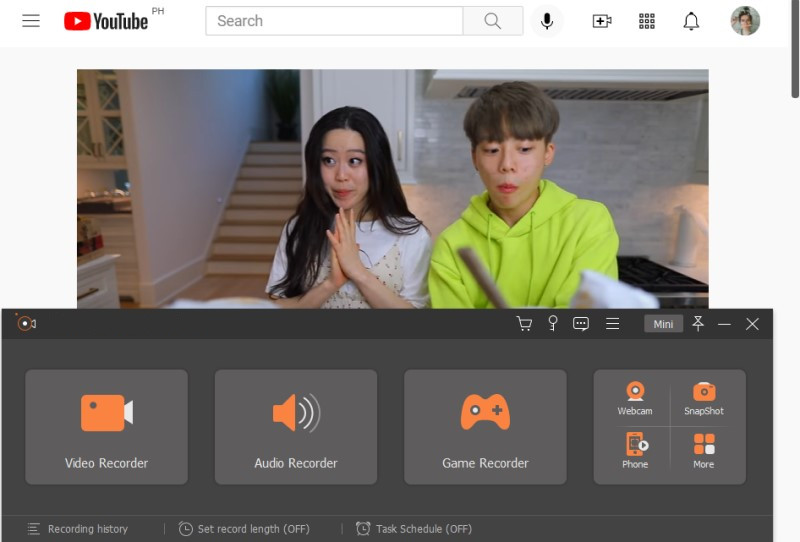
- Затем перейдите на любую платформу для обмена видео и выберите видео, которое хотите записать. Воспроизведите видео и вернитесь к программе записи экрана AmoyShare. Подготовьте инструмент к процессу. Вы можете использовать Видеомагнитофон для записи действий на рабочем столе Audio Recorder для музыки и звуков, и Рекордер игры для игровых видео.
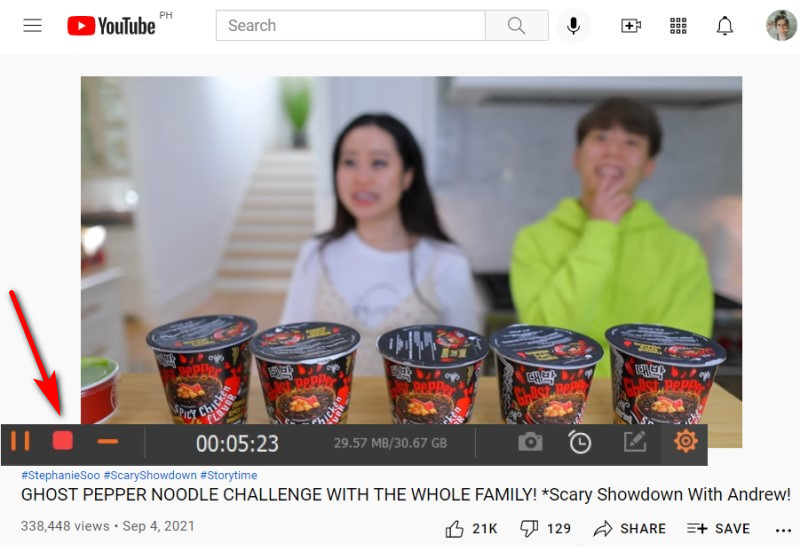
- После этого воспроизведите исходное видео и нажмите Video Recorder. Выберите Пользовательскую запись, чтобы выбрать желаемую область записей. Нажмите кнопку REC, чтобы начать процесс. Появится диалоговое окно с различными параметрами, такими как кнопки воспроизведения и паузы, текстовые аннотации и многое другое. Нажмите кнопку «Стоп», чтобы экспортировать записи. Затем появится медиаплеер, который предоставит вам возможность предварительного просмотра, если вы хотите перезаписать процесс или вырезать и сохранить записанные файлы.
Заключение
Теперь вы знаете лучшие настройки записи для OBS и его лучшую альтернативу — Программа записи экрана AmoyShare. Теперь вы можете пойти и попробовать записать различное содержимое в Интернете.
Как говорится в цитате: «Опыт — лучший учитель», так что продолжайте записывать, используя эти инструменты, чтобы ускорить свои навыки записи. Если у вас есть дополнительные вопросы или предложения, прокомментируйте их ниже.
Часто Задать вопросы
Какой битрейт записывать в OBS?
Рекомендуется использовать от 1,500 до 4,000 битрейтов, если вы хотите добиться плавных и четких видеозаписей. Хотя это не так гладко, как качество 4K и видео 1080P, оно сэкономит большой размер файла и не поставит под угрозу ваше хранилище.
Какая наилучшая настройка OBS для записи Twitch?
Рекомендуемая настройка, предлагаемая в этой статье для записи Twitch, — использовать битрейт с 6500 Кбит / с, предустановка: максимальное качество, контроль скорости: CBR, формат: MP4. Вы можете попробовать приведенные выше советы, чтобы изменить настройки OBS в соответствии с вашими предпочтениями.
Как записать видео с экрана программой OBS Studio
 Текстовые статьи и пошаговые инструкции уже давно в прошлом. На сегодняшний день практически никто не читает такие источники, все предпочитают просмотр видео-уроков и гайдов.
Тем более, что некоторые приложения или игры настолько динамичны, что описать их словами не получится, а вот отобразить информацию в видеоформате — легко.
Данная статья расскажет о том, как записать видео с экрана при помощи OBS Studio в операционной системе Windows, также мы расскажем как правильно настроить кодеки кодирования видео, конфигурацию звуковых устройств, вывод данных в конечный файл.
Рассмотрим пошаговую инструкцию для записи видео со звуком:
Когда запустили программу Вам нужно выбрать источник для захвата:
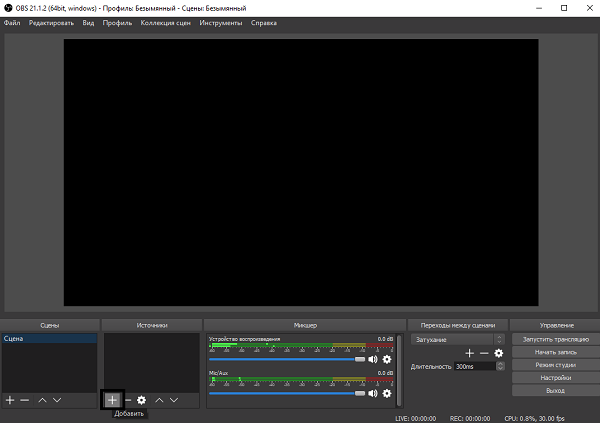
Выбираем интересующий Вас источник, для этого нужно нажать на плюс в окне источники:
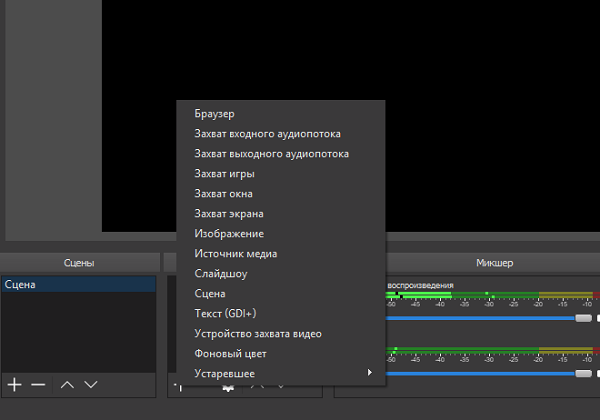
К примеры Вы выбрали «Захват экрана». В этом случае программа будет захватывать все что происходит на экране.
Настройка
Далее нужно настроить программу для записи видео с экрана со звуком. Для этого переходим в настройки и выбираем вкладку «Вывод»:
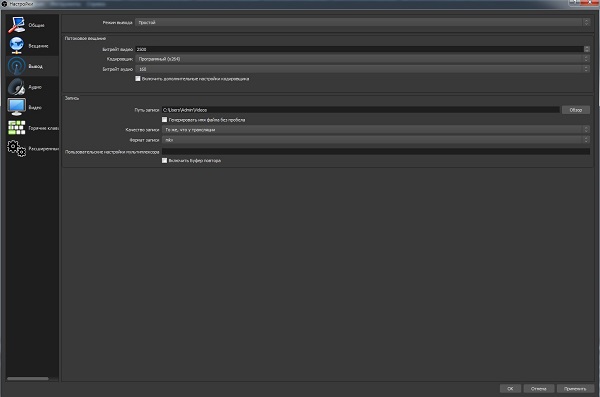
Режим вывода
- Режим «Простой» — простые настройки кодирования и записи.
- Режим «Расширенный» — более детальные настройки кодирования и записи.
Видео битрейт
Так как Вам нужно записать видео с экрана локально, то можно экспериментировать. Все зависит от Ваших характеристик компьютера, но рекомендуется выставлять не менее 4000 — 5000. Экспериментируйте с настройкой битрейта для получения хорошего качества записи.
Кодировщик
ОБС Студио предлагает пользователю на выбор несколько кодировщиков:
- программный (x264) — кодировщик, который задействует собственно процессор (большинство стримеров отдают предпочтение именно ему):
- аппаратный (NVENC) — кодировщик, который задействует видеопроцессор (работает в том случае, если установлена видеокарта NVIDIA c технологией CUDA);
- аппаратный (QSV) — кодировщик, который задействует графический чип процессора Intel.
Далее рассмотрим кодировщики подробнее:
Настройки кодировщика x264:
- управление битрейтом — настройки работы битрейта:
- VBR — переменный битрейт;
- CBR — постоянный битрейт;
- ABR — средний битрейт;
- CRF — битрейт, определяемый средним значением CRF.
Настройки кодировщика NVENC:
- управление битрейтом — настройки работы битрейта:
-
- VBR — переменный битрейт;
- CBR — постоянный битрейт;
Настройки кодировщика QSV:
- Target Usage — этот параметр указывает уровень использования аппаратных средств кодировщиком:
- Quality — Качественное;
- Balanced — Сбалансированное;
- Speed — Быстрое.
- CQP — одна из разновидностей постоянного битрейта. Разница с CBR в размере файла;
- QPI — параметр, определяющий качество кадров;
- QPP — параметр, определяющий качество P-кадров;
- QPB — параметр, определяющий качество h.264 B-кадров;
- AVBR — средний битрейт.
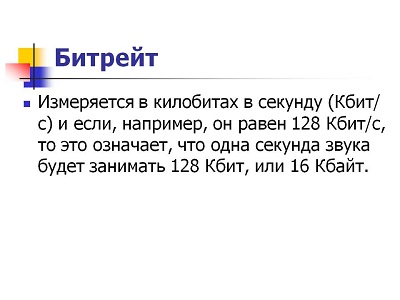
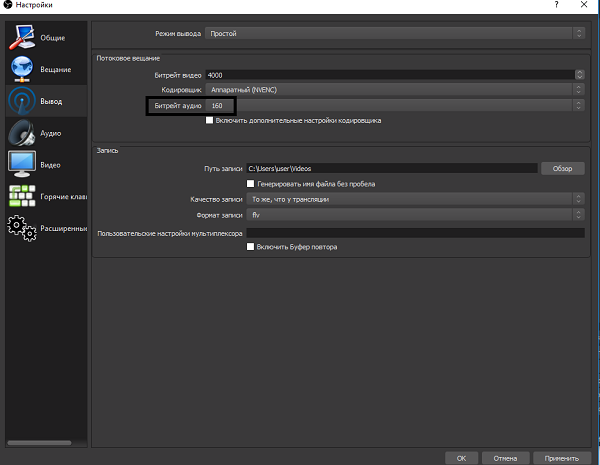
Битрейт аудио
Для записи простого записи видео со звуком и микрофоном вполне подойдет 160.
Путь записи
Нужно выбрать папку куда будут сохранятся записи и сохранить проект. Сделает этот нужно для того, чтобы во время работы над записью вы могли и сохранять его нажатием одной кнопки без указания пути к файлу, а то и вовсе установить в настройках автосохранение через промежутки времени.
Чтобы в названии файла было без пробелов нужно поставить галочку «Генерировать имя файла без пробела».
Формат записи
Выбираем формат записи аудио-видео и изображений. Рекомендуется использовать следующие mov, MP4, quicktime, FLV. Эти форматы обеспечивают хорошее сжатия без видимой потери качества на большинстве устройств.
Аудио
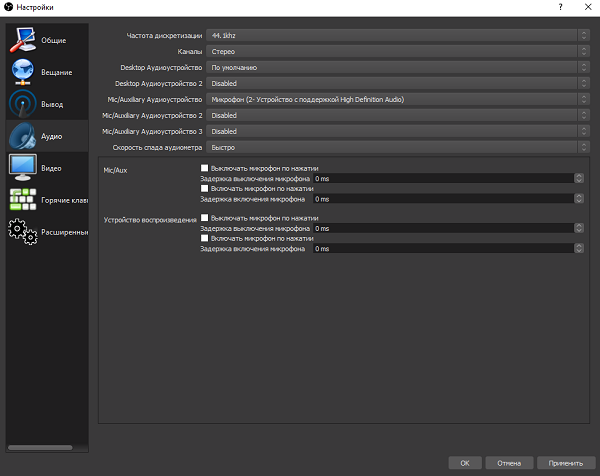
Для настройки OBS Studio звука нужно перейти во вкладку «Аудио», выбрать системный драйвер и выбрать какой именно микрофон и динамики вы хотите задействовать. Обычно название микрофона в системе совпадает с названием микрофона на упаковке.
Что касается аудио выходов, их очень просто определить: сколько бы их ни было, можно запустить проверку или услышать, из какого конкретно выхода идёт звук.
В первую очередь стоит сказать, что если у вас есть внешняя звуковая карта и дополнительный микрофон, то качество вашего звука будет профессиональным и вам не придется его дополнительно обрабатывать.
Тем не менее, если у вас нету внешней звуковой карты, вам поможет встроенная звуковая система, которая есть практически в любом ноутбуке и практически на любых наушниках. В первую очередь, нужно настроить драйвер звуковой карты. Обычно, это загружаемое программное обеспечение, которое позволяет обрабатывать и преобразовывать его в wav или mp3 файлы.
Даже если бы записываетесь в шумном помещении или у вас аппаратура из бюджетной ценовой категории, это не повод отчаиваться. Благодаря манипуляциям с обработкой, можно добиться очень чистого звука.
- Первое, что нам пригодится это нойз-гейт плагин, который убирает звук, ниже определенной отметки. Как он работает: допустим, в помещении 2 источника шума,1 — это комнатный вентилятор, а второй это сам стример . Вентилятор работает с громкостью 16 децибел, голос стримера возле микрофона 22 децибела. Если установить уровень плагина где-то в 16 децибел, звук вентилятора полностью пропадёт. Он пропадет только в тот период времени, пока стример молчит. Как только стример начнет говорить, на его фоне будет слышен звук вентилятора, тем не менее голос будет намного громче, чем шумы.
- Чтобы полностью устранить шум вентилятора понадобится компрессор и эквалайзер. Компрессор поможет выделить голос и ещё больше снизить шум от вентилятора . Принцип его работы очень прост — это автоматизированная ручка громкости, которая срабатывает когда звук превышает порог в указанное количество децибел. Иными словами, как только начнёт говорить стример, компрессор сразу выделить его голос из общего звука, а вентилятор будет обрезан нойз-гейтом. Эквалайзер поможет усилить частоты голоса и подавить шумы вентилятора.
- Если вы хотите добиться премиального качества, то нужно использовать анализаторспектра и вырезать из спектрограммы конкретно те участки, которые отвечают за шумы.
Видео
Базовое разрешение: это разрешение вашего монитора с которого будет идти запись.
Выходное разрешение: разрешение в котором будет записываться видео, не зависимо от разрешения монитора, с которого записывает. Если уменьшить разрешение, то нагрузка на процессор будет меньше.
Фильтр масштабирования:
- Билинейный — самый быстрый фильтр, но размытый при масштабировании.
- Метод Ланцоша — работает медленнее, но качество лучше и ресурсов используется тоже больше, четкое масштабирование.
- Бикубический — четкое масштабирование 16 выборок.
Общие значения FPS: количество кадров в секунду в видео. Для слабых компьютеров рекомендуется выбрать значение 30, а для мощных компьютеров рекомендуется выбрать 60 fps.
Горячие клавиши
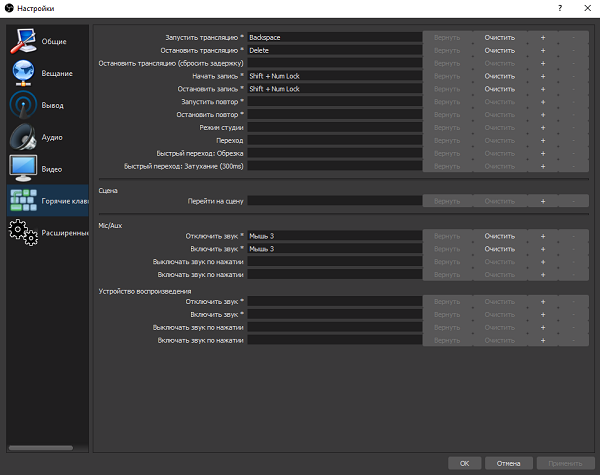
В данном разделе настроек можно настроить сочетания клавиш для быстрого включения и выключения записи звука.
Задайте клавиши в пунктах «Включать звук по нажатии», «Начать запись» и «Остановить запись», теперь ваш голос будет слышно только после того как вы зажмёте и будете держать клавишу «…», как только отпустите микрофон отключится, а так же включать и останавливать запись.
Когда всё настроено, можно приступить к записи. Рекомендуется провести несколько тестовых записей, чтобы посмотреть на то, какого качества файлы, как часто случаются помехи.
Если вы хотите записывать видео хорошего качества вам неизбежно понадобится внешняя звуковая карта или звуковой интерфейс чтобы снизить нагрузку на встроенную звуковую систему, а также хорошая видеокарта, которая позволит записывать видео с большим количеством кадров в секунду и высоком разрешением.
Полезное видео
Как записывать видео со звуком в windows через OBS Studio на видео ниже:
Заключение
Надеемся, что наша статья поможет вам как можно быстрее настроить OBS-Studio для записи видео со звуком. Помните, что данные настройки не являются единственно правильными, а пользователь может конфигурировать программу под себя и создать собственные пресеты. К тому же, никто не запрещает записать lossless видео в FULL HD, после чего, при помощи конвертеров, сжать до необходимых значений. Способов записи видео полно, а вот какой выбирать — решать только вам.
-