Keepass: что это за программа, как с ней работать и зачем она нужна?

Любая ваша секретная информация будет хранит ь ся непосредственно в базе данных самой программы в специальном формате «.k db x». Вы можете создавать любое количество таких файлов, где в каждом из них будут храниться конкретная информация или право доступа к одному ресурсу.
Программа сохраняет такие файлы зашифрованн ыми , используя виды шифрования AES и Twofish. Чтобы получить доступ к зашифрованным файлам , нужно будет воспользоваться специальным паролем для самой программы.
То есть вам нужно будет придумать и запомнить один надежный пароль для программы Keepass, а в ней уже, например, хранить пароли от остальных веб — ресурсов, чтобы их не забыть. Если вы забудете этот специальный пароль для программы, то не будете иметь доступ к ее базе данных с засекреченной информацией.
Как начать пользоваться программой Keepass
-
Классическая версия Кипасс, у которой номер версии начинается с «1» , стабильно работает, но больше подходит как менеджер паролей, так как у нее несколько ограничены дополнительные функции.
-
Профессиональная версия, у которой номер версии начинается с «2» , имеет больше дополнительных «фишек», например: история пользования программой, корзина, импортирование персональных иконок, возможность группирования большого количества файлов и др.
-
Installer— эта версия Keepass требует установки на компьютер.
-
Portable— не требует установки и является «переносной» версией, что дает возможность использовать Кипасс на любом съемном носителе. Например, скачайте эту версию программы на свою флешку , и сможете пользоваться менеджером паролей Кипасс на любом компьютере, просто вставив в него флешку.
Как русифицировать программу Keepass
-
Скачать языковой архив с официального сайта.
-
Распаковать архив в папку Languages установленной программы Кипасс.
-
Запустить Keepass, пройти по вкладке «View» и найти там «Change Language».
-
Вам откроется окно с доступными языками, среди которых будет ваш язык.
-
Выберите язык и перезагрузите программу.
Как начать пользоваться Keepass: первые шаги
Программа уже установлена на компьютер и даже переведена на ваш язык. Для того чтобы начать пользоваться Keepass, нужно познакомиться с некоторыми ее терминами и возможностями.
База данных
-
соцсети,
-
сайты для работы,
-
электронные кошельки,
-
и др.
-
Открыть в меню пункт «Файл» и найти соответствующее значение.
-
Выб рать место на компьютере, где будет сохранена база данных.
-
Придумать специальный пароль для базы данных. Это будет своего рода «пароль от всех паролей».
-
придумать ей название и описание;
-
задать пользовательский цвет;
-
настроить пункты «Безопасность», «Сжатие», «Корзина»;
-
в пункте «Дополнительно» можно настроить «специальный пароль» базы данных, например , активировать его смену по времени, чтобы через какое-то количество времени Keepass требовал сменить свой пароль.
Группы в Keepass
Групп ы в Keepass создаются для того, чтобы объединить ваши записи по каким-либо свойствам или признакам. Вы можете и не создавать группы, если не планируете сохранять большое количество информации. Группы больше нужны для порядка, чтобы вам в дальнейшем было проще находить нужную информацию.
После создания баз ы данных вам по умолчанию буд е т доступн о несколько уже созданных групп. Можете их удалить или переименовать — все на ваше усмотрение. Если вы удалите группу, она вместе со всеми записями перен е с е тся в «Корзину». Уже из «Корзины» вы можете удалить информацию «навсегда» или восстановить ее обратно.
Запись в Keepass
-
Найти в меню пункт «Запись».
-
В нем будет пункт «Создать запись».
-
Вам откроется форма для новой записи, которую нужно будет заполнить.
-
Имя записи .
-
Логин, который нужно будет сохранить .
-
Пароль, который нужно будет сохранить .
-
Ссылка на ресурс, с которого сохраняется информация .
-
Заметка к записи.
Плагин в Keepass
Плагин в Keepass расширяет возможности самой программы. Все плагины являются неофициальными, потому что их разрабатывали сторонние разработчики. Исходный код программы Keepass открыт, поэтому плагин может создать кто угодно.
Есть несколько реально достойных плагинов. Например, плагин-расширение для браузера, чтобы при помощи Keepass автоматически авторизоваться на любом сайте через браузер.
Хоть плагины и являются неофициальными, но те, которым можно доверять , расположены на официальном сайте в разделе «Plugins». В этом разделе собрано большое количество плагинов на любую потребность.
Заключение
-
Windows разных версий;
-
Linux в разных дистрибутивах;
-
MacOS;
-
iOS;
-
Android;
-
и др.
Мы будем очень благодарны
если под понравившемся материалом Вы нажмёте одну из кнопок социальных сетей и поделитесь с друзьями.
KeePass что это за программа и нужна ли она?
 Всем привет Поговорим сегодня о такой программе как KeePass, я постараюсь простыми словами рассказать для чего она нужна и вы сможете легко понять нада она вам или нет. Ибо знаете, программ может быть установлено много, но не все они нужны. KeePass, это такая прога, которая помогает хранить личные пароли. То есть KeePass помогает хранить пароли, ну чтобы вы не забыли, все удобно сделано, ну там все по категориям раскидано, в общем чтобы было удобно.
Все пароли, которые вы заносите в KeePass, то все они шифруются алгоритмами AES и Twofish, при этом сам файл с паролями еще защищен паролем или ключевым файлом. Есть встроенный генератор паролей, на тот случай, если вы не можете придумать самостоятельно сложный пароль А как показывает практика, часто придумывают такой пароль, чтобы можно было легко запомнить, ну а такой пароль точно нельзя назвать сложным!
Ну примерно что за программа KeePass, то думаю что вы поняли. Теперь я немного покажу ее так бы сказать в деле, я скачал KeePass, установил ее, теперь посмотрим что к чему. Совсем забыл написать приятный моментик, это то, что KeePass является бесплатной прогой, что радует. Итак, вот я ее установил, запустил с рабочего стола ярлык и вот как она выглядит:

Ну тут конечно особо ничего нет, это просто главное окно, в прогу KeePass я еще пароли не записывал, но сейчас я это сделаю для теста. Итак, открываю я меню File и там выбираю пункт New:

Это я создаю так бы сказать новый файл, в котором и будут хранится пароли. Теперь появится окошко, тут нужно указать где именно сохранить файл паролей и можно еще задать имя файла. Ну я сохраняю в папке по умолчанию (у меня это папка Документы), но имя изменил, назвал файл просто MyPass:

Потом, когда я нажал кнопку Сохранить, то появилось окно от KeePass по поводу защиты самого файла MyPass, в котором будут пароли. Тут что я могу сказать, тут я задал пароль и все, хотя есть еще галочка Key file / provider, это вроде бы чтобы создать какой-то ключевой файл, ну тут я точно не знаю что это. В общем я задал пароль и нажал кнопку ОК:

Потом было еще одно окно от KeePass, тут уже идут всякие настройки, ну там сжатие, что-то еще, в общем я эти настройки не трогал, просто нажал снова ОК:

Потом уже в окне появились данные, при этом в названии заголовка было такое как MyPass.kdbx, это говорит о том, что открыт файл паролей MyPass, ну который я создавал. Теперь в нем можно добавить новые пароли какие-то, или удалить их, в общем можно уже что-то делать, вот это окно кстати:

Видите там еще есть записи Sample Entry? Ну, я не знаю откуда это взялось, я их точно не создавал, это наверно типа пример. Значит эти примеры можно удалить, ибо они мне не нужны, чтобы это сделать, то просто выделите их, нажмите по ним правой кнопкой и выберите там пункт Delete Entry:

Потом еще будет маленькое окошко, там нажимаете Yes. Теперь попробуем создать новый пароль на главной вкладке MyPass (название взято как я понял с файла паролей), для этого просто нажимаем правой кнопкой по пустому месту и там выбираем пункт Add Entry (перед этим можно сначала слева выбрать категорию):

Появится потом окно, где нужно написать название пароля. Ну например почта Маил ру, потом нужно написать сам пароль (сбоку есть кнопка три точки это если ее нажать то пароль будет не в виде точек, а как обычный текст), еще напротив названия (поле Title) есть кнопка для выбора иконки (Icon). В общем вот это окно:

Тут еще есть полоска надежности пароля, есть еще поле URL, туда можно поставить ссылку (это наверно типа если пароль и логин для какого-то сайта). И еще есть большое поле Notes, куда можно, как я понял, написать примечание к паролю, ну то есть какую-то заметку. На остальных вкладках дополнительные опции, я их не менял, ибо вроде и так все норм
Тестовую запись я создал, она теперь появилась на вкладке MyPass, вот она:

Если нужно, то вы можете спокойно мышкой перетянуть созданную запись в любую категорию слева. Кстати, там где эти категории, то если нажать правой кнопкой по пустому месту, то в меню будет возможность создать новую категорию:

Как видите, можно также сделать дубль текущей категории, можно удалить категорию, в общем все что нужно по работе с категориями, то все это есть в этом меню. Я так понял, что эти действия применимы к той категории, которая в данный момент выбрана. Можно нажать правой кнопкой по любой группе, выбрать там пункт Edit Group и потом появится окно и там можно изменить название группы. Так что видим в итоге? А видим то, что сделано все очень удобно!
Совсем забыл сказать, русского языка в KeePass нет, но при большом желании разобраться в проге думаю не составит труда. Если все равно хочется русский язык, то вроде бы где-то в интернетах гуляет русификатор KeePass, так что можно и его скачать. Только вы это, ну смотрите откуда качать будете его, я имею ввиду чтобы вирусов не было, все таки KeePass это ведь не просто прога, она по работе с паролями, учтите это
Еще покажу вам настройки, ну просто покажу чтобы знали, я там ничего не менял, не знаю что менять, и так все работает норм. Значит чтобы попасть в настройки, то нужно просто открыть меню Tools и там выбрать пункт Options:

Ну и вот настройки:

Ну что тут сказать, много есть настроек всяких. Не знаю что тут сказать, ибо прога для хранения паролей должна четко выполнять свою работу, то есть удобно хранить пароли и чтобы это все дело было защищено, это ведь самое главное вроде
Еще в том же меню Tools есть пункт Generate Password:

Это для того, чтобы создать какой-то супер-пупер сложный пароль:

Вы там нажимаете ОК, и потом у вас появится новая запись с уже заданным паролем, который был случайным образом сгенерирован:

Если нажать по этой записи два раза, то появится окошко, в котором уже есть пароль, кстати, я нажал сбоку кнопочку их трех точек, это чтобы отобразился пароль, и вот какой он:

То есть пароль сложняковский, тут вопросов нет, можно даже сказать что супер сложняковский. Кстати, там в том окне, ну где пароль генерируется, то там можно задать длину будущего пароля. Я просто ничего не менял, вот он так и остался из 20 символов, а это нехило так, ну то есть многовато, я думаю хватит и пароля длиной 10 символов..
Ну что, вроде бы более-менее рассказал я о проге KeePass. Теперь смотрите что я сделаю, я ее сейчас закрою и попробую снова открыть прогу KeePass, а в нее загрузить файл паролей MyPass. Когда я закрывал прогу KeePass, то было такое сообщение, что-то тут предлагалось сохранить, наверно какие-то изменения, в общем я тут выбрал Save:

Все, программа закралась. Теперь я ее снова запустил, после чего показалось такое окошко:

Значит что тут нам говорят? А говорят то, что тут нужно ввести мастер пароль, это типа для того, чтобы сразу был открыт тот файл паролей, который был на момент закрытия. Но пароль нужен именно для того файла паролей, в принципе в заголовке этого окошка об этом и сказано, там ведь написано открытие базы (Open Database) и имя файла, то есть MyPass.kdbx, все продумано. Если этот пароль не ввести, а нажать просто Cancel, то KeePass запустится пустым, ну думаю это понятно
Но так как я пароль знал, то я его ввел и KeePass запустился уже с открытым моим файлом паролей MyPass.kdbx (kdbx это просто расширение файла, ну это вам на заметку):

Ну что ребята можно в итоге сказать, ну вообще в итоге про KeePass? Ничего плохого и особо хорошего лично я не вижу, хотя, по отзывам, многим нравится KeePass. Глюков в проге я не заметил. Просто мне непривычно доверять всю свою кучу паролей какой-то проге.. Нет, ну я не имею ввиду то, что она глючная, просто сам факт, что все мои пароли хранятся в файле, который можно открыть только прогой KeePass, то этот факт меня немного напрягает… Ну это мое мнение, оно такое, ну может не такое как у вас, это просто мое мнение и все
Ну, надеюсь что все было понятно? Теперь осталось мне показать вам как удалить прогу KeePass с компьютера полностью. Я надеюсь вы понимаете, что без KeePass вы свой файл паролей не сможете открыть и поэтому пароли, перед удалением проги, вам нужно перенести в другое место, например в обычный текстовый файл. Это если у вас вообще есть файл с паролями от проги KeePass. Итак, удалить KeePass можно при помощи такого удалятора как Revo Uninstaller, он и прогу удалит и остатки ее в винде тоже удалит. В общем советую, мне нравится удалятор, можете глянуть, вдруг и вам понравится..
Ну а теперь как удалить по-простецки, то есть при помощи функций самой винды. Значит смотрите, зажимаете кнопки Win + R и пишите такую команду как:

Откроется список программ, тут вы находите KeePass Password Safe 2.34 (у вас версия другая конечно может быть) и нажимаете правой кнопкой, потом выбираете Удалить:

Потом будет такое сообщение, тут вы нажимаете Да:

Все, дальше начнется удаление, оно займет пару секунд, после чего появится сообщение, что KeePass Password Safe была полностью удалена с компа:

Вот и все ребята, вот и удалили мы KeePass, все без приколов и четко!
Кстати, что вот еще хотел сказать вам, у меня вот какая появилась мысль. Можно ведь хранить пароли просто в текстовом файле? Можно. А если его поставить в архив WinRAR под пароль, то наверно будет еще лучше? Потом вы можете просто открыть архив, потом ввести пароль, и потом там же открыть текстовый документ и посмотреть пароли или записать новый пароль (после закрытия файла данные в архиве будут обновлены). В любом случае, чтобы получить доступ к этому текстовому файлу с паролями, то нужен будет пароль от архива, верно? Все верно! Но есть один моментик, когда вы открываете текстовый файл в архиве, то он извлекается во временную папку, а потом уже оттуда открывается. Но я не уверен, что он всегда потом из этой временной папки автоматом будет удаляться.. Ну после того как вы закрыли текстовый документ.. Вот такой моментик ребята, но это просто мои мысли вслух так бы сказать..
Все ребята, на этом все, надеюсь что вам тут все было понятно и что инфа была немного полезной. Извините если что не так. Удачи вам в жизни и чтобы у вас было отличное настроение всегда
Что за программа KeePass Password Safe, как ее скачать на компьютер и начать пользоваться?

Современный человек, а в особенности активный пользователь интернета, вынужден использовать и помнить пароли от социальных сетей и учетных записей на компьютере, электронной почты, аккаунта на форуме — список можно продолжать до бесконечности. На помощь приходит KeePass Password Safe. Эта утилита — бесплатный менеджер паролей, подходит для различных платформ (ОС Windows, Linux, Mac) и позволяет хранить данные в безопасности.
Что это за программа?
 KeePass Password Safe решает несколько задач: программа не только хранит уже созданные пароли, но и поможет сгенерировать уникальный сложный пароль для каждой учётной записи. Главный плюс утилиты состоит в том, что пользователю больше не нужно думать о том, где и как хранить пароли, чтобы не утерять данные и не допустить их передачу третьим лицам.
KeePass Password Safe хранит материалы в зашифрованной базе данных, которая закрывается одним главным ключом или же специальным файлом.
Описание интерфейса
Интерфейс утилиты интуитивно понятен даже новичку.
- Вверху традиционно расположены вкладки:
- файл;
- правка;
- вид;
- сервис;
- справка.
- Под ними в виде значков расположены кнопки:
- создания нового файла;
- хранения;
- настройки и т.д.
- Слева размещается база паролей: программа покажет, какие пароли и от чего именно она хранит.
Как пользоваться?
Разберемся, как начать пользоваться KeePass Password Safe.

- Для начала создаем общий файл ключей.
- Создаем мастер — ключ. Он нужен для доступа к базе паролей и должен быть надежным.
- Выбираем категорию, для которой создаем пароль. Например, Интернет или почта. Нажимаем на значок «добавить запись», расположенный сверху.
- Вводим название или адрес сайта, логин и пароль от него, нажимаем ОК.
- Открываем нужный сайт, заходим в KeePass, выбираем нужный файл и нажимаем на автонабор. Программа автоматически вводит сохраненный пароль и пользователь входит на сайт/форум/электронную почту под своим именем.
Так как утилита KeePass Password Safe создана для того, чтобы обеспечивать безопасность паролей и ключей пользователя, с ней следует обращаться осторожно, помня о некоторых правилах:
- Для доступа к базе KeePass Password Safe должен быть использован максимально сложный пароль.
- Мастер — пароль нельзя хранить в общей базе.
- Рекомендуется создать две копии KeePass с файлами паролей. Это необходимо для того, чтобы при потере флеш-накопителя или поломке компьютера данные не были безвозвратно утеряны.
- Сам файл KeePass не следует держать на рабочем столе — наоборот, следует хранить его как можно дальше от посторонних глаз.
Соблюдая эти несложные правила, можно не переживать о безопасности своих данных и комфортно использовать менеджер.
Как настроить эту программу?
 Чтобы работа в программе была комфортной, эффективной и безопасной, ее нужно предварительно настроить.
- Начнем с безопасности. Открываем вкладку Сервис — параметры. Здесь можно выбрать пункты меню, которые пользователь считает необходимыми, например, блокировку в режиме удаленного доступа или очистку буфера при закрытии утилиты.
- Вкладка «Политика». Тут можно отключить все ненужные функции, например, печать без ключа и т.д.
- Вкладка «Дополнительно» — тут рекомендуется оставить все, как есть. Единственный подпункт, который следует отредактировать в целях безопасности — запоминать и автоматически открывать последнюю базу при запуске.
Итак, мы разобрались с настройкой и использованием программы. Поговорим о том, что делать, если нужно перенести базу на новое устройство.
Как перенести файл с паролями на новый компьютер?
Итак, у пользователя возникла необходимость перенести файл с паролями с одного устройства на другое. В этом случае предлагаем следовать пошаговой инструкции:
- Скачиваем и устанавливаем программу синхронизации на компьютер. Синхронизировать будем через google — диск, поэтому нам потребуется gmail — аккаунт. Проходим авторизацию: вводим логин и пароль от почты.
- Устанавливаем KeePass Password Safe на новый компьютер.
- Создаем файл базы данных и настраиваем систему шифрования с ключом шифрования. Для этого выбираем файл — создать — ок. Местом хранения базы выбираем google диск и придумываем имя для базы данных.
- В новом окне проставляем галочки в пунктах «расширенные настройки» и «ключевой файл» и нажимаем кнопку «создать».
- Новый файл сохраняем на компьютер.
- Откроется окно сбора энтропии: тут нужно водить мышкой по левой части выпавшего окна, чтобы создать случайные биты.
- После того, как бит будет создан, нажимаем кнопку «ок».
- В выпавшем поле «мастер-пароль» придумываем пароль от базы и нажимаем «ок».
- Теперь у нас есть база на google диске, а ключевой файл сохранен на компьютере (п.5).
- Файл ключа копируем на флеш-карту и переносим на новый компьютер.
- На новом компьютере открываем новый файл через google-диск.
- Находим свой аккаунт — OK.
- Щелкаем на файл базы паролей.
- Появляется окно выбора хранилища. Тут нужно выбрать «Пароль + файл-ключ», затем «изменить расположение».
- Выбираем «Системное средство выбора файлов», находим файл-ключ и нажимаем на него.
- Прописываем пароль от базы и нажимаем на разблокировку.
- Если все сделано верно, то в новом окне появятся пункты «скопировать пользователя» и «скопировать пароль».
Таким образом, при помощи любого облачного хранилища можно переносить файл базы данных с одного устройства на другое.
Как скачать и установить?
 Для того, чтобы начать работу с утилитой и использовать все возможности Keepass, нужно установить, настроить и русифицировать программу. Предлагаем воспользоваться пошаговой инструкцией:
- Установка. Скачать и распаковать последнюю версию KeePass Password Safe можно с официального сайта. Наиболее удобной считается портативная версия, которую можно скачать и установить на флеш-накопитель.
- Скачать русификатор. Русскую версию KeePass нужно скачать и скопировать «Russian.lngx» в корневой каталог утилиты. Затем действуем по алгоритму: KeePass → View → Change Language → Выбрать язык → Перезапустить.
- Настройка запуска системы (Сервис → Настройка → Интеграция → Запуск KeePass при старте системы.).
В KeePass Password Safe есть удобная функция AutoType — автоподбор паролей.
Еще один нюанс — файл с русификатором нужно разархивировать не в любую папку, а туда, куда уже скачан KeePass и где хранится файл запуска.
Опыт использования менеджера паролей KeePass: зачем он нужен, как установить и использовать

Год назад у меня было 3 пароля на все случаи жизни, причём один я использовала особенно часто. Как-то раз, вводя его на новом сайте, я в очередной раз почувствовала смутное беспокойство и решила, что надо что-то менять. Я решила обзавестись менеджером паролей. Быстрый опрос выявил фаворита — это был KeePass. Вообще менеджеров существует много, но я не пробовала другие и не могу сравнить.
Спустя год использования могу уверенно сказать, что это решение значительно упростило мне жизнь и сделало её комфортнее и безопаснее.
Покажите эту инструкцию своим родственникам или друзьям не-программистам. Пусть они поймут, что менеджер паролей — это не страшная программистская штука, а программа, которая обеспечит сохранность данных и сделает их жизнь проще.
Установка
Начнём с того, что я очень боялась зайти на фишинговый сайт и скачать какую-то малварь, мимикрирующую под менеджер, поэтому десять раз проверила правильность сайта. Для таких же сомневающихся — вот официальный сайт KeePass.
Самым сложным шагом в установке было разобраться, какая версия менеджера мне нужна. Я выбрала версию 2.x. Могу смело рекомендовать её, если вам лень разбираться.

Сейчас есть две независимо развивающиеся версии этой программы — 1.x и 2.x, причём 2.x не основана на 1.x. У первой версии меньше возможностей и она работает только на Windows, но зато совместима даже с очень старыми системами. У версии 2.x больше фич и она поддерживает больше ОС: Windows Vista, 7, 8, 10, Mono (Linux, Mac OS X, BSD и т. д.). На сайте есть сравнительная таблица фич этих двух версий.
KeePass написан на английском, но есть много локализаций от коммьюнити, посмотреть и скачать можно на странице Translations. Я пользуюсь английской версией.
В остальном процесс установки интуитивно понятен.
Как работает менеджер паролей KeePass?
У менеджера много функций для более точной настройки и персонализации, но большая часть из них опциональна.
Принцип работы прост: у вас есть один мастер-пароль, который нужен для доступа к базе с остальными вашими паролями. В менеджер можно записывать как придуманные вами пароли, так и генерировать их автоматически — тогда они будут представлять собой случайную последовательность символов, например YF2JOekNoozosT8Zl8W1. Второй вариант обычно безопаснее.
Не беспокойтесь, переписывать вручную их не придётся — сохранённые пароли копируются из программы и вставляются в нужное поле.

Пошаговая инструкция
Рассмотрим добавление и использование нового пароля на конкретном примере. Скажем, вам нужно зарегистрироваться на Одноклассниках и вы уже дошли до этапа, где вас просят придумать пароль.
- Открываете KeePass.
- Вводите мастер-пароль.
- Нажимаете Add Entry.
- В открывшемся окне пишете
-
- Title: Одноклассники
- User name: <ваш логин / номер телефона / почта>
- Password: он уже сгенерирован, но вы можете его настроить: выбрать длину или обязательные символы. Чтобы изменить пароль, нажмите Generate a password. Если же вас и так всё устраивает, жмите OK.
-
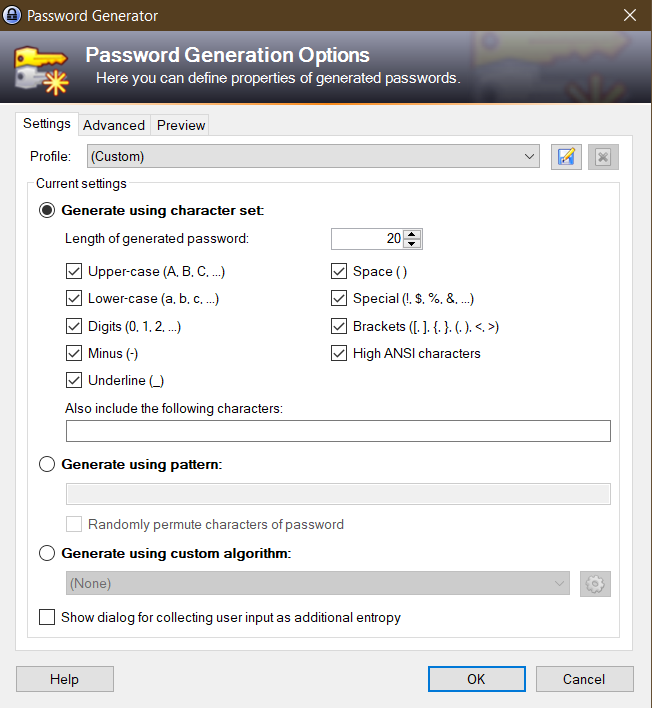
В редакторе можно настроить длину пароля и обязательные символы
Теперь вам достаточно дважды кликнуть ЛКМ по паролю, и он скопируется в буфер обмена.
Обратите внимание, что пароль копируется на ограниченное время (по умолчанию на 12 сек), а после удаляется из буфера.
Кроме того, если вы ничего не делаете в программе какое-то время (по умолчанию 300 сек), она блокируется и для повторного использования вам снова нужно будет ввести мастер-пароль.
Настоятельно не советую убирать эти настройки: они защищают от самой большой уязвимости любой системы — нас самих.
Как логиниться с других устройств?
На сайте есть список реализаций KeePass для других систем. На смартфоне я пользуюсь Keepass2Android. Чтобы использовать его, нужно или перекинуть свою базу с паролями на телефон, или синхронизироваться с облачным хранилищем.
Советы
Продумайте мастер-пароль
Нет смысла использовать менеджер, если ваш мастер-пароль очень простой — qwerty, 1234 и т. п. Вместе с тем, если вы забудете мастер-пароль, вы потеряете все свои пароли, а этого точно хотелось бы избежать. Простой выход: использовать для пароля осмысленную длинную фразу, например:
Причём хорошо, если у вас в пароле будет действующее лицо и что-то, что оно делает — такие предложения запомнить проще всего.
Для большего эффекта можно ещё и сменить раскладку на английскую, но тогда вводить мастер-пароль на смартфоне будет сложно.
Делайте бэкапы
Хранилище всех ваших паролей — небольшой файлик базы данных. Может случиться всякое: компьютер сломается, вы случайно удалите папку с файлом и т. д. Лучше где-то раз в месяц-два (в зависимости от того, как часто вы обновляете пароли) копировать вашу базу и скидывать на другой носитель: флешку, второй компьютер или телефон.