Msfeedssync.exe
На гугль много чего пишут о msfeedssync.exe
Но для чего msfeedssync.exe нужен совершенно не понятно и он ведет себя как вирус, что-то качает, причем 100% "кушает" CPU и трафик на себя тянет. За час он скачал 1.6Г минус обновления ДРВЕБа и минус телеметрия мягкомелких.
Обновления ДРВЕБа 1-2К не больше, телеметрия примерно столько же.
Предлагают от msfeedssync disable до просто грухнуть msfeedssync навсегда.
#3 PAUK
#4 Наталья П
msfeedssync.exe выполняет синхронизацию RSS фидов — смотрите свои настройки!!! КАК обновляются каналы и какие.
#5 Konstantin Yudin
На гугль много чего пишут о msfeedssync.exe
Но для чего msfeedssync.exe нужен совершенно не понятно и он ведет себя как вирус, что-то качает, причем 100% "кушает" CPU и трафик на себя тянет. За час он скачал 1.6Г минус обновления ДРВЕБа и минус телеметрия мягкомелких.
Обновления ДРВЕБа 1-2К не больше, телеметрия примерно столько же.
Предлагают от msfeedssync disable до просто грухнуть msfeedssync навсегда.
Читают тему: 0
0 пользователей, 0 гостей, 0 скрытых

- Сменить тему
- Doctor Web mobile
- Doctor Web 7.0
- Doctor Web 6.0 (classic)
- Doctor Web 11 (beta)
- EN
- FR
- RU
- DE
- Отметить все как прочитанное
Что такое msfeedssync.exe?
Подлинный файл msfeedssync.exe является одним из компонентов программного обеспечения Internet Explorer, разработанного Microsoft .
Internet Explorer — это графический веб-браузер, разработанный Microsoft. Msfeedssync.exe запускает задачу Microsoft Feeds Synchronization для обновления RSS-каналов в Internet Explorer и не представляет угрозы для вашего ПК. Разработанная Microsoft и впервые выпущенная в 1995 году, представляет собой серию графических веб-браузеров, которые включены в диапазон Windows операционные системы. Ранее известный как Windows Internet Explorer и Microsoft Internet Explorer, этот браузер когда-то был одним из наиболее широко используемых веб-браузеров и совместим с ведущими платформами ОС, включая Mac и Unix. Internet Explorer был заменен Microsoft Edge на всех устройствах Windows 10, но все еще доступен в Windows 10, в основном для корпоративных целей
Корпорация Microsoft известна во всем мире благодаря нескольким различным инновационным продуктам, таким как серия планшетов для поверхностного монтажа, ряд операционных систем Windows и игровые приставки Xbox. Компания была названа крупнейшим в мире производителем программного обеспечения по доходам и наиболее ценным брендам в 2016 году, и за эти годы сделала несколько крупных приобретений, включая Skype Technologies, LinkedIn и подразделение устройств и услуг Nokia.
MsFeedsSync расшифровывается как микро- синхронизация Feeds Sync
Расширение .exe в имени файла указывает на файл exe cutable. Исполняемые файлы могут, в некоторых случаях, нанести вред вашему компьютеру. Поэтому, пожалуйста, прочитайте ниже, чтобы решить для себя, является ли msfeedssync.exe на вашем компьютере троянцем, который вы должны удалить, или это файл, принадлежащий операционной системе Windows или доверенному приложению.
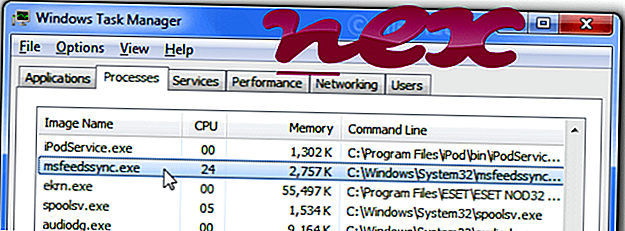
Процесс Msfeedssync.exe в диспетчере задач Windows
Процесс, известный как Microsoft Feeds Synchronization, принадлежит программному обеспечению Windows Internet Explorer или Internet Explorer от Microsoft (www.microsoft.com).
Описание: Msfeedssync.exe является важной частью Windows, но часто вызывает проблемы. Файл msfeedssync.exe находится в папке C: \ Windows \ System32. Известные размеры файлов в Windows 10/8/7 / XP составляют 13 312 байт (48% всех вхождений), 13 824 байт и еще 8 вариантов.
Программа не имеет видимого окна. Файл msfeedssync.exe является надежным файлом от Microsoft. Поэтому технический рейтинг надежности 16% опасности. Однако вы также должны прочитать отзывы пользователей.
- Если msfeedssync.exe находится в папке Windows для временных файлов, тогда рейтинг надежности 56% опасности . Размер файла составляет 420, 352 байта. Там нет описания программы. Программа не имеет видимого окна. Файл msfeedssync.exe не является системным файлом Windows. msfeedssync.exe представляется сжатым файлом.
- Если msfeedssync.exe находится в подпапках C: \ Windows, тогда рейтинг надежности 2% опасности . Размер файла составляет 12 800 байт. Файл msfeedssync.exe является системным файлом ядра Windows. Этот файл является надежным файлом от Microsoft. Программа не видна.
Важное замечание: Некоторые вредоносные программы маскируют себя как msfeedssync.exe, например Trojan-FakeAV.Win32.Windef.qfn (обнаруженный Kaspersky) и Worm: Win32 / Ainslot.A (обнаруженный Microsoft). Таким образом, вы должны проверить файл msfeedssync.exe на вашем ПК, чтобы убедиться, что это угроза. Мы рекомендуем Security Task Manager для проверки безопасности вашего компьютера. Это был один из лучших вариантов загрузки The Washington Post и PC World .
Аккуратный и опрятный компьютер — это главное требование для избежания проблем с msfeedssync. Это означает запуск сканирования на наличие вредоносных программ, очистку жесткого диска с использованием 1 cleanmgr и 2 sfc / scannow, 3 удаления ненужных программ, проверку наличия программ автозапуска (с использованием 4 msconfig) и включение автоматического обновления Windows 5. Всегда не забывайте выполнять периодическое резервное копирование или, по крайней мере, устанавливать точки восстановления.
Если у вас возникла реальная проблема, попробуйте вспомнить последнее, что вы сделали, или последнее, что вы установили до того, как проблема появилась впервые. Используйте команду 6 resmon для определения процессов, которые вызывают вашу проблему. Даже для серьезных проблем, вместо переустановки Windows, лучше восстановить вашу установку или, для Windows 8 и более поздних версий, выполнить команду 7 DISM.exe / Online / Cleanup-image / Restorehealth. Это позволяет восстановить операционную систему без потери данных.
Чтобы восстановить поврежденную систему, вам необходимо Скачать PC Repair & Optimizer Tool
Чтобы помочь вам проанализировать процесс msfeedssync.exe на вашем компьютере, оказались полезными следующие программы: Менеджер задач безопасности отображает все запущенные задачи Windows, включая встроенные скрытые процессы, такие как мониторинг клавиатуры и браузера или записи автозапуска. Уникальный рейтинг риска безопасности указывает на вероятность того, что процесс является потенциальным шпионским ПО, вредоносным ПО или трояном. B Malwarebytes Anti-Malware обнаруживает и удаляет спящие шпионские, рекламные программы, трояны, клавиатурные шпионы, вредоносные программы и трекеры с вашего жесткого диска.
ubericon.dll adialhk.dll mailruhomesearch.exe msfeedssync.exe tsvncache.exe 7-zip32.dll searchprotect32.dll umbrella.exe awesomium_process.exe s768.exe servicepointservice.exe
Мы рекомендуем использовать этот инструмент для решения ошибок на вашем ПК. Эта программа исправляет распространенные ошибки компьютера, защищает вас от потери файлов, вредоносных программ, сбоев оборудования и оптимизирует ваш компьютер для максимальной производительности. Вы можете быстро исправить проблемы с вашим ПК и предотвратить появление других ошибок с этим программным обеспечением.
2.Нажмите «Начать сканирование», чтобы найти проблемы реестра Windows, которые могут вызывать проблемы с ПК.
3.Нажмите «Восстановить все», чтобы исправить все проблемы.
Как удалить Msfeedssync.exe trojan: Полное руководство
Msfeedssync.exe trojan — это вредоносная программа, которая является частью троянских вирусов. Целью Msfeedssync.exe trojan является кража данных пользователей. Распространение этого трояна часто происходит через спам по электронной почте и поддельные обновления.
Что такое msfeedssync.exe trojan?
Msfeedssync.exe trojan захватывает веб-браузеры, где изменяет отображение информации. Введенные логины и пароли крадутся и отправляются на удаленный сервер мошенников. Похищая логины и пароли, киберпреступники могут быстро завладеть электронными счетами пользователей и перевести деньги на их кошельки.
Киберпреступники используют эту функцию, чтобы заставить пользователей заплатить выкуп. Кроме того, троян крадет сохраненные пароли, автозаполнение и другие виды информации. Msfeedssync.exe trojan также способствует записи данных, связанных с просмотром Интернета (история, cookies и многое другое) и системных данных ПК.
Это вредоносное ПО должно быть уничтожено, так как Msfeedssync.exe trojan может отлично маскироваться в системе ПК.
Название msfeedssync.exe trojan Тип Trojan Повреждения Severe Альтернативное название msfeedssync.exe trojan Названия обнаружения Avast (Win32:Vitro), BitDefender (Win32.Virtob.Gen.12), ESET-NOD32 (Win32/Virut.NBP), Kaspersky (Virus.Win32.Virut.ce) Симптомы Trojans are designed to stealthily infiltrate the victim's computer and remain silent and thus no particular symptoms are clearly visible on an infected machine. Методы распространения Infected email attachments, malicious online advertisements, social engineering, software cracks. Последствия атаки Stolen banking information, passwords, identity theft, victim's computer added to a botnet. Msfeedssync.exe trojan симптомы
Msfeedssync.exe trojan может маскироваться под безопасный процесс и его трудно обнаружить. Однако система ПК начинает проявлять себя характерными общими симптомами, такими как:
- Процессор потребляет больше системных ресурсов компьютера.
- ПК часто зависает и сбоит.
- Браузеры наводнены вредоносными всплывающими окнами
- Случайные окна начинают работать сами по себе, без каких-либо действий со стороны пользователя.
- Страницы в браузере перенаправляют пользователя на мошеннические сайты.
Как Msfeedssync.exe trojan попало на мой ПК?
Msfeedssync.exe trojan распространяется через спам и поддельные обновления. Спам представляет собой различные вредоносные вложения (PDF-файлы, документы MS Office и многое другое). Переходя по таким вложениям, пользователь выполняет прописанные скрипты, которые тайно скачивают и устанавливают троян.
Поддельные программы обновления начинают заражать систему, применяя ошибки и недостатки устаревшего ПО.
Основные методы появления вирусов:
- Программа с вирусом скачивается и устанавливается на ПК (бесплатные программы часто идут в комплекте с Msfeedssync.exe trojan).
- Открыто зараженное электронное письмо.
- Пользователь кликнул на всплывающую рекламу.
- Пиринговые сети.
Троянская программа запускает цепную реакцию, дополнительно устанавливая другие вирусы
Msfeedssync.exe trojan: легитимное или поддельное?
Когда пользователь замечает файл Msfeedssync.exe trojan, он может проверить, является ли он легитимным или поддельным, двумя способами.
- Расположение файла. Стандартный файл находится в папке C:\Windows\System32. Все остальные файлы с Msfeedssync.exe trojan в названии размещаются в разных папках, но не в папке C:Windows\System32.
- Диспетчер задач. Сначала запустите диспетчер задач — перейдите в раздел "Процессы" и найдите Msfeedssync.exe trojan.exe — щелкните на нем правой кнопкой мыши, чтобы удалить его — если Windows покажет предупреждение, значит Msfeedssync.exe trojan.exe — хороший процесс и его не нужно удалять. В противном случае, если появляется предупреждение, процесс Msfeedssync.exe trojan.exe является поддельным.
Удалите Msfeedssync.exe trojan из вашей системы
Очень часто бывает, что пользователь замечает, что троянская программа остается в системе после удаления. Это может быть связано с тем, что реестр с остальными системными файлами ПК заражены. Давайте попробуем удалить Msfeedssync.exe trojan с компьютера:
Метод 1: Удалить Msfeedssync.exe trojan с AVarmor
AVarmora представляет собой инструмент, который удаляет вредоносное ПО. Утилита помогает пользователям удалять с компьютера трояны типа Msfeedssync.exe trojan и различные вредоносные программы. Утилита имеет простой и удобный интерфейс, а также мощные механизмы для защиты всей системы вашего ПК.
- Скачайте и установите AVarmor.
- После завершения процесса загрузки запустите утилиту, согласившись с ее настройками. Перед этим необходимо закрыть все посторонние программы на вашем компьютере.
- Утилита начнет свою работу, и пользователю необходимо нажать кнопку "Сканировать" на наличие вредоносного ПО.
- После завершения сканирования будет сформирован список найденных опасных объектов.
- Удалить все найденные угрозы.
- После завершения очистки перезагрузите компьютер.
Метод 2: Удаление через редактор реестра
Те, кто хочет попробовать удалить Msfeedssync.exe trojan вручную, используют Regedit, так как троян может сам изменять реестр.
- Давайте запустим командную строку.
- Вводим Regedit в командной строке.

- Перед деинсталляцией необходимо сделать резервную копию реестра (Файл — Экспорт — сохранить реестр в безопасном месте).
- Как только резервная копия будет создана, нажмите Правка — Найти.

- Введите Msfeedssync.exe trojan.exe — Find next.
- Реестр найден? Щелкните по нему правой кнопкой мыши и нажмите Удалить.

Метод 3: Подключите компьютер к сети и войдите в безопасный режим
Сначала попробуйте загрузить компьютер в безопасном режиме. Это поможет вам предотвратить запуск Msfeedssync.exe trojan.
Windows 7, 10, Vista, XP
- Сначала выполните перезагрузку компьютера.
- Нажмите F8 до появления Windows.
- Вы увидите меню дополнительных опций.
- Перейдите в "Безопасный режим с подключением к сети"
- Нажмите Enter.
Windows 8, Windows 8.1
- Нажмите Windows+R, чтобы вызвать окно RUN.
- Введите команду msconfig.
- Нажмите OK.
- Перейдите на вкладку Boot.
- В этой области выберите опции Safe Boot и Networking.
- Нажмите OK.
- Перезагрузите компьютер.
Метод 4: Удалить все сомнительные приложения
Виновное приложение может остаться даже после попытки его удаления, находя новые места в системе компьютера. Попробуйте определить их местонахождение:
- Щелкните правой кнопкой мыши на панели задач.
- Выберите Диспетчер задач.
- Просмотрите все приложения, которые потребляют системную память.
- Найдите приложения, которые не были установлены и запущены пользователем.
- Щелкните по ним правой кнопкой мыши, чтобы открыть их местоположение.
- Теперь откройте Панель управления.
- Нажмите Удалить программу.
- Проверьте наличие подозрительных приложений.
Метод 5: Удалить временные файлы
Папка временных файлов — это место, где могут храниться вредоносные файлы. Попробуйте удалить временные файлы и папки:
- Откройте окно "Выполнить"
- Введите команду %temp% и нажмите Enter.
- Появится путь C:\Users\[имя пользователя]\AppData\Local\Temp, то есть откроется папка temp.
- Удалите файлы и папки, а затем очистите корзину.
Метод 6: Удалить Msfeedssync.exe trojan из браузеров
Теперь давайте рассмотрим, как удалить Msfeedssync.exe trojan в самых популярных браузерах.
Mozilla Firefox
Необходимо удалить опасные расширения:
- Откройте Mozilla Firefox и нажмите на Меню.
- Перейдите в раздел Дополнения.
- Выберите Msfeedssync.exe trojan и нажмите на Удалить.
Сбросить домашнюю страницу
- Нажмите на три горизонтальные линии в правом верхнем углу экрана, чтобы открыть Меню.
- Перейдите в Настройки
- В этой области выберите предпочтительную домашнюю страницу.
Очистить куки с данными сайта
- Переходим в Меню, где выбираем Предпочтения.
- Теперь нам нужен раздел Конфиденциальность и безопасность.
- Находим раздел Cookies and Site Data.
- Нажмите на Очистить данные сайта.
- Перезапустить Firefox.
- Откройте Firefox.
- В правом верхнем углу нажмите на Меню, чтобы перейти к разделу Помощь.
- Теперь выберите Информация об устранении неполадок.
- Появится новое окно, в котором нужно нажать на Refresh Firefox.
- Подтвердите действие.
Google Chrome
Необходимо удалить опасные расширения:
- Открыть Chrome.
- Нажмите на Меню, чтобы выбрать Другие инструменты.
- Затем перейдите к Расширениям.
- Появится новое окно со всеми установленными расширениями.
- Удалите подозрительный плагин, связанный с Msfeedssync.exe trojan.
Очистить куки с данными сайта
- Перейдите в Меню и нажмите на Настройки.
- Перейдите в раздел Конфиденциальность и безопасность и выберите Очистить данные просмотра (История просмотров, Cookies, кэшированные изображения/файлы).
- Нажмите на Очистить данные.
Сбросить домашнюю страницу
- Перейдите в меню и выберите Настройки.
- Ищите подозрительный сайт, который находится в разделе "При запуске".
- Нажмите Открыть определенную или набор страниц, найдите Удалить.
- Перезагрузите браузер.
- Перейдите в меню, чтобы выбрать Настройки.
- Перейдите в раздел "Расширенные".
- Перейдите в раздел "Сброс и очистка."
- Нажмите Восстановить настройки по умолчанию.
Internet Explorer
Необходимо удалить опасные расширения:
- Выберите знак "шестеренка" Internet Explorer в правой части экрана.
- Перейдите в "Управление расширениями".
- Просмотрите все недавно установленные подозрительные расширения; среди них есть Msfeedssync.exe trojan.
- Выберите его и удалите.
- Нажмите Internet Explorer, чтобы открыть браузер.
- Нажмите на значок шестеренки, чтобы выбрать Настройки Интернета.
- Появится новое окно, в котором нам нужна вкладка Advanced.
- Теперь нажмите на кнопку Сброс.
- Подтвердите свои действия.
Microsoft Edge
Необходимо удалить опасные расширения:
- Выберите меню
- Найти расширения.
- В списке выберите расширение, нажмите на знак шестеренки, где выберите Деинсталляция.
- Найдите тип Trojan и удалите его.
Очистить куки с данными сайта
- Заходим в Меню, где выбираем Конфиденциальность и безопасность.
- Теперь нам нужен раздел "Очистить данные браузера", где выбираем категории, которые мы хотим очистить.
Сбросить домашнюю страницу
- Нажмите на значок меню, чтобы перейти к Настройкам.
- Найдите раздел При запуске.
- Нажмите Отключить на подозрительном домене.
- Нажмите Ctrl+Shift+Esc, чтобы открыть диспетчер задач.
- Нажмите Подробнее.
- Перейдите в нижнюю часть страницы, где вам нужно найти все записи с именем Microsoft Edge. Щелкните правой кнопкой мыши на каждой из них и выберите Завершить задачу.
Safari
Необходимо удалить опасные расширения:
- Нажмите на знак Safari.
- Перейдите в Параметры.
- Появится новое окно, в котором нужно выбрать Расширения.
- Выберите нежелательное расширение и нажмите кнопку Uninstall.
Очистить куки с данными сайта
- Нажмите на значок Safari и выберите Очистить историю.
- Под пунктом Очистить появится выпадающее меню, в котором нужно выбрать всю историю.
- Подтвердите свой выбор.
- Нажмите на знак Safari, чтобы выбрать Настройки.
- Нажмите на вкладку Advanced.
- Поставьте галочку напротив Show Develop menu.
- Далее нажмите кнопку Develop и выберите Empty Caches.
Все мы знаем, что Интернет продолжает стремительно развиваться, становясь все более обширным. Каждый пользователь не должен забывать защищать свою систему от вирусов типа Msfeedssync.exe trojan.
Все мы знаем, что Интернет продолжает стремительно развиваться, становясь все более обширным. Каждый пользователь не должен забывать защищать свою систему от вирусов типа Msfeedssync.exe trojan.
Инструкции по удалению Msfeedssync.exe trojan
Шаг 1:
Разрешите AVarmor просканировать ваш компьютер на наличие вредоносных программ и других вирусов.Шаг 2:
Нажмите «Восстановить», чтобы исправить проблемы с вредоносным ПО.Что делать? Зачем? Для чего?
Мы ответим на популярнейшие вопросы самых любознательных читателей.

Как чистить плитку после ремонта
Чистка плитки после ремонта может стать настоящим кошмаром, если под рукой нет подходящих чистящих средств или профессиональных чистящих машин. Плитка

Как быстро чистить селедку
Зачастую селедку в кулинарии используют для холодных блюд, таких как бутерброды, легкие закуски в виде рулетов из филе слабого засола,

Как тщательно чистить очки
Очки довольно быстро загрязняются при ежедневном использовании, особенно при неблагоприятных погодных условиях, таких как дождь. Чистка очков станет повседневным занятием

Как чистить ребенку зубы: советы и рекомендации
В возрасте около 4-х месяцев начинается прорезывание зубов у детей. Именно в этот период у родителей крохи прибавляется забот и

Нужно ли использовать специальное чистящее средство для виниловых панелей?
Виниловые панели чрезвычайно просты в уходе и не требуют дополнительного ухода и обслуживания. Панели LVT в настоящее время являются самым

Как правильно ухаживать за смесителями?
Смесители являются неотъемлемой частью кухни или ванной комнаты. Он должен быть не только эстетичным, но и функциональным. Некоторые эксклюзивные модели

Почему нужно чистить дымоход от сажи при печном отоплении
На сегодняшний день существует много способов отопления дома. Можно, к примеру, подключить газовый котел, если имеется газопровод, можно сделать полностью

Как часто следует ухаживать за полами?
Поддержание чистоты пола важно для здоровья и безопасности членов семьи. Деревянный пол заслуживает особого внимания, и его долговечность и внешний

Как часто стоит чистить кондиционер автомобиля?
Кондиционер — чрезвычайно полезная система в автомобилях, особенно при движении в жаркие летние дни, а также в другие времена года.

Как правильно очистить ванну: чугун и акрил
Для того чтобы вернуть былой вид ванне, на помощь придут специальные чистящие порошки, хлорсодержащие средства, лимонная кислота, уксус или средства,

Как подготовиться к большому событию
У вас на горизонте намечается большое событие? Если вам предстоит важное свидание, вечеринка или концерт, вы можете быть немного перегружены. Впрочем, не стоит беспокоиться — у вас все в порядке.