Microsoft Edge не открывается или не запускается — как исправить
Microsoft Edge это веб-браузер, разработанный Microsoft и включенный по умолчанию в оба Windows 10 и Windows 11. Он появился как естественная замена классическому Internet Explorer, характеризующийся большей безопасностью, легкостью и наличием большего количества функций по сравнению с его предшественником. Несмотря на достигнутый значительный прогресс, Edge не является идеальным браузером, поэтому он не застрахован от возможных ошибок или сбоев, делающих его использование невозможным. Одной из самых распространенных проблем является то, что он не может быть открыт.
Для тех пользователей, которые ежедневно используют разные браузеры, это неудобство может не быть большой проблемой. Но для тех, кто полагается на Edge для большинства своих повседневных задач, это может быть огромным неудобством, с которым они могут не знать, как действовать. По этой причине сегодня мы собираемся увидеть, каковы могут быть возможные причины, по которым он возникает, и как его решить.
Почему Microsoft Edge не запускается
- он не открывается : в этом случае, даже если мы дважды щелкнем по его ярлыку или выберем его из меню «Пуск», браузер не откроется, поэтому он не запускается и не загружается, что делает невозможным для нас доступ к нему.
- Открывается, но перестает работать : в этом случае можно открыть Edge, но он работает некорректно, выдавая такие ошибки, как сбой, он открывается и затем закрывается, не разворачивает окно, очень тормозит и т.д.
Причины, по которым происходит один из этих двух вариантов, могут быть разными и наверняка не позволят нам получить доступ к Интернету. Среди них наиболее вероятные могут быть связаны с отсутствием системных обновлений, проблемами с историей посещенных страниц и кешем или повреждением самого приложения.
Какой бы ни была причина, по которой это происходит, единственное, что можно сказать наверняка, это то, что мы не можем нормально пользоваться браузером, как хотелось бы. По этой причине мы увидим различные типы действий, которые мы можем выполнить, чтобы решить эту проблему, в зависимости от того, открывается ли она или открывается, но работает неправильно.
Как исправить Edge, если он не открывается
В случае, если Microsoft Edge никак не открывается, мы расскажем вам, какие меры мы можем принять для ее решения.
Центр обновления Windows
Вполне вероятно, что если браузер Microsoft не запускается, это может быть связано с тем, что у нас неправильно обновлена система, что всегда настоятельно рекомендуется делать, поскольку мы не только получаем новости с точки зрения появляющихся функций, но они также заканчиваются такими проблемами.
Поэтому нам просто нужно нажать сочетание клавиш «Windows + I», чтобы получить доступ к меню «Настройки».
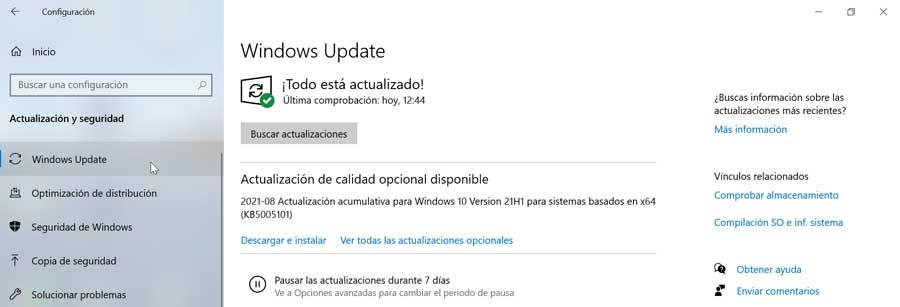
Если мы в Windows 10 , щелкните раздел «Обновление и безопасность», а затем в разделе «Центр обновления Windows» нажмите «Проверить наличие обновлений».
В случае, если мы используем Windows 11 , просто щелкните раздел «Центр обновления Windows», который мы находим в нижней части левого столбца, и нажмите кнопку «Проверить наличие обновлений».
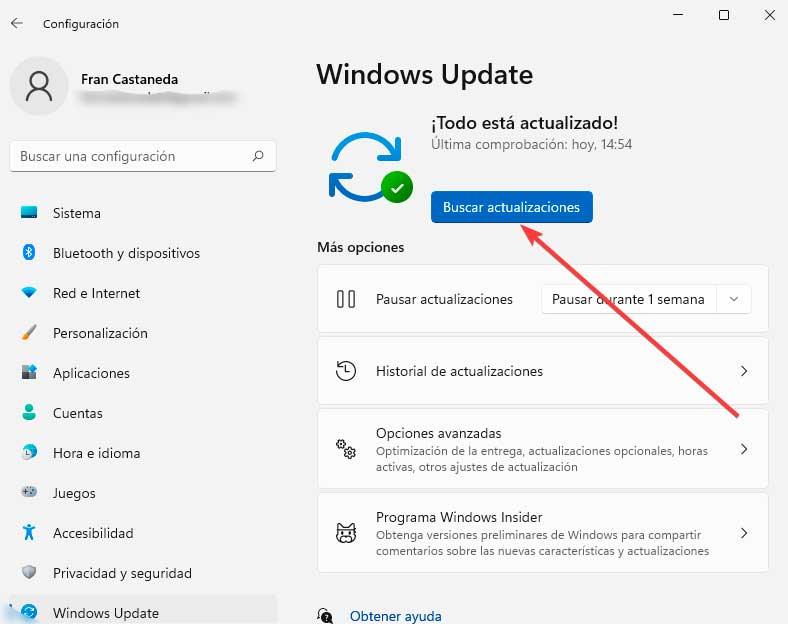
Если есть какие-либо ожидания, мы устанавливаем его и проверяем, устраняет ли это проблему.
Устранение проблем с совместимостью
В Windows есть средство устранения неполадок, которое позволяет нам исправлять такие ошибки, как та, которая мешает открытию Edge, внося коррективы в его конфигурацию без необходимости установки стороннего приложения. Для этого заходим в меню «Настройки», нажав сочетание клавиш «Windows + I».
В случае, если мы используем ОС Windows 10, нажмите «Обновление и безопасность». Позже на левой панели мы нажимаем «Устранение неполадок». Затем мы выбираем «Дополнительное средство устранения неполадок», и мы попадаем на новую страницу, где мы выбираем «Устранение неполадок совместимости программ» . Выберите Microsoft Edge и нажмите «Далее».
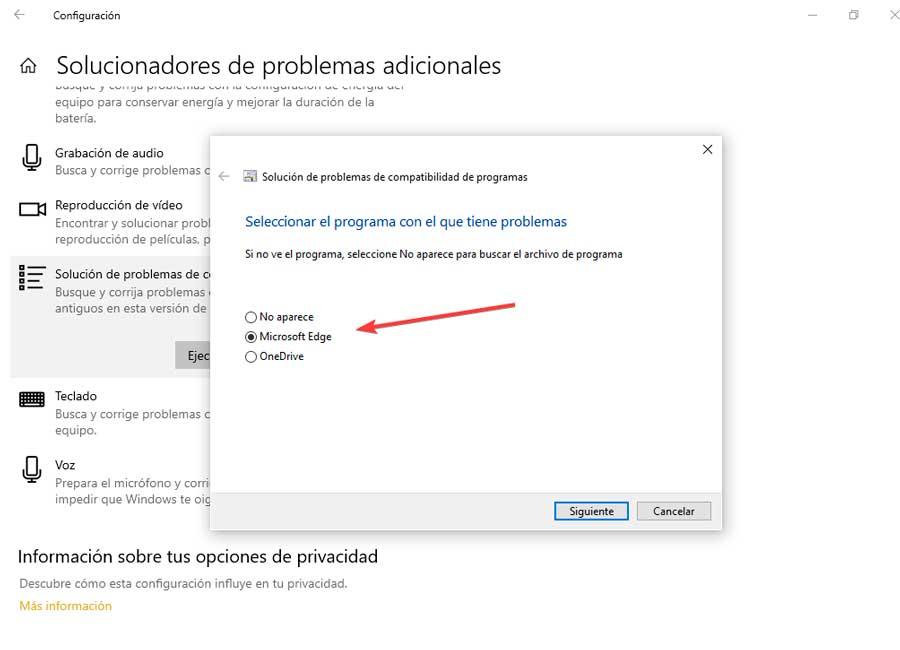
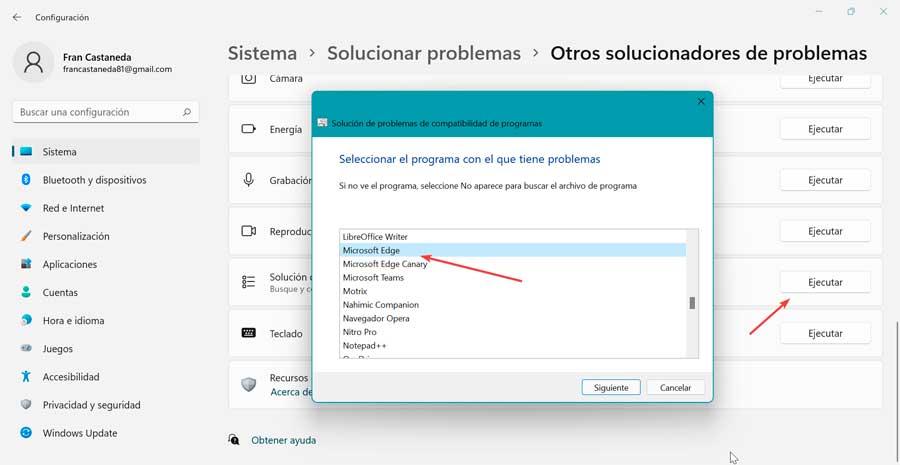
Если мы используем Windows 11 , в разделе «Система» нажмите «Устранение неполадок», а затем «Другие средства устранения неполадок». В новом экране прокручиваем вниз и нажимаем кнопку «Выполнить» в разделе «Устранение неполадок совместимости программ». Выберите Microsoft Edge из списка и нажмите «Далее».
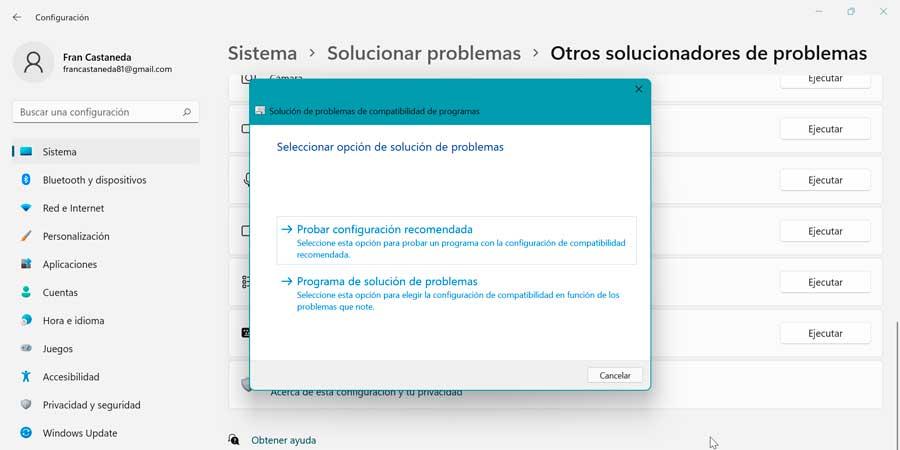
В новом окне мы можем выбрать «Попробовать рекомендуемые настройки» или «Программа устранения неполадок».
Сбросить или восстановить Microsoft Edge
Если Windows правильно обновлена и проблема не устранена, возможно, в браузере были повреждены его файлы запуска, что мешает его нормальному открытию. В этом случае мы можем использовать инструмент восстановления или восстановления, который включает в себя саму операционную систему.
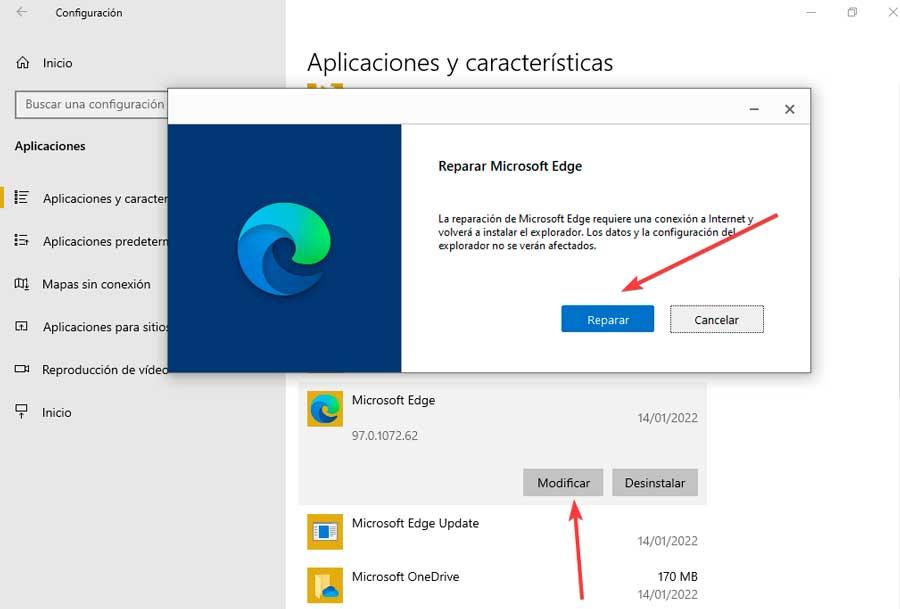
Для этого в Windows 10 нажмите «Windows + I» и получите доступ к панели «Настройки». Позже мы нажимаем на раздел «Приложения и приложения и функции». Выбираем «Microsoft Edge» и «Изменить». Это вызовет новое окно с возможностью «Изменить» .
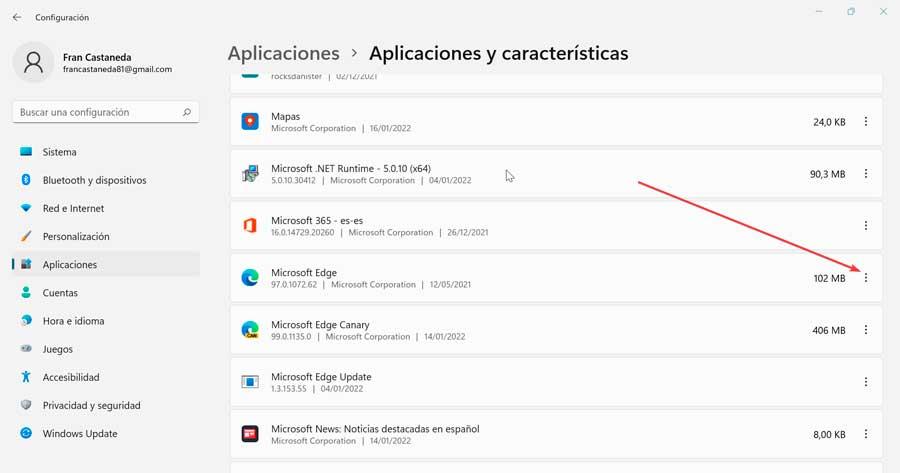
В случае Windows 11 процесс такой же, сначала доступ к настройкам, приложениям и функциям. Выбран Microsoft Edge, нажмите на три точки справа. Наконец, нажмите «Сброс», предоставив нам возможность «Восстановить» или «Сбросить».
чистой загрузки
При использовании сторонних программ могут возникнуть конфликты между нашими программами, которые могут вызвать проблемы, в том числе в Edge, поэтому мы можем выполнить чистую загрузку, чтобы попытаться решить эту проблему. Процесс одинаков как в Windows 10, так и в Windows 11.
Для этого нажмите комбинацию клавиш «Windows + R», введите msconfig.exe и нажмите Enter, чтобы получить доступ к «Конфигурации системы». Перейдите на вкладку «Службы» и установите флажок «Скрыть все службы Microsoft». Наконец, нажмите на поле «Отключить все».
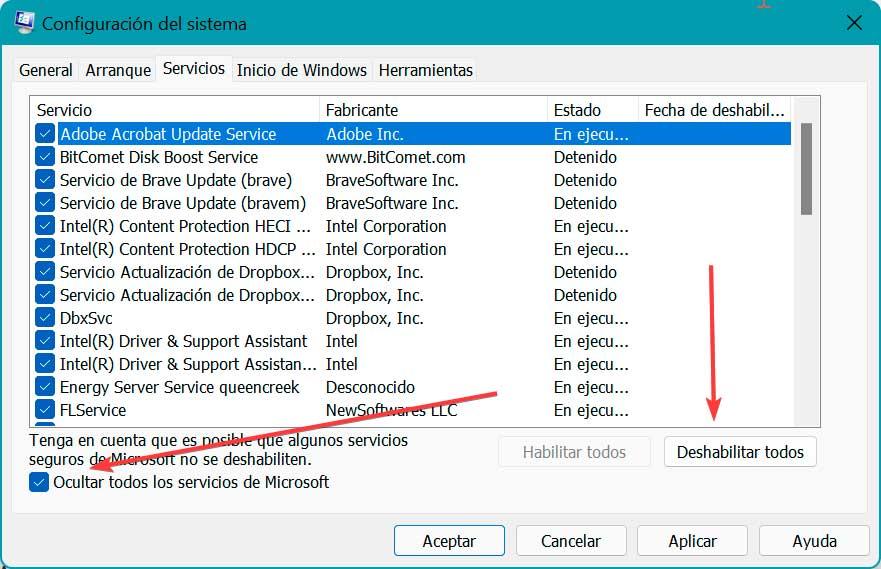
Позже мы открываем Диспетчер задач с помощью сочетания клавиш «Ctrl + Alt + Del». Здесь мы выбираем элемент и нажимаем «Деактивировать», а также каждый из них. Возвращаемся в «Конфигурацию системы» и нажимаем «Применить» и «ОК». Теперь перезагружаем ПК и проверяем, корректно ли запускается Edge. Если это так, это означает, что проблема была вызвана внешней программой. Мы должны просмотреть наши установленные программы и определить, какое приложение вызывает ваши проблемы.
Запустите PowerShell
Мы также можем использовать инструмент командной строки Windows PowerShell для решения проблемы. Чтобы активировать его, мы вводим powershell в поле поиска меню «Пуск» и запустить его с правами администратора . Как только он появится, мы пишем следующую команду и нажимаем Enter:
Get-AppXPackage -AllUsers | Foreach
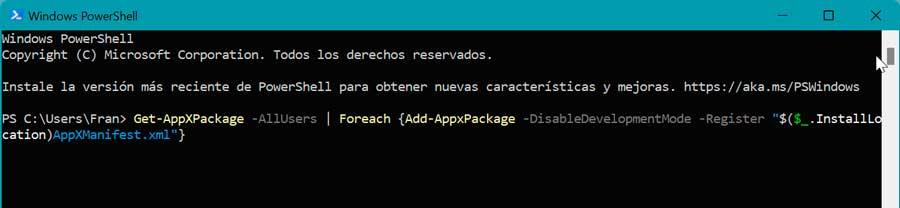
Ждем, пока PowerShell завершит процесс. После завершения перезагружаем компьютер и проверяем, нормально ли работает Edge.
Открывается, но перестает работать: решение
В случае, если Microsoft Edge открывается, но работает некорректно, мы можем выполнить любое из следующих действий.
Очистить историю просмотров и кеш
Первое, что мы должны попытаться сделать, это удалить историю просмотров, а также данные, которые мы сохранили в кеше. Для этого открываем Edge и нажимаем на значок с тремя точками справа вверху. Это откроет выпадающее меню, где мы выбираем «Настройки».
В появившемся новом окне выбираем «Конфиденциальность», поиск и услуги в меню слева. Прокручиваем в самый низ, где «Очистить данные просмотра» находится раздел и нажмите «Выбрать, что очистить».
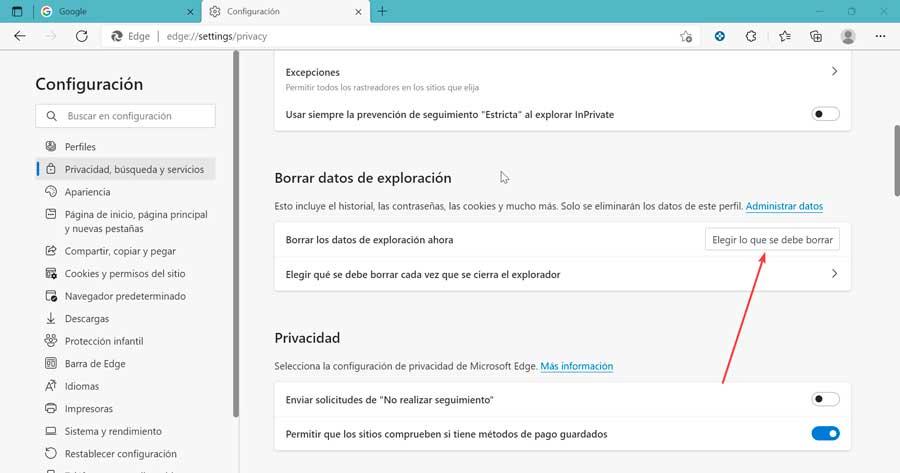
Это откроет список «Очистить данные просмотра», где нам нужно проверить «История просмотров» и «Кэшировать файлы и изображения». Наконец, мы нажимаем кнопку «Стереть сейчас», чтобы удалить выбранные данные.
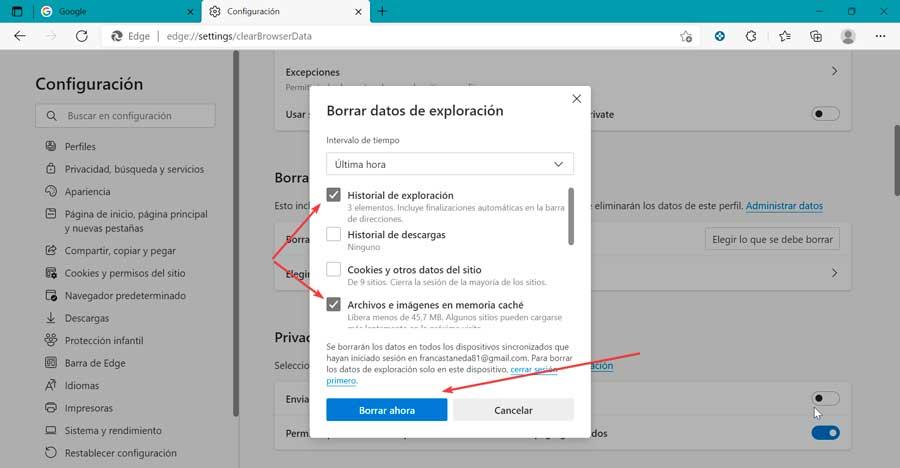
Как только это будет сделано, мы перезапустим браузер, и теперь он снова должен работать правильно.
Удалить расширения
Некоторые из расширения которые мы установили в нашем браузере, может быть поврежден и мешает правильному функционированию Edge. Поскольку нет эффективного способа выяснить, какое именно расширение вызывает замедление работы, мы рекомендуем отключать их одно за другим, пока вы не обнаружите, может ли одно из них вызывать проблему.
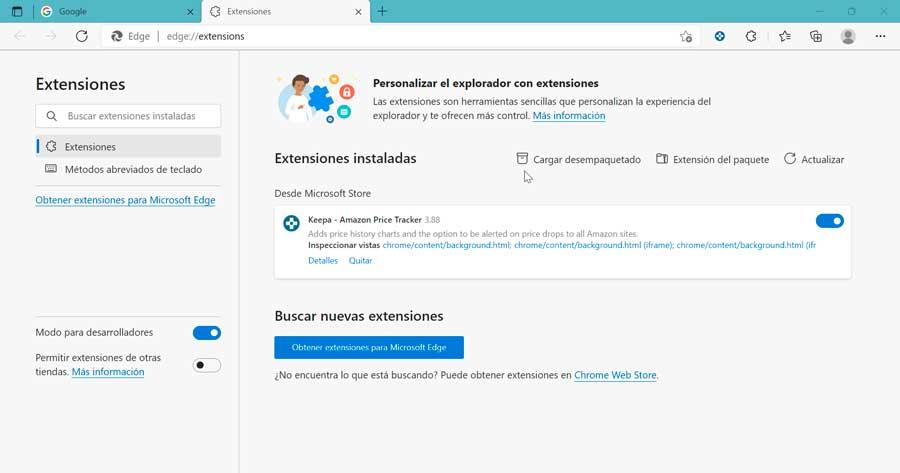
Для этого откройте браузер и нажмите на значок с тремя точками справа вверху. Откроется раскрывающееся меню, в котором мы выбираем «Расширения». В новом окне мы можем деактивировать те, которые мы установили, один за другим, и проверить, улучшает ли это производительность браузера во время использования.
Как исправить проблемы с запуском Microsoft Edge 105
Сегодня Microsoft опубликовала новую версию веб-браузера Microsoft Edge 105 на канале Stable. Новый браузер исправляет 15 различных проблем безопасности, в том числе одну критическую. Большинство проблем являются общими с Google Chrome и браузерами на Chromium. Всего одна уязвимость является эксклюзивной для Edge.
Пользователи Edge могут не торопиться с обновлением браузера, потому что появляются отчеты о проблемах с запуском Edge 105.
Если вы все-таки хотите рискнуть, перейдите на страницу edge://settings/help, чтобы проверить текущую версию браузера и доступность обновлений.

Microsoft Edge 105 включает улучшения режим усиленной безопасности. Режим усиленной безопасности по умолчанию отключен, но его можно включить в разделе Конфиденциальность, поиск и службы в настройках браузера. Данный режим обеспечивает дополнительную защиту на некоторых, многих или всех сайтах, посещаемых в Edge. Предусмотрена возможность добавления исключений.
Остальные представленные изменения предназначены только для организаций. Microsoft улучшила управление облачными списками сайтов для режима Internet Explorer и обновила несколько политик.
Microsoft Edge 105 не запускается. Как исправить
Microsoft Edge 105 может не запускаться корректно после обновления. Проблема, скорее всего, вызвана ключами реестра, которые, по-видимому, были добавлены в реестр случайно во время обновления.
Пользователям Edge, которых затронула данная проблема, необходимо удалить ключи MetricsReportingEnabled в реестре.
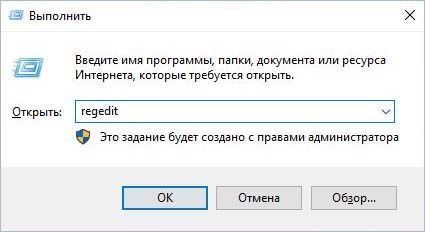
- Откройте редактор реестра: нажмите сочетание Win + R и окне Выполнить введите команду regedit и нажмите Enter.
- Подтвердите запрос службы контроля учетных записей.
- Выберите Правка > Найти.
- Выполните поиска параметра MetricsReportingEnabled.
- Удалите один или два экземпляра ключа в реестре.
Microsoft Edge должен запускаться нормально после удаления ключей.
Неясно, насколько распространена данная проблема. Microsoft отказалась от политик MetricsReportingEnabled и SendSiteInformationToImproveServices с выпуском Microsoft Edge 86. В Edge 89 они были признаны устаревшими.
Осторожным пользователям лучше создать резервную копию системы перед обновлением Edge до новой версии. Также вы можете отложить обновление Edge до тех пор, пока Microsoft не исправит проблему.
Почему не открывается Microsoft Edge: причины, что делать?
После обновления Windows 10 обнаруживаем отсутствие какой-либо реакции от браузера Microsoft Edge при попытке его открыть. При этом не отображается каких-либо подсказок или сообщения об ошибке. Узнаем подробнее, что препятствует его запуску и как это исправить.

Чистая загрузка компьютера
Если Edge перестал запускаться, попробуйте перезагрузить компьютер. Если это ничего не меняет, выполните чистую загрузку компьютера, при которой система запускается с минимальным пакетом драйверов и программ. То есть, запускаются только те, которые требуются для правильной работы ОС.
Разверните свойства конфигурации системы командой msconfig из окна Win + R.
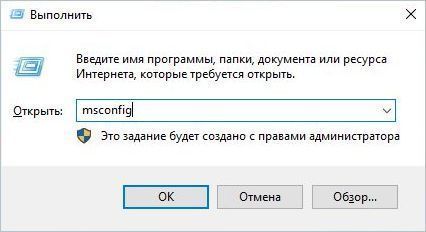
В верхнем меню перейдите на вкладку Службы. Отметьте флажком поле с надписью «Не отображать службы Майкрософт». Когда это сделаете, все службы, связанные с Майкрософт, будут спрятаны, останутся только сторонних разработчиков. Теперь нажмите на кнопку «Отключить все», чтобы при загрузке Windows не запускались сторонние службы и примените изменения.

На вкладке Автозагрузка кликните на ссылку «Открыть Диспетчер задач». После будете переправлены на вкладку, содержащую программы, которые запускаются вместе с Windows.

По очереди выберите каждую и кликните на кнопку «Отключить», расположенную в правом нижнем углу окна.
Перезагрузите ПК и проверьте, открывается ли браузер Edge. Если браузер удалось запустить, это значит, что есть сторонняя программа, которая вызывает проблему. Чтобы ее определить и удалить, включайте по несколько сторонних программ/служб, периодически перезагружая компьютер, пока не найдете ту, которая вызывает проблему.
Проверка Windows на наличие повреждений
Возможно, браузер не открывается из-за повреждения системных файлов, которые требуются для запуска. Для проверки целостности системы запустим сканирование системы утилитами SFC и DISM.
Нажмите на значок системного поиска, расположенный возле кнопки Пуск и наберите «командная строка». При отображении найденного результата, предоставьте ему доступ администратора нажатием на соответствующую кнопку.
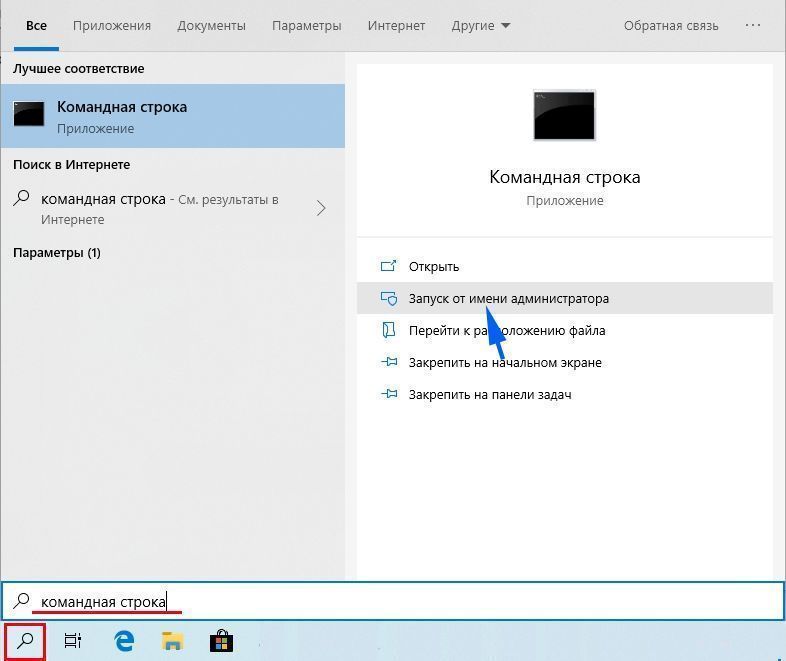
Для запуска сканирования выполните в консоли команду sfc /scannow .
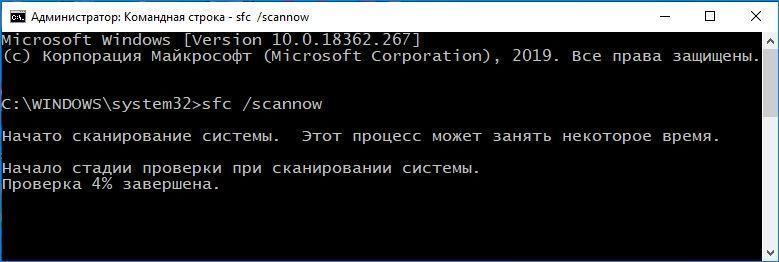
Дождитесь результатов проверки, поскольку сканирование может занять продолжительное время.
Если после завершения увидите, что утилите не удалось восстановить некоторые файлы, проверим систему утилитой DISM. Поскольку утилита перезаписывает поврежденные файлы рабочими копиями, загруженными из серверов Майкрософта, проверьте, активно ли подключение к интернету.
После в консоли наберите следующую команду и подтвердите ее на Enter:
DISM /Online /Cleanup-Image /RestoreHealth
Дождитесь завершения сканирования, и перезапустите компьютер. Попробуйте открыть Microsoft Edge. Если по-прежнему не открывается, перейдите к следующему шагу.
Сброс настроек Edge
Иногда проблема с запуском возникает из-за повреждения временных конфигураций браузера, которые приводят к конфликту инициализации приложения. Для их очистки выполните сброс настроек Edge до значений по умолчанию. Известны случаи, когда из-за незначительных неполадок Edge открывается не так, как ожидалось.
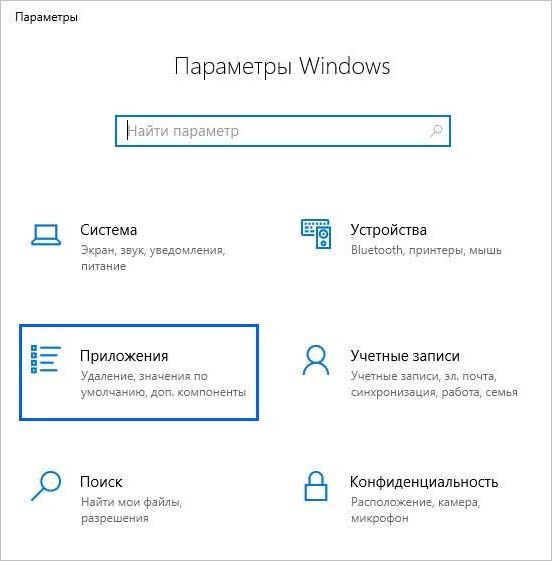
Откройте системные параметры нажатием на Win + I и прейдите в раздел «Приложения».
На вкладке Приложения и возможности щелкните на запись Microsoft Edge и выберите Дополнительные параметры.
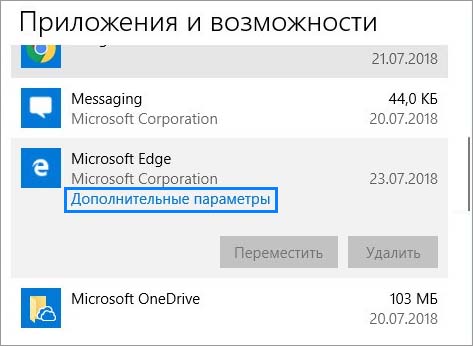
Затем нажмите на кнопку «Сбросить» и подтвердите это действие в следующем окне.
Перезапустите компьютер и попробуйте запустить браузер.
Отключение пакета дополнительной безопасности Trusteer Rapport
Неполадки с Edge могут возникнуть при использовании Trusteer Rapport. Это приложение безопасности, предназначенное для защиты конфиденциальности данных от вредоносных программ и фишинга. Он немедленно предупреждает о подозрительных действиях и проверяет безопасность сайта, перед тем как отобразить экран авторизации для ввода учетных данных.
Возможно, что после обновления Windows приложение начало конфликтовать с Edge. Конфликт вызывается ранней защитой браузера, в результате которого он перестает открываться. Попробуйте изменить настройки политики или полностью отключить приложение, чтобы проверить, не препятствует ли запуску Edge.
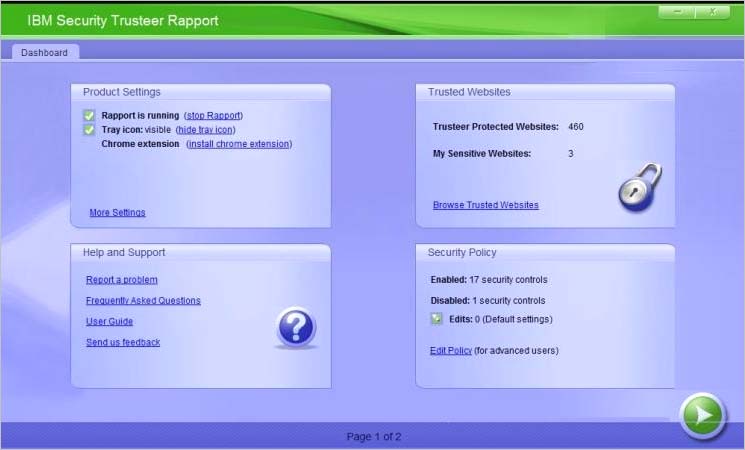
Откройте Trusteer Rapport и нажмите на зеленую стрелку.
В следующем окне щелкните на кнопку «Изменить политику» (Edit Policy).
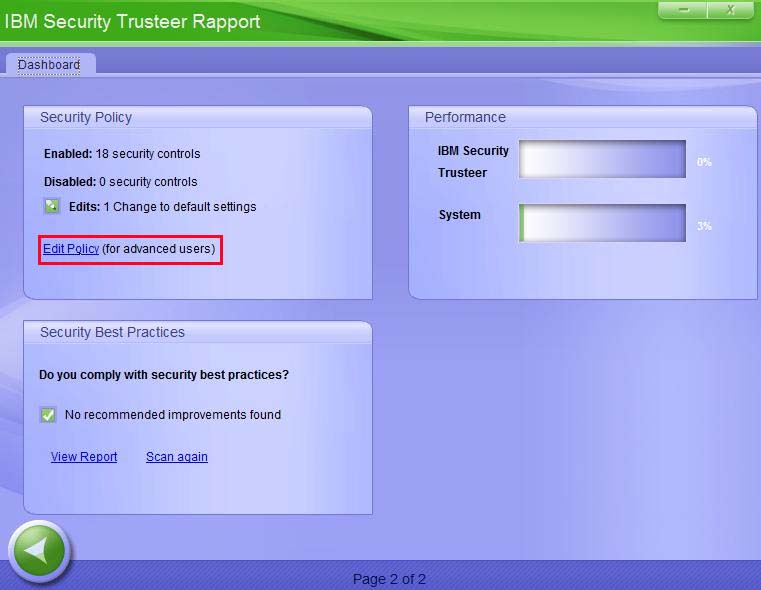
После ввода капчи отобразится окно со списком политик безопасности приложения. Найдите запись «Ранняя защита браузера». Щелкните на выпадающее меню и выберите пункт «Никогда» (Never).
Примените изменения и закройте программу. Перезапустите ПК и попробуйте запустить Edge. Если браузер по-прежнему не открывается попробуйте удалить Trusteer Rapport. После еще раз перезапустите ОС и проверьте, решена ли проблема.
Изменение значения параметра ExtensionsEnabled
Это решение устарело, но на некоторых конфигурациях ОС с его помощью можно решить проблему с Edge, когда он не открывается.
Откройте Редактор реестра командой regedit из окна Win + R.
На левой панели навигации перейдите к следующему разделу:
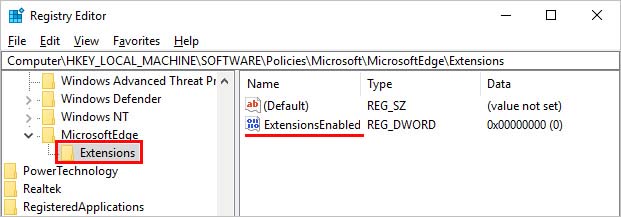
В правой части должен отображаться параметр ExtensionsEnabled. Дважды щелкните по нему и измените значение с «0» на «1».
Сохраните изменения на «ОК», и закройте редактор. После перезагрузки компьютера попытайтесь запустить браузер.
Переустановка браузера
Если предыдущие методы не работают, попробуйте переустановить Microsoft Edge. Поскольку этот браузер предустановлен в Windows 10, его не удастся удалить обычным способом, как остальные программы. Для удаления нужно перейди в папку с установкой Edge и очистить все ее содержимое, включая подкаталоги. Затем заново его установить с помощью Powershell.
Войдите в систему с учетной записью администратора. Откройте окно командного интерпретатора нажатием на Win + R, наберите в текстовом поле: C:\Users\%username%\AppData\Local\Packages\Microsoft.MicrosoftEdge_8wekyb3d8bbwe
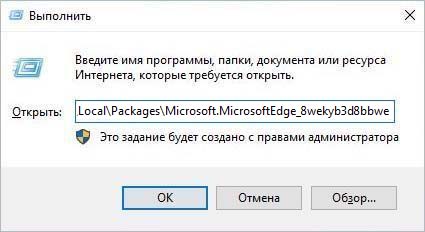
Щелкните на «ОК» для перехода в указанную локацию.
Выделите все содержимое нажатием Ctrl + A, затем очистите ее клавишами Shift + Del. Если не удается удалить из-за ошибки «отказано в доступе», нужно предоставить текущей учетной записи пользователя доступ владельца на эту папку.
Когда доступ владельца будет предоставлен, то сможете очистить все содержимое, что в результате приведет к удалению Edge.
Теперь в меню Win + X выберите пункт Powershell (администратор).
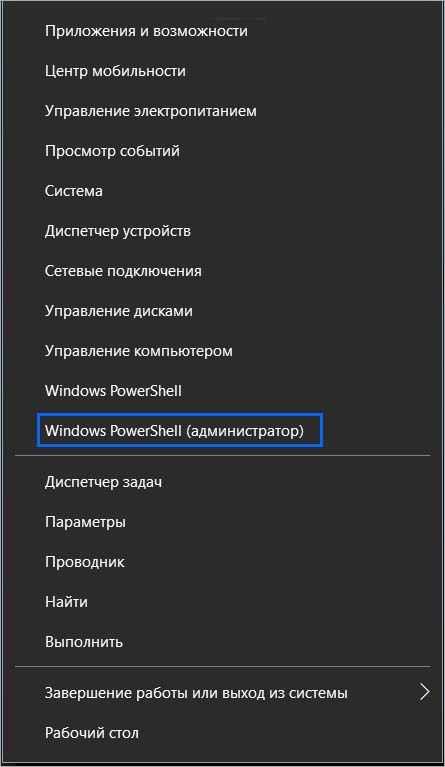
Для установки встроенного браузера Edge запустите команду:
Get-AppXPackage -AllUsers -Name Microsoft.MicrosoftEdge Foreach
Выполнение этой команды может занять некоторое время, поскольку она сканирует все приложения, предустановленные в сборке Windows 10 по умолчанию.
После завершения установки перезапустите систему. При первом запуске Edge должен беспрепятственно открываться.
Устраняем все возможные проблемы, когда Microsoft Edge не запускается

Мир увидел Windows 10 в далёком 2015 году. Вместе с новой операционной системой Microsoft презентовала многие другие нововведения, одним из которых стал Microsoft Edge. Задача новейшего браузера была в захвате аудитории и оттеснении Google Chrome с места самого используемого веб-обозревателя. Однако не сложилось: в новом браузере подкачали и интерфейс и излишнее потребление ресурсов. Кроме того, обозреватель нередко просто переставал запускаться. Все эти проблемы оттолкнули аудиторию от Edge, тем не менее вопрос с работоспособностью решается довольно просто.
Почему не запускается браузер Microsoft Edge
С учётом глубокой интегрированности браузера Edge в ОС Windows возможностей для его «незапуска» не так и много. Основных причин несколько:
- возможная вирусная активность;
- переполненное хранилище временных данных;
- конфликт из-за учётных записей;
- ошибки в файлах программы.
Причём любую из вышеописанных причин исправить проще простого (за исключением самых запущенных ситуаций с вирусной активностью, когда проще переустановить систему, чем вылечить).
Способы устранения проблемы с запуском Microsoft Edge
Прежде чем приступать к лечению и восстановлению работы Microsoft Edge, необходимо поискать на компьютере любые проявления вирусной активности. Если проблема, что блокирует запуск браузера вызвана именно вредоносным ПО, её устранение не даст результата, так как вирус вызовет ошибку вновь. В любой странной ситуации возникновении ошибок и неполадок необходимо сначала проверить систему парой антивирусных программ, а уже затем начинать исправлять проблему.
Много раз сталкивался с ситуациями, когда ремонт Windows не давал должного результата надолго. Проблемы множатся вместе с самокопирующимися возможностями вирусов. Я рекомендую глубокую проверку утилитами Avast Free Antivirus и 360 Total Security.
В случае позитивного результата сканирования и лечения первым делом нужно восстановить файлы операционной системы:
- Нажимаем комбинацию клавиш Win+X, в выпавшем меню выбираем пункт «Командная строка (администратор)».
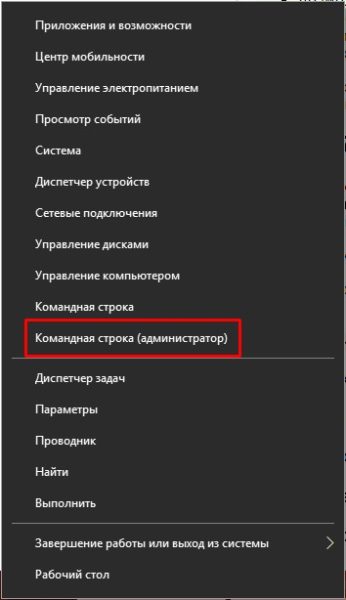 В меню Windows открываем апплет «Командная строка (администратор)»
 - В открывшемся терминале прописываем команду SFC /SCANNOW и запускаем её в работу клавишей Enter.
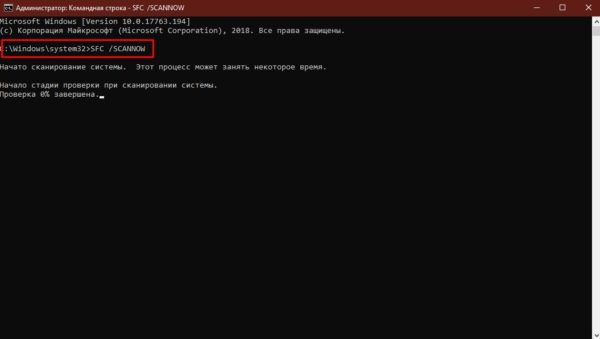 Команда SFC /SCANNOW проверяет и восстанавливает системные файлы
 - Перезагружаем ПК.
Чистим «мусор», который может мешать загрузке браузера
Временные файлы разных приложений часто называется «мусором» именно по причине того, что они засоряют всё возможное пространство. Порой этих данных становится настолько много, что браузер просто не может обработать весь их массив, потому возникает ошибка при запуске приложения. По этой причине необходимо чистить временные файлы с некоторой периодичностью, которая зависит от проводимого в интернете времени. Я рекомендую удалять историю и кэш раз в месяц, но можно и реже, если вы мало используете браузер, а в большей мере играете или используете мессенджеры.
К сожалению, при невозможности загрузить браузер очистить его историю немного тяжело, но в случае с Microsoft Edge есть пара способов, что могут это сделать и без самого приложения.
Чистка через среду «Параметров»
С учётом того, что браузер интегрирован в операционную систему, часть его настроек можно найти в среде «Параметров». Первый вариант очистки временных файлов Edge и сброса его настроек располагаются в среде «Приложения и возможности».
- Нажимаем комбинацию клавиш Win+I, затем в открывшемся окне переходим в апплет «Приложения».
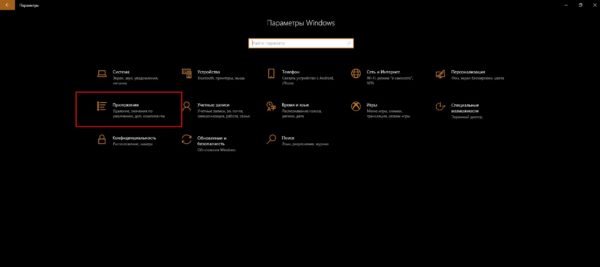 Нажимаем комбинацию клавиш Win+I, затем в открывшемся окне переходим в апплет «Приложения»
 - Далее в списке программ находим Microsoft Edge, щёлкаем по его строчке и открываем «Дополнительные параметры».
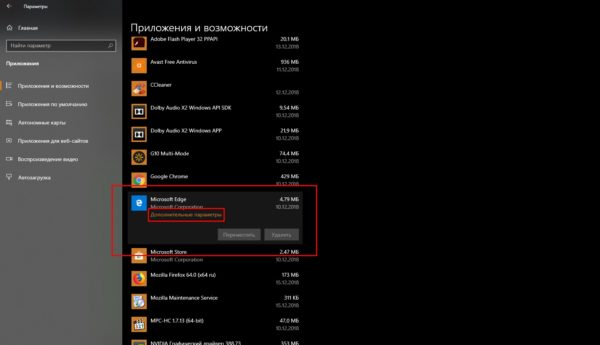 Находим строку Microsoft Edge и открываем «Дополнительные параметры»
 - Находим на странице и поочерёдно нажимаем кнопки: «Завершить», «Исправить» и «Сбросить», соглашаясь со всеми предупреждениями.
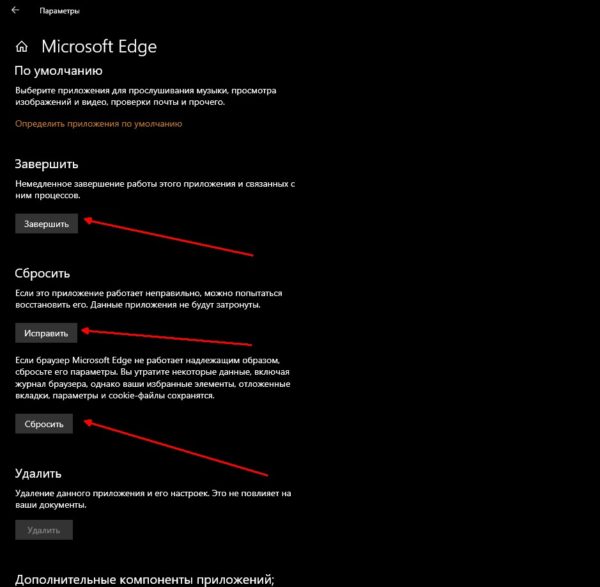 Сбрасываем настройки браузера и перезагружаем ПК
Проделанные действия позволят сбросить настройки браузера до первоначальных и очистить хранилище временных данных, насколько это возможно.
Чистка посредством сторонних программ
Ещё одной возможностью для удаления кэша и других файлов браузера Edge является помощь сторонних программ. Многие приложения характеризуют себя как «оптимизаторы операционной системы»: они удаляют мусор, дефрагментируют жёсткий диск, настраивают работу служб системы и многое другое. Очистка истории браузеров также входит в функции таких утилит. Одним из лучших представителей приложений этой группы является CCleaner.
-
, устанавливаем и запускаем CCleaner.
- В графе «Очистка» ставим все галочки напротив пунктов, что относятся к Microsoft Edge, затем щёлкаем «Анализ».
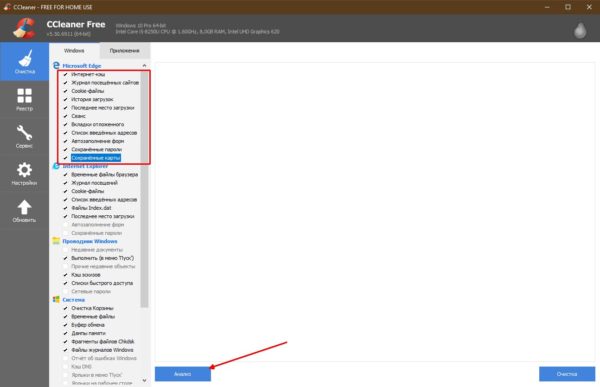 Делаем анализвременных файлов Microsoft Edge
 - По завершении сканирования нажимаем кнопку «Очистить».
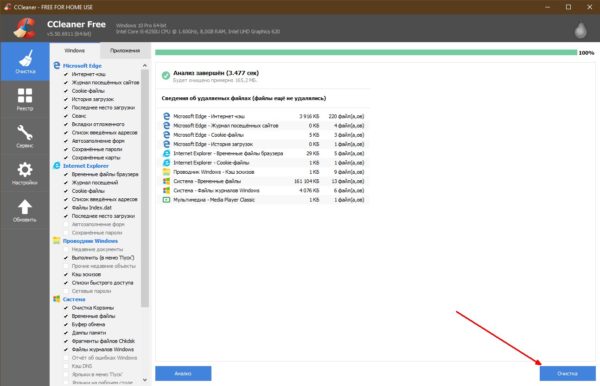 После анализа файлов нажимаем «Очистить»
 - Закрываем программу и перезагружаем компьютер, чтобы запуск прошёл с более удачной файловой конфигурацией.
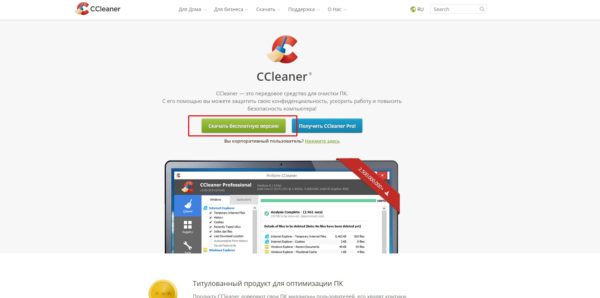 CCleaner скачиваем только с официального сайта
Новый пользователь операционной системы на компьютере
Новая учетная запись на ПК — это один из способов возвращение работоспособности браузера Edge. Windows устроена таким образом, что все установки системы для нового пользователя обнуляются. Потому, если первопричина неработоспособности Edge заключается в неверных установках программы или испорченных параметрах реестра, новая запись обнулит все деформации и браузер будет работать:
- В среде «Параметров» открываем апплет «Учётные записи».
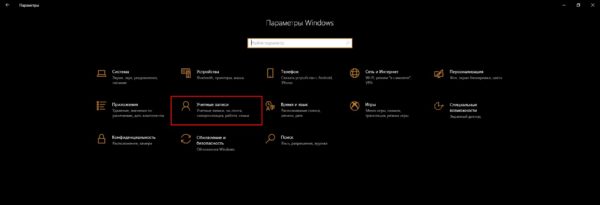 В среде «Параметров» открываем апплет «Учётные записи»
 - В колонке слева переходим во вкладку «Семья и другие пользователи», а в ней щёлкаем «Добавить пользователя для этого компьютера».
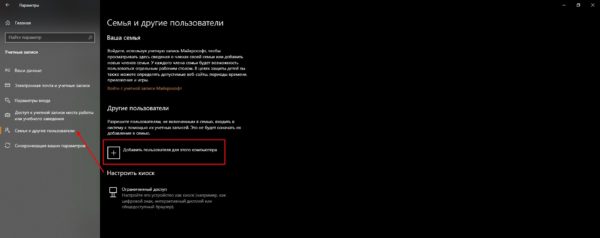 Во вкладке «Семья и другие пользователи» щёлкаем «Добавить пользователя для этого компьютера»
 - В окне авторизации вместо введения логина кликаем по надписи «У меня нет данных для этого человека».
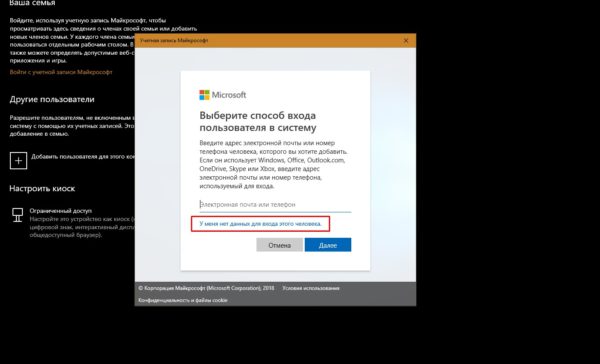 Кликаем по надписи «У меня нет данных для этого человека»
 - Нажимаем кнопку «Добавить пользователя без учётной записи Microsoft» для начала процесса создания нового пользователя.
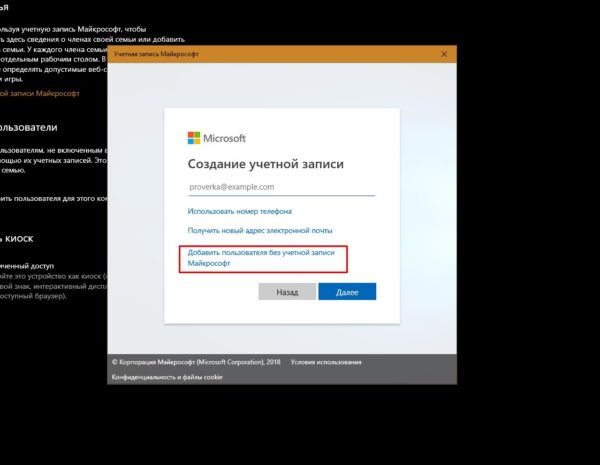 Нажимаем кнопку «Добавить пользователя без учётной записи Microsoft»
 - Прописываем имя учётки (можно использовать любые символы и их сочетание), по желанию заполняем поля паролей и нажимаем «Далее».
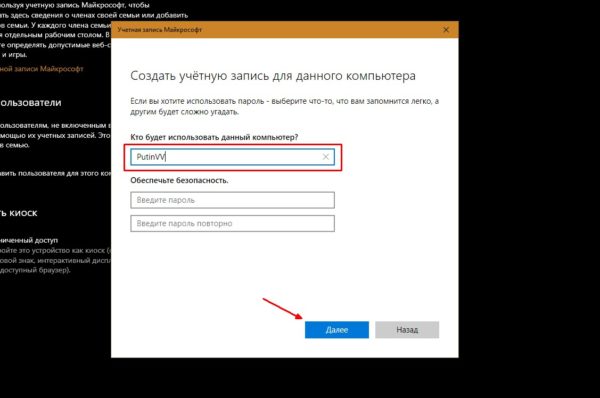 Заполняем поле имени и, по желанию, поля паролей, затем жмём «Далее»
 - После этого учётная запись будет сформирована. При следующей загрузке компьютера выбираем её и пробуем работоспособность браузера Edge.
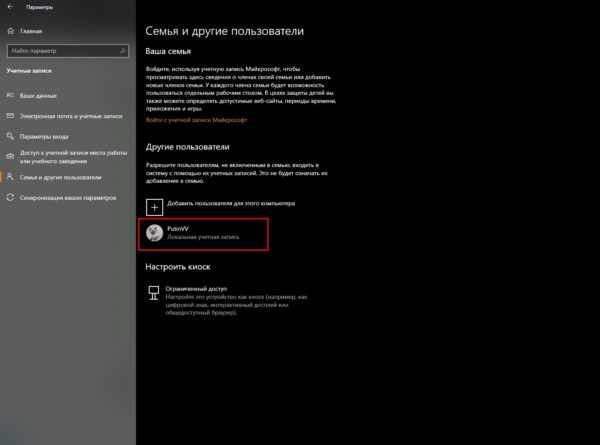 После создания учётной записью сразу же можно пользоваться
Использование консоли PowerShell
В случае когда ничего из вышеперечисленного не помогло вдохнуть жизнь в Microsoft Edge, необходимо переустановить браузер. Для этого действия используется новая консоль управления компьютером Windows PowerShell.
Для вызова консоли в списке программ меню «Пуск» находим и открываем папку Windows PowerShell, кликаем правой кнопкой по одноимённому элементу и выбираем «Запуск от имени администратора».
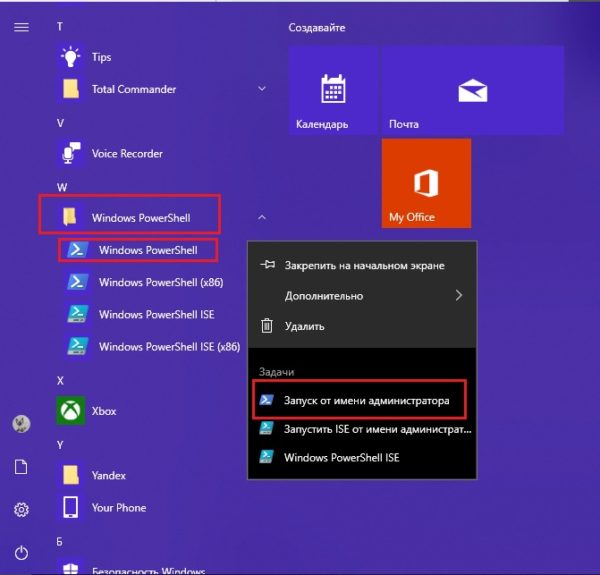
Через контекстное меню в «Пуск» открываем Windows PowerShell от имени администратора
Далее в терминале поочерёдно прописываем две команды:
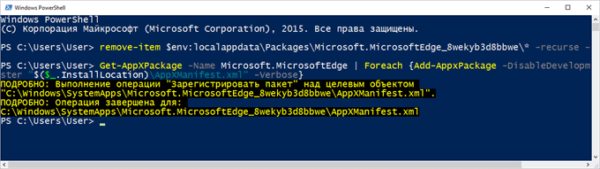
- remove-item $env:localappdata\Packages\Microsoft.MicrosoftEdge_8wekyb3d8bbwe\* -recurse -Force 2>$null;
- Get-AppXPackage -Name Microsoft.MicrosoftEdge | Foreach
. Поочередно вводим команды для удаления и установки Microsoft Edge
Первая команда удаляет директорию с браузером целиком, вторая устанавливает его обратно.
Переустановка браузера путём удаления его директории
Директорию с браузером можно удалить не только вышеописанным способом, но и вручную:
- Любым файловым менеджером открываем директорию C:\Users\Jarvice\AppData\Local\Packages, где Jarvice меняем на название вашей учётной записи.
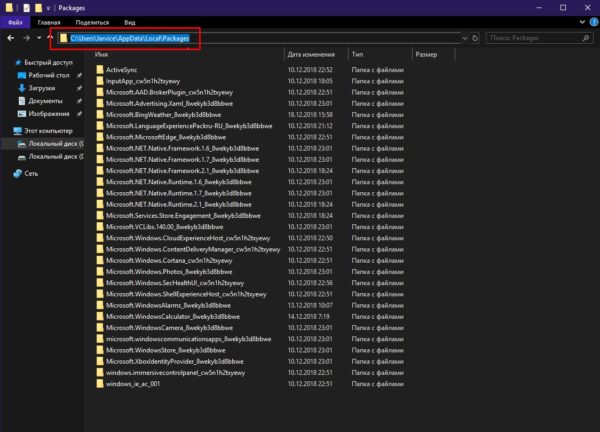 Открываем директорию C:\Users\(пользователь)\AppData\Local\Packages
 - Выделяем папку с названием Microsoft.MicrosoftEdge_8wekyb3d8bbwe и нажимаем комбинацию клавиш Shift+Delete, затем соглашаемся с удалением.
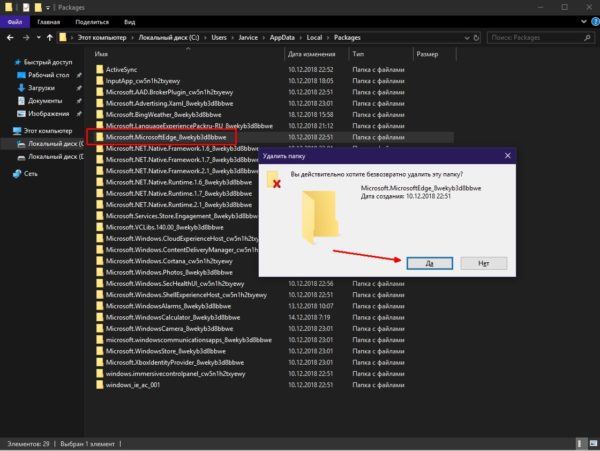 Полностью удаляем папку Microsoft.MicrosoftEdge_8wekyb3d8bbwe
 - После затирания папки используем оболочку PowerShell для установки браузера, как показано выше.
Видео: как переустановить браузер Microsoft Edge
Вернуть работоспособность браузеру Edge довольно просто. И даже если обычные и простые методы не помогли исправить ситуацию, всегда есть возможность полной переустановки обозревателя. В таком случае все повреждённые файлы будут удалены и заменены корректными.